Catalyst Center Remote Support Authorisation-functie configureren
Inleiding
In dit document wordt beschreven hoe u de functie voor externe ondersteuningsautorisatie kunt instellen in Catalyst Center (voorheen Cisco DNA Center).
Voorwaarden
Als u de functie voor autorisatie voor externe ondersteuning in Catalyst Center volledig wilt gebruiken, moet u aan bepaalde criteria voldoen:
- Catalyst Center moet versie 2.3.7.6 of hoger zijn.
- Het ondersteuningspakket moet worden geïnstalleerd in Catalyst Center.
- Ondersteuning voor externe autorisatie toestaan via de firewall of proxy.

Opmerking: de autorisatie voor externe ondersteuning is geïntroduceerd in Catalyst Center versie 2.3.3.x, maar heeft beperkte functionaliteit. Alleen toegang tot netwerkapparaten is toegestaan en Catalyst Center CLI-toegang is niet aanwezig in de eerdere versie. Catalyst Center versies 2.3.7.6 en hoger bieden proxytoegang via het web, rolgebaseerde toegangscontrole (RBAC) profilering en wachtwoordloze opdrachttoegang.
Beschrijving
RADKit biedt veilige interactieve connectiviteit met externe terminals en web-UI's. De RADKit-functies zijn geïntegreerd in Catalyst Center en worden aangeduid als Remote Support Authorisation. Wanneer gebruikers gebruikmaken van de Remote Support Authorization-functie, kunnen gebruikers de TAC op afstand toegang krijgen tot hun Catalyst Center-omgevingen om informatie te verzamelen of problemen op te lossen. Dit vermindert de tijd die gebruikers moeten zitten op videogesprekken als de TAC onderzoekt problemen die zich hebben voorgedaan.
Beperkingen
De huidige versie van Remote Support Authorisation heeft deze beperkingen ten opzichte van de standalone versie van RADKit:
- Wanneer de ondersteuningstechnicus de opdrachten "maglev", "sudo" of "rca" uitvoert in uw Catalyst Center, vragen deze opdrachten om referenties. Remote Support Authorization automatiseert de verwerking van deze referenties niet, dus u moet deze referenties delen met de ondersteuningsingenieur (Die functie is toegevoegd in Catalyst Center 2.3.7.6 en hoger).
- Via de Remote Support Authorization-service is het niet mogelijk om verbinding te maken met de grafische gebruikersinterface (GUI) van netwerkapparaten.
- Het is niet mogelijk om op afstand toegang te bieden tot apparaten die niet in de Catalyst Center-inventaris staan, maar die nodig moeten zijn voor het oplossen van problemen (bijvoorbeeld ISE).
- Het is niet mogelijk om externe toegang te bieden tot draadloze toegangspunten, zelfs niet wanneer deze zich in de Catalyst Center-inventaris bevinden.
- Externe toegang is beperkt tot 24 uur per keer tot versie 2.3.7.9. In 2.3.7.10 werd de termijn verhoogd tot vier dagen.
- Door een autorisatie aan te maken, geeft u toegang tot alle apparaten in de Catalyst Center-inventaris. Het is niet mogelijk om de toegang tot bepaalde netwerkapparaten te beperken.
Om deze beperkingen te overwinnen, kunt u overwegen om in plaats daarvan de standalone RADKit-service te installeren. Installatie is beschikbaar voor Windows, Mac en Linux. Voor meer informatie, zie RADKit.
Netwerkverbinding
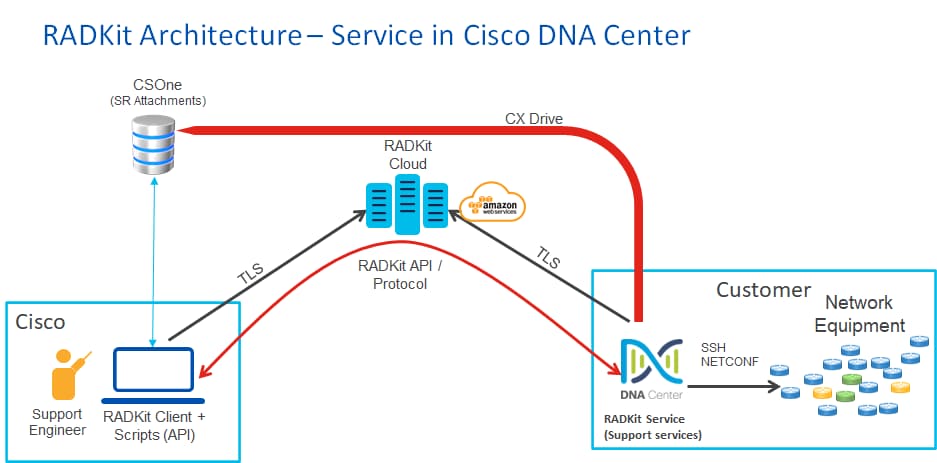
Catalyst Center maakt verbinding met de RADKit-connector via AWS. De RADKit-connector is ingebouwd in de Remote Support Authorization-functie. De TAC maakt verbinding met de RADKit-connector via AWS en maakt gebruik van een RADKit-client. Zodra een Support-ID is gegenereerd door de Catalyst Center-omgeving, gebruikt de RADKit-client de Support-ID om verbinding te maken met het Catalyst Center.
Externe supportautorisatie instellen
Voer de volgende stappen uit om Remote Support Authorisation in te schakelen zodat een TAC-technicus op afstand kan werken:
- Zorg ervoor dat de firewall de vereiste URL toestaat.
- Installeer het pakket Ondersteuningsservices.
- Configureer de SSH-referenties voor de Remote Support Authorization-workflow (niet langer vereist in Catalyst Center-versies 2.3.7.6 en hoger).
- Maak een nieuwe autorisatie aan.
Stap 1
De Catalyst Center-connector moet communiceren met de AWS-connector om de externe ondersteuningsautorisatie te laten werken. Als u deze communicatie wilt garanderen, moet u deze URL via de firewall toestaan als deze is geconfigureerd: Prod RADKit.

Tip: voor meer informatie over specifieke poorten en URL's die moeten worden toegestaan/geopend om Catalyst Center-functies te laten werken, raadpleegt u het gedeelte Implementatie plannen van de installatiehandleiding.
Stap 2
1. Nadat een nieuwe installatie of upgrade van Catalyst Center 2.3.5.x of hoger is voltooid, installeert u het ondersteuningspakket handmatig. Dit is een optioneel pakket dat niet standaard is geïnstalleerd.
2. Navigeer naar de Catalyst Center UI.
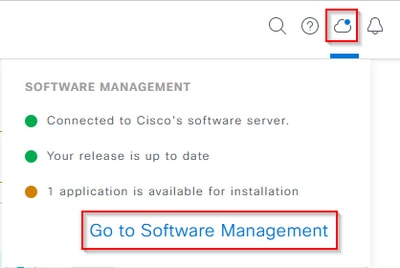
3. Selecteer in het Basisscherm van de gebruikersinterface van Catalyst Center het cloudpictogram rechtsboven in het scherm en kies Ga naar Softwarebeheer.
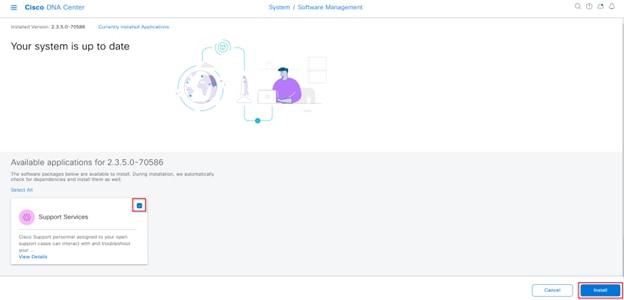
4. Zodra u op de pagina Softwarebeheer bent, ziet u de huidige geïnstalleerde versie en alle beschikbare versies om naar te upgraden (en alle beschikbare optionele pakketten).
5. Het ondersteuningspakket is een optioneel pakket en wordt niet automatisch geïnstalleerd na een voltooide nieuwe installatie of een upgrade waarbij het pakket niet eerder is geïmplementeerd.
6. Klik op het vak voor het ondersteuningspakket onder de lijst met beschikbare pakketten en klik vervolgens op de knop Installeren rechtsonder in het scherm.
7. Er verschijnt een pop-upvenster voor een afhankelijkheidscontrole voor de geselecteerde pakketten.
8. Wanneer de controle is voltooid, kiest u Doorgaan.
9. Het/de geselecteerde pakket(en) wordt/worden vervolgens geïnstalleerd. De duur van dit proces is afhankelijk van het aantal pakketten dat momenteel in het implementatieproces zit. Aangezien het pakket zich in het implementatieproces bevindt, verschijnt er een oranje banner bovenaan het scherm met de melding dat de automatiserings- en assurance-services tijdelijk zijn onderbroken. Dit gebeurt als gevolg van de nieuwe support-service pod die deze is gemaakt en is in het proces van het opstarten.
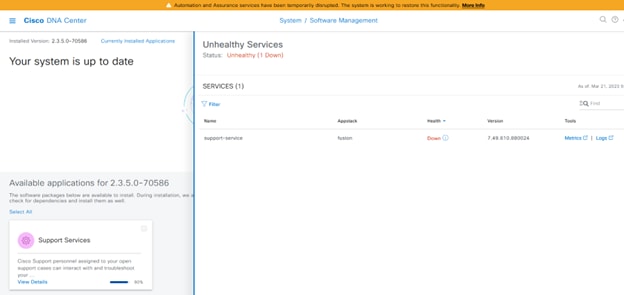
10. Na 10-20 minuten is de nieuwe pod volledig up-to-date en is de installatie van het supportservicepakket voltooid. Nadat het pakket is geïnstalleerd, vernieuwt u de browser en gaat u verder met stap 3.
Stap 3
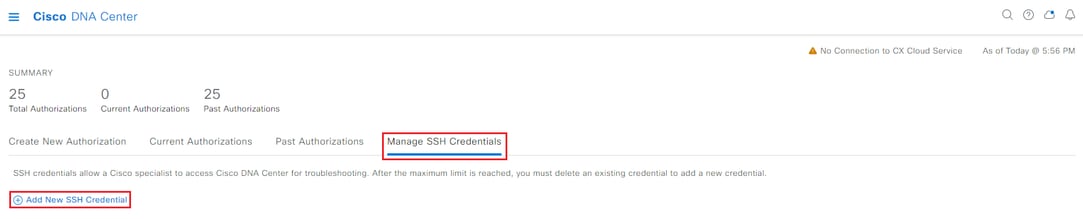
- Voor volledige toegang tot de functie Externe ondersteuningsautorisatie moeten de SSH-referenties worden geconfigureerd in de instellingen voor Externe ondersteuningsautorisatie. Zonder deze inloggegevens kan de TAC geen gebruik maken van RADKit om problemen op afstand op te lossen.
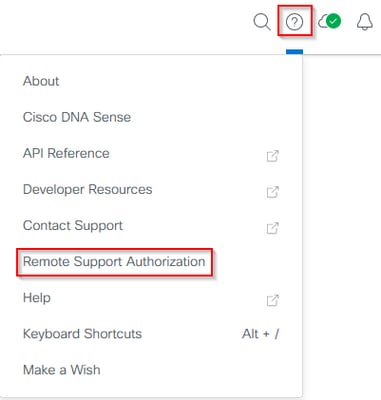
- Als u de SSH-referenties wilt configureren, gaat u naar het pictogram Vragenteken rechtsboven in de gebruikersinterface van Catalyst Center.
- Kies in de lijst Externe ondersteuningsautorisatie.
Opmerking: de machtiging voor externe ondersteuning wordt alleen weergegeven nadat het ondersteuningspakket is geïnstalleerd en de browser is vernieuwd. Zie stap 2 over hoe u dit kunt voltooien.
Opmerking: SSH-referenties hoeven niet meer te worden geconfigureerd op de pagina Externe ondersteuningsautorisatie, beginnend in versie 2.3.7.6 en hoger. Dit is onderdeel van de nieuwe wachtwoordloze functie. Catalyst Center haalt de inloggegevens die intern zijn opgeslagen en er hoeven geen inloggegevens te worden geconfigureerd of gedeeld met TAC-technici.
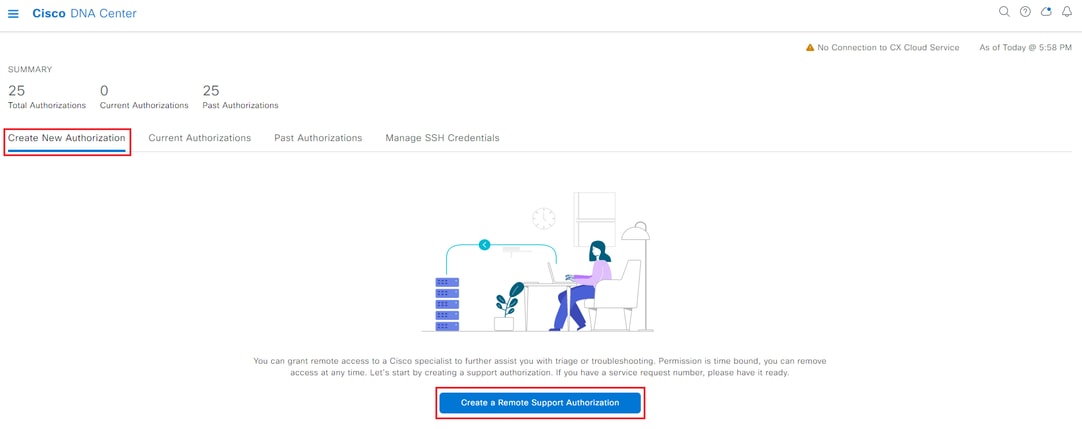
4. Vervolgens wordt u doorverwezen naar de pagina Autorisatie voor externe ondersteuning. Als dit de eerste keer is dat u deze pagina bezoekt nadat u het pakket Ondersteuningsservices hebt geïnstalleerd, ziet u alleen het scherm Nieuwe autorisatie maken.
Stap 4
1. Kies Een externe ondersteuningsautorisatie maken.
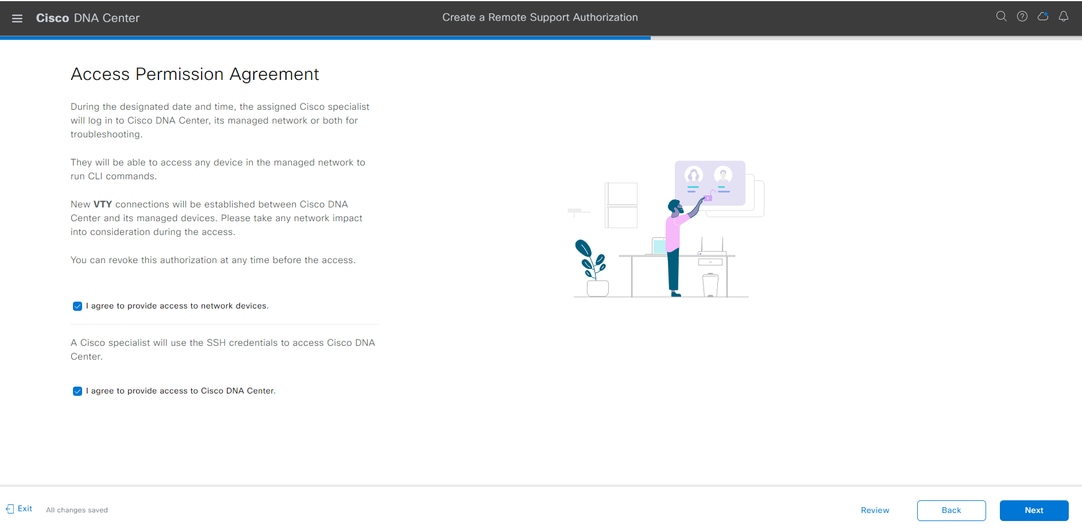
2. U wordt doorverwezen naar de pagina Toegangsovereenkomst. Deze pagina heeft twee opties:
- Nieuwe VTY-verbindingen tussen Catalyst Center en de apparaten die in Inventory worden beheerd.
- Toegang tot de CLI van het (de) Catalyst Center-apparaat(en)
3. Om een SSH-verbinding tot stand te brengen met de netwerkapparaten die door Catalyst Center worden beheerd, moet de eerste optie worden geselecteerd. Als deze optie niet is geselecteerd, kunnen TAC-technici geen SSH in de apparaten met RADKit invoeren.
4. Om een SSH-verbinding tot stand te brengen met het (de) Catalyst Center-apparaat(en), moet de tweede optie worden geselecteerd. Als deze optie niet is geselecteerd, kunnen TAC-technici geen toegang krijgen tot het Catalyst Center met RADKit. Voor het beste gebruik van de functie Externe ondersteuningsautorisatie wordt aanbevolen om beide opties te selecteren.
5. Nadat de gewenste opties zijn geselecteerd, klikt u op Volgende.
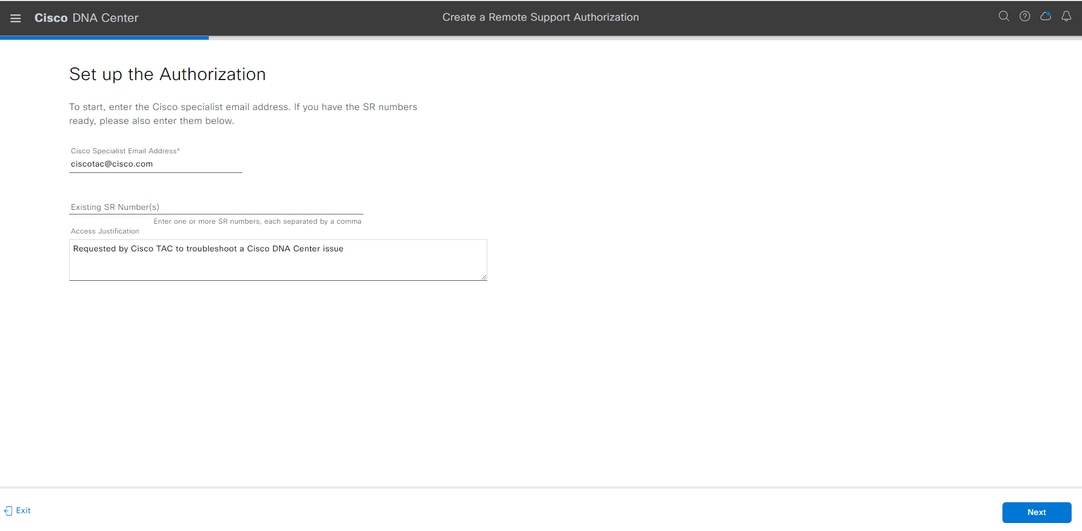
6. Vervolgens wordt u doorgestuurd naar een werkstroompagina om de installatie van de autorisatie te starten. U moet het e-mailadres en de toegangsrol van de TAC-engineer invoeren. Bijvoorbeeld: "ciscotac@cisco.com" en "WAARNEMERSROL". Deze twee velden zijn optioneel:
- Bestaande SR-nummer(s)
- toegangsrechtvaardiging
7. Als u een open TAC-serviceaanvraag hebt, voert u dat serviceaanvraagnummer in het veld Bestaande SR-nummer(s) in. Als u aanvullende documentatie hebt voor de machtiging voor externe ondersteuning, voegt u die toe in het veld Toegangsrechtvaardiging, zoals "Vereist door de TAC om te helpen bij het oplossen van een probleem dat is gezien".
8. Klik op Volgende.
Opmerking: de mogelijkheid om de GUI te gebruiken om de RCA of mini-RCA te genereren, validatietoolcontroles uit te voeren of rapporten uit te voeren, is uitgeschakeld voor de toegang tot de WAARNEMERSROL, omdat dit een alleen-lezen rol is.
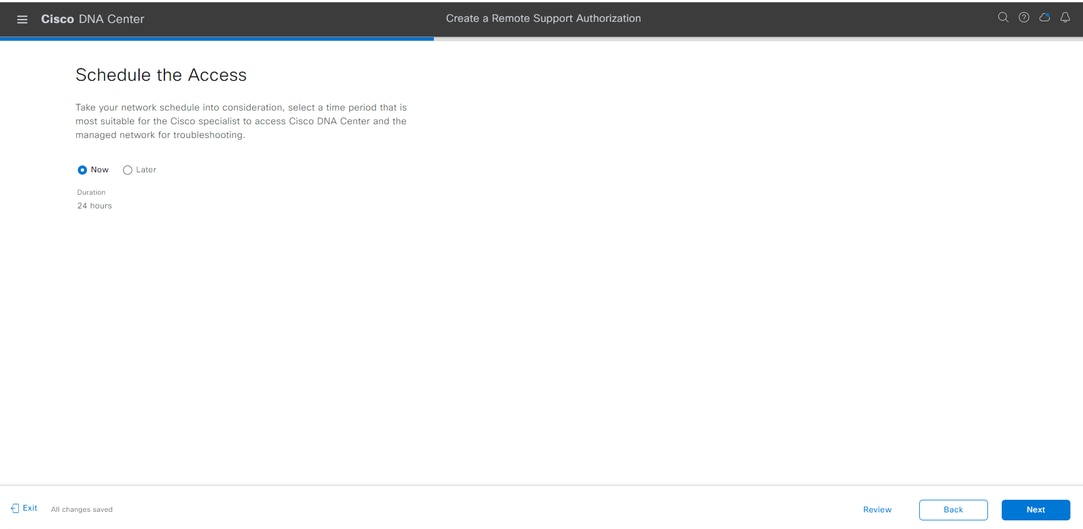
9. U wordt nu doorgestuurd naar de stap Toegang plannen. Je moet kiezen voor nu of later. U kunt de autorisatie onmiddellijk starten of de autorisatie vooraf plannen.
Opmerking: de autorisatie kan alleen vooraf worden gepland gedurende maximaal 30 dagen vanaf de huidige datum waarop de autorisatieaanvraag is gemaakt.
Opmerking: autorisatieaanvragen zijn ingesteld op 24 uur. Hoewel autorisaties vroegtijdig kunnen worden geannuleerd, kan de duur niet worden gewijzigd van 24 uur tot 2.3.6.7.10 uur of later.
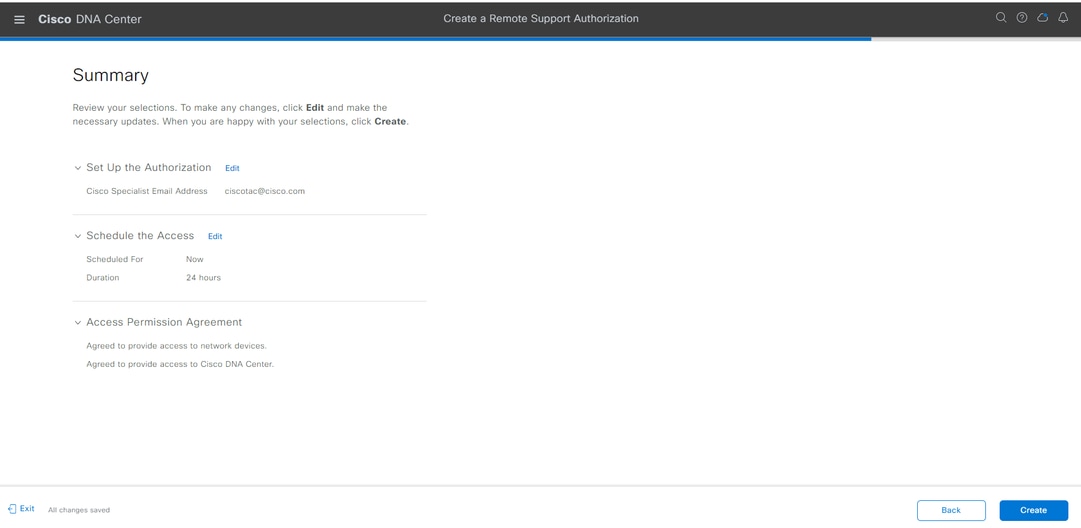
10. U wordt doorverwezen naar de overzichtspagina, die een overzicht geeft van de geplande configuratiewijzigingen van de antwoorden op de werkstroom Een externe ondersteuningsautorisatie maken. Controleer of de instellingen correct zijn. Als de instellingen correct zijn, klikt u op Aanmaken.
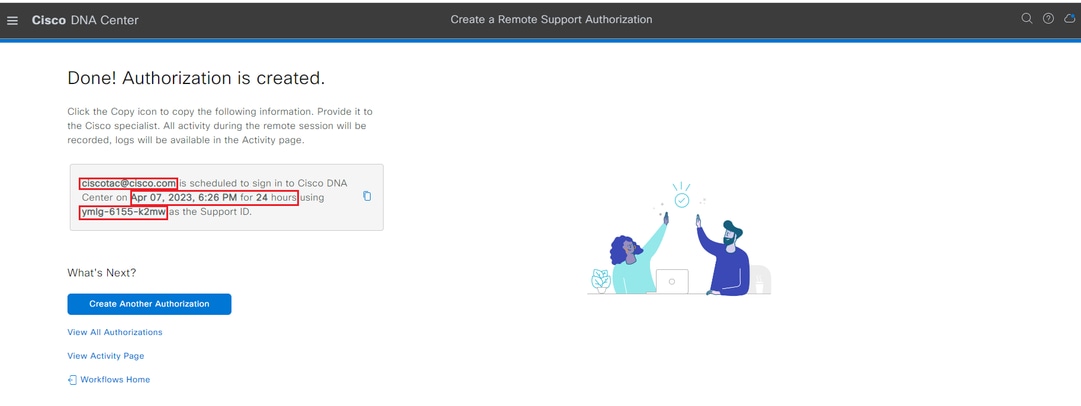
11. Klik op Aanmaken om door te gaan naar de laatste stap. U wordt doorgestuurd naar een pagina waarop staat dat de autorisatie is gemaakt. De belangrijkste items op deze pagina zijn:
- E-mailadres TAC-technicus
- Geplande starttijd en duur van de vergunning
- Support-ID
Opmerking: de TAC-engineer vereist dat de support-id verbinding maakt met de RADKit-client om de autorisatieaanvraag bij te voegen. Kopieer de verstrekte informatie en stuur deze naar de TAC-engineer.
12. Vanaf deze pagina kunt u kiezen voor Een andere autorisatie maken, Alle autorisaties weergeven, Activiteitenpagina bekijken of Werkstromen weergeven.
13. Als er geen andere autorisatie hoeft te worden gemaakt, kunt u Alle autorisaties bekijken om alle huidige en eerdere autorisaties te bekijken.
- De pagina Activiteiten weergeven leidt u door naar de pagina Controle-logboeken.
- Alle autorisaties weergeven leidt u door naar de pagina Huidige autorisaties in het gedeelte Externe ondersteuningsautorisatie.
- U kunt Alle, Geplande of Actieve autorisaties bekijken.
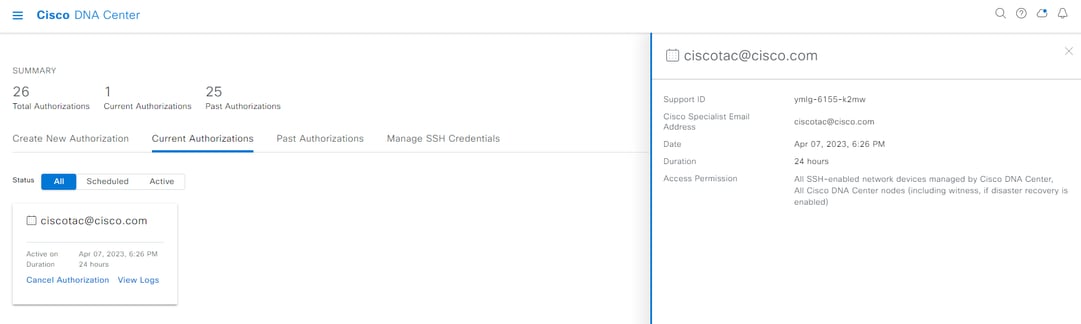
- Klik op een autorisatie om een zijvenster te openen waarin de instellingen worden weergegeven die zijn geconfigureerd met de werkstroom Een externe ondersteuningsautorisatie maken.
14. U kunt een autorisatie annuleren of controlelogboeken bekijken van wat de TAC-engineer met uw implementatie heeft gedaan. U kunt ervoor kiezen om naar het tabblad Verleden machtigingen te switches om historische informatie over eerdere machtigingen te bekijken.
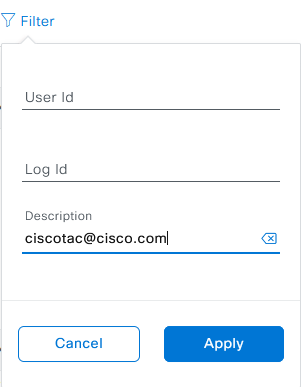
15. Kies Logboeken weergeven om naar de pagina Controlelogboeken te worden omgeleid. Op de pagina Audit Logs kunt u kiezen voor Filter en vervolgens filteren op Beschrijving met het e-mailadres van de TAC-engineer.
16. Kies Toepassen. Dit voegt een filter toe op basis van het e-mailadres van de TAC-engineer en toont de beschrijving van de auditlogboeken wanneer RADKit wordt gebruikt om op afstand toegang te krijgen tot de implementatie.
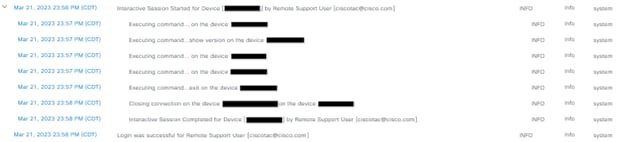
17. Aan de hand van de controlelogboeken kunt u zien wat de TAC-engineer heeft gedaan en wanneer hij zich heeft aangemeld.

Waarschuwing: de Remote Support Authorization-functie van Catalyst Center versie 2.3.7.6 is getest met RADKit-client 1.6.11.
Revisiegeschiedenis
| Revisie | Publicatiedatum | Opmerkingen |
|---|---|---|
7.0 |
24-Jul-2026
|
Bijgewerkte spelling, grammatica, zinsstructuur, spatiëring, nummering, alt-tekst op afbeeldingen en bijgewerkte notities en tips voor uitlijningsdoeleinden. |
4.0 |
13-Aug-2024
|
Update Cisco DNA Center naar Cisco Catalyst Center. Update de titel. De doc is bijgewerkt om de nieuwe workflow weer te geven voor inschakelen op 2.3.7.6+ |
3.0 |
01-Mar-2024
|
Gedeelte "beperkingen" toegevoegd |
2.0 |
07-Apr-2023
|
Eerste vrijgave |
1.0 |
29-Mar-2023
|
Eerste vrijgave |

 Feedback
Contact Cisco
- Een ondersteuningscase openen

- (Vereist een Cisco-servicecontract)