Problemen oplossen met het opnieuw instellen van het wachtwoord van de Maglev-gebruiker
Inhoud
Inleiding
In dit document wordt beschreven hoe u het wachtwoord voor de Maglev-gebruiker kunt ontgrendelen of resetten.
milieu
Deze bewerking is van toepassing op VMware ESXi-implementaties van fysieke apparaten en virtuele apparaten op locatie.
Gegevens over fysieke apparaten op locatie
- Download een Ubuntu 10.04 of hoger ISO-afbeelding van de Ubuntu Desktop-downloadpagina. Ubuntu 10.04 wordt aanbevolen als een sit dezelfde versie is als het Cisco Catalyst Center.
- Nadat u de ISO naar het lokale systeem hebt gedownload, koppelt u deze aan de Cisco Integrated Management Controller (CIMC) KVM.
- Nadat u de ISO op de KVM hebt gemonteerd, start u op vanaf de ISO.
- Nadat Ubuntu toegankelijk is, koppelt u de root- en var-directory's aan het systeem.
- Nadat de root- en var-directory's zijn gekoppeld, ontgrendelt of wijzigt u de Maglev-gebruikersaccount.
- Start ten slotte het toestel opnieuw op, bevestig dat u kunt inloggen met Maglev en stel het wachtwoord opnieuw in met de configuratiewizard.
ESXi-gegevens van virtueel apparaat
- Download het Ubuntu ISO image.
- Upload de ISO naar de ISO-bestandslocatie van de Datastore of de inhoudsbibliotheek in vSphere vCenter.
- Een cd/dvd-rom-station toevoegen aan de virtuele machine.
- Verander de opstartvertraging naar een grotere waarde.
Gebruikte componenten
Deze bewerking werd uitgevoerd op een Ubuntu 10.04-afbeelding; een andere afbeelding produceert verschillende tijden en resultaten. In sommige omgevingen duurt het maximaal 2 uur om de Ubuntu-desktop te bereiken, maar voor de meeste gebruikers is het proces binnen 30 minuten voltooid.
Deze bewerking is niet beperkt tot de Ubuntu-desktopversie. Je hebt alleen toegang tot de schelp nodig. Elke Ubuntu-afbeelding die shell-toegang biedt, werkt voor deze bewerking.
De informatie in dit document is gebaseerd op de apparaten in een specifieke laboratoriumomgeving. Alle apparaten die in dit document worden beschreven, hadden een opgeschoonde (standaard)configuratie. Als uw netwerk live is, moet u zorgen dat u de potentiële impact van elke opdracht begrijpt.
resolutie
Stap 1: Bevestig de toegang en selecteer de juiste workflow
1. Bevestig of de betreffende node een fysiek apparaat op locatie of een virtueel apparaat op VMware ESXi is.
2. Bevestig dat u beheerderstoegang hebt tot de beheerinterface voor uw implementatie: Cisco Integrated Management Controller (CIMC) voor fysieke apparaten of VMware vCenter voor virtuele apparaten.
3. Bevestig dat een Ubuntu ISO-image (Ubuntu 10.04 of hoger) beschikbaar is en kan worden gekoppeld aan de server of VM.
4. Als Disaster Recovery (DR) is geïmplementeerd, moet u bevestigen dat de status van de DR is GEPAUZEERD voordat u verdergaat.
Stap 1a: Opstarten vanaf een live-cd On-Prem
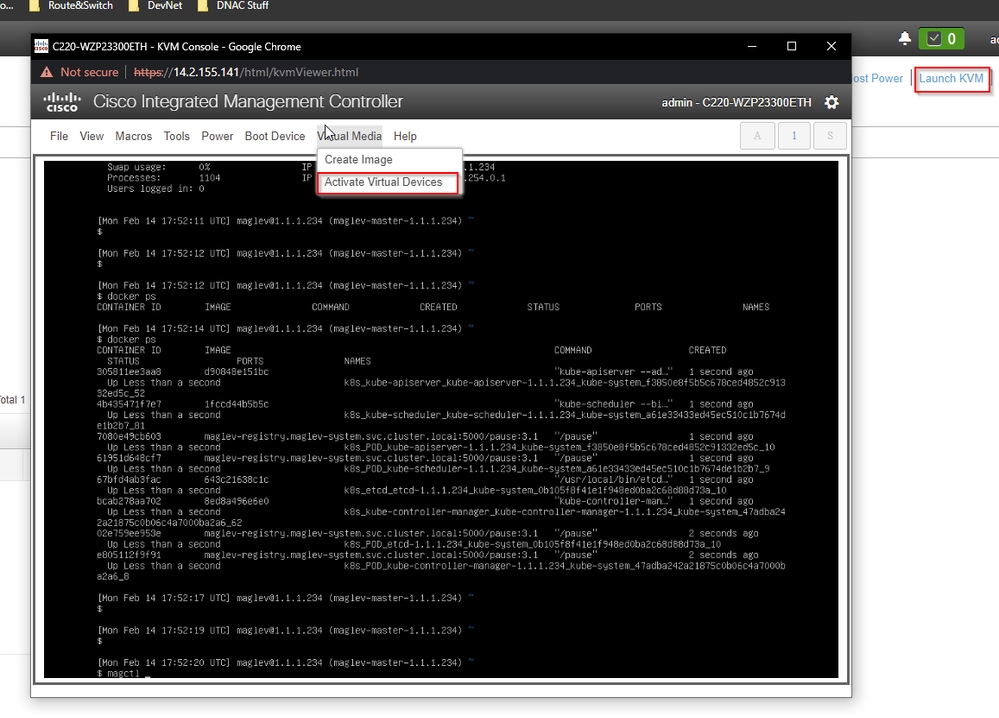
1. Meld u aan bij de Cisco IMC GUI, kies KVM starten en selecteer vervolgens Virtuele media > Apparaten activeren.
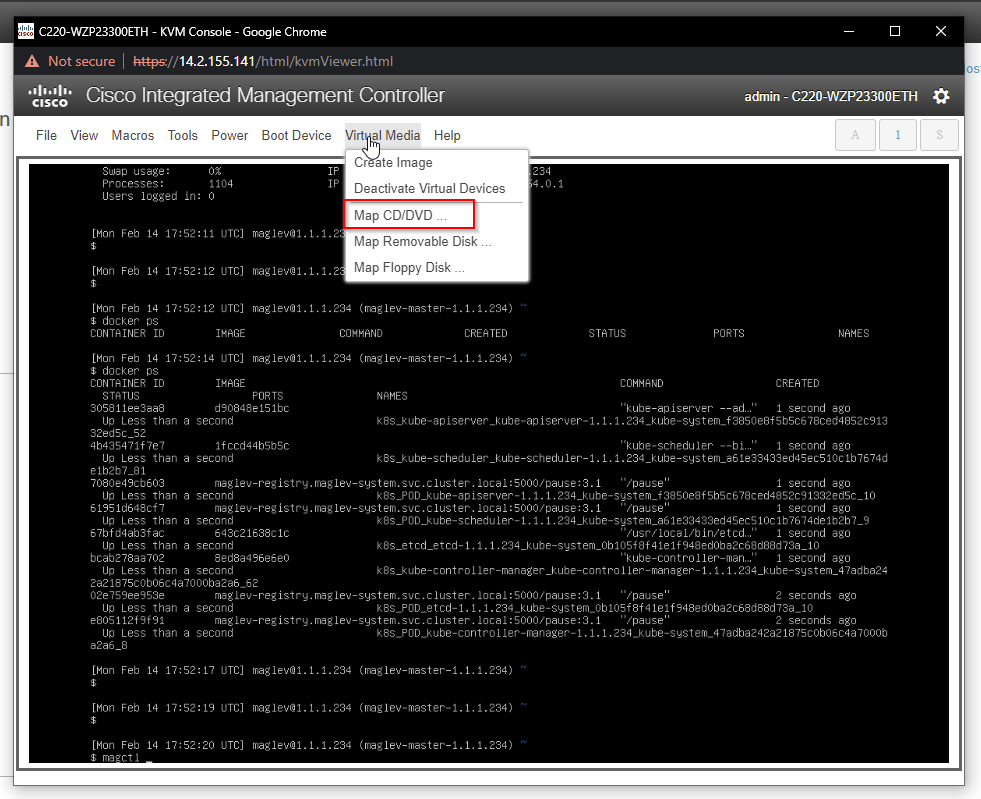
2. Kies vervolgens Kaart-cd/dvd.
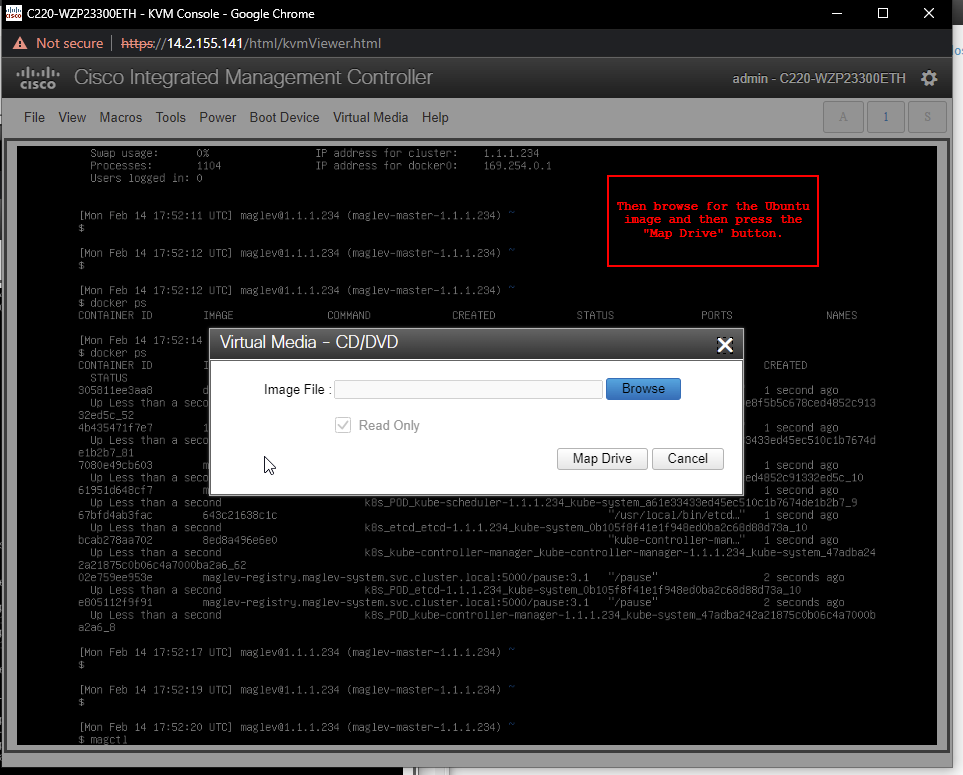
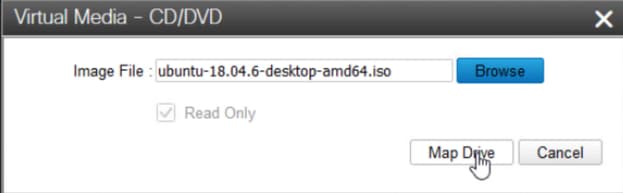
3. Klik op Bladeren en selecteer vervolgens de Ubuntu ISO-afbeelding die naar het lokale systeem is gedownload. Nadat u de Ubuntu-afbeelding hebt geselecteerd, klikt u op Map Drive.
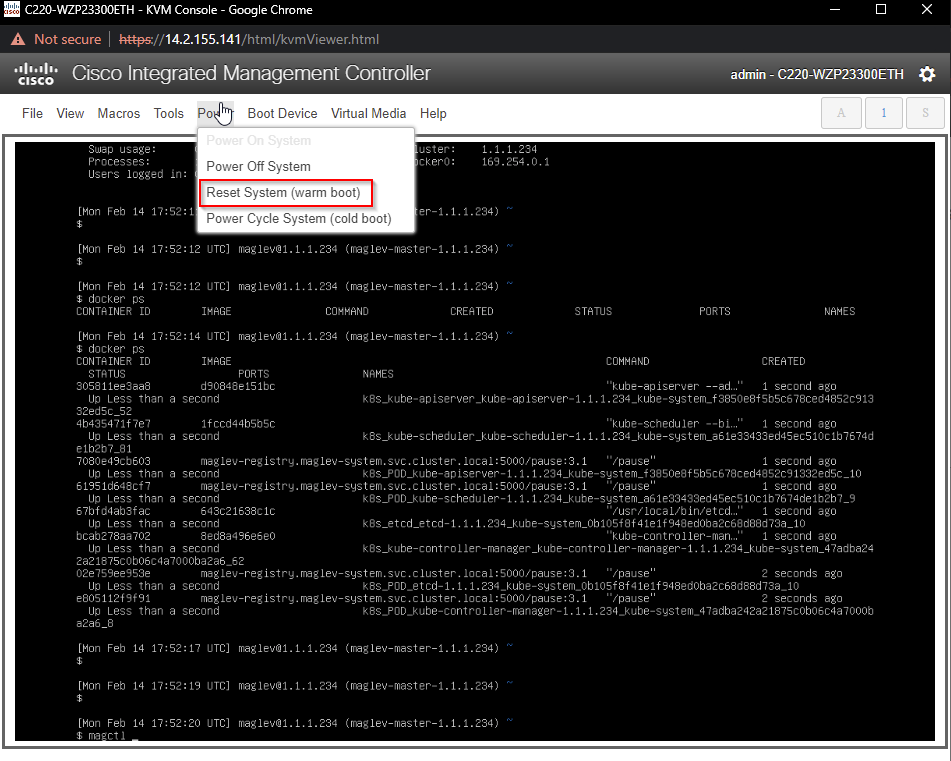
4. Volgende energiecyclus van het toestel met Power > Reset System (warm opstarten).
5. Nadat het systeem opnieuw is opgestart, drukt u op F6 wanneer het Cisco-logo wordt weergegeven.
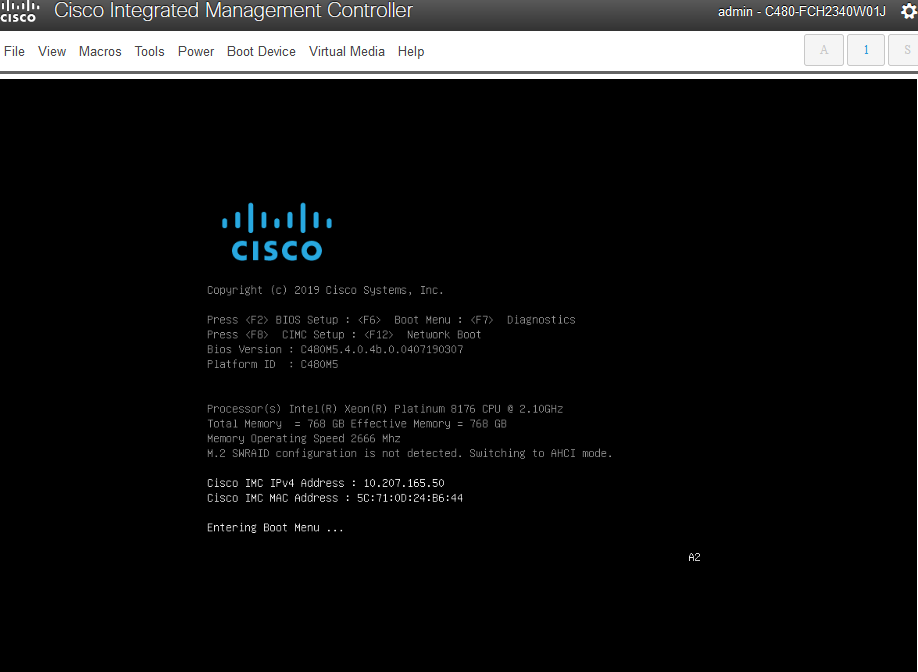
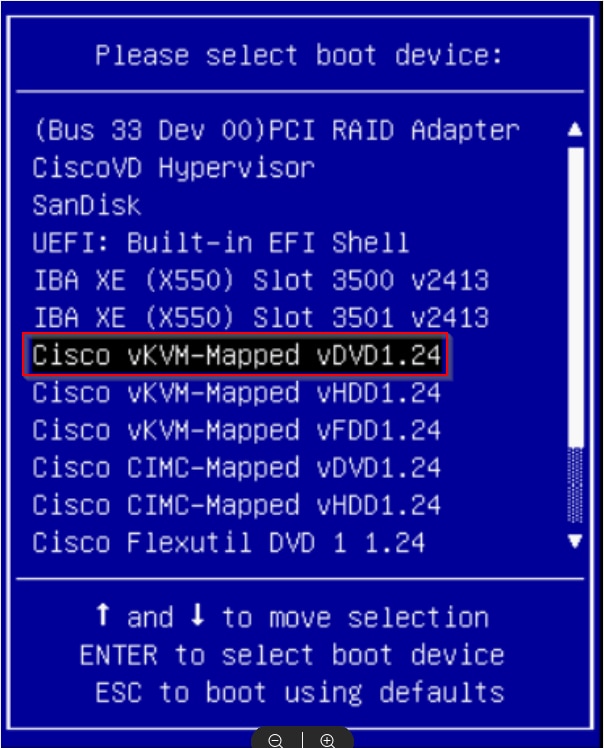
6. Er verschijnt een tweede scherm en het systeem komt in het opstartmenu. Als u F6 niet hebt ingedrukt op het eerste Cisco-scherm, drukt u hier op.
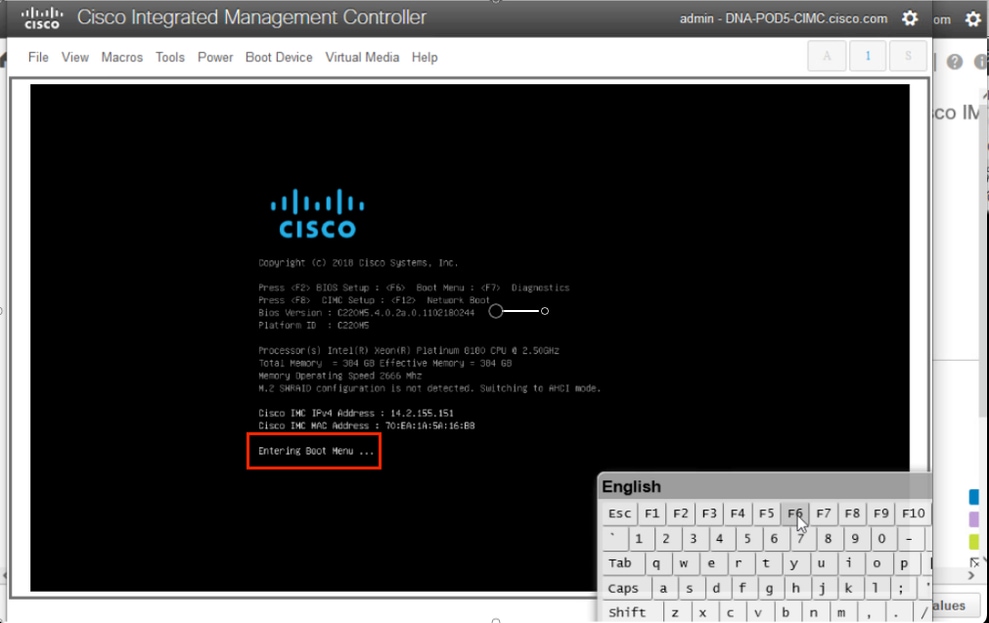
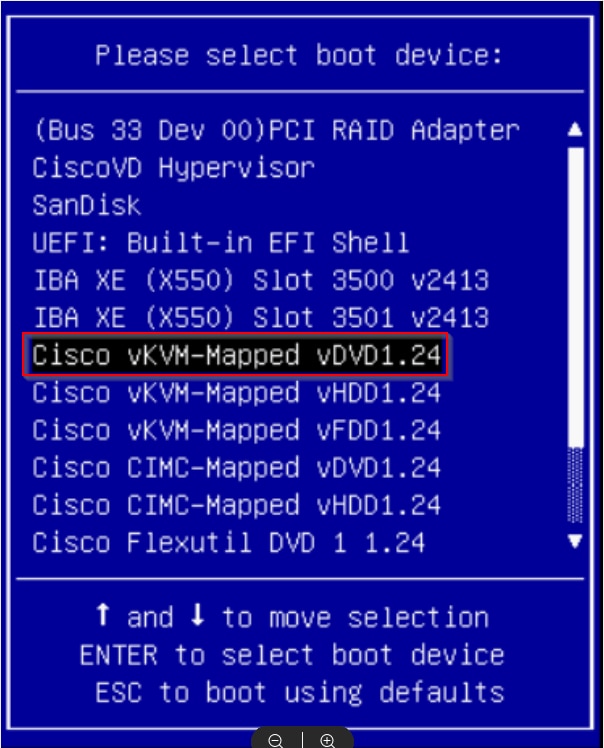
7. Wanneer het opstartmenu verschijnt, selecteert u Cisco vKVM-Mapped vDVD1.24. Het apparaat start op vanaf het toegewezen Ubuntu ISO-image.
Stap 1b: Opstarten vanaf een live-cd VA - ESXi
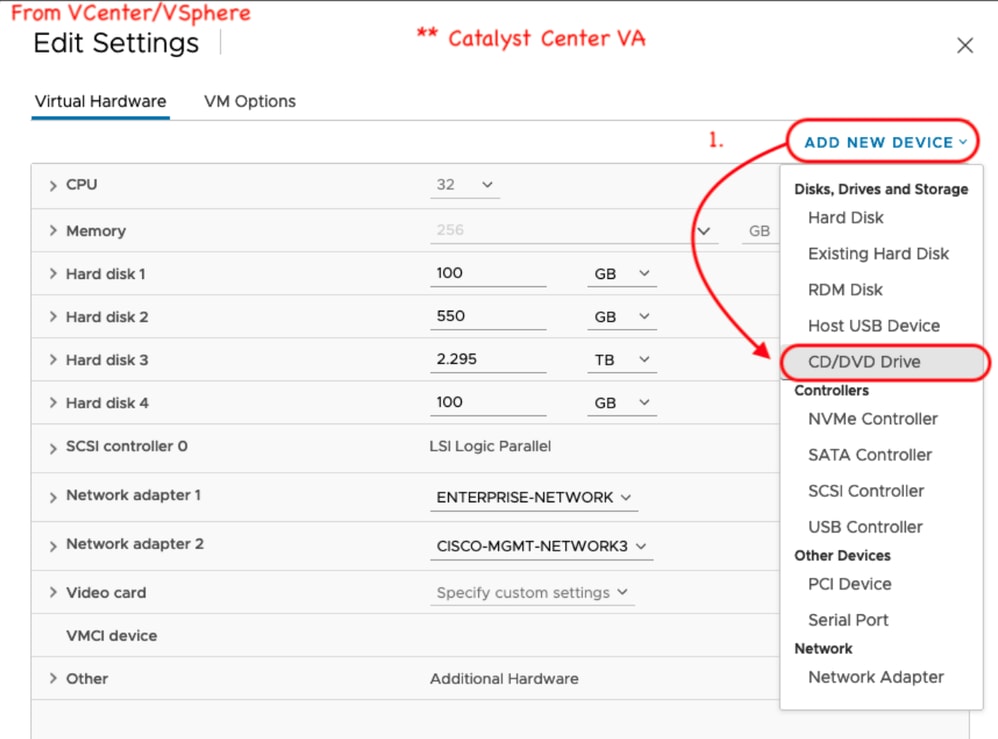
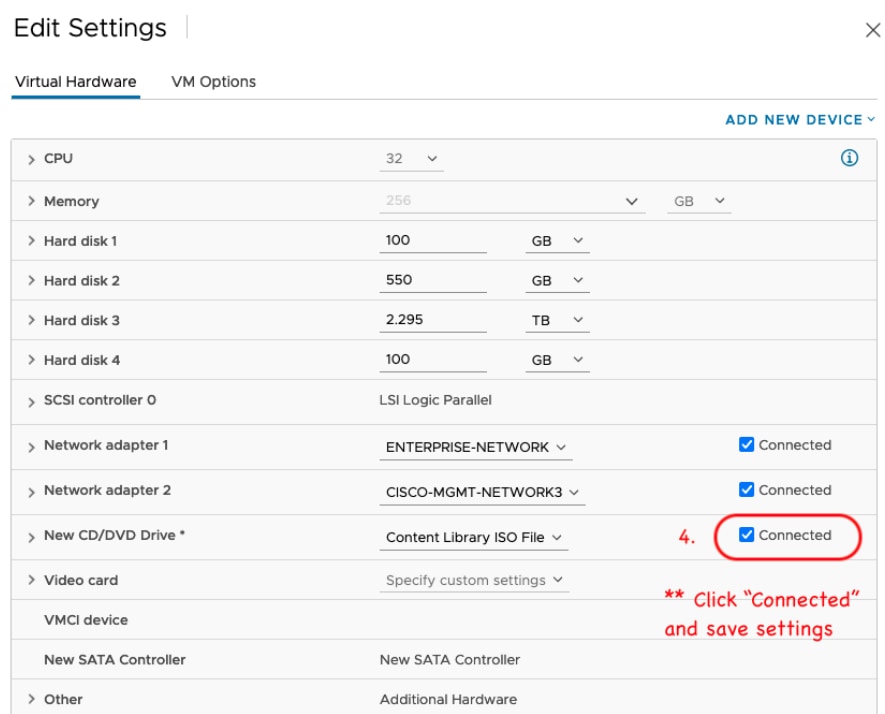
1. Navigeer in VMware vCenter naar de VM, klik met de rechtermuisknop op de VM en kies vervolgens Instellingen bewerken. Klik op NIEUW APPARAAT TOEVOEGEN en kies vervolgens CD/DVD-station.
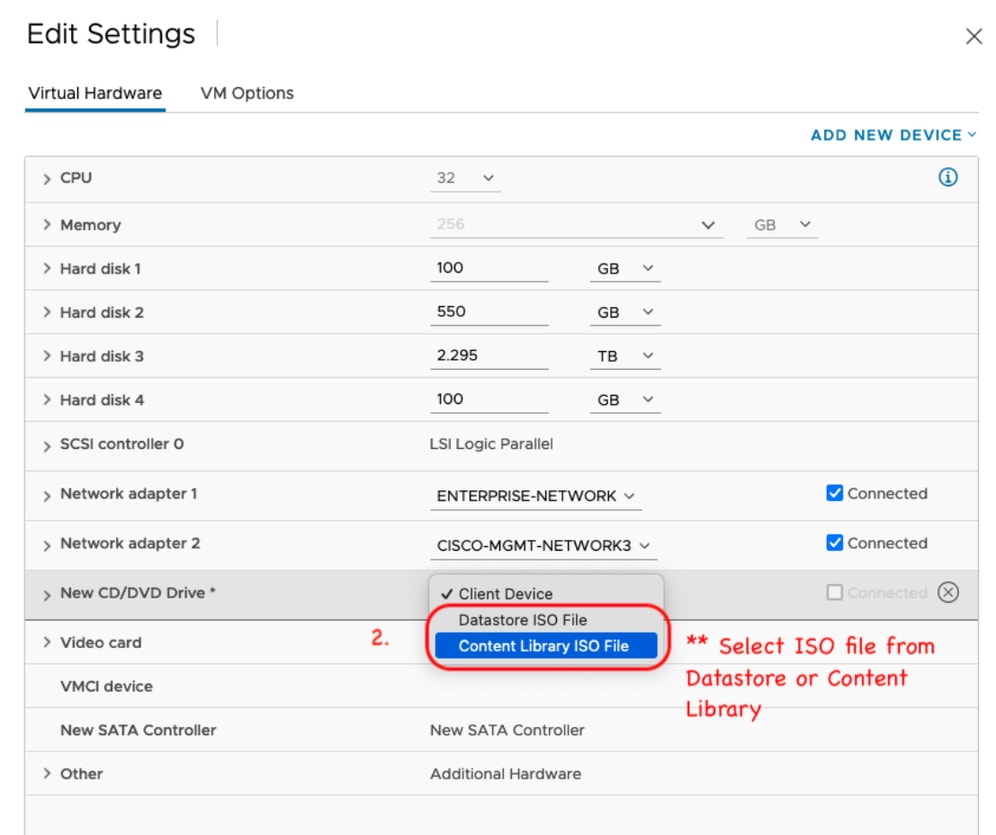
2. Het cd-/dvd-station wordt nu op de instellingenpagina weergegeven als Nieuw cd-/dvd-station. Als de ISO is geüpload naar het ISO-bestand van Datastore, kiest u die optie voor de cd/dvd. Kies anders ISO-bestand van inhoudsbibliotheek.
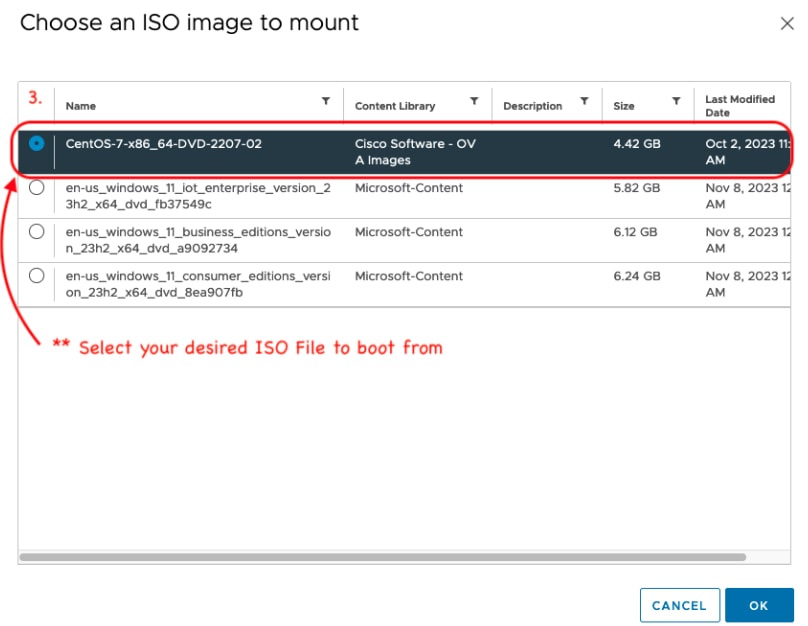
3. Selecteer het ISO-bestand om op te starten. Gebruik hiervoor de Ubuntu 10.04 ISO.
4. Controleer vervolgens of Connected rechts van het nieuwe cd-/dvd-station is ingeschakeld.
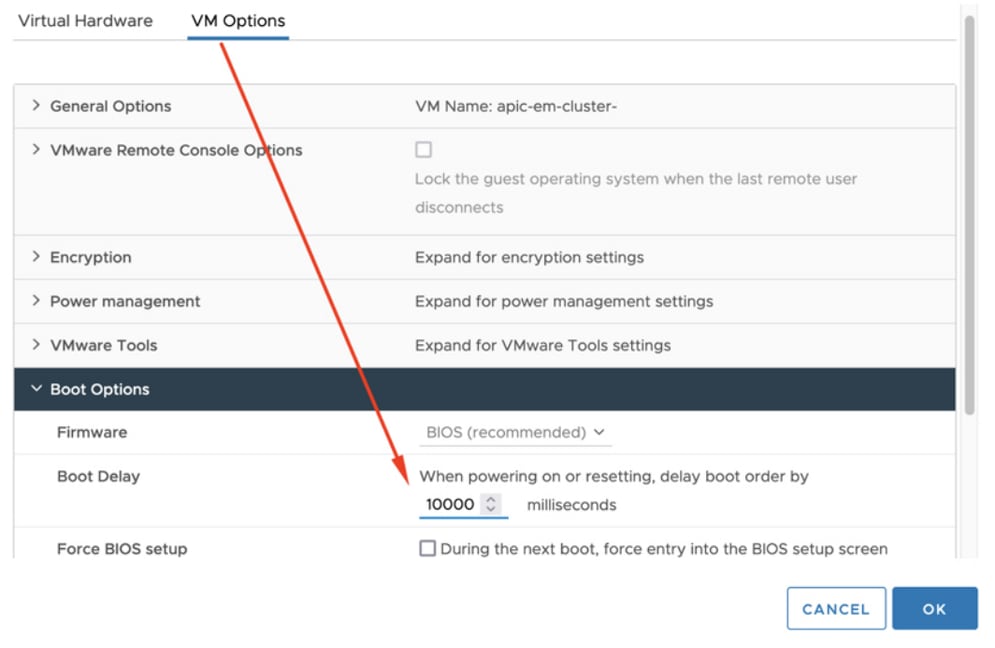
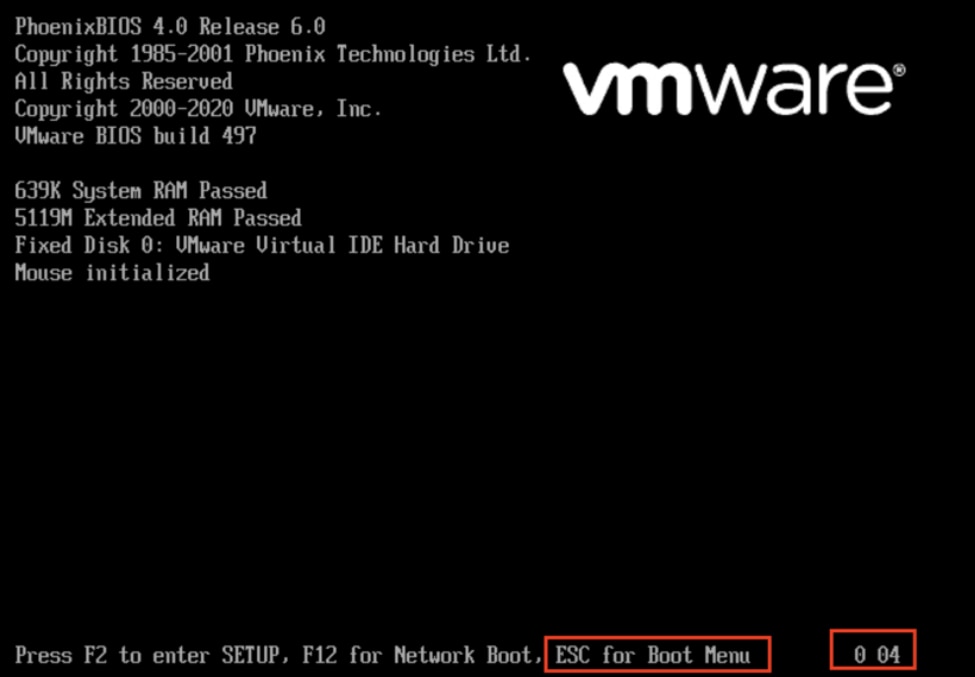
5. Klik bovenaan het instellingenscherm op VM-opties. Klik op de pijl-omlaag voor Opstartopties en wijzig vervolgens de opstartvertraging in een hogere waarde (bijvoorbeeld 10000). De verhoogde vertraging geeft de opstartmenuoptie lang genoeg weer om de ISO te selecteren nadat de VM opnieuw is opgestart.
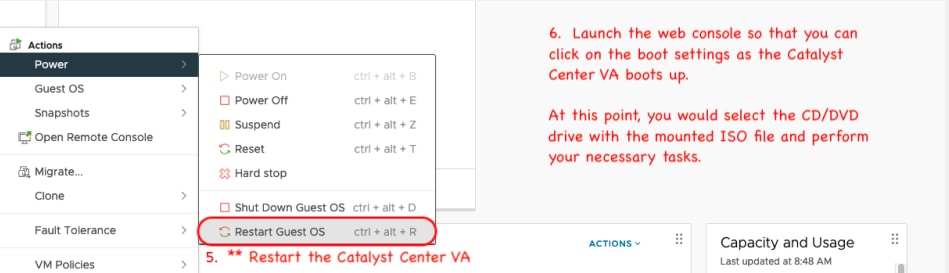
6. Start vervolgens de VM opnieuw op, zodat u het opstartmenu kunt openen en kunt opstarten vanaf de ISO.
Stap 2a: Laad in de Ubuntu ISO
1. Dit is het eerste scherm dat wordt weergegeven, het kan inactief lijken (wacht op het volgende scherm). In het lab bleef dit scherm 40 seconden staan.

2. Daarna werd het scherm ongeveer 30 seconden volledig zwart voordat een Ubuntu-laadscherm verscheen. In het lab bleef dit scherm iets meer dan 5 minuten bestaan voordat het verder ging, maar de tijden kunnen variëren van implementatie tot implementatie.
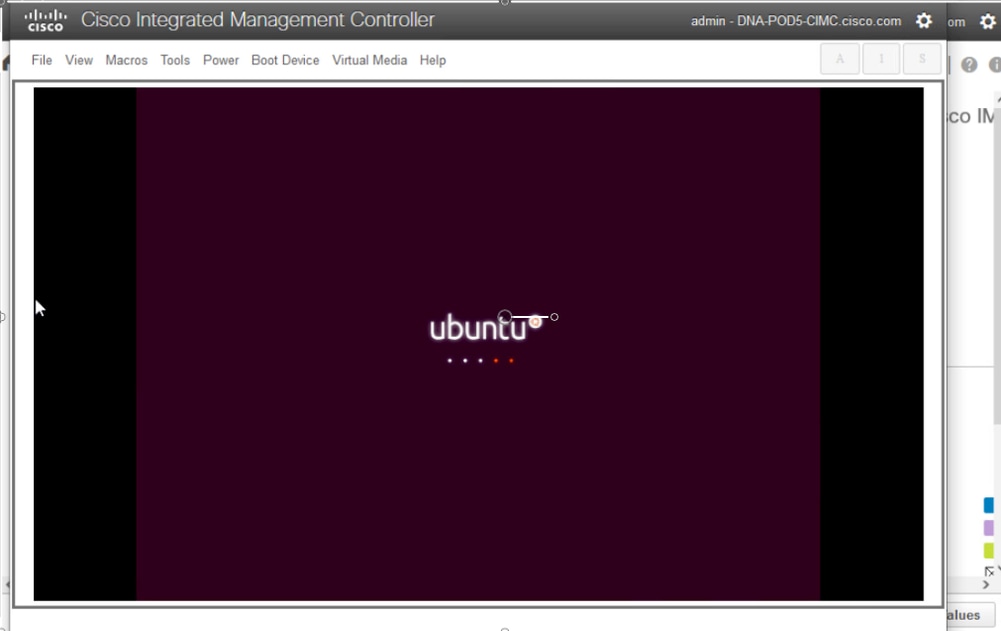
3. Vervolgens verschijnt een scherm dat kan suggereren dat er iets mis is gegaan, maar dit wordt verwacht. In het lab bleef dit scherm 2 minuten staan voordat het verder ging.
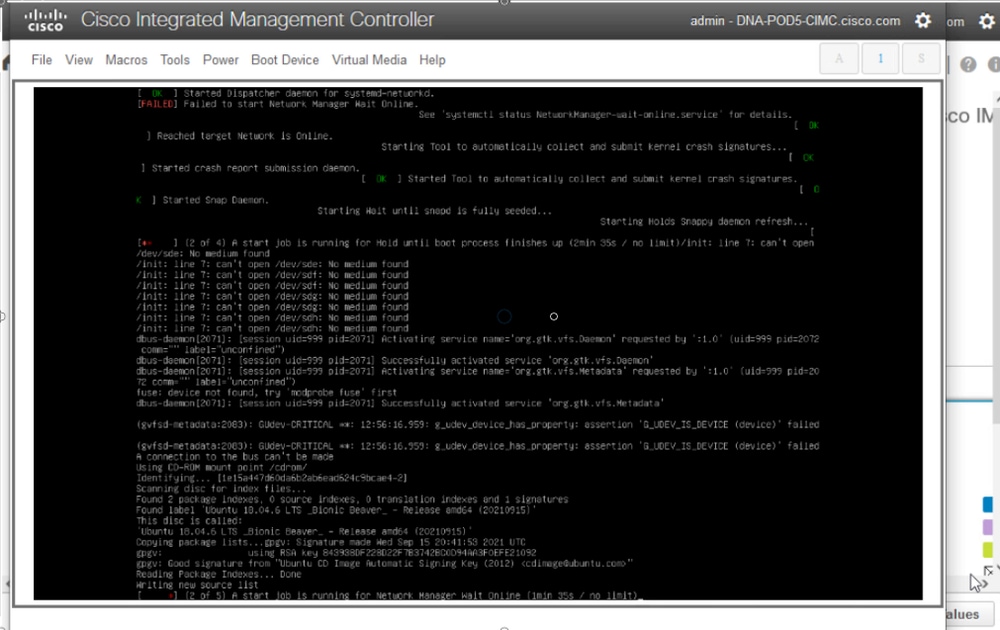
4. Het scherm keerde ongeveer 3 minuten terug naar een zwart scherm, het vorige scherm knipperde een paar minuten opnieuw en keerde vervolgens nog eens 2 minuten terug naar het zwarte scherm.
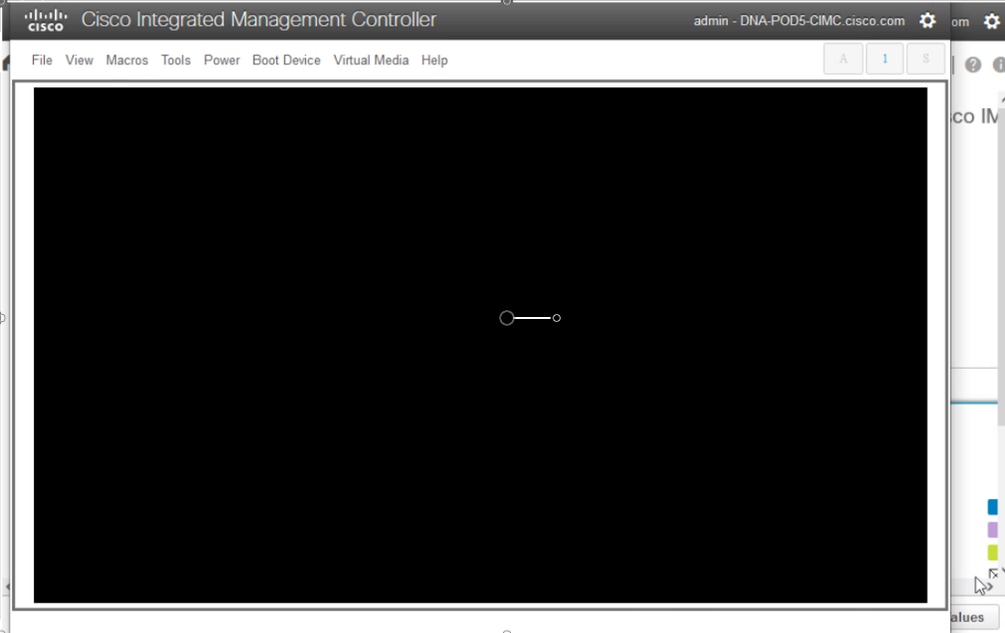
5. Vervolgens verschijnt de optie om een gebruiker van een live sessie te selecteren. Als de optie om Ubuntu-desktop te proberen verschijnt, kiest u die optie. Selecteer deze gebruiker om door te gaan.
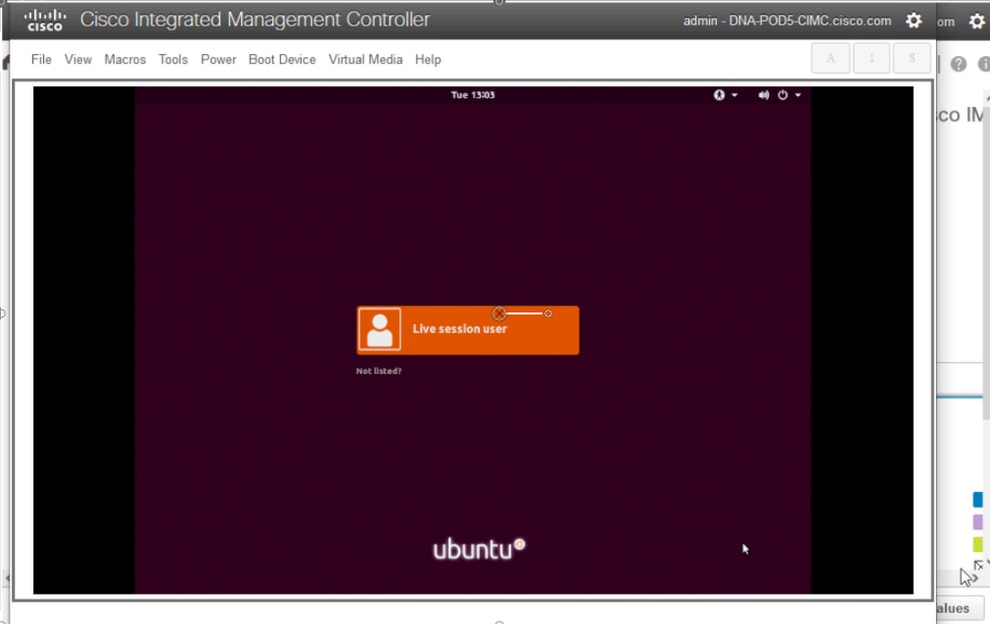
6. Zodra de gebruiker is geselecteerd, wordt het scherm weer zwart voordat het Ubuntu-bureaublad wordt gepresenteerd.
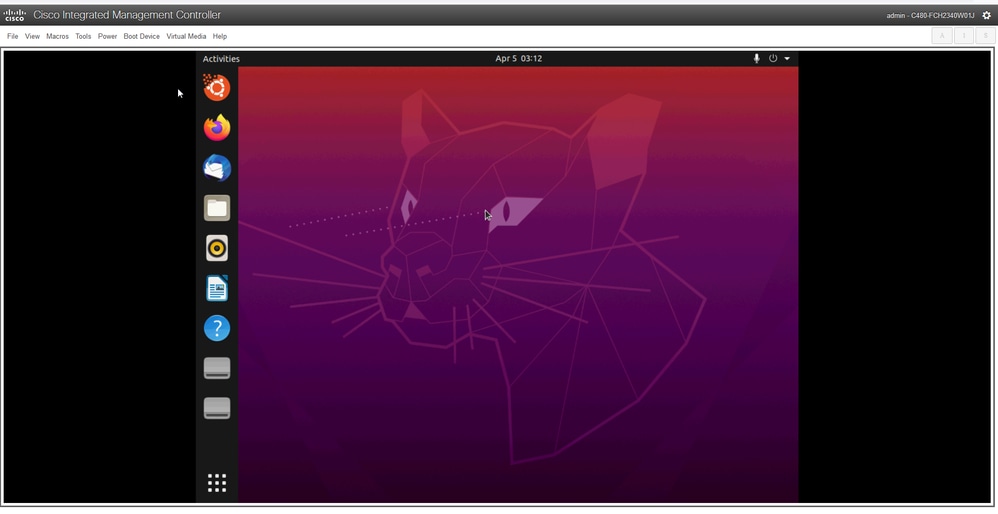
In sommige omgevingen kan het tot twee uur duren om dit punt te bereiken.
Stap 2b: Vereiste partities koppelen
Zodra toegang tot de Ubuntu desktop GUI-omgeving beschikbaar is, opent u de terminaltoepassing en voert u deze stappen uit.
Nadat u de chroot-omgeving later in deze procedure hebt ingevoerd, kunt u bepalen welke herstelactie vereist is:
- Als /etc/shadow een uitroepteken (!) toont voor de wachtwoordhash voor maglev, is de account vergrendeld en moet deze worden ontgrendeld.
- Als de account niet is vergrendeld maar de aanmelding nog steeds wordt geweigerd, reset dan de mislukte inlogteller voor maglev.
- Als u een nieuw wachtwoord moet instellen, stelt u het maglev-wachtwoord opnieuw in en voert u de sudo maglev-config-update uit na opnieuw opstarten.
- Maak een tijdelijk koppelpunt.
- Monteer de root- en var-partities op het systeem.
- Koppel de pseudo-bestandssystemen aan het tijdelijke koppelpunt.
Maak eerst het tijdelijke koppelpunt door deze opdracht uit te voeren:
sudo mkdir /altsys
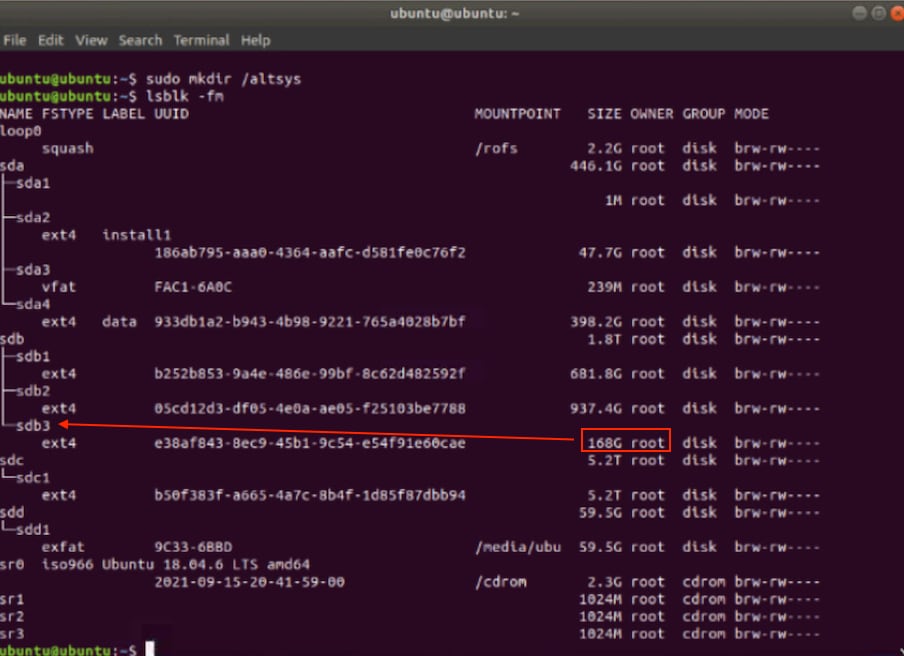
Zoek vervolgens de root- en var-partities om te koppelen. Voer de opdracht lsblk -fm uit om de partities voor (root) en /var te identificeren. Noteer de partities die zijn geïdentificeerd voor de koppelopdrachten in de volgende stap.
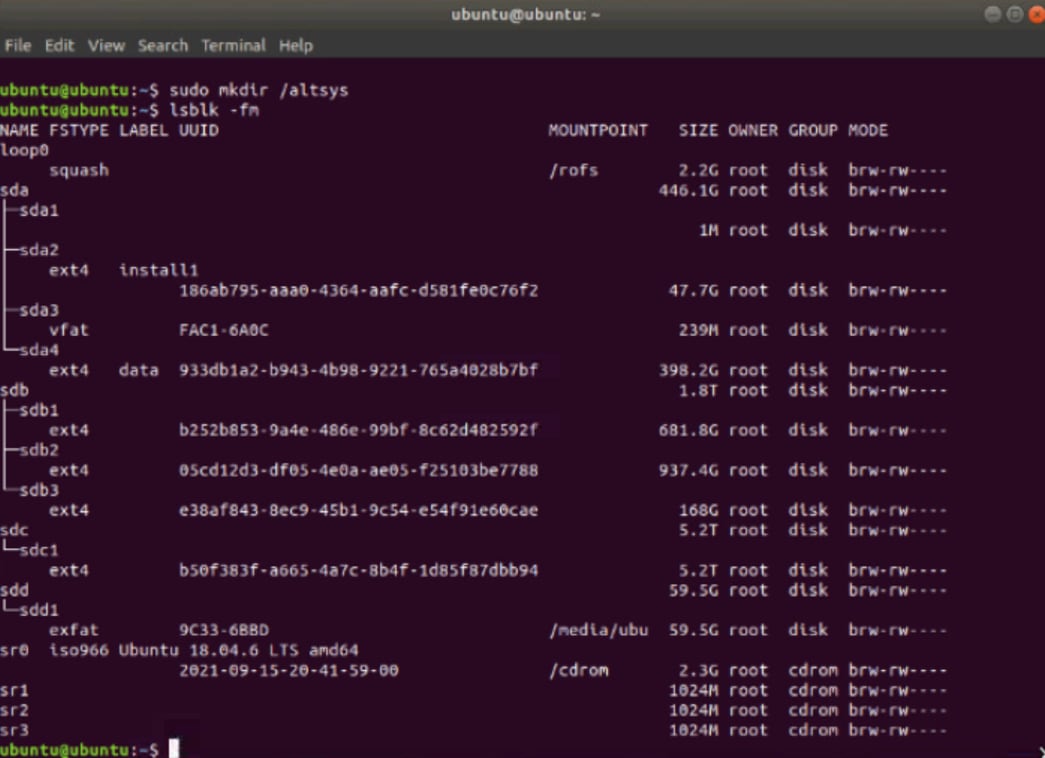
Voor /var, zoek naar een 9.5G of 168G partitie; in dit geval is het sdb3.
Voor de /root-partitie zoekt u naar de 28.66G- of 47.7G-partitie. In dit voorbeeld is het sda2.
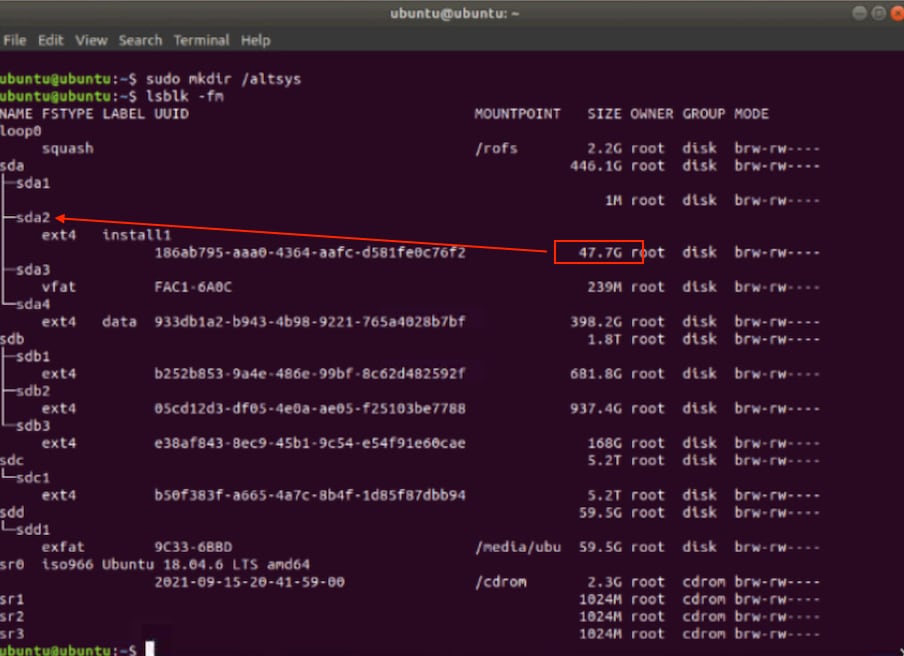
Nadat u de var- en rootpartities hebt geïdentificeerd, koppelt u ze:
sudo mount /dev/sda2 /altsys   # use the disk with up to 5 or 6 partitions
sudo mount /dev/sdb3 /altsys/var       # use the disk with up to 5 or 6 partitions
Nadat root en var zijn gekoppeld, koppelt u de pseudo-bestandssystemen:
sudo mount --bind /proc /altsys/proc
sudo mount --bind /dev  /altsys/dev
sudo mount --bind /sys  /altsys/sys
De laatste stap voordat het wachtwoord wordt gewijzigd of de Maglev-account wordt ontgrendeld, is om te veranderen naar de tijdelijke koppelomgeving:
sudo chroot /altsys
Stap 3: Kies de herstelactie (Account ontgrendelen of wachtwoord opnieuw instellen)
Nadat u sudo chroot /altsys hebt uitgevoerd, gebruikt u een van deze werkstromen:
- Ontgrendel account: gebruik stap 3a en stap 3b.
- Wachtwoord opnieuw instellen: gebruik stap 3c tot stap 3e.
Stap 3a: Controleer of de Maglev-account is vergrendeld
grep maglev /etc/shadow
maglev:!<redacted_hash>:18176:0:99999:7:::
Controleer of er een uitroepteken voor de wachtwoordhash staat. Als dat het geval is, is het account vergrendeld. Voer deze opdracht uit om de gebruiker te ontgrendelen:
usermod -U maglev
Stap 3b: Telling van mislukte instellingen opnieuw instellen
Als de gebruiker geen uitroepteken (!) voor de wachtwoordhash in het /etc/shadow-bestand heeft, is de limiet voor het mislukken van de aanmelding overschreden. Gebruik deze stappen om mislukte inlogpogingen opnieuw in te stellen.
1. Zoek de mislukte inlogpogingen voor de Maglev-gebruiker:
$ sudo pam_tally2 -u maglev
Login           Failures Latest failure     From
maglev              454    11/25/20 20:24:05  x.x.x.x
2. In dit voorbeeld overschrijden de mislukte inlogpogingen de standaardlimiet van 6. Dit voorkomt dat de gebruiker inlogt totdat het aantal storingen is gereset of daalt onder 6. Het aantal mislukte aanmeldingen kan opnieuw worden ingesteld door deze opdracht uit te voeren:
sudo pam_tally2 -r -u maglev
3. De teller kan als reset worden bevestigd:
sudo pam_tally2 -u maglev
Login           Failures Latest failure     From
maglev                0
Stap 3c: Het Maglev-gebruikerswachtwoord opnieuw instellen
# passwd maglev

Enter new UNIX password: #Enter in the desired password

Retype new UNIX password:  #Re-enter the same password previously applied

Password has been already used.

passwd: password updated successfully  #Indicates that the password was successfully changed
Stap 3d: Normaal opnieuw opstarten in Cisco Catalyst Center-omgeving
1. Klik op Aan/Uit in het KVM-venster en klik vervolgens op Systeem opnieuw instellen (warm opstarten). Het systeem start de Cisco Catalyst Center-software opnieuw op vanaf de RAID-controller.
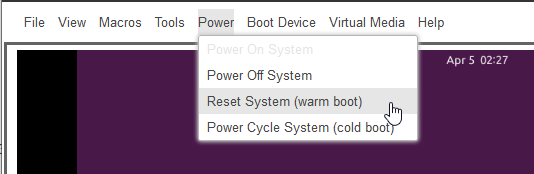
Stap 3e: Maglev-gebruikerswachtwoord bijwerken vanuit Cisco Catalyst Center CLI
1. Wanneer de Cisco Catalyst Center-software is opgestart en toegang tot de CLI beschikbaar is, wijzigt u het Maglev-wachtwoord door de opdracht sudo maglev-config update uit te voeren. Deze stap is nodig om ervoor te zorgen dat de wijziging in het hele systeem van kracht wordt.
2. Nadat de configuratiewizard is gestart, bladert u door de wizard naar het scherm waarmee het Maglev-wachtwoord in stap 6 kan worden ingesteld.
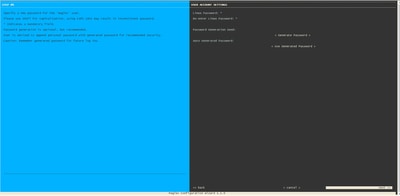
3. Nadat u het wachtwoord hebt ingevoerd in de velden Linux Password en Re-enter Linux Password, kiest u Next en voltooit u de wizard. Wanneer de wizard de configuratie-push heeft voltooid, wordt het wachtwoord met succes gewijzigd. Maak een nieuwe SSH-sessie aan of voer de sudo -i-opdracht uit in de CLI om er zeker van te zijn dat het wachtwoord is gewijzigd.
Oorzaak
Wanneer de Maglev-account is vergrendeld, kan de gebruiker zich niet aanmelden om deze te ontgrendelen. Om het wachtwoord voor de Maglev-gebruiker te ontgrendelen en/of opnieuw in te stellen, is het noodzakelijk om een image aan de Cisco IMC vKVM te koppelen. Dit geeft toegang tot de shell en maakt het mogelijk om de gebruikersaccount en/of het wachtwoord te resetten.
Gerelateerde inhoud
Stapsgewijze videogids
Foto's gemaakt door Cisco.
Revisiegeschiedenis
| Revisie | Publicatiedatum | Opmerkingen |
|---|---|---|
7.0 |
01-Oct-2026
|
Toegevoegd aan C, toegevoegd Inleiding sectie die ontbrak, bijgewerkte spelling, grammatica, ingevoegd horizontale lijnen naar afzonderlijke secties, CCW waarschuwingen |
6.0 |
04-Mar-2025
|
Het document is bijgewerkt met de stappen voor ESXi |
4.0 |
27-Aug-2024
|
Voeg de video toe aan het document. |
3.0 |
15-Nov-2023
|
hercertificering |
2.0 |
19-Sep-2023
|
Eerste vrijgave |
1.0 |
16-Aug-2022
|
Eerste vrijgave |

 Feedback
Contact Cisco
- Een ondersteuningscase openen

- (Vereist een Cisco-servicecontract)