Problemen oplossen met Catalyst Center SWIM-functie
Inhoud
Inleiding
In dit document wordt beschreven hoe problemen met SWIM kunnen worden opgelost, met praktische controles, duidelijke herstelstappen en informatie die moet worden gecontroleerd voordat de escalatie wordt gestart.
2. Doel
- Help u te vinden waar de SWIM-workflow is mislukt
- Help u zowel de GUI-status als de apparaatstatus te controleren
- Begeleid u door veilige herstelstappen
- Help u de juiste informatie te verzamelen voordat u doorgaat
3. Toepassingsgebied
- Problemen met importeren van image
- Problemen met gouden imago en naleving
- Fouten bij de distributie van images
- Problemen met activering en opstarten
- Problemen met stack- en HA-upgrade
- Validatie na upgrade
- Databasecontroles voor vastzittende SWIM-taken
4. Publiek
- TAC-ingenieurs
- Escalatie-ingenieurs
5. Veronderstellingen en opmerkingen
In dit document betekent CatC Cisco Catalyst Center (CatC) en SWIM betekent Software Image Management (SWIM).
Voordat u een wijziging aanbrengt, moet u ervoor zorgen dat console- of beheertoegang beschikbaar is, dat het doelimage correct is, dat er een back-uppad bestaat, dat het apparaat niet al een andere installatiebewerking uitvoert en dat de wijziging is goedgekeurd.
6. Hoe deze handleiding te gebruiken
- Begin met de GUI-secties om de taakstroom en impact te begrijpen.
- Ga naar de CLI-secties om de werkelijke apparaatstatus te bevestigen.
- Gebruik de foutdomeinsecties om het probleem te beperken.
- Pas eerst de herstelactie met het laagste risico toe.
- Ga naar de TAC-workflow voordat u het opnieuw probeert.
7. GUI-workflow en opslagfuncties
De GUI geeft nuttige context voordat u naar CLI of databasecontroles gaat.
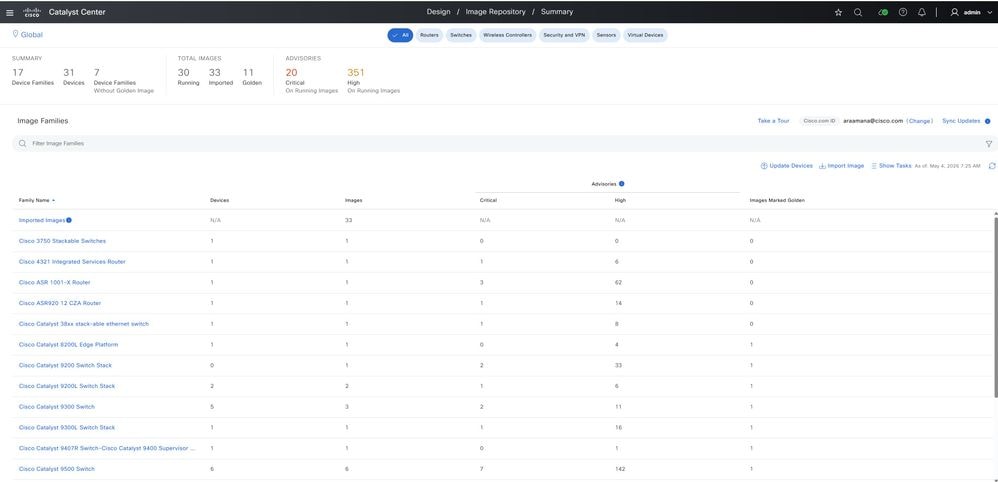
7.1 Beeldaanbeveling en beoordeling van beveiligingsadvies
Deze controle moet een van de eerste controles zijn voordat problemen met de distributie of activering van het image worden opgelost.
- Zie door Cisco aanbevolen afbeeldingen voor de apparaatfamilie (Ontwerp > Beeldopslagplaats)
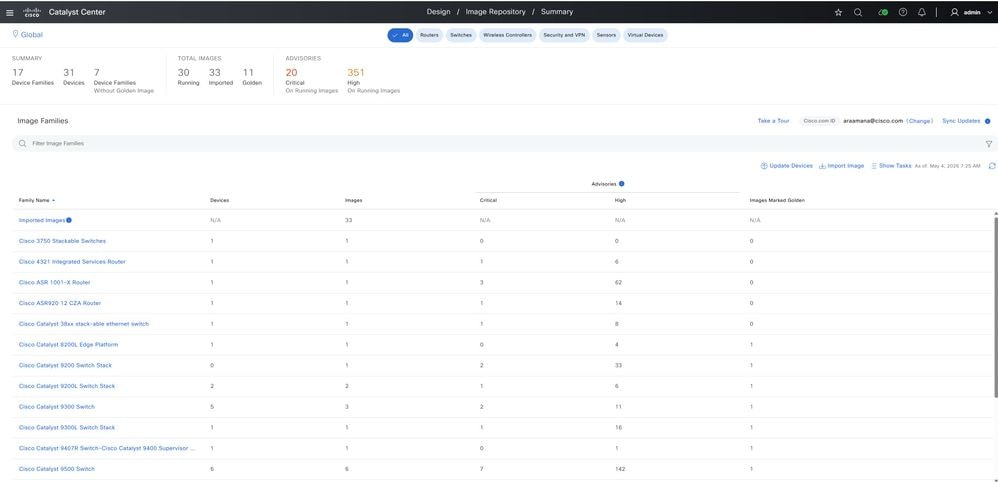
- Controleer of de geselecteerde afbeelding overeenkomt met de platformfamilie.
- Controleer of de geselecteerde afbeelding overeenkomt met de platformfamilie en vergelijk de apparaatfamilie en PID die worden weergegeven onder Voorzieningen > Inventarisatie met de afbeeldingsfamilie die wordt vermeld onder Ontwerpen > Beeldopslagplaats
- Beveiligingsadviezen voor het huidige image en de doelimage controleren
- Navigeer naar Ontwerp > Beeldopslagplaats en selecteer de gewenste apparaatfamilie. Bekijk de door Cisco aanbevolen softwareversie en vergelijk deze met het huidige actieve image. Valideer platformcompatibiliteit door de apparaatfamilie en PID in Provision > Inventory te vergelijken met de afbeeldingsfamilie die wordt weergegeven in Image Repository. Controleer de beveiligingsadviezen voor zowel de huidige als de doelimages om de relevantie van de upgrade, de blootstelling aan de beveiliging en de valuta van de software te bepalen.
- Controleer of het actieve image verouderd is, niet wordt ondersteund of wordt blootgesteld aan bekende beveiligingsproblemen
- Controleer de huidige afbeelding in Ontwerp > Afbeeldingsopslagplaats en vergelijk deze met de aanbevolen afbeelding en de bijbehorende beveiligingsadviezen om te bepalen of de actieve software verouderd is, niet wordt ondersteund of wordt beïnvloed door bekende beveiligingsproblemen.
Aanbevolen TAC-controlestroom:
- Open Design > Image Repository.
- Selecteer de juiste apparaatfamilie.
- Bekijk de aanbevolen afbeelding die voor dat platform wordt weergegeven.
- Vergelijk de huidige afbeelding met de aanbevolen afbeelding.
- Bekijk alle vermelde adviezen op ernst, impact en relevantie voor de zaak.
- Controleer of het doelimage al is geïmporteerd en beschikbaar is voor toewijzing.
- Controleer of de doelafbeelding is gemarkeerd als goud voor het vereiste bereik.
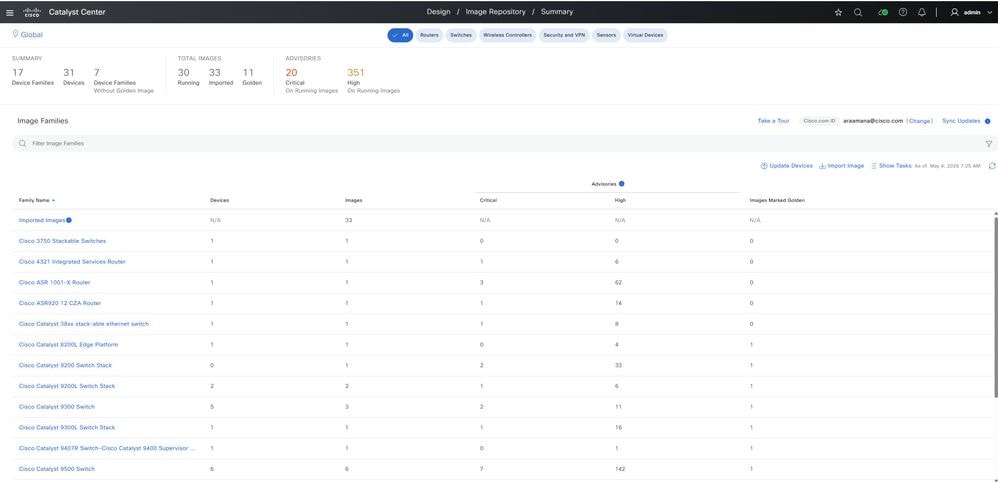
Wat TAC verifieert:
- De aanbeveling geldt voor de exacte platformfamilie
- De geselecteerde afbeelding is niet bedoeld voor een andere hardwarefamilie
- De keuze van het image komt overeen met de door de site goedgekeurde basislijn van de software
- De beveiligingsadviesgegevens ondersteunen het upgradebesluit
Waarom deze stap belangrijk is: Deze stap helpt u om fouten in de beeldselectie vroegtijdig op te vangen. Het helpt u ook uit te leggen of de upgrade werd aangedreven door naleving, levenscyclusafstemming of een beveiligingsadvies.
7.2 Werkstroom voor importimage
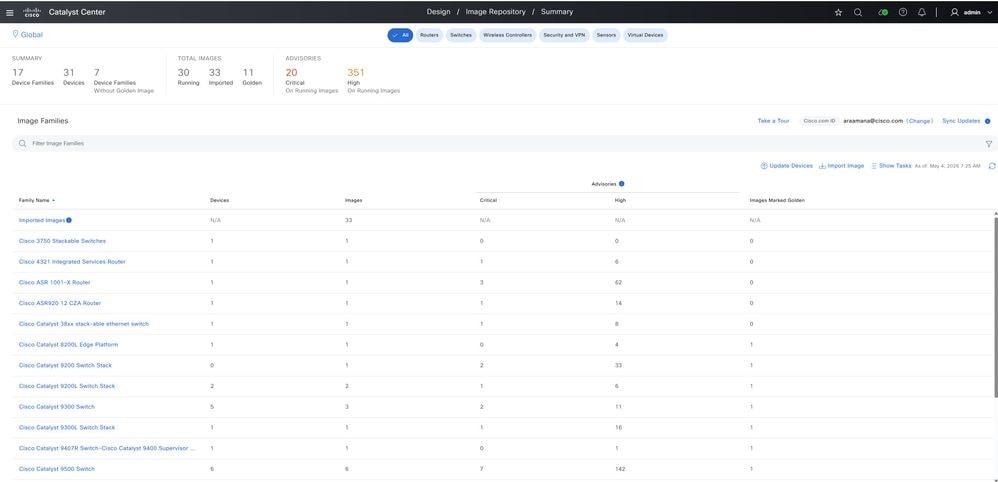
- Ga naar Design > Image Repository
- Klik op Image importeren
- Kies de bron zoals Cisco, lokaal bestand of URL
- Voltooi de import en bevestig dat de metagegevens er correct uitzien
Als de FIPS-modus is ingeschakeld, moet het importeren van een op URL gebaseerd image worden beperkt door platformbeveiligingscontroles. Gebruik in dergelijke gevallen een ondersteunde importmethode zoals Cisco.com of een lokale bestandsuppload en bevestig vervolgens dat de metagegevens en controlesom van het image correct zijn ingevuld na het importeren.
 |
 |
7.3 Gouden afbeelding en upgradevoorbereiding
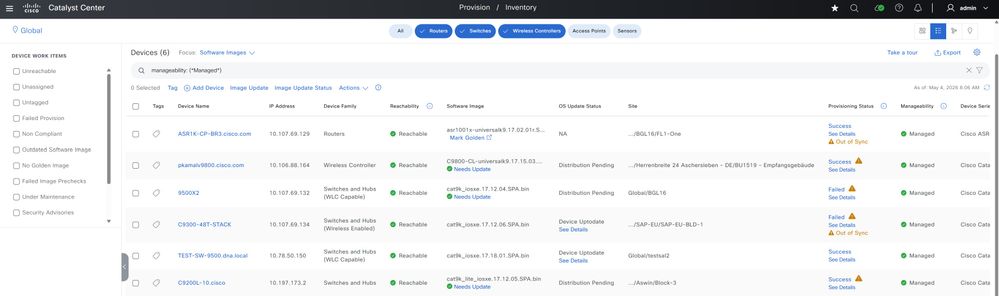
- Bevestig dat het geïmporteerde image geslaagd is
- Bevestig dat de afbeelding indien nodig is gemarkeerd als Gouden
- Bevestig dat de toewijzing van de site en de apparaatfamilie correct is
- Bevestig dat het apparaat zich in beheerde toestand bevindt in Voorzieningen > Voorraad
7.4 Bewustzijn van externe distributieserver
Als een externe distributieserver is geconfigureerd onder Systeem > Instellingen > Apparaatinstellingen > Afbeeldingsdistributieservers, neemt u deze vanaf het begin van de case op in uw analyse. Het kan invloed hebben op de overdrachtsmethode, de overdrachtstiming, het faseringsgedrag en het werkelijke punt van falen tijdens de beelddistributie.
Welke TAC-controles:
- Of een externe distributieserver is geconfigureerd voor de getroffen site
- Welk overdrachtsprotocol wordt gebruikt, zoals SCP, HTTPS of SFTP
- Of het doelapparaat die server kan bereiken
- Of het juiste image op de externe server is opgeslagen
- Of het probleem zich voordoet op één externe site of op meerdere sites die dezelfde server gebruiken
Waarom dit belangrijk is:
Wanneer een externe distributieserver in gebruik is, is het imagepad niet langer een eenvoudige overdracht van controller naar apparaat. Een storing wordt veroorzaakt door de externe server, protocolvoorkeur, bereikbaarheid, imagestaging of beschikbaarheid aan de serverzijde in plaats van door het apparaat zelf.
Aanbevolen TAC-validatiestroom:
- Controleer of de betreffende site is geconfigureerd voor gebruik van een externe distributieserver.
- Bevestig het geselecteerde overdrachtsprotocol.
- Controleer of de doelafbeelding beschikbaar is en correct is geënsceneerd.
- Bevestig de bereikbaarheid van het netwerk tussen het apparaat, Catalyst Center en de externe distributieserver.
- Controleer fouten en logbestanden met betrekking tot overdrachtstaken voordat u de distributie opnieuw probeert.
Gemeenschappelijke TAC-kwesties om op te letten:
- Afbeelding op de verkeerde server of helemaal niet geënsceneerd
- Mismatch in protocol tussen serverconfiguratie en apparaatmogelijkheden
- Problemen met bereikbaarheid externe site
- Time-out van overdracht veroorzaakt door vertraging van serverrespons of WAN-instabiliteit
8. Minimumgegevens die moeten worden vastgelegd
Verzamel voor het oplossen van problemen:
- Taak-ID Catalyst Center: Leg de taak-ID vast voor de hoofdtaak van SWIM en eventuele onderliggende taken, indien weergegeven. Dit is de primaire referentie voor correlerende GUI-activiteit, logs en databasestatus.
- Exacte foutmelding: Noteer het volledige foutbericht precies zoals weergegeven in de GUI. Verkort het niet, want zelfs kleine woordverschillen kunnen helpen bij het identificeren van het ware faalpad.
- Hostname en IP-beheer: Noteer de hostnaam en het IP-beheer van het apparaat zodat taakgegevens, inventarisstatus en apparaatlogboeken correct kunnen worden gekoppeld.
- Platformmodel en PID: Bevestig het exacte hardwaremodel en PID. Dit is belangrijk voor de compatibiliteit van images, golden image mapping en validatie van upgradepaden.
- Huidige versie en doelversie: Let op de softwareversie die momenteel op het apparaat wordt uitgevoerd en de versie die voor de upgrade is gepland. Dit helpt te bevestigen of de taak is mislukt voor of nadat het image daadwerkelijk is gewijzigd.
- Softwaremodus indien bekend: Noteer of het apparaat de installatiemodus of bundelmodus gebruikt als die informatie beschikbaar is. Dit heeft direct invloed op het activeringsgedrag en de herstelstappen.
- Of het apparaat nu standalone, stack of HA is: leg het implementatietype vast omdat stack- en HA-apparaten vaak anders falen dan standalone apparaten en extra controles vereisen.
- Bedrijfsimpact en onderhoudsvensterdetails: Leg vast of het probleem van invloed is op de service, hoeveel gebruikers of sites zijn getroffen en of het werk plaatsvindt binnen een goedgekeurd onderhoudsvenster.
Aanbevolen TAC-verzamelvolgorde:
- Leg de taak-ID en de exacte fout vast.
- Apparaatidentiteit en platformgegevens vastleggen.
- Registreer de huidige versie, de doelversie en de softwaremodus.
- Noteer of het apparaat standalone, stack of HA is.
- Registreer de bedrijfsimpact en de status van het onderhoudsvenster.
Waarom dit belangrijk is: Deze informatie vroeg verzamelen vermindert heen en weer tijdens escalatie en helpt TAC te bepalen of het probleem verband houdt met de selectie van afbeeldingen, taakorkestratie, platformcompatibiliteit of apparaatstatus.
9. Validering van het katalysatorcentrum
Controleer deze items in de GUI:
- Taakdetails en resultaten van onderliggende taken: Controleer de bovenliggende taak en eventuele onderliggende taakitems om precies te begrijpen waar de werkstroom is gestopt. Dit helpt bij het scheiden van import-, distributie-, activerings- en post-upgrade-problemen.
- Foutmelding en storingstijd: Leg het exacte foutbericht en de tijdstempel vast. Hierdoor kunt u de GUI-gebeurtenis koppelen aan apparaatlogboeken, SWIM-logboeken en databasetaakrecords.
- Invoer en metagegevens in de afbeeldingsopslagplaats: Bevestig dat het doelimage in de opslagplaats bestaat en dat de versie, de familie en de metagegevens volledig zijn. Een gedeeltelijke of onjuiste vermelding in de repository kan toewijzings- en distributieproblemen veroorzaken.
- Toewijzing van gouden afbeeldingen: Controleer of de toewijzing van gouden afbeeldingen overeenkomt met de beoogde site, rol en apparaatfamilie. Een onjuiste toewijzing kan leiden tot een onjuiste aanpassing van de naleving of tot het selecteren van het verkeerde image tijdens de updateworkflow.
- Voorraadbereikbaarheid: Bevestig dat het apparaat momenteel bereikbaar is en nog steeds in beheerde toestand wordt weergegeven. Als de inventarisstatus is gedegradeerd, moet u dat eerst oplossen voordat u de taak opnieuw probeert.
- Nalevingsstatus voor en na de taak: vergelijk de nalevingsstatus vóór de upgradepoging en na de fout. Dit kan laten zien of de afbeelding daadwerkelijk is gewijzigd, of de synchronisatie stabiel is of dat de fout is opgetreden vóór activering.
- Platformstatus als taken vastlopen of vertraagd zijn: Controleer de status van het systeem en de toepassing in Catalyst Center als taken nog in behandeling zijn, vertraagd of inconsistent zijn. Dit helpt om te bepalen of het probleem zich aan de controllerkant bevindt in plaats van aan de apparaatkant.
- Opties voor het opnieuw synchroniseren van de inventaris wanneer softwaregegevens verouderd lijken: Als het apparaat met succes is geretourneerd maar de softwareversie in de GUI oud is, gebruikt u de hersynchronisatie van de inventaris voordat u de kwestie als een mislukte upgrade behandelt.
- Taakgeschiedenis om te zien of herhalingen het gedrag hebben gewijzigd: Controleer eerdere taakpogingen voor hetzelfde apparaat of dezelfde site. Dit helpt u om te zien of de fout consistent is, intermitterend is of wordt beïnvloed door wijzigingen die zijn aangebracht tussen herhalingen.
Aanbevolen TAC-validatievolgorde:
- Open de mislukte taak en bekijk de bovenliggende taak en de details van de onderliggende taak.
- Leg de exacte faaltekst en het tijdstip van falen vast.
- Valideer de vermelding van het doelimage in de repository.
- Bevestig de toewijzing en het bereik van de gouden afbeelding.
- Controleer de huidige bereikbaarheid en beheerbaarheid van de inventaris.
- Vergelijk de nalevingsstatus voor en na de mislukte poging.
- Controleer de status van het platform, de status van de inventarissynchronisatie en de taakgeschiedenis voordat u het opnieuw probeert.
Waarom dit van belang is: Deze controles helpen TAC te bepalen of het probleem wordt veroorzaakt door beeldselectie, toewijzing, verwerking van controllertaken, inventarissynchronisatie of het apparaat zelf.
10. CLI-controles aan de apparaatzijde
Voer alleen de opdrachten uit die passen bij de platform- en softwaremodus.
Deze installatiegerelateerde opdrachten zijn vooral handig tijdens de SWIM-upgradeanalyse. De opdracht voor technische installatie van de show biedt een brede technische momentopname van het installatieproces en wordt vaak gebruikt om algemeen installatiegerelateerd bewijs vast te leggen voor beoordeling of escalatie. De detailopdracht voor de geschiedenis van de installatiegeschiedenis van de installatiesoftwareplatform-switch X R0 toont de gedetailleerde geschiedenis van de installatiebeheerbewerkingen voor een specifiek stapellid en helpt te bevestigen welke stappen zijn voltooid en waar het proces is mislukt. De huidige detailopdracht voor installatiebeheer switch X R0 van de installatiesoftware van het weergaveplatform toont de status van de live-installatie voor die switch en is handig wanneer de upgrade vastloopt of nog steeds wordt uitgevoerd. Het archiveringscommando van de questplatformsoftware verzamelt traceringsgegevens van de platformsoftware voor diepere analyse, terwijl het questplatformsoftware-traceringsslot switch X archiveringscommando dezelfde traceringsgegevens verzamelt voor een specifiek stacklid. Samen helpen deze opdrachten teams te begrijpen wat er tijdens de installatie is gebeurd, wat er nu gebeurt en welk bewijs moet worden verzameld voor verdere analyse.
Technische installatie tonen
installatiegeschiedenis van platformsoftware tonen-manager switch X R0 (stapel)
huidige gegevens over de werking van platformsoftware install-manager switch X R0 (stapel) weergeven
Software Trace Archive aanvragen
aanvragen platformsoftware traceren sleuf switch X archief(stack)
10.1 Core Identification-opdrachten
show version
Voorraad weergeven
show platform
showboot
Running-config weergeven | Opstartsysteem opnemen
Opstartconfiguratie weergeven | Opstartsysteem opnemen
Bestandssystemen weergeven
DIR-flitser:
DIR-bootflash:
Gebruik deze opdrachten om de huidige versie, de opstartinstellingen en de beschikbare opslagruimte te bevestigen.
10.2 Opdrachten voor installatie en pakketstatus
Installatieoverzicht weergeven
Installatie actief weergeven
Installatie vastleggen weergeven
Details installatielogboek weergeven
Installatieverzoek weergeven
Met deze opdrachten kunt u controleren of een vorige installatie nog wordt uitgevoerd, onvolledig is of niet is vastgelegd.
10.3 Registratie en bewijs van falen
logboekregistratie weergeven
logboekregistratie weergeven | INSTALL|install|BOOT|boot|ERROR|FAIL|ROMMON
Archieflogboekconfiguratie weergeven
Opnieuw laden weergeven
Toon technische ondersteuning
10.4 Stack- en HA-opdrachten
switch tonen
Detail van switch weergeven
redundantie tonen
Toon platformsoftwarestatus controle-processor samenvatting
Status van softwarepakket voor platform weergeven
10.5 Bereikbaarheid en controle van middelen
ping <gateway-or-management-peer>
IP-interfacebrief weergeven
Status interfaces weergeven
Processen gesorteerd op CPU weergeven | Exclusief 0,00
Geheugensorteerde processen weergeven
11. Problemen oplossen op foutdomein
11.1 Fout bij beelddistributie
Bestandssystemen weergeven
DIR-flitser:
DIR-bootflash:
logboekregistratie weergeven | SCP|SFTP|HTTP|TFTP|kopie|overdracht|flash opnemen
Processen gesorteerd op CPU weergeven | Exclusief 0,00
Bevestig dat er voldoende vrije ruimte is, controleer of het beheerpad stabiel is en verwijder oude bestanden pas nadat u hebt bevestigd dat ze niet in gebruik zijn.
GUI-acties: Open de mislukte taak, bevestig dat het apparaat nog steeds wordt beheerd, bevestig dat het image nog steeds aanwezig is in de repository, controleer of een externe distributieserver in gebruik is en probeer het alleen opnieuw nadat de opslag, de referenties en het overdrachtspad er goed uitzien.
11.2 Activering mislukt en het apparaat start het oude image op
show version
showboot
Running-config weergeven | Opstartsysteem opnemen
Opstartconfiguratie weergeven | Opstartsysteem opnemen
Installatieoverzicht weergeven
Controleer of de opstartvariabelen nog steeds naar het oude image verwijzen. Corrigeer het opstartpad indien nodig en sla de configuratie op voordat u opnieuw laadt.
TerminalNo Boot System Flash configureren:<target-image.bin>Endwrite MemoryShow Boot
GUI-acties: controleer de tijdlijn van de taak, controleer of het apparaat terugkwam na opnieuw laden, voer inventarissynchronisatie uit als de GUI-versie stabiel is en controleer activeringscontroles en opruiminstellingen voordat u het opnieuw probeert.
11.3 Installatiemodus Onvolledig of vast
Installatieoverzicht weergeven
Installatie actief weergeven
Installatie vastleggen weergeven
Details installatielogboek weergeven
logboekregistratie weergeven | installeren|INSTALLEREN
Controleer of het pakket al actief is, maar niet is vastgelegd. Begin niet met een nieuwe installatie voordat u de huidige status hebt begrepen.
install commit
11.4 Apparaat voert opstartlus in
Controleer eerst of een bekende goede afbeelding nog lokaal beschikbaar is en gebruik de goedgekeurde ROMON-herstelmethode voor dat platform.
DIR-flitser:
Flash opstarten:<known-good-image.bin>
show version
showboot
terminal configureren
Geen opstartsysteem
Opstartsysteem Flash:<known-good-image.bin>
einde
schrijfgeheugen
11.5 Versie van gestapeld lid komt niet overeen
switch tonen
Detail van switch weergeven
show version
DIR-flitser:
Installatieoverzicht weergeven
Logboekregistratie weergeven | switch|versie|Installatie opnemen
Bevestig dat alle leden aanwezig zijn, controleer de beschikbaarheid van afbeeldingen voor alle leden en probeer het alleen opnieuw als de volledige stapel gezond is.
11.6 Bereikbaar maar niet-conform na upgrade
show version
Voorraad weergeven
Running-config weergeven | Opstartsysteem opnemen
Als de apparaatversie correct is, vermoedt u verouderde inventarisatie- of nalevingsgegevens voordat u deze als een mislukte upgrade behandelt.
GUI-acties: Vernieuw de apparaatrecord, voer de naleving opnieuw uit, bevestig dat de toewijzing van de gouden afbeelding nog steeds correct is en controleer de taakgeschiedenis om de verwachte doelversie te bevestigen.
12. Invorderingsprocedures
12.1 Veilige opslag opschonen
DIR-flitser:
DIR-bootflash:
Verwijderen /Force Flash:<unused-image.bin>
/force /recursive flash verwijderen:<unused-package-directory>
12.2 Correctie opstartvariabele
showboot
terminal configureren
Geen opstartsysteem
Opstartsysteem: Flash<target-image.bin>
einde
schrijfgeheugen
showboot
12.3 Handmatig opnieuw laden na gecontroleerde voorbereiding
opnieuw laden
12.4 Installeer Commit wanneer actieve pakketten juist zijn
Installatieoverzicht weergeven
install commit
Installatie vastleggen weergeven
12.5 Validatie na handmatig herstel
show version
showboot
Installatieoverzicht weergeven
Logboekregistratie weergeven | staart
IP-interfacebrief weergeven
12.6 GUI-herstelvalidatie
- Bevestigen dat het apparaat wordt beheerd en in de inventaris kan worden bereikt
- Inventarissynchronisatie uitvoeren als de versie er stabiel uitziet
- Naleving opnieuw uitvoeren
- Bevestig dat de afbeeldingenopslagplaats en het beleid voor toewijzingen van gouden afbeeldingen nog steeds overeenkomen
- Controleer of er geen onvolledige upgradetaak open blijft
13. TAC-workflow
Gebruik deze workflow na de belangrijkste GUI- en CLI-controles. Behandel het als de werkvolgorde voor een levend TAC-geval.
13.1 Identificeer waar de fout is begonnen
Doelstelling: Bepaal of het probleem is gestart in Catalyst Center, in het overdrachtspad of op het apparaat.
Werkcontroles: controleer de taakdetails, tijdstempels, voorraadstatus en apparaatbereikbaarheid. Scheid storingen aan de controllerzijde zo vroeg mogelijk van overdrachtsfouten en storingen aan de apparaatzijde.
Beslissing: als de taak mislukt is voordat het image het apparaat heeft bereikt, moet u zich concentreren op inventarisatie, referenties, status van de repository en het overdrachtspad. Als het image is gekopieerd maar de activering is mislukt, gaat u naar Opstartvariabelen, Installatiestatus en apparaatlogboeken.
13.2 De exacte fout en tijd vastleggen
Doelstelling: Maak een schone faaltijdlijn.
Opnemen: neem de exacte GUI-fouttekst, taak-ID, tijdstempel van de fout en details van de onderliggende taak op, indien beschikbaar.
Waarom dit belangrijk is: Gegevens moeten overeenkomen met de GUI-gebeurtenis met apparaatlogs, SWIM-logs en databaserecords.
13.3 Meten van de omvang van de impact
Doelstelling: Beslis of dit een probleem is met één apparaat of een breder platformprobleem.
Controleren: bepalen of het probleem van invloed is op één apparaat, één stapel, één site, één platformfamilie of veel apparaten in de omgeving.
Beslissing: als dezelfde fout zich voordoet op meerdere apparaten, wordt de beeldkwaliteit, platformcompatibiliteit, status van de repository, referenties of taakverwerking aan de controllerzijde verdacht voordat één apparaat de schuld krijgt.
13.4 Bevestig hoe ver de SWIM-workflow is bereikt
Doel: Zoek de laatste fase die succesvol is afgerond.
Track: Loop de workflow door het importeren, toewijzen, distribueren, activeren, opnieuw laden en synchroniseren na de upgrade.
Waarom dit belangrijk is: Dit voorkomt dat je stappen herhaalt die al werkten en helpt je gefocust te blijven op het echte faalpunt.
13.5 Controleer of het beeld het apparaat heeft bereikt
Doelstelling: Bevestig of de overdrachtsfase echt is voltooid.
Controleert: Controleer of de afbeelding aanwezig is op flash: of bootflash:, bevestig dat er voldoende vrije ruimte is, bevestig dat het bestand volledig is en bevestig dat de afbeelding overeenkomt met het beoogde platform.
Beslissing: als het image ontbreekt, gaat u verder met de probleemoplossing voor de overdracht. Als het image aanwezig is, schakelt u over naar activering, opstartselectie, pakketstatus of validatie na upgrade.
13.6 Bepaal wanneer de fout is opgetreden
Doel: Plaats de fout op het juiste punt in de tijdlijn.
Classificeren: breek het probleem op in een van deze tijdspunten: vóór opnieuw laden, tijdens opnieuw laden of na opnieuw laden.
Beslissing: Als de fout is opgetreden voordat u opnieuw laadt, richt u zich dan op installatielogica, opstartinstellingen en taakorkestratie. Als dit is gebeurd tijdens het opnieuw laden, controleert u de uitvoer van de console, de reden voor het opnieuw laden en het opstartgedrag. Als het na het opnieuw laden is gebeurd, concentreer u dan op herontdekking, synchronisatie van naleving, status van de stapel en herstel van de service.
13.7 Controleer de status van het apparaat voordat u het opnieuw probeert
Doelstelling: Zorg ervoor dat het apparaat stabiel is voordat u iets opnieuw uitvoert.
Bevestigen: Controleer of de softwaremodus wordt begrepen, de opstartvariabelen correct zijn, de opslag gezond is, de installatiestatus niet onvolledig is, de stapel- of HA-status normaal is en er nog geen eerdere installatiebewerking actief is.
Exitcriteria: probeer het niet opnieuw totdat al deze controles duidelijk zijn of u een gedocumenteerde reden hebt om door te gaan.
13.8 Gebruik eerst de herstelstap met het laagste risico
Doelstelling: Verminder het risico terwijl je de zaak toch voortzet.
Beginnen met: inventaris vernieuwen, naleving opnieuw uitvoeren, logboeken bekijken, opstartvariabelen corrigeren of een pakket vastleggen als de activering al is geslaagd.
Begeleiding: Ga niet naar database-updates of gedwongen opschonen, tenzij uit de normale controles al blijkt dat de taak muf is en het apparaat niet langer actief is in de werkstroom.
13.9 Pas opnieuw proberen nadat de staat duidelijk is
Doelstelling: Stel een duidelijk beslissingspunt in voor de volgende poging.
Probeer het alleen opnieuw als: het huidige probleem is begrepen, het apparaat gezond is, er geen conflicterende taak nog open is, de afbeelding en toewijzing correct zijn en herstelwijzigingen zijn opgeslagen en gevalideerd.
Beslissing: Als niet aan deze voorwaarden wordt voldaan, stop dan het herhalingspad en ga naar escalatie met het bewijs dat u al hebt verzameld.
14. Controlelijst voor doorverwijspakket
- Taakdetails Catalyst Center
- Tijdstempels voor importeren, distribueren, activeren en opnieuw laden
- show version
- showboot
- Installatieoverzicht weergeven
- Details installatielogboek weergeven
- logboekregistratie weergeven
- DIR-flash: of DIR-bootflash:
- switch tonen of redundantie tonen indien van toepassing
- Consoleuitvoer als het apparaat ROMMON of een opstartlus heeft ingevoerd
- Alle herstelacties die al zijn geprobeerd
15. Verwijzing naar nuttige opdracht voor apparaat
show version
show boot
show install summary
show install log detail
show logging
show switch
show redundancy
dir flash:
dir bootflash:
Revisiegeschiedenis
| Revisie | Publicatiedatum | Opmerkingen |
|---|---|---|
1.0 |
17-Jun-2026
|
Eerste vrijgave |

 Feedback
Contact Cisco
- Een ondersteuningscase openen

- (Vereist een Cisco-servicecontract)