Begrijp Catalyst Center 3.x Maglev (SSH) Wachtwoord reset procedure
Inhoud
Inleiding
In dit document wordt beschreven hoe u het wachtwoord kunt ontgrendelen en/of opnieuw instellen voor de Maglev-gebruiker voor de fysieke Catalyst Center 3.x- en ESXi-knooppunten van het virtuele toestel.
Achtergrondinformatie
In het geval dat het Maglev-account is vergrendeld, kunt u zich niet aanmelden om het te ontgrendelen. Om het wachtwoord voor de Maglev-gebruiker te ontgrendelen en/of opnieuw in te stellen, moet u een image koppelen aan de Cisco IMC vKVM voor fysieke apparaten of een ISO-cd koppelen aan de VM voor ESXi virtuele apparaten. Hiermee kunt u toegang krijgen tot de shell en de gebruiker en / of het wachtwoord resetten.
Voorwaarden
Eisen voor On-Prem (fysiek apparaat)
-
U moet een ISO-afbeelding voor Ubuntu 10 .04 of nieuwer downloaden van https://ubuntu.com/download/desktop. Dit is te wijten aan hoe het bestandssysteem verandert in Ubuntu 10 .04 met xfs.
- Nadat de ISO is gedownload naar het lokale systeem, moet u de ISO koppelen aan de Cisco Integrated Management Controller (CIMC) KVM.
- Zodra de ISO is gekoppeld aan de KVM, moet u opstarten vanaf de ISO.
- Zodra u toegang hebt tot Ubuntu, koppelt u de hoofddirectory's en de directory's var aan het systeem.
- Nadat u de root- en var-mappen hebt gekoppeld, kunt u de Maglev-gebruikersaccount ontgrendelen en wijzigen.
- Ten slotte start u het toestel opnieuw op, bevestigt u dat u kunt inloggen met Maglev en stelt u het wachtwoord opnieuw in met de configuratiewizard.
Vereisten voor Virtual Appliance (ESXi)
- ISO downloaden
- ISO uploaden naar de locatie van het ISO-bestand voor de datastore of de inhoudsbibliotheek in vSphere/vCenter
- Een cd/dvd-rom toevoegen aan de VM (virtuele machine)
- De opstartvertraging wijzigen in een hogere waarde
Gebruikte componenten
Deze bewerking werd uitgevoerd op Ubuntu 10 .10 image; een ander image levert verschillende tijden en resultaten op.
In sommige omgevingen duurt het tot 2 uur om de Ubuntu-desktop te bereiken, maar voor de meeste klanten is het proces binnen 30 minuten voltooid.
Deze bewerking is niet strikt beperkt tot de Ubuntu-desktopversie. Het enige wat nodig is, is toegang tot de schil. Elke Ubuntu-afbeelding op versie 10 .04 of nieuwer die shell-toegang biedt, werkt voor deze bewerking. Andere afbeeldingen kunnen ook werken zoals Gentoo en Linux SystemRescue, maar Cisco raadt het gebruik van Ubuntu 10 .10. Elke andere poging is voor risico van de gebruiker zelf.
De informatie in dit document is gebaseerd op de apparaten in een specifieke laboratoriumomgeving. Alle apparaten die in dit document worden beschreven, hadden een opgeschoonde (standaard)configuratie. Als uw netwerk live is, moet u zorgen dat u de potentiële impact van elke opdracht begrijpt.

Opmerking: u kunt dezelfde procedure gebruiken in een NH-omgeving. Let echter op deze punten:
*** Zorg ervoor dat Disaster Recovery zich in een gepauzeerde staat bevindt voordat u methoden voor het herstellen/herstellen van wachtwoorden probeert ***
In een 1+1+1 NH-implementatie wordt de bijbehorende locatie uitgeschakeld terwijl dit proces wordt voltooid.
Als in een 3+3+3-modus uw wachtwoorden op alle drie de knooppunten moeten worden bijgewerkt, voert u dit één knooppunt tegelijk uit om ervoor te zorgen dat de twee andere knooppunten beschikbaar zijn om een onnodige DR-failover te voorkomen.
lesta
Stap 1a: Opstarten vanaf live-cd (on-prem)
Meld u aan bij de Cisco IMC GUI, kies KVM starten en kies Virtuele media > Apparaten activeren.

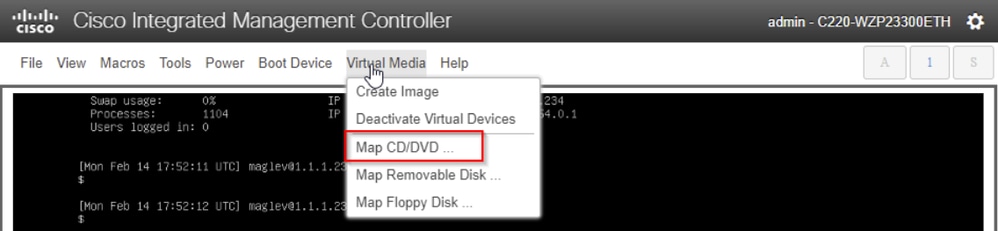
Navigeer vervolgens terug naar Virtuele media en kies Kaartcd/dvd.
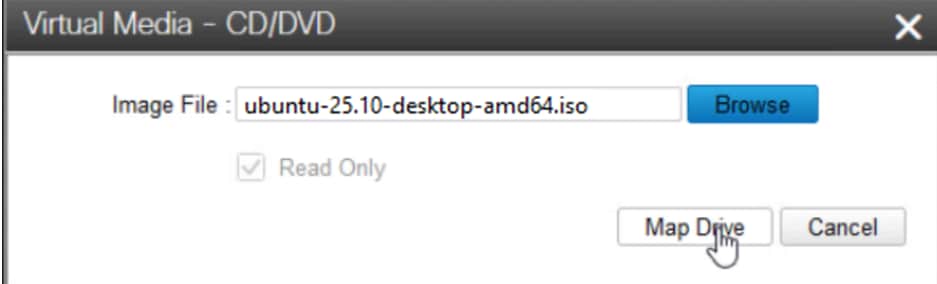
Kies daarna Bladeren en selecteer vervolgens de Ubuntu ISO-afbeelding die u naar uw lokale systeem hebt gedownload. Nadat u de Ubuntu-afbeelding hebt geselecteerd, kiest u de knop Map Drive.
U kunt bevestigen dat de afbeelding is geactiveerd en toegewezen door terug te navigeren naar Virtual Media en de ISO-toewijzing als optie te zien.
Volgende energiecyclus van het apparaat met Power > Reset System (warm opstarten).
Nadat het systeem opnieuw is opgestart, drukt u op F6 wanneer het Cisco-logo wordt weergegeven.
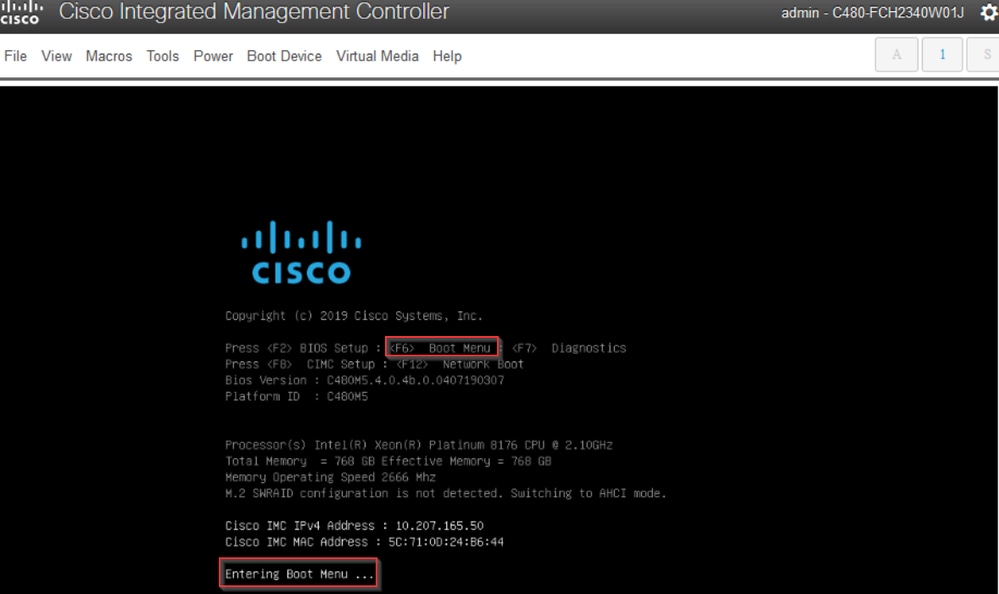
We weten of het werkt omdat je "Opstartmenu invoeren ..." onderaan het scherm ziet.
Maar er verschijnt een tweede scherm en we kunnen zien dat het het opstartmenu binnengaat. Als we vergeten zijn om op het eerste Cisco-scherm op F6 te drukken, kunnen we hier op drukken.
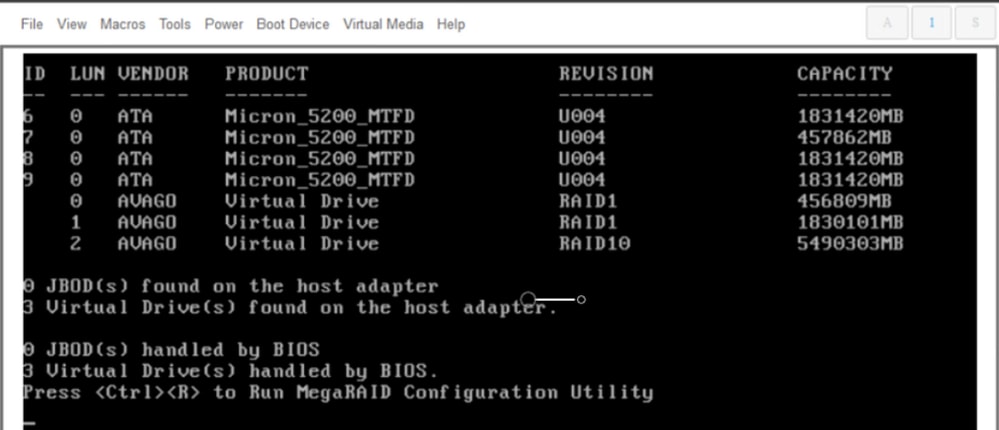
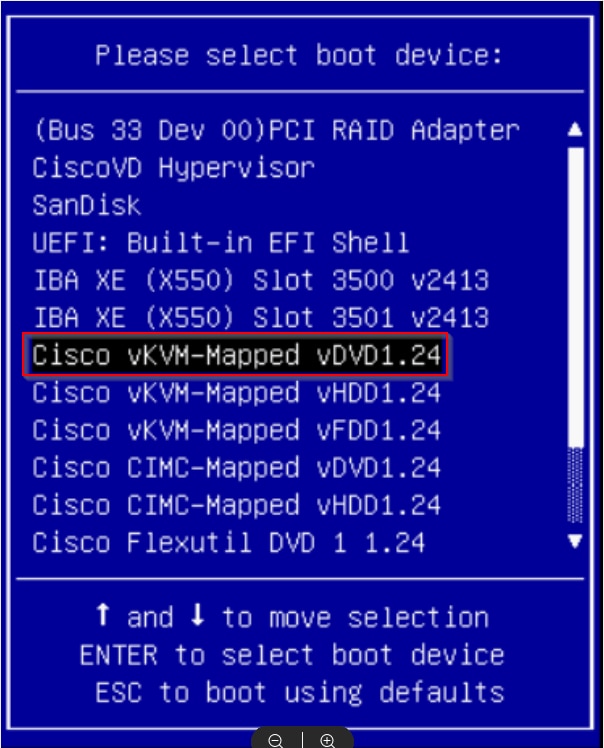
Wanneer het opstartmenu verschijnt, kiest u de optie met de tekst Cisco vKVM-Mapped vDVD1.24. Hierdoor wordt het toestel opgestart vanaf de toegewezen Ubuntu-afbeelding die eerder is geselecteerd.
Stap 1b: Opstarten vanaf een live-cd (VA - ESXi)
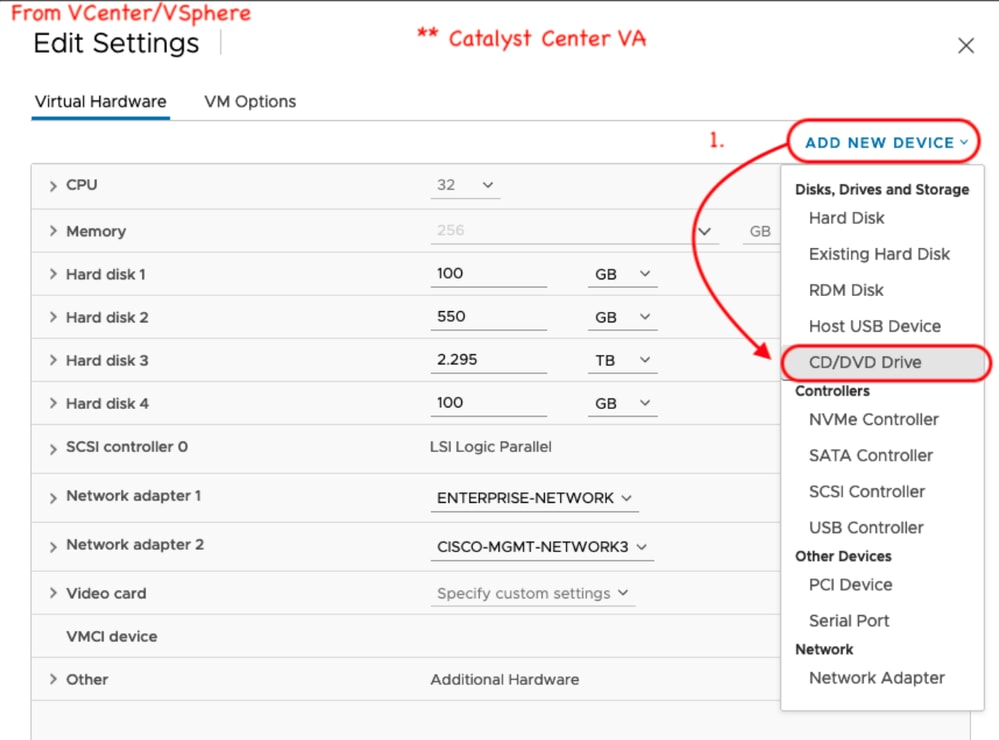
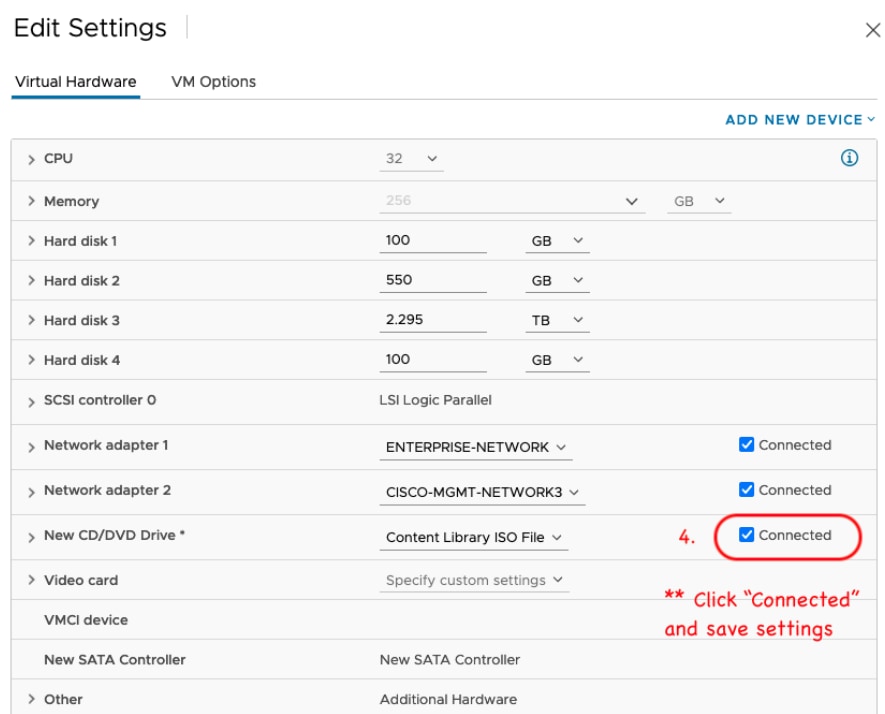
Navigeer in vCenter/vSphere naar de locatie van de VM, klik met de rechtermuisknop op de VM en klik op Instellingen bewerken. Klik vanaf daar op NIEUW APPARAAT TOEVOEGEN en kies vervolgens CD/DVD-station.
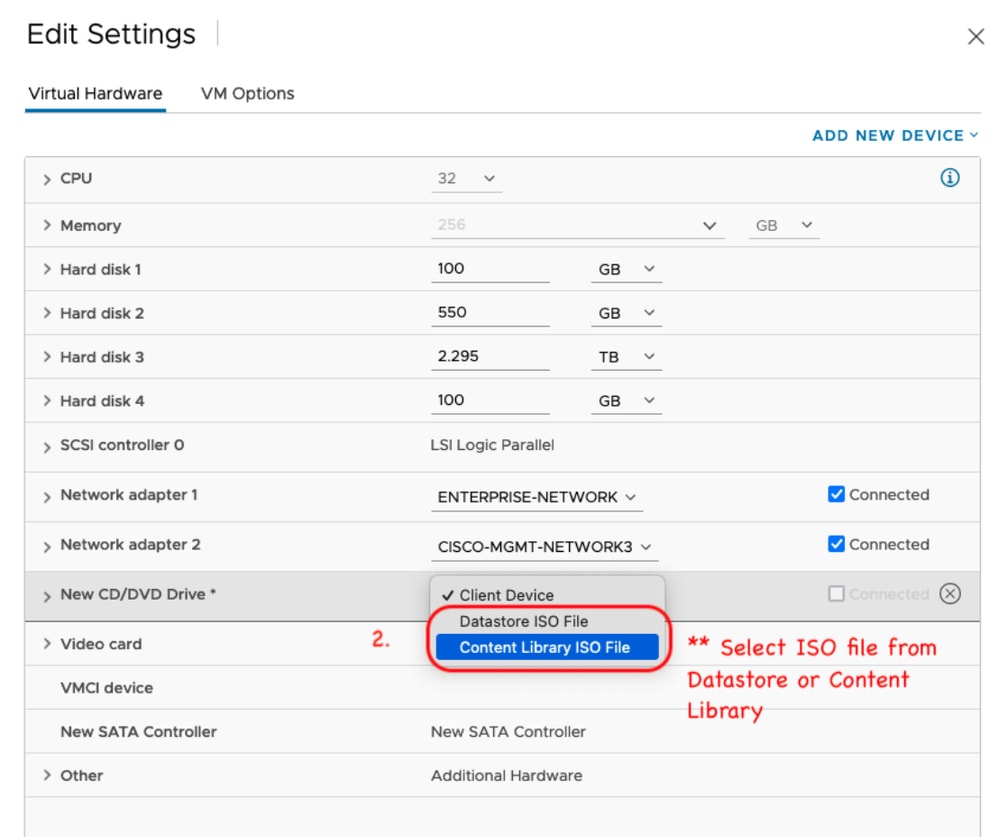
Het cd/dvd-station wordt nu op de instellingenpagina weergegeven als Nieuw cd/dvd-station. Als u de ISO hebt geüpload naar het Datastore ISO-bestand, kiest u die optie voor de cd/dvd. Kies anders ISO-bestand van de inhoudsbibliotheek.
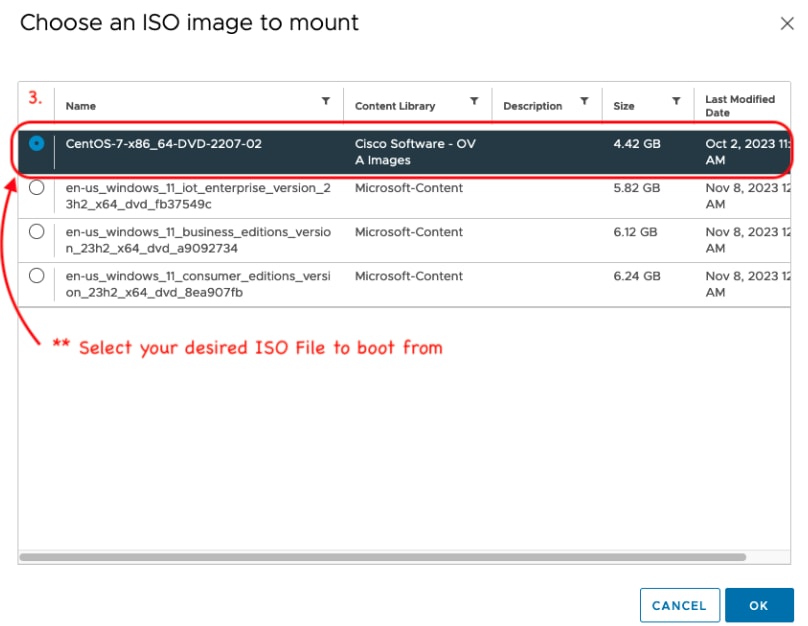
Selecteer het ISO-bestand waarvan u wilt opstarten. Gebruik hiervoor de Ubuntu 10 .10 ISO.
Schakel vervolgens het selectievakje voor Verbonden rechts van het nieuwe cd-/dvd-station in.
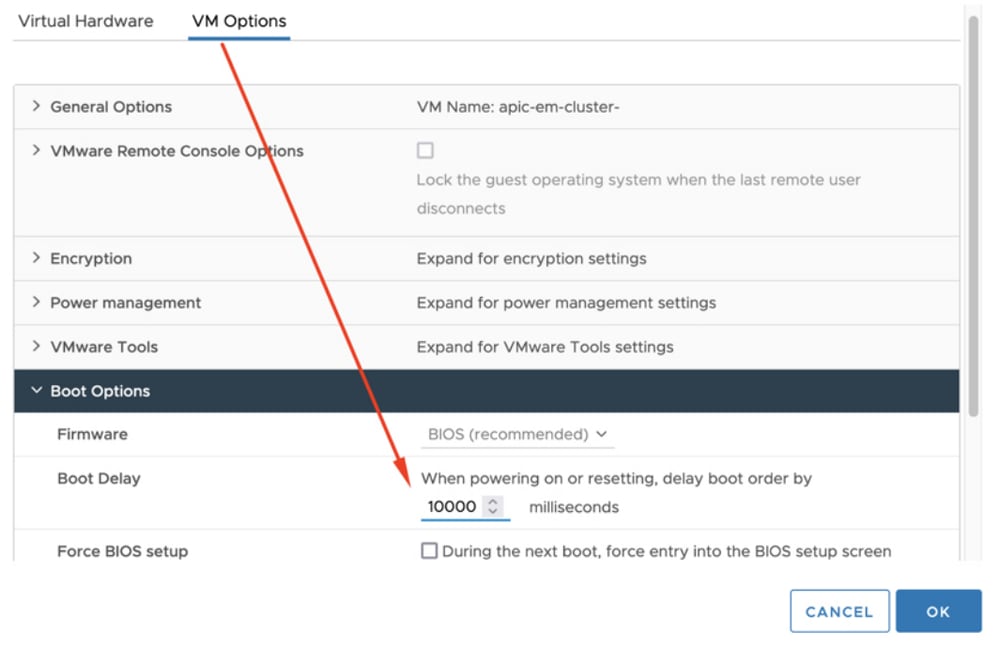
Klik op VM-opties boven aan het instellingenscherm. Klik vervolgens op de pijl omlaag voor Opstartopties en wijzig de waarde voor Opstartvertraging in een hogere waarde, zoals 10000. Dit geeft u de tijd om de optie te zien om het opstartmenu in te voeren nadat u de VM opnieuw hebt gestart.
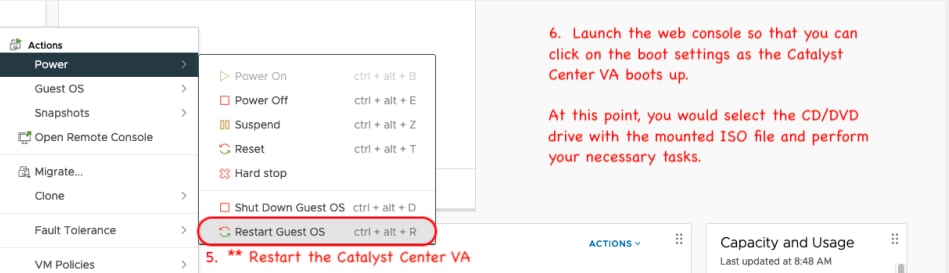
Start vervolgens de VM opnieuw op, zodat u het opstartmenu kunt openen om op te starten vanaf de ISO.
Stap 2a: Laden in de Ubuntu ISO
Opmerking: *** De schermafbeeldingen laten zien hoe lang het duurt om de Ubuntu-desktop in het lab te bereiken. Ze verschillen per omgeving en image dat wordt gebruikt voor herstel ***
Dit is het eerste scherm dat we te zien krijgen. Het lijkt alsof er niets gebeurt, maar wacht gewoon. In het lab zitten we 40 seconden op dit scherm

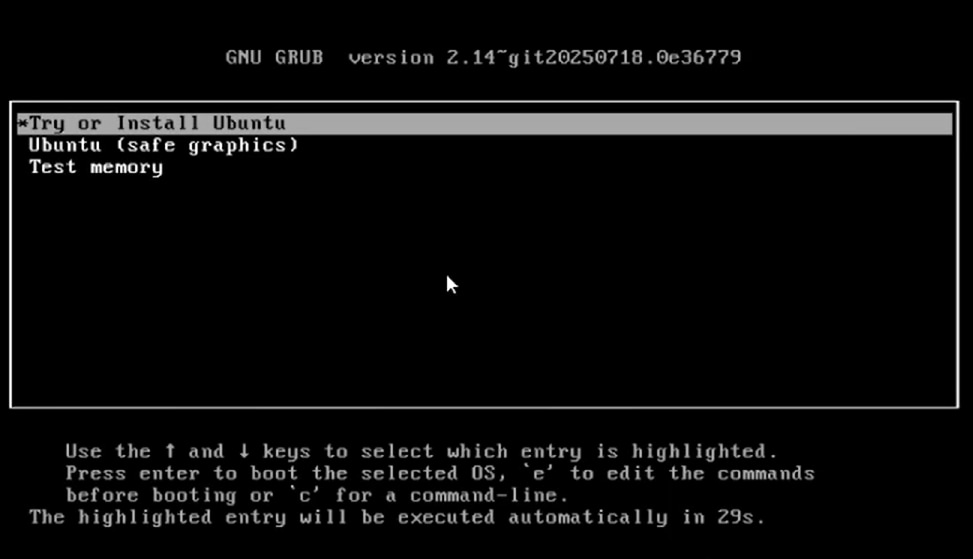
Daarna kregen we deze opties voorgeschoteld. Kies Probeer of Installeer Ubuntu om verder te gaan.
Vervolgens duurde het ongeveer 3 minuten om dit scherm te bereiken.
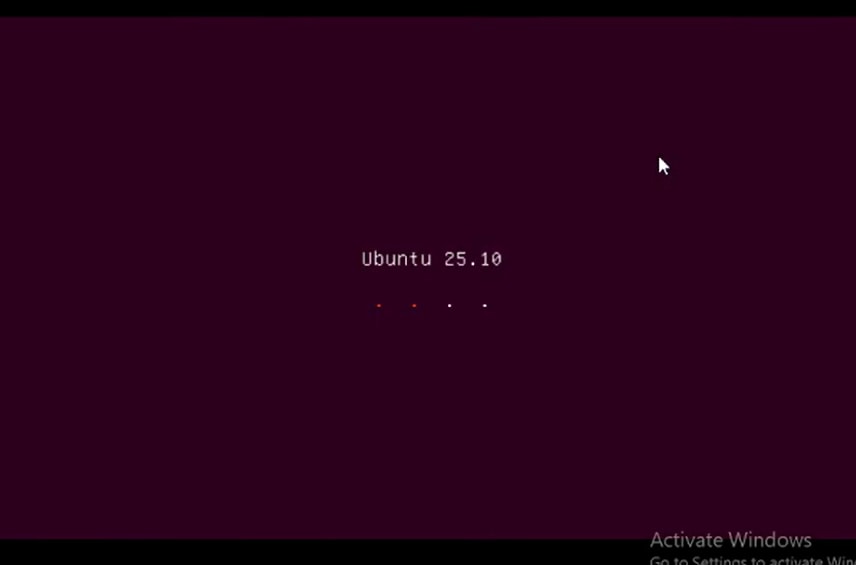
Na nog eens 11 minuten was het scherm nog steeds de Ubuntu 11 .10.
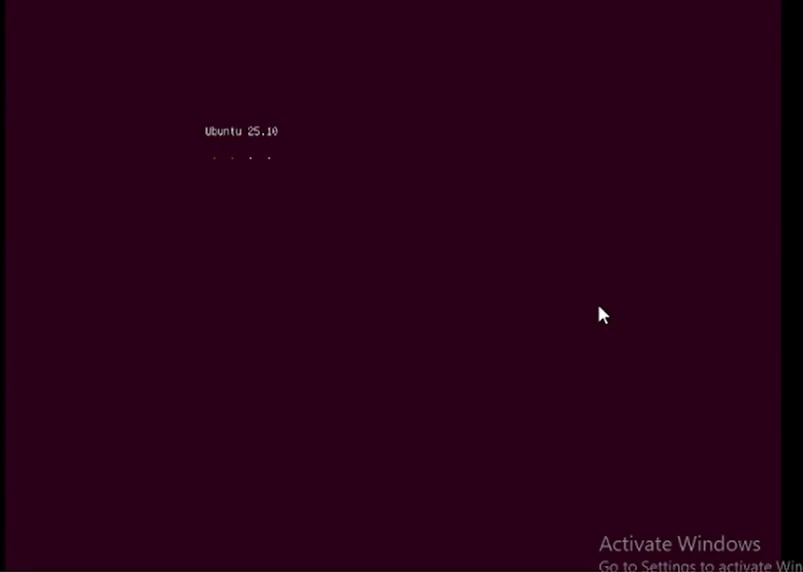
Vervolgens ging het scherm ongeveer 30 seconden terug naar een zwart scherm voordat Ubuntu 10 .10 erop werd weergegeven.

Na 10 extra minuten ging het scherm over naar het Ubuntu-laadscherm.
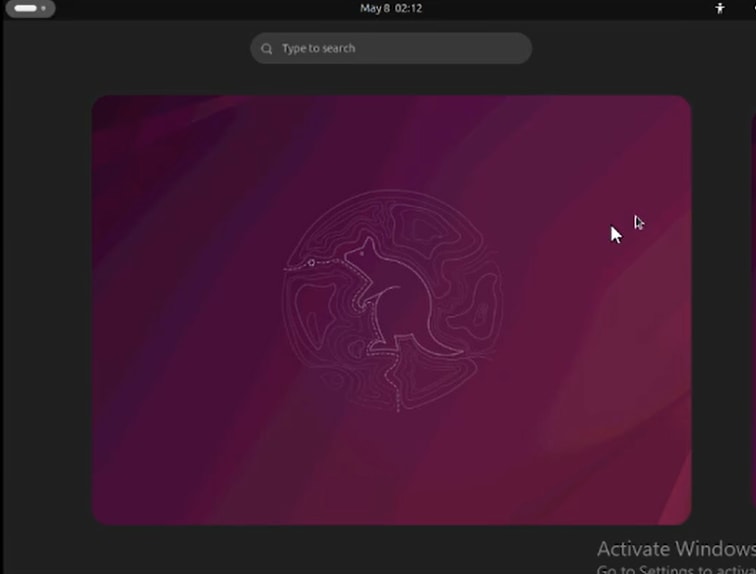
De Ubuntu-desktop duurt ongeveer 5 minuten om vanaf hier te laden. Het installatieprogramma wordt automatisch geladen en kan veilig worden afgesloten door rechtsboven in het installatievenster op de X te klikken.
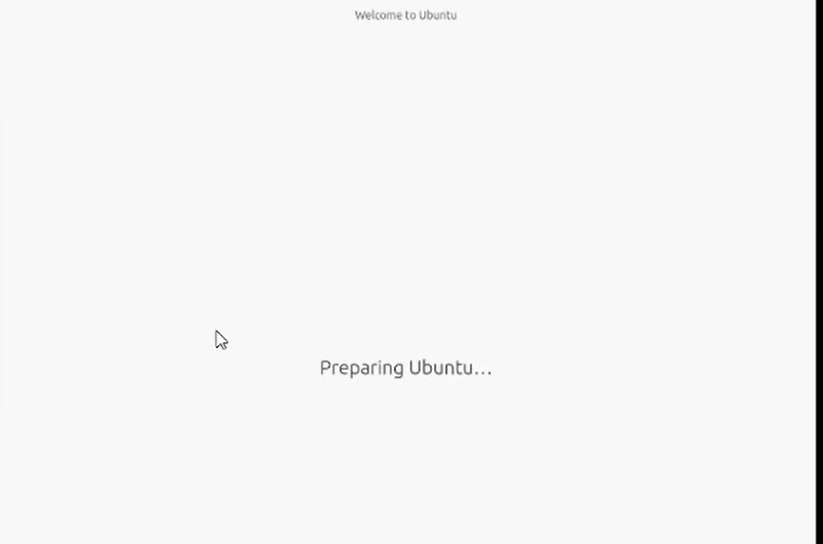
Nadat het installatieprogramma is gesloten, opent u een terminalvenster en gaat u verder met stap 2b.
*** HERINNERING: In sommige omgevingen duurt het tot 2 uur om op dit punt te komen. In deze demonstratie duurde het ongeveer 35 minuten om te bereiken. ***
Stap 2b: Vereiste partities koppelen
Zodra u toegang hebt tot de Ubuntu desktop GUI-omgeving moet u de terminal applicatie te openen en deze stappen uit te voeren
- Maak een tijdelijk koppelpunt.
- Koppel de root en var partities aan het systeem.
- Koppel de pseudo-bestandssystemen aan het tijdelijke koppelpunt.
Maak eerst het tijdelijke koppelpunt met de opdracht:
sudo mkdir /altsys
Vervolgens moeten we de root- en var-partities vinden om te koppelen. We kunnen de lsblk -fm | egrep "var|install1" opdracht gebruiken om de partitie te vinden voor "install1" (root) en "var". Noteer de partitie die we hebben geïdentificeerd voor de koppelingsopdrachten in de volgende stap
Voor var hebben we een overeenkomst gevonden met de 120G-partitie. In dit geval is het sdb2
Voor de install1 (root) hebben we een overeenkomst gevonden met de 335.6G-partitie. In dit voorbeeld is het sda5

Zodra u de var en rootpartities hebt geïdentificeerd, koppelt u ze:
sudo mount /dev/sda5  /altsys
sudo mount /dev/sdb2 /altsys/var
Nadat root en var zijn gekoppeld, koppelt u de pseuedo-bestandssystemen:
sudo mount --bind /proc /altsys/proc
sudo mount --bind /dev  /altsys/dev
sudo mount --bind /sys  /altsys/sys
De laatste stap voordat u het wachtwoord wijzigt of de Maglev-account ontgrendelt, is om over te schakelen naar de tijdelijke koppelomgeving:
sudo chroot /altsys
Use Case 1: Maglev-account ontgrendelen
Stap 1: Controleer of de maglev-gebruiker is ontgrendeld
grep maglev /etc/shadow
maglev:!$6$6jvRGoDihpcsr8Xl$RUFs.Lb.2AbbgvODfJsw4b2EnpSwiNUlwJ6NQIjEnvOtT5Svz4ePHZa4f0eUvLHl7VAFca46f2nHxqMWORYLm.:18176:0:99999:7:::
Controleer of er een uitroepteken voor de wachtwoordhash staat of niet. Als dit het geval is, betekent dit dat het account is vergrendeld. Typ de opdracht in om de gebruiker te ontgrendelen:
Ontgrendel de maglev-gebruiker met de opdracht:
usermod -U maglev
Stap 2: Aantal mislukte pogingen herstellen
Als de gebruiker geen escalatiemarkering voor de hash in het/etc/shadowfile heeft, is de aanmeldingsfoutlimiet overschreden. Gebruik deze stappen om mislukte inlogpogingen opnieuw in te stellen.
Zoek de mislukte inlogpogingen voor de maglev-gebruiker:
faillock --user maglev
maglev:
When                Type  Source                            Valid
2026-06-23 16:58:38 RHOST x.x.x.x                               V
2026-06-23 16:58:42 RHOST x.x.x.x                               V
2026-06-23 16:58:52 RHOST x.x.x.x                               V
2026-06-23 16:58:56 RHOST x.x.x.x                               V
2026-06-23 16:59:10 RHOST x.x.x.x                               V
2026-06-23 16:59:15 RHOST x.x.x.x                               V
Zoals hier wordt getoond, zijn de inlogpogingen groter dan de standaard 6 pogingen. Dit ontzegt de gebruiker de mogelijkheid om in te loggen totdat het aantal storingen daalt tot minder dan zes (6). U kunt het aantal mislukte aanmeldingen resetten met de opdracht:
faillock --user maglev --resetU kunt bevestigen dat de teller is gereset:
faillock --user maglev
Als er niets wordt geretourneerd, zijn de items gereset / gewist.
Use Case 3: het wachtwoord van de Maglev-gebruiker opnieuw instellen
Stap 1: Reset het Maglev gebruikerswachtwoord
# passwd maglev

Enter new UNIX password:   #Enter in the desired password

Retype new UNIX password: #Re-enter the same password previously applied

Password has been already used.

passwd: password updated successfully  #Indicates that the password was successfully changed
Stap 2: Normaal opnieuw opstarten naar Cisco Catalyst Center-omgeving
Klik op Aan/uit in het KVM-venster en vervolgens op Systeem opnieuw instellen (warm opstarten). Hierdoor wordt het systeem opnieuw opgestart en opgestart met de RAID-controller, zodat de Cisco Catalyst Center-software wordt opgestart.

Je ziet waarschijnlijk dat deze afbeelding ongeveer 5 tot 10 minuten blijft laden. Dit is normaal. Het scherm gaat uiteindelijk over naar het inlogscherm.
Stap 3: Het wachtwoord van de Maglev-gebruiker bijwerken vanuit de CLI van Cisco Catalyst Center
Zodra de Cisco Catalyst Center-software is opgestart en u toegang hebt tot de CLI, moet u het Maglev-wachtwoord wijzigen met de opdracht sudo maglev-config-update. Deze stap is nodig om ervoor te zorgen dat de verandering invloed heeft op het hele systeem.
Zodra de configuratiewizard is gestart, moet u volledig door de wizard naar het scherm navigeren waarmee we het Maglev-wachtwoord in stap 6 kunnen instellen.
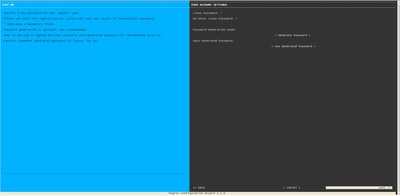
Zodra het wachtwoord is ingesteld voor beide velden Linux Password en Re-enter Linux Password, kies volgende en voltooi de wizard. Wanneer de wizard de configuratie-push heeft voltooid, wordt het wachtwoord gewijzigd. U kunt een nieuwe SSH-sessie maken of de opdracht sudo -i in de CLI invoeren om te testen of het wachtwoord is gewijzigd.
Stapsgewijze videogids
Gebruik de link om toegang te krijgen tot de stapsgewijze video die voor deze workflow is gemaakt.
Foto's gemaakt door Tomas De Leon en Faisal Mehmood
Revisiegeschiedenis
| Revisie | Publicatiedatum | Opmerkingen |
|---|---|---|
2.0 |
23-Jun-2026
|
Ubuntu 22+ commando's gewijzigd, verwijderd pam_tally en voeg faillock |
1.0 |
12-May-2026
|
Eerste vrijgave |

 Feedback
Contact Cisco
- Een ondersteuningscase openen

- (Vereist een Cisco-servicecontract)