AP Onboarding begrijpen via Catalyst Center Plug and Play
Inhoud
Inleiding
Dit document beschrijft Cisco PnP voor zero-touch AP onboarding met Catalyst Center.
Beschrijving
Plug and Play (PnP)-services op Catalyst Center bieden een geautomatiseerd implementatieproces zonder aanraking dat de provisioning en configuratie van toegangspunten (AP's) vereenvoudigt. In deze gids worden gedetailleerde stappen beschreven voor het onboarden van nieuwe toegangspunten in verschillende reallife implementatiescenario's, waaronder zowel op opzet gebaseerde als niet op opzet gebaseerde benaderingen. Bovendien biedt het uitgebreide richtlijnen voor probleemoplossing om een soepele en efficiënte implementatie-ervaring te garanderen.
Vereisten
Kennis van deze onderwerpen:
- Cisco Catalyst 9800 Series wireless controllers
- Cisco-toegangspunten
- Draadloze automatisering en provisioning van Catalyst Center
- Catalyst Center Assurance-implementaties
- Catalyst Center-configuratie per apparaat (PDC) / campusautomatisering
Voorwaarden
- Cisco Catalyst Center met 2.3.7.9 of hoger.
- Cisco Catalyst 9800-reeks draadloze controller
- Optie 43 is geconfigureerd op de DHCP-serverconfiguratie van het toegangspunt met het IP-adres van de Enterprise Interface van Catalyst Center. Zie het voorbeeld bij stap 1.
Stap 1: optie 43 geconfigureerd op de DHCP-serverconfiguratie van het toegangspunt met het IP-adres van de Enterprise Interface van het Catalyst Center
Catalyst center enterprise IP moet de optie 43 IP zijn, omdat we Onboarding van Catalyst Center gebruiken, hier zijn twee voorbeelden:
- Voorbeeld IPv4 voor Enterprise IP-adres van Catalyst Center: 9.7.144.14
ip dhcp pool VLAN137
  network 9.7.137.0 255.255.255.0
  default-router 9.7.137.1
  option 43 ascii 5A1N;B2;K4;I9.7.144.14;J80
- Voorbeeld IPv6 voor Enterprise IP-adres van Catalyst Center: 2001:60:60:60:133
ipv6 dhcp pool AP_PNP
  address prefix 2001:70:70:70::/64
  link-address 2001:70:70:70::7/64
  vendor-specific 9
  suboption 16 ascii "ciscopnp"
  suboption 17 ascii "5A1D;B3;K4;I2001:60:60:60::133;J80"
- Voorbeeld voor DNS voor Enterprise IP-adres van Catalyst Center
ip dhcp pool vlan200
  network 10.200.0.0 255.255.0.0
  default-router 10.200.0.1
  domain-name pnpagent.test.com
dns-server 8.8.8.8 - AP's moeten in de uitboxmodus of in de fabrieksresetmodus zijn, zodat de PnP-agent op het AP kan starten.
- Netwerkconnectiviteit moet bestaan tussen toegangspunten, Catalyst Center en draadloze controller.
Netwerkdiagram
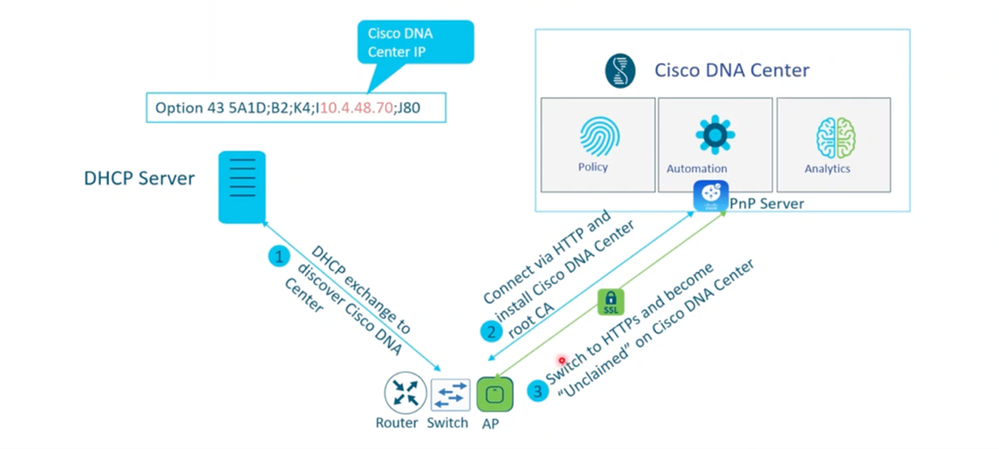 AP PnP-procesdiagram
Stap 2: AP-toevoeging aan PnP-server:
Gebruiker kan gaan naarPlug and Play pagina van het hoofdmenu > Provision > Network-Devices > Plug and Play.
Er zijn twee manieren om nieuwe apparaten toe te voegen aan de PnP-pagina voor onboarding
2.1 Vooraf door de gebruiker toegevoegde toegangspunten: Toevoeging van één apparaat of CSV-upload in bulk. Gebruikers kunnen vooraf apparaten toevoegen met behulp van het serienummer, de PID en de AP-naam om het AP te claimen. Wanneer het toegangspunt verbinding maakt met en contact maakt met de PnP-server, wordt de automatische PnP-configuratie vanuit Catalyst Center naar het toegangspunt gepusht.
Toevoeging van één apparaat:
Apparaten toevoegen ->Eén apparaat toevoegen:
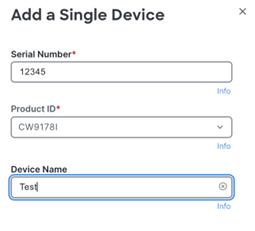 Serienummer en PID-vereiste bij toevoegen van apparaat
Toevoeging van bulkapparaten via CSV:
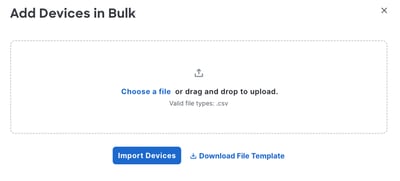 Optie voor bulkimport
2.2 AP's maken verbinding via het netwerk: AP's die niet vooraf aan PnP zijn toegevoegd. Nadat het toegangspunt is verbonden met een switch en is ingeschakeld met de fabrieksinstellingen, neemt het toegangspunt contact op met de PnP-server in Catalyst Center, wordt het weergegeven op de pagina Voorzieningen -> Plug and Play en is het klaar om te claimen.
Er zijn twee implementatieuse-cases voor het onboarden van een nieuw toegangspunt op basis van de netwerkimplementatie die u hebt geconfigureerd in Catalyst Center.
- Intent-based Network Deployment — Ga naar AP onboarding met site assignment Use case (Intent-based Network Deployment).
- Niet-doelgerichte netwerkimplementatie - Ga naar AP onboarding zonder site assignment use case (niet-doelgerichte netwerkimplementaties zoals Assurance, Configuratie per apparaat).
AP-onboarding met toewijzing van de site Use case (op opzet gebaseerde netwerkimplementatie)
Deze use case is geschikt voor klanten van wie het draadloze netwerk is ontworpen en geconfigureerd vanuit Catalyst Center met behulp van op opzet gebaseerde automatisering en 9800-WLC met beheerde locaties.

Opmerking: Als u de locatie van het toegangspunt op dezelfde locatie wilt configureren als de locatie van de locatie, schakelt u het selectievakje PnP-locatie van het toegangspunt in onder Systeem > Instellingen > PnP-locatie - Omleidingsgegevens op de pagina.
1: PnP-pagina is beschikbaar in Provision->Plug and Play :Selecteer één AP/meerdere AP's voor het claimen
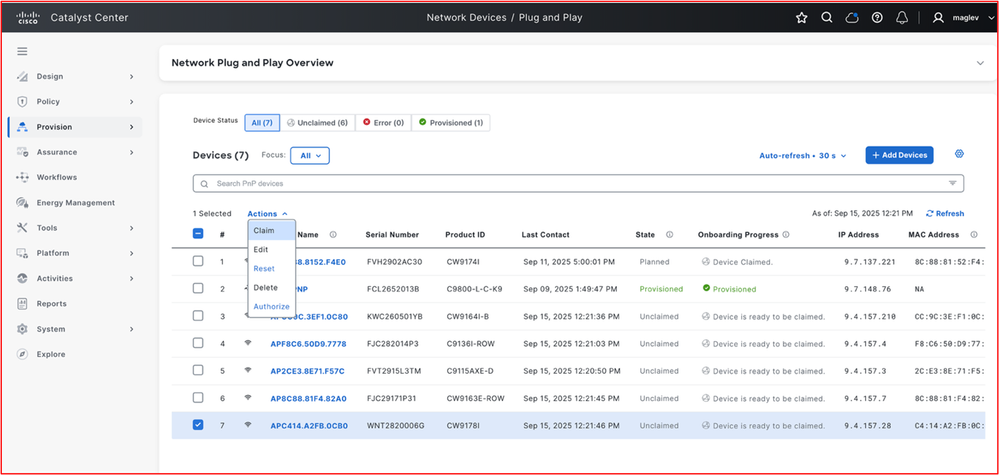 PnP-overzichtspagina (claimen/bewerken/resetten/verwijderen/autoriseren)
2 Het toegangspunt toewijzen aan de verdieping waar u het toegangspunt wilt claimen
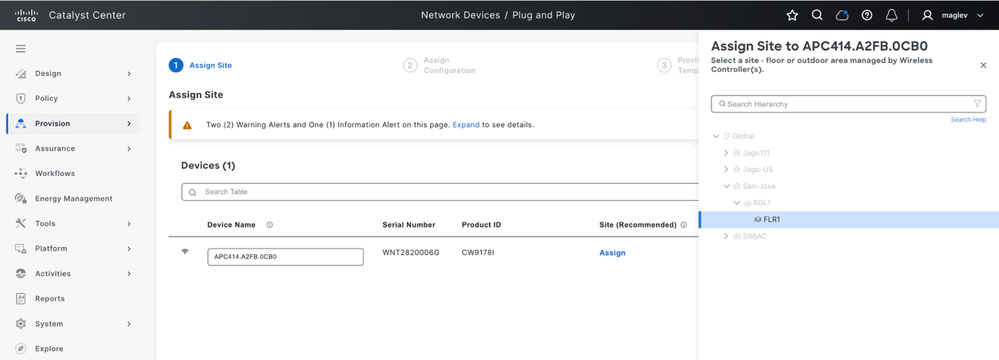 Toewijzen aan een site
3 Het RF-profiel voor AP toewijzen
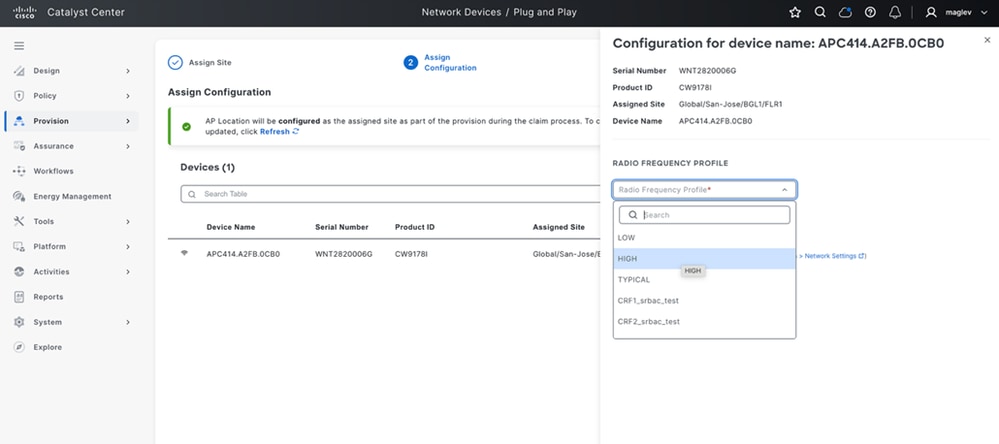 RF-profiel toewijzen
4 Als de gebruiker de AP PnP-locatievlag in de systeeminstelling niet heeft ingeschakeld en de AP-locatie op dezelfde locatie wil configureren, schakelt u het selectievakje AP PnP-locatie in onder Systeem -> Instellingen -> PnP-locatie - Omleidingsgegevens op pagina [eenmalige activering]
Ga na het configureren terug naar dezelfde RF-toewijzingspagina en vernieuw. Als het is ingeschakeld, wordt het weergegeven als groen, als het niet is ingeschakeld, wordt het weergegeven als oranje.
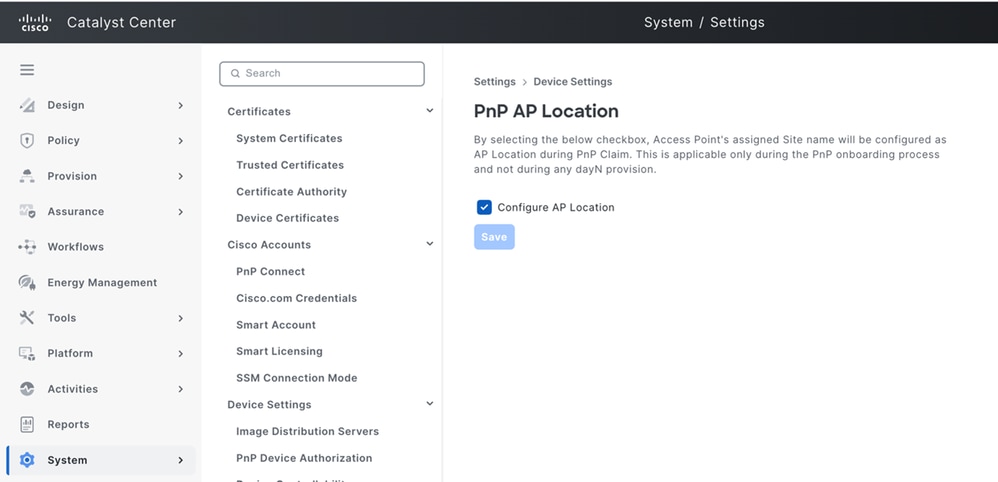 PnP-locatie
AP-locatie ingeschakeld: AP-locatie wordt tijdens het claimproces geconfigureerd als de toegewezen site als onderdeel van de voorziening.
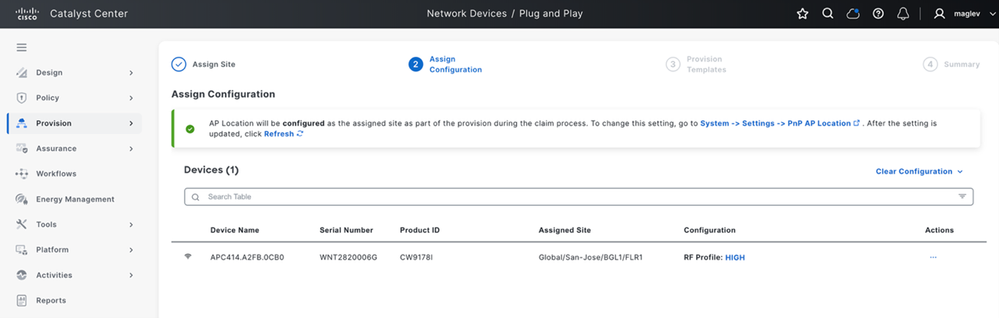 AP-locatie ingeschakeld
5 Ga naar de volgende pagina Provisioning template geen actie vereist en ga naar de volgende pagina check de config preview en claim
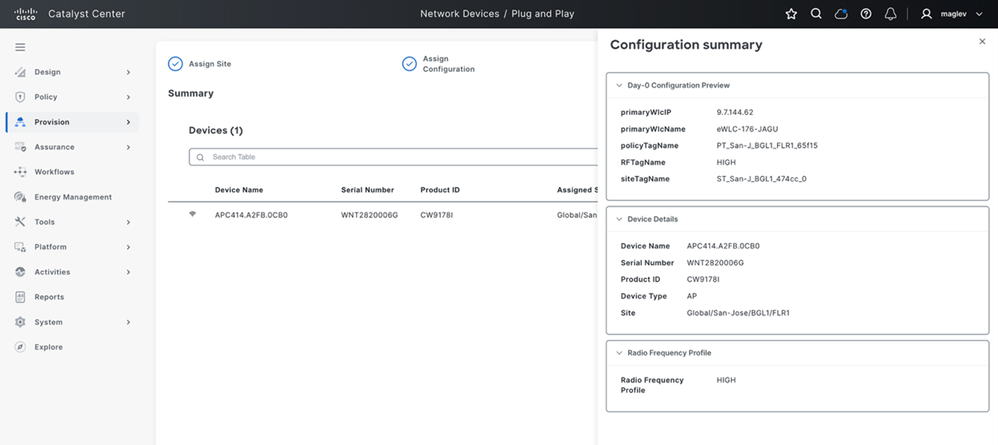 Overzicht configuratie toegangspunt
6 Zodra het toegangspunt is geclaimd, wordt de configuratie naar het toegangspunt gepusht en wordt deze gekoppeld aan een bepaalde controller die de site beheert en wordt deze weergegeven in de inventaris van het Catalyst Center met snmp-trap-update en wordt automatisch voorzien van toegangscodes en de locatie van het toegangspunt
Logboeken van de AP-console:
[*09/15/2025 07:14:36.5440] PNP CONFIG - PRI WLC IP : 9.7.144.62
[*09/15/2025 07:14:36.5440] PNP CONFIG - PRI WLC NAME: eWLC-176-JAGU
[*09/15/2025 07:14:36.5440] PNP CONFIG - Policy Tag : PT_San-J_BGL1_FLR1_65f15
[*09/15/2025 07:14:36.5442] PNP CONFIG - Site Tag  :ST_San-J_BGL1_474cc_0
[*09/15/2025 07:14:36.5442] PNP CONFIG - RF Tag   : HIGH

show ap tag summary
APC414.A2FB.0CB0        c414.a2fb.0cb0   ST_SanJ_BGL1_474cc_0             PT_San-J_BGL1_FLR1_65f15          HIGH                   No               AP
7 Nadat het toegangspunt is toegevoegd aan de inventarislijst met SNMP-Trap, wordt het toegangspunt gemarkeerd als provisioned en wordt de PnP-pagina en de automatische provisioning van het toegangspunt voltooid
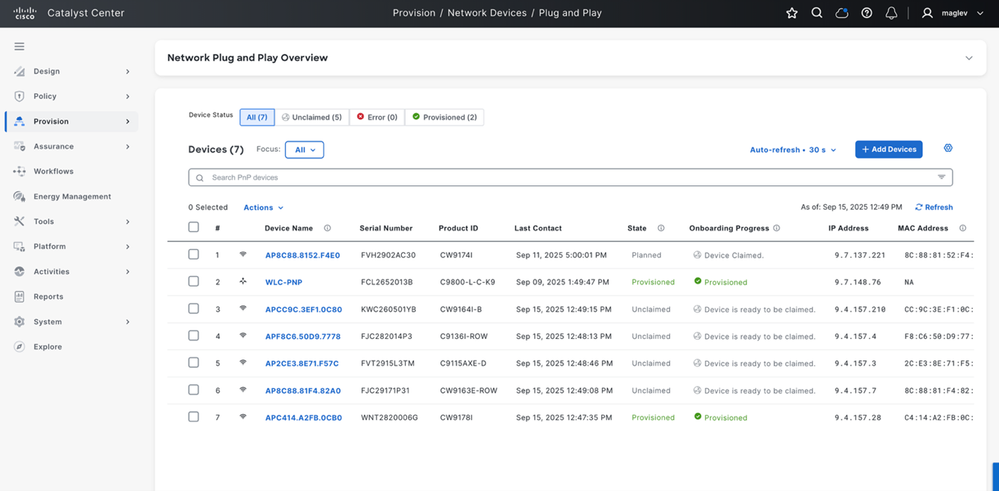 Onboarding-status toegangspunt
8 Nadat het toegangspunt aan de inventaris is toegevoegd, worden de tags van het toegangspunt door de Zero-touch-provisioning geactiveerd en voorzien en wordt het toegangspunt verplaatst naar de provisioningstatus
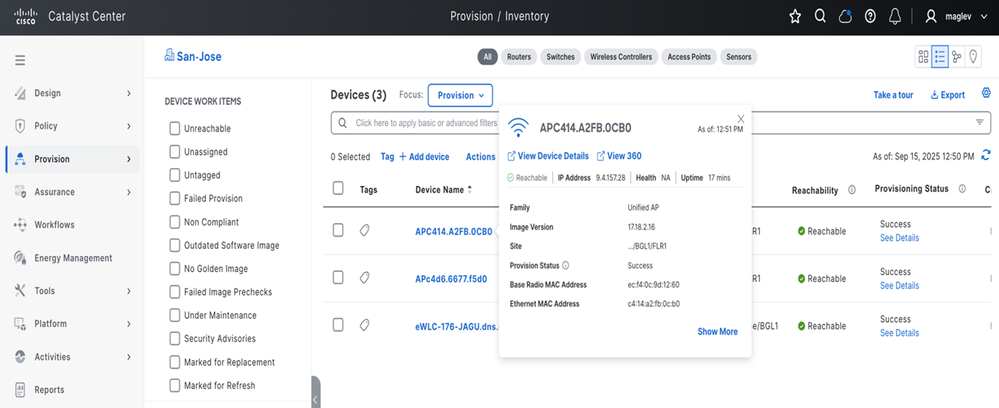 Details toegangspunt bekijken
De locatie wordt ingesteld op AP op basis van de toewijzing van de locatie. Toon overzicht van de app op WLC CLI:
show ap summary
APC414.A2FB.0CB0                 4     CW9178I              c414.a2fb.0cb0 ecf4.0c9d.1260 US   -B   9.4.157.28    Registered   Global/San-Jose/BGL1/FLR1
AP-onboarding zonder site assignment use case (niet-intentiegebaseerde netwerkimplementaties zoals Assurance, Configuratie per apparaat)
1 dag-nul sjabloon maken in Catalyst Center
1.1 Ga naar Catalyst Center Tools > Template Hub.
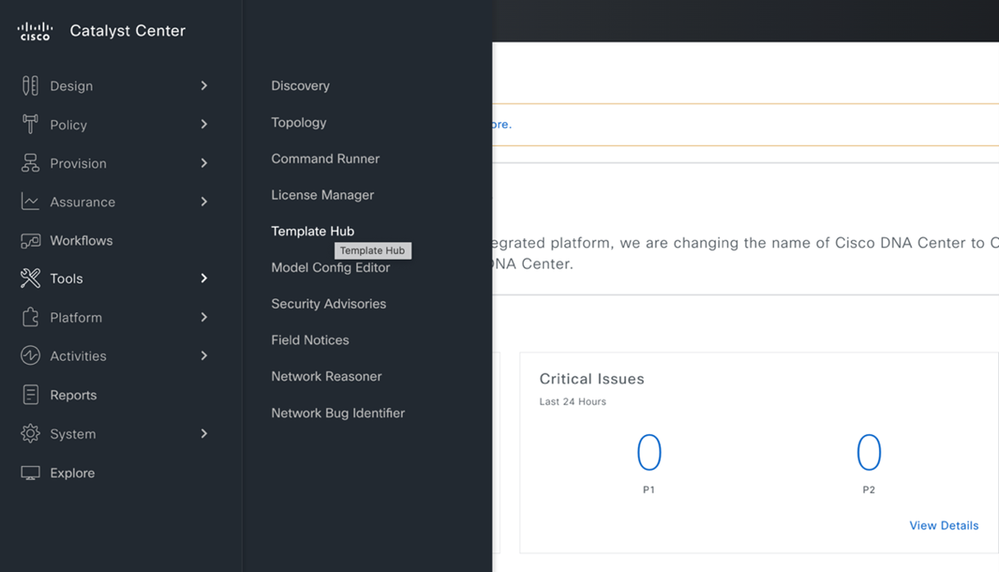 sjabloonhub
1.2: Ga vanuit het gedeelte Sjabloon naar Nieuw project > Onboarding Configuration > Toevoegen > Nieuwe sjabloon selecteren en maak de sjabloon zoals getoond en ga vervolgens verder.
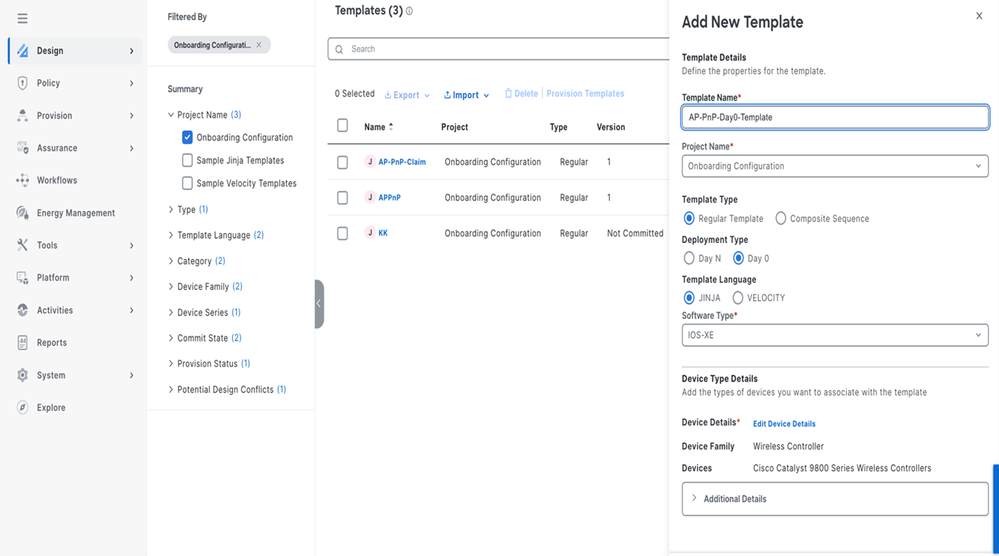 Nieuwe template
Invoer van nieuwe sjablonen.
- Voer deze gegevens in:
- Naam template:** Voer een naam in voor de template
- Projectnaam:** Onboarding Configuration
- Soort implementatie:** Dag0
- Sjabloontaal:** Jinja
- Type software:** Cisco IOS XE
- Apparaatfamilie:** draadloze controller
- Apparaatmodel:** Cisco Catalyst 9800 draadloze controller
Voorbeeld van AP day0-sjabloon:
{
"primaryWlcIP": "9.7.149.10",
"secondaryWlcIP": "9.7.144.62",
"policyTagName": "default-policy-tag",
"siteTagName": "default-site-tag",
"RFTagName": "default-rf-tag"
"primaryWlcName": "JAGU-EWLCAPWORKFLOW",
"secondaryWlcName": "eWLC-176-JAGU"
}
1.3 Voeg configuratiedetails toe aan de sjabloon om naar AP te pushen tijdens de claim van AP door de sjabloon op te slaan en te committeren.
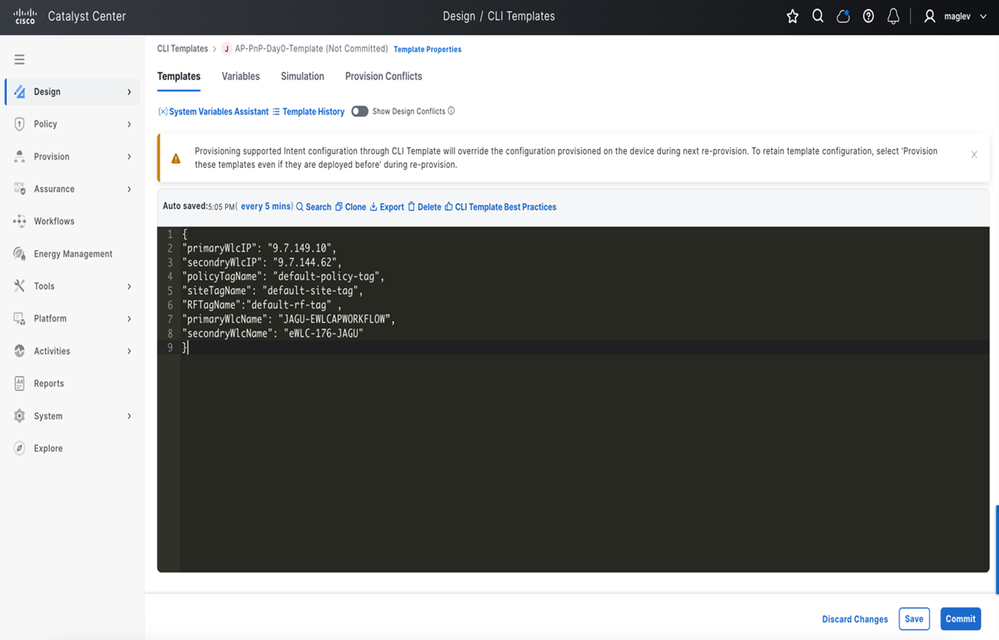 Sectie Sjabloonontwerp
2 AP-claim zonder toewijzing van locatie
2.1 Ga naar Provision > Plug and Play pagina en selecteer het toegangspunt en claim
Opmerking: u kunt één of meerdere toegangspunten selecteren en een sjabloon toewijzen.
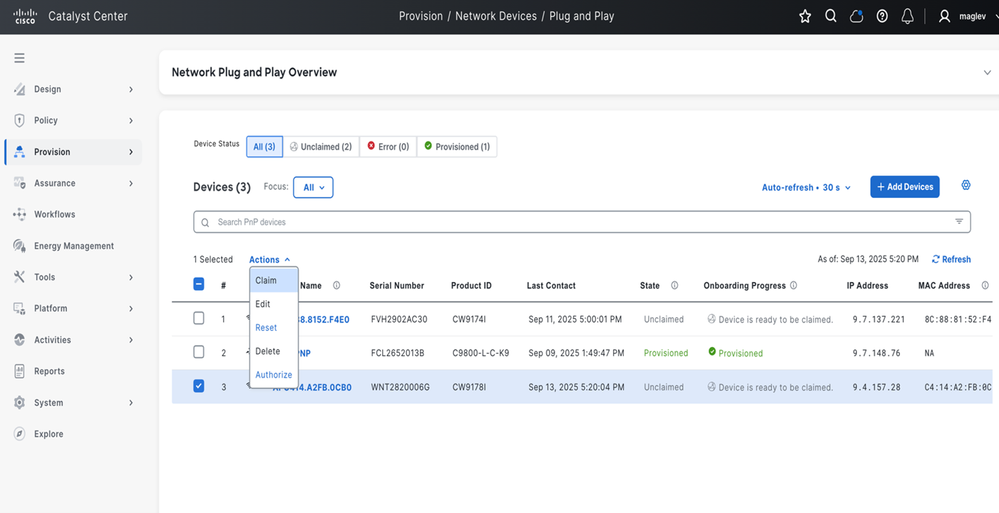 AP-claim zonder toewijzing van site
2.2 Selecteer op de volgende pagina geen items op de pagina Siteselectie en ga naar de volgende pagina.
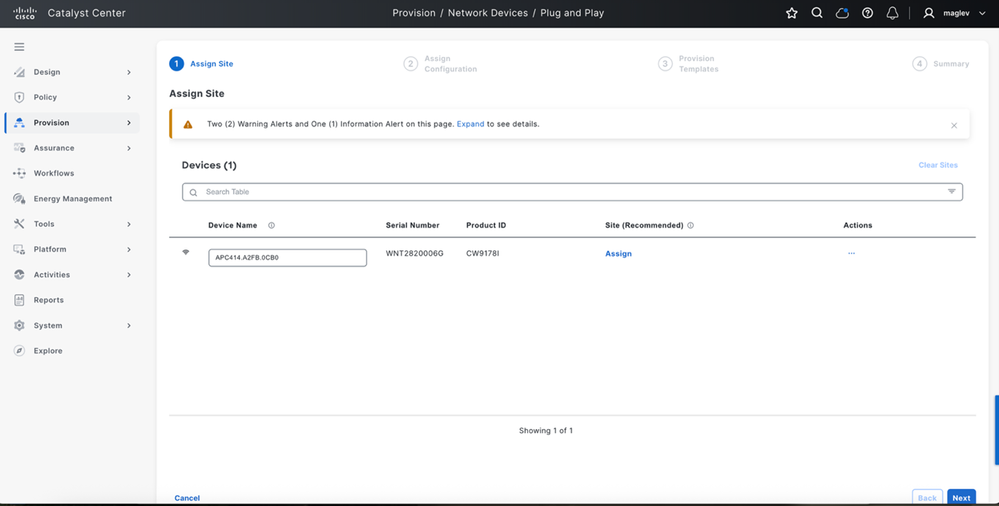 Locatietoewijzing (niet geselecteerd laten)
2.3 Selecteer de sjabloon die is gemaakt op de sjabloonselectiepagina.
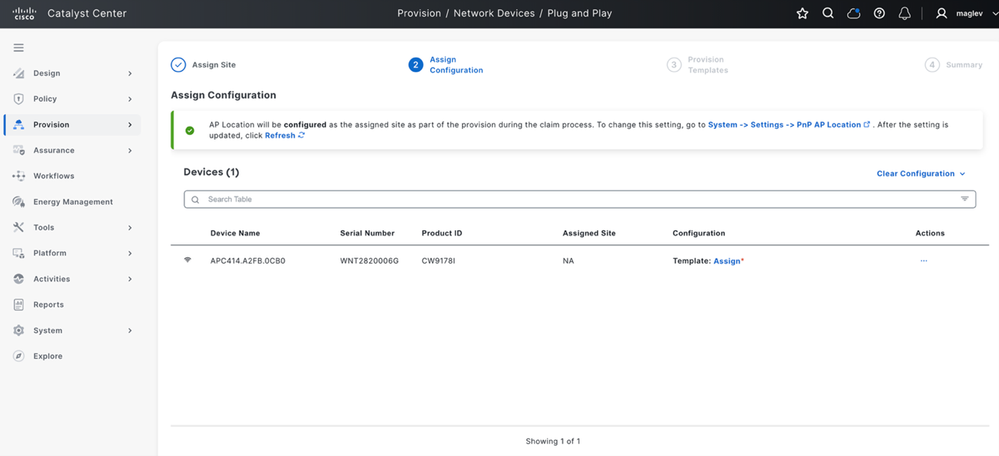 (1) Template selecteren
2.4 Klik op de sjabloon toewijzen en selecteer in de vervolgkeuzelijst de sjabloon die is gemaakt om te pushen voor AP en opslaan
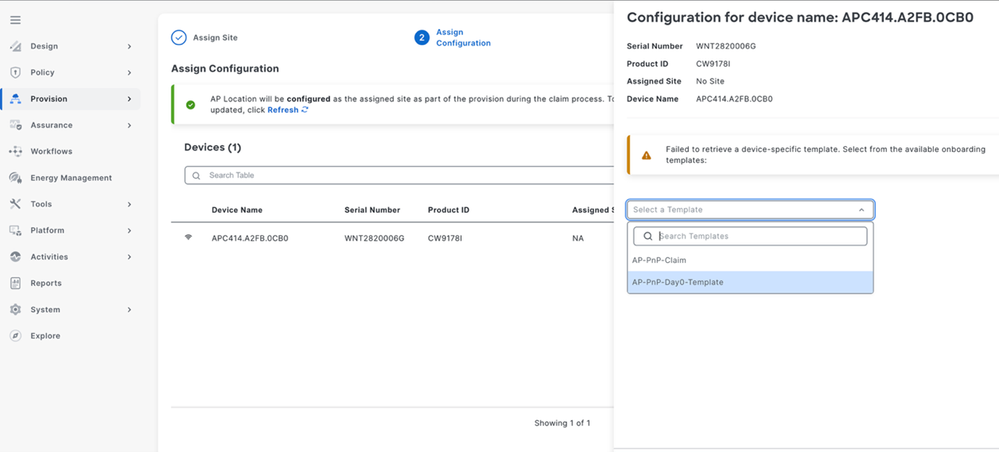 (2) Template selecteren
2.5 Klik op Volgende en bekijk een voorbeeld van de configuratie voor het toegangspunt en claim
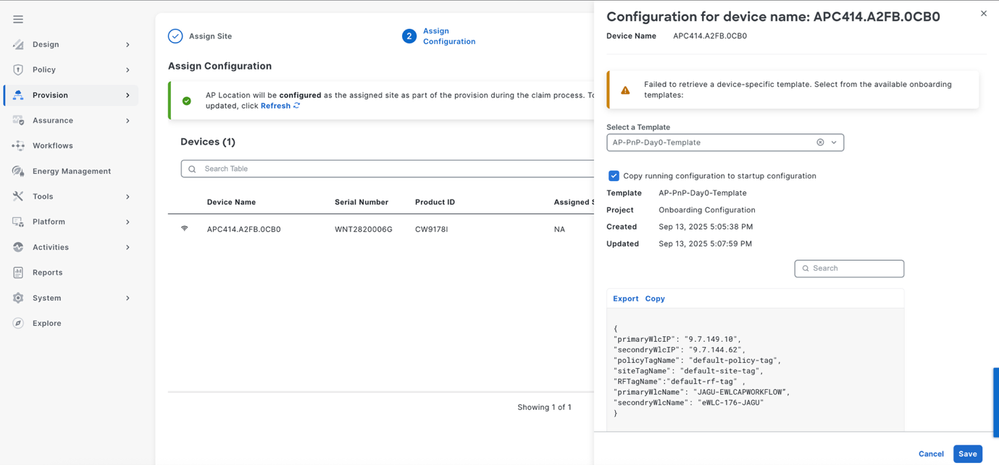 (3) Selecteer Voorbeeld van sjabloonconfiguratie
2.6 Na de claim wordt de configuratie naar AP gepusht en wordt AP lid van de respectievelijke controller. Het wordt weergegeven in de inventaris
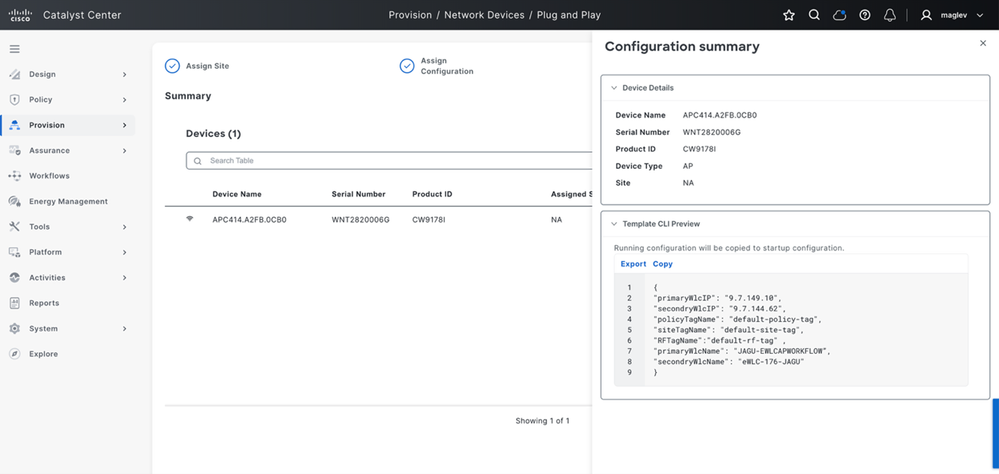 (4) Configuratieoverzicht
Verificatie
Nadat u zich bij de draadloze controller hebt aangesloten, wordt het toegangspunt in de inventaris weergegeven op basis van deze use case:
- Gebruik case1-Assurance-implementatie # Nieuw AP geclaimd voor de draadloze controller die is toegevoegd in Catalyst Center met toewijzing alleen site, nieuw onboard AP verschijnt in de inventaris met snmp-trap-synchronisatie. Nadat het toegangspunt is geopend, kan de inventaris worden beheerd vanuit het Catalyst Center.
- Gebruik case2-Per-device # Nieuwe AP geclaimd op de draadloze controller die is toegevoegd in Catalyst Center zonder site-toewijzing, nieuwe onboard AP wordt niet weergegeven in de inventaris tot de `1`sync. Nadat het toegangspunt in de inventaris is opgenomen, kan het worden beheerd vanuit het Catalyst Center.
Controleren op de draadloze controller:
show ap tag summary
show ap summary - Controleer de PnP-pagina nadat u AP aan de voorraad hebt toegevoegd en moet worden gemarkeerd als Provisioned.
- Navigeer hiervoor naar Provision > Network Devices > Plug and Play op Catalyst Center GUI.
Problemen met AP Onboarding oplossen
Voorcontroles
- Zorg ervoor dat DHCP Option 43 of DNS correct is geconfigureerd, zodat het toegangspunt de PnP-server kan detecteren.
- Controleer of het toegangspunt bereikbaar is voor Catalyst Center met behulp van ping-, traceroute- en basisnetwerkconnectiviteitscontroles.
- Controleer of het toegangspunt zonder fouten op de PnP-pagina wordt weergegeven.
- PnP-claimvalidatie
- Wanneer het toegangspunt zichtbaar is op de PnP-pagina, controleert u de apparaatgegevens voordat u een claim indient.
- Wanneer de gebruiker het toegangspunt claimt, controleert u de voorbeeldgegevens.
- Controleer de status van de claim nadat de claim is ingediend.
- Als de claim van het toegangspunt is voltooid, controleert u of het toegangspunt correct verloopt in de onboarding-workflow.
- Validering draadloze controller
- Controleer op de draadloze controller de status van de AP-verbinding met behulp van: ap-overzicht weergeven
show wireless stats ap join summary- Als het toegangspunt zich niet bij de controller aansluit, moet u de reden voor het mislukken van de verbinding identificeren en het onboarden opnieuw proberen na het uitvoeren van een fabrieksreset van het toegangspunt, indien nodig.
- Als het toegangspunt wordt geclaimd en aan het eWLC is gekoppeld en de status van de uitgevoerde PnP-workflow wordt weergegeven, maar het toegangspunt nog steeds niet zichtbaar is in Catalyst Center Inventory, controleert u de inventarisservice, trapverwerking en voorraadsynchronisatie.
beste praktijken
Voorkom dat provisioningactiviteiten worden uitgevoerd op de WLC die betrokken is bij het onboarden van nieuwe toegangspunten.
Gelijktijdige provisioningactiviteiten kunnen voorraadsynchronisatie activeren, wat kan leiden tot vertraging in de backlog of wachtrij.
Vermijd het handmatig activeren van door de gebruiker geïnitieerde hersynchronisatieverzoeken op de WLC, tenzij dit nodig is voor het oplossen van problemen.
Gemeenschappelijke aandachtsgebieden voor mislukkingen
AP niet zichtbaar in PnP: controleer het pad voor het opsporen van AP, inclusief DHCP Option 43 of DNS.
AP-claim mislukt: controleer logboeken van onboarding-service.
AP claimde, maar is niet aangesloten bij WLC: controleer de status van de controller en voeg je toe aan de reden voor mislukking.
PnP-workflow vast na claim: als het toegangspunt is aangesloten bij de WLC maar niet zichtbaar is in de inventaris, controleer dan de inventarisservice, overvulverwerking en synchronisatiewachtrij.
Provisioning geactiveerd maar configuratie niet toegepast zoals verwacht: check provisioning-service en network-programmer.
Aanbevolen validatie van resultaten
Bevestig dat het toegangspunt met succes is geclaimd in PnP.
Valideer op de pagina Catalyst Center PnP dat het toegangspunt niet langer de foutstatus heeft en dat de claimstatus succesvol is.
Bevestig dat de status van de uitgevoerde PnP-werkstroom zichtbaar is voor het toegangspunt.
Bevestig dat de AP is toegetreden tot de WLC.
show ap summary
show ap tag summary
show wireless stats ap join summary
show wlan summary
show wireless stats ap join summary
Controleer of het toegangspunt aanwezig is in de lijst met samengevoegde toegangspunten en of er geen join-fouten zijn opgetreden.
Controleer of het toegangspunt zichtbaar is in de Catalyst Center-inventaris.
Valideer vanuit Catalyst Center Inventory dat het toegangspunt onder de verwachte locatie wordt weergegeven en in bereikbare staat is.
Bevestig dat de onboarding- of provisioningworkflow zonder fouten succesvol wordt voltooid.
Controleer in Catalyst Center of de taak voor onboarding of provisioning met succes is voltooid.
Revisiegeschiedenis
| Revisie | Publicatiedatum | Opmerkingen |
|---|---|---|
2.0 |
07-Jul-2026
|
Ondertitel vastgesteld |
1.0 |
10-Apr-2026
|
Eerste vrijgave |

 Feedback
Contact Cisco
- Een ondersteuningscase openen

- (Vereist een Cisco-servicecontract)