Inleiding
Dit document beschrijft de configuratie van Call home in een Cisco ACI-omgeving.
Voorwaarden
Vereisten
- De stof moet op 4.2(1) of hoger staan.
- Alle fabric-apparaten moeten een netwerkverbinding hebben met de SMTP/E-mailserver.
- Communicatie TCP-poort 25 moet zijn toegestaan tussen fabric-apparaten en SMTP/E-mailserver.
Cisco raadt kennis van de volgende onderwerpen aan
Gebruikte componenten
Dit document is niet beperkt tot specifieke software- en hardware-versies.
De informatie in dit document is gebaseerd op de apparaten in een specifieke laboratoriumomgeving. Alle apparaten die in dit document worden beschreven, hadden een opgeschoonde (standaard)configuratie. Als uw netwerk live is, moet u zorgen dat u de potentiële impact van elke opdracht begrijpt.
begrip
De CallHome-functie stelt ons in staat om via e-mail kritische meldingen te ontvangen over de functionaliteit van de fabric, inclusief diagnostische informatie en omgevingsfouten of -gebeurtenissen. Het levert deze waarschuwingen aan meerdere ontvangers via CallHome-bestemmingsprofielen, die kunnen worden geconfigureerd met specifieke berichtformaten en inhoudscategorieën.
Configureren
Configuratiestappen
Stap 1. Log in bij APIC.
- Toegang tot APIC met beheerdersreferenties.
Stap 2. CallHome-bestemmingsgroep maken.
Navigate to APIC > Admin > External Data Collectors > Monitoring Destination
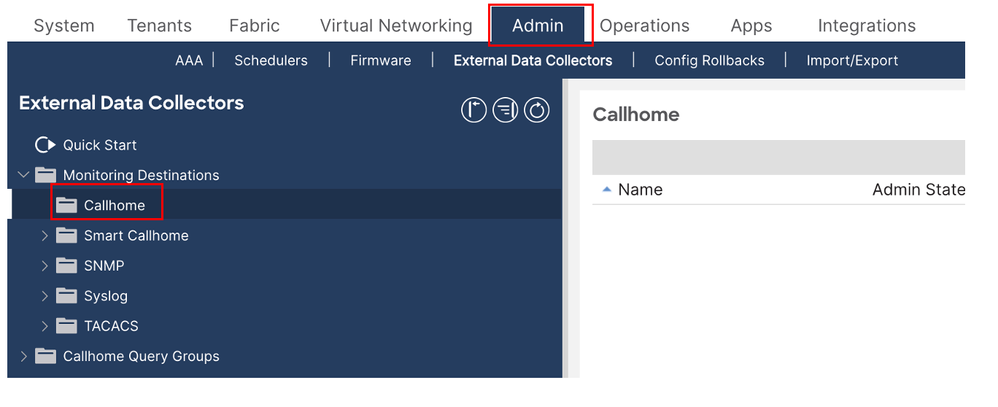
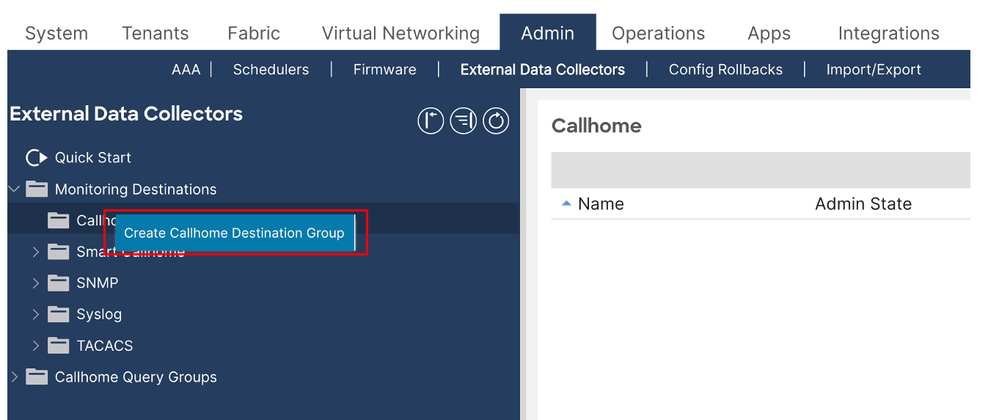
- Klik met de rechtermuisknop op de CallHome-map en kies CallHome-bestemmingsgroep maken.
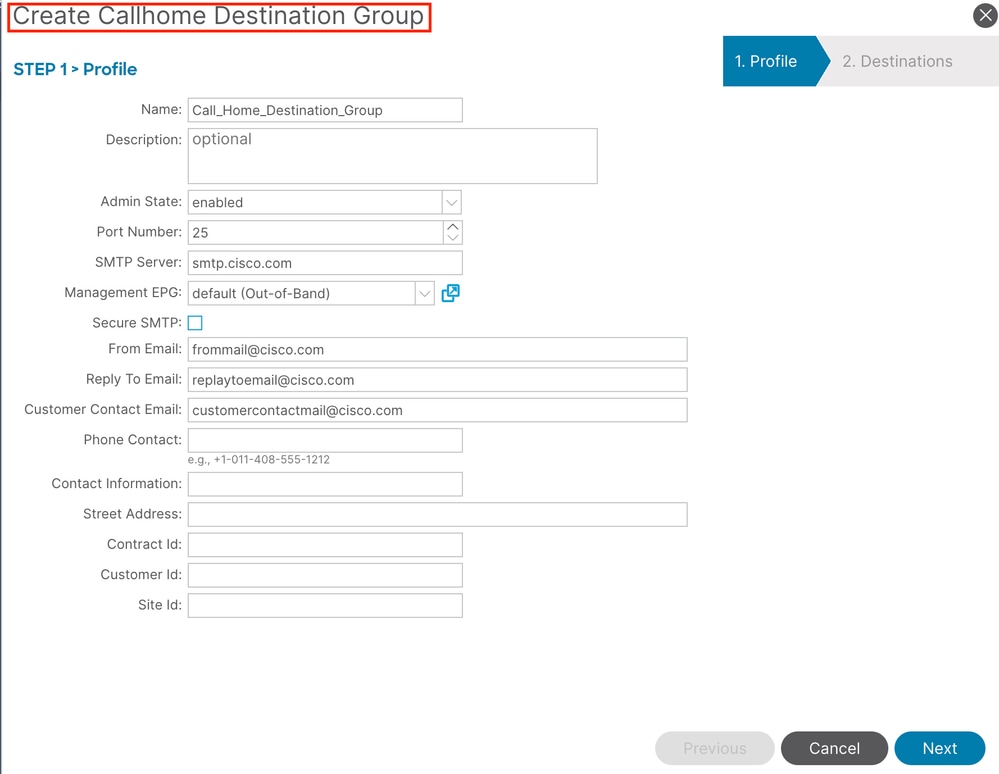
Stap 3. Voer de vereiste gegevens in.
Vereiste details worden hieronder vermeld
- Naam - Naam van bestemmingsgroep CallHome
- Admin - schakel deze optie in
- Poort - 25, Poortnummer waarop SMTP zal communiceren.
- SMTP-server - DNS-naam of IP-adres van SMTP-server
- Van E-mail - e-mailadres van welke stof ons berichten zal sturen
- Beheer-EPG - OOB of INB EPG die bereikbaar is voor onze SMTP-server
- Contact E-mail - e-mailadres waarop berichten worden ontvangen
- Maak op de volgende pagina de specifieke bestemmingen aan - dit zijn de e-mailontvangers voor CallHome-berichten
- Klik op het + teken en vul velden in
- Naam- bestemmingsnaam
- Beheerdersstatus - als deze is uitgeschakeld, ontvangt de bestemming geen berichten
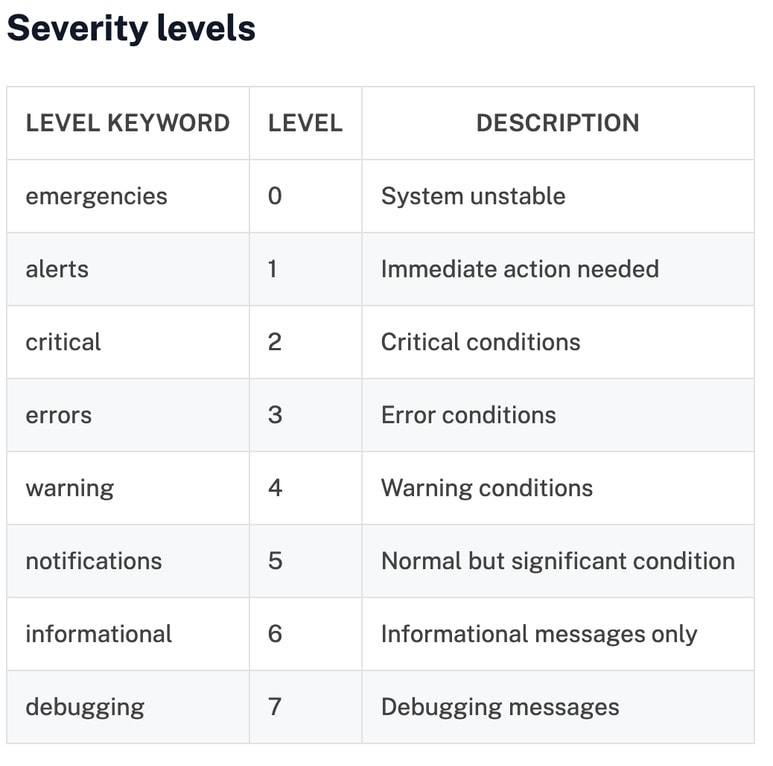
- Niveau - prioriteitsniveau van berichten die naar de bestemming worden verzonden. Ik zou aanraden deze optie in te stellen op fout of hoger. De tabel met ernstniveaus wordt hieronder weergegeven.
- E-mail - Huidig e-mailadres waar berichten moeten worden verzonden
- Formaat – Plan niet om inkomende berichten automatisch te ontleden en stel Formaat in op short‑txt. Experimenteer met deze instelling om de verschillen tussen formaten te vergelijken.
- Maximale grootte (bytes) – Hiermee wordt de maximale grootte van één e-mailbericht gedefinieerd. Voor aml- of xml-formaten kunnen berichten behoorlijk groot zijn (100-200 KB is acceptabel). Experimenteer om de optimale grootte te bepalen. Stel dit in op 10 KB voor het formaat short‑txt.
- RFC Compliant - Beter te zeggen maakt dit niet mogelijk.
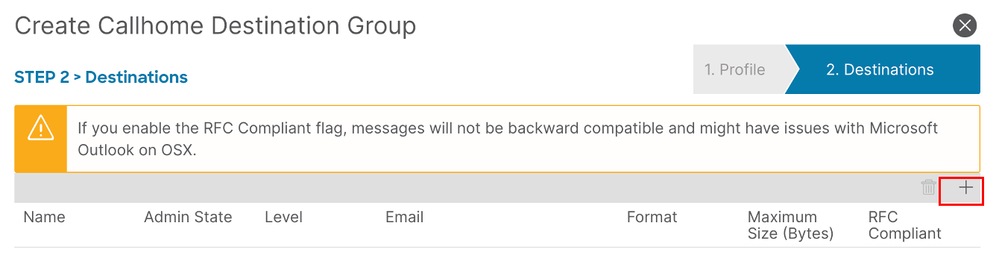
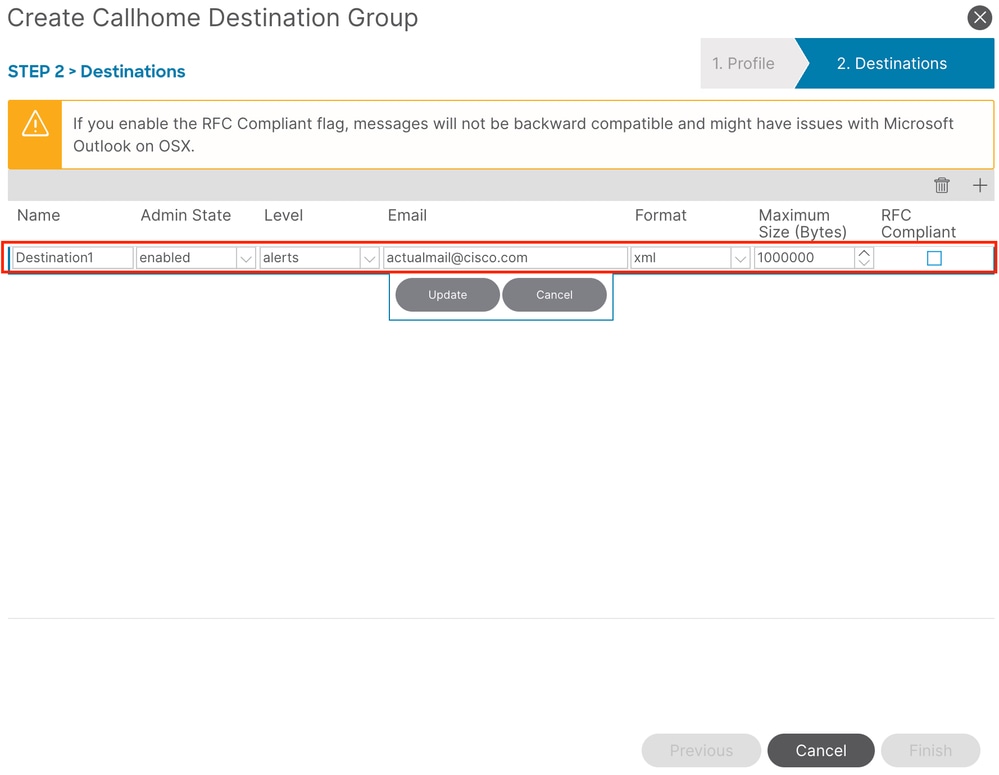
- Maak zoveel bestemmingen als nodig is. Extra bestemmingen kunnen worden gemaakt door met de rechtermuisknop op de CallHome-bestemmingsgroep te klikken en CallHome-bestemming maken te kiezen
Stap 4. Callhome-querygroepen maken
Navigate to APIC > Admin > External Data Collectors > CallHome Query Groups
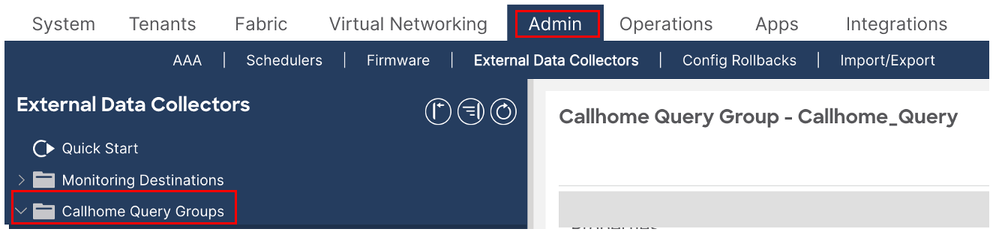
- Klik met de rechtermuisknop op de map CallHome-querygroepen en kies CallHome-querygroep maken.

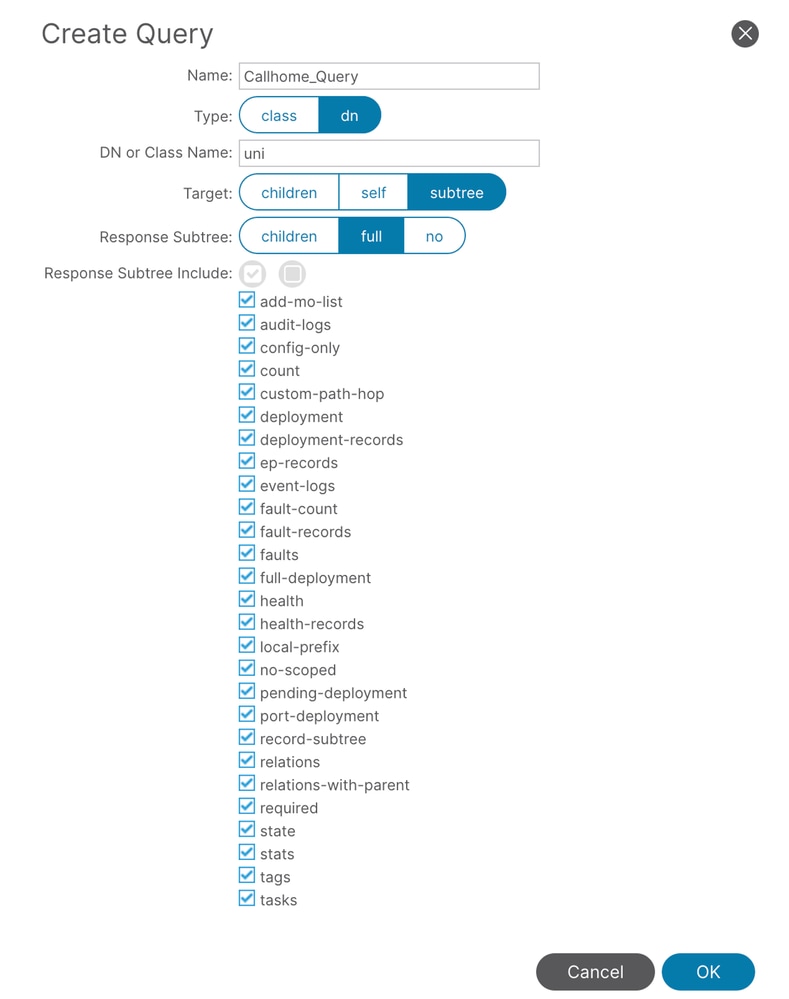
- Definieer de naam van de querygroep en klik op het+teken om een querydefinitie te maken.
- Naam- querynaam
- Type of kies een objecttype dat wordt gecontroleerd op wijzigingen. Ik heb hier gekozen wat onderscheidende naam betekent.
- DN- of klassenaam – Hiermee geeft u het bewaakte object op. Dit veld wordt verplicht vanaf APIC versie 4; in eerdere versies kan het leeg worden gelaten Als Type is ingesteld op dn, voert u
uni in dit veld in. In de terminologie van Cisco betekent dat letterlijk het hele universum, d.w.z. alle stofobjecten
- Doel - Hiermee wordt geselecteerd of substructuurinformatie moet worden opgenomen voor object dat door query wordt geretourneerd. Ik heb hier een subtree geselecteerd.
- Substructuur - selecteert subboomobjecten die moeten worden geretourneerd uit de query. Ik heb hier de volledige selectie gemaakt.
- Inclusief - type objecten dat per query wordt geretourneerd. Ik heb ze allemaal geselecteerd.
Stap 5. Fabric Monitoring-beleid en CallHome-bronnen maken
Nu CallHome-bestemmingen en -query's zijn geconfigureerd, gaat u verder met het bewerken van het bewakingsbeleid
Navigate to APIC > Fabric > Fabric Policies > Policies > Monitoring
- Zorg ervoor dat ALL is geselecteerd in de vervolgkeuzelijst Object bewaken en dat het brontype is ingesteld op CallHome
- Klik rechts in het rechterdeelvenster op+inloggen
- Naam - Naam CallHome Bronnaam (Callhome_Source)
- Inclusief: selecteer welk soort meldingen u wilt ontvangen
- Niveau - ernst van de gebeurtenis die actie zal activeren (geselecteerd niveau of hoger)
- Bestemmingsgroep - selecteer hier de CallHome-bestemmingsgroep die eerder is gemaakt
- Querygroep- selecteer hier de groep CallHome Query die eerder is gemaakt

Opmerking: Als CallHome-bestemmingen en -query's zijn geconfigureerd, gaat u verder met het afstemmen van het controlebeleid door afzonderlijke CallHome-bronnen te maken voor verschillende controleobjecten en door meerdere CallHome-bestemming- en querygroepen te gebruiken
Stap 6. Toegangsbeleid Oproep Home bronnen
- Configureer in het gedeelte Toegangsbeleid het toegangsbeleid voor verbindingen om CallHome-bronnen te maken.
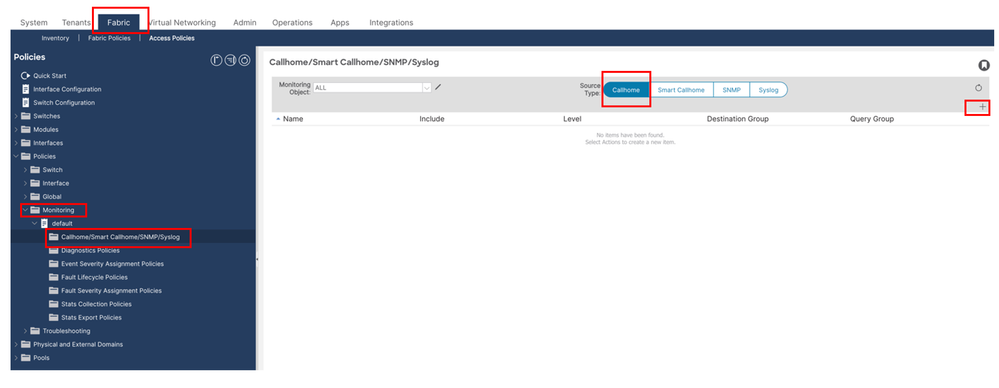
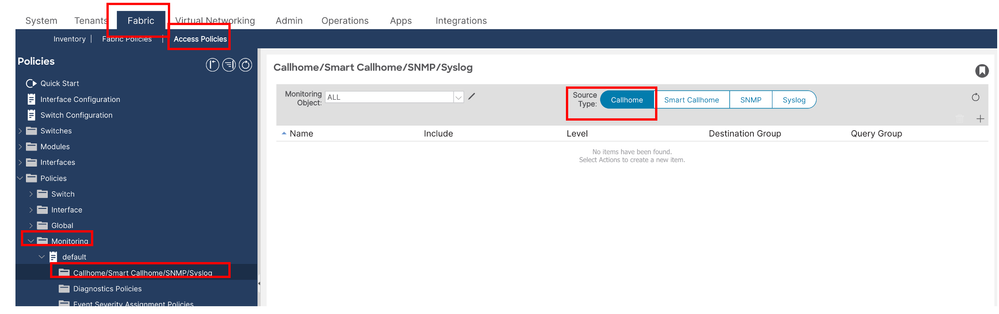
Navigate to APIC > Fabric > Access Policies > Policies > Monitoring
- Open het standaardcontrolebeleid in de map Monitoring en klik vervolgens op de sectie CallHome/Smart CallHome/SNMP/Syslog/TACACS
- Zorg ervoor dat ALL is geselecteerd in de vervolgkeuzelijst Object bewaken en dat het brontype is ingesteld op CallHome.
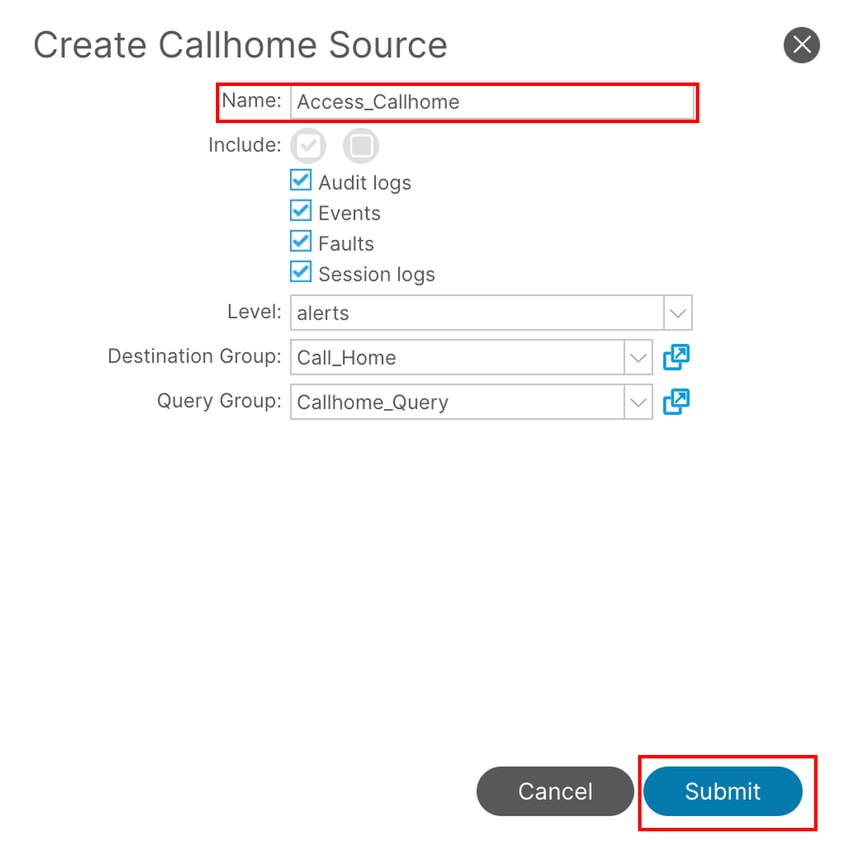
- Klik op het +-teken in het rechtergedeelte van het rechterdeelvenster en configureer de volgende velden:
- Naam – Voer de bronnaam van CallHome in, bijvoorbeeld Access_CallHome
- Opnemen – Selecteer de soorten meldingen die u wilt ontvangen
- Niveau – Definieer de minimale ernst van de gebeurtenis die een waarschuwing zal activeren (geselecteerd niveau of hoger)
- Doelgroep – Selecteer de eerder gemaakte CallHome-bestemmingsgroep
- Querygroep – Selecteer de eerder gemaakte CallHome-querygroep
Stap 7. Nadat u deze wijzigingen hebt aangebracht, kunt u e-mailberichten verwachten op het geconfigureerde e-mailadres
Verifiëren
Stap 1. Verificatie van SMTP-serverconnectiviteit
Om te bevestigen dat zowel APIC- als Leaf-apparaten de SMTP-server kunnen bereiken via TCP-poort 25, voert u ping- en telnettests uit.
Stap 1.1. Ping-test
Gebruik de onderstaande opdrachten om de bereikbaarheid van het basisnetwerk voor de SMTP-host te controleren:
Over APIC:
APIC # ping x.x.x.x
Op Leaf Switch:
Leaf# iping x.x.x.x
Stap 1.2. Telnet-test (poort 25)
Voer de volgende opdrachten uit om te controleren of SMTP-poort 25 open en bereikbaar is:
Over APIC:
APIC # curl -v telnet://smtp_server_ip:port

Example :
APIC# curl -v telnet://x.x.x.x:25
Op Leaf Switch:
Leaf# icurl -v telnet://smtp_server_ip:port

Example:
Leaf#icurl -v telnet://x.x.x.x:25
Stap 2. Validatie van CallHome-configuratie
Controleer of CallHome correct is geconfigureerd op zowel de APIC- als de leaf-switch.
Stap 2.1 Validatie van het CallHome profiel
Controleer of het profiel is geconfigureerd met de juiste poort en parameters:
Over APIC:
Apic# moquery -c callhomeProf
Op Leaf Switch:
Leaf# moquery -c callhomeProf
Stap 2.2. Validatie van de bestemming van de oproep
Controleer of de SMTP-bestemmingsserver en -poort nauwkeurig zijn ingesteld:
Over APIC:
Apic# moquery -c callhomeDest
Op Leaf Switch:
Leaf# moquery -c callhomeDest
Problemen oplossen
Stap 1. Gebruik de volgende opdracht om een Call Home-testbericht te verzenden vanaf de opgegeven node. In dit voorbeeld is de node-ID 101.
Met de waarschuwing voor trefwoorden wordt het prioriteitsniveau van het testbericht opgegeven. U kunt het vervangen door andere prioriteitsniveaus, afhankelijk van uw testvereisten, zoals kritiek, foutopsporing, noodgeval, fout, info, kennisgeving of waarschuwing.
Voorbeeldsyntaxis
callhome test alert|critical|debug|emergency|error|info|notice|warning node <node-id>
Stap 1.2. Voer de volgende opdracht in de Cisco APIC NX-OS style CL in om handmatig een Call Home-waarschuwing op node 101 te activeren voor probleemoplossing
callhome test alert node 101
Stap 2. E-mailverzending van CallHome verifiëren
In een typische ACI-structuur worden CallHome-berichten geïnitieerd vanuit APIC2 in een cluster met drie knooppunten. Als APIC2 niet beschikbaar is, kunnen deze berichten afkomstig zijn van een switch. Om de bron en verzending van CallHome-berichten te bevestigen, gebruikt u tcpdump op de relevante interfaces.
Stap 2.1. Vanaf APIC (root access required)
Als inbandbeheer is geconfigureerd, vervangt u bond0.330 door het VLAN dat wordt gebruikt voor inbandbeheer:
Apic# tcpdump -i bond0.330 port 25
Van Leaf Switch:
Gebruik de interface kpm_inb om het uitgaande SMTP-verkeer te controleren:
Leaf# tcpdump -i kpm_inb port 25
Stap 3. In bepaalde gevallen, zelfs na succesvolle configuratie en verificatie van CallHome, SMTP-connectiviteit en bewakingsbeleid, kunnen foutmeldingen van de interface niet via e-mail worden ontvangen.
Gebruik de onderstaande stappen om problemen op te lossen:
Gebruik de Object Store Browser om de fout te inspecteren.
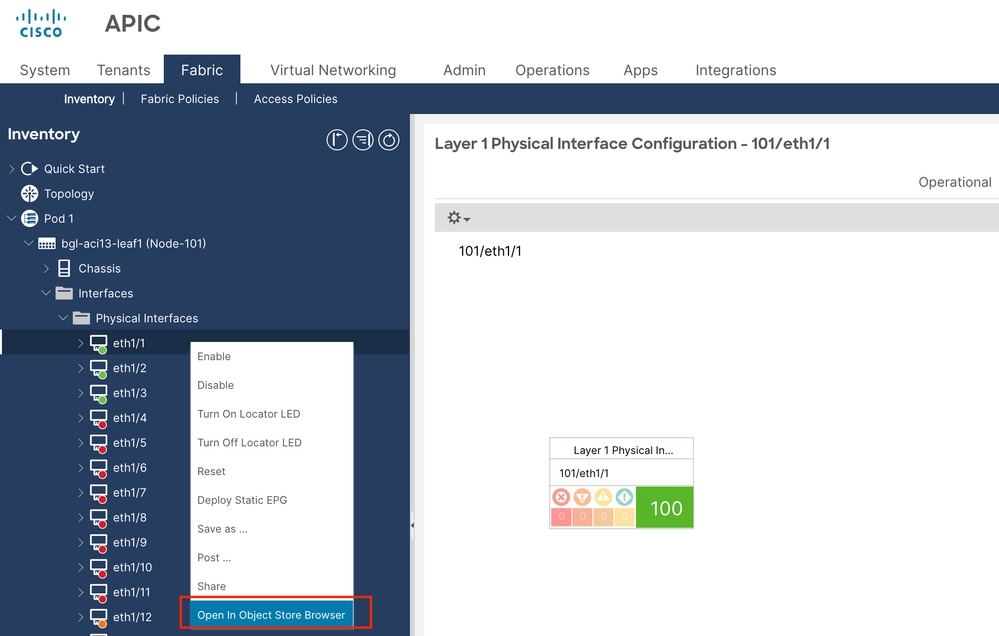
Stap 3.1. Navigeer naar de betreffende interface in de Cisco ACI GUI.
Stap 3.2. Klik met de rechtermuisknop op de interface en selecteer Openen in Object Store Browser (raadpleeg de onderstaande schermafbeelding voor visuele richtlijnen).
Stap 3.3. Zoek in de Object Store Browser de DN (Distinguished Name) die aan het object met de fout is gekoppeld.
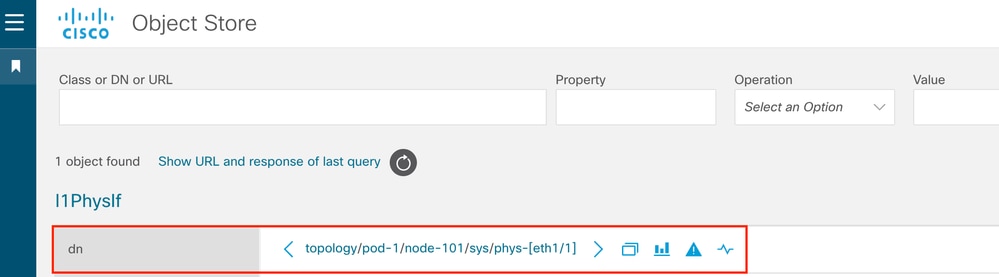
Stap 3.4. Nadat u het DN hebt geïdentificeerd, opent u de APIC CLI en voert u de volgende opdracht uit om gegevens voor het object op te vragen:
Voorbeeld: -
apic# moquery -d "topology/pod-1/node-101/sys/phys-[eth1/1]"
Stap 3.5. Zoek in de uitvoer van de vorige opdracht het veld monPolDn.
Voorbeeld:
monPolDn : uni/infra/moninfra-default
Dit veld geeft de naam voor het controlebeleid (DN) aan die is toegepast op het interfaceobject.
Stap 3.6. In dit voorbeeld is het monitoringbeleid: uni/infra/moninfra-default
Hieruit blijkt dat het standaardcontrolebeleid onder de huurder Infra wordt toegepast op de interface.
Stap 3.7. Om ervoor te zorgen dat CallHome waarschuwingen voor interfacefouten genereert en verzendt:
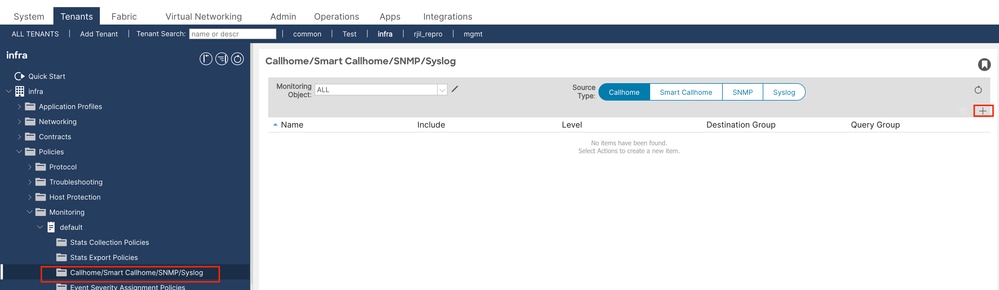
Bevestig dat de CallHome-configuratie aanwezig is onder de Infra-tenant.
Zorg ervoor dat het controlebeleid (moninfra-standaard in dit geval) is gekoppeld aan een correct geconfigureerd CallHome-profiel.

 Feedback