맞춤 설정
여러 가지 방법으로 Jabber 앱을 사용자 지정할 수 있습니다. 그러나 일부 사용자 지정은 앱 및 장치에 적용되지 않을 수 있습니다.
본 제품에 대한 문서 세트는 편견 없는 언어를 사용하기 위해 노력합니다. 본 설명서 세트의 목적상, 편견 없는 언어는 나이, 장애, 성별, 인종 정체성, 민족 정체성, 성적 지향성, 사회 경제적 지위 및 교차성에 기초한 차별을 의미하지 않는 언어로 정의됩니다. 제품 소프트웨어의 사용자 인터페이스에서 하드코딩된 언어, RFP 설명서에 기초한 언어 또는 참조된 서드파티 제품에서 사용하는 언어로 인해 설명서에 예외가 있을 수 있습니다. 시스코에서 어떤 방식으로 포용적인 언어를 사용하고 있는지 자세히 알아보세요.
Cisco는 일부 지역에서 본 콘텐츠의 현지 언어 번역을 제공할 수 있습니다. 이러한 번역은 정보 제공의 목적으로만 제공되며, 불일치가 있는 경우 본 콘텐츠의 영어 버전이 우선합니다.
여러 가지 방법으로 Jabber 앱을 사용자 지정할 수 있습니다. 그러나 일부 사용자 지정은 앱 및 장치에 적용되지 않을 수 있습니다.
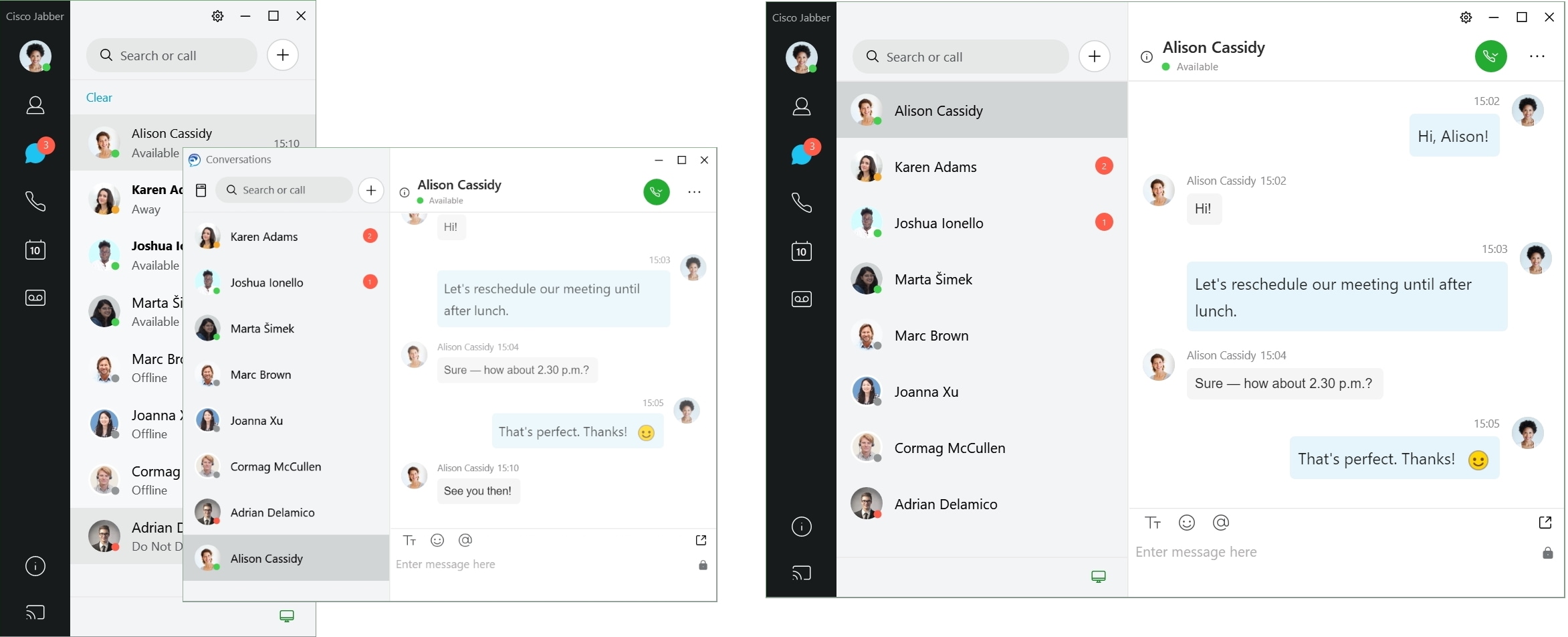
Jabber의 모던 디자인을 사용하면 연락처, 통화, 채팅 및 미팅이 단일 창으로 연결됩니다. 이전 레이아웃을 선호하는 경우 설정에서 클래식 디자인 옵션을 선택할 수 있습니다.
|
단계 1 |
프로필 사진을 클릭하고 설정 또는 환경설정을 선택합니다. |
|
단계 2 |
Appearance App View(모양 앱 보기)로 던 )을 선택합니다 . 프로그램이 변경 사항을 적용하기 위해 다시 시작됩니다. |
사용자 정의 사운드 파일을 사용하여 채팅 경고음을 개인 설정할 수 있습니다. Jabber Chat Alerts 폴더에 사용자 지정 소리 파일(WAV 형식)을 복사하여 모든 채팅 알림에 즉시 사용할 수 있습니다.
지원되는 형식:
WAV_FORMAT_PCM_8KHZ
WAV_FORMAT_PCM_16KHZ
WAV_FORMAT_PCM_24KHZ
WAV_FORMAT_PCM_24KHZ_STEREO
WAV_FORMAT_PCM_44KHZ
WAV_FORMAT_PCM_48KHZ
WAV_FORMAT_PCM_48KHZ_STEREO
WAV_FORMAT_MU_LAW_8KHZ
WAV_FORMAT_A_LAW_8KHZ
WAV_FORMAT_G729
|
단계 1 |
시스템에서 Jabber Chat Alerts 폴더로 이동합니다. 일반적인 설치 경로는 C:\Program Files (x86)\Cisco Systems\Cisco Jabber\Sounds\Jabber Chat Alerts입니다. |
|
단계 2 |
Jabber Chat Alerts 폴더에 사용자 정의 채팅 경고음 파일을 복사합니다. 이제 옵션 창의 사운드 및 알림 탭에서 새로운 채팅 경고음 옵션을 볼 수 있습니다. |
Cisco Jabber가 새로운 메시지, 수신 통화 및 사용 가능 여부가 방해 사절로 설정된 경우 동작하는 방식을 Cisco Jabber가 사용자에게 알리는 방법을 사용자 정의합니다.
|
단계 1 |
장치에서 설정 이동합니다. |
|
단계 2 |
알림 허용을 설정합니다. |
|
단계 3 |
원하는 경고 스타일을 선택합니다. |
Cisco Jabber를 사용하면 차단 목록에 예외 사항을 추가하는 허용 목록을 생성할 수 있습니다. 허용 목록에서 특정 연락처 또는 도메인을 입력하여 해당 연락처가 사용자의 대화 가능 상태를 보고 사용자에게 메시지를 보낼 수 있도록 할 수 있습니다.
 참고 |
Cisco Jabber는 연락처 목록을 허용 목록으로 사용합니다. 연락처 목록에 있는 연락처를 허용 목록에 추가할 필요는 없습니다. |
기본 프라이버시 설정을 설정하여 회사 내 모든 사람을 차단합니다.
그런 다음 회사 내 연락처에 대한 특정 IM 주소를 허용 목록에 추가합니다.
Cisco Jabber는 허용 목록에 있는 특정 사용자를 제외하고는 회사 내 모든 연락처를 차단합니다.
기본 프라이버시 설정을 설정하여 회사 외부에 있는 모든 사용자를 차단합니다.
그런 다음 cisco.com과 같은 특정 도메인을 허용 목록에 추가합니다.
Cisco Jabber는 cisco.com에 IM 계정을 가지고 있는 사람을 제외하고 회사 외부에 있는 모든 사용자를 차단합니다.
cisco.com과 같은 특정 도메인을 차단 목록에 추가합니다.
그런 다음 anitaperez@cisco.com과 같은 IM 주소를 허용 목록에 추가합니다.
Cisco Jabber는 anitaperez@cisco.com을 제외하고 cisco.com에 IM 계정을 가지고 있는 모든 사람을 차단합니다.
|
단계 1 |
허브 창에서 다음 옵션 중 하나를 선택합니다.
|
|
단계 2 |
프라이버시 탭을 선택한 다음 고급을 선택합니다. |
|
단계 3 |
허용 목록에서 특정 연락처 주소 또는 도메인을 입력합니다. |
|
단계 4 |
적용을 선택한 다음 확인을 선택합니다. |
사람들이 Cisco Jabber로 연락하는 것을 원하지 않을 경우 동일한 도메인의 개인 또는 모든 사람을 차단할 수 있습니다. 예를 들어 .example 도메인의 전자 메일 주소를 가진 모든 사람을 차단할 수 있습니다. 사용자를 차단하면 연락처 목록에 있더라도 사용자의 대화 가능 여부 상태를 보거나 인스턴트 메시지를 보낼 수 없습니다.
|
단계 1 |
허브 창에서 다음 옵션 중 하나를 선택합니다.
|
|
단계 2 |
프라이버시 탭을 선택한 다음 고급을 선택합니다. |
|
단계 3 |
차단 목록에서 특정 연락처 주소 또는 도메인을 입력합니다. |
|
단계 4 |
적용을 선택한 다음 확인을 선택합니다. |
이 절차는 Android용 Cisco Jabber에 적용됩니다.
|
단계 1 |
설정 화면에서 통화 아래에 있는 통화 옵션을 누릅니다. |
|
단계 2 |
대체 DvO 콜백 번호를 누릅니다. |
|
단계 3 |
새 대체 DvO 콜백 번호를 입력합니다. |
|
단계 4 |
저장을 누릅니다. |
Cisco Jabber에서 Google 자격 증명으로 로그인하여 Google 캘린더 이벤트에 액세스할 수 있습니다. 이벤트 시간이 다가오면 Cisco Jabber는 팝업을 표시하고 Cisco Webex를 사용하여 해당 이벤트에 참여할 수도 있습니다.
|
단계 1 |
설정 이동합니다. |
||||
|
단계 2 |
Calendar Integration( 캘린더 통합 ) 메뉴에서 Google Calendar(Google 캘린더 )를 선택하고OK(확인 )를 클릭한다음 Cisco Jabber 다시 시작합니다. |
||||
|
단계 3 |
Google 캘린더 로그인 창에서 Google 계정 사용자 이름과 비밀번호를 입력한 다음 로그인 을 선택합니다. |
||||
|
단계 4 |
액세스 허용을 선택하고 메시지가 표시되면 예를 선택하여 페이지에서 스크립트를 계속 실행합니다. |
||||
|
단계 5 |
기본 Cisco Jabber 창에서 미팅 탭을 선택합니다.
|
|
단계 1 |
이동합니다. |
||||
|
단계 2 |
캘린더 통합 드롭다운 목록에서 Google 캘린더 를 선택하고확인을 클릭하여 설정을 업데이트하고 Cisco Jabber 다시 시작합니다. |
||||
|
단계 3 |
Google 캘린더 로그인 창에서 Google 계정 사용자 이름과 비밀번호를 입력한 다음 로그인 을 선택합니다. |
||||
|
단계 4 |
액세스 허용을 선택합니다. |
||||
|
단계 5 |
기본 Cisco Jabber 창에서 미팅 탭을 선택합니다.
|
Cisco Jabber로 헤드셋, 스피커 또는 마이크를 사용하는지 여부를 지정할 수 있습니다. 예를 들어, 공유 사무실에서 근무하고 일반적으로 헤드셋을 사용하는 경우 이를 기본 옵션으로 설정할 수 있습니다.
|
단계 1 |
헤드셋이나 다른 오디오 장치를 해당 USB 포트에 꽂습니다. |
|
단계 2 |
전화 제어 메뉴 또한 현재 사용 중인 모든 오디오 장치를 볼 수 있습니다. |
|
단계 3 |
오디오 장치를 변경하려면 [오디오 옵션 ]을 클릭하고스피커 또는 마이크를 선택한 다음 [확인 ]을 클릭합니다. |
|
단계 1 |
헤드셋이나 다른 오디오 장치를 해당 USB 포트에 꽂습니다. |
|
단계 2 |
전화 제어 메뉴 또한 현재 사용 중인 모든 오디오 장치를 볼 수 있습니다. |
|
단계 3 |
오디오 장치를 변경하려면 [오디오/비디오 기본 설정 ]을 클릭하고스피커 또는 마이크를 선택한 다음 [확인] 을 클릭합니다. |
Android용 Cisco Jabber에서 기본 오디오 장치를 선택합니다. Android 장치에 연결된 항목에 따라 헤드셋 또는 스피커를 선택할 수 있습니다.
|
단계 1 |
설정 이동합니다. |
|
단계 2 |
'기본 오디오 출력 '을 탭합니다. |
|
단계 3 |
기본 오디오 출력을 선택하려면 이어폰 또는 스피커를 누릅니다. |
Cisco Jabber 앱 오디오 옵션을 개인화하여 다른 사용자와 원활하게 공동 작업할 수 있습니다. 사무실에 있을 때는 헤드셋을 사용할 수 있으며 원격으로 작업하는 경우 연결된 스피커나 마이크로 전환할 수 있습니다. 외부 스피커를 사용하면 사람들의 소리를 더 잘 들을 수 있고, 외부 마이크를 사용하면 상대방도 더 잘 들을 수 있습니다.
|
단계 1 |
Cisco Jabber에서 톱니바퀴 아이콘 톱니바퀴 아이콘을 |
|
단계 2 |
벨소리, 스피커 및 마이크에 사용할 장치를 선택합니다. |
|
단계 1 |
Cisco Jabber 메인 메뉴에서 기본 설정을 선택하고 오디오/비디오 기본 설정을 선택합니다. |
|
단계 2 |
벨소리 장치, 스피커 및 마이크에 사용할 장치 및 설정 옵션을 선택합니다. |
|
단계 1 |
통화 중에 '더보기 '를 탭하고 '오디오 설정 '을 선택합니다. |
|
단계 2 |
장치를 선택합니다. |
Android에서는 기본적으로 앱이 장치의 마이크와 스피커를 사용합니다. 헤드셋을 장치에 연결하면 앱이 헤드셋의 마이크와 이어폰으로 전환합니다.
|
헤드셋을 사용하려면 헤드셋을 연결합니다. |
대부분의 경우 전화를 걸 때는 Wi-Fi 연결을 통해 Cisco Jabber를 사용합니다. 하지만 Wi-Fi 연결을 사용할 수 없는 경우 셀룰러 네트워크를 사용하여 통화를 처리할 방법을 선택할 수 있습니다. 하지만 셀룰러 네트워크의 사용은 네트워크를 사용하는 데이터 계획에 따라 달라집니다.
모바일 네트워크를 통해 통화를 받거나 걸지 않으려면 모바일 네트워크를 통한 VoIP 전화를 비활성화할 수 있습니다.
셀룰러 네트워크를 통한 VoIP 전화를 비활성화하면 다음과 같은 변경이 발생합니다.
Cisco Jabber에서 전화 서비스가 비활성화됩니다.
Cisco Jabber에서 VoIP 전화를 걸거나 걸려오는 전화를 받을 수 없습니다.
배터리 소모가 줄어듭니다.
|
단계 1 |
설정 화면에서 통화 옵션을 누릅니다. |
|
단계 2 |
셀룰러 네트워크를 통한 통화 기능 아래에서 통화 기능 비활성화를 누릅니다. |
설정 옵션에서 셀룰러 네트워크를 통한 Cisco Jabber 통화를 비활성화하거나 활성화할 수 있습니다.
셀룰러 네트워크를 통한 통화를 비활성화하면 다음 상황이 발생합니다.
전화 서비스 연결이 해제됩니다.
걸려오는 전화를 받을 수 없습니다.
Cisco Jabber 통화를 할 수 없습니다.
Jabber 배터리 소모가 감소합니다.
|
단계 1 |
설정 이동합니다. |
|
단계 2 |
통화 옵션을 선택합니다. |
|
단계 3 |
다음 옵션 중 하나를 선택합니다.
|
|
단계 4 |
통화 기능 비활성화를 선택합니다. |
Cisco Jabber 통화에 대해 다른 벨소리를 선택할 수 있습니다.
사용자 지정 사운드 파일을 사용하여 수신 Jabber 전화 벨소리를 개인 설정합니다. Jabber Chat Ringtones 폴더에 사용자 지정 소리 파일(WAV 형식)을 복사하여 모든 수신 통화에 즉시 사용할 수 있습니다.
모든 소리 파일은 .wav 오디오 형식이어야 합니다. 지원되는 형식:
WAV_FORMAT_PCM_8KHZ
WAV_FORMAT_PCM_16KHZ
WAV_FORMAT_PCM_24KHZ
WAV_FORMAT_PCM_24KHZ_STEREO
WAV_FORMAT_PCM_44KHZ
WAV_FORMAT_PCM_48KHZ
WAV_FORMAT_PCM_48KHZ_STEREO
WAV_FORMAT_MU_LAW_8KHZ
WAV_FORMAT_A_LAW_8KHZ
WAV_FORMAT_G729
새 벨소리 파일을 추가하면 옵션 새 벨소리가 표시됩니다.
|
단계 1 |
시스템에서 벨소리 폴더로 이동합니다. 일반적인 설치 경로는 C:\Program Files (x86)\Cisco Systems\Cisco Jabber\Sounds\Ringtones입니다. |
|
단계 2 |
벨소리 폴더에 사용자 정의 벨소리 파일을 복사합니다. |
|
단계 1 |
Settings Options Notifications(설정 이동합니다. |
|
단계 2 |
벨소리 섹션에서 벨소리를 선택합니다. |
|
단계 3 |
적용을 선택합니다. |
|
단계 1 |
Preferences Notifications(기본 설정 이동합니다. |
|
단계 2 |
벨소리 섹션에서 벨소리를 선택합니다. |
|
단계 3 |
적용을 선택합니다. |
|
단계 1 |
설정 이동합니다. |
|
단계 2 |
벨소리를 눌러 벨소리를 선택합니다. |
Cisco Jabber를 사용하면 한 회선에서 사용하려는 벨소리를 선택하거나 여러 회선 환경에서 구성된 모든 전화 번호를 선택할 수 있습니다. 예를 들어 각 사무실 회선에 대해 고유한 벨소리를 설정하여 통화 환경을 개인화할 수 있습니다.
|
단계 1 |
Settings Options Notifications(설정 이동합니다. |
||
|
단계 2 |
벨소리 섹션에서 벨소리를 선택합니다.
|
||
|
단계 3 |
적용을 선택합니다. |
|
단계 1 |
Preferences Notifications(기본 설정 . |
||
|
단계 2 |
벨소리 섹션에서 벨소리를 선택합니다.
|
||
|
단계 3 |
적용을 선택합니다. |
통화 신호음과 채팅 메시지 신호음을 설정할 수 있습니다.
|
단계 1 |
통화 벨소리를 설정하려면 설정 이동하여 벨소리를 선택합니다. |
|
단계 2 |
채팅 알림음을 설정하려면 설정 알림음을 선택합니다. |
일부 Cisco Jabber 배포에서는 회사 내부 및 외부에서 자신과 대화할 수 있는 사용자를 제어할 수 있습니다.
|
단계 1 |
다음 옵션 중 하나를 선택합니다.
|
||||||
|
단계 2 |
프라이버시 탭을 선택합니다. |
||||||
|
단계 3 |
내 회사 내부 섹션에서 다음 옵션 중 하나를 선택합니다.
|
||||||
|
단계 4 |
내 회사 외부 섹션에서 다음 옵션 중 하나를 선택합니다.
|
||||||
|
단계 5 |
적용을 선택한 다음 확인을 선택합니다. |
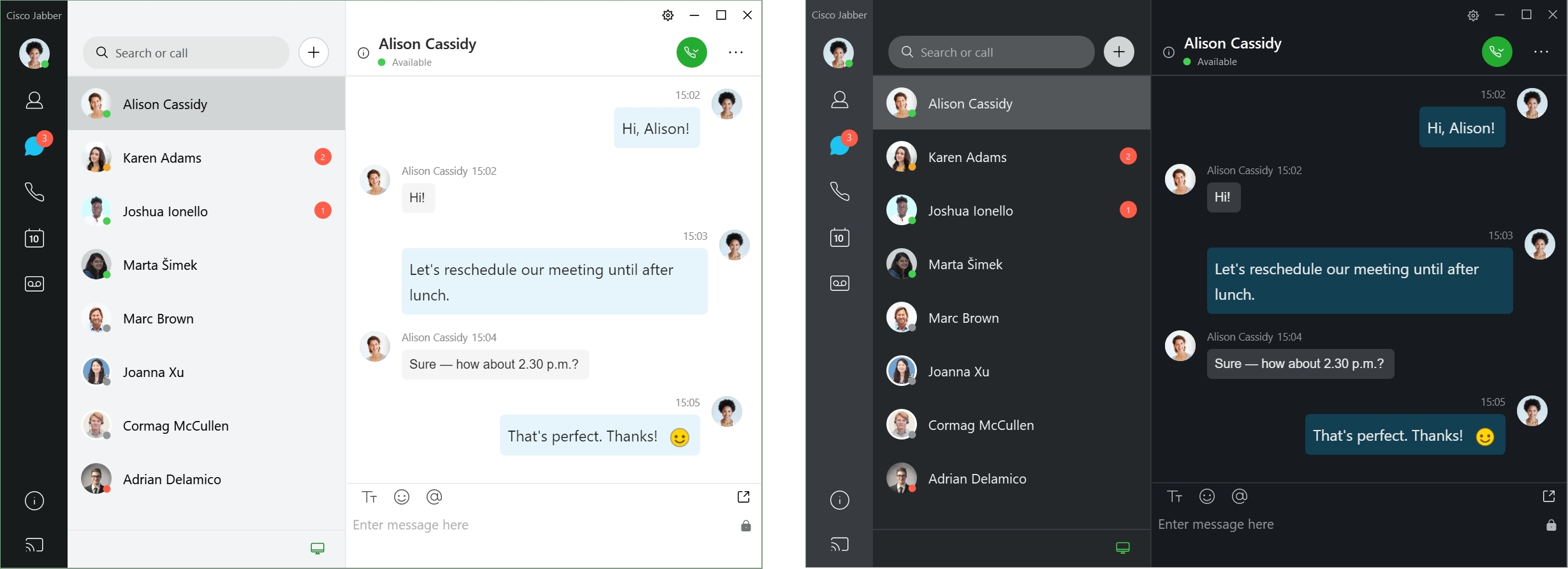
다른 테마를 선택하여 Jabber에서 어둡게, 밝게 또는 고대비 색상 설정을 사용하도록 설정할 수 있습니다. 이러한 테마는 앱의 모든 항목이 표시되는 방식을 변경합니다. 예를 들어 어두운 테마로 전환하면 메시지, 팀, 통화 및 미팅을 포함하여 모든 항목에 어두운 배경이 표시됩니다.
다음 이미지는 밝은 테마와 어두운 테마의 예를 보여줍니다.
|
단계 1 |
프로파일 사진을 클릭한 다음 설정 . |
|
단계 2 |
원하는 테마를 선택한 다음 확인을 클릭합니다. |
다음 이미지는 밝은 테마와 어두운 테마의 예를 보여줍니다.
|
단계 1 |
프로파일 사진을 클릭한 다음 기본 설정 . |
|
단계 2 |
다음 옵션 중 하나를 클릭합니다.
|
|
단계 3 |
확인을 클릭하여 변경 사항을 저장합니다. |
작업중인 위치를 표시하도록 Cisco Jabber를 설정할 수 있습니다. 위치를 추가하면 Cisco Jabber는 자동으로 사용자 위치를 인식하고 다시 돌아올 때마다 위치를 자동으로 업데이트합니다.
클라이언트에서 위치를 활성화하면 연락처의 사용자가 나의 위치를 빠르게 알 수 있습니다. 클라이언트에서 위치가 나의 상태에 추가됩니다.
|
단계 1 |
Jabber . |
|
단계 2 |
위치 탭을 선택합니다. |
|
단계 3 |
위치 활성화를 선택합니다. |
|
단계 4 |
(선택 사항) 새 위치가 검색 되면 나에게 알림을 선택합니다. 클라이언트에서 새 위치를 검색하면 사용자에게 알립니다. |
연락처에서 볼 수 있도록 위치를 만들 수 있습니다.
|
단계 1 |
Jabber . |
|
단계 2 |
위치 탭을 선택합니다. |
|
단계 3 |
+ 아이콘을 선택합니다. |
|
단계 4 |
연락처의 사용자가 내 위치를 볼 수 있도록 하려면 이 위치 공유를 선택합니다 . |
|
단계 5 |
이름 및 주소 필드에 위치에 대한 정보를 입력합니다. |
|
단계 6 |
만들기를 선택합니다. |
만든 위치를 편집하여 다른 정보를 추가할 수 있습니다.
|
단계 1 |
Jabber . |
|
단계 2 |
위치 탭을 선택합니다. |
|
단계 3 |
내 위치 창의 목록에서 위치를 선택하고 펜 아이콘 또는 편집 아이콘을 선택하여 위치 세부 정보를 편집합니다. |
|
단계 4 |
위치 정보를 업데이트하고 저장을 선택합니다. |
구성한 위치를 제거할 수 있습니다.
|
단계 1 |
Jabber . |
|
단계 2 |
위치 탭을 선택합니다. |
|
단계 3 |
내 위치 창에서 제거할 위치를 선택합니다. |
|
단계 4 |
을 -선택합니다. |
현재 네트워크 위치를 이미 만든 위치에 재할당할 수 있습니다.
|
단계 1 |
Jabber . |
|
단계 2 |
기본 설정 창에서 위치 탭을 선택합니다. |
|
단계 3 |
내 위치 창의 목록에서 위치를 선택한 후 재할당 버튼을 선택합니다. |
일부 Cisco Jabber 배포에서는 어떤 사용자가 사용자의 대화 가능 상태 보기를 요청하는 경우의 알림을 관리할 수 있습니다.
|
단계 1 |
다음 옵션 중 하나를 선택합니다.
|
||||||||
|
단계 2 |
프라이버시 탭을 선택합니다. |
||||||||
|
단계 3 |
다음 옵션 중 하나를 선택합니다.
|
||||||||
|
단계 4 |
적용을 선택한 다음 확인을 선택합니다. |
특정 탭으로 앱을 사용자 지정한 경우 필요하지 않을 때 제거할 수 있습니다.
|
단계 1 |
제거할 탭을 선택합니다. |
|
단계 2 |
Jabber . |
|
단계 3 |
제거를 선택합니다. |
DvO(Office via Dial)를 사용하는 전화 서비스 계정이 있는 경우 전화를 걸 때 모바일이 연결되는 네트워크의 종류에 대한 기본 설정을 지정할 수 있습니다.
|
단계 1 |
Settings(설정 ) 화면의 Call(통화 )에서Calling Options(통화 옵션 )를 누릅니다. |
||||||||
|
단계 2 |
옵션을 선택합니다.
|
||||||||
|
단계 3 |
모바일 음성 네트워크 또는 자동 선택을 선택하면 DVO 콜백 번호 섹션에 올바른 콜백 번호(일반적으로 휴대폰 번호)가 기입되어 있는지 확인하십시오. |
|
단계 1 |
Settings(설정 ) 화면의 Call(통화 )에서Calling Options(통화 옵션 )를 누릅니다. |
||||||||
|
단계 2 |
옵션을 선택합니다.
|
||||||||
|
단계 3 |
모바일 음성 네트워크 또는 자동 선택을 선택하면 DVO 콜백 번호 섹션에 올바른 콜백 번호(일반적으로 휴대폰 번호)가 기입되어 있는지 확인하십시오. |
Cisco Jabber for Android, iPhone 및 iPad를 사용하면 낮은 대역폭 모드를 사용하여 낮은 대역폭 네트워크를 통해 Voice over IP(VoIP) 전화를 걸 때 통화 품질을 향상시킬 수 있습니다.
참고 |
|
낮은 대역폭 모드를 사용하려면 관리자가 서로 다른 코덱을 사용하는 장치 간의 통화를 처리하도록 시스템을 설정해야 합니다.
|
단계 1 |
설정 화면에서 통화 아래에 있는 오디오 및 비디오를 누릅니다. |
|
단계 2 |
오디오에서 낮은 대역폭 모드설정을 켜 거나 끕니다 . |
참고 |
|
낮은 대역폭 모드를 사용하려면 다음 중 하나가 충족되어야 합니다.
관리자가 서로 다른 코덱을 사용하는 장치 간의 통화를 처리하도록 시스템을 설정했습니다.
사용자의 장치와 통화 상대방의 장치가 모두 동일한 낮은 대역폭 코덱(G.729a 또는 G.729b)을 지원함
|
단계 1 |
설정 화면에서 통화 아래에 있는 오디오 및 비디오를 누릅니다. |
|
단계 2 |
낮은 대역폭 모드 설정을 켜 거나 끕니다. |
텔레프레즌스를 통해 누구나 모바일, 데스크톱 또는 회의실 시스템에서 회의에 참가하고 비디오, 오디오 및 콘텐츠를 공유할 수 있습니다. Webex 미팅 클라이언트를 사용하지 않을 때 전화회의 통화를 위해 개인용 Telepresence 브리지를 설정할 수 있습니다. 개인용 텔레프레즌스 브리지를 설정하려면 협업 회의실 옵션을 비활성화해야 합니다.
브리지 정보를 사용하여 전화회의 통화를 작성하는 초대에서 사용자에게 보내는 통화 상세 정보를 지정합니다.
|
단계 1 |
다음 옵션 중 하나를 선택합니다.
|
|
단계 2 |
통화 탭을 선택합니다. |
|
단계 3 |
내 전화회의 서비스 사용 옵션을 선택합니다. |
|
단계 4 |
브리지에 사용할 번호 또는 URI를 입력합니다. |
|
단계 5 |
(선택 사항) 브리지를 암호로 보호하려면 호스트 PIN 및 게스트 PIN을 지정합니다. |
|
단계 6 |
적용을 선택한 다음 확인을 선택합니다. |
전화회의에 사용할 대체 번호를 지정할 수 있습니다.
|
단계 1 |
Jabber . |
|
단계 2 |
통화 탭을 선택합니다. |
|
단계 3 |
일반 탭을 선택합니다. |
|
단계 4 |
내 회의 서비스 사용 옵션을 선택합니다. |
|
단계 5 |
브리지를 위한 번호 또는 URI를 입력합니다. 관리자가 브리지 패턴을 추가한 경우 이 필드를 편집할 수 없습니다. |
|
단계 6 |
(선택 사항) 호스트 PIN 입력합니다. |
|
단계 7 |
(선택 사항) 게스트 PIN 입력합니다. |
Cisco Webex 미팅 클라이언트를 사용하지 않을 때 전화회의 통화를 위해 개인용 Telepresence 브리지를 사용할 수 있습니다.
참고 |
계정에 대해 협업 회의실이 활성화된 경우에는 개인용 Telepresence 브리지 옵션을 설정할 수 없습니다. |
|
단계 1 |
설정 화면에서 컨퍼런스 브리지를 누릅니다. |
|
단계 2 |
내 전화회의 서비스 사용 옵션을 설정합니다. |
|
단계 3 |
(선택 사항) 브리지 전화회의 번호 및 Pin 번호를 입력합니다. |
|
단계 4 |
적용을 누릅니다. |
자신에게 가장 적합한 방법에 따라 비디오 유무에 관계없이 전화를 걸거나 받을 수 있습니다. 기본 설정에서 통화에 비디오를 사용하도록 설정한 다음 그러지 않을 경우에는 그 날 비디오 없이 통화를 하도록 기본 설정을 변경할 수 있습니다.
|
단계 1 |
설정 메뉴로 이동하여 통화 옵션을 항상 비디오 로 통화 시작 또는 비디오 로 통화 시작 안 함을선택합니다. |
|
단계 2 |
적용 을 선택한 다음, 확인을 선택합니다 . |
|
단계 3 |
(선택 사항) 릴리스 12.0 이상: 전면 및 후면 카메라가 모두 있는 Windows 장치를 사용하는 경우 전면 카메라가 영상 통화에 사용되지만 옵션 . |
|
Jabber 이동하고 항상 영상 으로 통화 시작을 선택합니다. |
 클릭하고 통화
 피드백
피드백