섀시 마운트

섀시 포장 풀기 및 검사


참고


섀시는 배송에 앞서 철저한 검사를 받습니다. 배송 중에 손상되거나 어떤 품목이 사라진 경우 즉시 고객 서비스 담당자에게 문의하십시오. 손상으로 섀시를 반송해야 하는 경우를 대비해 배송 컨테이너를 보관하십시오.


섀시와 함께 배송되는 내용물의 목록은 패키지 구성 내용 섹션을 참조하십시오.

프로시저


단계 1

섀시를 카드보드 컨테이너에서 꺼내고 모든 포장재를 보관합니다.

단계 2

고객 서비스 담당자가 제공한 장비 목록과 배송 품목을 비교합니다. 모든 품목이 도착했는지 확인합니다.

단계 3

손상된 부분이 있는지 확인하고 불일치하거나 손상된 곳이 있으면 고객 서비스 담당자에게 알립니다. 다음 정보를 미리 준비하십시오.

  • 배송업체 송장 번호(배송 전표 참고)

  • 손상된 장치의 모델 및 일련 번호

  • 손상에 대한 설명

  • 손상이 설치에 미친 영향


섀시 데스크톱 마운트

수평 위치의 책상에 올려놓아 데스크톱에 섀시를 마운트할 수 있습니다. 섀시 윗면 1인치 이내, 측면과 뒷면 0.5인치 이내에 냉각을 방해할만한 막힘 또는 장애물이 없어야 합니다. 섀시와 함께 포함된 고무 받침을 제거하지 마십시오. 적절한 냉각을 위해 필요하기 때문입니다.

그림 1. 섀시 데스크톱 마운트

경고


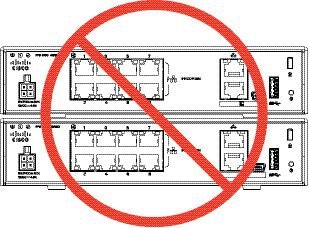
섀시를 다른 섀시 위에 쌓지 마십시오. 장치를 쌓아두면 과열되어 전원이 꺼졌다 다시 켜질 수 있습니다.


향후 작업

FIPS 불투명 실드 설치에서 FIPS 불투명 실드를 설치해야 하는지 확인합니다.

Cisco Firepower 1010 시작 가이드에 설명된 기본 소프트웨어 구성에 따라 케이블을 설치합니다.

섀시 벽면 마운트

옵션으로 벽면 마운트 키트를 구매할 수 있습니다. 섀시의 왼쪽, 오른쪽 또는 후면 패널이 위로 향하도록 벽면에 설치할 수 있습니다. 벽면 마운트 브래킷을 사용하여 벽면에 마운트하기 위한 구멍을 표시할 수 있습니다. 벽면 마운트 브래킷의 크기는 7.682 x 6인치입니다. 섀시를 걸 벽면에 2개의 레벨 표시를 해야 합니다. 세로 방향(후면 패널 위)의 경우, 구멍 간격은 6.826인치여야 합니다. 좌우 방향의 경우, 구멍 간격은 5.154인치여야 합니다.

벽면 장착 키트(부품 번호 69-100647-01)에는 다음 항목이 포함되어 있습니다.

  • 벽면 장착 브래킷(부품 번호 700-118506-01)

  • M3 x 6mm Phillips 나사 3개(부품 번호 48-101144-01)

  • #6 x 1.25인치 Phillips 나사 2개(부품 번호 48-2289-01)

  • 나사 포함 #8 벽면 앵커 키트 1개(부품 번호 51-4718-01)

섀시를 벽면에 마운트하려면 다음 단계를 따르십시오.

프로시저


단계 1

방향(왼쪽, 오른쪽 또는 후면 패널이 위로 향하도록)과 섀시를 설치할 벽면 위치를 선택합니다.

단계 2

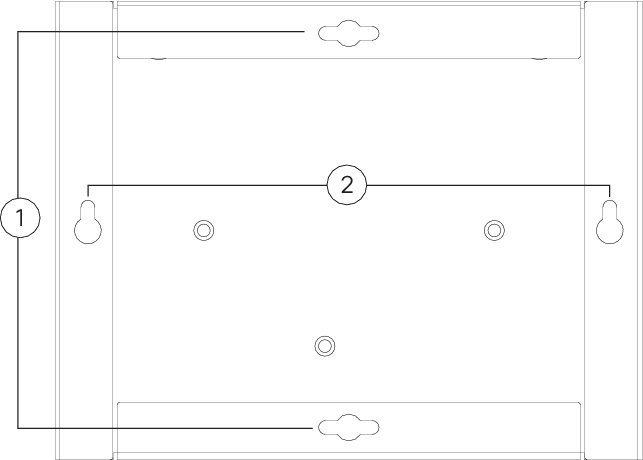
연필, 자, 레벨을 사용하여 마운팅 나사(#6 x 1.25인치) 2개의 위치를 표시합니다. 벽면 장착 브래킷을 사용하여 윗면 구멍 또는 측면 구멍을 표시할 수 있습니다.

그림 2. 벽면 장착 브래킷

1

가로 마운트

2

세로 마운트

단계 3

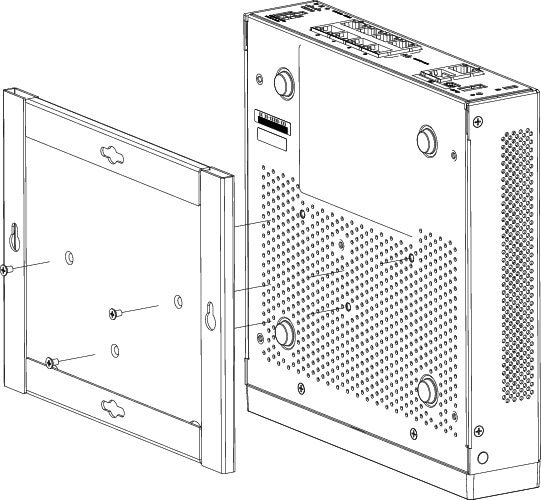
Phlips M3 x 6mm 나사 3개를 사용하여 섀시에 벽면 마운트 브래킷을 부착합니다.

그림 3. 섀시에 벽면 마운트 브래킷 부착

단계 4

#6 x 1.25인치 나사 2개를 사용하여 스터드에 구멍을 뚫거나 건식 벽 키트의 앵커(#8 벽면 나사)를 사용하여 건식 벽면에 겁니다.

나무나 시트 금속 등 건식 벽이 아닌 곳에 섀시를 마운트하려는 경우 앵커가 필요하지 않을 수 있습니다.

단계 5

2단계에서 만든 각각의 표시에서 벽에 구멍을 뚫습니다.

이 두 구멍은 앵커(사용하는 경우)보다 지름이 약간 작아야 합니다. 권장 드릴 구멍 크기는 3/16인치입니다.

단계 6

필요한 경우 앵커를 구멍에 넣고 안전하게 장착합니다.

단계 7

약 1/4인치 돌출될 때까지 각 나사를 앵커에 고정합니다.

단계 8

섀시를 들고, 벽면 마운트 브래킷의 밑면에 있는 구멍과 앵커의 나사를 정렬하고, 나사 헤드가 벽면 마운트 브래킷에 올 때까지 섀시를 벽 쪽으로 이동하고, 나사에 닿을 때까지 섀시를 아래로 밉니다.

경고


후면 패널이 아래를 향하도록 섀시를 마운트하지 마십시오. 이 방향은 지원되지 않습니다.

단계 9

벽면 마운트에서 섀시를 제거하려면 벽에서 벽면에 마운트된 섀시를 밀고 섀시 밑면에 있는 나사 3개를 분리합니다.


다음에 수행할 작업

섀시에 FIPS 커버를 설치하려는 경우 FIPS 불투명 실드 설치의 단계를 따릅니다.

Cisco Firepower 1010 시작 가이드에 설명된 기본 소프트웨어 구성에 따라 케이블을 설치합니다.

섀시 랙 마운트

랙 마운트 선반은 2RU 랙에 설치 가능합니다. 랙 마운트 선반의 크기는 3.06 x 17.40 x 19.70인치(H x W x D)입니다. 랙 마운트 키트(800-107605-01)에는 다음 항목이 포함되어 있습니다.


참고


섀시를 랙에 고정하는 데 사용할 수 있는 4개의 나사 2개 세트가 있습니다. 랙에 맞는 나사를 선택합니다.
  • 랙 선반(부품 번호 700-122662-01)

  • 슬라이딩 랙 트레이 2개(부품 번호 800-107648-01)

  • 케이블 가이드 2개(부품 번호 700-122664-01)

  • Phillips M3 x 7mm 나사 12개(부품 번호 48-1921-01), 이 나사를 사용하여 케이블 가이드를 설치하고 섀시에 랙 선반을 고정합니다.

  • Phillips 12-24 x 0.75인치 나사 4개(부품 번호 48-0440-01), 랙 유형에 따라 이 나사를 사용하여 랙에 슬라이딩 랙 트레이를 고정합니다.

  • Phillips 10-32 x 0.75인치 나사 4개(부품 번호 48-0441-01), 랙 유형에 따라 이 나사를 사용하여 랙에 슬라이딩 랙 트레이를 고정합니다.

프로시저


단계 1

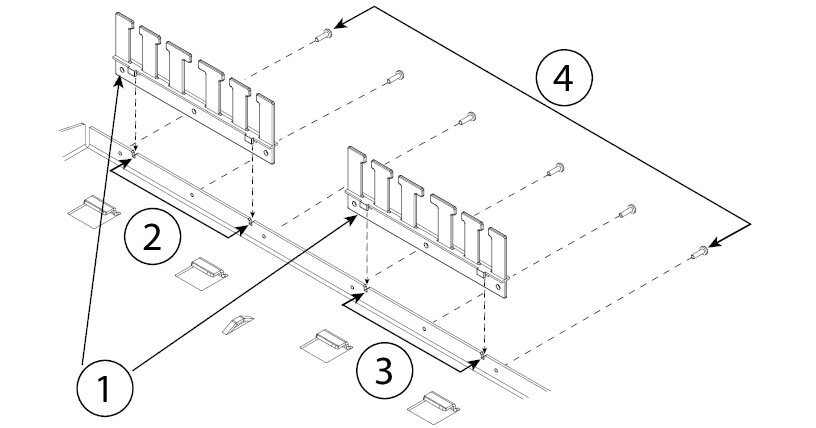
랙 선반에 케이블 가이드를 설치합니다.

그림 4. 랙 선반 플랜지 에 케이블 가이드 연결

1

케이블 가이드 2개(부품 번호 700-122664-01)

2

왼쪽 케이블 가이드 랙 선반 컷아웃

3

오른쪽 케이블 가이드 랙 선반 컷아웃

4

Phillips M3 x 7mm 나사 12개 중 6개(부품 번호 48-1921-01)

  1. 랙 선반 테두리의 홈에 케이블 가이드를 맞춥니다(위 그림 참조).

  2. 랙 선반의 후면에서 Phillips M3 x 7mm 나사(부품 번호 48-1921-01) 12개 중 6개를 사용하여 왼쪽 및 오른쪽 케이블 가이드를 연결합니다.

    참고


    랙 선반의 후면이 보이도록 나사를 조입니다.

  3. 랙 선반을 옆에 둡니다. 2단계를 계속 진행하여 섀시에 슬라이딩 랙 트레이를 설치합니다.

    8단계의 그림에는 케이블 가이드가 연결된 랙 선반이 나와 있습니다.

단계 2

섀시 상단을 위로 하여 넓고 안정적인 작업 공간에 올려놓습니다.

단계 3

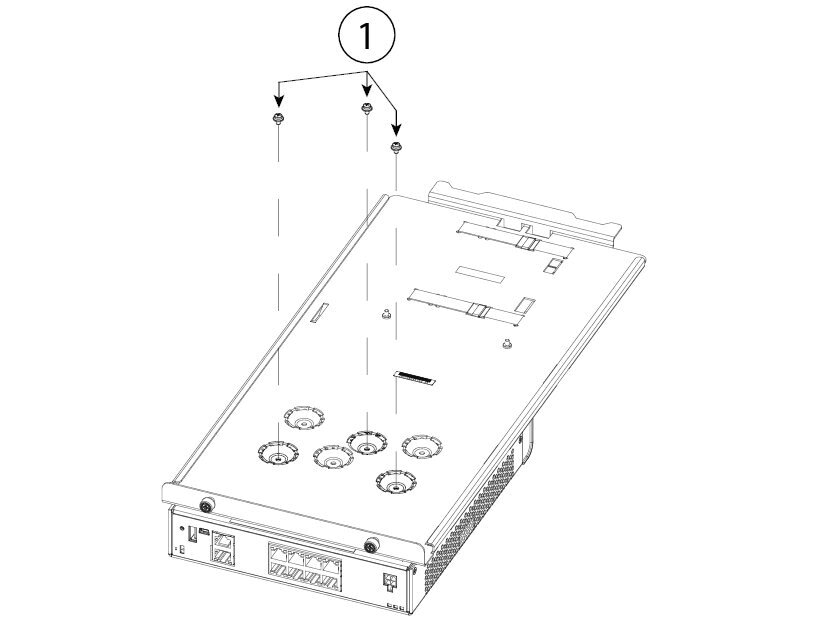
슬라이딩 랙 트레이를 뒤집어 섀시 위에 올려놓습니다. 전면 또는 전면을 향하는 후면 패널에 섀시를 마운트할 수 있습니다.

그림 5. 섀시에 슬라이딩 랙 트레이 설치

1

M3 x 7mm 나사 12개 중 3개(부품 번호 48-1921-01)

단계 4

슬라이딩 랙 트레이 하단의 딤플에 있는 마운팅 홀 세 개가 섀시 하단의 마운팅 홀과 정렬될 때까지 섀시와 슬라이딩 랙 트레이의 위치를 조정합니다.

단계 5

M3 x 7mm 나사 3개를 조여 슬라이딩 랙 트레이에 섀시를 고정합니다(위 그림 참조).

단계 6

슬라이딩 랙 트레이를 오른쪽이 위로 오도록 조심스럽게 돌립니다.

단계 7

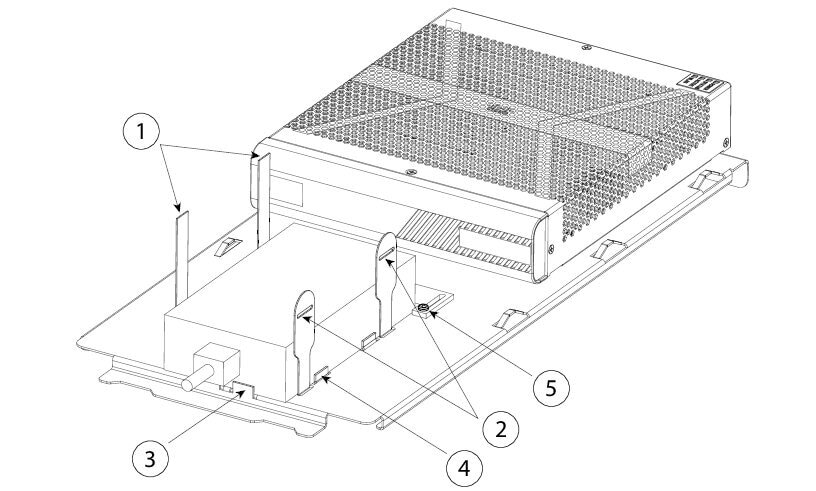
섀시 후면의 슬라이딩 랙 트레이에 전력 공급 장치를 설치합니다.

그림 6. 슬라이딩 랙 트레이에 전력 공급 장치 설치

1

전력 공급 장치용 벨크로 스트랩

2

전력 공급 장치용 벨크로 스트랩

3

전력 공급 차단

4

전력 공급 차단

5

후면 슬라이딩 차단기 및 나사(슬라이딩 차단기에 있는 나사 2개 중 하나)

  1. 벨크로 스트랩을 풀고 전력 공급 장치를 섀시 뒤에 있는 슬라이딩 랙 트레이에 놓습니다.

    AC 입력 코드가 후면을 향해야 합니다.
  2. 전력 공급 장치를 측면 및 후면 차단기에 맞춥니다.

    후면 슬라이딩 차단기가 전력 공급 장치에 닿지 않는 경우 나사 2개를 풀고 전력 공급 장치에 닿도록 차단기를 위로 밀어 넣은 다음 나사를 다시 조입니다.

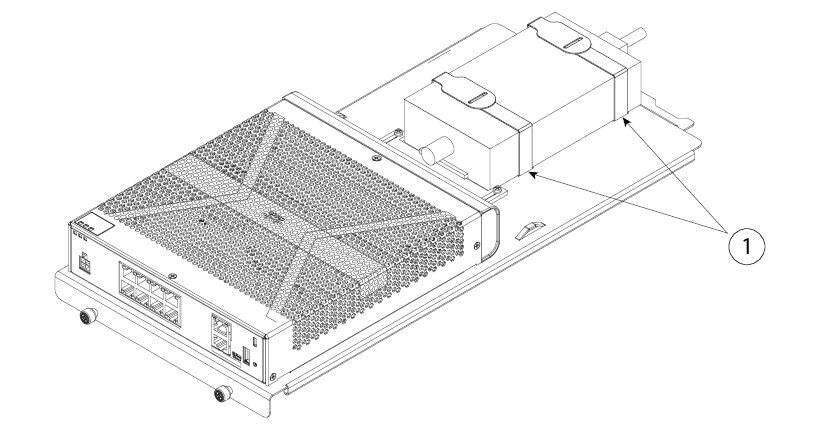
  3. 벨크로 스트랩을 다시 연결하고 조여 전력 공급 장치를 고정합니다.

    그림 7. 벨크로 스트랩 조이기

    1

    전력 공급 장치 위로 조여지는 벨크로 스트랩

단계 8

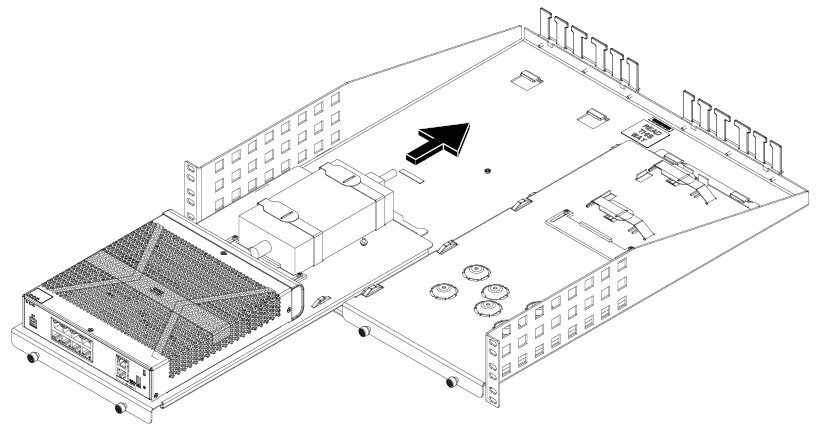
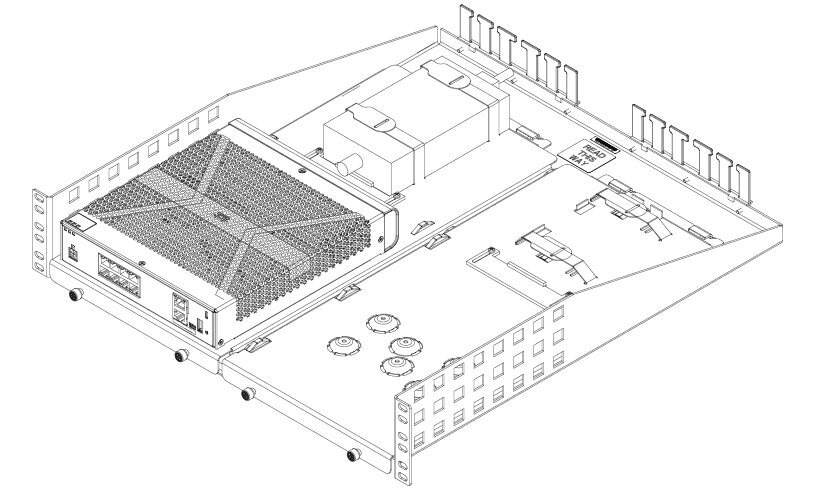
랙 선반에 슬라이딩 랙 트레이 밀어넣기.

그림 8. 랙 선반에 슬라이딩 랙 트레이 밀어넣기

단계 9

이제 랙 선반에 설치된 슬라이딩 랙 트레이에 섀시를 설치합니다. 두 번째 섀시를 설치하려면 1~8단계를 반복합니다. 두 번째 슬라이딩 랙 트레이와 나머지 M3 x 7mm 나사 3개를 사용하여 두 번째 섀시를 슬라이딩 랙 트레이에 설치한 다음 랙 선반에 설치합니다(3단계 참조).

그림 9. 랙 선반 설치에서 슬라이딩 랙 트레이 완료

단계 10

랙 유형에 맞는 랙 마운트 키트의 올바른 나사(12-24 x 0.75인치 또는 10-32 x 0.75인치)를 사용하여 랙에 랙 선반을 설치합니다.

이제 전력 공급 장치 코드를 연결하고 케이블 가이드를 통과할 수 있습니다.


다음에 수행할 작업

Cisco Firepower 1010 시작 가이드에 설명된 기본 소프트웨어 구성에 따라 케이블을 설치합니다.