Cisco Security Cloud Control: 일반 SSH 액세스 관리를 사용하는 네트워크 디바이스

PDF

Cisco Security Cloud Control: 일반 SSH 액세스 관리를 사용하는 네트워크 디바이스

Security Cloud Control과(와) 디바이스 간 구성 동기화

Want to summarize with AI?

Log in

Security Cloud Control과(와) 디바이스 간에 구성을 동기화하는 방법을 알아보십시오.


구성 충돌 정보

Security Devices(보안 디바이스) 페이지에서 디바이스 또는 서비스의 상태가 "Synced(동기화됨)", "Not Synced(동기화되지 않음)" 또는 "Conflict Detected(충돌 탐지됨)"인 것을 확인할 수 있습니다. Security Cloud Control을 사용하여 관리하는 온프레미스 방화벽 Management Center의 상태를 확인하려면 Administration(관리) > Integration(통합) > Firewall Management Center으로 이동합니다.

  • 디바이스가 동기화되면 Security Cloud Control의 구성과 디바이스에 로컬로 저장된 구성이 동일합니다.

  • 디바이스가 동기화되지 않으면 Security Cloud Control에 저장된 구성이 변경되어 이제 디바이스에 로컬로 저장된 구성과 다릅니다. Security Cloud Control에서 디바이스로 변경 사항을 구축하면 Security Cloud Control의 버전과 일치하도록 디바이스의 구성이 변경됩니다.

  • Security Cloud Control 외부에서 디바이스에 적용된 변경 사항을 대역 외 변경 사항이라고 합니다. 대역 외 변경이 수행되면 디바이스에 대해 충돌 탐지가 활성화된 경우 디바이스 상태가 "Conflict Detected(충돌 탐지됨)"로 변경됩니다. 대역 외 변경 사항을 수락하면 는 Security Cloud Control의 구성을 디바이스의 구성과 일치하도록 변경합니다.
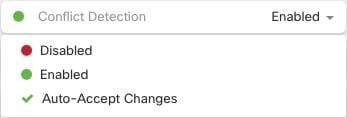
충돌 탐지

충돌 탐지가 활성화된 경우 Security Cloud Control는 기본 간격 동안 디바이스를 폴링하여 Security Cloud Control 외부에서 디바이스의 구성이 변경되었는지 확인합니다. Security Cloud Control는 변경 사항을 탐지하면 디바이스의 구성 상태를 Conflict Detected(충돌 탐지됨)로 변경합니다. Security Cloud Control 외부에서 디바이스에 적용된 변경 사항을 "대역 외" 변경 사항이라고 합니다.

Security Cloud Control에서 관리하는 온프레미스 방화벽 Management Center의 경우, 준비되는 변경 사항이 있고 디바이스가 Not Synced(동기화되지 않음) 상태이면 Security Cloud Control는 디바이스 폴링을 중지하여 변경 사항을 확인합니다. Security Cloud Control 외부에서 이루어진 변경 사항 중 Security Cloud Control와의 동기화를 위해 보류 중인 변경 사항과 Security Cloud Control에서 수행된 변경 사항 중 온프레미스 Firewall Management Center에 구축되기 위해 보류 중인 사항이 있는 경우, Security Cloud Control는 온프레미스 Firewall Management Center이 Conflict Detected(충돌 탐지됨) 상태임을 선언합니다.

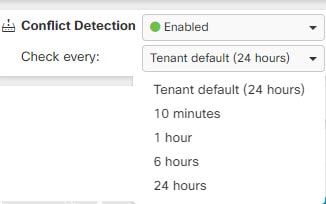
이 옵션이 활성화되면 디바이스별로 충돌 또는 OOB 변경 사항이 탐지되는 빈도를 구성할 수 있습니다. 자세한 내용은 디바이스 변경 사항에 대한 폴링 예약를 참조하십시오.


충돌 탐지 활성화

충돌 탐지를 활성화하면 Security Cloud Control 외부에서 디바이스가 변경된 경우 인스턴스에 알림이 표시됩니다.

Procedure

  1. 보안 디바이스를 선택합니다.

  2. Devices(디바이스) 탭을 클릭합니다.

  3. 해당 디바이스 탭을 선택합니다.

  4. 충돌 탐지를 활성화할 디바이스를 선택합니다.

  5. 디바이스 테이블 오른쪽에 있는 충돌 감지 상자의 목록에서 Enabled(활성화됨)을 선택합니다.


디바이스에서 대역외 변경 사항 자동 수락

변경 사항 자동 수락을 활성화하여 매니지드 디바이스에 대한 직접 변경 사항을 자동으로 수락하도록 Security Cloud Control를 구성할 수 있습니다. Security Cloud Control를 사용하지 않고 디바이스에 직접 적용된 변경 사항을 대역 외 변경 사항이라고 합니다. 대역 외 변경은 Security Cloud Control에 저장된 디바이스의 구성과 디바이스 자체에 저장된 구성 간에 충돌을 일으킵니다.

자동 수락 변경 기능은 충돌 탐지를 개선한 것입니다. 디바이스에서 변경 사항 자동 수락이 활성화된 경우 Security Cloud Control는 10분마다 변경 사항을 확인하여 디바이스의 구성에 대한 대역 외 변경 사항이 있는지 확인합니다. 구성이 변경된 경우 Security Cloud Control는 사용자에게 확인 상자를 표시하지 않고 디바이스 구성의 로컬 버전을 자동으로 업데이트합니다.

Security Cloud Control에서 아직 디바이스에 구축되지 않은 구성 변경 사항이 있는 경우 Security Cloud Control는 구성 변경을 자동으로 수락하지 않습니다. 화면의 프롬프트에 따라 다음 작업을 결정합니다.

자동 수락 변경 사항을 사용하려면 먼저 테넌트가 Security Devices(보안 디바이스) 페이지의 Conflict Detection(충돌 탐지) 메뉴에서 자동 수락 옵션을 표시하도록 활성화합니다. 그런 다음 개별 디바이스에 대한 변경 사항 자동 수락을 활성화합니다.

Security Cloud Control가 대역 외 변경 사항을 탐지하지만 수동으로 수락하거나 거부할 수 있는 옵션을 제공하도록 하려면 대신 충돌 탐지를 활성화합니다.


변경 사항 자동 수락 구성

Procedure

  1. 관리자 또는 슈퍼 관리자 권한이 있는 어카운트를 사용하여 Security Cloud Control에 로그인합니다.

  2. Administration(관리) > General Settings(일반 설정)를 선택합니다.

  3. Tenant Settings(테넌트 설정) 영역에서, 토글을 클릭하여 디바이스 변경 사항을 자동으로 수락하는 옵션 활성화로 전환합니다. 이렇게 하면 변경 사항 자동 수락 메뉴 옵션이 Security Devices(보안 디바이스) 페이지의 충돌 감지 메뉴에 표시됩니다.

  4. 왼쪽 창에서 보안 디바이스을 클릭하고 대역 외 변경 사항을 자동으로 수락할 디바이스를 선택합니다.

  5. Conflict Detection(충돌 감지) 메뉴의 드롭다운 메뉴에서 Auto-Accept Changes(변경 사항 자동 수락)을 선택합니다.


테넌트의 모든 디바이스에 대한 변경 사항 자동 수락 비활성화

Procedure

  1. 관리자 또는 슈퍼 관리자 권한이 있는 어카운트를 사용하여 Security Cloud Control에 로그인합니다.

  2. Administration(관리) > General Settings(일반 설정)를 선택합니다.

  3. Tenant Settings(테넌트 설정) 영역에서 회색 X가 표시되도록 토글을 왼쪽으로 밀어 "디바이스 변경 사항을 자동으로 수락하는 옵션 활성화"를 비활성화합니다. 이렇게 하면 충돌 감지 메뉴에서 변경 사항 자동 수락 옵션이 비활성화되고 테넌트의 모든 디바이스에 대한 기능이 비활성화 됩니다.

    Note

    "자동 수락"을 비활성화하면 Security Cloud Control에 수락하기 전에 각 디바이스 충돌을 검토해야 합니다. 여기에는 이전에 변경 사항을 자동으로 수락하도록 구성된 디바이스가 포함됩니다.


구성 충돌 해결

이 섹션에서는 디바이스에서 발생하는 구성 충돌을 해결하는 방법에 대한 정보를 제공합니다.


동기화되지 않음 상태 해결

다음 절차를 사용하여 구성 상태가 "동기화되지 않음"인 디바이스를 확인합니다.

Procedure

  1. 보안 디바이스를 선택합니다.

    Note

    온프레미스 방화벽 Management Center의 경우, Administration(관리) > Integration(통합) > Firewall Management Center를 클릭하고 Not Synced(동기화되지 않음) 상태인 FMC를 선택한 후 5단계부터 계속 진행합니다.

  2. Devices(디바이스) 탭을 클릭하여 디바이스를 찾거나 Templates(템플릿) 탭을 클릭하여 모델 디바이스를 찾습니다.

  3. 해당 디바이스 탭을 클릭합니다.

  4. 동기화되지 않은 것으로 보고된 디바이스를 선택합니다.

  5. 오른쪽의 동기화되지 않음 패널에서 다음 중 하나를 선택합니다.

    • 미리보기 및 구축... - Security Cloud Control에서 디바이스로 구성 변경 사항을 푸시하려면 지금 수행한 변경 사항을 미리 보고 구축하거나 한 번에 여러 변경 사항을 기다렸다가 구축하십시오.

    • 변경 사항 취소 - Security Cloud Control에서 디바이스로 구성 변경을 푸시하지 않으려는 경우, 또는 Security Cloud Control에서 시작한 구성 변경을 "취소"하려는 경우. 이 옵션은 Security Cloud Control에 저장된 구성을 디바이스에 저장된 실행 중인 구성으로 덮어씁니다.


충돌 탐지됨 상태 해결

Security Cloud Control를 사용하면 각 라이브 디바이스에서 충돌 탐지를 활성화하거나 비활성화할 수 있습니다. 충돌 탐지이 활성화되어 있고 Security Cloud Control를 사용하지 않고 디바이스의 구성을 변경한 경우, 디바이스의 구성 상태는 Conflict Detected(충돌 탐지됨)로 표시됩니다.

Conflict Detected(충돌 탐지됨) 상태를 해결하려면 다음 절차를 수행합니다:

Procedure

  1. 보안 디바이스를 선택합니다.

    Note

    온프레미스 방화벽 Management Center의 경우, Administration(관리) > Integration(통합) > Firewall Management Center를 클릭하고 Not Synced(동기화되지 않음) 상태인 FMC를 선택한 후 5단계부터 계속 진행합니다.

  2. Devices(디바이스) 탭을 클릭하여 디바이스를 찾습니다.

  3. 해당 디바이스 탭을 클릭합니다.

  4. 충돌을 보고하는 디바이스를 선택하고 오른쪽의 세부 정보 창에서 Review Conflict(충돌 검토)를 클릭합니다.

  5. Device Sync(디바이스 동기화) 페이지에서 강조 표시된 차이점을 검토하여 두 구성을 비교합니다.

    • "Last Known Device Configuration(마지막으로 알려진 디바이스 구성)" 패널은 Security Cloud Control에 저장된 디바이스 구성입니다.

    • "Found on Device(디바이스에서 발견됨)" 패널은 ASA에서 실행 중인 구성에 저장된 구성입니다.

  6. 다음 중 하나를 선택하여 충돌을 해결합니다.

    • Accept Device changes(디바이스 변경 사항 수락): 구성 및 Security Cloud Control에 저장된 보류 중인 변경 사항을 디바이스의 실행 중인 구성으로 덮어씁니다.

      Note

      Security Cloud Control는 명령줄 인터페이스 외부에서 Cisco IOS 디바이스에 변경 사항을 구축하는 것을 지원하지 않으므로, 충돌을 해결할 때 Cisco IOS 디바이스에 대한 유일한 선택은 Accept Without Review(검토 없이 수락)를 선택하는 것입니다.

    • Reject Device Changes(디바이스 변경 거부): 디바이스에 저장된 구성을 Security Cloud Control에 저장된 구성으로 덮어씁니다.

    Note

    거부되거나 수락된 모든 구성 변경 사항은 변경 로그에 기록됩니다.


디바이스 변경 사항에 대한 폴링 예약

충돌 탐지을(를) 활성화하거나 Settings(설정) 페이지에서 Enable the option to auto-accept device changes(디바이스 변경 사항 자동 수락 옵션 활성화)를 활성화하면 Security Cloud Control는 기본 간격으로 디바이스를 폴링하여 Security Cloud Control 외부에서 구성이 변경되었는지 확인합니다. Security Cloud Control가 디바이스별로 변경 사항을 폴링하는 빈도를 맞춤화할 수 있습니다. 이 사용자 지정은 여러 디바이스에 적용할 수 있습니다.

디바이스에 대한 선택을 구성하지 않으면 간격이 자동으로 "테넌트 기본값"으로 구성됩니다.

Note

Security Devices(보안 디바이스) 페이지에서 디바이스별 간격을 맞춤 설정하면 General Settings(일반 설정) 페이지에서 Default Conflict Detection Interval(기본 충돌 탐지 간격)로 선택한 폴링 간격이 재정의됩니다.

Security Devices(보안 디바이스) 페이지에서 Conflict Detection(충돌 탐지)을 활성화하거나 Settings(설정) 페이지에서 디바이스 변경 사항을 자동 수락하는 옵션을 활성화한 후 다음 절차를 사용하여 Security Cloud Control가 디바이스를 폴링할 빈도를 예약합니다.

Procedure

  1. 보안 디바이스를 선택합니다.

  2. Devices(디바이스) 탭을 클릭하여 디바이스를 찾습니다.

  3. 해당 디바이스 탭을 클릭합니다.

  4. 충돌 탐지를 활성화할 디바이스를 선택합니다.

  5. Conflict Detection(충돌 탐지) 옆에서 Check every(확인 간격)의 드롭다운 메뉴를 클릭하고 원하는 폴링 간격을 선택합니다.

    디바이스 페이지에 충돌 탐지 및 폴링 간격 드롭다운 목록이 표시됩니다.