무선 속도 문제 해결

소개
이 문서에서는 WLC(Wireless Local Area Network) 컨트롤러의 다양한 활용 사례 및 컨피그레이션에 대해 설명합니다.
사전 요구 사항
요구 사항
WLC에 대한 지식과 함께 라우팅 및 스위칭에 대한 기본 지식을 갖춘 것이 좋습니다.
사용되는 구성 요소
이 문서는 특정 소프트웨어 및 하드웨어 버전으로 한정되지 않습니다.
이 문서의 정보는 특정 랩 환경의 디바이스를 토대로 작성되었습니다. 이 문서에 사용된 모든 디바이스는 초기화된(기본) 컨피그레이션으로 시작되었습니다. 현재 네트워크가 작동 중인 경우 모든 명령의 잠재적인 영향을 미리 숙지하시기 바랍니다.
무선 네트워크의 속도 문제
무선 WLAN(Local-Area Network) 속도 문제는 무선 네트워크 및 클라이언트 장치 모두에서 다양한 요인으로 인해 발생할 수 있습니다. 이러한 문제를 해결하려면 네트워크와 장치를 모두 검사해야 합니다. WLC로 작업할 때 무선 네트워크가 속도와 성능에 최적화되어 있는지 확인하기 위해 수행해야 하는 몇 가지 구성 검사가 있습니다. 이는 WLC와 클라이언트 측에서 모두 완료할 수 있는 몇 가지 검사입니다.
클라이언트 장치 확인
클라이언트 머신에서 가장 중요한 것은 신호 강도입니다.
- 신호 강도: 클라이언트 장치에서 Wi-Fi 신호 강도를 확인합니다. 신호가 약하면 장치에 연결하는 데 문제가 있거나 속도가 느려질 수 있습니다. 무선 액세스 포인트(AP) 또는 Wi-Fi 라우터로 더 가까이 이동하여 신호가 개선되는지 확인합니다.
- Windows 시스템의 신호 강도 및 SSID 확인: 먼저 느린 네트워크 성능을 경험하는 클라이언트 디바이스를 확인합니다. 올바른 무선 네트워크에 연결되어 있고 강력한 신호가 있는 클라이언트를 확인합니다.
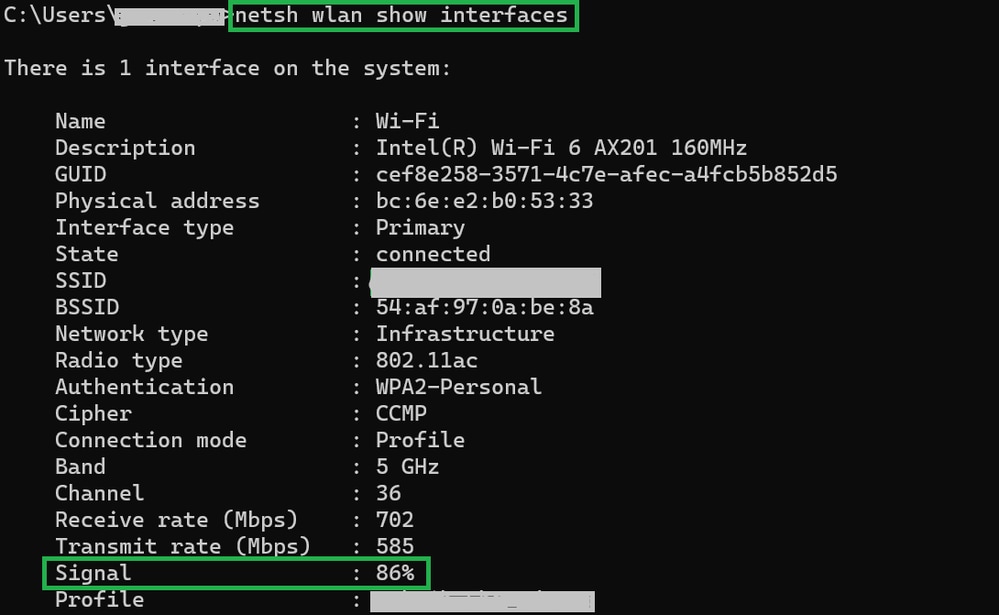 Windows PC에서 신호 강도를 확인하는 명령
3. MacBook의 신호 강도 및 SSID 확인: Mac에서 Wi-Fi 신호 강도를 확인하는 것은 원클릭 작업입니다. 맨 위의 메뉴 모음에서 Wi-Fi 아이콘 을 클릭한 상태에서 옵션 키를 누릅니다. 드롭다운 메뉴에서 다른 네트워크 관련 정보의 호스트와 함께 Wi-Fi 신호 강도(RSSI 값(dBm))를 볼 수 있습니다.
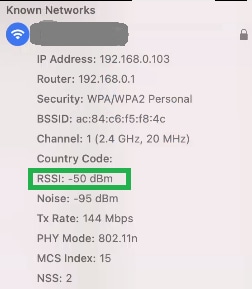 MAC용 신호 강도
WLC에 대한 컨피그레이션 확인
다음은 WLC의 컨피그레이션 문제로 인한 느림 문제와 관련된 몇 가지 활용 사례입니다.
활용 사례 1 - 데이터 전송률
데이터 전송률은 무선 장치가 네트워크와 통신할 수 있는 전송 속도를 나타냅니다. 이러한 데이터 속도는 일반적으로 Mbps(Megabits per second)로 측정되며 WLC에서 지원하는 무선 표준 및 기술에 따라 다릅니다. 데이터 속도가 느려지는 주된 이유 중 하나는 필수로 설정된 데이터 속도 상태와 지원되는 상태가 낮기 때문입니다.
Cisco에서는 성능과 효율성을 높이기 위해 무선 네트워크에서 낮은 데이터 속도를 비활성화할 것을 권장합니다. 이는 클라이언트 디바이스가 더 빠른 데이터 속도로 연결할 수 있기 때문에 속도가 더 빨라지고 성능이 향상되기 때문입니다.

참고: 이러한 변화가 클라이언트 디바이스에 미치는 영향과 호환성을 철저히 평가하는 것이 중요합니다.
1. 기본 데이터 전송률 구성:
- 기본적으로 더 낮은 데이터 속도는 필수 및 지원 상태로 설정됩니다.
- 무선 컨트롤러의 특정 라디오에 대해 설정된 매개변수를 보려면 컨트롤러의 GUI로 이동하여 WIRELESS(무선) 탭을 선택한 다음 원하는 라디오를 선택합니다.
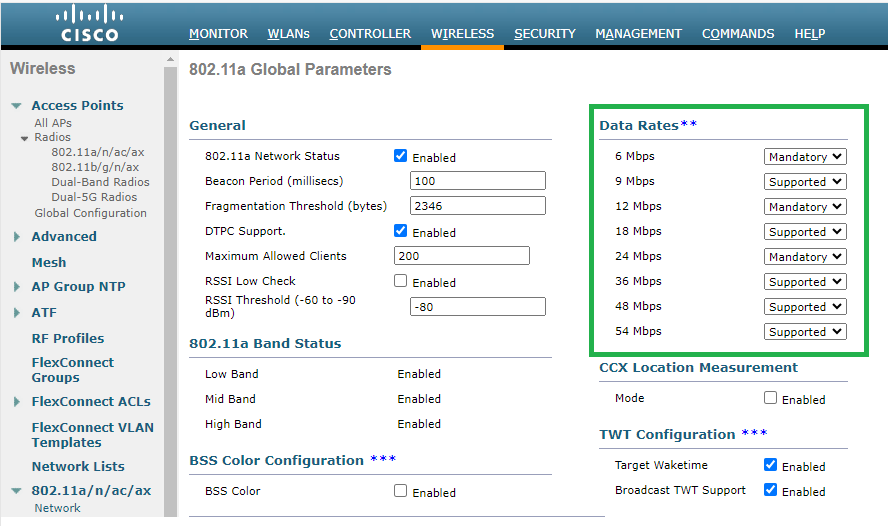 5GHz 무선 장치의 기본 데이터 속도
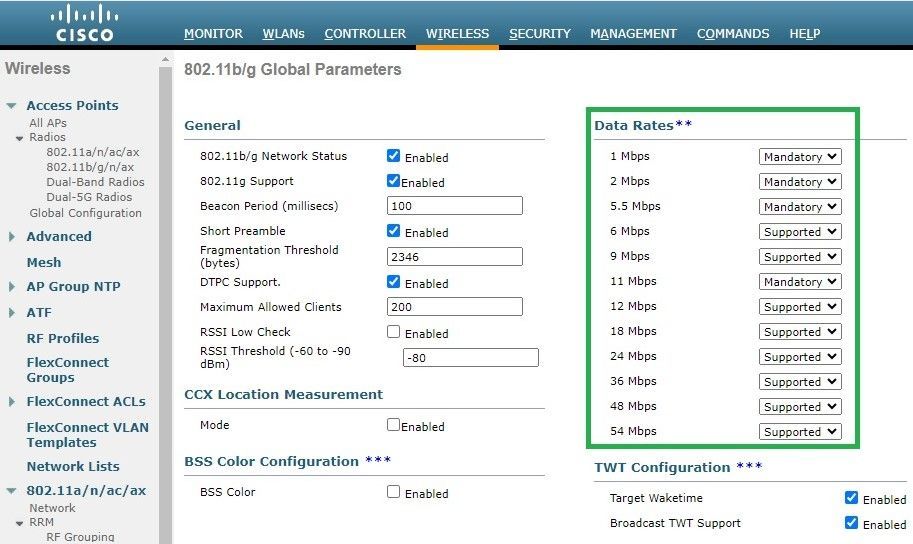 2.4GHz 무선 장치의 기본 데이터 속도
수정:
CLI 또는 GUI를 사용하여 필요한 데이터 속도를 비활성화하고 활성화할 수 있습니다.
1. 무선 802.11b에 대해 CLI를 통해 수행하는 단계:
config 802.11b disable network

config 802.11b 11gSupport enable

config 802.11b 11nSupport enable

config 802.11b rate disabled 1

config 802.11b rate disabled 2

config 802.11b rate disabled 5.5

config 802.11b rate disabled 11

config 802.11b rate disabled 6

config 802.11b rate disabled 9

config 802.11b rate mandatory 12

config 802.11b rate supported 18

config 802.11b rate supported 24

config 802.11b rate supported 36

config 802.11b rate supported 48

config 802.11b rate supported 54

config 802.11b enable network
2. GUI를 통해 비활성화/활성화:
- 무선 컨트롤러에서 무선 네트워크에 대한 데이터 전송률을 변경하려면 컨트롤러의 GUI로 이동하여 Wireless 탭, 802.11b/g/n/ax, Network 탭을 차례로 선택한 다음 원하는 데이터 전송률(Disabled, Supported 또는 Mandatory) 옵션을 선택합니다.
3. 무선 802.11a용 CLI에 대한 완료 단계:
config 802.11a disable network

config 802.11a 11nSupport enable

config 802.11a 11acSupport enable

config 802.11a rate disabled 6

config 802.11a rate disabled 9

config 802.11a rate disabled 12

config 802.11a rate disabled 18

config 802.11a rate mandatory 24

config 802.11a rate supported 36

config 802.11a rate supported 48

config 802.11a rate supported 54

config 802.11a enable network
4. GUI를 통해 비활성화/활성화:
- 무선 컨트롤러에서 무선 네트워크에 대한 데이터 속도를 변경하려면 컨트롤러의 GUI로 이동하여 Wireless 탭을 선택합니다. 그런 다음 802.11a/n/ac/ax를 선택하고 Network(네트워크) 탭을 선택합니다. 데이터 전송률에 대해 원하는 옵션을 선택합니다(Disabled(비활성화됨), Supported(지원됨) 또는 Mandatory(필수)).
5. 사후검증
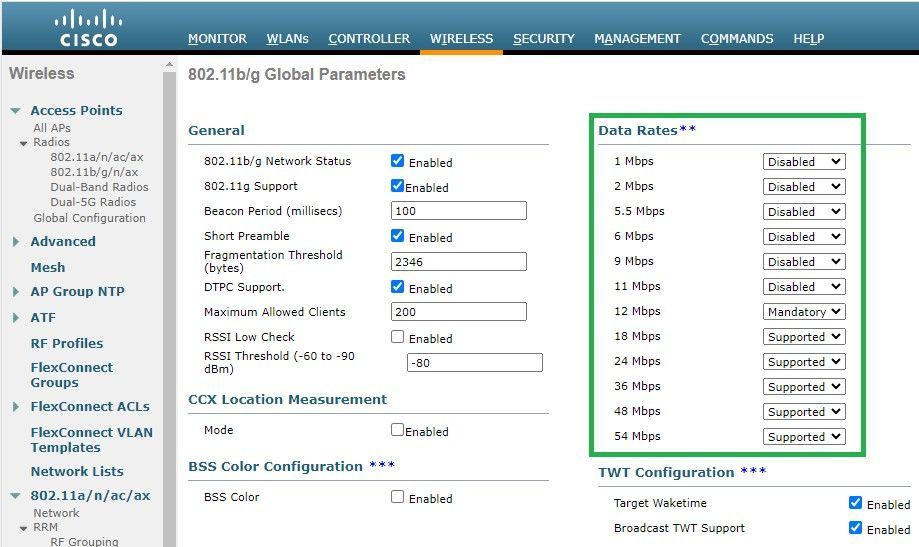 무선 802.11b의 권장 데이터 속도
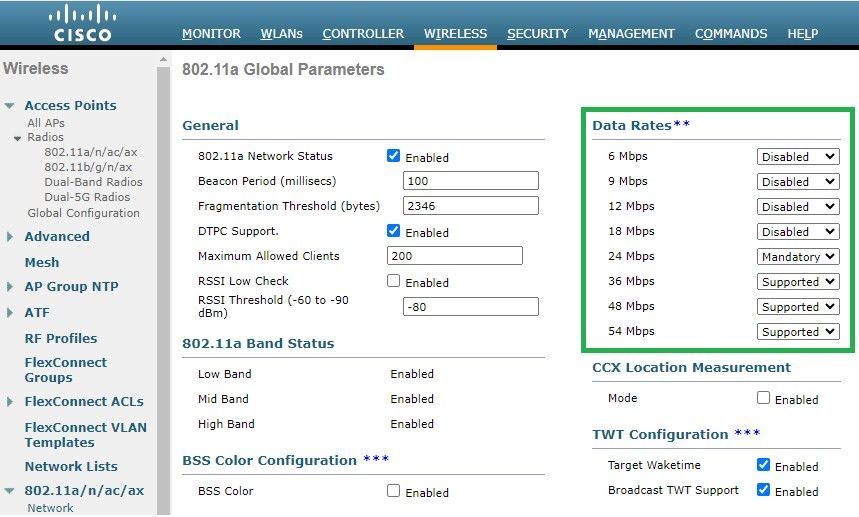 무선 802.11 a의 권장 데이터 속도
활용 사례 2 - 규정 도메인
각 국가에는 간섭을 피하고 효율적인 무선 통신을 보장하기 위해 무선 스펙트럼 사용을 규제하는 자체 규제 기관이 있습니다. 그러나 동일한 규제 영역이 있는 국가에서는 주파수 대역, 전력 레벨, 기타 매개변수 등 무선 통신과 관련된 유사한 규칙과 규정을 자주 공유합니다. 이러한 조화는 한 국가의 규정을 준수하는 장치가 동일한 규제 영역 내에서 다른 국가에서 원활하게 작동할 수 있도록 한다.
규제 도메인이 지원되지 않는 경우 특정 무선 장치 또는 기술이 특정 국가 또는 지역의 규제 기관에서 설정한 규칙 및 규정을 준수하지 않음을 의미합니다.
이 시나리오에서는 컨트롤러가 서로 다른 규정 도메인의 액세스 포인트를 처리하도록 올바르게 구성되었는지 확인하는 것이 중요합니다. 중국의 액세스 포인트가 인도의 국가 코드와 잘못 매핑되면 규정 미준수 문제가 발생할 수 있으며 무선 슬롯 1에 "지원되지 않음" 규정 도메인 상태가 표시됩니다.
사용자가 802.11b(2.4GHz)에만 연결된 사이트에서 무선 장치 1(802.11a)의 작동 상태가 작동하지 않는 경우 이 유형의 문제를 탐지할 수 있습니다.
다음은 잘못된 국가 코드 매핑으로 인한 문제를 파악하고 해결하기 위한 단계입니다.
1. 상태 섹션에 액세스하여 무선 슬롯의 상태를 확인하고 Check for the Regulatory Domain(규정 도메인 Wireless > AP > 확인)으로 이동합니다. 지원되지 않음.
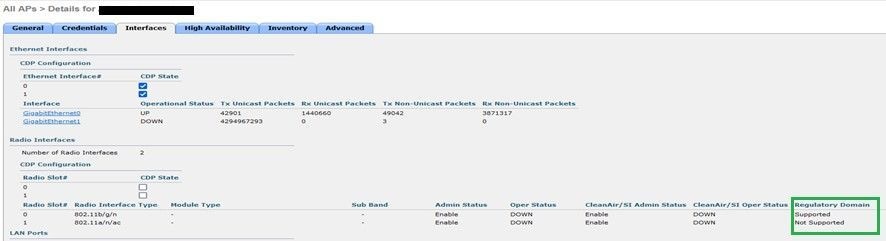 액세스 포인트 운영 국가에서 규정 도메인 지원 문제로 인해 802.11 라디오 다운
2. 관리자 상태가 사용 가능 상태인지 확인합니다.
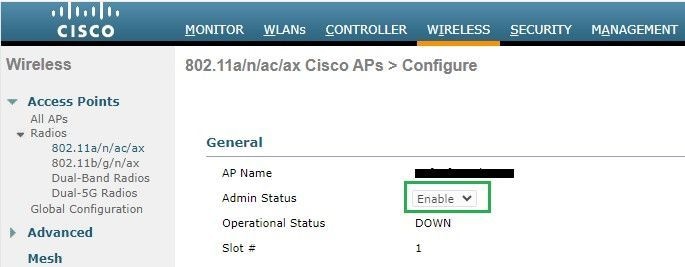 무선 802.11 a의 액세스 포인트 관리 상태
3. AP 거주지 위치의 국가 코드가 Wireless(무선) > Country(국가)에서 Enabled(활성화됨)인지 확인합니다.
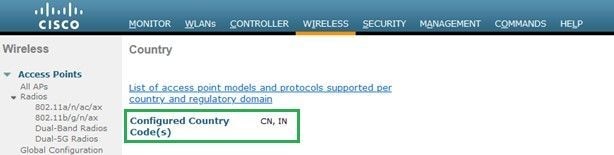 컨트롤러에서 사용 가능한 국가 코드 목록
수정:
1. AP에 원하는 국가 코드를 매핑하여 무선 통신 1(802.11 a)을 켭니다.
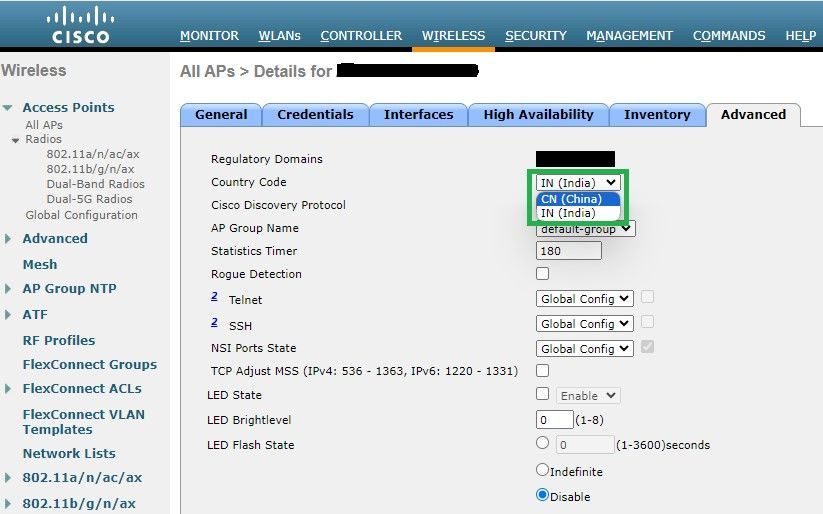 액세스 포인트가 운영되는 국가 선택
2. 둘 다 작동 중이고 사용자가 5GHz에 연결되어 있는지 확인합니다.
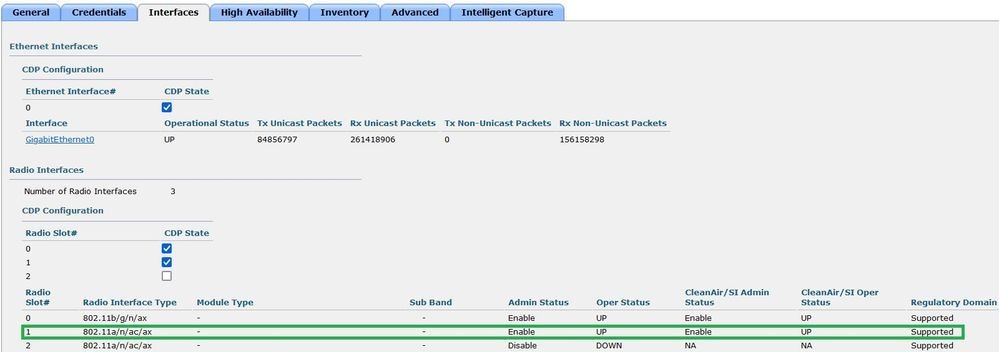 AP 관리 상태가 작동 상태이고 규정 도메인이 지원되는지 확인합니다.
활용 사례 3 - 대역 선택
대역 방향은 이중 대역(2.4 및 5GHz) 작업을 수행할 수 있는 클라이언트가 덜 혼잡한 5GHz AP로 이동할 수 있도록 합니다. 2.4GHz 채널에서 프로브 응답을 지연시킴으로써 5GHz 채널이 클라이언트에 더 매력적으로 다가갈 수 있도록 하며 클라이언트는 5GHz에서 연결하도록 선택할 수 있습니다.
권장 사항: 이 기능은 802.11n 지원 이중 대역 클라이언트가 5GHz 대역을 선택하도록 설계되었지만, 음성 지원 WLAN(시간에 민감한 음성 클라이언트)에서는 로밍 지연 또는 통화 중단이 발생할 수 있으므로 주의해서 사용해야 합니다.
참고: 활성화하기 전에 듀얼 밴드 클라이언트를 사용하여 환경에서 철저히 테스트해야 합니다.
WLAN에서 대역 선택을 활성화하는 단계:
- GUI: WLAN(WLAN) > Advanced(고급) > Client Band Select(클라이언트 대역 선택)로 이동하여 Band Select(대역 선택) > Apply(적용)를 활성화합니다.
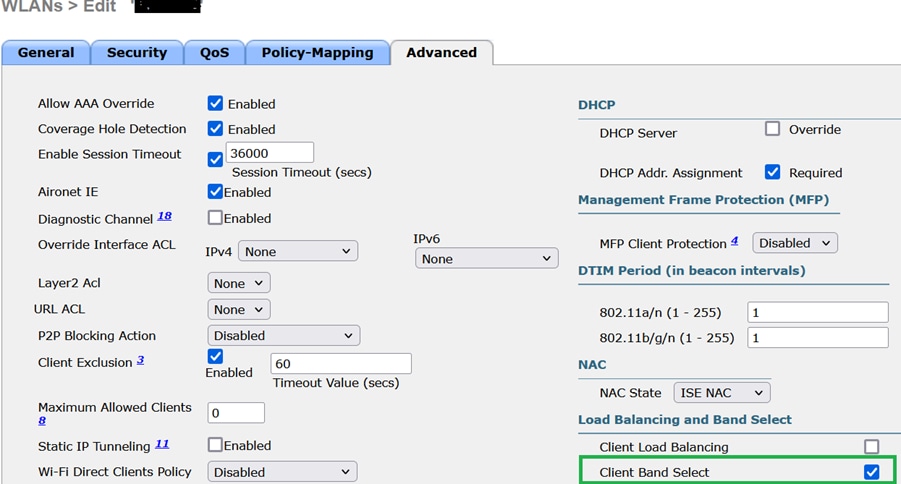 WLAN 아래의 Band Select Option(대역 선택 옵션)
CLI:
(WLC) >config wlan band-select allow enable 활용 사례 4 - 802.11K
802.11k: 802.11k 또는 Neighbor list 기능은 모든 네이버 AP의 목록을 클라이언트에 제공합니다. 클라이언트는 RSSI 값으로 사용 가능한 모든 옵션을 확인하고 로밍 여부를 결정할 수 있습니다. 클라이언트는 인접 디바이스 목록을 통해 선택한 AP에서 더 우수한 신호를 수신하고 무선 성능과 속도가 향상됩니다. 이 옵션은 802.11k를 지원하는 클라이언트에 적용됩니다.
인접 디바이스 목록을 활성화하는 단계:
- GUI: WLAN(WLAN) > Advanced(고급) > Neighbor List(인접 디바이스 목록)로 이동하고 Apply(적용)를 활성화합니다.
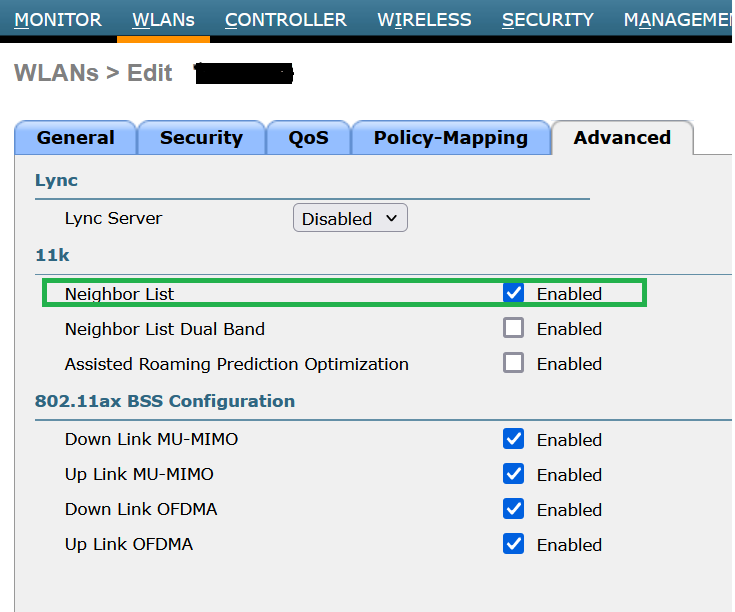 활성화된 네이버 목록
CLI:
config wlan assisted-roaming neighbor-list {enable | disable} wlan-id
활용 사례 5 - 채널 폭
채널 폭은 처리량을 높이기 위해 2개, 4개 또는 그 이상의 채널을 하나로 묶을 수 있는 기능입니다. 예를 들어, 두 채널을 하나로 병합하면 클라이언트가 더 많은 데이터를 전달할 수 있으며 더 빠른 속도를 제공합니다.
이 기능은 5GHz에 겹치지 않는 더 나은 채널이 있으므로 5GHz 대역용으로 설계되었으며 무선 속도를 향상할 수 있도록 결합할 수 있습니다. 기본적으로 채널 폭은 20MHz이며 40MHz, 80MHz 또는 160MHz로 늘릴 수 있습니다. 두 채널을 병합하면 겹치지 않는 전체 채널이 줄어듭니다. 따라서 바닥에 AP가 많은 경우 이 기능을 사용하는 동안 주의해야 합니다.
채널 폭을 40MHz로 활성화하는 단계:
- GUI: Wireless(무선) > 802.11a/n/ac/ax > DCA > Channel Width(채널 폭) > 40MHz > Accept Prompt(확인 메시지 수락) > Apply(적용)로 이동합니다.
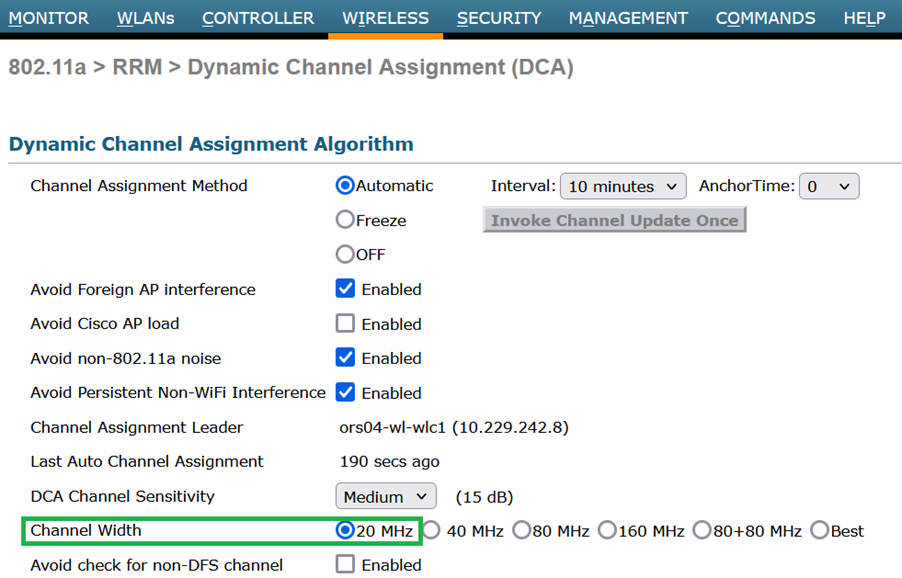 기본 채널 폭을 20MHz로 설정
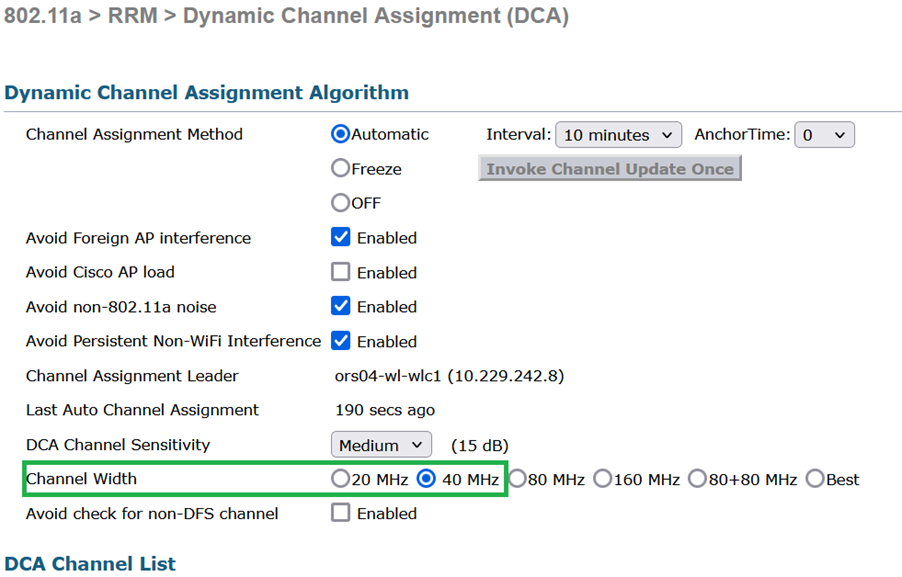 Channel_width를 40Mhz로 설정
CLI:
(WLC) >config 802.11a disable network
y
(WLC) >config advanced 802.11a channel dca chan-width-11n 40
(WLC) >config 802.11a enable network
활용 사례 6 - QoS
QoS 또는 QoS(Quality of Service)를 사용하여 WLAN 요구 사항에 따라 트래픽의 우선 순위를 지정할 수 있습니다. Bronze QoS를 사용하도록 저대역폭 WLAN을 할당하고 나머지 QoS 수준 사이에 다른 모든 트래픽을 할당하여 Platinum QoS를 사용하도록 음성 트래픽 WLAN을 구성할 수 있습니다.
WLAN에서 Platinum Qos를 구성하는 단계:
- GUI: WLANs(WLANs)로 이동하여 WLAN ID(WLAN ID) > QoS를 선택하고 QoS(Quality of Service)를 Platinum(음성)으로 설정합니다.
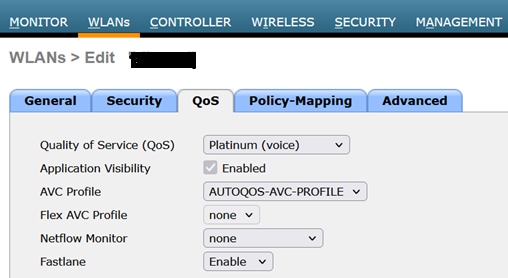 Platinum으로 설정된 QOS 값
CLI:
(WLC)> config wlan qos wlan_id platinum 개정 이력
| 개정 | 게시 날짜 | 의견 |
|---|---|---|
3.0 |
14-Aug-2026
|
가독성, 대체 텍스트 및 고정 CCW 오류에 대해 별도의 섹션에 삽입된 수평선, 맞춤법, 그래픽 등의 내용을 업데이트했습니다. |
2.0 |
04-Aug-2025
|
업데이트된 소개, 이미지 캡션의 제목 및 서식 |
1.0 |
13-Sep-2023
|
최초 릴리스 |
 피드백
피드백