Jabber에서 Office 365(Microsoft Graph API)와 IM&P for Calendar/Meeting 및 Out-of-Office 상태의 통합을 구성합니다.

소개
이 문서에서는 Cisco Jabber에 대해 "일정/회의 및 부재 중 상태"를 구성하는 단계에 대해 설명합니다.
사전 요구 사항
다음 주제에 대한 지식을 보유하고 있으면 유용합니다.
-
Windows/Mac
-
Jabber
-
Cisco CUCM(Unified Communication Manager) 서버
-
IMP(인스턴트 메시징 및 프레즌스 서버)
-
Office 365 계정
-
마이크로소프트 아웃룩
사용되는 구성 요소
이 문서의 정보는 다음 소프트웨어 버전을 기반으로 합니다.
- CUCM 15SU4
- IMP 15SU4
- Jabber 15.1
이 문서의 정보는 특정 랩 환경의 디바이스를 토대로 작성되었습니다. 이 문서에 사용된 모든 디바이스는 초기화된(기본) 컨피그레이션으로 시작되었습니다. 현재 네트워크가 작동 중인 경우 모든 명령의 잠재적인 영향을 미리 숙지하시기 바랍니다.

참고: 배경 정보 Microsoft는 타사 애플리케이션이 Microsoft 365와 통합되도록 EWS를 감가상각하고 있으며 이를 Graph API로 대체하고 있습니다. 2026년 10월 1일부터 Microsoft는 Microsoft가 아닌 앱에서 Microsoft 365로 보내는 EWS 요청을 차단합니다. 자세한 내용은 Field Notice를 참조하십시오.
구성
단계에는 "일정/회의 및 부재 중 상태" 기능 구성 및 IM&P 서버와 Office 365 통합이 포함됩니다.
1단계. Office 365 및 Microsoft Graph API 권한 구성
-
Microsoft Azure 포털에 로그인
-
지침을 사용하여 새 애플리케이션을 등록하고 애플리케이션(클라이언트) ID 및 디렉토리(테넌트) ID를 얻습니다
-
Manage(관리) > Certificates & Secrets(인증서 및 암호) > New Client Secret(새 클라이언트 암호)로 이동하여 클라이언트 암호를 생성한 다음 클라이언트 암호 값을 복사하여 저장합니다.
참고: 프레즌스 게이트웨이 설정 중에 IM and Presence Service를 구성할 때 동일한 애플리케이션(클라이언트) ID, 디렉토리(테넌트) ID 및 클라이언트 암호를 사용합니다.
-
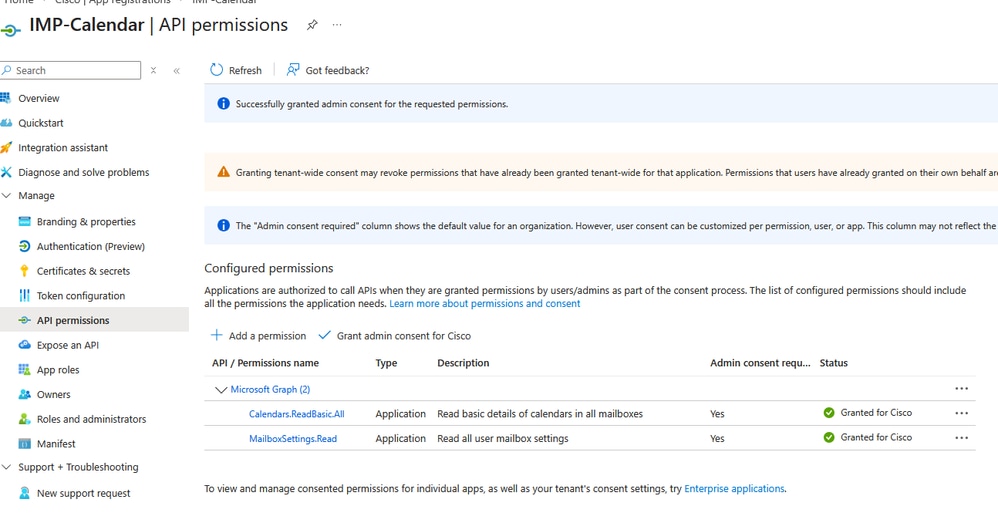
[관리] > [API 권한] > [권한 추가]로 이동한 다음 "내 조직에서 사용하는 API" 아래에서 Office 365 Exchange Online을 선택합니다.
-
응용 프로그램 권한 추가와 응용 프로그램 권한 선택을 클릭하고 Calendars.ReadBasic.All을 선택한 다음 권한 추가를 클릭합니다.
참고: 부재 중 정보를 검색하려면 MailBoxSettings.Read 권한도 부여합니다.
-
Manage(관리) > API permissions(API 권한)로 이동하고 Grant consent(동의 부여)에서 "Registered Azure Active Directory"에 대한 Grant admin consent(관리자 동의 부여)를 클릭한 다음 Yes(예)를 선택합니다.
-
할당된 권한에 대해 Status(상태) 열에 녹색 확인 표시가 나타나는지 확인합니다.
2단계. Office 365 Presence Gateway 구성
IM&P(IM and Presence) 서버에서 프레즌스 게이트웨이를 구성하려면 다음 단계를 수행합니다.
-
Cisco Unified CM IM and Presence Administration(Cisco Unified CM IM and Presence 관리)에서 Presence(프레즌스) > Gateways(게이트웨이)로 이동합니다.
-
Add New(새로 추가)를 클릭합니다.
-
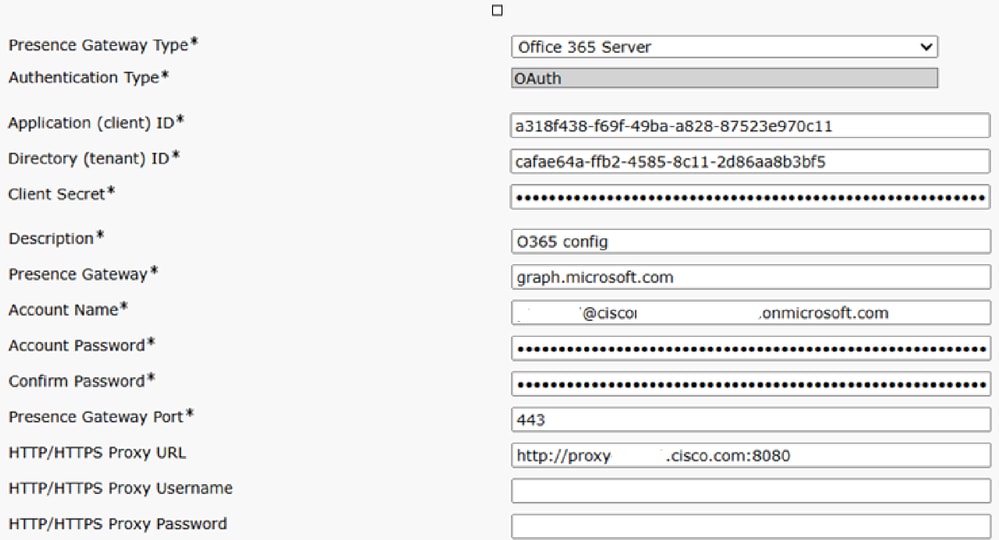
Presence Gateway Type(프레즌스 게이트웨이 유형) 필드의 드롭다운 목록에서 Office 365 Server를 선택합니다
-
Office 365 Server를 선택하면 인증 유형이 기본적으로 OAuth로 설정됩니다.
-
응용 프로그램(클라이언트) ID, 디렉터리(테넌트) ID 및 클라이언트 암호 필드는 Office 365 Server에만 적용됩니다.
-
이러한 값은 Office 365 서버의 1단계에서 구성한 값과 일치해야 합니다.
-
- Description(설명) 필드에 프레즌스 게이트웨이 인스턴스를 구별하는 설명을 입력합니다.
- Presence Gateway(프레즌스 게이트웨이) 필드에 프레즌스 게이트웨이 서버의 FQDN(정규화된 도메인 이름) 또는 IP 주소를 입력합니다.

경고: [계정 이름] 필드에 Office 365에서 만든 계정 이름을 입력합니다. [계정 암호] 및 [암호 확인] 필드 모두에 계정 암호를 입력합니다.
-
Presence Gateway Port(프레즌스 게이트웨이 포트) 필드에 캘린더링 서비스에 연결하는 데 사용되는 포트를 입력합니다(기본값은 443).
- IM and Presence Service에 Office 365 서버에 대한 직접 액세스 권한이 없는 경우 HTTP/HTTPS Proxy URL 필드에 프록시 서버 세부 정보를 입력합니다.
3단계. IM and Presence Service에 Microsoft 인증서 업로드
-
Office 365 루트 인증서 및 중간 인증서를 다운로드합니다. 지원되는 루트 및 중간 인증서 목록은 링크를 참조하십시오.
-
다운로드한 모든 인증서를 모든 IM and Presence 서버의 cup-trust 및 tomcat-trust 저장소에 업로드합니다
4단계. IM and Presence 클러스터에서 일정 부재 중 사용
-
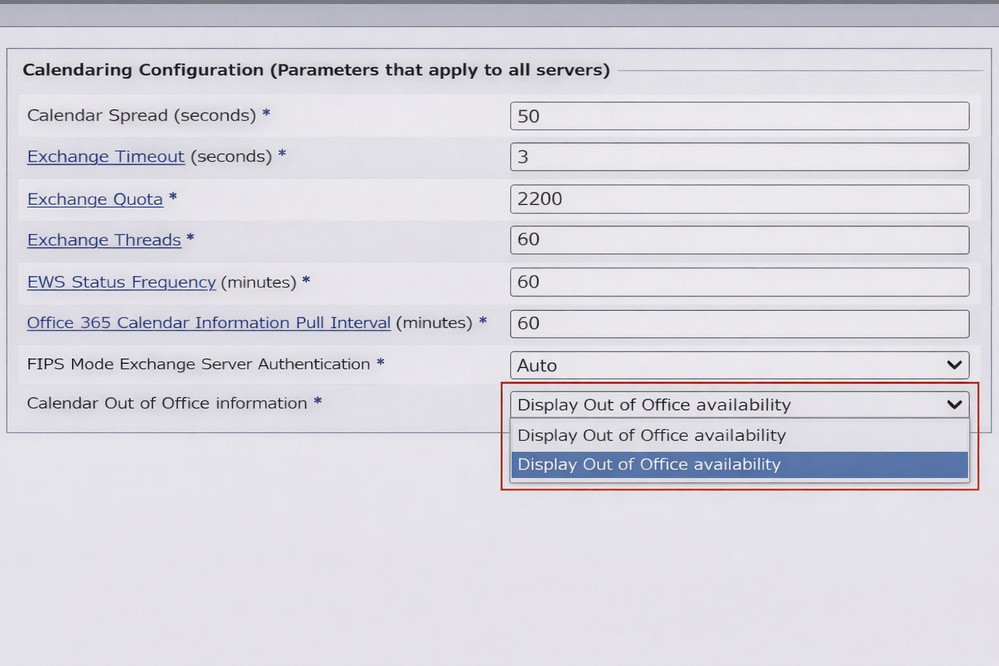
Cisco Unified CM IM and Presence Administration(Cisco Unified CM IM and Presence 관리)에서 System(시스템) > Service Parameters(서비스 매개변수)를 선택합니다.
-
Server 드롭다운 목록에서 IM and Presence 게시자 노드를 선택합니다.
-
Service 드롭다운 목록에서 Cisco Presence Engine을 선택합니다.
-
Calendar Out of Office information service(일정 부재 중 정보 서비스) 매개변수에서 Display Out of Office availability(부재 중 가용성 표시)를 선택하여 Microsoft Office 365 또는 Exchange에서 사용자의 가용성 상태가 설정될 때마다 Cisco Jabber에서 "Out of Office(부재 중)"로 업데이트합니다.
-
저장을 클릭합니다.
5단계. Cisco Presence 엔진을 다시 시작합니다
-
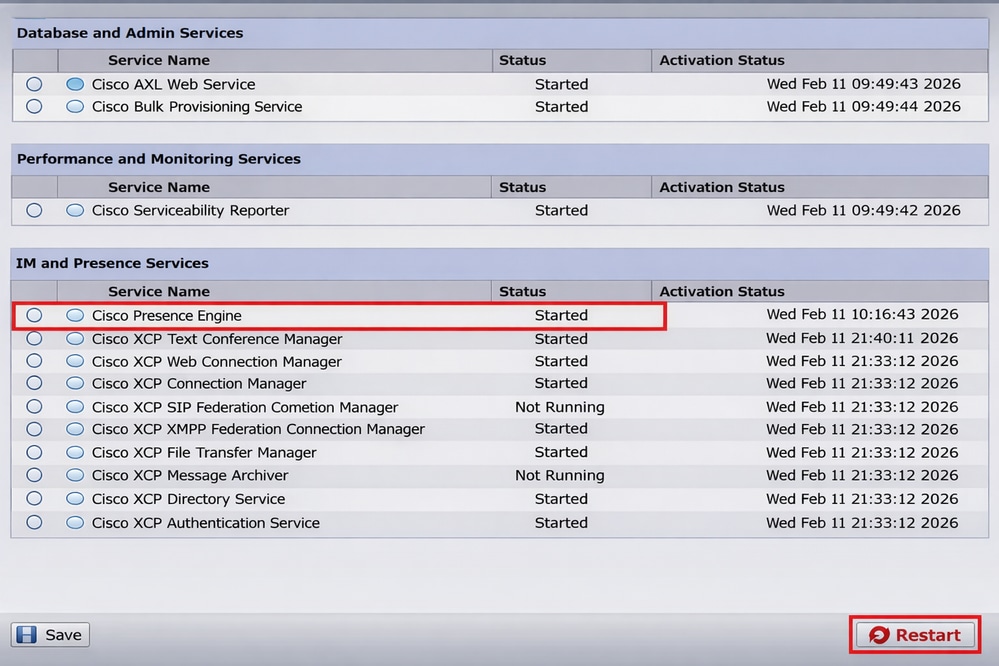
Cisco Unified IM and Presence Serviceability(Cisco Unified IM and Presence 서비스 가용성)에서 Tools(툴) > Control Center - Feature Services(제어 센터 - 기능 서비스)를 선택합니다.
-
Server 드롭다운 목록에서 IM and Presence 서버를 선택한 다음 Go를 클릭합니다.
-
IM and Presence Services(IM and Presence 서비스)에서 Cisco Presence Engine을 선택하고 Restart(재시작)를 클릭합니다.
6단계. 일정 통합을 위한 최종 사용자 구성
1. cucm administrator(cucm 관리자) > User Management(사용자 관리) > End User(최종 사용자)로 이동하고 Find(찾기)를 클릭하여 최종 사용자의 전체 목록을 표시합니다. 목록에서 사용자를 선택하고 프레즌스에 회의 정보 포함 확인란을 선택합니다
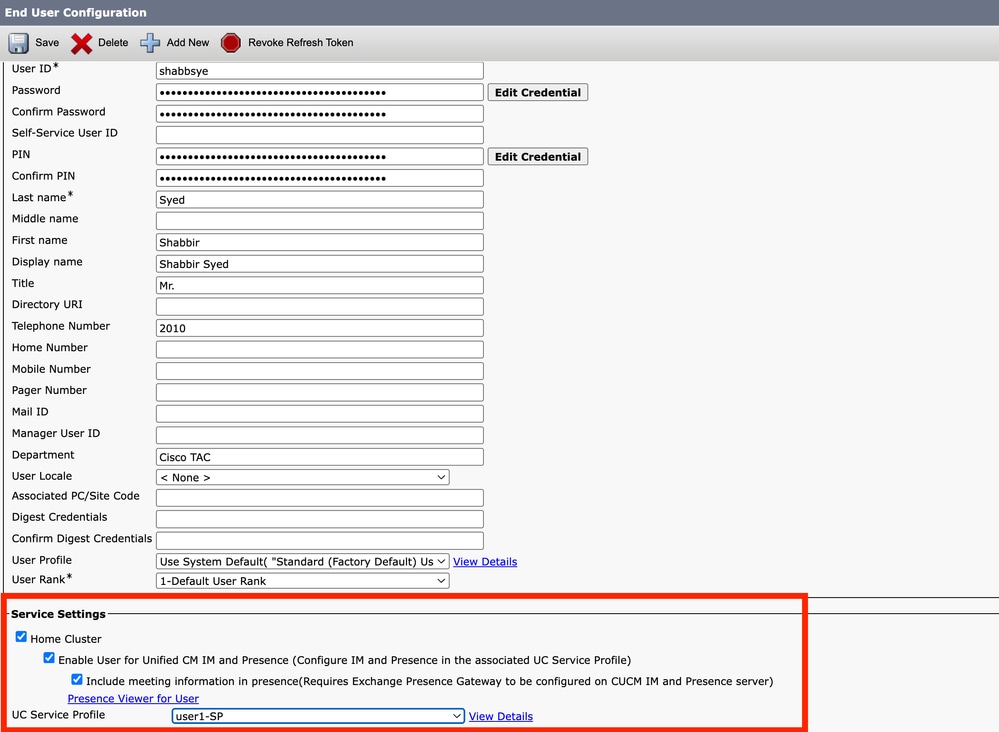
다음을 확인합니다.
1단계. '부재 중' 상태 확인
1. 부재 중 컨피그레이션 적용 및 테스트, 부재 중 컨피그레이션 및 jabber의 사용자 계정으로 테스트
Outlook을 엽니다(바로 가기는 Windows 작업 표시줄에 있음). [파일] > [자동 회신(부재 중)]으로 이동하여 [자동 회신 보내기] 확인란을 선택합니다.
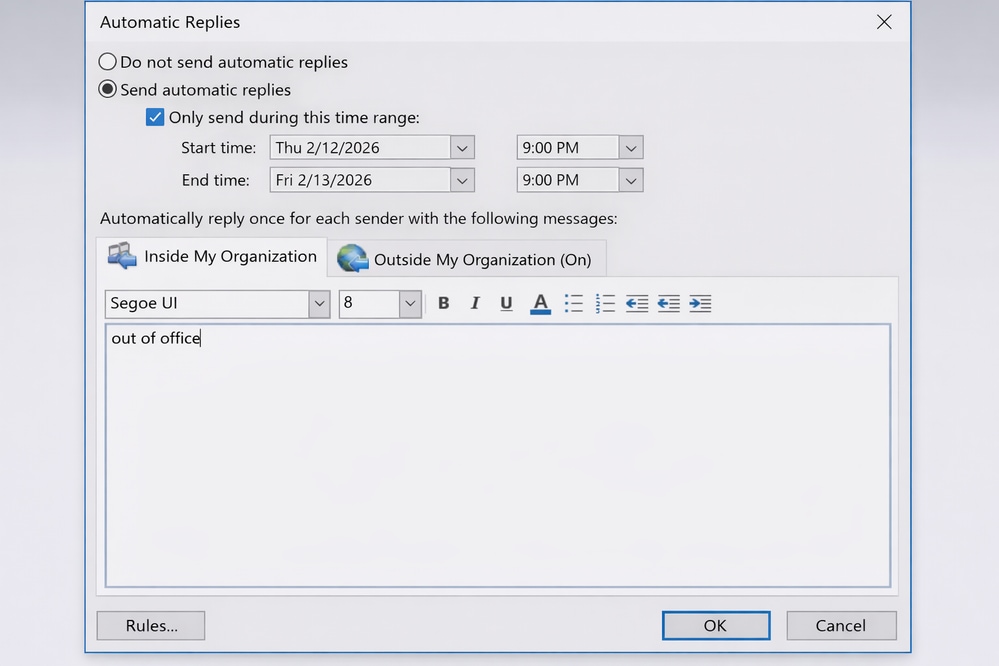
2. 부재 중 메시지를 내 조직 내부/외부의 자동 재생 필드에 추가합니다. OK(확인)를 클릭하여 Exchange에서 Out of Office(부재 중)를 활성화합니다.
참고: 기본적으로 IM&P는 Office 365에서 이 정보를 검색하고 60분마다 클라이언트를 업데이트합니다. 이 간격은 최소 10분으로 줄일 수 있습니다. 4단계에서는 기본적으로 60분으로 설정된 Office 365 Calendar Pull Information Timer라는 옵션이 있습니다. 필요한 경우 10분으로 변경할 수 있습니다. 즉시 업데이트가 필요한 경우 Presence Engine 서비스를 다시 시작하여 유지 관리 기간 동안 이 작업을 수행합니다.
Jabber 클라이언트로 다시 이동합니다. 프로필에 부재 중 아이콘이 표시됩니다.
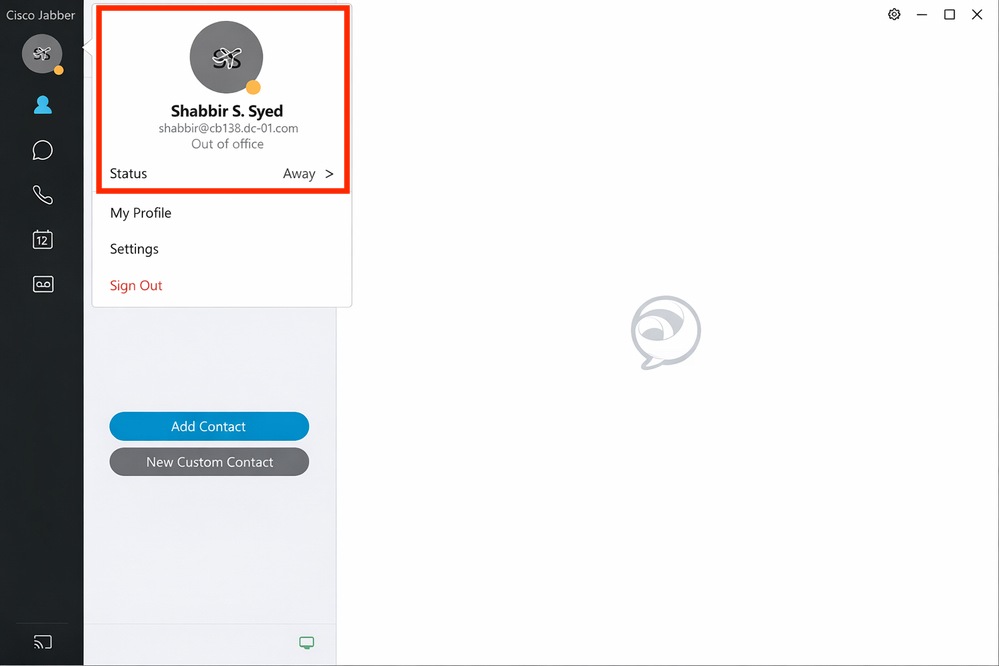
2단계. '일정 미팅' 상태 확인
Outlook에서 일정 미팅을 예약합니다.
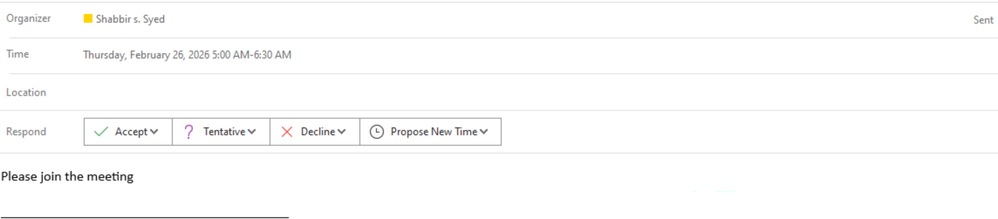
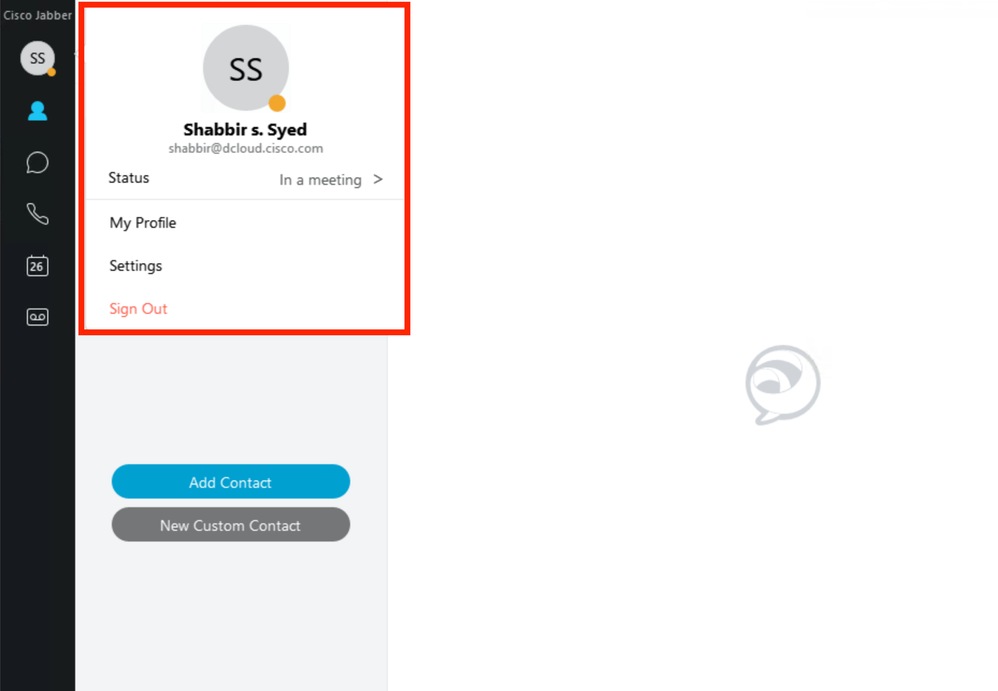
Jabber 클라이언트의 상태를 확인합니다. "미팅 중"으로 표시됩니다.
개정 이력
| 개정 | 게시 날짜 | 의견 |
|---|---|---|
1.0 |
31-Mar-2026
|
최초 릴리스 |
 피드백
피드백