UC용 NFVIS 관리 네트워크 구성

소개
이 문서에서는 설치에 성공한 후 NFVIS-for-UC 관리 네트워크를 설정하는 데 필요한 단계를 설명합니다.
사전 요구 사항
요구 사항
다음 주제에 대한 지식을 보유하고 있으면 유용합니다.
- 지원되는 Business Edition 또는 NFVIS-for-UC를 지원하는 Cisco Expressway 하드웨어
- Business Edition 6000/7000 M5 이상
- Cisco Expressway C1400V M7 이상
- NFVIS-for-UC 소프트웨어가 설치되었습니다.
배경 정보
NFVIS-for-UC(Enterprise Network Function Virtualization Infrastructure Software for Unified Communications)는 원래 지사 네트워크 기능 가상화를 위해 설계된 Cisco의 Enterprise NFVIS 플랫폼에 구축되었습니다. 기본 컨피그레이션에서는 OVS(Open vSwitch)를 사용하여 관리 및 가상 머신 네트워크 연결을 제공합니다. Open vSwitch 컨피그레이션은 여러 구성 요소로 구성됩니다. 브리지, 네트워크 및 물리적 Nic(pnic). Unified Communications 제품은 VMware ESXi에 구축되는 경우가 많습니다. 이 표에서는 NFVIS-for-UC OVS 컨피그레이션에 나와 있는 것과 같은 네트워크 연결 기능을 VM에 제공하는 구성 요소에 대한 용어 매핑을 제공합니다.
| UC용 NFVIS 이름 | VMware ESXi 이름 | 설명 |
| 브리지 | vSwitch | 물리적 NIC를 통해 동일한 호스트 및 업스트림 네트워크 인프라에 VM을 연결합니다. |
| network | 포트 그룹 | 브리지/vSwitch 및 VM에 할당됩니다. VM을 브리지/vSwitch에 연결합니다. 트래픽에 태그를 지정하는 VLAN ID를 가질 수 있습니다. |
| 물리적 NIC(pnic) | vmnic | 호스트 하드웨어의 물리적 NIC 포트에 매핑되는 소프트웨어 구성. 브리지/vSwitch의 업링크 포트로 설정합니다. |
NFVIS-for-UC에 구성된 기본 브리지 및 네트워크:
- wan-br (WAN Bridge)
- lan-br(LAN 브리지)
- wan-net(WAN 네트워크)
- lan-net(LAN 네트워크)
WebUI, SSH 및 API를 통해 NFVIS-for-UC를 관리하려면 먼저 CLI에서 관리 IP 주소를 할당해야 합니다. 브리지-물리적 매핑은 하드웨어 플랫폼에 따라 다를 수 있습니다. 이 예에서 GE0-0은 기본 lan-br 브리지에 매핑되며 UC용 NFVIS 관리에 사용됩니다. 기본 브리지(lan-br 또는 wan-br) 및 모든 포트를 관리 목적으로 사용할 수 있습니다.
관리 네트워크 구성
1단계: 콘솔에서 로그인하고 config 터미널을 통해 컨피그레이션 모드로 들어갑니다.
2단계: 시스템 설정 호스트 이름 호스트 이름을 통해 시스템 호스트 이름을 설정합니다.

참고: 컨피그레이션 변경 사항 저장은 commit 명령으로 수행할 수 있습니다. 각 구성 후 또는 여러 구성 후에 이 작업을 수행할 수 있습니다. show running-config를 통해 전체 기본 구성을 검토하는 것도 좋습니다. 시스템 설정, 네트워크 네트워크, 브리지 브리지 및 pnic 섹션은 초기 컨피그레이션 중에 수정할 수 있으므로 특별히 기록해 두십시오.
3단계: 관리 IP 주소, 시스템 설정 관리 IP 주소 IP 주소 IP-subnet-mask를 설정합니다.
4단계: 기본 게이트웨이, 시스템 설정 기본 게이트웨이 ip 주소 설정
5단계: 소스 인터페이스를 NFVIS-for-UC의 원래 트래픽으로 설정합니다. 시스템 설정 소스 인터페이스 ip 주소
nfvis# config terminal
nfvis(config)# system settings hostname BE7KH2-NFVIS
nfvis(config)# commit
Commit complete.
BE7KH2-NFVIS(config)#
BE7KH2-NFVIS(config)# system settings mgmt ip address 10.0.101.10 255.255.255.0
BE7KH2-NFVIS(config)# system settings default-gw 10.0.101.1
BE7KH2-NFVIS(config)# system settings source-interface 10.0.101.10
BE7KH2-NFVIS(config)# commit
Commit complete.
BE7KH2-NFVIS(config)#
현재 실행 중인 컨피그레이션의 예
BE7KH2-NFVIS(config)# show running-config
!
... Omitted configuration to focus on management network setup ...
!
system settings hostname BE7KH2-NFVIS
system settings mgmt ip address 10.0.101.10 255.255.255.0
system settings default-gw 10.0.101.1
system settings source-interface 10.0.101.10
!
networks network wan-net
 bridge wan-br
!
networks network lan-net
 bridge lan-br
!
... Omitted configuration to focus on management network setup ...
!
bridges bridge wan-br
!
bridges bridge lan-br
 ip address 10.0.101.10 255.255.255.0
 port GE0-0
!
참고: NFVIS-for-UC 관리에 사용되는 물리적 포트를 변경해야 하는 경우 가장 쉬운 방법은 관리에 사용되는 기본 브리지의 포트 컨피그레이션을 수정하는 것입니다. 이 Lab에서 기본 브리지는 lan-br이며 기본 포트는 GE0-0으로 설정됩니다.
5b단계(선택 사항): NFVIS-for-UC 관리에 사용되는 물리적 포트를 변경합니다. NFVIS-for-UC 관리에 다른 포트를 사용해야 하는 경우, 관리에 사용되는 기본 브리지에서 포트 컨피그레이션을 변경하면 됩니다. 이 예에서 기본 lan-br은 관리에 GE0-0을 사용하며, 포트 GE2-0을 사용하도록 변경하는 프로세스는 다음과 같습니다.
BE7KH2-NFVIS# config terminal
BE7KH2-NFVIS(config)# bridges bridge lan-br
BE7KH2-NFVIS(config-bridge-lan-br)# no port GE0-0
BE7KH2-NFVIS(config-bridge-lan-br)# port GE2-0
BE7KH2-NFVIS(config-port-GE2-1)# commit
6단계: 선택적으로 업스트림 네트워크 컨피그레이션을 먼저 수행할 수 있습니다. 이 설정에서 GE0-0은 VLAN이 포트에 설정된 액세스 포트로 관리 스위치에 직접 연결됩니다. 이 Nexus 스위치의 포트 컨피그레이션은 다음과 같습니다.
interface Ethernet1/10
  description BE7KH2-NFVIS GE0-0 Mgmt
  switchport access vlan 100
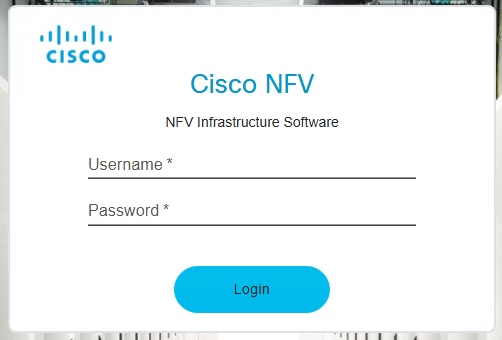
7단계: 커밋되면 연결을 확인합니다. https://에서 WebUI 로그인 화면에 액세스하여 연결을 확인할 수 있습니다.<NFVIS Management IP or FQDN>.
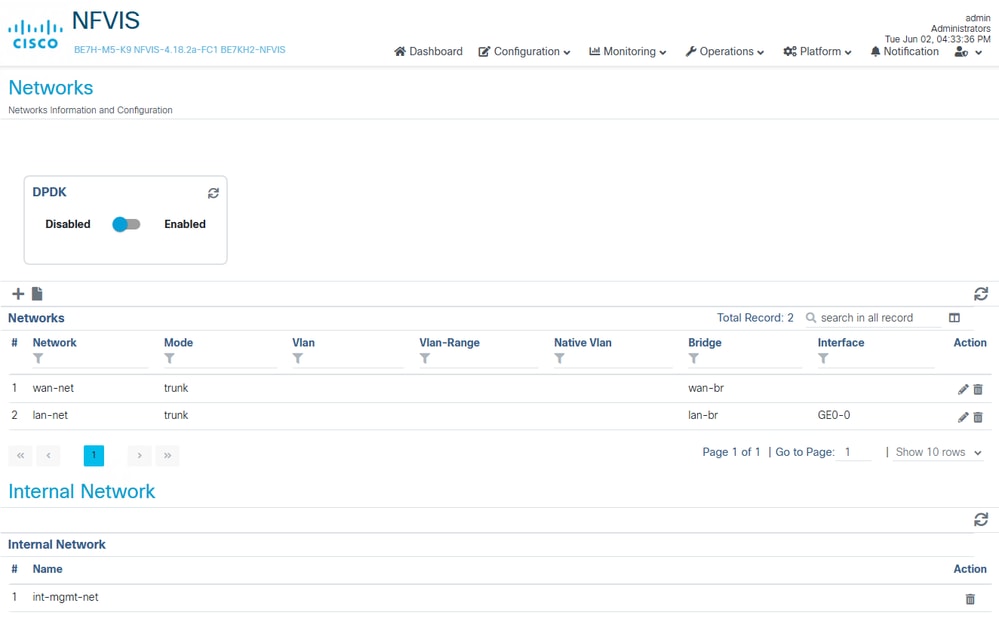
8단계: Configuration(컨피그레이션) > Virtual Machines(가상 머신) > Networking(네트워킹) > Networks(네트워크) 삭제에서 Network configuration(네트워크 컨피그레이션) 페이지로 이동합니다.

네트워크 페이지 기본 구성(BE7H-M5-K9)
관련 문서 및 문서
- Cisco Virtualization Guide for Cisco On-premises Calling Applications
- Cisco Business Edition 6000/7000 어플라이언스 설치 가이드
- NFVIS 네트워킹 이해
- NFVIS 4.x 시작 가이드
- NFVIS 4.x 컨피그레이션 가이드
사용된 용어
- BE6K/BE7K - Cisco Business Edition 6000/7000 시리즈 어플라이언스
- CE1400V - Cisco Expressway 어플라이언스
- NFV - 네트워크 기능 가상화, VNF는 NFV의 결과로 간주될 수 있습니다.
- VNF - 가상 네트워크 기능(예: 가상 라우터, 방화벽)
- NFVIS-for-UC - Unified Communications용 NFV 인프라 소프트웨어
- pNIC - 어플라이언스에 물리적으로 설치되어 NFVIS-for-UC에서 관리되는 물리적 네트워크 인터페이스 카드.
- OVS - 개방형 가상 스위치
기타 유용한 명령
- 브리지는 VM과 NFVIS를 외부 세계에 연결할 수 있는 기본 브리지이며 wan-br 및 lan-br이 기본 브리지입니다.
show running-config bridges
show running-config bridges bridge wan-br
show running-config bridges bridge lan-br
show bridge-settings | more
- 네트워크는 VM을 브리지에 연결할 수 있도록 하는 기본 네트워크이며, lan-net 및 wan-net이 기본 네트워크입니다.
show running-config networks
show running-config networks network (tab to see all the options)
show running-config networks network lan-net
show running-config networks network wan-net
개정 이력
| 개정 | 게시 날짜 | 의견 |
|---|---|---|
1.0 |
08-Jul-2026
|
최초 릴리스 |
 피드백
피드백