OpenShift 플랫폼용 스페이스 커넥터 VM 이미지 얻기

소개
이 문서에서는 OpenShift 플랫폼용 커넥터 VM 이미지 QCOW2 이미지를 추출하는 단계에 대해 설명합니다.
개요
이 문서에서는 플랫폼을 구축하는 방법에 대해 설명하지만 QCOW2 이미지를 검색하는 방법에 대해서는 설명하지 않습니다.
- 2026년 7월 Cisco 릴리스 노트에서 OpenShift 구축에 대한 지원을 확인합니다.
- 이 문서에서는 OpenShift에서 배포하는 절차에 대해 설명합니다.
이미지를 검색하는 방법을 이해하기 위해, 다음 섹션에서 설명하는 단계는 이미지 추출을 용이하게 한다.
이미지 추출 단계
1.software.cisco.com에서 cisco-spaces-connector3-p84-jul2026.ova 다운로드:

2. 원하는 폴더에 저장합니다. 예를 들어, 이 위치를 사용하여 jul2026이라는 폴더를 만들었습니다(원하는 대로 이름을 지정할 수 있음).
/Users/Macroy/Documents/Software Images/Connector
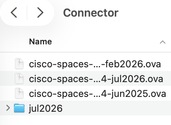
3.터미널을 열고 이미지 위치로 이동(명령은 내 이미지 위치에 따라 다름):
#cd 문서/소프트웨어\ 이미지/커넥터

4. 다음 명령을 사용하여 OVA를 추출합니다.
#tar -xvf cisco-spaces-connector3-p84-jul2026.ova -C jul2026

5. VMDK 디스크를 QCOW2로 변환하려면 QEMU 유틸리티를 설치해야 합니다. 먼저 Homebrew와 함께 QEMU를 설치해야 합니다(시스템에 이미 다운로드된 경우 건너뛸 수 있음).
#brew 설치

QEMU가 설치되어 있는지 확인하려면 PC 터미널에서 다음 명령을 실행합니다.
#qemu-img - 버전

QEMU가 설치된 경우 다음과 같은 버전이 표시됩니다.
qemu-img 버전 11.1.1
Copyright (c) 2003-2026 Fabrice Bellard 및 QEMU 프로젝트 개발자
6.다음 단계에서는 다음 명령을 사용하여 VMDK를 QCOW2로 변환해야 합니다.
#qemu-imgf vmdk -O qcow2 \cisco-spaces-connector-disk1.vmdk \cisco-spaces-connector-disk1.qcow2 변환

결과 파일은 다음과 같습니다. cisco-spaces-connector-disk1.qcow2
7. 다음 명령을 사용하여 QCOW2 이미지가 설치되어 있는지 확인하십시오.
#ls -lh cisco-spaces-connector-disk1.qcow2

8. 검증된 QCOW2 이미지가 OpenShift 가상화 가져오기 워크플로를 수행할 준비가 되었습니다.
개정 이력
| 개정 | 게시 날짜 | 의견 |
|---|---|---|
1.0 |
03-Nov-2026
|
최초 릴리스 |
 피드백
