Secure Web Appliance에서 백업 구성

소개
이 문서에서는 SWA(Secure Web Appliance)에서 컨피그레이션을 백업 및 복원하는 프로세스에 대해 설명합니다.
사전 요구 사항
요구 사항
Cisco에서는 다음 항목에 대한 지식을 권장합니다.
- SWA의 GUI(Graphic User Interface)에 액세스
- SWA의 CLI(Command Line Interface)에 액세스
사용되는 구성 요소
이 문서는 특정 소프트웨어 및 하드웨어 버전으로 한정되지 않습니다.
이 문서의 정보는 특정 랩 환경의 디바이스를 토대로 작성되었습니다. 이 문서에 사용된 모든 디바이스는 초기화된(기본) 컨피그레이션으로 시작되었습니다. 현재 네트워크가 작동 중인 경우 모든 명령의 잠재적인 영향을 미리 숙지하시기 바랍니다.
GUI에서 백업 생성
1. GUI에서 System Administration(시스템 관리)으로 이동하고 Configuration File(컨피그레이션 파일)을 선택합니다.
2. 보거나 저장하려면 [파일을 로컬 컴퓨터로 다운로드]를 선택합니다.
3. 구성 파일에서 비밀번호 암호화를 선택합니다.
4. (선택 사항) 컨피그레이션 파일의 이름을 입력합니다.
5. 실행을 선택합니다.
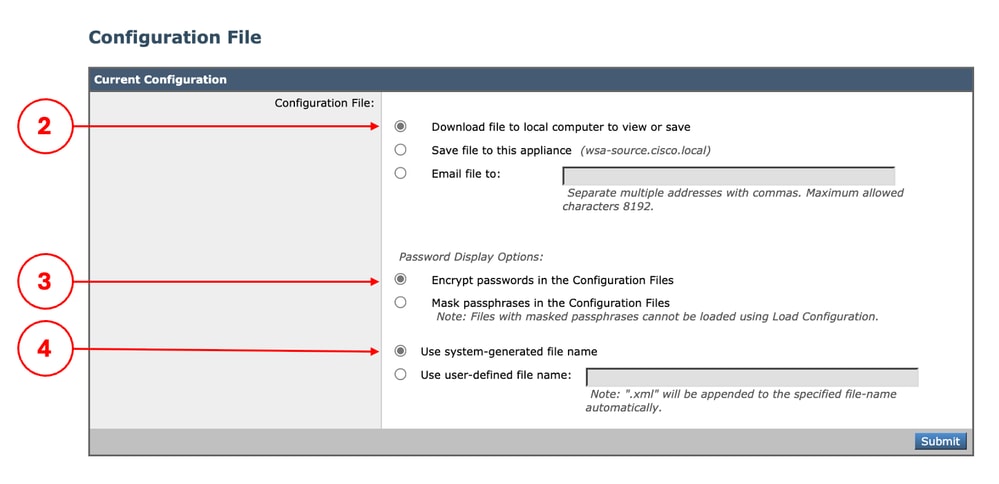 이미지 - 컨피그레이션 내보내기
원격 위치에서 자동 백업
새 변경 사항을 커밋한 후 현재 구성의 복사본을 다른 위치에 저장하도록 SWA를 구성할 수 있습니다.
1. GUI에서 System Administration(시스템 관리)으로 이동하고 Configuration File(컨피그레이션 파일)을 선택합니다.
2. [구성 백업] 섹션에서 구성 백업을 사용으로 설정하려면 확인란을 선택합니다.
3. 컨피그레이션 파일을 SWA로 가져오려면 컨피그레이션 파일에 암호 포함에 대해 예를 선택합니다.
4. 설계에 따라 FTP(File Transfer Protocol) 또는 SCP(Secure Copy)를 원하는 프로토콜로 선택하여 컨피그레이션 파일을 저장할 수 있습니다.
5. 실행을 선택하고 변경사항을 커밋합니다.
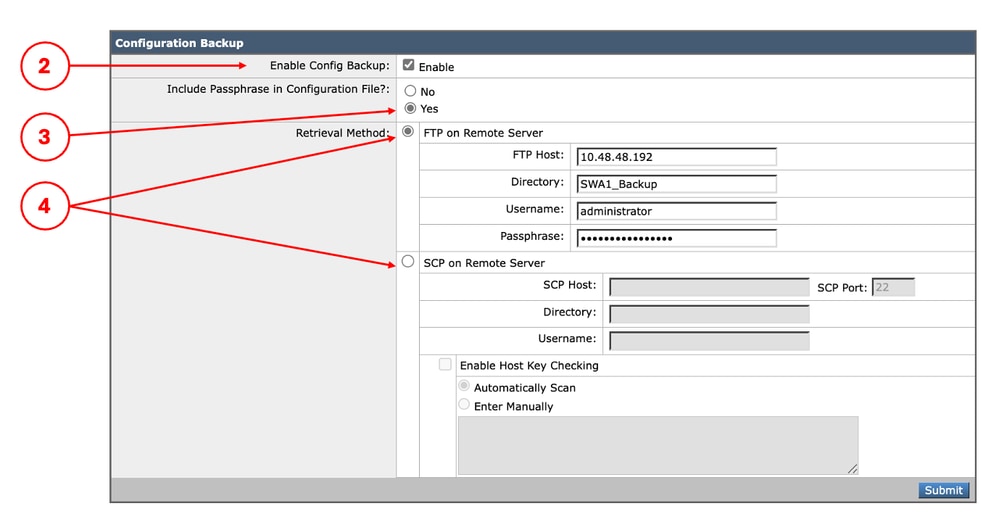 이미지 - 자동 컨피그레이션 백업
CLI에서 백업 생성
내보낸 파일을 SWA에 로컬로 저장하는 CLI에서 컨피그레이션 백업을 생성할 수 있습니다.
1. CLI에 로그인합니다.
2. saveconfig를 실행합니다.
3. 2를 입력하여 암호화 비밀번호를 선택합니다.
4. (선택 사항) 내보낸 파일에 사용자 정의 파일 이름을 사용하려면 N을 입력하고, 그렇지 않으면 Y를 입력합니다. 시스템에서 구성 파일의 이름을 생성하시겠습니까? [Y]>.
SWA_CLI> saveconfig

Choose the password option:
1. Mask passwords (Files with masked passwords cannot be loaded using loadconfig command)
2. Encrypt passwords
[1]> 2

Do you want the system to generate a name for the configuration file? [Y]>

The file S1000V-4444444444444444-AAAAAAAAAAAAAA-BBBBBBBBBBBB.xml has been saved in the configuration directory on machine "SWA-source.cisco.local".
SWA로 컨피그레이션 파일 가져오기
1. GUI에서 System Administration(시스템 관리)으로 이동하고 Configuration File(컨피그레이션 파일)을 선택합니다.
2. [구성 로드] 섹션에서 [로컬 컴퓨터에서 구성 파일 로드]를 선택합니다.
3. 파일 선택을 누르고 XML 구성 파일을 선택합니다.
4. (선택 사항) 네트워크 구성을 가져오려면 네트워크 설정 로드 확인란을 선택합니다.
5. 로드를 클릭합니다.
6. 구성 로드 확인 팝업에서 계속을 선택합니다.
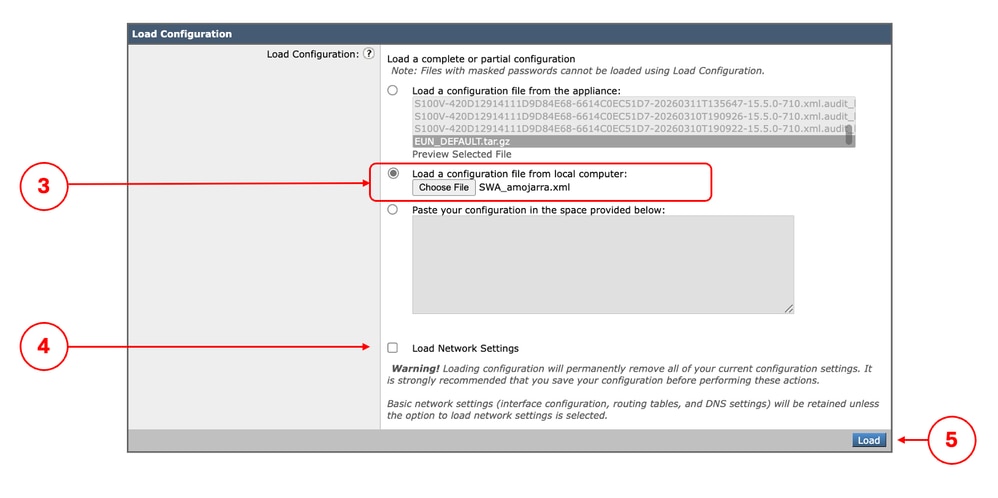 이미지 - 컨피그레이션 가져오기
관련 콘텐츠
- AsyncOS 15.2 for Cisco Secure Web Appliance 사용 설명서
- Secure Web Appliance 초기 설정
- Cisco Secure Email and Web Virtual Appliance 설치 설명서
- Secure Web Appliance에서 맞춤형 URL 범주 구성 - Cisco
- Secure Web Appliance 모범 사례 사용
개정 이력
| 개정 | 게시 날짜 | 의견 |
|---|---|---|
2.0 |
20-Oct-2026
|
맞춤법, 문법, 간격, 가로줄 삽입 등을 통해 가독성을 높일 수 있도록 별도의 섹션으로 업데이트했습니다. |
1.0 |
24-Mar-2026
|
최초 릴리스 |
 피드백
피드백