소개
이 문서에서는 SMA(Secure Malware Analytics)가 모든 사용자를 위한 전용 인증 방법으로 SCSO(Security Cloud Sign On)로 전환되는 방식을 설명합니다. 이 변경은 Cisco 보안 제품 전반에 걸쳐 중앙 집중화되고 일관된 로그인 환경을 제공하기 위한 것입니다.
이 문서에서는 이러한 전환에 의해 도입된 변경 사항을 설명하고 사용자가 SCSO 계정을 Secure Malware Analytics에 연결하는 방법에 대해 설명합니다. 이 기능은 2026년 2월 19일부터 사용할 수 있습니다.
이 날짜 이후에는 기본 SMA 사용자 이름 및 비밀번호를 사용하는 인증이 더 이상 지원되지 않습니다.
SCSO(Security Cloud Sign On)
Cisco Security Cloud Sign-On은 다양한 Cisco 보안 애플리케이션에서 통일되고 매우 안전한 로그인 환경을 제공하도록 설계된 중앙 집중식 ID 관리 서비스입니다. 단일 SCSO 계정을 사용하여 여러 Cisco 보안 서비스에 액세스할 수 있습니다.
모든 사용자가 Secure Malware Analytics에 액세스하려면 등록된 Cisco SCSO 계정이 있어야 합니다.
Cisco SCSO에 등록하려면 다음 사이트로 이동하십시오. https://sign-on.security.cisco.com/signin/register
새 SMA 사용자 생성
Secure Malware Analytics에서 새 사용자를 생성하는 프로세스는 변경되지 않으며, 사용자 생성 후 계정 연결 초대 이메일이 자동으로 전송됩니다.
새 사용자 만들기:
1. Secure Malware Analytics에 조직 관리자로 로그인합니다.
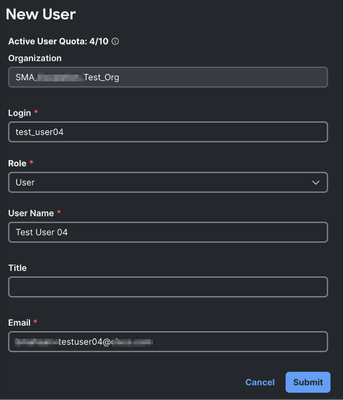
2. 관리 > 사용자 > 신규 사용자로 이동합니다.
3. 필수 정보를 입력합니다.
-로그인
- 역할
-사용자 이름
- 이메일 주소
4. 제출을 클릭합니다.

새 사용자 계정을 SCSO 계정에 연결:
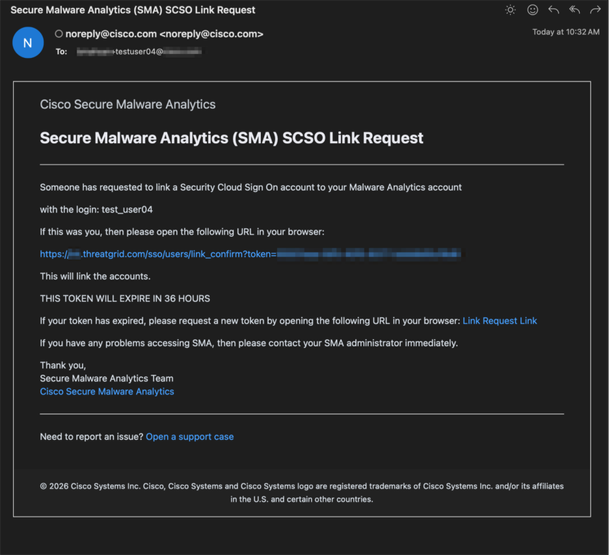
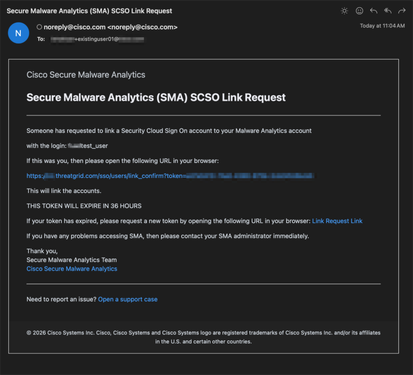
사용자 계정이 생성되고 "Secure Malware Analytics (SMA) SCSO Link Request"라는 제목의 초대 이메일이 noreply@cisco.com에서 사용자의 이메일 주소로 전송됩니다.

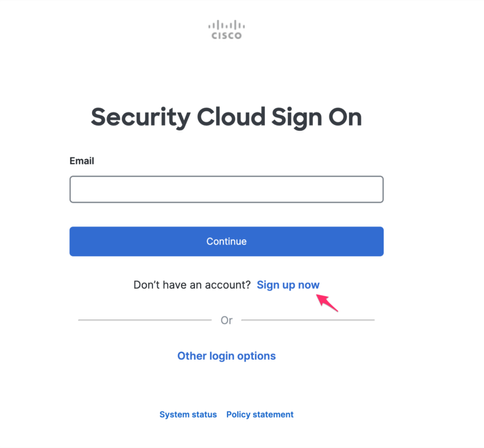
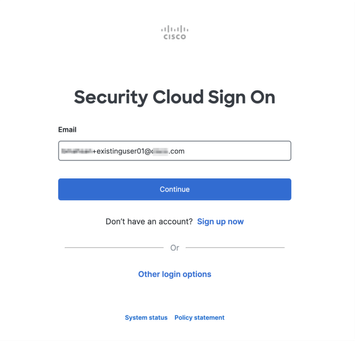
사용자가 URL을 클릭하거나 브라우저에서 열면 SCSO(Security Cloud Sign On) 로그인 페이지로 리디렉션됩니다.
사용자가 이미 SCSO 어카운트에 등록한 경우 등록된 이메일 주소를 사용하여 인증하고 SMA 어카운트를 연결합니다.
사용자에게 SCSO 계정이 없는 경우 지금 등록을 선택하여 등록 프로세스를 시작합니다.

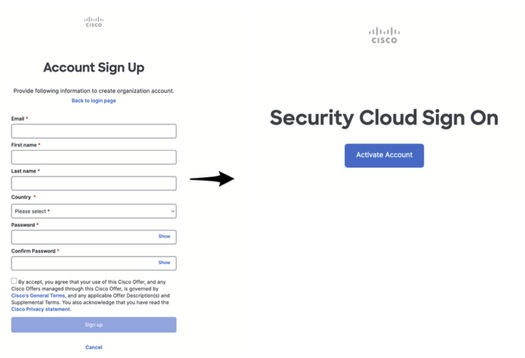
SCSO 계정을 등록하려면 계정 정보를 입력합니다. 사용자는 새 SCSO 계정을 활성화하기 위한 이메일을 수신합니다. 이메일의 지침에 따라 계정을 활성화하고 다단계 인증을 활성화합니다.

사용자가 SCSO 어카운트에 성공적으로 가입하면 이전에 수신한 SMA(Secure Malware Analytics) SCSO Link Request 이메일로 돌아가 브라우저에서 URL을 엽니다.
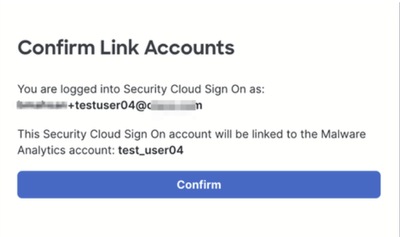
인증에 성공하면 사용자에게 SMA 계정을 로그인된 SCSO 계정과 연결하는 옵션이 표시됩니다.

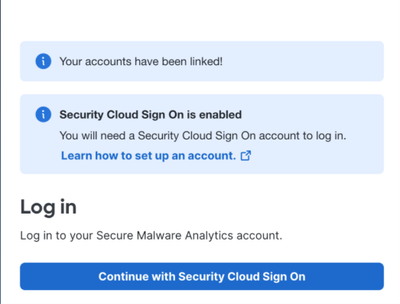
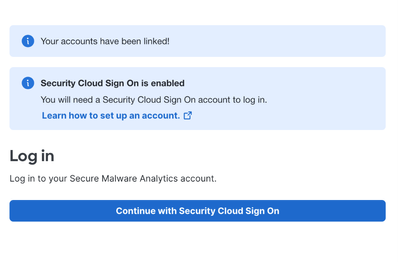
작업을 확인합니다. "Your accounts has been linked"라는 성공 메시지가 표시됩니다. Continue with Security Cloud Sign On(보안 클라우드 로그인 계속)을 선택하여 SMA(Secure Malware Analytics) 계정에 로그인하고 EULA(End User License Agreement)에 동의하면 계정 설정이 완료됩니다.

기존 사용자 연결
2026년 2월 19일 SCSO 전용 로그인 기능이 발효되기 전에 기존 SMA(Secure Malware Analytics) 계정이 SCSO(Security Cloud Sign On)에 연결되지 않은 경우 다음 절차를 완료하여 계정을 연결합니다.
사전 요구 사항
등록된 SCSO(Security Cloud Sign On) 계정이 필요합니다.
SCSO 어카운트가 생성되지 않은 경우 다음 사이트에서 등록합니다. https://sign-on.security.cisco.com/signin/register
절차
적절한 Secure Malware Analytics 포털로 이동합니다.
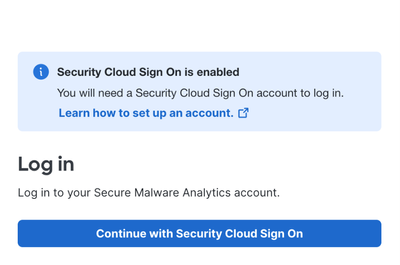
로그인 화면에서 Continue with Security Cloud Sign On을 선택하여 SCSO를 사용하여 로그인합니다.

이전에 생성한 계정을 사용하여 SCSO(Security Cloud Sign On)에 로그인합니다.

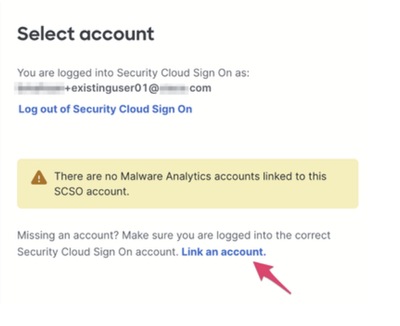
인증에 성공하면 "이 SCSO 계정에 연결된 악성코드 분석 계정이 없습니다."라는 메시지가 표시됩니다. 에는 계정을 연결하는 옵션과 함께 표시됩니다.
Link an account(계정 연결)를 선택하여 기존 SMA(Secure Malware Analytics) 계정을 SCSO 계정에 연결합니다.

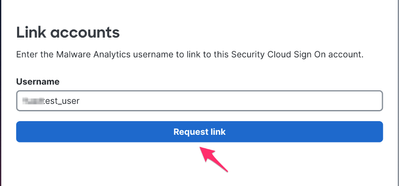
다음 페이지에 어카운트를 연결하는 옵션이 표시됩니다. 기존 사용자 이름을 입력하고 요청 링크를 선택합니다.

기존 어카운트에 대해 구성된 이메일 주소로 초대 이메일이 전송됩니다.
대부분의 경우 이 이메일 주소는 SCSO 계정 이메일 주소와 일치합니다. 이메일 주소를 업데이트해야 하는 경우 조직 관리자 또는 Cisco 지원에 문의하십시오.

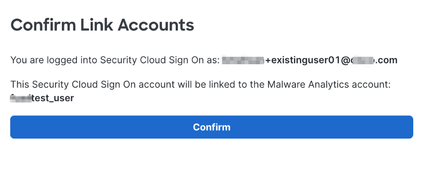
브라우저에서 초대 이메일에 제공된 URL을 엽니다. 인증에 성공하면 사용자에게 계정 연결을 확인하는 프롬프트가 표시됩니다.
어카운트 세부 정보를 확인하고 확인을 선택합니다.

어카운트가 연결되었음을 나타내는 확인 메시지가 표시됩니다. SCSO를 사용하여 기존 Secure Malware Analytics 계정에 로그인하려면 Continue with Security Cloud Sign On을 선택합니다.

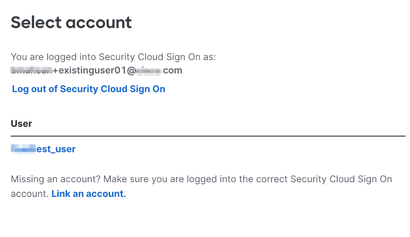
다음 페이지에서 로그인할 사용자 계정을 선택합니다.

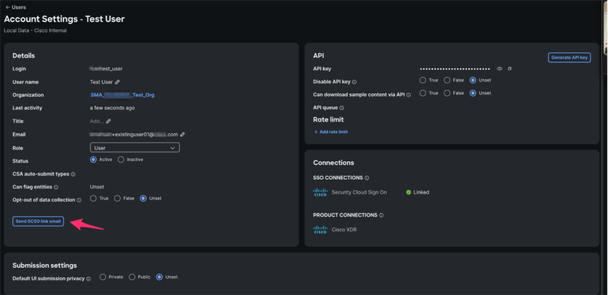
참고: 조직 관리자는 User Management 페이지에서 SCSO 어카운트 연결 초대 이메일을 보낼 수도 있습니다.

단일 SCSO 계정에 연결된 여러 Secure Malware Analytics 계정
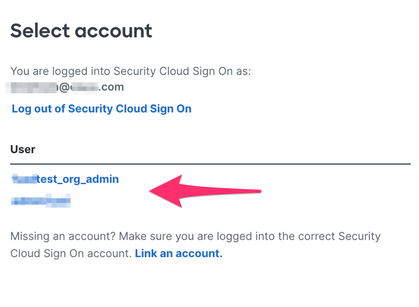
사용자는 Create New SMA User(새 SMA 사용자 생성) 또는 Link an Existing User(기존 사용자 연결) 방법을 사용하여 여러 SMA(Secure Malware Analytics) 계정을 동일한 SCSO(Security Cloud Sign On) 계정에 연결할 수 있습니다.
SCSO 인증에 성공하면 사용자에게 Secure Malware Analytics 계정을 선택하여 액세스할 수 있는 옵션이 표시됩니다.

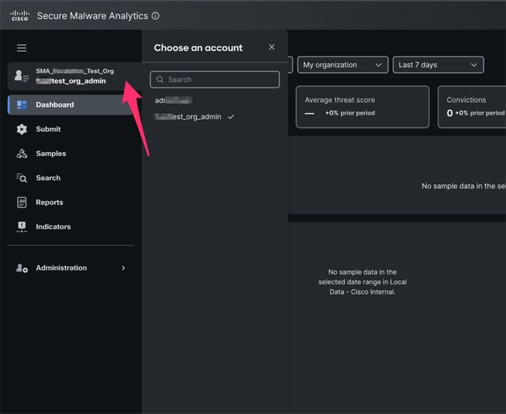
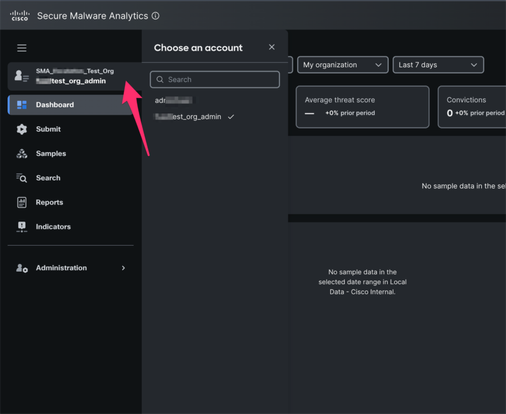
사용자는 왼쪽 탐색의 메뉴를 사용하여 로그인한 후 계정을 전환할 수도 있습니다.

통합을 위한 SCSO 전용 로그인
Umbrella SIG, Secure Access, Meraki, ETD(Email Threat Defense)와 같은 통합은 Secure Malware Analytics에 등록할 때 조직 관리자 또는 장치 관리자 계정을 자동으로 프로비저닝합니다.
SCSO(Security Cloud Sign On)를 사용하여 계정 연결을 완료하기 위해 통합 디바이스 또는 서비스에서 제공한 이메일 주소로 초대 이메일이 전송됩니다.
지원
도움이 필요하거나 추가 정보가 필요한 경우 Cisco TAC(Technical Assistance Center)에 문의하십시오.