보안 방화벽에서 Azure Dual ISP vWAN 연결 구성

목차
소개
이 문서에서는 듀얼 WAN 링크를 사용하여 Microsoft Azure vWAN(Virtual WAN) Site-to-Site VPN Connectivity to Secure Firewall을 구성하는 방법에 대해 설명합니다.
사전 요구 사항
요구 사항
Cisco에서는 다음 항목에 대한 지식을 권장합니다.
- Microsoft vWAN(Azure Virtual WAN)
- Cisco FMC(Secure Firewall Management Center)
- Cisco FTD(Secure Firewall Threat Defense)
이러한 구성 요소가 Azure 환경에서 초기에 구성되었는지 확인합니다.
- Microsoft Azure vWAN 인스턴스
- Microsoft Azure vWAN 허브
사용되는 구성 요소
이 문서의 정보는 다음 소프트웨어 및 하드웨어 버전을 기반으로 합니다.
- Cisco Secure FTD 버전 10.0
- Cisco Secure FMC 버전 10.0
- Microsoft Azure vWAN
이 문서의 정보는 특정 랩 환경의 디바이스를 토대로 작성되었습니다. 이 문서에 사용된 모든 디바이스는 초기화된(기본) 컨피그레이션으로 시작되었습니다. 현재 네트워크가 작동 중인 경우 모든 명령의 잠재적인 영향을 미리 숙지하시기 바랍니다.
배경 정보
브랜치 FTD에 2개의 ISP(Internet Service Provider) 대면 외부 인터페이스가 있는 경우 각 인터페이스는 Azure vWAN에 중복적으로 능동적으로 연결할 수 있으므로 각 ISP 링크가 사용됩니다. Azure vWAN은 사이트 링크당 IPsec 터널 2개(Azure 허브 Instance0에 1개, Instance1에 1개)를 생성하여 각 ISP 인터페이스가 2개의 터널을 종료합니다. 두 ISP 링크 모두에서 이로 인해 FTD에서 4개의 IPsec 터널이 종료됩니다.
Azure 인스턴스는 로드 밸런싱 및 이중화를 위해 액티브/액티브 모드에서 작동하므로 FTD는 네 개의 모든 IPsec 터널에 ECMP(Equal-Cost Multi-Pathing) 구성을 통해 이를 반영합니다. 사용자 지정 APIPA(Automatic Private IP Addressing) 주소를 사용하여 4개의 터널 각각에 대해 고유한 ASN(Private Autonomous System Number)을 가진 eBGP(External Border Gateway Protocol) 인접 디바이스가 설정됩니다. 이를 통해 BGP 다중 경로 기능을 활성화하여 인스턴스의 각 Azure 허브 사이트 링크 쌍에 대한 다중 중복 경로를 제공합니다.
다이어그램
다이어그램은 이 문서에서 설명한 구성의 토폴로지를 보여줍니다. 듀얼 DIA(Direct Internet Access) 링크 변형 원본은 FTD의 두 외부 인터페이스에서 생성되는 두 Azure 터널입니다.
듀얼 DIA(Direct Internet Access) 링크(Azure + FTD 로드 밸런싱/이중화)
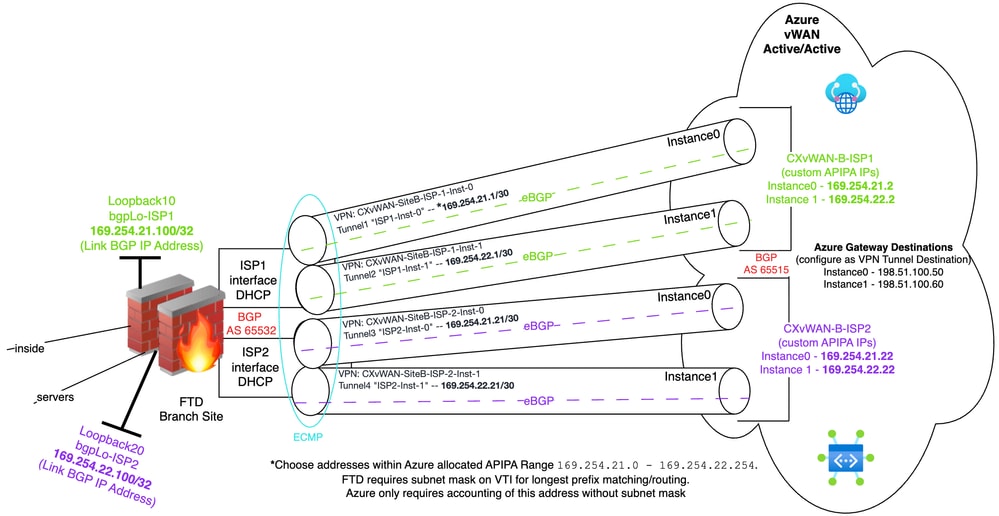 이중 직접 인터넷 액세스 연결 토폴로지
구성
1단계: Azure vWAN VPN 사이트 구성
1단계: Azure vWAN VPN 사이트 만들기(원격 FTD 장치)
1) Azure 검색 필드에서 vWAN을 검색하려면 Virtual WANs를 클릭하여 기존 Azure vWAN 허브에 입력합니다. 그런 다음 Connectivity(연결) > Hubs(허브)로 이동하고 기존 Azure vWAN 허브를 클릭합니다.
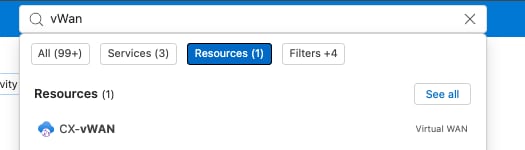 가상 WAN에 대한 검색 쿼리
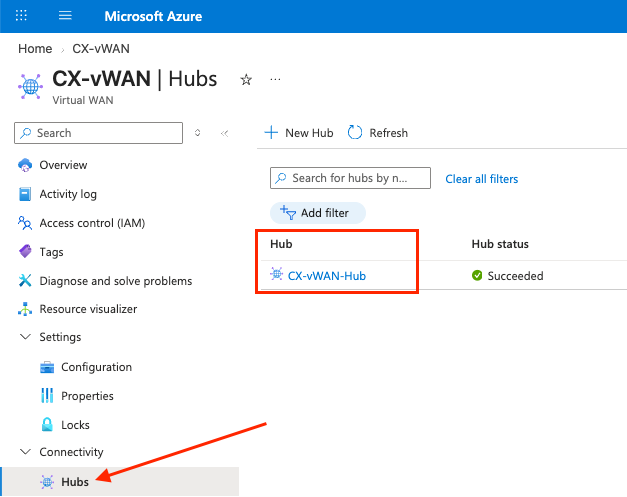 기존 가상 WAN 허브 선택
2) Connectivity(연결) > VPN(Site to Site)(VPN(사이트 대 사이트))을 클릭하고 + Create new VPN site(새 VPN 사이트 생성)를 클릭합니다.
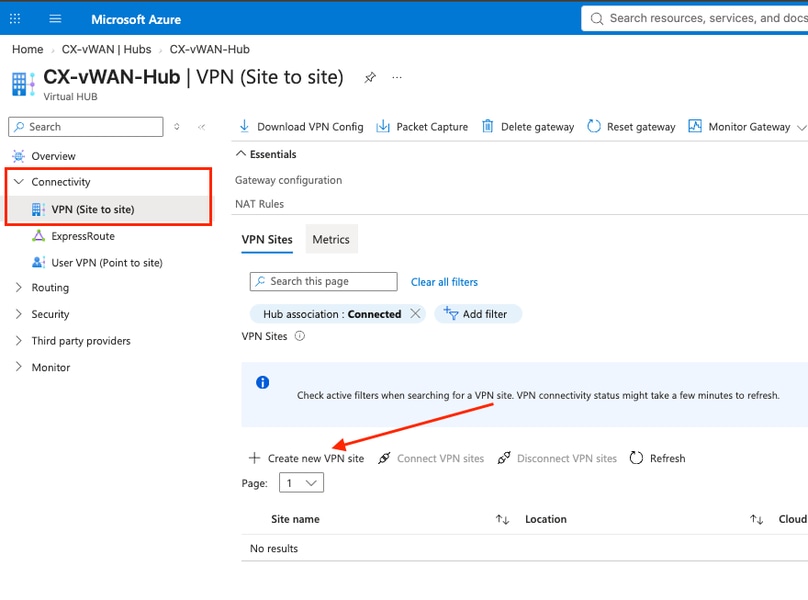 새 가상 WAN 사이트 생성

참고: 이미지의 여러 필드에 있는 값을 다루는 공백은 이 문서를 게시하기 위한 의도적인 것입니다.
3) 필수 필드에 값을 입력 합니다. 완료되면 다음을 클릭합니다. 링크 > 앞으로 이동합니다.
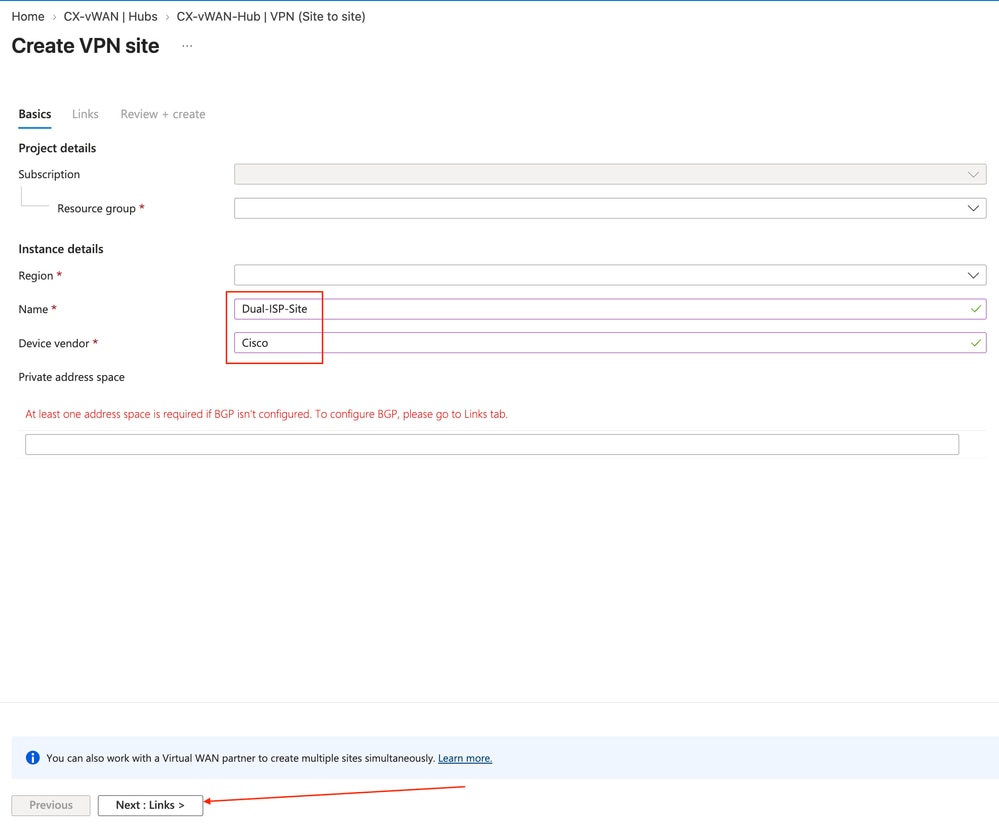 일반 VPN 사이트 구성 설정
4) 필수 링크 정보를 입력합니다. Link BGP Address(링크 BGP 주소) 및 Link ASN은 사이트 대 사이트 터널을 통해 인접 관계가 형성되는 브랜치 측의 내부 터널 BGP Layer 3 대상 주소 및 BGP AS 번호입니다. 링크 BGP 주소는 구성된 허브 전용 주소 공간 서브넷 외부에 있는 겹치지 않는 서브넷 주소(/32)입니다. Azure는 BGP 인접 디바이스로 연결하기 위해 /32 경로로 설치합니다. FTD의 이후 섹션에서 2개의 루프백 인터페이스가 생성되어 각 듀얼 사이트 링크의 링크 BGP 주소를 나타냅니다. 링크 IP 주소/FQDN(정규화된 도메인 이름)은 IPsec(IP 보안)/IKEv2(인터넷 키 교환 버전 2) 연결을 프로비전하는 데 필요한 지점 사이트로 이동하는 트래픽의 외부 헤더 레이어 3 대상 IP 주소입니다. 다음을 클릭하여 완료하면 다음 단계로 진행하십시오. 검토 + 생성 >.
참고: 터널 주소에 169.254.21.0~169.254.22.255 범위의 주소를 사용하는 경우 특정 Azure 설명서를 검토해야 합니다. BGP APIPA 주소를 선택합니다.
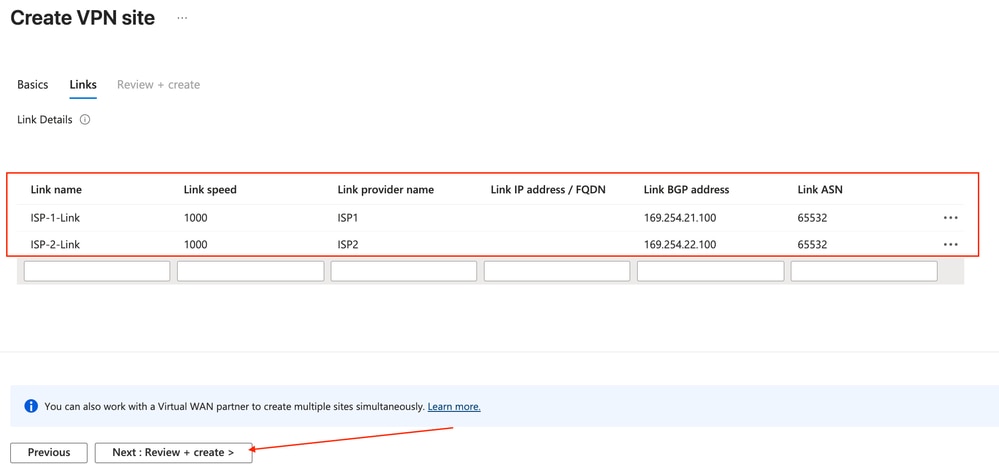 사이트 링크 매개변수 구성
5) 원하는 대로 정보가 확인되면 Create(생성)를 클릭합니다.
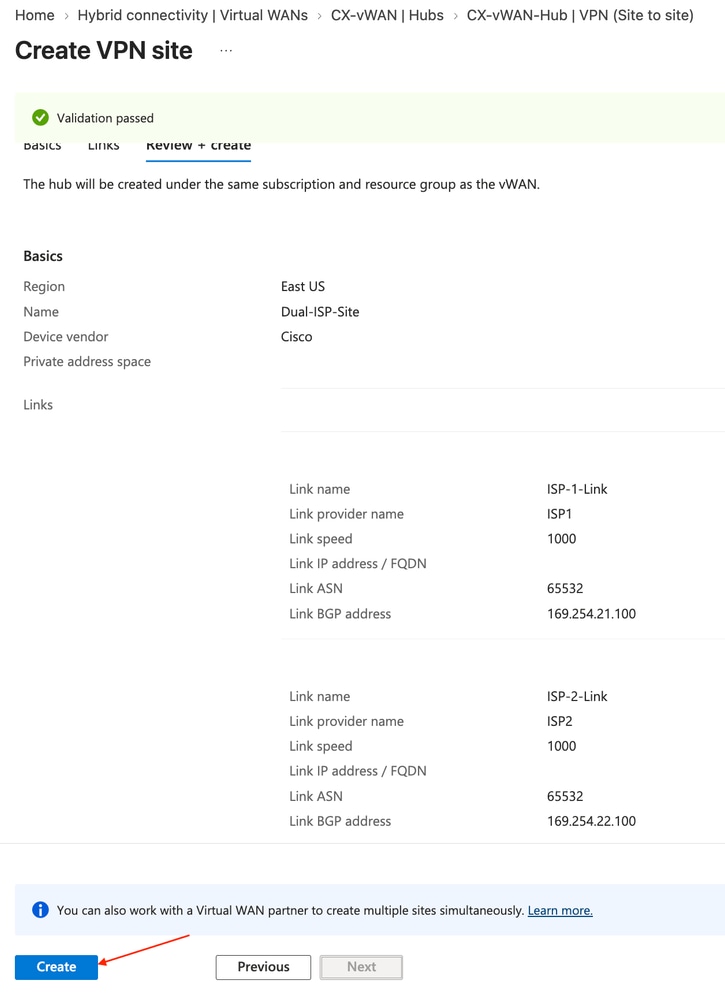 새 VPN 사이트 검토 및 생성
6) VPN 사이트 구축이 완료되면 vWAN 허브 컨피그레이션으로 다시 이동합니다.
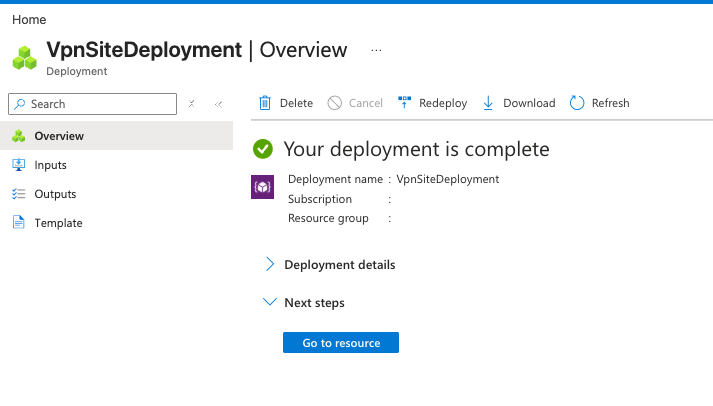 가상 WAN 사이트 구축 진행률
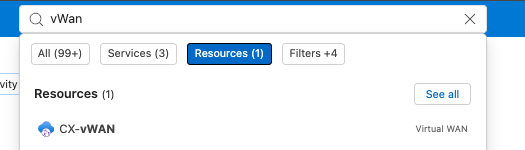 가상 WAN에 대한 검색 쿼리
2단계: Azure APIPA 게이트웨이 매개 변수 구성
Azure에서는 169.254.0.0/16 IPv4 주소 공간 내에서 APIPA(Automatic Private IP Addressing) 주소에 대한 추가 구성이 필요합니다.
1) Connectivity(연결) > Hubs(허브)를 통해 기존 허브를 입력합니다.
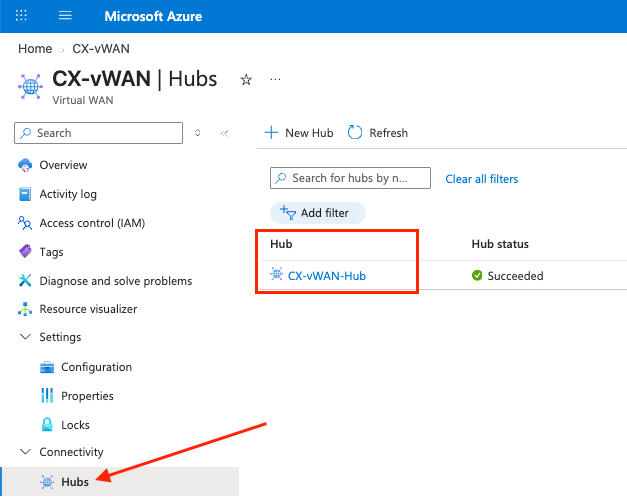 Virtual WAN Hub Connectivity(가상 WAN 허브 연결)로 이동
2) Connectivity(연결) > VPN(Site to Site)(VPN(사이트 대 사이트))으로 다시 이동하고 Gateway Configuration(게이트웨이 컨피그레이션) 하이퍼링크를 클릭합니다.
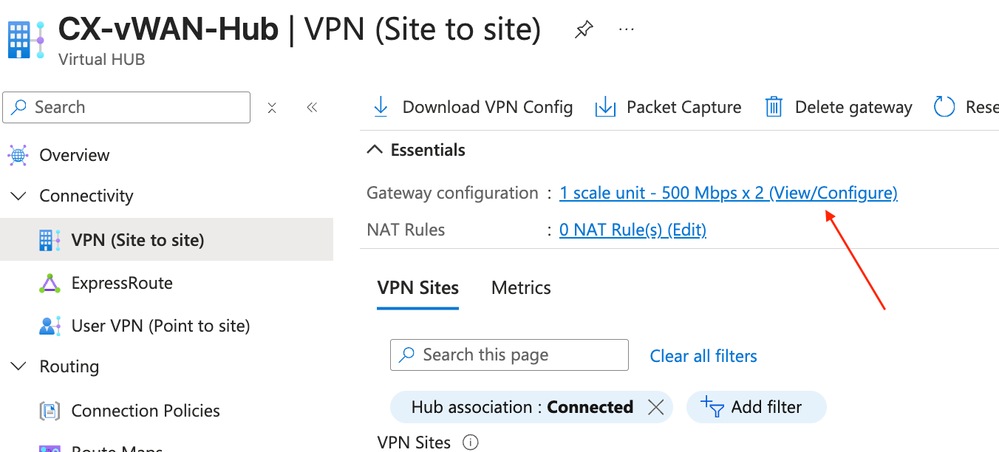 액세스 게이트웨이 구성 하이퍼링크
3) 측면 패널이 VPN Gateway를 편집하는 것으로 나타납니다. VPN Gateway Instance0 및 VPN Gateway Instance1에서 IPsec 터널을 통해 BGP 네이버에 대해 각 인스턴스의 네이버 IP로 작동하는 고유한 사용자 지정 BGP IP 주소 2개를 입력합니다. 이 토폴로지 내에서 APIPA 주소 지정을 사용하도록 선택한 경우 이 작업이 필요합니다. Peer Address(피어 주소)라는 필드에 FTD에서 Azure 인스턴스에 연결하는 데 사용할 BGP 인접 IP를 입력합니다. APIPA 주소 지정이 사용 중인 경우 Azure는 FTD와의 BGP 설정을 시도하지 않습니다. 따라서 FTD는 Azure와의 각 터널을 통해 eBGP 인접 디바이스 설정을 시도합니다.
총 링크 2개 x 암시적 터널 2개, ISP 링크당 Instance0 및 Instance1에 대한 터널 1개 Azure와 2개의 FTD ISP 인터페이스 간에 BGP 인접 관계가 있는 IPsec 터널 4개가 모두 포함됩니다.
이러한 주소는 고유해야 하며, 이 데모에서는 각 터널에 할당된 /30 서브넷의 두 번째 및 최종 호스트 주소를 FTD에서 사용하도록 구성합니다. 구성이 완료되면 Edit를 클릭합니다.
참고: 터널 주소에 169.254.21.0~169.254.22.255 범위의 주소를 사용하는 경우 특정 Azure 설명서를 검토해야 합니다. BGP APIPA 주소 선택
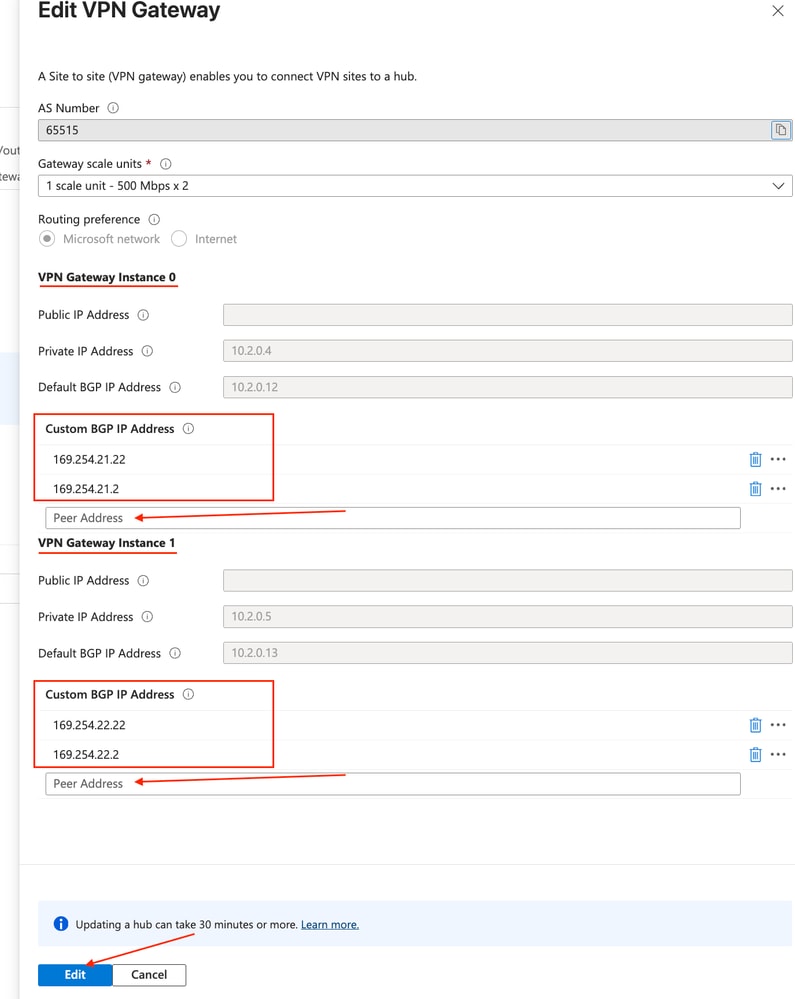 VPN 게이트웨이 사용자 지정 BGP IP 주소 편집
참고: Azure에서 언급했듯이, 업데이트에 최대 30분 이상이 소요될 수 있습니다.
3단계: Azure vWAN Site VPN 매개변수 구성
1) Connectivity(연결) > VPN(Site to Site) 페이지에서 Azure vWAN Hub 컨피그레이션 내의 X를 클릭하여 허브 연결을 지웁니다. 연결 해제된 VPN 사이트를 보기 위해 연결된 필터링.
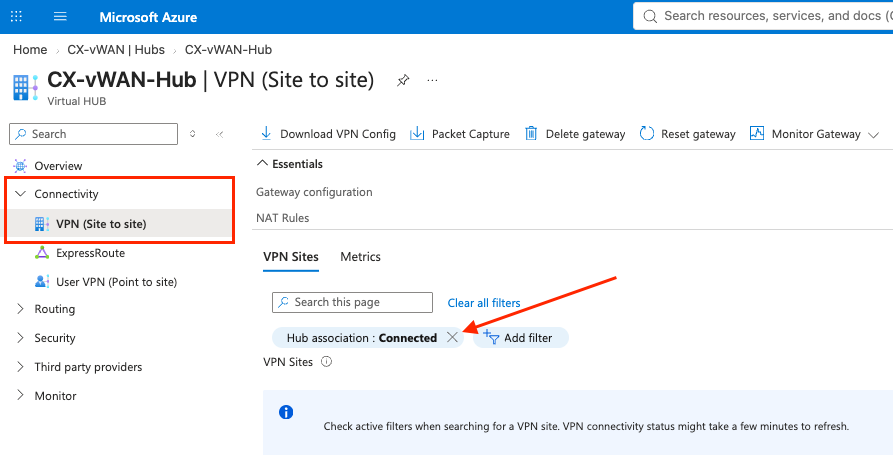 허브 연결 필터 지우기
2) 최근 프로비저닝된 VPN 사이트 옆의 확인란을 선택하고 Connect VPN Site(VPN 사이트 연결)를 클릭합니다.
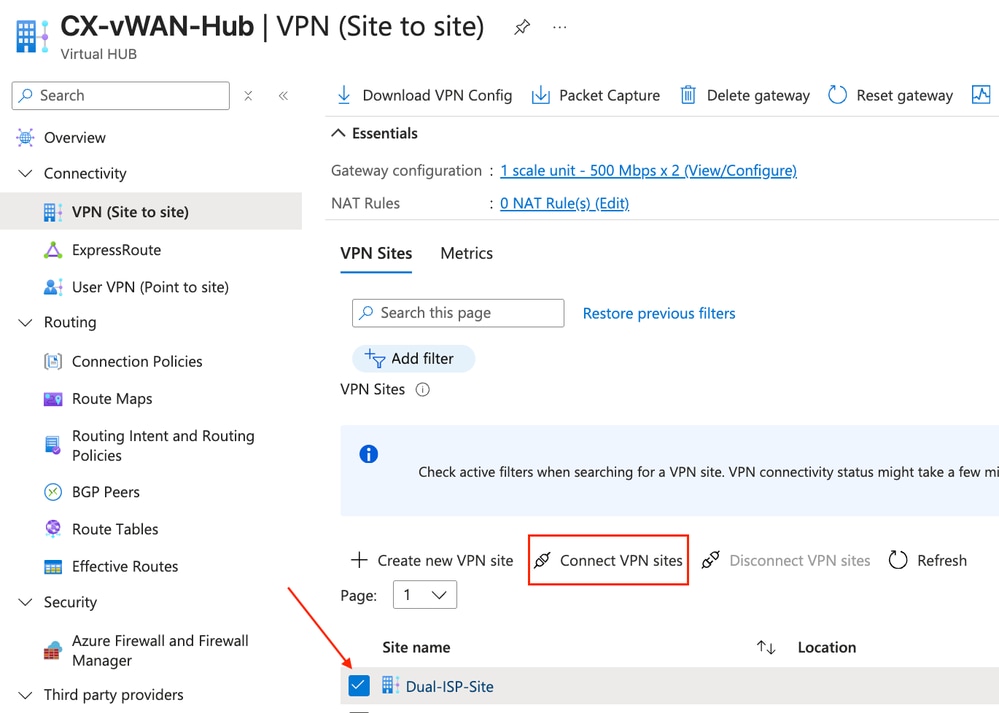 VPN 연결 사이트 작업
3) 원하는 PSK(Pre-Shared key)를 구성하고, Custom(사용자 지정) 토글 옵션을 클릭하여 원하는 IPsec 매개변수를 구성합니다. 이러한 IPSec 매개변수는 이후 단계에서 FMC/FTD 컨피그레이션과 일치해야 합니다. 저장하려면 연결을 클릭합니다.
참고: FTD/FMC 버전 6.7에서 DH(Diffie-Hellman) 그룹 24 지원이 제거되었습니다.
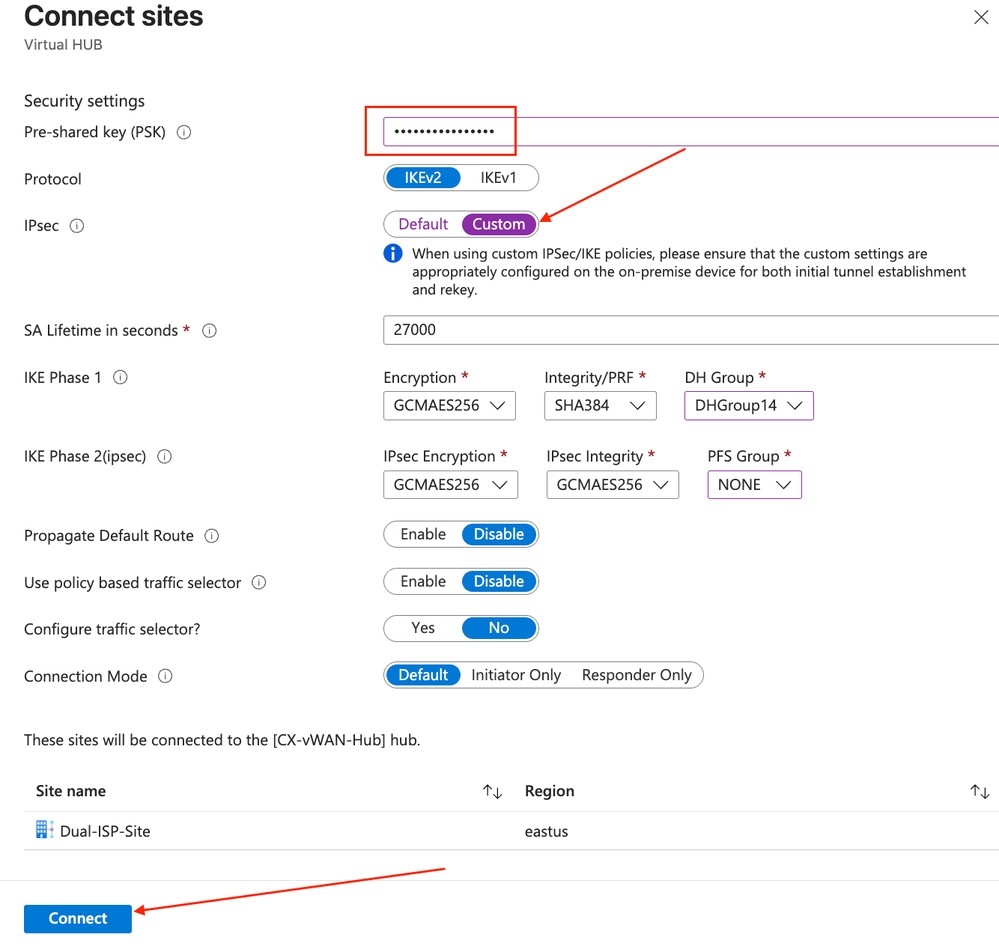 사전 공유 키 및 IPsec 매개변수 구성
4) VPN 사이트 프로비저닝이 성공적으로 완료되었는지 확인합니다.
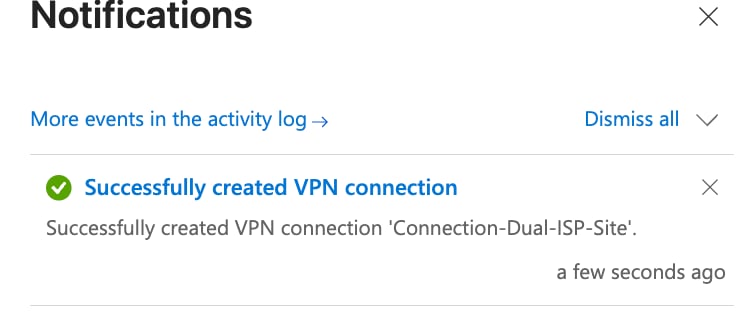 VPN 사이트 프로비저닝 상태 확인
4단계: VPN 사이트 링크 인스턴스에서 사용자 지정 BGP APIPA 활성화 및 활성화
1) VPN(Site to site) 페이지를 새로 고치고 Connection Provision status(연결 프로비저닝 상태) 열이 성공적으로 표시되는지 확인합니다. 그러면 생략 부호를 클릭하여 이 허브에 대한 VPN 연결 편집 드롭다운 메뉴 항목을 클릭할 수 있습니다.
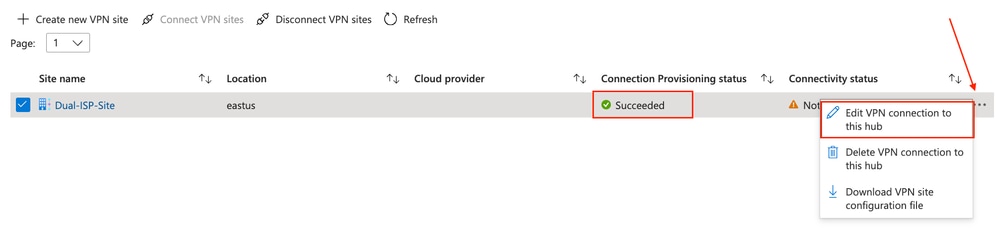 연결 성공 확인 및 VPN 연결 수정
2) ISP1(Link Connection 1)을 구성하고 해당 PSK(Pre-Shared Key)를 다시 입력한 다음 Custom BGP IP Address(맞춤형 BGP IP 주소) 옆의 Enable(활성화) 토글을 클릭하고 FTD에 의해 생성된 BGP IP 헤더의 내부 터널 대상 IP 주소 필드 값이 될 /30 서브넷의 나머지 호스트 주소를 매핑합니다.
기본적으로 Azure Instance0에 대한 ISP1 VTI Tunnel1에는 주소 할당이 169.254.21.1/30이고, FTD에서 종료되는 두 번째 ISP1 VTI Tunnel2에는 Instance1에 대해 할당된 IP가 169.254.22.1/30입니다.
다음을 클릭합니다. ISP 2 링크 매개변수로 진행하려면 Link Connection 2>를 클릭합니다.
참고: PSK를 다시 입력하고 Azure의 드롭다운 메뉴에서 정렬된 PFS 그룹 옵션을 다시 클릭해야 할 수 있습니다.
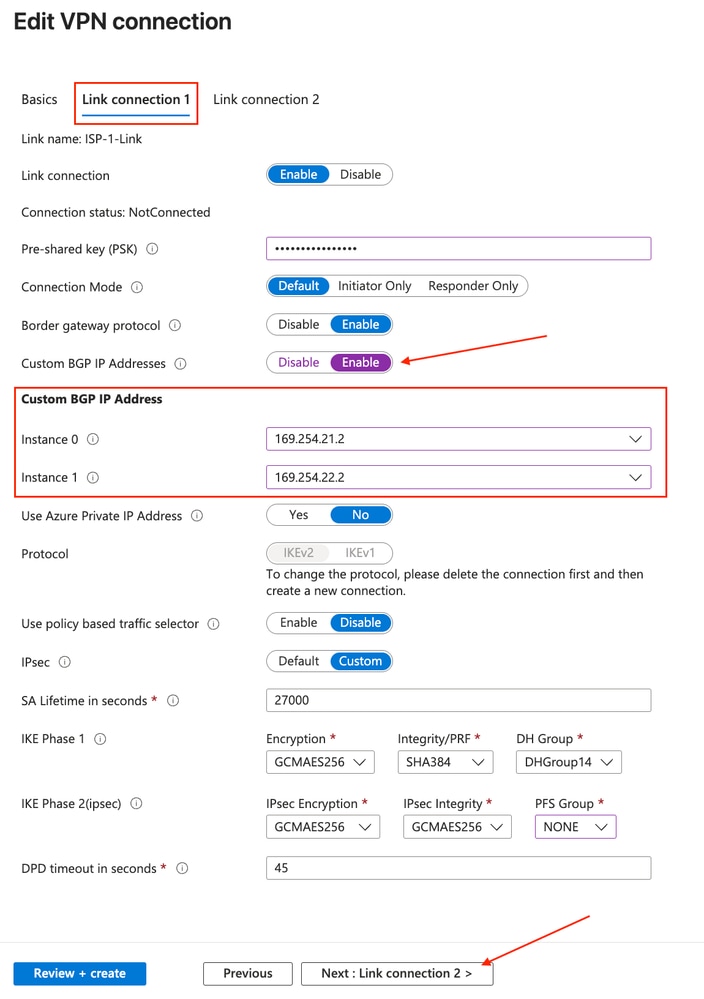 Link Connection One Custom BGP 설정 구성
3) 이전 단계를 반복하고 Link Connection 2(ISP2 link)에서 적용 가능한 매개변수를 적용합니다. 완료되면 생성을 누릅니다.
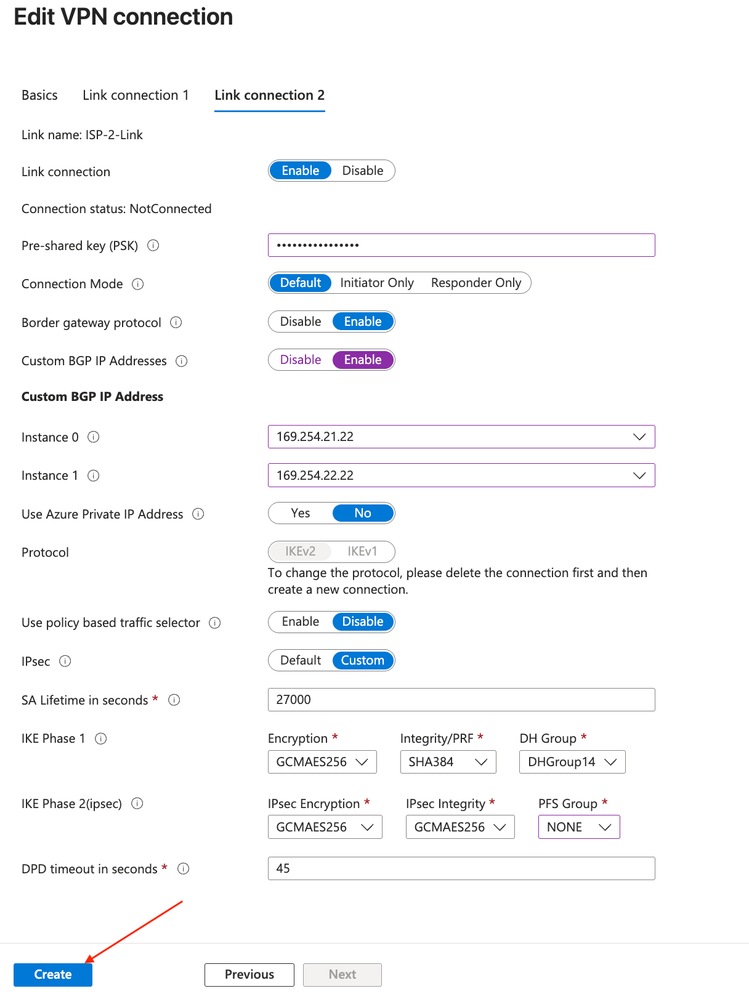 Link Connection Two Custom BGP 설정 구성
4) Azure UI의 알림은 업데이트 작업이 시작되는 것을 표시합니다.
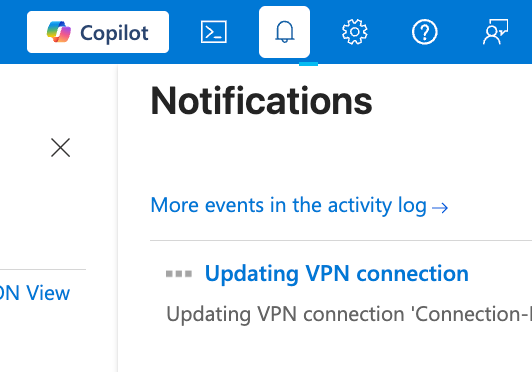 Azure 업데이트 작업 시작 알림
5단계: VPN 사이트 구성 파일 다운로드
1) Azure의 동일한 VPN(Site to Site) 페이지에서 구성된 VPN 사이트의 맨 오른쪽에 있는 줄임표 아이콘을 선택하고 Download VPN site configuration file(VPN 사이트 구성 파일 다운로드) 옵션을 선택합니다.
 VPN 사이트 구성 파일 다운로드 옵션
2) 하이퍼링크를 다운로드하려면 여기를 클릭하십시오.
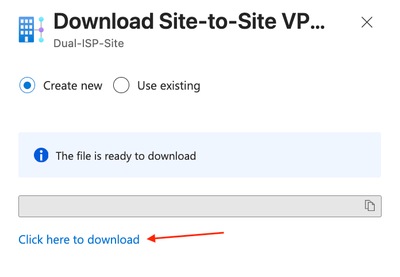 VPN 사이트 구성 파일 다운로드
2단계: Azure vWAN에 대한 듀얼 ISP 연결을 위한 FTD 구성
1단계: 다운로드한 VPN 컨피그레이션 분석
1) 다운로드한 구성 파일을 열고 유사한 JSON(JavaScript Object Notation) 출력이 나타납니다. 출력에는 파일에 작성된 두 개체 중 하나가 표시됩니다. 이 정보는 FTD 컨피그레이션에 유용한 컨텍스트를 제공합니다.
참고: 포커스를 높이기 위해 여러 개의 관련 없는 객체와 키/값 쌍을 간결하게 정리합니다.
참고: 다운로드한 파일의 ISP-Link-1 JSON 개체 순서가 반전되었습니다. 코드 출력의 생략 부호는 해당 구성이 있는 ISP-2-Link 개체를 나타냅니다.
...
{
    "configurationVersion": {
      "LastUpdatedTime": "2026-09-25T20:20:26.7658453Z",
      "Version": "15221e61-4e2c-42f5-b9e4-96d674f5a9a3"
    },
    "vpnSiteConfiguration": {
      "Name": "Dual-ISP-Site",
      "IPAddress": "FTD_ISP1_WAN_IP",
      "BgpSetting": {
        "Asn": 65532,
        "BgpPeeringAddress": "169.254.21.100",
        "PeerWeight": 32768
      },
      "LinkName": "ISP-1-Link"
    },
    "vpnSiteConnections": [
      {
        "gatewayConfiguration": {
          "IpAddresses": {
            "Instance0": "Inst0IP",
            "Instance1": "Inst1IP"
          },
          "BgpSetting": {
            "Asn": 65515,
            "CustomBgpPeeringAddresses": {
              "Instance0": [
                "169.254.21.22",
                "169.254.21.2"
              ],
              "Instance1": [
                "169.254.22.22",
                "169.254.22.2"
              ]
            },
          }
        },
        "connectionConfiguration": {
          "IsBgpEnabled": true,
          "PSK": "PSK",
          "IPsecParameters": {
            "IpsecEncryption": "GCMAES256",
            "IpsecIntegrity": "GCMAES256",
            "IkeEncryption": "GCMAES256",
            "IkeIntegrity": "SHA384",
            "PfsGroup": "None",
            "DhGroup": "DHGroup14",
            "SALifeTimeInSeconds": 27000
          }
        }
      }
    ]
  }
]
단계를 완료할 때 이 출력을 참조로 유지합니다.
2단계: 링크 BGP 업데이트 소스 루프백 인터페이스 구성
FTD의 이후 단계에서 구성된 FTD BGP 프로세스 아래의 BGP 네이버 컨피그레이션 항목에는 Azure Site Link 컨피그레이션의 해당 링크 BGP IP 주소를 나타내는 안정적인 소스가 필요합니다.
1) Devices(디바이스) > Device Management(디바이스 관리)로 이동합니다.
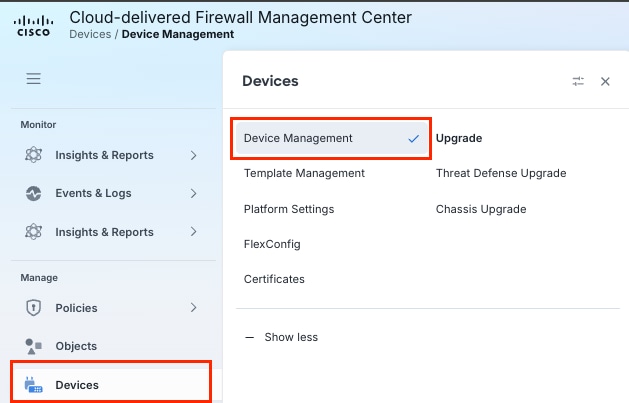 firepower Management Center에서 Device Management(디바이스 관리)로 이동합니다.
참고: 이 실습에서는 클라우드 기반 cdFMC(Firewall Management Center)를 사용합니다. 그러나 온프레미스 FMC의 단계는 동일합니다.
2) 듀얼 ISP 연결을 통해 브랜치/사이트 VPN 디바이스로 구성하는 FTD를 클릭합니다.
 컨피그레이션 구축을 위한 FTD 선택
3) Add Interfaces 드롭다운 메뉴를 클릭하고 Loopback Interface를 클릭합니다.
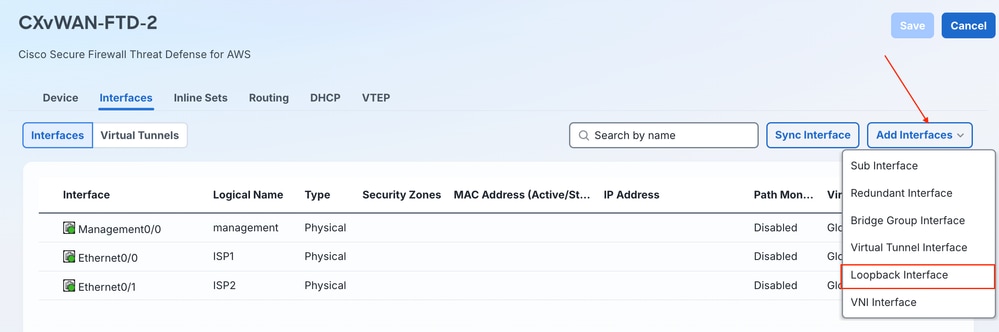 디바이스에 루프백 인터페이스 추가
4) 루프백 인터페이스의 이름을 입력하고, 사용 확인란을 선택하고 루프백 ID를 입력합니다. 필요한 경우 설명을 입력합니다. 완료되면 IPv4 탭을 클릭합니다.
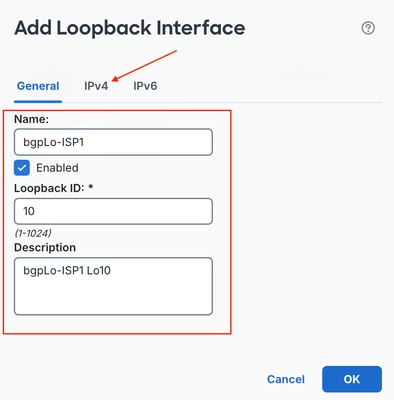 루프백 인터페이스 정보 및 IPv4 주소 구성
5) Azure의 ISP1 사이트 링크에 대해 이전 단계에서 구성한 링크 BGP IP 주소가 될 루프백 IP 주소를 입력합니다. 이 IP는 ISP1을 통해 FTD와 Azure 인스턴스 간에 구성된 네이버에서 BGP 업데이트 원본으로 사용됩니다.
참고: ISP1의 vpnSiteConfiguration.BgpSetting.BgpPeeringAddress 아래에서 다운로드된 VPN 구성 JSON에 이전에 정의된 값을 참조할 수 있습니다
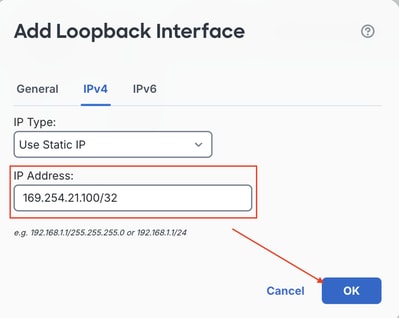 루프백 IPv4 주소를 입력하고 OK(확인)를 누릅니다
6) ISP2 BGP 루프백 컨피그레이션에 대해 이 시퀀스에서 하위 단계 c-e를 반복합니다.
 첫 번째 및 두 번째 루프백 인터페이스 생성
7) 컨피그레이션을 저장합니다.
 변경 내용 저장
3단계: 1단계/2단계 정책 개체 구성
1) FMC에서 FTD VPN 토폴로지로 일치하는 IKEv2/IPsec 컨피그레이션을 구성하려면 Manage(관리) > Objects(개체)로 이동하고, 탐색 메뉴에서 VPN으로 스크롤한 다음, 하위 메뉴를 확장합니다. 메뉴에서 IKEv2 Policy(IKEv2 정책)를 선택하고 Add IKEv2 Policy(IKEv2 정책 추가)를 클릭하여 IKEv2 Phase 1 정책을 구성합니다.
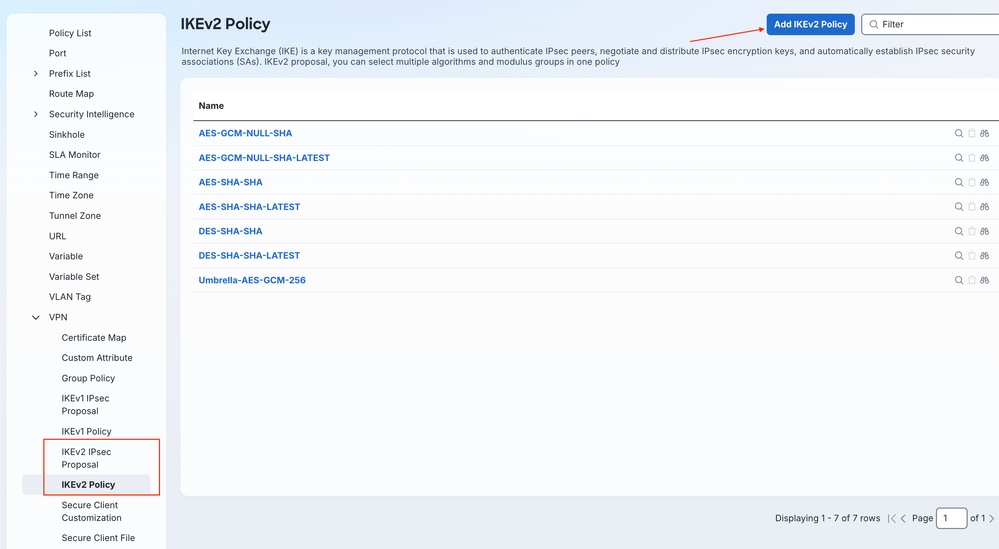 새 IKEv2 정책 개체 만들기
2) 새 IKEv2 정책의 이름을 입력하고 Priority(우선순위) 및/또는 Lifetime(수명)을 선택합니다. 무결성, 암호화, PRF(Pseudo Random Function) 및 DH 그룹에 대한 터널 양쪽 끝에서 정책이 일치하는지 확인합니다. Azure 구성과 일치시킬 알고리즘/그룹 요소를 선택하고 [추가]를 클릭합니다.
참고: vpnSiteConnections[0].connectionConfiguration.IPsecParameters에서 다운로드한 구성 파일 내에서 이러한 정확한 값을 참조할 수 있습니다
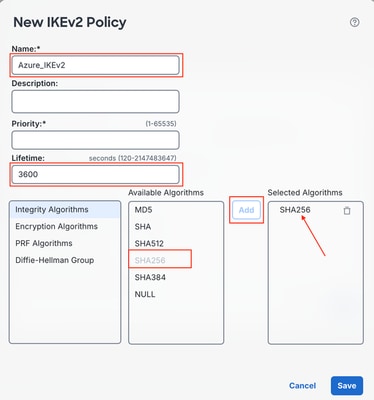 IKEv2 정책 생성
3) 컨피그레이션이 완료되면 Save(저장)를 클릭합니다.
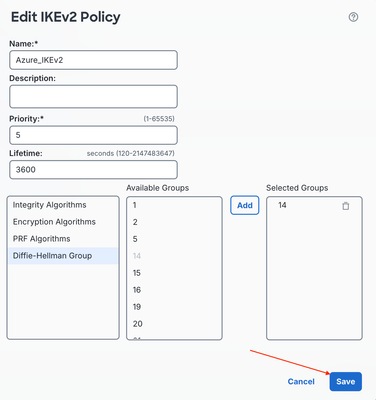 IKEv2 정책 저장
4) IKEv2 IPsec Proposal(IKEv2 IPsec 제안) 하위 메뉴에서 Phase 2/IPsec 매개변수를 구성하고 Add IKEv2 IPsec Proposal(IKEv2 IPsec 제안 추가)을 클릭합니다.
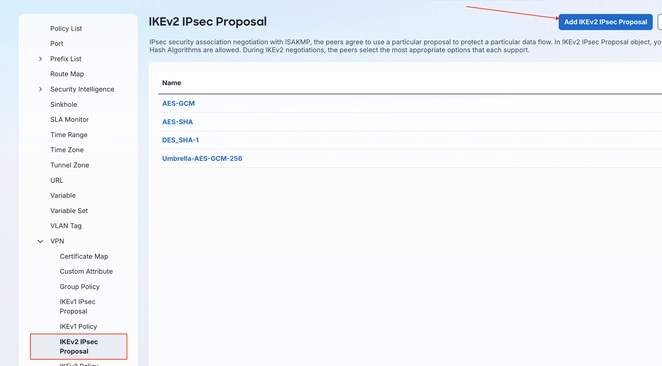 IKEv2 IPsec 제안 생성
5) IKEv2 IPsec 제안서의 이름을 지정하고 동일한 설정이 일치하는지 확인합니다. 완료되면 저장을 클릭합니다.
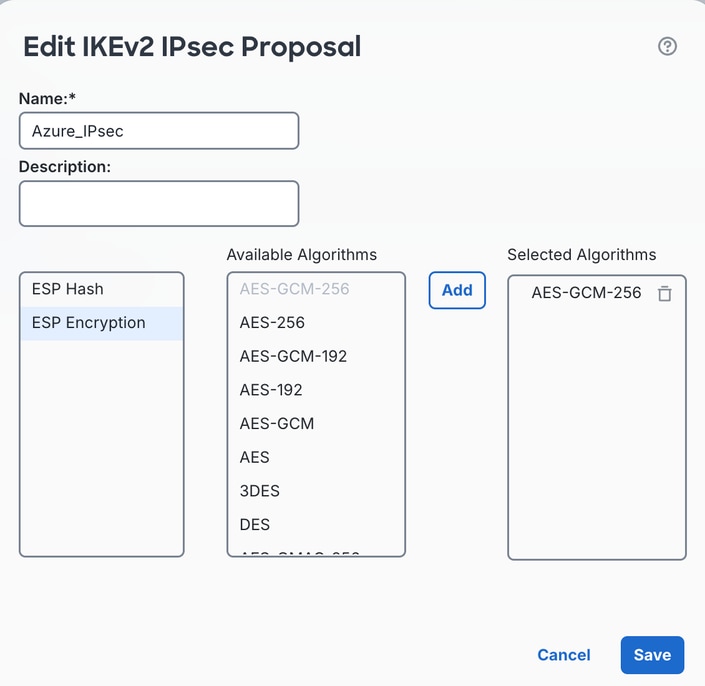 IKEv2 IPsec 제안의 이름을 지정하고 Save(저장)를 클릭합니다.
4단계: VTI(Virtual Tunnel Interface) 구성
1) Devices(디바이스) > Device Management(디바이스 관리)로 이동합니다.
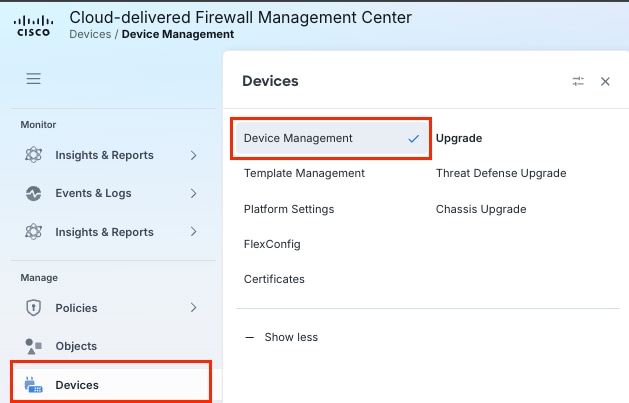 firepower Management Center에서 Device Management(디바이스 관리)로 이동합니다.
2) 듀얼 ISP 연결을 통해 브랜치/사이트 VPN 디바이스로 구성하는 FTD를 클릭합니다.
 컨피그레이션 구축을 위한 FTD 선택
3) Add Interfaces(인터페이스 추가) 드롭다운 메뉴를 클릭하고 Virtual Tunnel Interface (VTI)를 선택합니다.
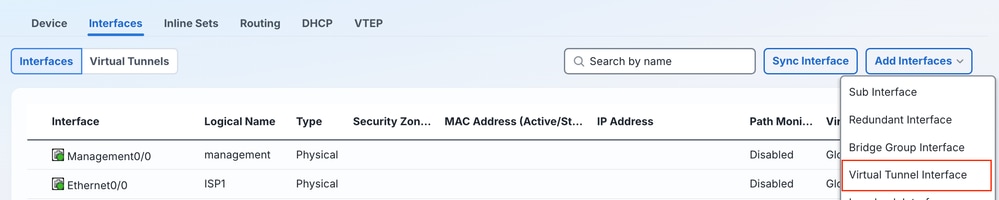 가상 터널 인터페이스 생성
4) 터널 정보를 입력합니다. Enabled(활성화됨) 확인란을 선택하고 Name(이름)을 입력하고(설명), 원하는 경우 선택적인 Security Zone(보안 영역)이 선택되었는지 확인합니다. 올바른 상위 ISP 연결 인터페이스를 정렬하여 VTI를 구성하고, VTI의 내부 터널 IPsec 연결에 적절한 IP 주소를 구성합니다. 완료되면 OK(확인)를 누릅니다.

팁: 참조 다이어그램은 FTD를 사용한 Azure 듀얼 WAN 연결에 대한 잠재적인 VPN 구성에 대한 추가 컨텍스트를 보여줍니다.
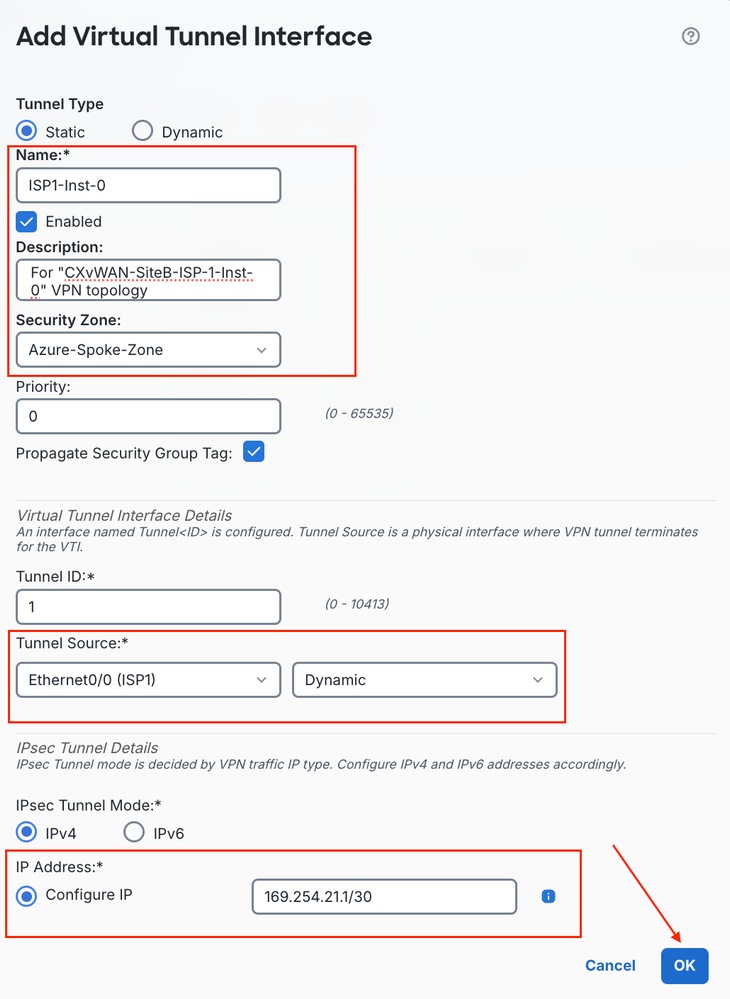 가상 터널 인터페이스 설정 생성
5) 상위 ISP1 및 ISP2 인터페이스 전반에 걸쳐 3개의 추가 VTI를 구성합니다.
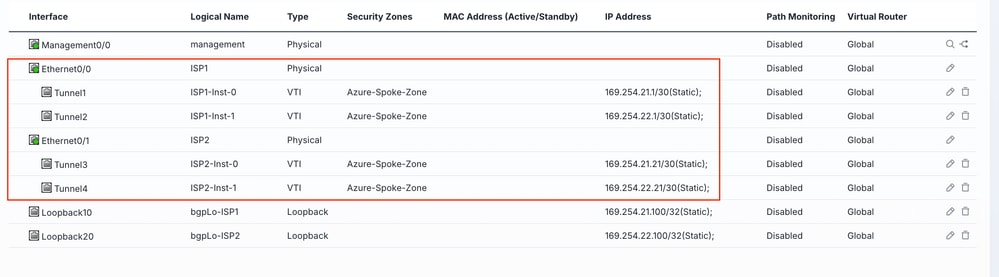 추가 가상 터널 인터페이스 구성
f) Save를 클릭하여 변경 사항을 저장합니다.
 변경 내용 저장
5단계: IPsec VPN 토폴로지 프로비저닝
1) Manage(관리) > Secure Connections(보안 연결) > Site-to-Site VPN & SD-WAN으로 이동합니다.
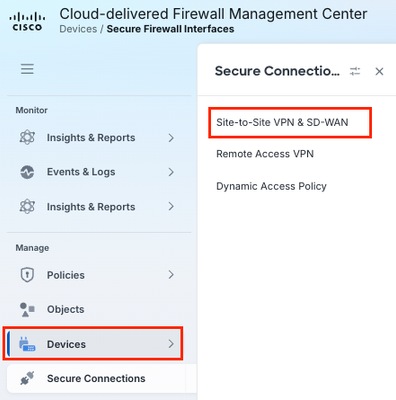 사이트 대 사이트 VPN 및 SD-WAN 연결 관리
2) 초기 출력 중간에 있는 초기 VPN Topology configuration(초기 VPN 토폴로지 컨피그레이션) 하이퍼링크를 클릭하거나 Add(추가) 버튼을 클릭합니다.
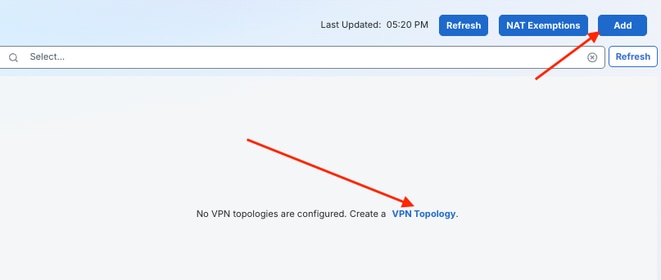 새 VPN 토폴로지 구성 추가
3) Azure Instance0에 대한 ISP1 링크를 통해 첫 번째 터널의 토폴로지 이름을 입력합니다. Route-Based VPN 라디오 버튼을 클릭하고 Peer to Peer VPN 토폴로지 유형을 클릭합니다. 완료되면 Create(생성)를 클릭합니다.
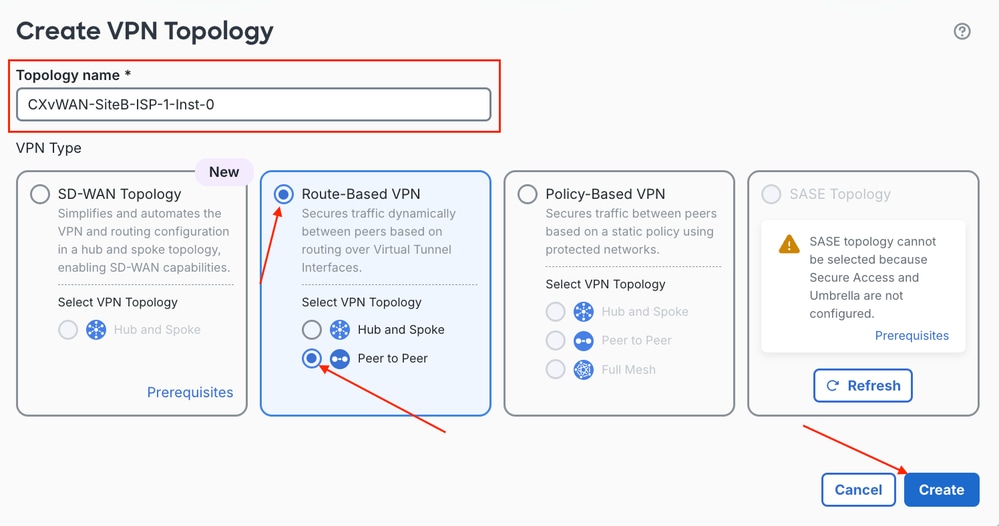 경로 기반 VPN 토폴로지 유형 구성
4) 먼저 Node A 디바이스를 선택하고 Device 드롭다운 목록에서 Azure에서 VPN 터널을 종료하는 FTD를 나타냅니다. 마법사에서 디바이스에서 사용 가능한 VTI를 가져온 후 드롭다운 메뉴에서 구성하고 있는 상위 인터페이스 및 인스턴스에 적합한 VTI를 선택합니다. [노드 B 장치] 메뉴에서 VPN 토폴로지 구성의 엑스트라넷 노드가 될 Azure를 선택합니다. 노드 B에 대해 친숙한 이름을 구성하고 알맞은 엔드포인트 IP 주소를 입력하도록 합니다. 완료되면 IKE 탭을 클릭하여 1단계 터널 컨피그레이션을 구현합니다.
참고: vpnSiteConnections[0].gatewayConfiguration.IpAddresses.Instance0 및 vpnSiteConnections[0].gatewayConfiguration.IpAddresses.Instance1에서 다운로드한 컨피그레이션 파일의 인스턴스 엔드포인트 IP 주소 값을 참조할 수 있습니다
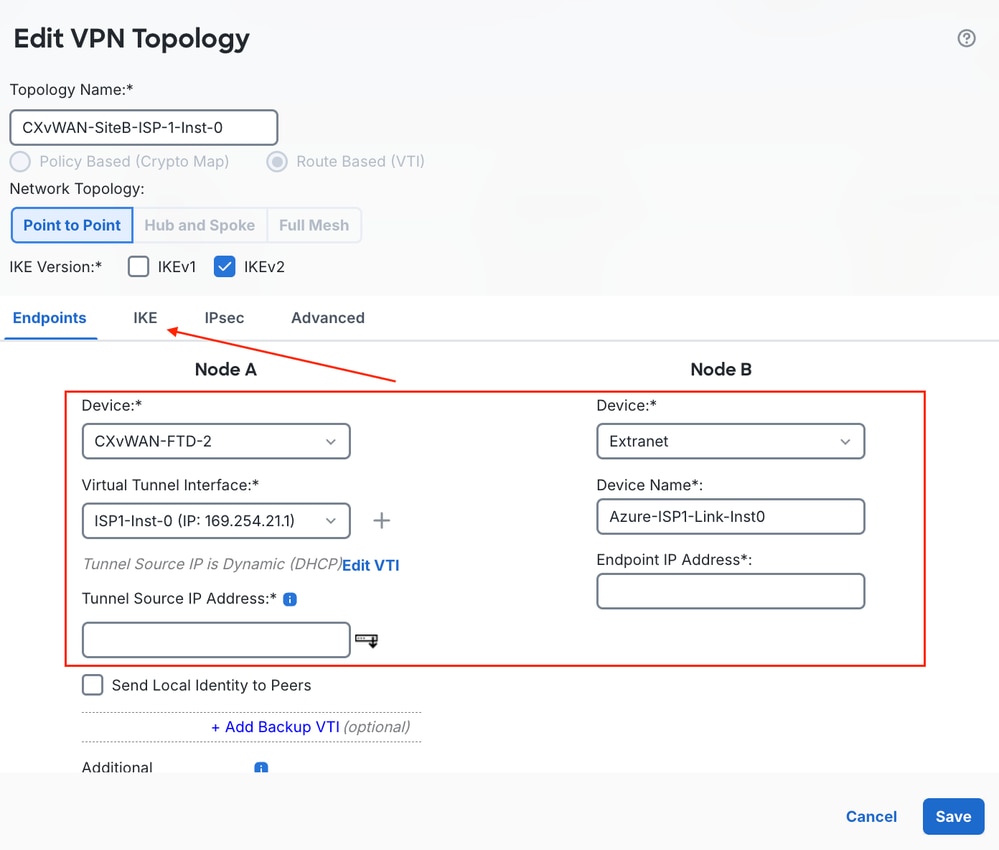 노드 A 및 노드 B 토폴로지 엔드포인트 정의
5) 탐색 메뉴에서 IKEv2 Settings(IKEv2 설정)로 스크롤하고 연필 아이콘을 클릭하여 최근 구성된 IKEv2 Policy(IKEv2 정책)로 정책을 편집합니다. 다음으로, Authentication Type 드롭다운 메뉴에서 Pre-shared Manual Key 옵션을 선택하고 Azure에서 이전에 구성한 PSK를 입력합니다. 완료되면 IPsec 탭을 클릭하여 2단계 IPsec 터널 매개변수를 구성합니다.
참고: vpnSiteConnections[0].connectionConfiguration.IPsecParameters.PSK에서 다운로드한 구성 파일의 사전 공유 키를 참조할 수 있습니다
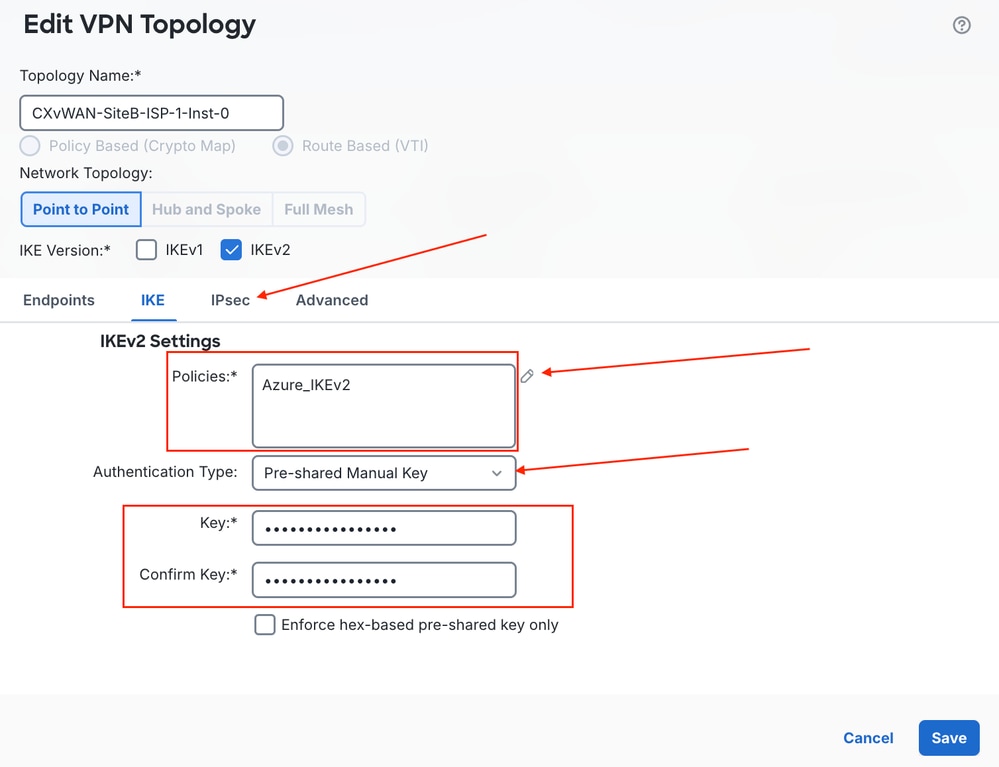 IKEv2 설정 및 인증 키 편집
6) IKEv2 IPsec Proposal Transform Set(IKEv2 IPsec 제안 변형 집합) 옆의 연필 아이콘을 클릭하고 이전에 구성한 IPsec 정책 매개변수를 선택합니다. Azure vWAN VPN 설정과 일치하도록 수명 기간 값을 변경하세요. 구성된 정보가 확인되면 저장을 클릭합니다.
참고: vpnSiteConnections[0].connectionConfiguration.IPsecParameters.SALifeTimeInSeconds에서 다운로드한 컨피그레이션 파일의 수명 값을 참조할 수 있습니다
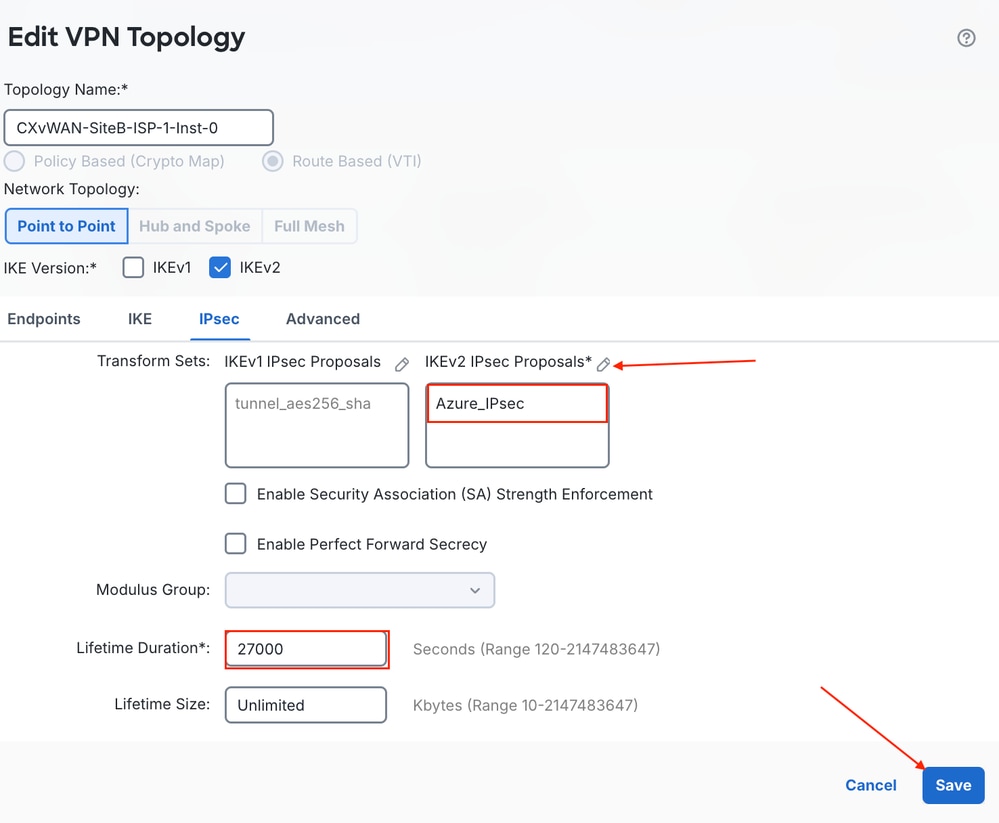 IPsec 제안 수명 기간 구성
7) ISP1 Instance1, ISP2 Instance0 및 ISP2 Instance1을 통해 다른 Azure 터널을 만들려면 5단계 내에서 이전 하위 단계를 반복합니다.
 추가 사이트 대 사이트 VPN 토폴로지 생성
6단계: VPN 토폴로지 검증
system support diagnostic-cli에 입력하고, en을 입력한 후 enter 키를 누릅니다(읽기 전용 CLI).
1) IKE Phase 1 Tunnel(IKE 1단계 터널) 연결을 확인합니다.
`show crypto isakmp sa | i UP|READY`
2) IPsec Phase 2 연결을 확인합니다.
show crypto ipsec sa | i int|current_peer|pkts
참고: IPsec SA(Security Associations) 출력과 pkts decaps 및 pkts decrypt 카운터가 증가하고 있지만 pkts encaps 및 pkts encrypt가 증가하지 않은 경우 이 시나리오에서 이러한 현상이 발생할 수 있습니다. Azure에서 허브 전용 IP 공간 주소를 통해 BGP 네이버를 구성하려고 시도하고 있으며, 인접 종단이 APIPA BGP 주소 지정을 사용하는 경우 Azure에서 협상을 시작하지 않습니다. 사용자 지정 APIPA가 사용될 때 BGP 협상을 시작하는 것은 Azure에 연결하는 장치의 책임입니다.
3) 레이어 2 연결을 확인합니다.
show arp
4) IP Routing(IP 라우팅)을 선택합니다.
show route
5) ISP1 및 ISP2 인터페이스에서 캡처를 수행합니다.
capture isp1 interface ISP1 match udp any any eq 500
capture isp1 interface ISP1 match udp any any eq 4500
capture isp1 interface ISP1 match esp any any
...
show cap
show cap isp1
show cap isp2
6) Azure Verification(Azure 확인) - vWAN 허브 > 연결로 이동합니다.> VPN Sites(VPN 사이트) > 구성된 사이트를 선택합니다.
 Azure 링크 연결 확인
7단계: ECMP 구성
1) Manage(관리) > Devices(디바이스) > Device Management(디바이스 관리)로 이동하고 FTD를 클릭합니다.
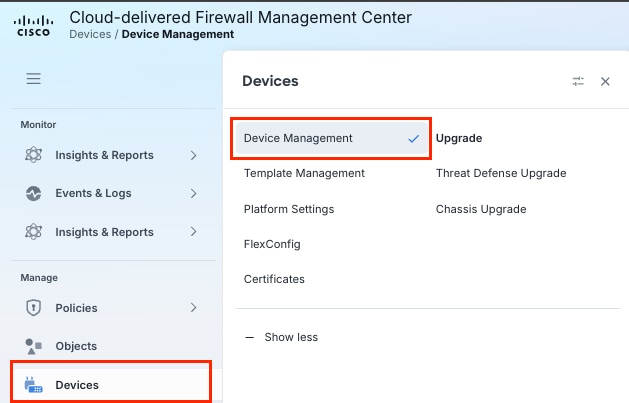 firepower Management Center에서 Device Management(디바이스 관리)로 이동합니다.
 컨피그레이션 구축을 위한 FTD 선택
2) Routing(라우팅) 탭을 클릭하고 ECMP를 선택합니다.
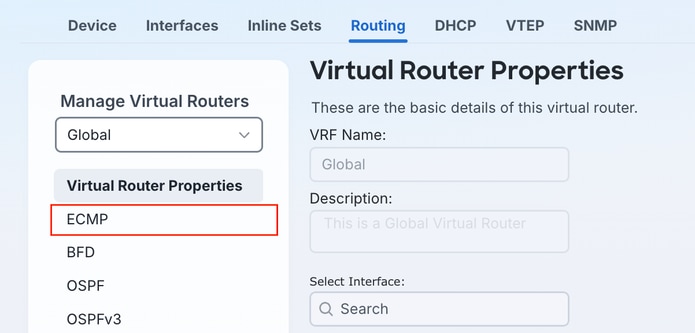 동일 비용 다중 경로 구성 설정
3) Add(추가)를 클릭합니다.
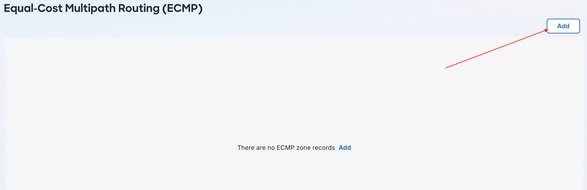 동일 비용 다중 경로 구성 설정 추가
4) ECMP 영역의 이름을 지정하고 사용 가능한 VTI 인터페이스를 클릭한 다음 Add(추가) 버튼을 클릭하여 Selected Interfaces(선택한 인터페이스) 열에 적용하고 OK(확인)를 클릭합니다
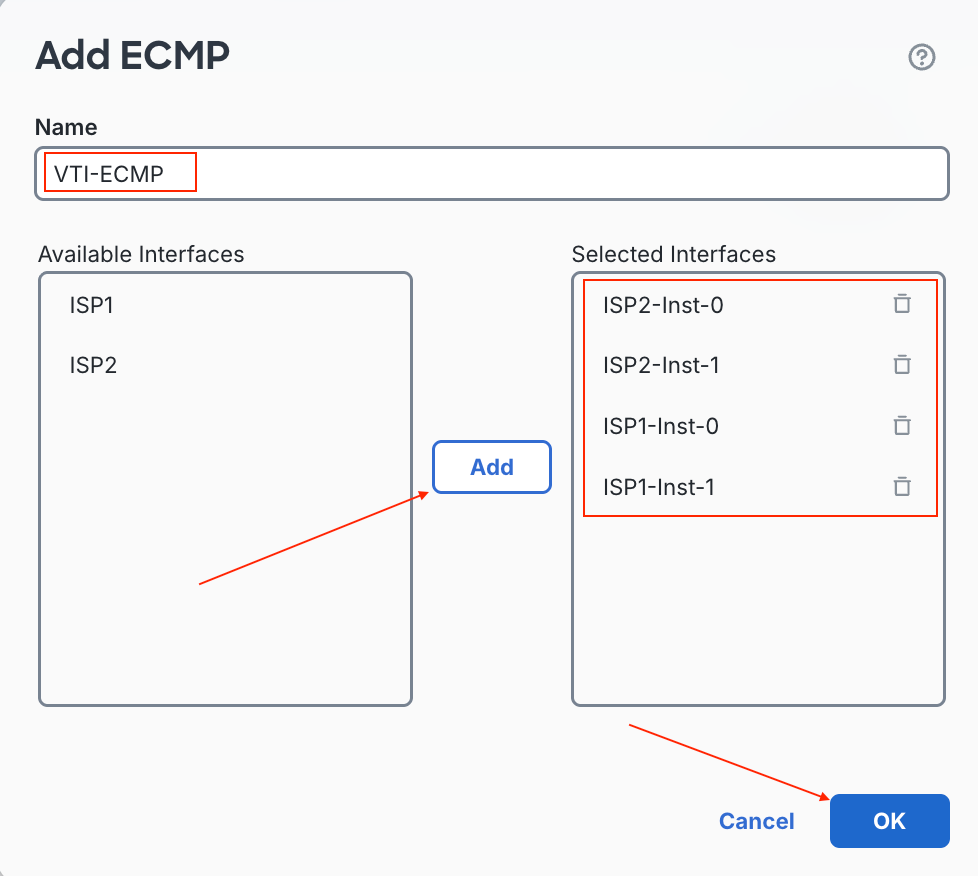 동일 비용 다중 경로 영역에 대한 인터페이스 선택
5) 변경 사항을 저장합니다.
 변경 내용 저장
8단계: BGP 구성
1) Routing(라우팅) > General Settings(일반 설정) > BGP에서 FTD의 BGP 프로세스를 활성화합니다. Enable BGP(BGP 활성화) 확인란을 선택하고 1단계 1d에서 앞서 구성한 AS 번호를 입력합니다. Routing(라우팅) > BGP > IPv4 옆으로 이동합니다.
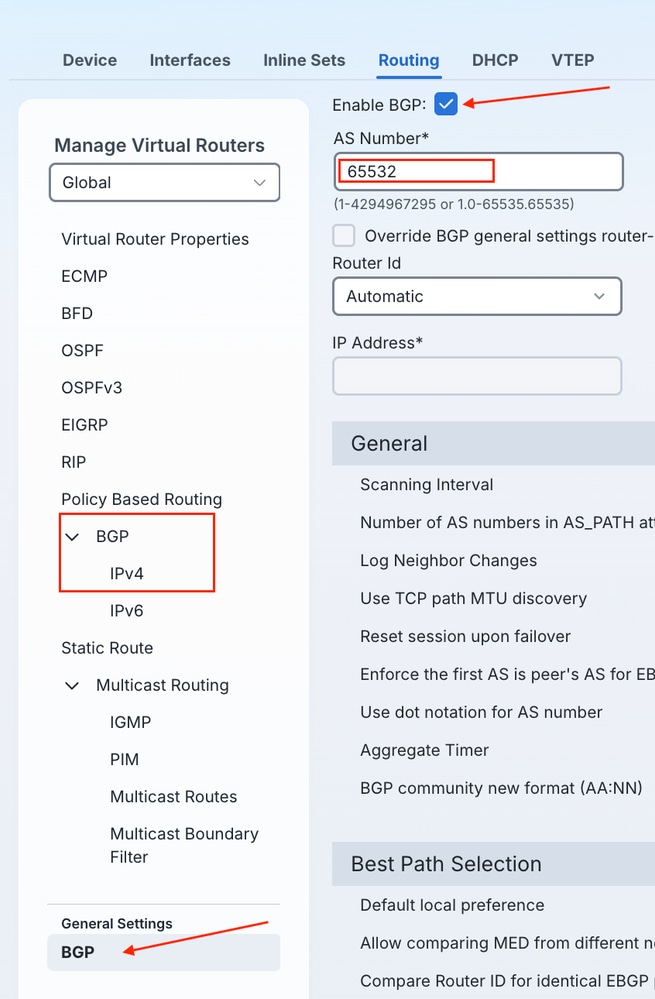 일반 설정에서 Border Gateway Protocol Process 활성화
2) BGP 프로세스에 대해 IPv4 사용 확인란을 선택하고 Neighbor를 클릭하여 Azure에서 BGP 인접 디바이스를 구성합니다.
 IPv4 Border Gateway Protocol 프로세스 활성화
3) + Add(추가)를 클릭합니다.
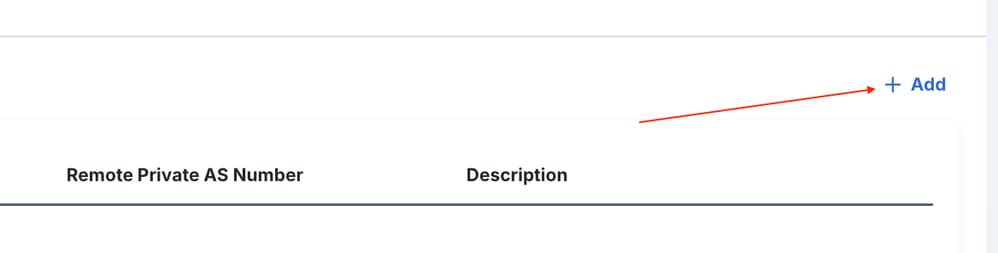 새 보더 게이트웨이 프로토콜 네이버 추가
4) ISP1 Instance0 BGP 피어링 정보를 입력하고, vWAN 허브에서 기록된 BGP AS를 참조하여 Neighbor Remote AS로 입력한 다음, 원하는 경우 Description(설명)을 추가합니다. Advanced(고급)를 클릭합니다.
참고: Azure에 구성된 ISP1 링크에 매핑된 FTD의 VTI 인터페이스에 대한 루프백을 참조하려면 BGP 업데이트 원본을 선택해야 합니다.
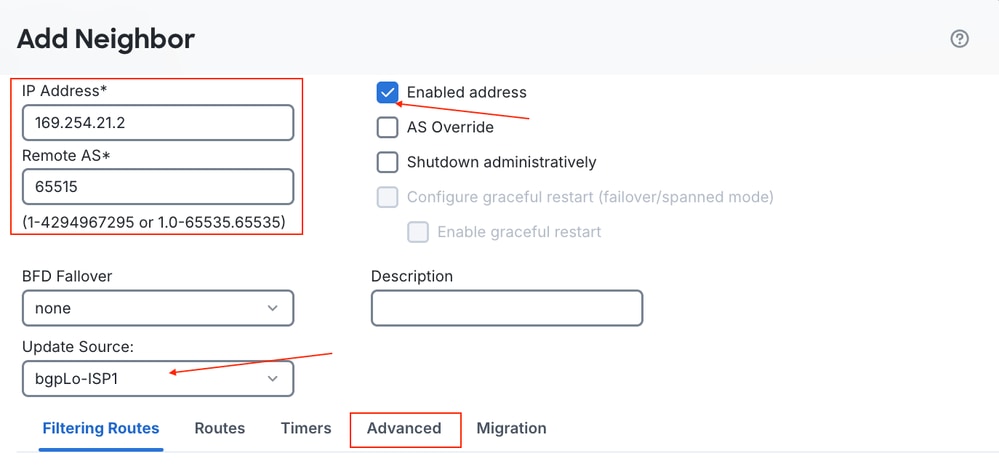 Border Gateway Protocol 피어링 정보 구성
5) FTD의 BGP Neighbor 컨피그레이션의 Advanced(고급) 메뉴에서 TTL(Time To Live) 홉 수를 eBGP 기본값의 1 홉에서 변수 번호로 변경할 수 있습니다. Azure BGP 끝점은 터널을 통해 Azure 인프라에 직접 연결되지 않으며, 기본 eBGP TTL 1보다 더 많은 홉이 끝점에 있는 경향이 있습니다. OK(확인)를 클릭합니다.
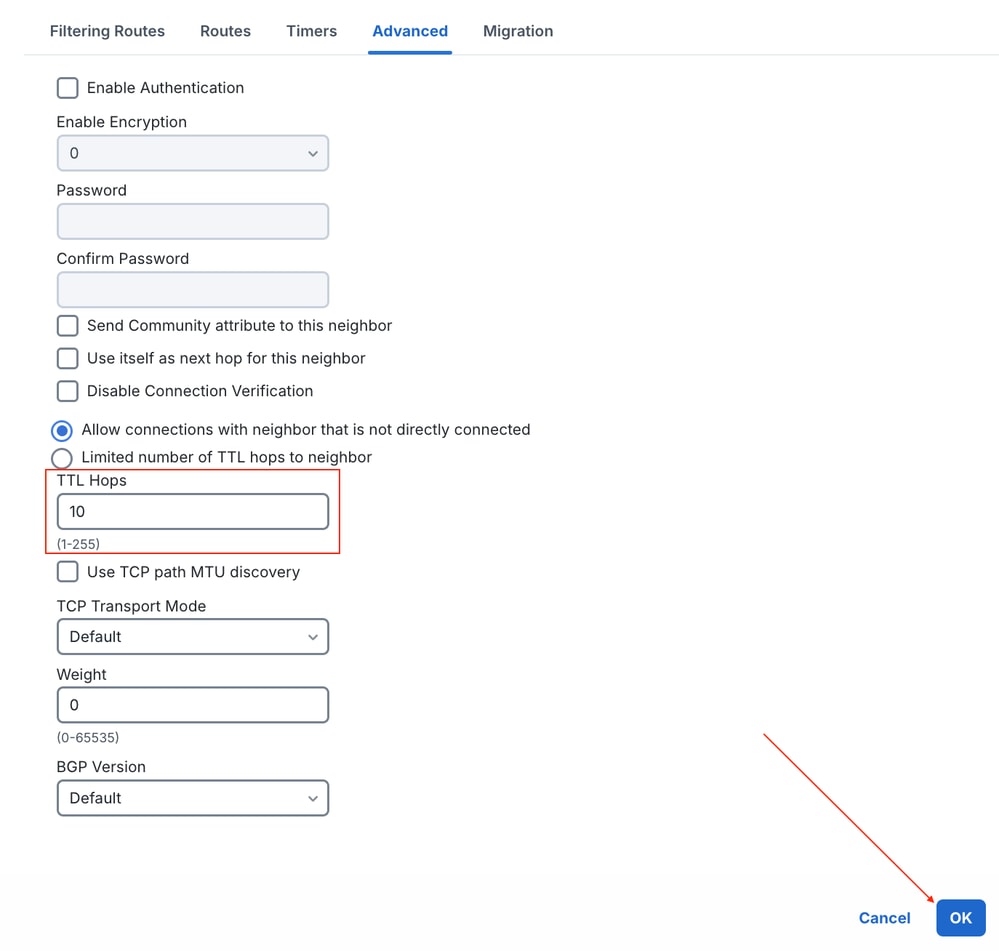 고급 보더 게이트웨이 프로토콜 네이버 설정
6) 하위 단계 3-5를 반복하여 ISP1 Instance1에 대해 Tunnel2를 구성합니다.
7) 하위 단계 3~5를 두 번 반복하여 ISP2 Instance0/Instance1 BGP 피어링 정보를 구성합니다.
참고: Azure에 구성된 ISP2 링크에 매핑된 FTD에서 VTI 인터페이스에 대한 루프백을 참조하는 정렬된 BGP 업데이트 원본을 선택해야 합니다.
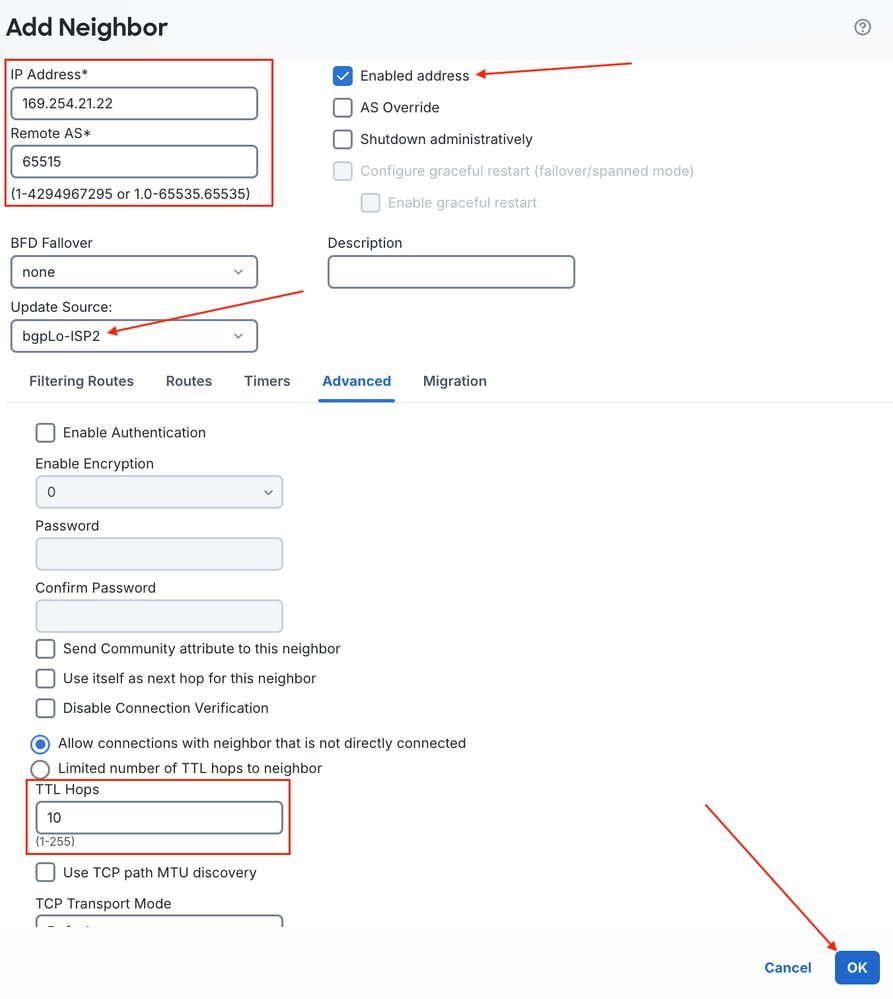 ISP2 인스턴스 1 BGP 네이버 컨피그레이션
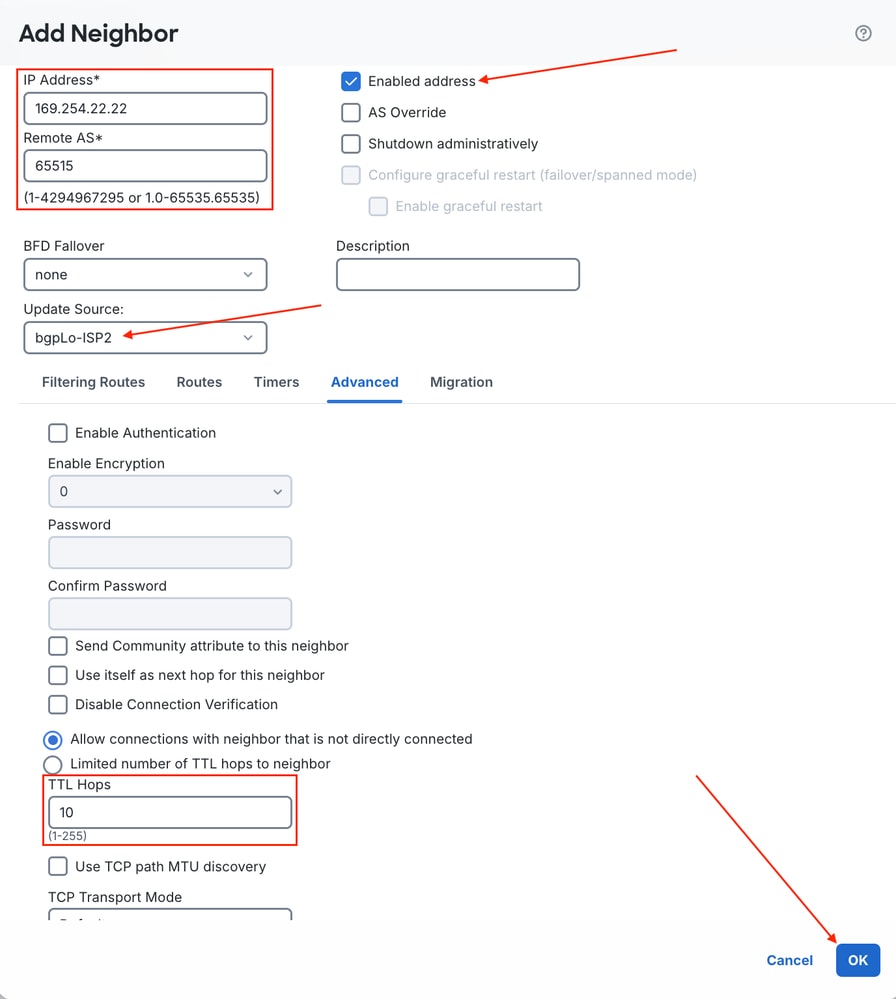 ISP 2 인스턴스 2 BGP 인접 디바이스 컨피그레이션
 BGP 인접 디바이스 결과 컨피그레이션 종료
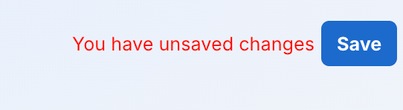 변경 내용 저장
기본적으로 ECMP가 Azure에 대한 모든 VTI에 걸쳐 구성되더라도 BGP는 라우팅 테이블에 최상의 단일 경로만 설치합니다. BGP 다중 경로는 학습된 두 경로가 동시에 설치 및 사용되도록 별도로 활성화해야 합니다.
9단계: eBGP 다중 경로 구성
1) Routing(라우팅) > BGP > IPv4로 이동하고 General(일반) 탭을 클릭한 다음 Forward Packets Over Multiple Paths(여러 경로를 통해 패킷 전달) 옆에 있는 연필 아이콘을 클릭합니다.
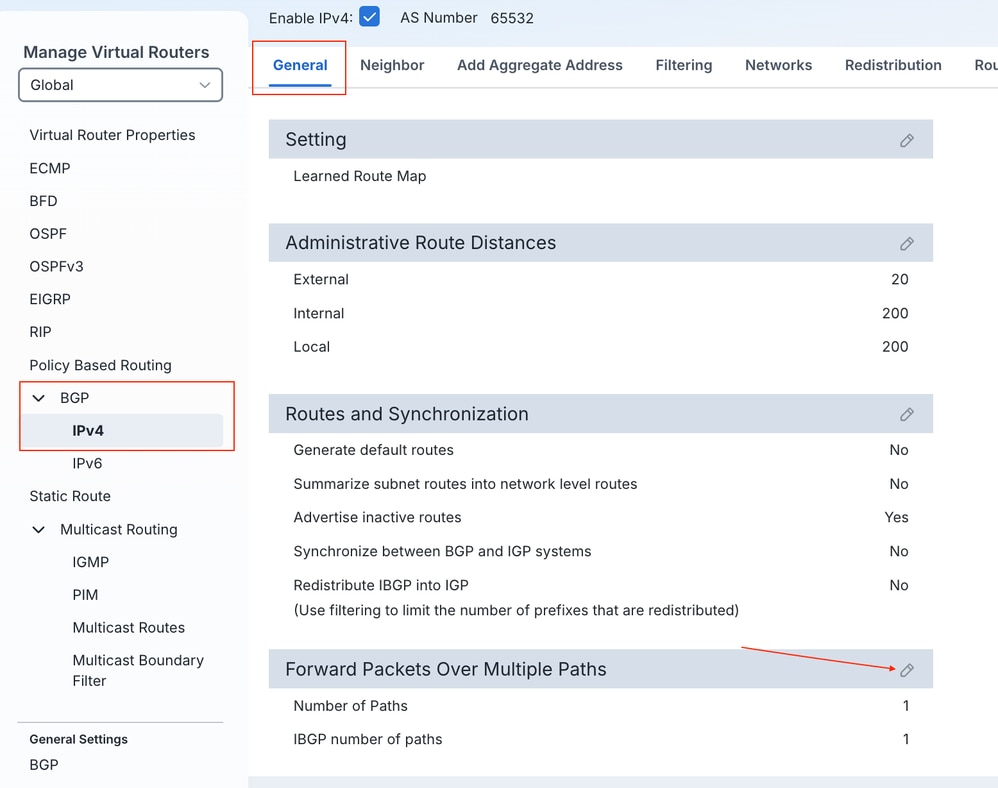 Forward Packets Over Multiple Paths(여러 경로를 통해 패킷 전달) 설정
2) Number of Paths(경로 수) 필드 기본값을 1에서 4로 변경합니다. OK(확인)를 클릭합니다.
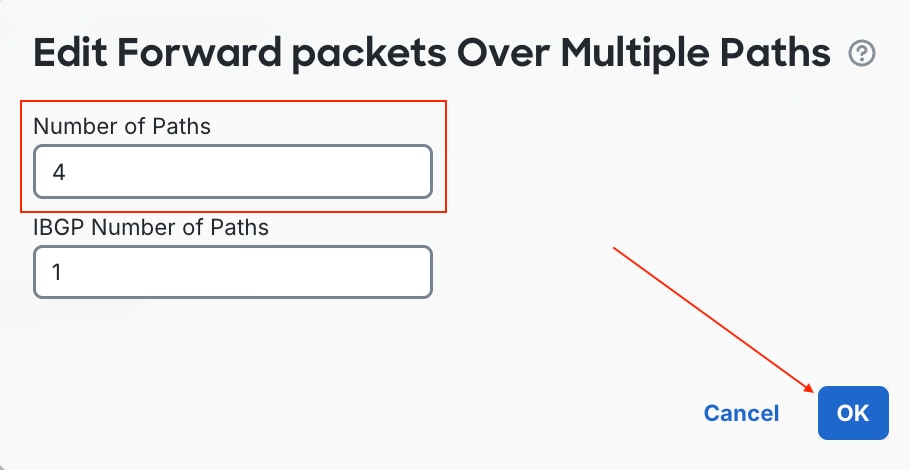 Change Forward Packets Over Multiple Paths(여러 경로를 통해 패킷 전달 변경) 설정
3) 변경 사항을 저장하고 구축했는지 확인합니다.
확인/문제 해결
구축이 완료되면 FTD BGP 프로세스에서 각 터널의 두 Azure 인스턴스와 네이버 인접성을 설정하고 경로를 학습하고 인터페이스가 작동하며 프로토콜 연결이 연결 테이블에 반환되는지 확인합니다.
2단계system support diagnostic-cli7단계에서 수행한 대로 FTD CLI에서 이동합니다.
1) 구축되면 BGP 인접 디바이스가 가동되고 접두사가 수신됩니다.
> system support diagnostic-cli
Attaching to Diagnostic CLI ... Press 'Ctrl+a then d' to detach.
Type help or '?' for a list of available commands.
ftd#
ftd#
ftd# show bgp summary
BGP router identifier 169.254.22.100, local AS number 65532
BGP table version is 29, main routing table version 29
2 network entries using 400 bytes of memory
8 path entries using 640 bytes of memory
2 multipath network entries and 8 multipath paths
1/1 BGP path/bestpath attribute entries using 208 bytes of memory
1 BGP AS-PATH entries using 24 bytes of memory
0 BGP route-map cache entries using 0 bytes of memory
0 BGP filter-list cache entries using 0 bytes of memory
BGP using 1272 total bytes of memory
BGP activity 4/2 prefixes, 16/8 paths, scan interval 60 secs

Neighbor V AS MsgRcvd MsgSent TblVer InQ OutQ Up/Down State/PfxRcd
169.254.21.2 4 65515 20 17 29 0 0 00:13:14 2
169.254.22.2 4 65515 20 20 29 0 0 00:13:22 2
169.254.21.22 4 65515 19 21 29 0 0 00:13:19 2
169.254.22.22 4 65515 20 19 29 0 0 00:13:17 2
ftd#
2) Azure에서 받은 경로가 다중 경로 경로로 표시되는지 확인합니다.
ftd# show bgp

BGP table version is 29, local router ID is 169.254.22.100
Status codes: s suppressed, d damped, h history, * valid, > best, i - internal,
              r RIB-failure, S Stale, m multipath
Origin codes: i - IGP, e - EGP, ? - incomplete

   Network          Next Hop        Metric LocPrf Weight  Path
*m 10.2.0.0/16      169.254.21.2                       0  65515 i
*m                  169.254.22.22                      0  65515 i
*m                  169.254.21.22                      0  65515 i
*>                  169.254.22.2                       0  65515 i
*m 172.27.0.0       169.254.21.2                       0  65515 i
*m                  169.254.22.22                      0  65515 i
*m                  169.254.21.22                      0  65515 i
*>                  169.254.22.2                       0  65515 i
3) 라우팅 테이블 채우기를 확인합니다.
ftd# show route bgp

Codes: L - local, C - connected, S - static, R - RIP, M - mobile, B - BGP
       D - EIGRP, EX - EIGRP external, O - OSPF, IA - OSPF inter area
       N1 - OSPF NSSA external type 1, N2 - OSPF NSSA external type 2
       E1 - OSPF external type 1, E2 - OSPF external type 2, V - VPN
       i - IS-IS, su - IS-IS summary, L1 - IS-IS level-1, L2 - IS-IS level-2
       ia - IS-IS inter area, * - candidate default, U - per-user static route
       o - ODR, P - periodic downloaded static route, + - replicated route
       SI - Static InterVRF, BI - BGP InterVRF
Gateway of last resort is 172.31.3.33 to network 0.0.0.0

B        10.2.0.0 255.255.0.0 [20/0] via 169.254.22.22, 00:20:53
                              [20/0] via 169.254.22.2, 00:20:53
                              [20/0] via 169.254.21.22, 00:20:53
                              [20/0] via 169.254.21.2, 00:20:53
B        172.27.0.0 255.255.0.0 [20/0] via 169.254.22.22, 00:20:53
                                [20/0] via 169.254.22.2, 00:20:53
                                [20/0] via 169.254.21.22, 00:20:53
                                [20/0] via 169.254.21.2, 00:20:53
4) BGP 세션에 대한 연결 테이블을 확인합니다.
ftd# show conn all | include TCP|179
TCP ISP2-Inst-0  169.254.21.22:179 bgpLo-ISP2  169.254.22.100:1603, idle 0:00:10, bytes 1517, flags UIO
TCP ISP2-Inst-1  169.254.22.22:179 bgpLo-ISP2  169.254.22.100:41883, idle 0:00:01, bytes 1486, flags UIO
TCP ISP1-Inst-1  169.254.22.2:179 bgpLo-ISP1  169.254.21.100:3804, idle 0:00:53, bytes 1467, flags UIO
TCP ISP1-Inst-0  169.254.21.2:179 bgpLo-ISP1  169.254.21.100:61287, idle 0:00:04, bytes 1331, flags UIO
TCP bgpLo-ISP1  169.254.22.2:179 NP Identity Ifc  169.254.21.100:3804, idle 0:00:53, bytes 751, flags UI
TCP bgpLo-ISP2  169.254.21.22:179 NP Identity Ifc  169.254.22.100:1603, idle 0:00:10, bytes 844, flags UI
TCP bgpLo-ISP2  169.254.22.22:179 NP Identity Ifc  169.254.22.100:41883, idle 0:00:01, bytes 751, flags UI
TCP bgpLo-ISP1  169.254.21.2:179 NP Identity Ifc  169.254.21.100:61287, idle 0:00:04, bytes 639, flags UI
개정 이력
| 개정 | 게시 날짜 | 의견 |
|---|---|---|
1.0 |
15-Oct-2026
|
최초 릴리스 |
 피드백
피드백