Windows 및 MacOS에서 보안 클라이언트에 대한 KDF 로그 구성

소개
이 문서에서는 Windows 및 MacOS에서 KDF 로그 및 기타 중요한 문제 해결 로그를 수집하는 방법에 대해 설명합니다.
Windows 및 MacOS 플래그
| DNS 관련(OpenDNS가 포함된 경우): | 0x20801ff |
| 웹 흐름(SWG) 프록시 및 DNS 관련: |
0x70C01FF |
| ZTA | 0x400080152 |
KDF 로그, Wireshark 및 DART 번들 수집

참고: 결과를 제출할 때는 항상 TAC 팀에 어떤 설정이 사용되었는지 알리고 TAC에서 요구하는 대로 변경할 수 있도록 합니다.
창
관리자 권한으로 CMD를 열고 다음 명령을 실행합니다.
"%ProgramFiles(x86)%\Cisco\Cisco Secure Client\acsocktool.exe" -sdf [FLAG]- SysInternal에서 DebugView를 다운로드하여 KDF 로그를 캡처합니다.
- 다음
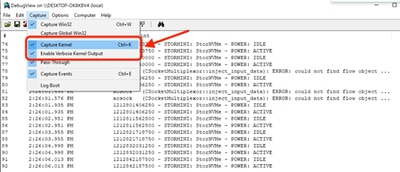
DebugView으로administrator실행하고 다음 메뉴 옵션을 활성화합니다. - Capture를 클릭합니다.
- 확인 표시
Capture Kernel. - 확인 표시
Enable Verbose Kernel Output.
- 확인 표시
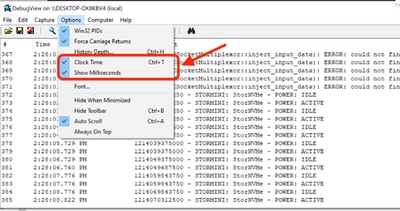
- 옵션
- 확인 표시
Clock Time. - 확인 표시
Show Milliseconds.
- 확인 표시
-
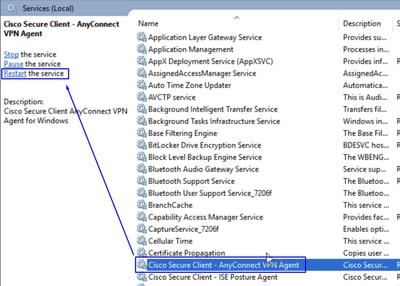
관리자 프롬프트를 통해 클라이언트 서비스를 재시작합니다.
net stop csc_vpnagent && net start csc_vpnagent- 작동이
net stop csc_vpnagent && net start csc_vpnagent되지 않으면 services.msc에서 서비스를 다시Cisco Secure Client시작합니다.
-
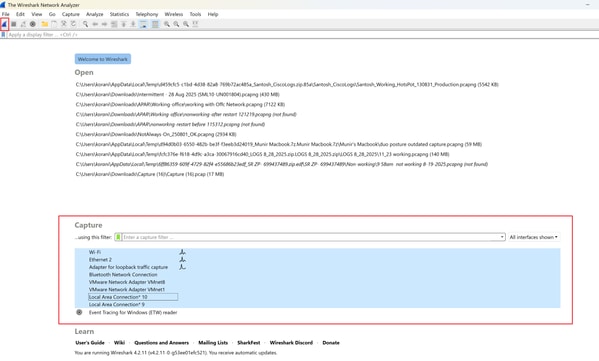
시작하기
Wireshark Capture. -
모든 인터페이스를 선택하고 패킷 캡처를 시작합니다.
- 문제를 재현하고 저장
KDF Logs및Wireshark Capture다음 캡처할 단계를 수행합니다.DART Bundle. - 관리자 권한으로
Cisco Secure Client Diagnostics & Reporting Tool (DART)를 엽니다.
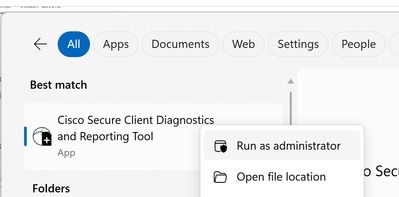
- 클릭
Custom.- 포함
System Information Extensive및Network Connectivity Test.
- 포함
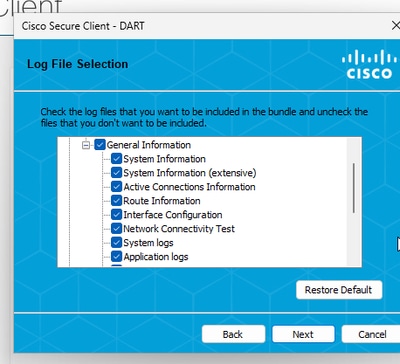
참고: 모든 로그 수집: KDF 로그, Wireshark 캡처 및 DART 번들이 TAC 케이스에 추가됩니다.
- Windows에서 KDF의 로깅을 중지하려면 다음 명령을 사용합니다.
"%ProgramFiles(x86)%\Cisco\Cisco Secure Client\acsocktool.exe" -cdfMacOS
터미널을 열고 다음 명령 체인에 따라 MacOS에서 KDF 로깅을 활성화합니다.
StopService.
sudo "/opt/cisco/secureclient/bin/Cisco Secure Client - AnyConnect VPN Service.app/Contents/MacOS/Cisco Secure Client - AnyConnect VPN Service" uninstallEnableFlag.
echo debug=[Flag Value] | sudo tee /opt/cisco/secureclient/kdf/acsock.cfgStartService.
open -a "/opt/cisco/secureclient/bin/Cisco Secure Client - AnyConnect VPN Service.app"-
시작하기
Wireshark Capture. -
모든 인터페이스를 선택하고 패킷 캡처를 시작합니다.
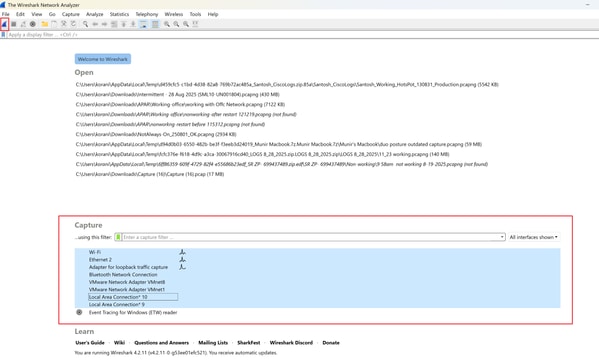
- 문제를 재현하고 저장
KDF Logs및Wireshark Capture다음 캡처할 단계를 수행합니다.DART Bundle. - 열기
Cisco Secure Client - DART.
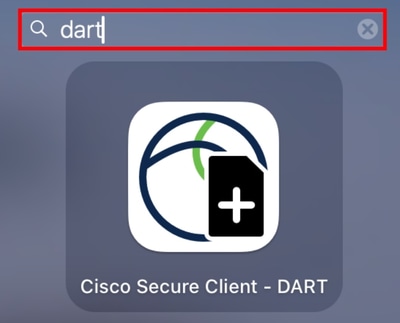
- 다음 옵션을 선택합니다.
IncludeLegacy - Cisco AnyConnect Secure Mobility Client Logs.IncludeSystem Logs.
- 클릭
Run.
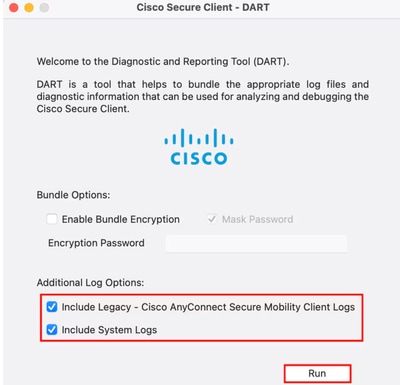
참고: 모든 로그 수집: KDF 로그, Wireshark 캡처 및 DART 번들이 TAC 케이스에 추가됩니다.
관련 정보
개정 이력
| 개정 | 게시 날짜 | 의견 |
|---|---|---|
2.0 |
27-Apr-2026
|
제목 및 서식을 업데이트했습니다. |
1.0 |
30-Dec-2025
|
최초 릴리스 |
 피드백
피드백