소개
이 문서에서는 온프레미스 가상 FMC에서 관리하는 보안 액세스 및 가상 FTD를 사용하여 Universal ZTNA를 구성하는 방법에 대해 설명합니다.
사전 요구 사항
- FMC(Firewall Management Center) 및 FTD(Firewall Threat Defense)는 7.7.10 이상의 소프트웨어 버전을 사용하여 구축해야 합니다.
- FTD(Firewall Threat Defense)는 FMC(Firewall Management Center)에서 관리해야 함
- FTD(Firewall Threat Defense)는 보안 제어에 필요한 암호화, IPS 및 위협 라이센스와 함께 라이센스가 있어야 합니다(내보내기 기능을 활성화하면 강력한 암호화를 활성화해야 함).
- FTD(Firewall Threat Defense)의 기본 컨피그레이션은 인터페이스, 라우팅 등 FMC(Firewall Management Center)에서 수행해야 합니다.
- 앱의 FQDN을 확인하기 위해 FMC의 디바이스에 DNS 컨피그레이션을 적용해야 함
- Cisco Secure Client 버전은 5.1.10 이상이어야 합니다.
- 방화벽 및 Secure Access Micro Apps, UZTNA 기능 플래그가 활성화된 고객에게 보안 클라우드 제어가 프로비저닝됨
요구 사항
- cdFMC 및 FTD(Firewall Threat Defense) 디바이스를 포함한 모든 FMC(Secure Firewall Management Center)는 소프트웨어 버전 7.7.10 이상을 실행해야 합니다.
- FTD(Firewall Threat Defense)는 Firewall Management Center에서 관리해야 합니다. 로컬 관리자 FDM(Firewall Defense Manager)은 지원되지 않습니다.
- 모든 FTD(Firewall Threat Defense) 디바이스는 라우팅 모드로 구성해야 합니다. 투명 모드는 지원되지 않습니다.
- 클러스터링된 디바이스는 지원되지 않습니다.
- HA(High Availability) 디바이스 지원 하나의 엔티티로 표시됩니다.
- Secure Client 버전 5.1.10 이상
사용되는 구성 요소
이 문서의 정보는
- 보안 클라우드 제어(SCC)
- FMC(Secure Firewall Management Center) 버전 7.7.10
- FTD(Secure Firewall Threat Defense) 가상 -100 버전 7.7.10
- Secure Client for Windows 버전 5.1.10
- 보안 액세스
이 문서의 정보는 특정 랩 환경의 디바이스를 토대로 작성되었습니다. 이 문서에 사용된 모든 디바이스는 초기화된(기본) 컨피그레이션으로 시작되었습니다. 현재 네트워크가 작동 중인 경우 모든 명령의 잠재적인 영향을 미리 숙지하시기 바랍니다.
네트워크 다이어그램
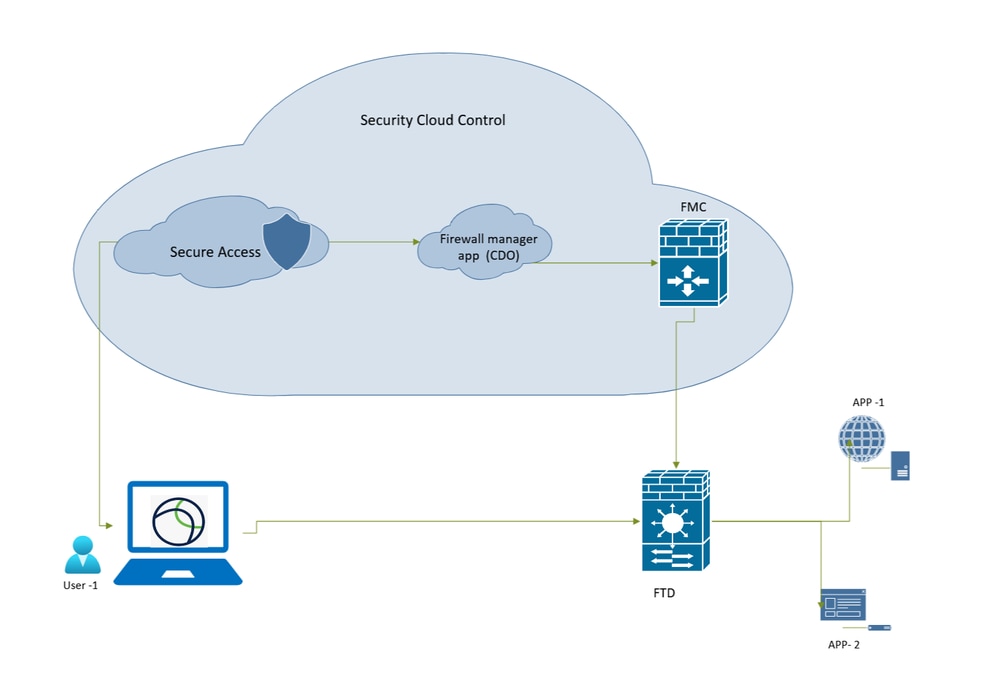
보안 액세스 - 네트워크 토폴로지
배경 정보
지원되는 디바이스
지원되는 보안 방화벽 위협 방어 모델:
- FPR 1150
- FPR 3105, 3110,3120,3130,3140
- FPR4115,4125,4145,4112
- FPR4215,4225,4245
- FTD(Firewall Threat Defense) 가상, 최소 16개의 CPU 코어
제한 사항
- 객체 공유
- IPv6는 지원되지 않습니다.
- 전역 VRF만 지원됩니다.
- 범용 ZTNA 정책은 디바이스에 대한 사이트 대 사이트 터널 트래픽에 적용되지 않습니다.
- 클러스터링된 디바이스는 지원되지 않습니다.
- 4K 및 9K firepower 시리즈에 컨테이너로 구축된 FTD는 지원되지 않습니다
- 범용 ZTNA 세션은 점보 프레임을 지원하지 않습니다
구성
FMC 버전 확인
범용 ZTNA에 대해 지원되는 소프트웨어 버전(7.7.10 이상일 수 있음)에서 실행 중인 방화벽 관리 센터 및 방화벽 FTD를 확인합니다.
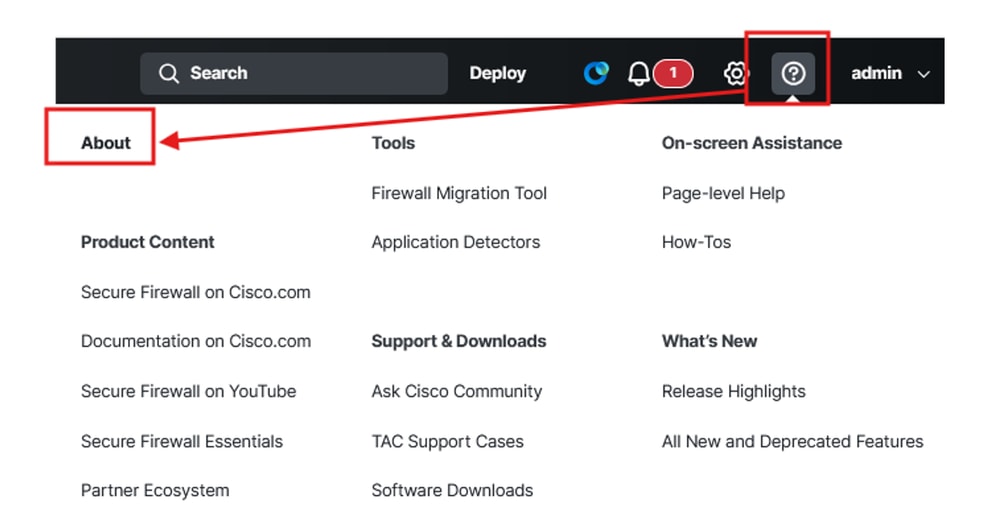
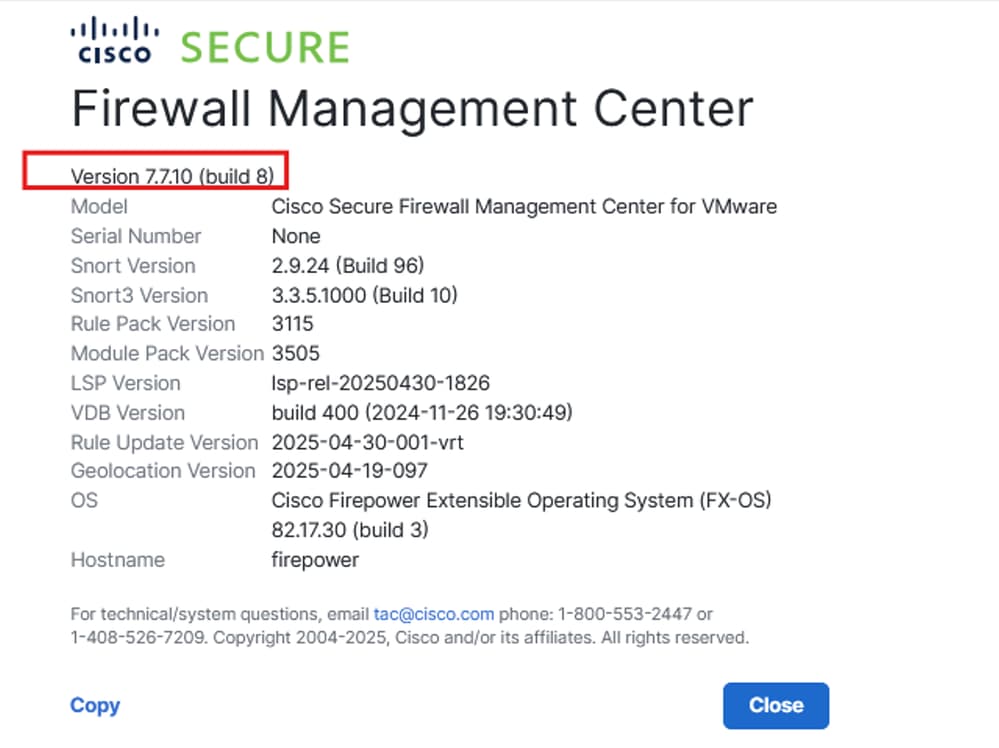
Secure Firewall Management Center - 소프트웨어 버전
FTD 버전 확인
FMC UI로 이동합니다.
- 클릭
Devices> Device Management
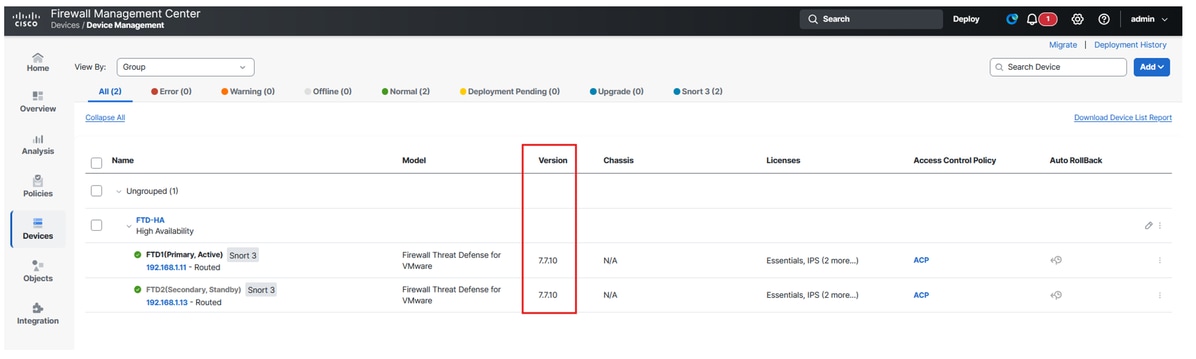
보안 방화벽 위협 방어 - 소프트웨어 버전
FTD 라이센스 확인
Setting Icon> Licenses를 클릭합니다. Smart Licenses
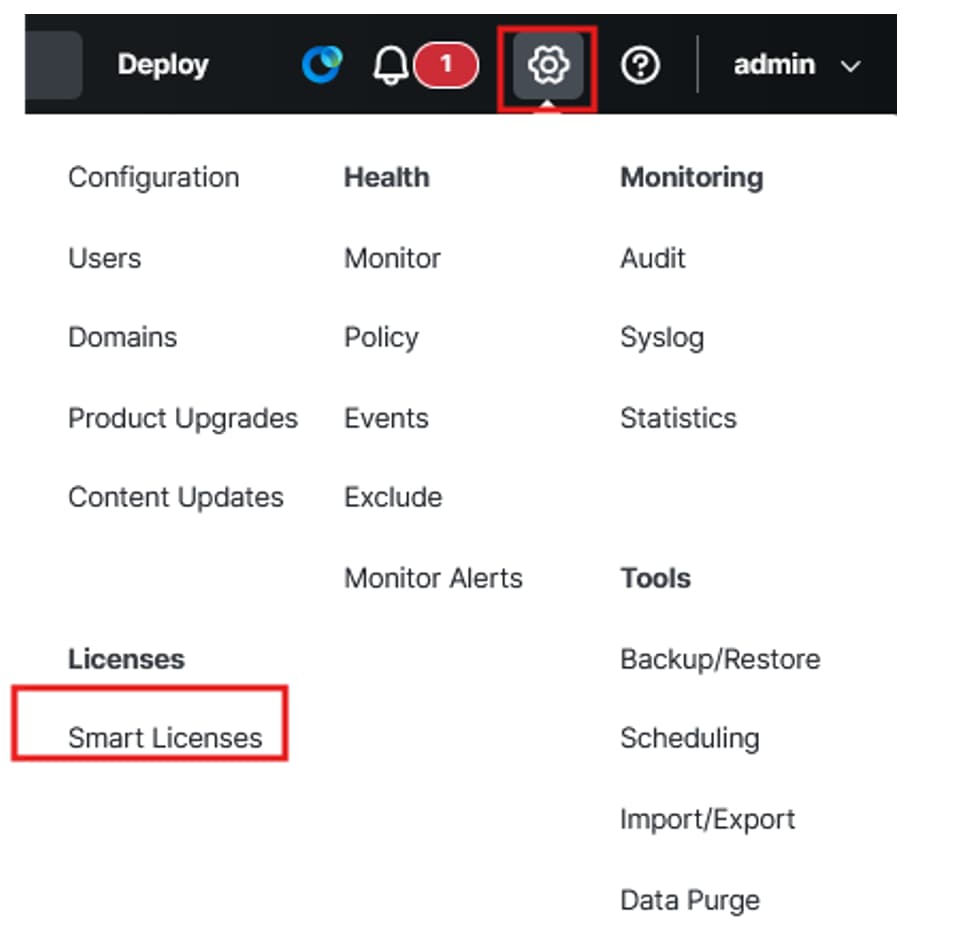
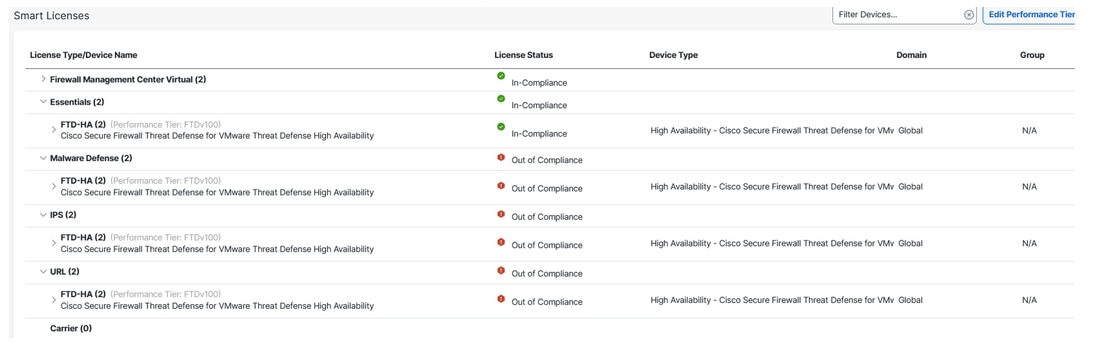
보안 방화벽 위협 방어 - 스마트 라이센스
플랫폼 설정 및 DNS가 올바르게 구성되었는지 확인
CLI를 통해 FTD에 로깅:
- 명령을 실행하여 DNS가 구성되었는지 확인합니다.
show run dns
FMC에서:
Devices>Platform Settings를 클릭하여 새 정책을 수정하거나 생성합니다.
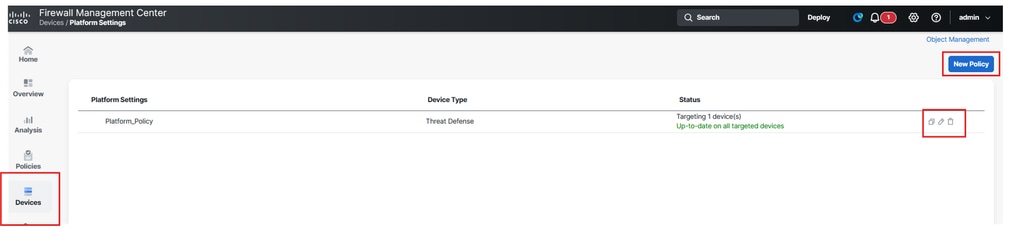
보안 방화벽 위협 방어 - 플랫폼 정책
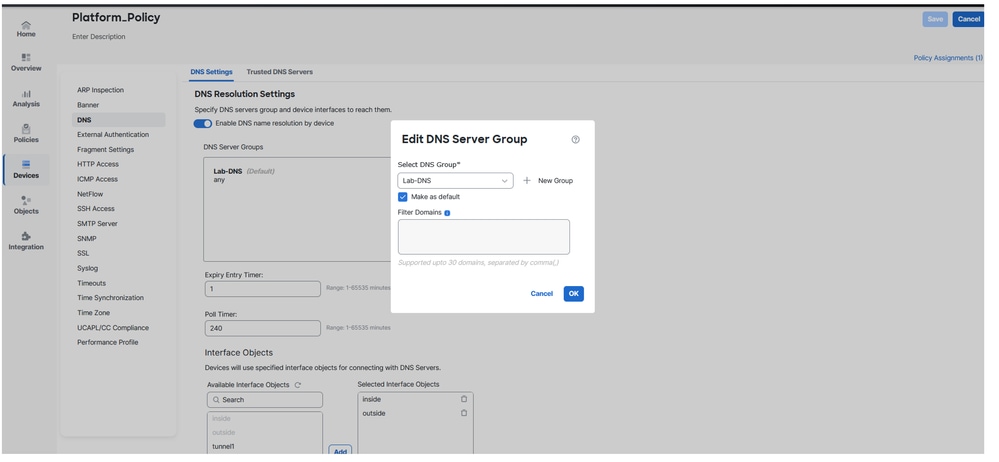
보안 방화벽 위협 방어 - DNS 컨피그레이션
FTD cli를 통해 프라이빗 리소스 IP 주소 및 FQDN을 ping할 수 있는지 확인합니다(FQDN을 사용하여 PR에 액세스하려는 경우).

CDO에서 보안 클라우드 제어 테넌트 만들기

참고: 이미 SCC 테넌트가 구성된 경우 새 테넌트를 생성할 필요가 없습니다.
Security Cloud Control(보안 클라우드 제어)로 이동합니다.
- 클릭
Organization> Create new organization

보안 클라우드 제어 - 조직
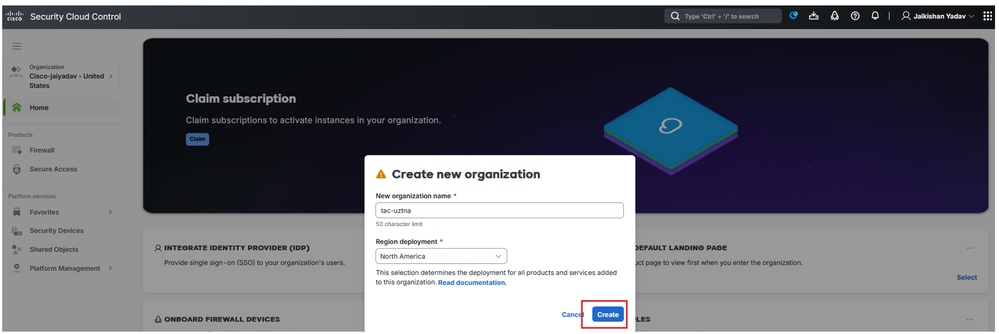
보안 클라우드 제어 - 조직 생성
SCC 테넌트가 생성되면 테넌트 정보를 수집하여 방화벽 및 Secure Access 마이크로앱을 활성화하고 uZTNA를 활성화합니다.
SCC 방화벽 일반 설정이 구성되었는지 확인
CDO/SCC로 이동합니다.
- 클릭
Administration> General Settings
- 옵션
Auto onboard On-Prem FMCs from Cisco Security Cloud이 활성화되었는지 확인합니다.
참고: Secure Access MicroApp에 액세스하려는 사용자에게는Secure AccessSecurity Cloud Control
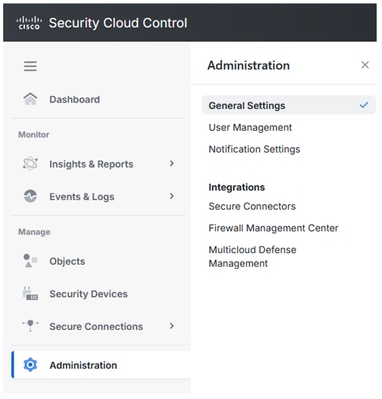
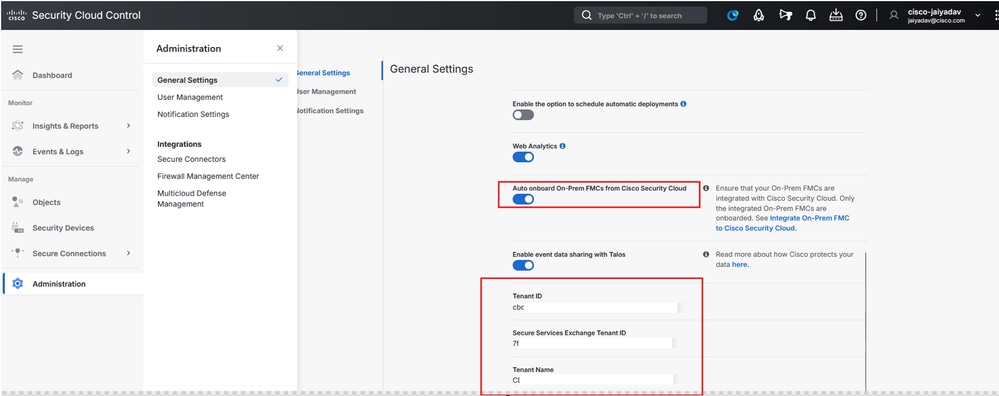
보안 클라우드 제어 - 조직 세부사항
Secure Access Tenant 및 Security Control Firewall Management Base 통합 확인
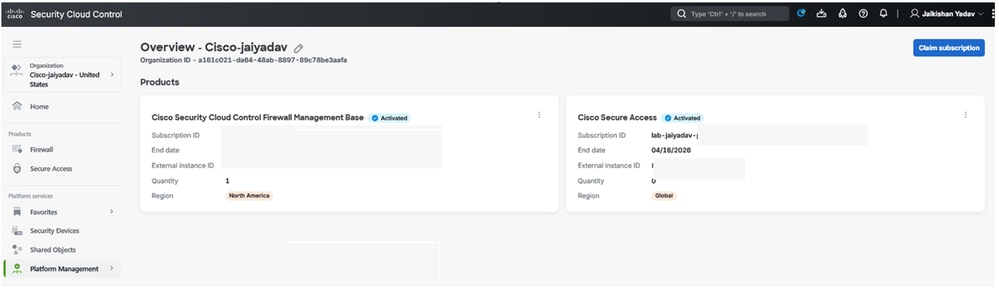
보안 클라우드 제어 - 보안 액세스 활성화
CDO에서 보안 클라우드 제어 테넌트 만들기 및 CDO에서 보안 클라우드 제어 테넌트 만들기를 완료하면 SCC 대시보드에서 방화벽 및 Secure Access 마이크로 앱을 볼 수 있습니다.
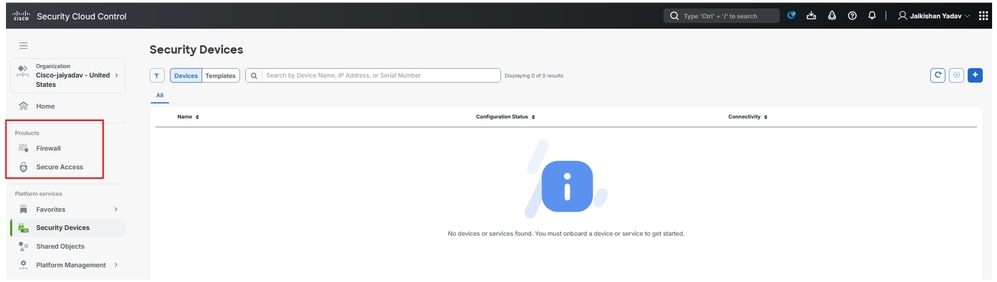
보안 클라우드 제어 - 마이크로 애플리케이션
FTD(Firewall Threat Defense) CA 서명 인증서 생성
참고: 또한 FTD 자체 서명 인증서 FTD 인증서를 사용할 수 있습니다(자체 서명 내부 및 내부 CA 인증서 생성 섹션 참조). 인증서는 PKCS12 형식이어야 하며 사용자 시스템 저장소에 신뢰할 수 있는 루트 CA 아래에 있어야 합니다.
OpenSSL 빌드 기능에서 FTD를 사용하여 CA 서명 인증서를 생성하려면
openssl req -newkey rsa:2048 -nodes -keyout cert.key -out cert.csr
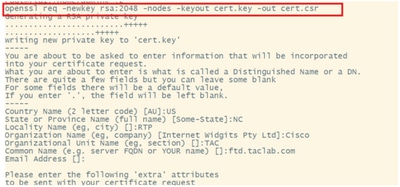
인증서 서명 요청
openssl pkcs12 -export -out ftdcert.p12 -in cert.crt -inkey cert.key
- SCP 또는 기타 툴을 사용하여 인증서를 내보냅니다.
온보드 온프레미스 방화벽 관리 센터에서 보안 클라우드 제어로
FMC로 이동합니다.
- 클릭
Integration> Cisco Security Cloud
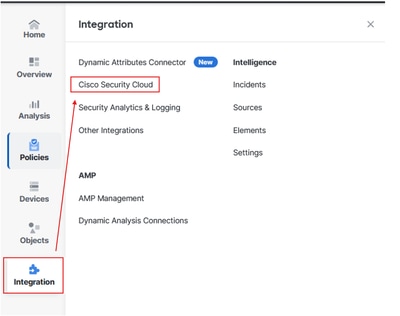
방화벽 관리 센터 및 SCC 통합
- Cloud Region(클라우드 지역)을 선택한 다음
Enable Cisco Security Cloud
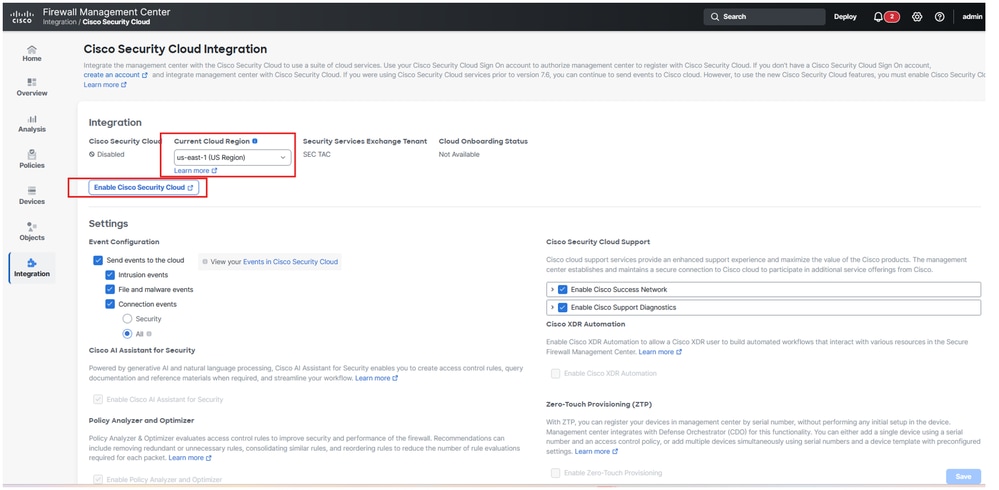
SCC에 대한 방화벽 관리 센터 온보딩
새 탭에서 새 브라우저 탭이 열립니다.
참고: SCC에서 로그아웃했으며 다른 탭이 열려 있지 않은지 확인하십시오.
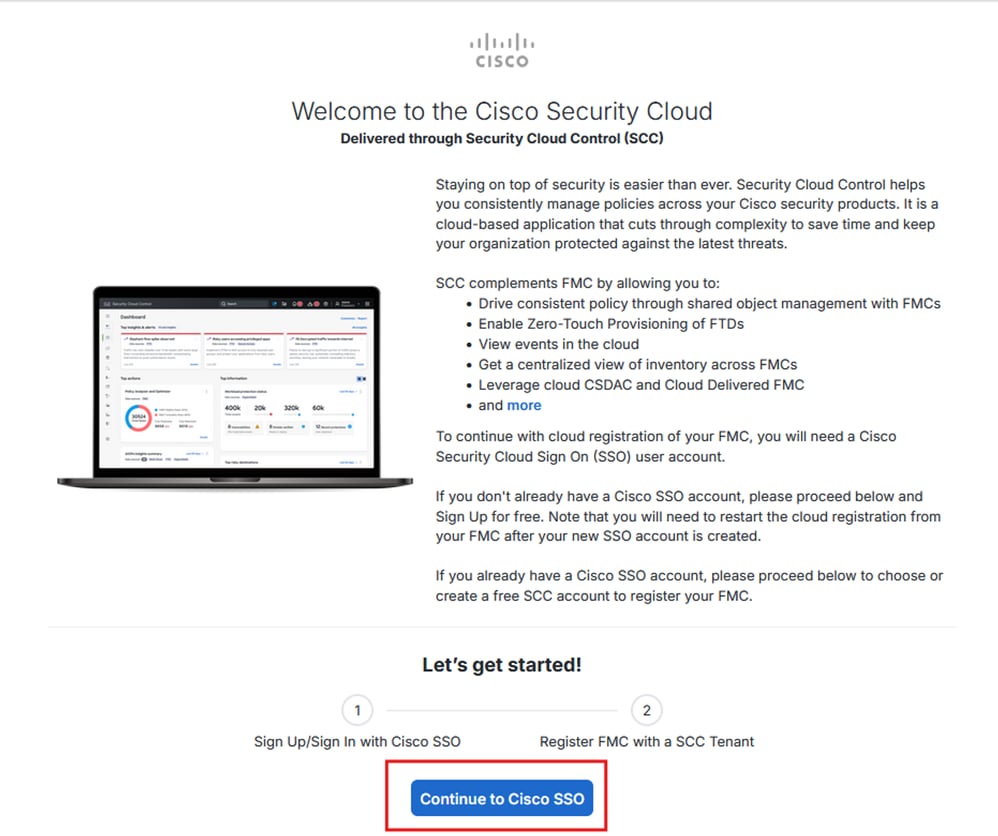
SCC에 대한 방화벽 관리 센터 온보딩
- SCC 테넌트를 선택하고
Authorize FMC
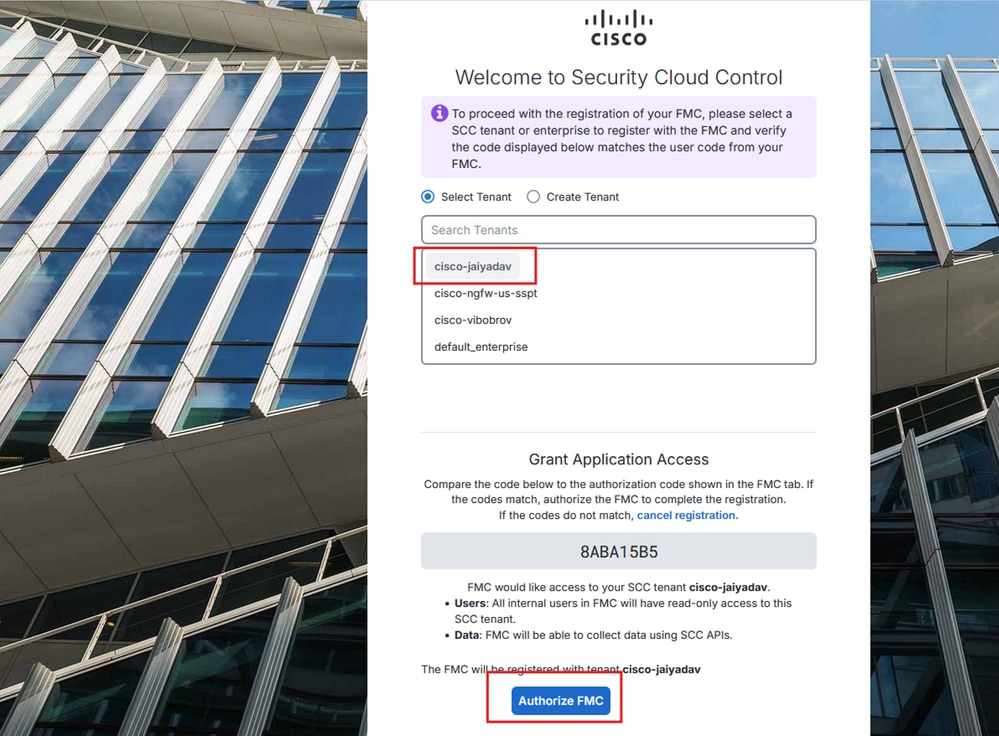
SCC에 대한 방화벽 관리 센터 온보딩
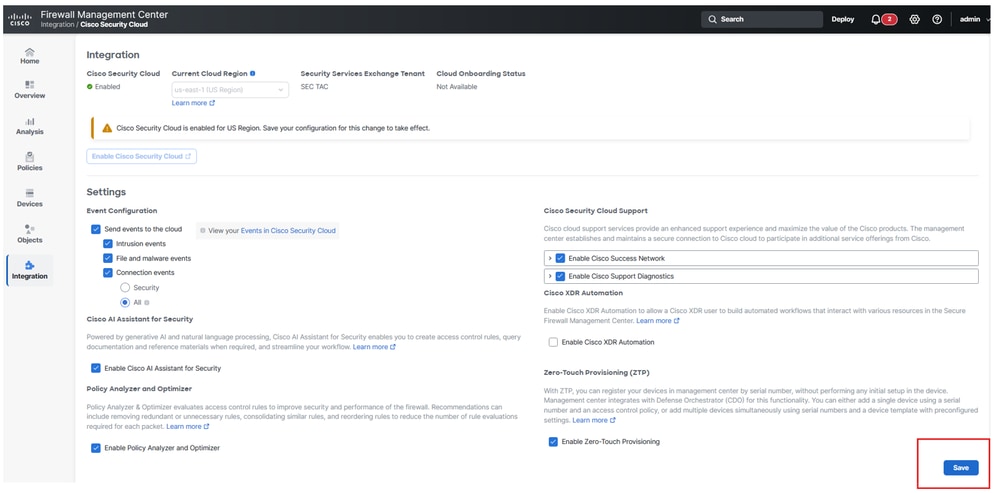
SCC에 대한 방화벽 관리 센터 온보딩
의Cloud Onboarding Status상태는 Not Available 에서Onboarding로Online변경되어야 합니다.
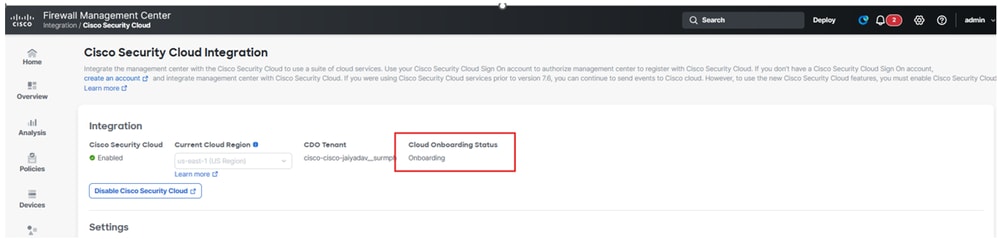
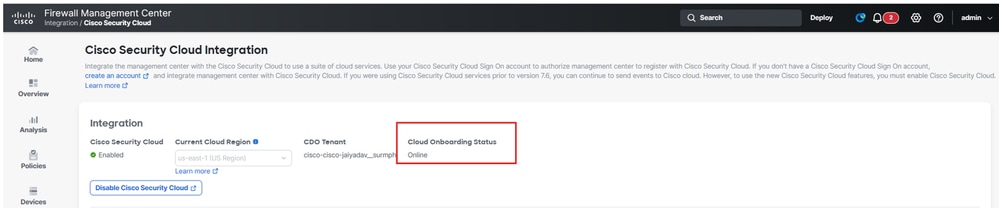
방화벽 관리 센터 온보딩 상태
- SCC로 이동하여
Platform Services> Security Devices
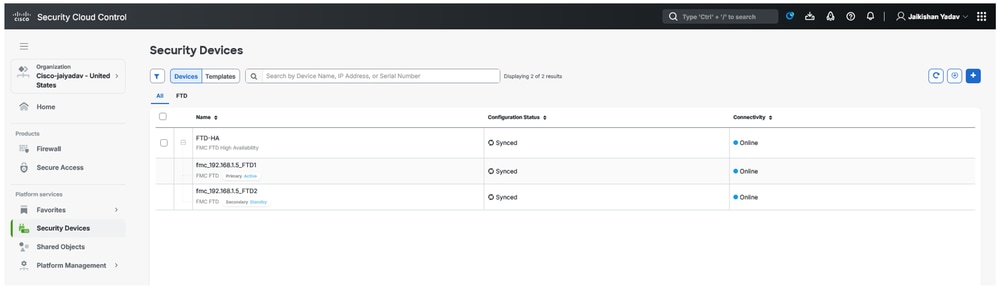
SCC의 보안 방화벽 위협 방어 상태
FTD에 uZTNA(Universal Zero Trust Network Access) 설정 등록
SCC로 이동합니다.
- 클릭
Platform Services> Security Devices > FTD > Device Management > Universal Zero Trust Network Access
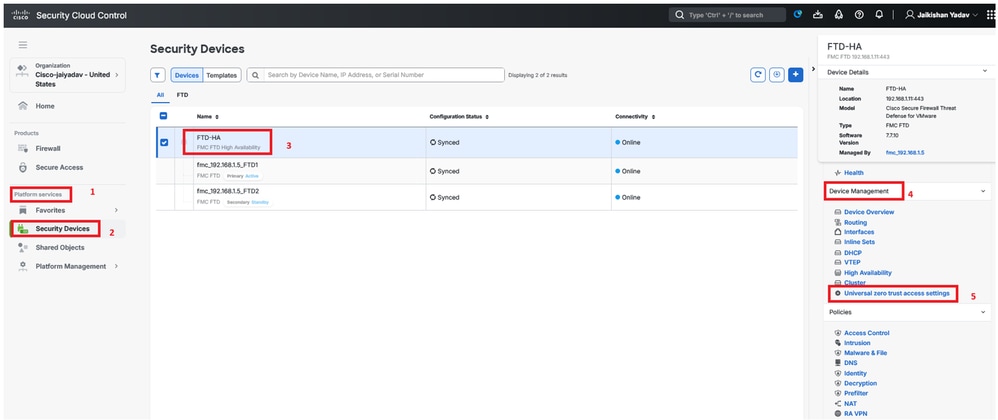
보안 방화벽 위협 방어 - 범용 ZTNA 컨피그레이션
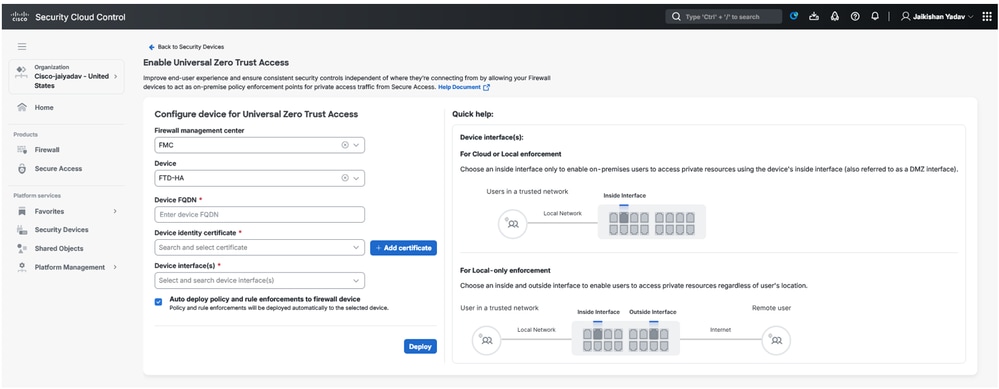
보안 방화벽 위협 방어 - 범용 ZTNA 컨피그레이션
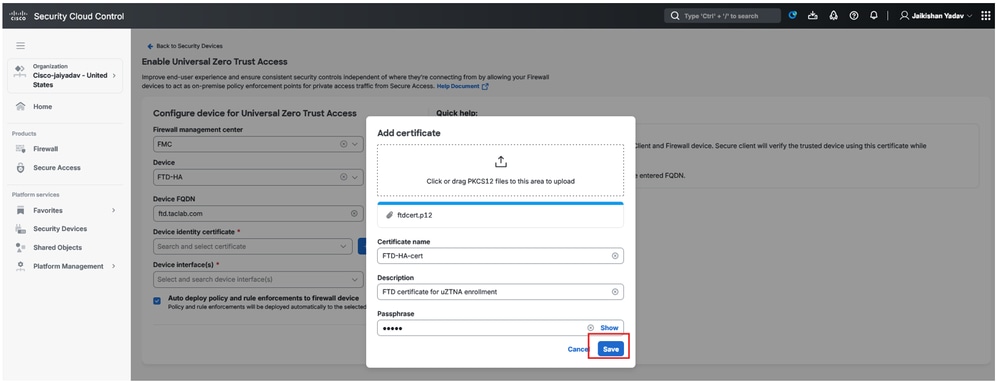
보안 방화벽 위협 방어 - 범용 ZTNA 컨피그레이션
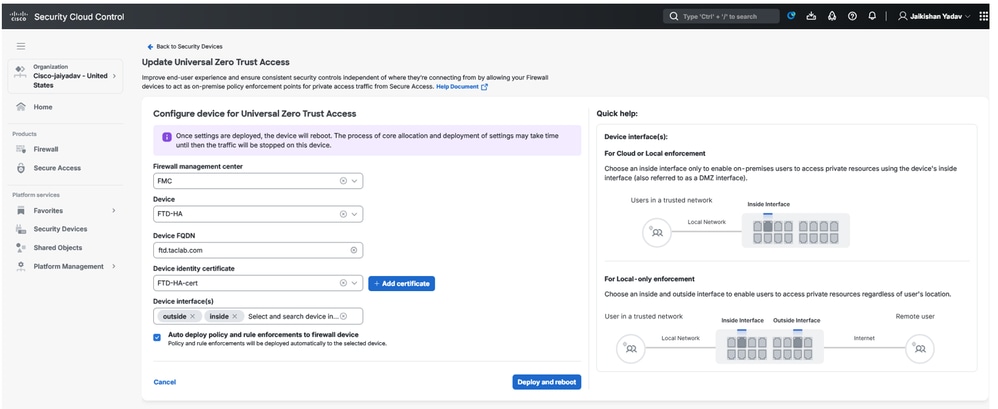
보안 방화벽 위협 방어 - 범용 ZTNA 컨피그레이션
참고: FTD HA에서 uZTNA를 활성화하면 변경 사항이 구축되고 두 FTD(Firewall Threat Defense) 유닛이 동시에 재부팅됩니다. 적절한 유지 보수 기간을 예약해야 합니다.
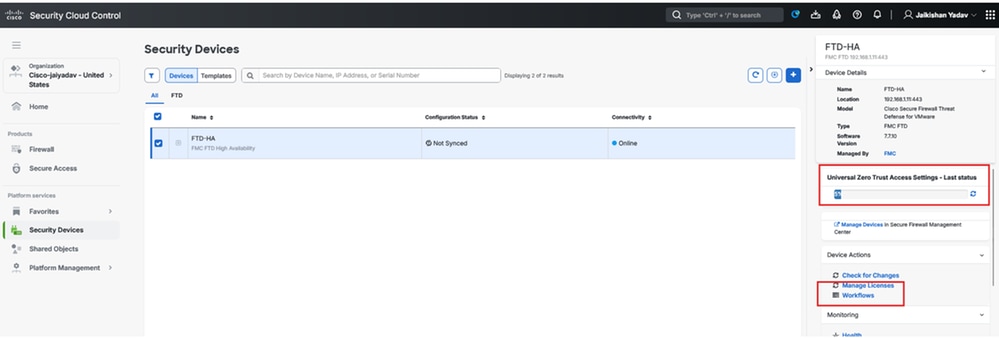
보안 방화벽 위협 방어 - 범용 ZTNA 컨피그레이션 상태
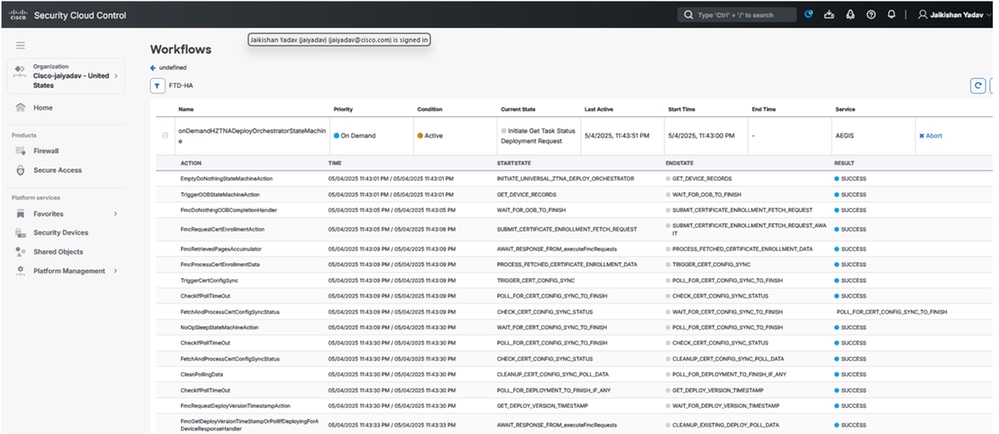
보안 클라우드 제어 워크플로
Transcript Details(대본 세부사항)에서 및 변경 사항을 볼Policy Deployment Status수 있습니다. FMC.
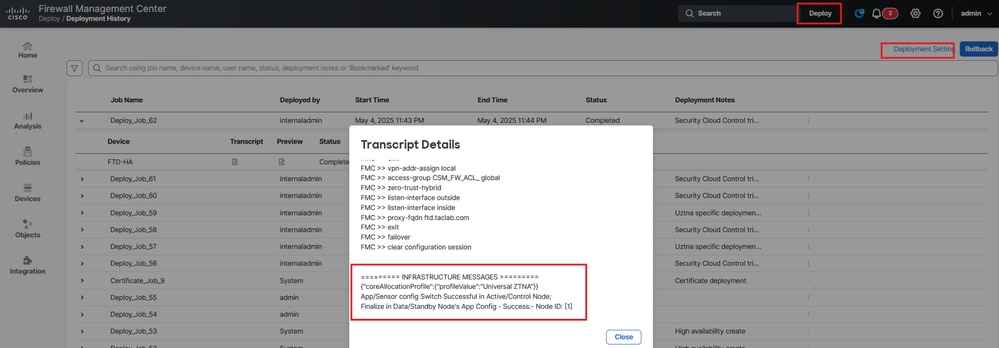
Secure Firewall Management Center - 정책 구축 상태
uZTNA에 클라이언트 등록
보안 액세스 컨피그레이션
참고: SSO 또는 인증서 기반 ZTA 등록을 사용할 수 있습니다. 다음은 인증서 기반 ZTA 등록 단계입니다
Secure Access Dashboard(보안 액세스 대시보드)로 이동합니다.
- > >
Connect 를 End User Connectivity 클릭합니다. Zero Trust Access
- 클릭
Manage
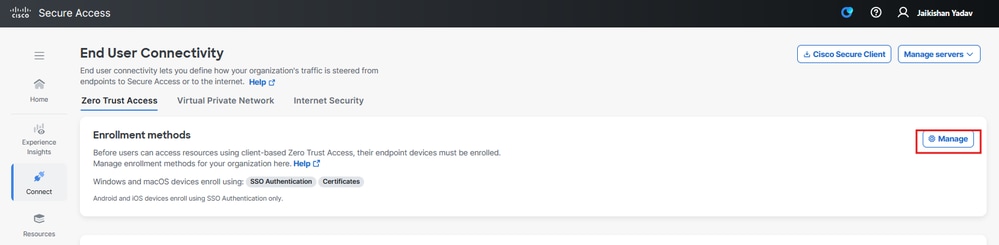
보안 액세스 - ZTA 인증서 등록
- 루트 CA 인증서 업로드 및 등록 컨피그레이션 파일 다운로드
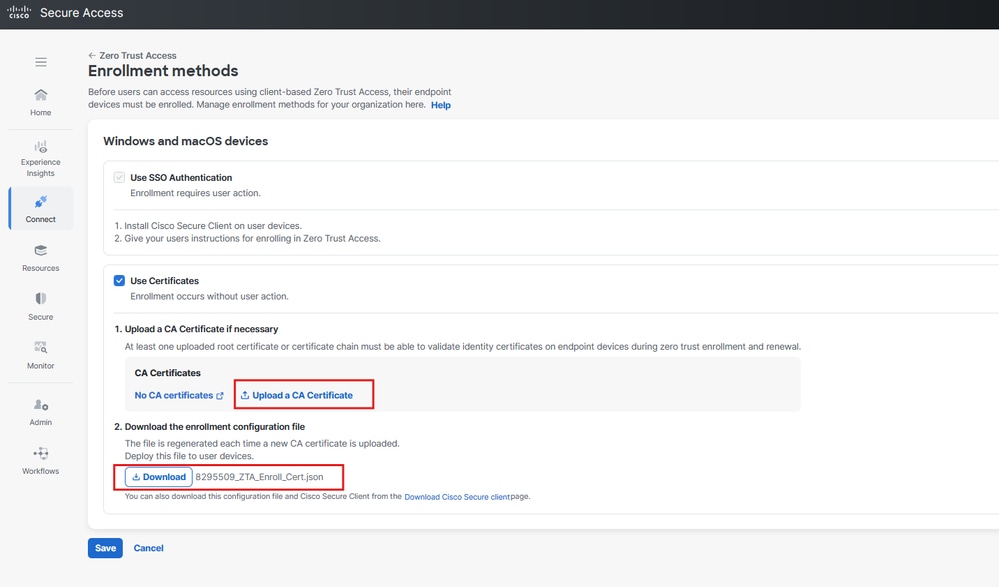
보안 액세스 - ZTA 인증서 등록
클라이언트 컨피그레이션
등록 컨피그레이션 파일을 C:\ProgramData\Cisco\Cisco Secure Client\ZTA\enrollment_choices
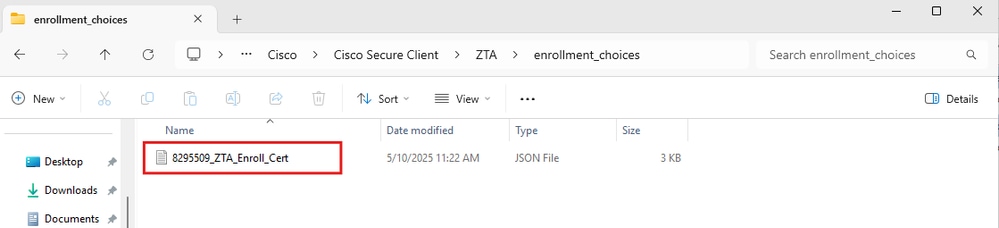
- SAN 필드에 UPN이 있어야 하는 클라이언트 인증서 생성
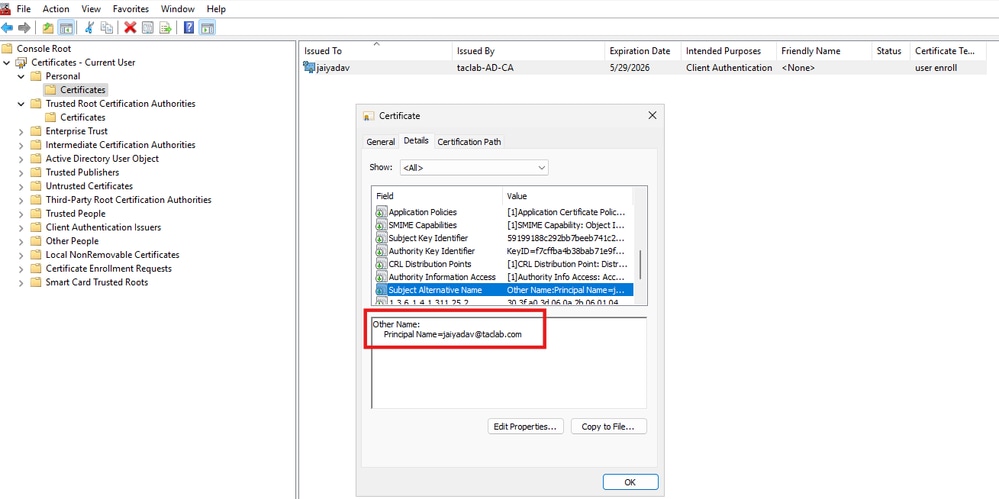
인증서 설치
- 시작/재시작
Cisco Secure Client - Zero Trust Access Agent
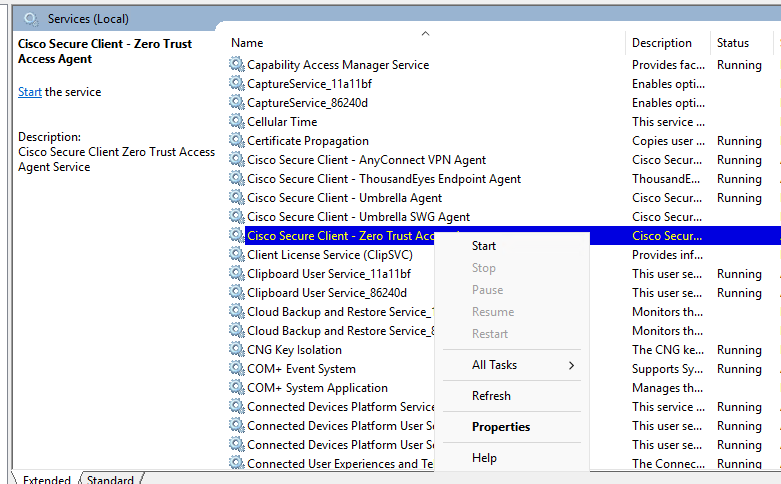
Windows 서비스
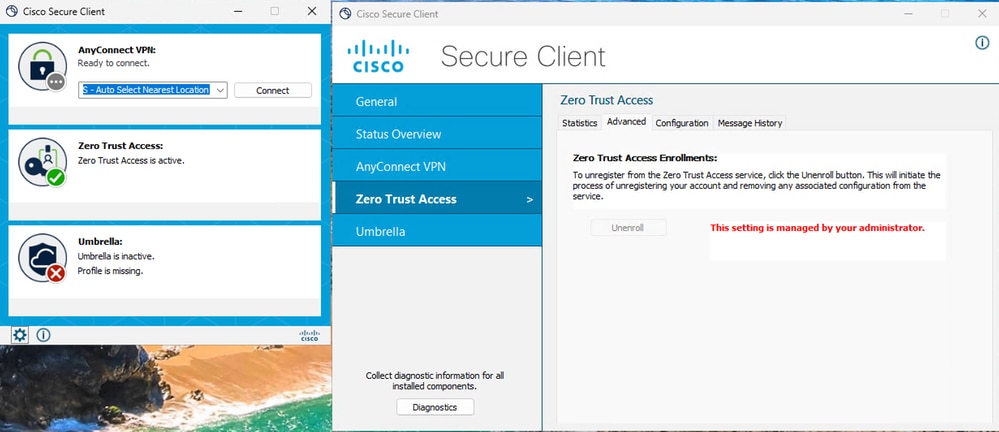
보안 액세스 - ZTA 인증서 등록 상태
다음을 확인합니다.
다음 명령을 사용하여 FTD(Firewall Threat Defense)에서 uZTNA 컨피그레이션을 확인합니다.
show allocate-core profile
show running-config universal-zero-trust
관련 정보

 피드백
피드백