Fortigate 방화벽으로 보안 액세스 구성

소개
이 문서에서는 Fortigate Firewall로 Secure Access를 구성하는 방법에 대해 설명합니다.
사전 요구 사항
요구 사항
Cisco에서는 다음 주제에 대해 숙지할 것을 권장합니다.
- Fortigate 7.4.x 버전 방화벽
- 보안 액세스
- Cisco Secure Client - VPN
- Cisco Secure Client - ZTNA
- 클라이언트리스 ZTNA
사용되는 구성 요소
이 문서의 정보는 다음을 기반으로 합니다.
- Fortigate 7.4.x 버전 방화벽
- 보안 액세스
- Cisco Secure Client - VPN
- Cisco Secure Client - ZTNA
이 문서의 정보는 특정 랩 환경의 디바이스를 토대로 작성되었습니다. 이 문서에 사용된 모든 디바이스는 초기화된(기본) 컨피그레이션으로 시작되었습니다. 현재 네트워크가 작동 중인 경우 모든 명령의 잠재적인 영향을 미리 숙지하시기 바랍니다.
배경 정보
Cisco는 온프레미스 및 클라우드 기반 프라이빗 애플리케이션을 보호하고 액세스를 제공하도록 Secure Access를 설계했습니다. 또한 네트워크에서 인터넷으로의 연결도 보호합니다. 이는 여러 보안 방법 및 레이어의 구현을 통해 달성되며, 모두 클라우드를 통해 액세스할 때 정보를 보존하는 데 목적이 있습니다.
구성
보안 액세스에서 VPN 구성
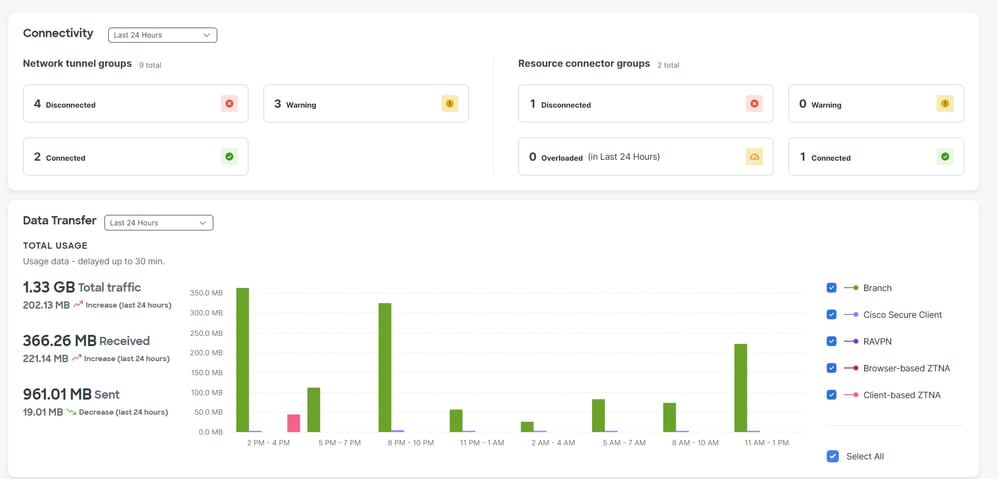
1. Secure Access의 관리자 패널로 이동합니다.
2. 연결 > 네트워크 연결 > 네트워크 터널 그룹을 클릭합니다.
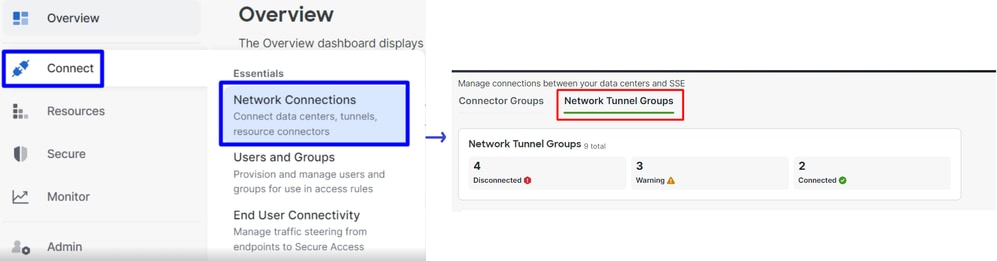
3. Network Tunnel Groups(네트워크 터널 그룹) 아래에서 +Add(추가)를 클릭합니다.

4. 터널 그룹 이름, 영역 및 디바이스 유형을 구성합니다.
5. 다음을 클릭합니다.
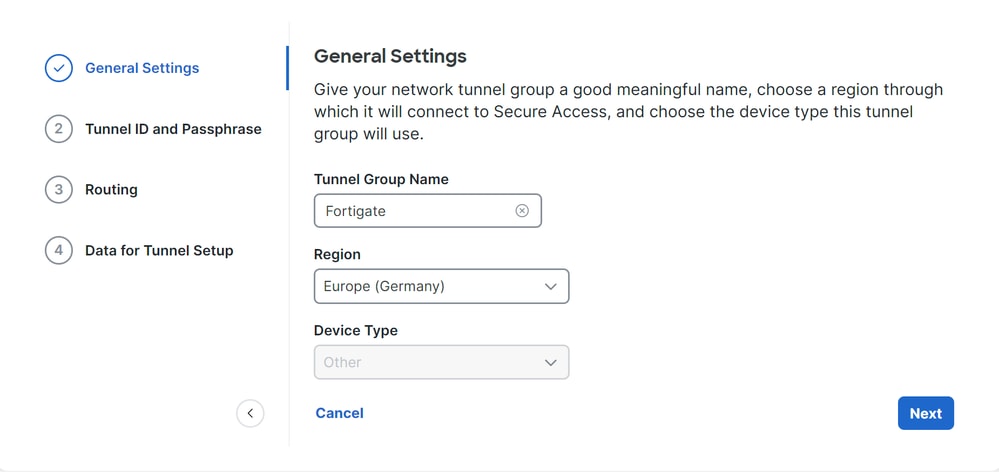

참고: 방화벽 위치와 가장 가까운 지역을 선택합니다.
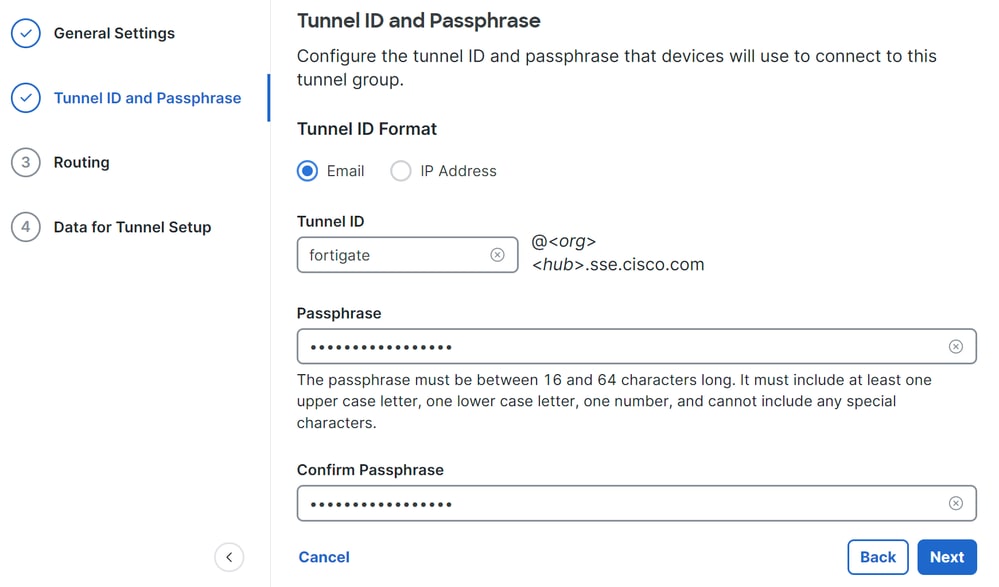
6. 터널 ID 형식 및 암호를 구성합니다.
7. 다음을 클릭합니다.
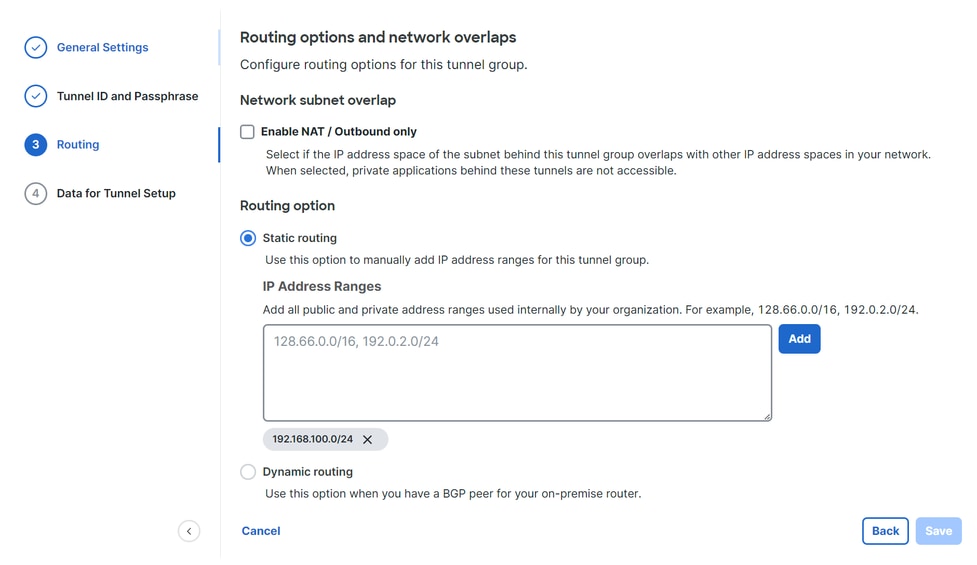
8. 네트워크에서 구성했고 Secure Access를 통해 트래픽을 전달하려는 IP 주소 범위 또는 호스트를 구성합니다.
9. 저장을 클릭합니다.
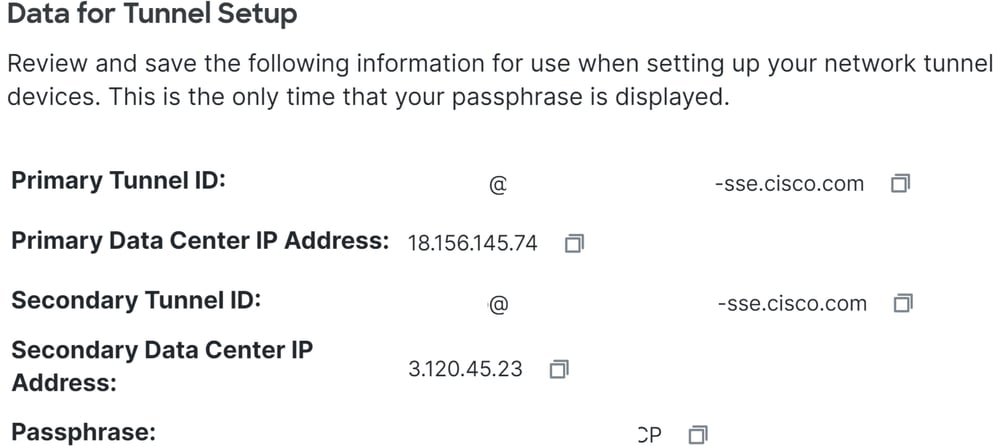
10. 저장하면 터널의 정보가 표시됩니다. 다음 단계를 위해 이 정보를 저장합니다. Fortigate에서 VPN Site to Site를 구성합니다.
터널 데이터
Fortigate에서 VPN 사이트 대 사이트 구성
1. Fortigate 대시보드로 이동합니다.
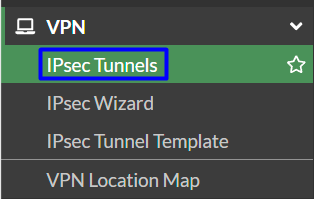
2. 클릭 VPN > IPsec Tunnels.
3. 클릭 Create New > IPsec Tunnels.
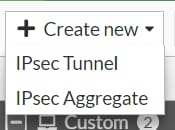
4. 사용자 지정을 클릭하고 이름을 구성한 후 다음을 클릭합니다.

다음 이미지에서에 대한 설정을 구성하는 방법을 확인할 수 Network있습니다.
network
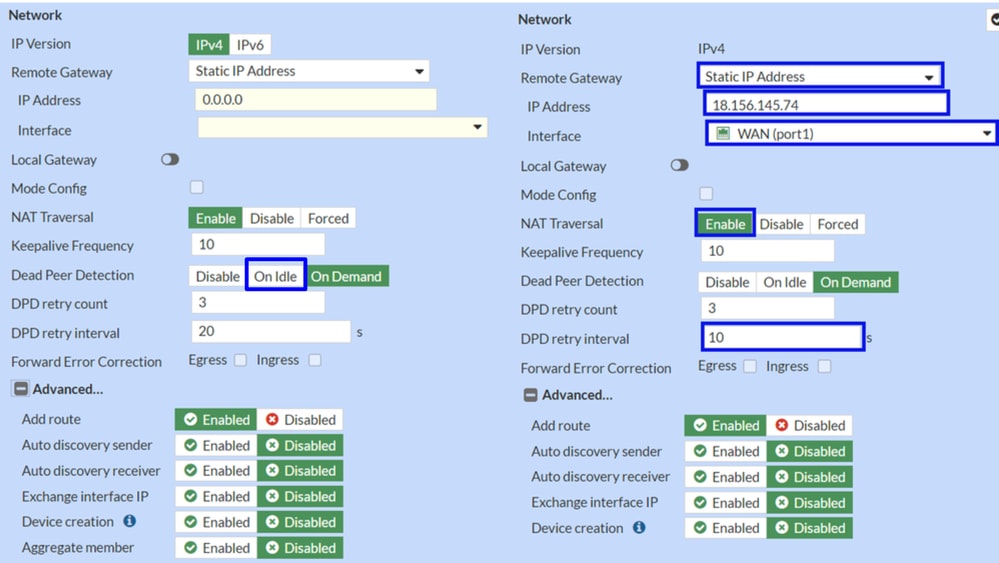
network
- IP 버전: IPv4
- 원격 게이트웨이: 고정 IP 주소
- IP 주소: 터널 데이터에 제공된 기본 IP 데이터 센터 IP 주소의 IP 주소 사용
- 인터페이스: 터널을 설정하는 데 사용할 WAN 인터페이스를 선택합니다
- 로컬 게이트웨이: 기본값으로 사용 안 함
- 모드 구성: 기본값으로 사용 안 함
- NAT 통과: Enable
- 킵얼라이브 빈도: 10
- 데드 피어 감지: 유휴 상태
- DPD 재시도 횟수: 3
- DPD 재시도 간격: 10
- 전달 오류 수정: 확인란을 선택하지 마십시오.
- 고급..: 구성 단계는 2단계를 참조하십시오
이제 IKE를 Authentication구성합니다.
인증

- 인증
- 방법: 사전 공유 키를 기본값으로
- 사전 공유 키:Tunnel Data 단계에서 제공된 패스프레이즈 사용
- IKE
- 버전: 버전 2 선택
참고: 보안 액세스는 IKEv2만 지원합니다.
다음으로 를 Phase 1 Proposal구성합니다.
1단계 제안
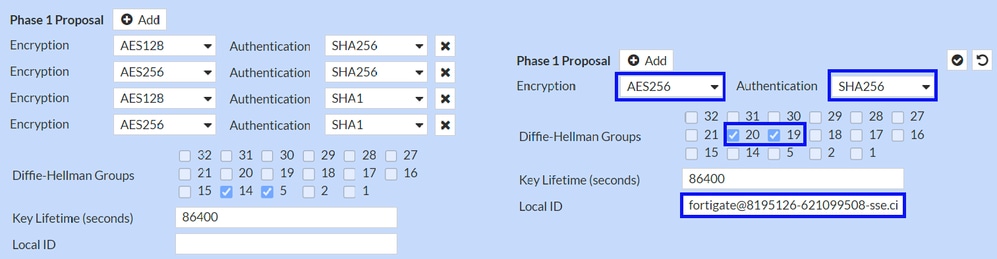
- 1단계 제안
- 암호화: AES256 선택
- 인증: SHA256을 선택합니다
- Diffie-Hellman 그룹: 여러 개
20를 선택하는 경우 나중에 문제가 발생할 수 있습니다. - 키 수명(초): 기본값으로 86400
- 로컬 ID: Tunnel Data(터널 데이터) 단계에서 제공된 기본 터널 ID를 사용합니다.
이제 2단계 제안서를 구성합니다.
2단계 제안
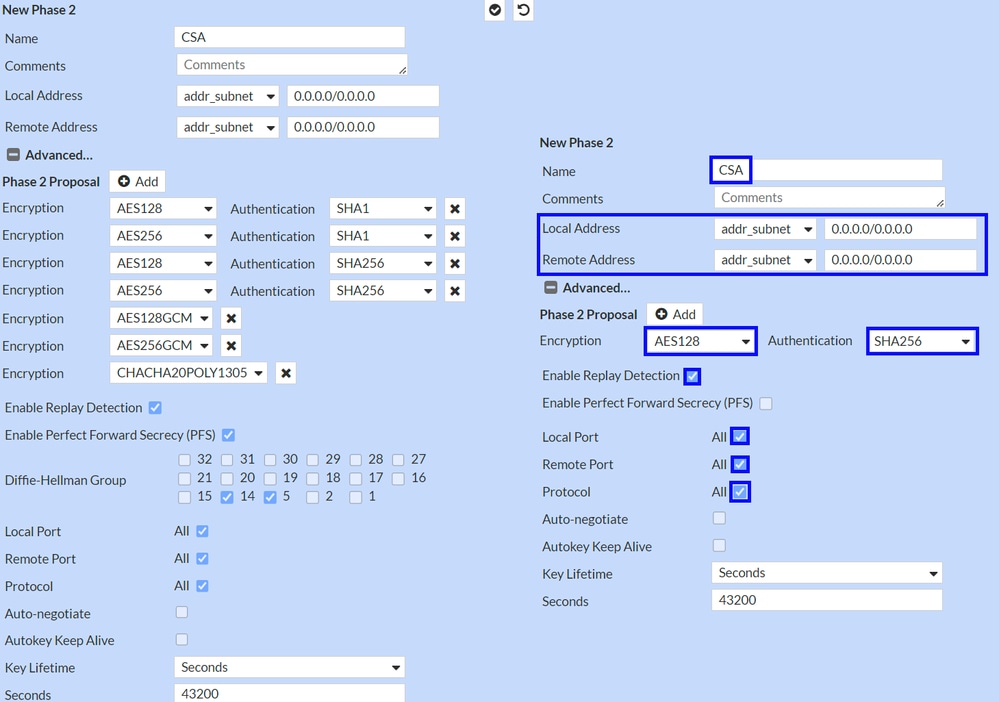
- 새로운 2단계
- 이름: 기본값으로 유지(이 값은 VPN 연결 이름과 일치)
- 로컬 주소: 기본값으로 유지(0.0.0.0/0.0.0.0)
- 원격 주소: 기본값으로 설정(0.0.0.0/0.0.0.0)
- 고급
- 암호화: AES128 선택
- 인증: SHA256을 선택합니다
- 재생 감지 사용: 기본값으로 유지(활성화됨)
- PFS(Perfect Forwarding Secrecy) 사용
확인란 선택을 취소합니다. - 로컬 포트: 기본값으로 유지(사용)
- 원격 포트: 기본값으로 유지(활성화됨)
- 프로토콜: 기본값으로 유지(사용)
- 자동 협상: 기본값으로 유지(표시 안 함)
- Auto-key Keep Alive: 기본값으로 유지(표시 안 함)
- 키 수명: 기본값으로 유지(초)
- 초: 기본값으로 유지(43200)
그런 다음 확인을 클릭합니다. VPN은 Secure Access를 통해 설정되었으며 다음 단계를 계속할 수 있습니다. 터널 인터페이스를 구성합니다.

터널 인터페이스 구성
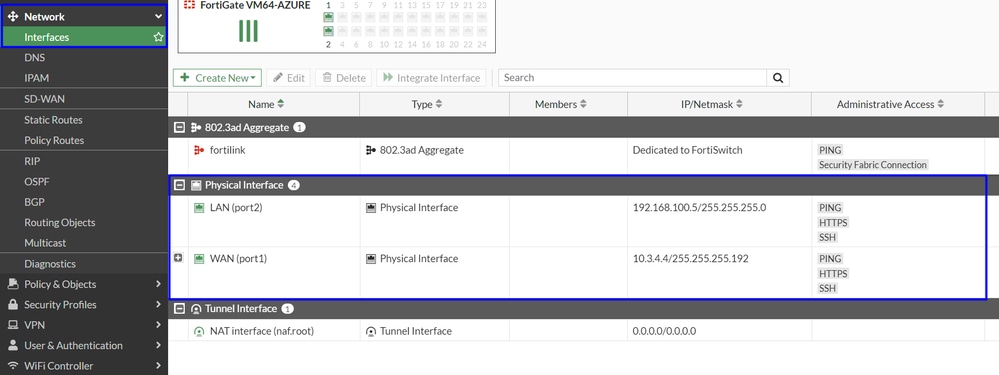
터널이 생성되면 Secure Access와 통신하기 위해 WAN 인터페이스로 사용 중인 포트 뒤에 새 인터페이스가 표시됩니다.
1. 확인하려면 로 Network > Interfaces이동합니다.
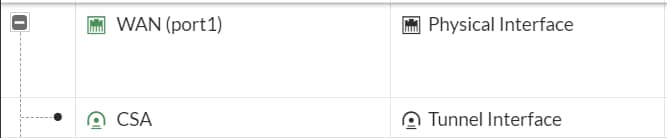
2. Secure Access와의 통신에 사용하는 포트를 확장합니다. 이 경우에는 인터페이스가 WAN 됩니다.
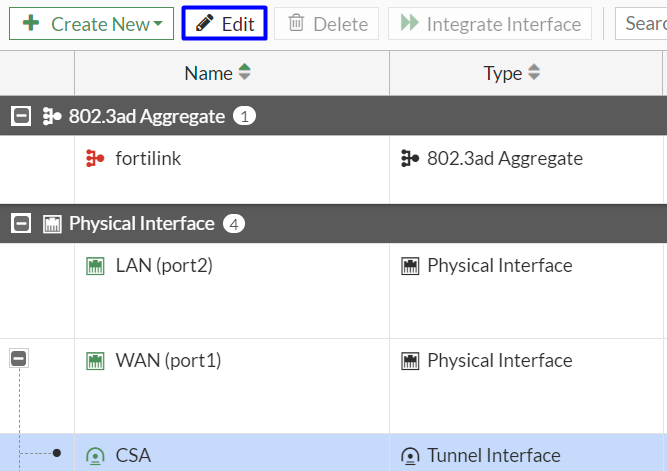
3. 터널 인터페이스를 클릭하고 Edit를 클릭합니다.
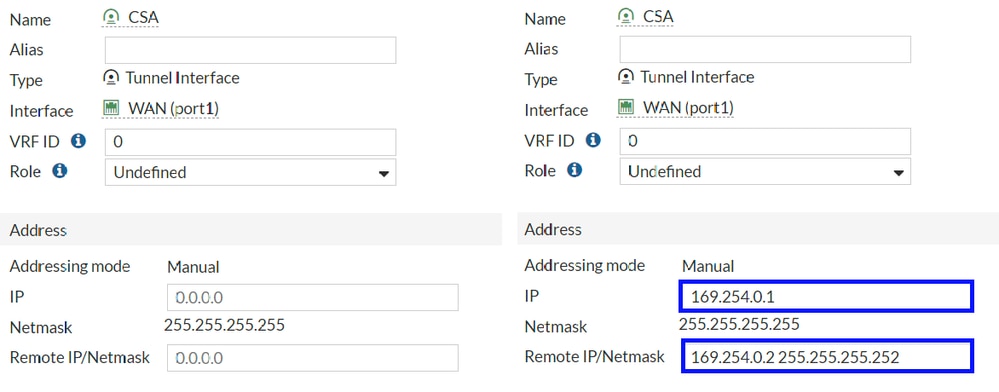
4. 이미지를 참조하여 설정을 구성합니다.
인터페이스 컨피그레이션
- IP: 네트워크에 없는 라우팅 불가 IP(예: 169.254.0.1)를 구성합니다.
- 원격 IP/넷마스크: 원격 IP를 인터페이스 IP의 다음 IP로 구성하고 넷마스크 30을 사용합니다(예: 169.254.0.2 255.255.255.252).
OK 5. 구성 설정을 저장하고 다음 단계로 진행하려면 클릭하십시오. 정책 경로 구성(원본 기반 라우팅)

경고: 완료되면 디바이스에서 보안 액세스로, 그리고 보안 액세스에서 대상 네트워크로의 트래픽을 허용하도록 FortiGate 방화벽 정책을 구성합니다.
정책 경로 구성
이 시점에서는 VPN이 Secure Access로 구성 및 설정되어 있습니다. 이제 트래픽을 Secure Access로 다시 라우팅하여 트래픽을 보호하거나 FortiGate 방화벽 뒤에서 개인 애플리케이션에 액세스해야 합니다.
1. 다음으로 이동 Network > Policy Routes.
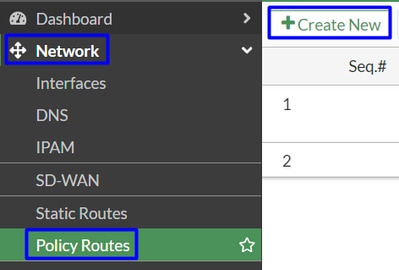
2. 정책을 구성합니다.
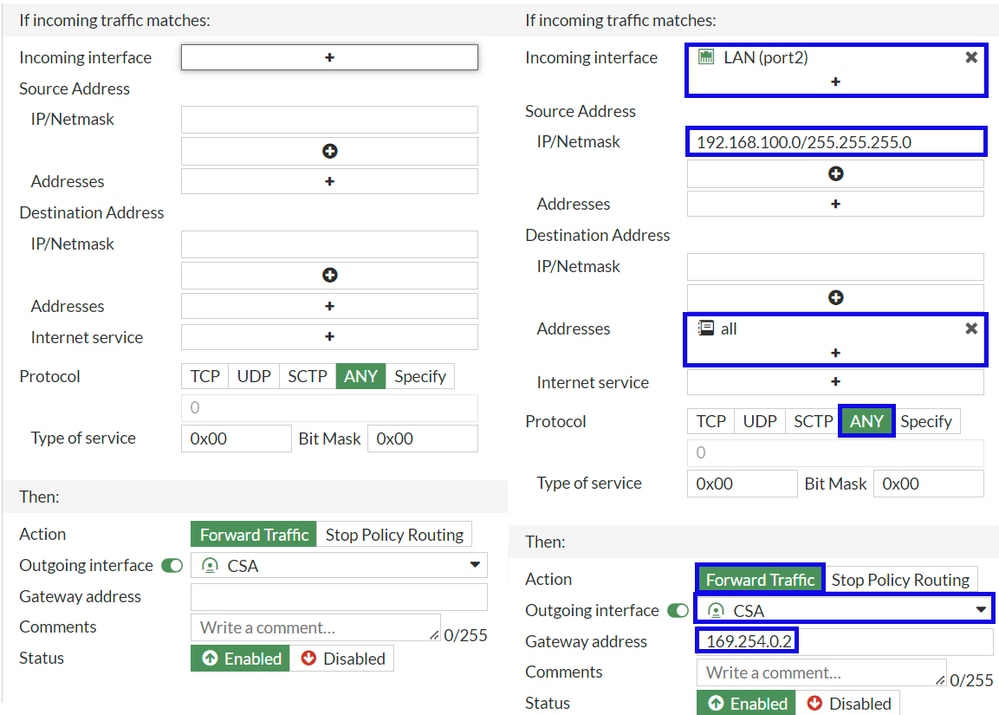
- 수신 트래픽이 일치하는 경우:
- 수신 인터페이스: 트래픽을 Secure Access(트래픽의 출처)로 다시 라우팅할 인터페이스를 선택합니다.
- Source address
- IP/넷마스크: 인터페이스의 서브넷만 라우팅하는 경우 이 옵션을 사용합니다.
- 주소: 생성된 객체가 있고 트래픽 소스가 여러 인터페이스 및 여러 서브넷에서 오는 경우 이 옵션을 사용합니다.
- 대상 주소
- 주소: 인터넷 트래픽을 보호하려면 모두를 선택합니다. 비공개 액세스를 원하는 경우 VPN 프로필 IP 풀 및 CGNAT 범위 100.64.0.0/10을 추가해야 합니다.
- 프로토콜: 모두를 선택합니다.
- 그 다음
- 작업: Forward Traffic(트래픽 전달)을 선택합니다.
- 발송 인터페이스: Configure Tunnel Interface(터널 인터페이스 구성) 단계에서 수정한 터널 인터페이스를 선택합니다.
- 게이트웨이 주소: RemoteIPNetmask 단계에서 구성한 원격 IP를 구성합니다.
- 상태: Enabled(활성화됨)를 선택합니다.
3. 구성 설정OK을 저장하려면 클릭합니다. 디바이스에 대한 트래픽이 Secure Access로 다시 라우팅되었는지 확인합니다.
다음을 확인합니다.
트래픽이 Secure Access에서 Secure Access로 다시 라우팅되었는지 확인하려면 두 가지 옵션이 있습니다. 인터넷에서 확인 하고 공용 IP를 확인 할 수 있습니다 또는 curl로 명령을 실행 할 수 있습니다.
C:\Windows\system32>curl ipinfo.io
{
  "ip": "151.186.197.1",
  "city": "Frankfurt am Main",
  "region": "Hesse",
  "country": "DE",
  "loc": "50.1112,8.6831",
  "org": "AS16509 Amazon.com, Inc.",
  "postal": "60311",
  "timezone": "Europe/Berlin",
  "readme": "https://ipinfo.io/missingauth"
}
트래픽을 볼 수 있는 공개 범위는 다음과 같습니다.
- 최소 호스트: 151.186.176.1
- 최대 호스트: 151.186.207.254
참고: 이러한 IP는 변경될 수 있으며, Cisco는 향후 이 범위를 확장할 수 있습니다.
공용 IP가 변경되면 Secure Access에 의해 보호됩니다. VPNaaS 또는 ZTNA에서 애플리케이션에 액세스하도록 Secure Access 대시보드에서 프라이빗 애플리케이션을 구성할 수 있습니다.
개정 이력
| 개정 | 게시 날짜 | 의견 |
|---|---|---|
2.0 |
04-Jun-2026
|
맞춤법, 문법, 문장 구조, 대체 텍스트 및 번호 매기기를 업데이트했습니다. |
1.0 |
02-Aug-2024
|
최초 릴리스 |
 피드백
피드백