Duo를 사용하여 ISE 3.3 기본 Multifactor Authentication 구성

소개
이 문서에서는 ISE(Identity Services Engine) 3.3 패치 1을 Duo for Multifactor Authentication과 통합하는 방법에 대해 설명합니다.
사전 요구 사항
요구 사항
Cisco에서는 다음 항목에 대한 기본 지식을 갖춘 것을 권장합니다.
-
ISE
-
Duo
사용되는 구성 요소
버전 3.3 패치 1에서 Duo 서비스와의 네이티브 통합을 위해 ISE를 구성할 수 있으므로 인증 프록시가 필요하지 않습니다.
이 문서의 정보는 다음을 기반으로 합니다.
- Cisco ISE 버전 3.3 패치 1
- Duo
- Cisco ASA 버전 9.16(4)
- Cisco Secure Client 버전 5.0.04032
이 문서의 정보는 특정 랩 환경의 디바이스를 토대로 작성되었습니다. 이 문서에 사용된 모든 디바이스는 초기화된(기본) 컨피그레이션으로 시작되었습니다. 현재 네트워크가 작동 중인 경우 모든 명령의 잠재적인 영향을 미리 숙지하시기 바랍니다.
구성
순서도
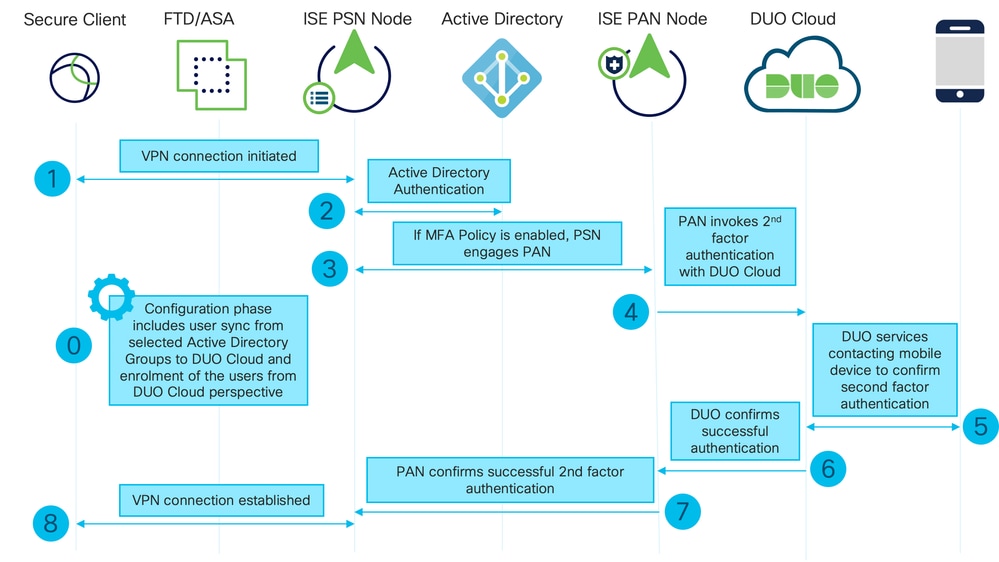
단계
- 컨피그레이션 단계에는 사용자가 동기화되는 Active Directory 그룹을 선택하는 작업이 포함되며, 이 동기화는 MFA 마법사가 완료되면 수행됩니다. 두 단계로 구성되어 있습니다. Active Directory에 대한 조회를 통해 사용자 및 특정 특성 목록을 검색합니다. Cisco의 ISE 관리 API를 사용하여 Duo Cloud에 대한 호출로, 사용자를 해당 위치로 푸시합니다(관리자는 사용자를 등록해야 함). 사용자 등록에는 Duo Mobile용 사용자를 활성화하는 선택적 단계가 포함될 수 있습니다. 이를 통해 사용자는 Duo Push를 통한 원탭 인증을 사용할 수 있습니다.
- VPN 연결이 시작되면 사용자가 사용자 이름과 비밀번호를 입력하고 OK(확인)를 클릭합니다. 네트워크 디바이스는 PSN에 RADIUS Access-Request를 전송합니다.
- PSN 노드는 Active Directory를 통해 사용자를 인증합니다.
- 인증이 성공하고 MFA 정책이 구성되면 PSN은 Duo Cloud에 연결합니다. Cisco의 ISE 인증 API를 사용하여 Duo Cloud를 호출하면 Duo를 통한 2단계 인증이 호출됩니다. ISE는 SSL TCP 포트 443에서 Duos 서비스와 통신합니다.
- 2단계 인증이 발생하고 사용자가 2단계 인증 프로세스를 완료합니다.
- Duo는 2단계 인증 결과로 PSN에 응답합니다.
- Access-Accept가 네트워크 디바이스로 전송되고 VPN 연결이 설정됩니다.
설정
보호할 애플리케이션 선택
1. Duo Admin Dashboard로 이동합니다. 관리자 자격 증명으로 로그인합니다.
2. 대시보드 > 애플리케이션> 애플리케이션 카탈로그로 이동합니다. Cisco ISE 인증 API를 찾고 + Add(추가)를 선택합니다.
 ISE 인증 API 1
3. Integrationkey 및 Secret key를 메모합니다.
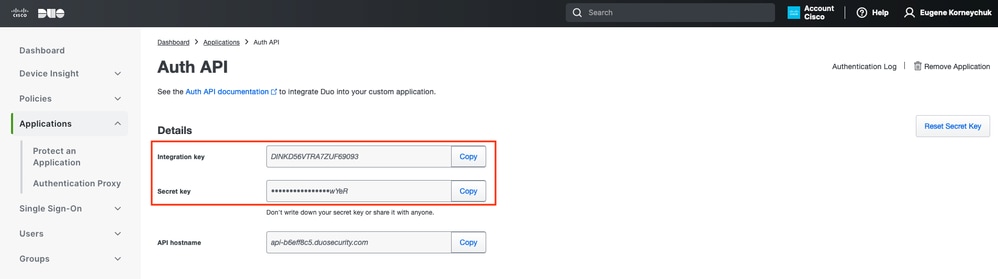 ISE 인증 API 2
4. 대시보드 > 애플리케이션> 애플리케이션 카탈로그로 이동합니다. Cisco ISE Admin API를 찾아 + Add(추가)를 선택합니다.
 ISE 관리 API 1
5. 통합 키, 비밀 키 및 API 호스트 이름을 기록합니다.
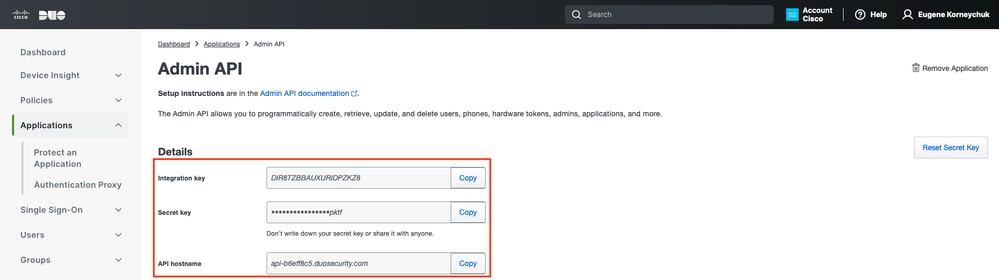 ISE 관리 API 2
API 권한 구성
1. 대시보드 > 애플리케이션> 애플리케이션으로 이동합니다. Cisco ISE Admin API를 선택합니다.
2. 자원 읽기 권한 부여 및 자원 쓰기 권한 부여를 선택합니다. Save Changes(변경 사항 저장)를 클릭합니다.
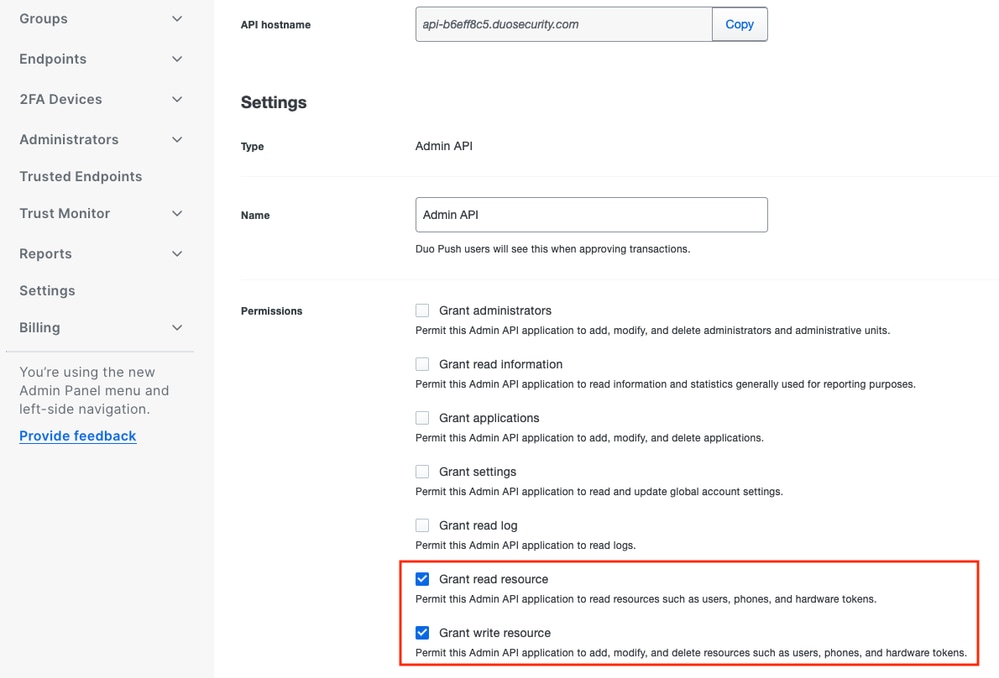 관리 API 권한
ISE를 Active Directory와 통합
1. Administration(관리) > Identity Management(ID 관리) > External Identity Stores(외부 ID 저장소)> Active Directory >Add(추가)로 이동합니다. 가입 포인트 이름, Active Directory 도메인을 제공하고 제출을 클릭합니다.
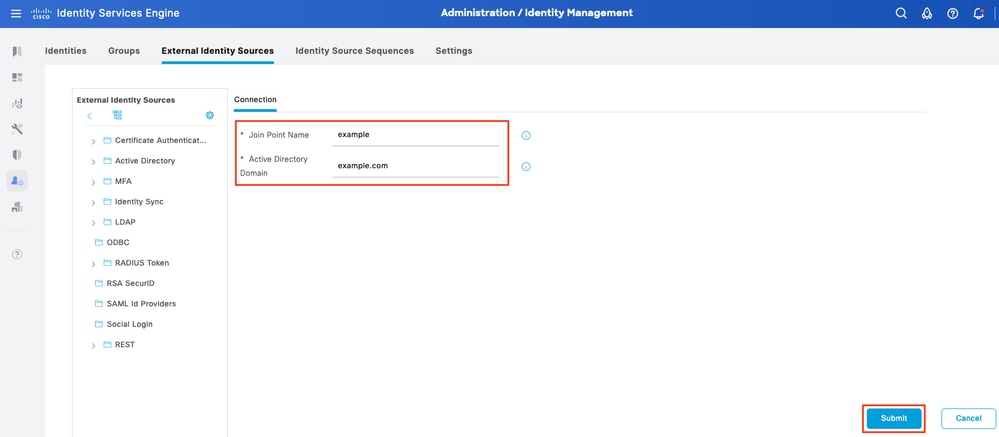 Active Directory 1
2. 모든 ISE 노드를 이 Active Directory 도메인에 가입시키라는 메시지가 표시되면 Yes(예)를 클릭합니다.
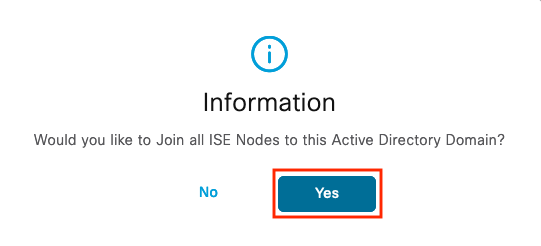 Active Directory 2
3. AD 사용자 이름 및 암호를 입력하고 확인을 클릭합니다.
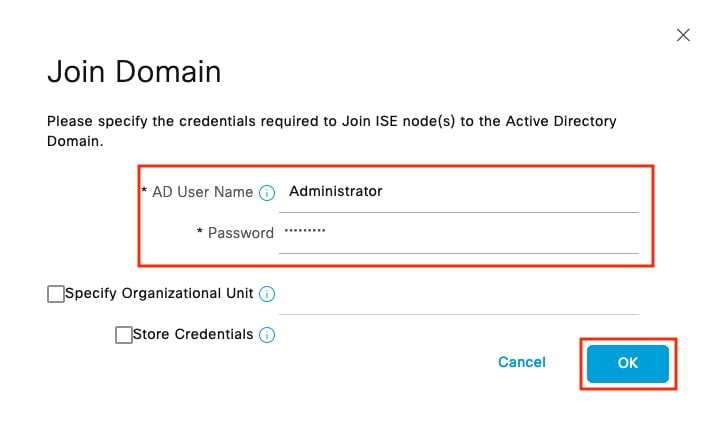 Active Directory 3
4. ISE의 도메인 액세스에 필요한 Active Directory 계정에는 다음 중 하나가 포함될 수 있습니다.
- 각 도메인의 도메인 사용자 권한에 워크스테이션을 추가합니다.
- ISE 머신 계정이 ISE 머신을 도메인에 조인하기 전에 생성된 각 컴퓨터 컨테이너에서 컴퓨터 개체 만들기 또는 컴퓨터 개체 삭제 권한을 갖습니다.
5. AD 작동 상태
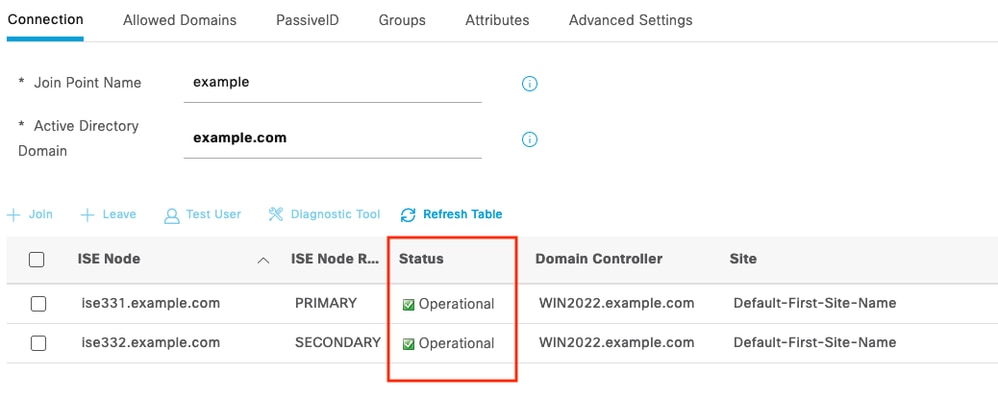 Active Directory 4
6. 그룹 > 추가> 디렉토리에서 그룹 선택> 그룹 검색으로 이동합니다. 선택한 AD 그룹(사용자 동기화 및 권한 부여 정책에 사용됨)에 대한 확인란을 선택합니다.
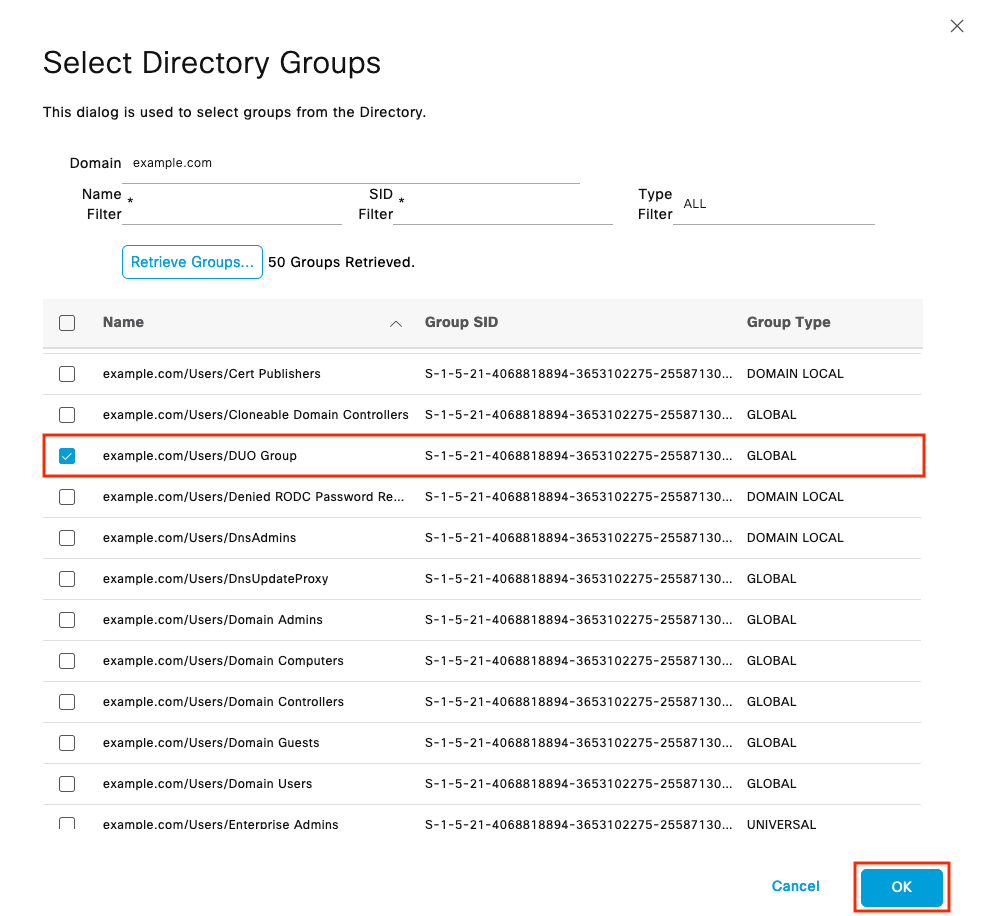 Active Directory 5
7. 저장을 눌러 검색된 AD 그룹을 저장합니다.
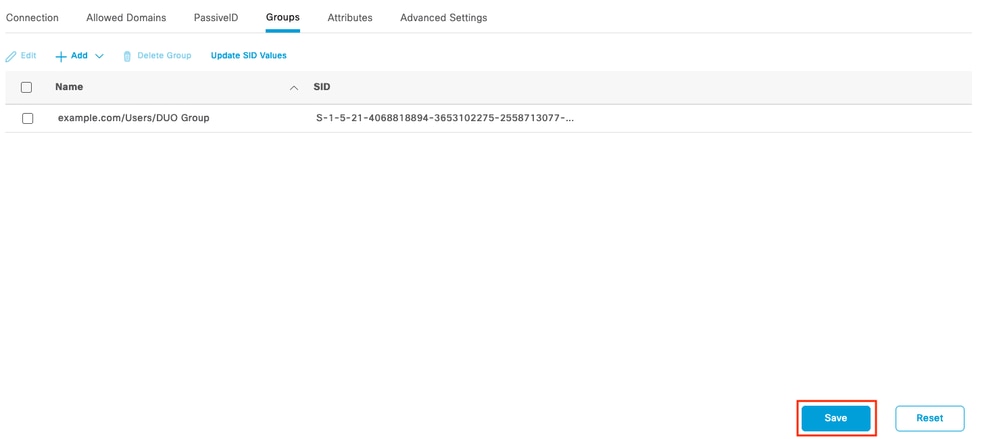 Active Directory 6
Open API 활성화
- Administration(관리) > System(시스템) > Settings(설정) > API Settings(API 설정) > API Service Settings(API 서비스 설정)로 이동합니다.Open API를 활성화하고 Save(저장)를 클릭합니다.
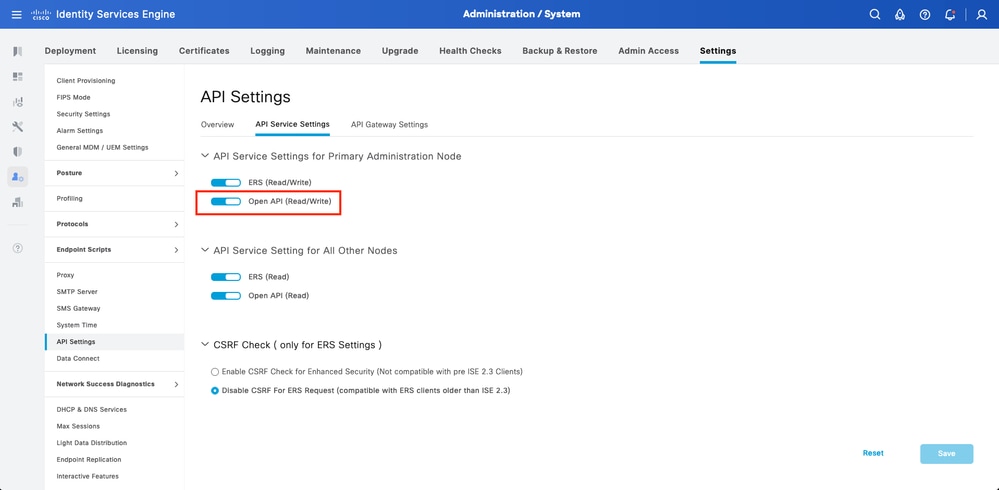 개방형 API
MFA ID 소스 사용
- Administration(관리) > Identity Management(ID 관리) > Settings(설정) > External Identity Sources Settings(외부 ID 소스 설정)로 이동합니다. MFA를 활성화하고 Save를 클릭합니다.
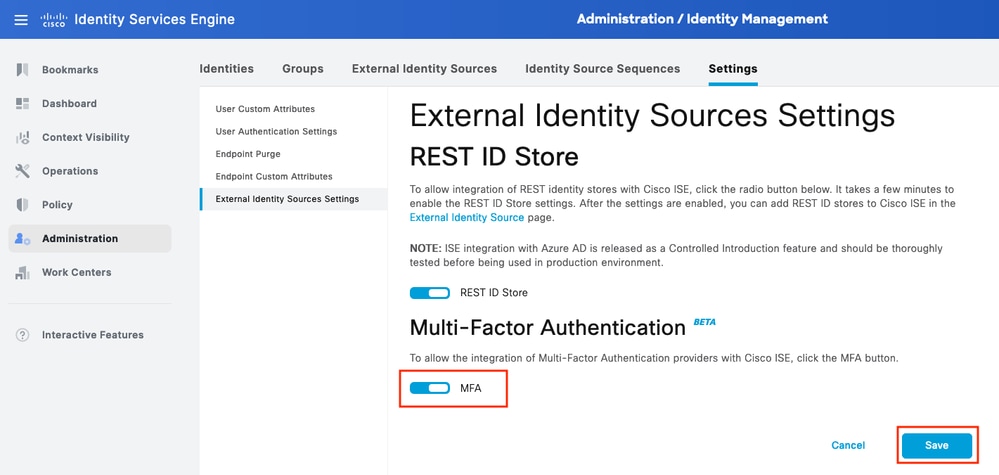 ISE MFA 1
MFA 외부 ID 소스 구성
- Administration(관리) > Identity Management(ID 관리)> External Identity Sources(외부 ID 소스)로 이동합니다. Add(추가)를 클릭하고 Welcome Screen(시작 화면)에서 Let's Do It(시작하겠습니다)를 클릭합니다.
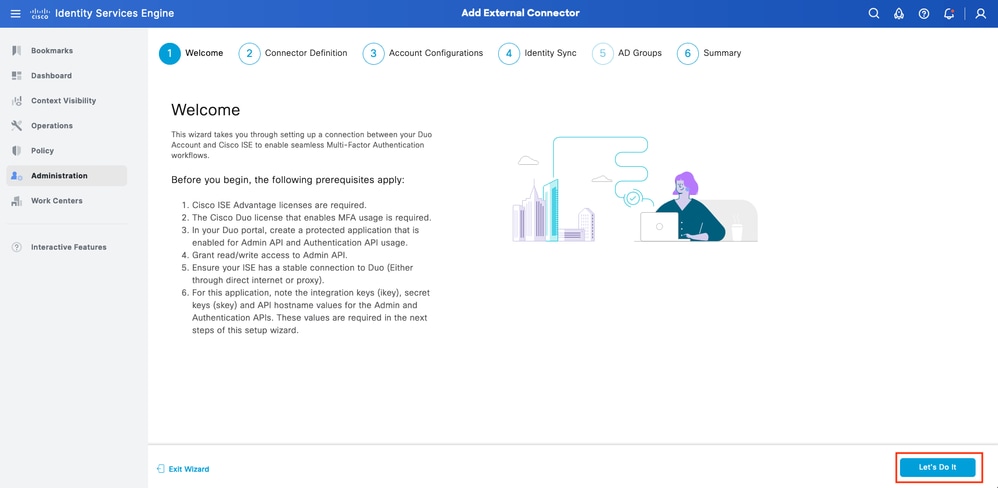 ISE Duo 마법사 1
2. 다음 화면에서 연결 이름을 구성하고 다음을 클릭합니다.
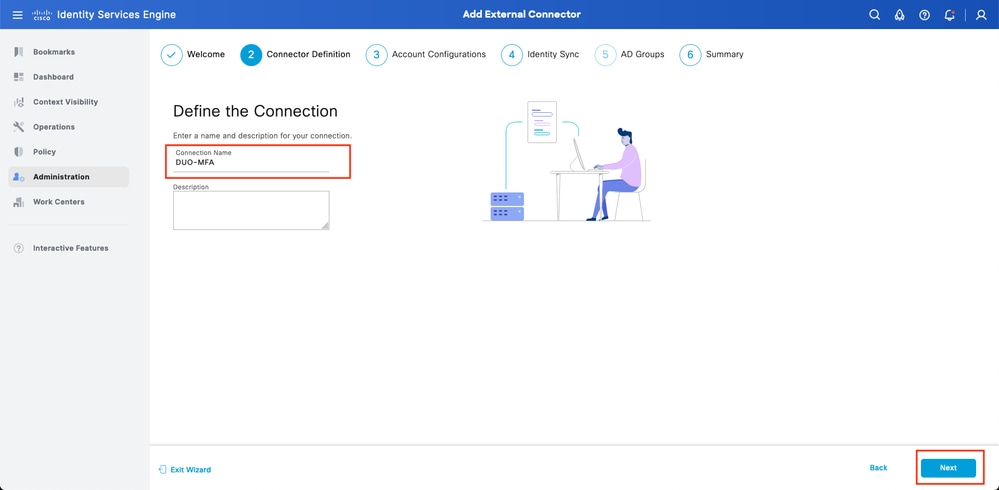 ISE Duo 마법사 2
3. Select Applications(애플리케이션 선택) 단계에서 Protect(보호) 단계로 API 호스트 이름, Cisco ISE Admin API Integration(Cisco ISE 관리 API 통합), Secret Keys(비밀 키), Cisco ISE Auth API Integration(Cisco ISE 인증 API 통합) 및 Secret Keys(비밀 키)의 값을 구성합니다.
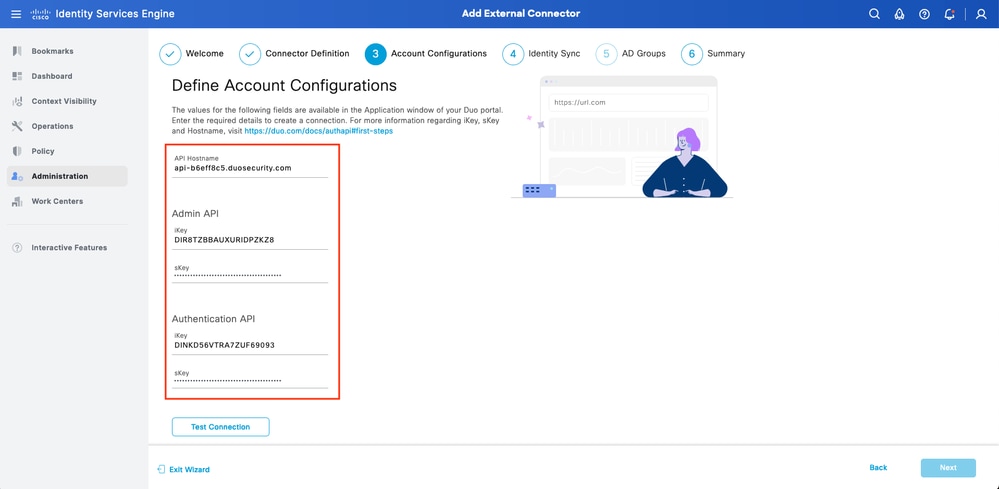 ISE Duo 마법사 3
4. 연결 테스트를 클릭하고 연결 테스트가 성공하면 다음을 클릭합니다.
 ISE Duo 마법사 4
5. ID 동기화를 구성합니다. 이 프로세스는 이전에 제공된 API 자격 증명을 사용하여 선택한 Active Directory 그룹의 사용자를 Duo 계정으로 동기화합니다. Active Directory Join Point를 선택하고 Next(다음)를 클릭합니다.
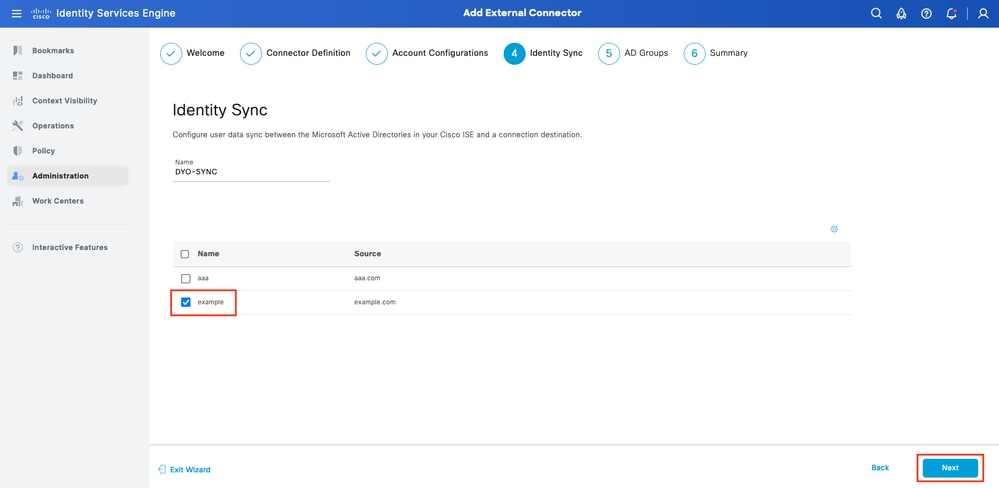 ISE Duo 마법사 5
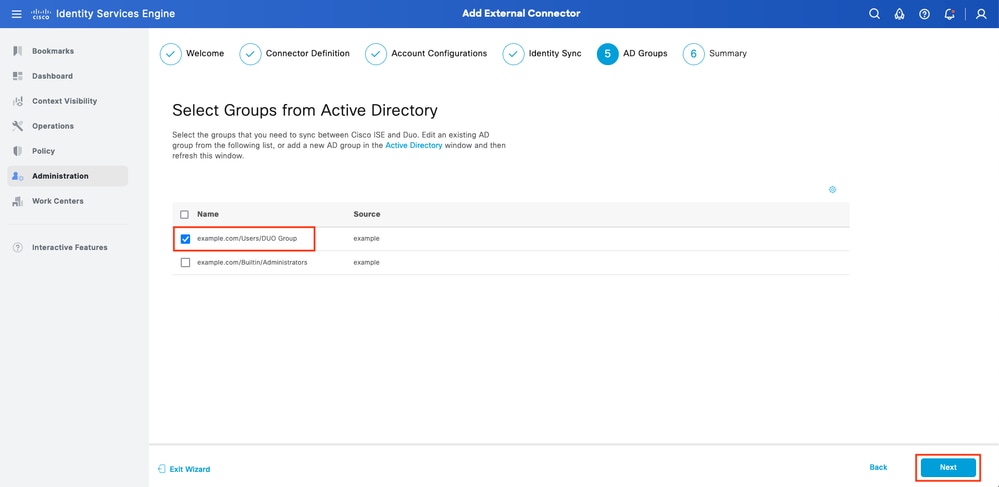
6. 사용자가 Duo와 동기화할 Active Directory 그룹을 선택합니다. Next(다음)를 클릭합니다.
 ISE Duo 마법사 6
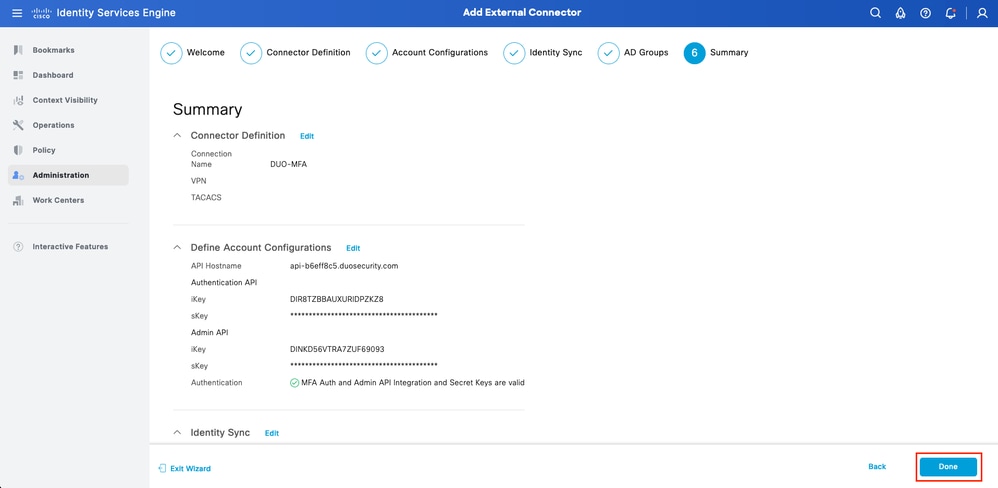
7. 설정이 올바른지 확인하고 완료를 클릭합니다.
 ISE Duo 마법사 7
듀오에 사용자 등록
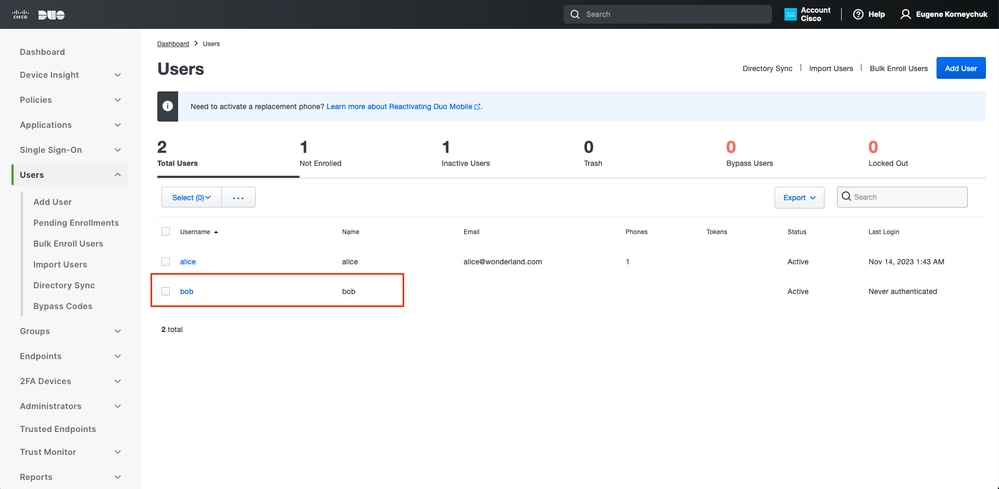
1. Duo Admin Dashboard(Duo 관리자 대시보드)를 열고 Dashboard(대시보드) > Users(사용자)로 이동합니다.
2. ISE에서 동기화된 사용자를 클릭합니다.
 듀오 등록 1
3. 아래로 스크롤하여 전화기 추가를 클릭합니다.
 듀오 등록 2
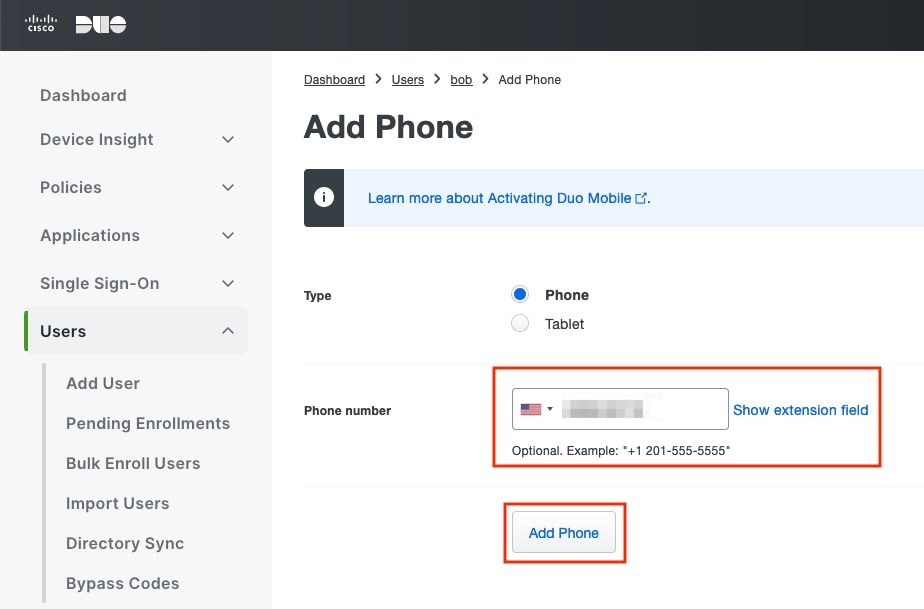
4. 전화 번호를 입력하고 전화 추가를 클릭합니다.
 Duo 등록 3
정책 집합 구성
인증 정책 구성
1. Policy(정책) > Policy Set(정책 집합)로 이동하여 MFA를 활성화할 Policy Set(정책 집합)를 선택합니다. 기본 인증 ID 저장소를 Active Directory로 사용하여 인증 정책을 구성합니다.
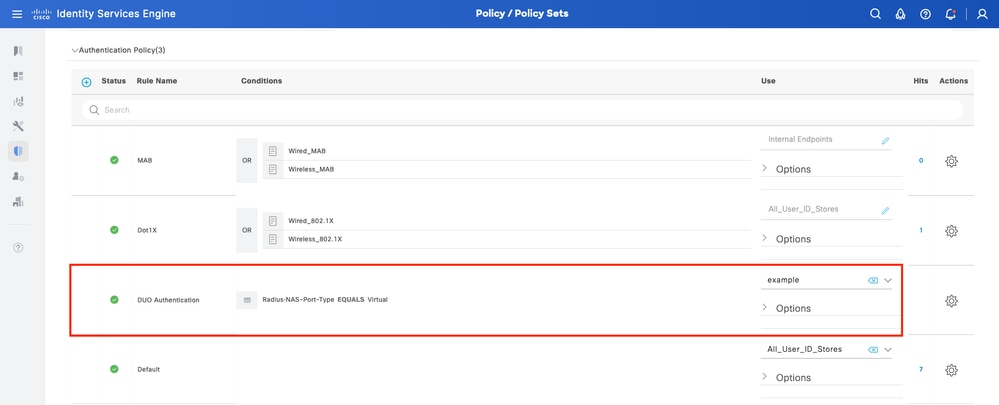 정책 설정 1
MFA 정책 구성
1. ISE에서 MFA가 활성화되면 ISE 정책 세트의 새 섹션을 사용할 수 있습니다. MFA Policy(MFA 정책)를 확장하고 +를 클릭하여 MFA 정책을 추가합니다. 이전에 Use(사용) 섹션에서 구성한 DUO-MFA를 선택하여 원하는 MFA 조건을 구성합니다.
2. 저장을 클릭합니다.
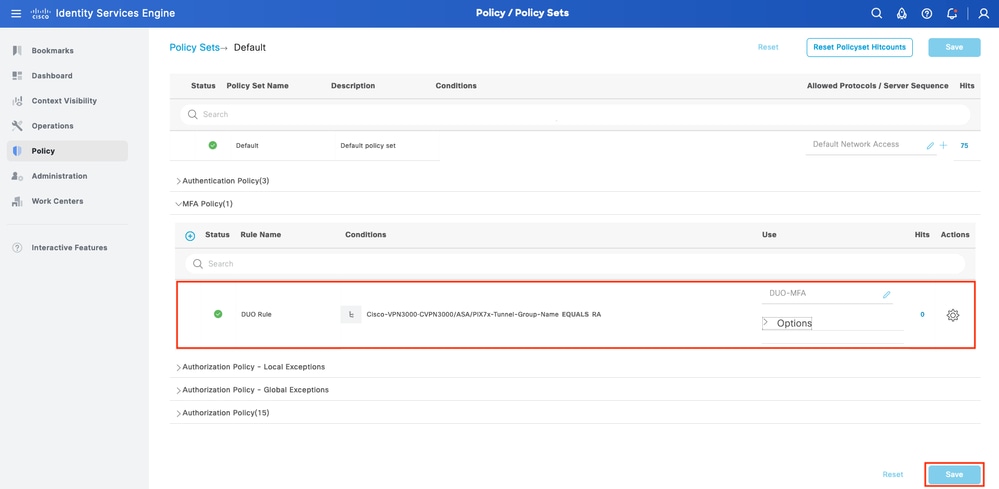 ISE 정책
권한 부여 정책 구성
1. Active Directory 그룹 조건 및 선택한 권한으로 권한 부여 정책을 구성합니다.
 정책 설정 3
제한 사항
이 문서의 시점:
1. Duo Push 및 Phone만 2단계 인증 방법으로 지원됩니다.
2. Duo Cloud로 푸시되는 그룹이 없고 사용자 동기화만 지원됩니다.
3. 이러한 글머리 기호는 다단계 인증에서 지원됩니다.
- VPN 사용자 인증
- TACACS+ 관리자 액세스 인증
다음을 확인합니다.
1. Cisco Secure Client를 열고 Connect(연결)를 클릭한 후 사용자 이름과 비밀번호를 입력하고 OK(확인)를 클릭합니다.
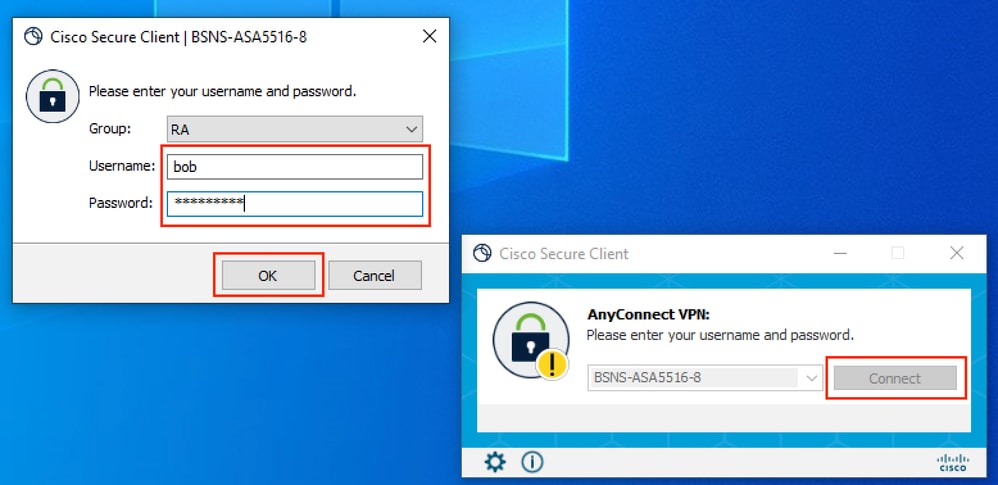 VPN 클라이언트
2. 사용자의 모바일 장치가 Duo 푸시 알림을 받아야 합니다. 승인을 하면 VPN 연결이 설정됩니다.
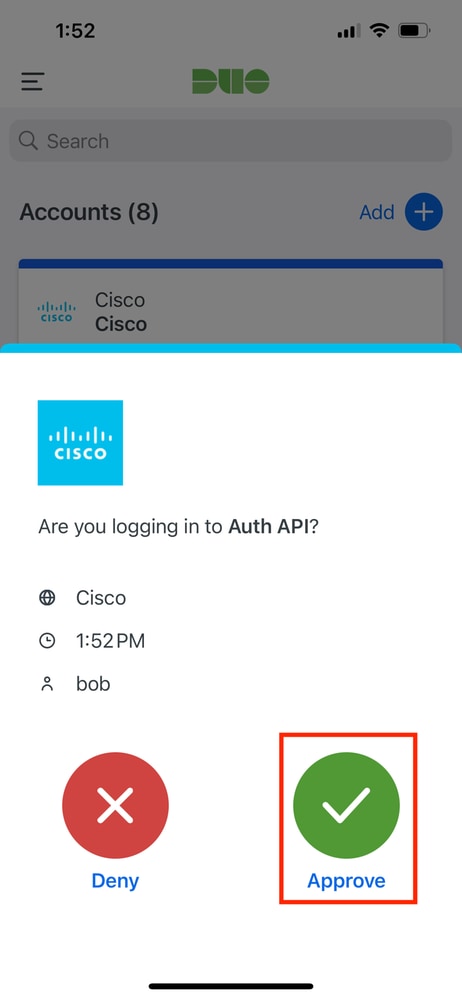 듀오 푸시
듀오 푸시
3. ISE Operations(ISE 작업) > Live Logs(라이브 로그)로 이동하여 사용자 인증을 확인합니다.
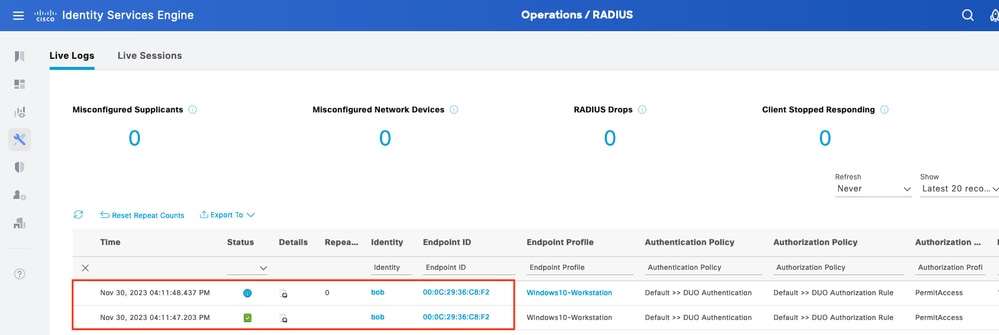 라이브 로그 1
4. Details Authentication Report(세부 인증 보고서)를 클릭하고 인증 정책, 권한 부여 정책 및 권한 부여 결과를 확인합니다. 오른쪽의 단계를 스크롤합니다. MFA가 성공했음을 확인하려면 MultiFactor Authentication is Successful 행이 있어야 합니다.
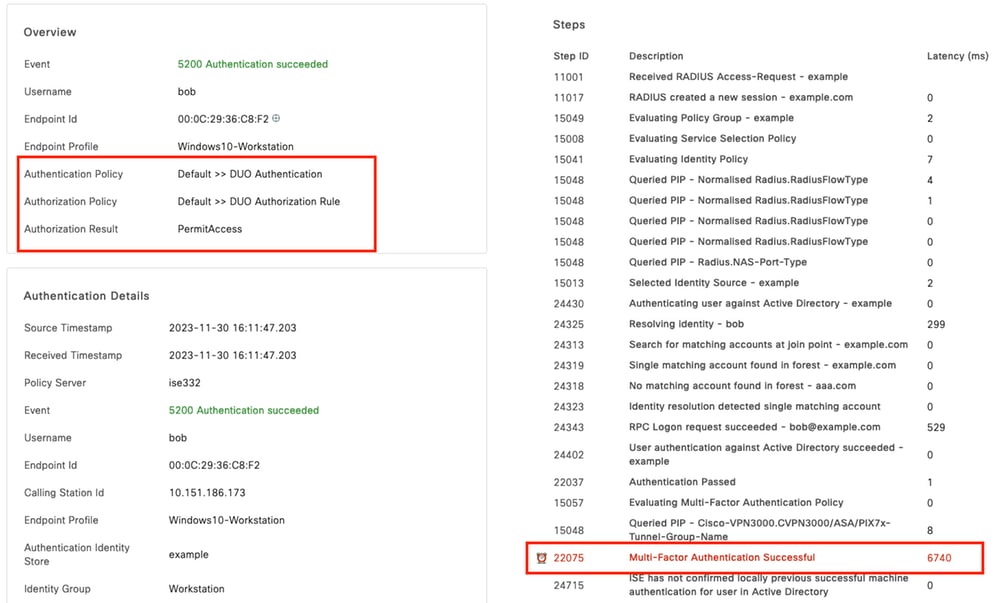 라이브 로그 2
문제 해결
ISE에서 활성화할 디버그:
| 사용 사례 | 로그 구성 요소 | 로그 파일 | 키 로그 메시지 |
| MFA 관련 로그 | 정책 엔진 | ise-psc.log | DuoMfaAuthApiUtils -::::- Duo Client Manager에 요청을 제출했습니다. DuoMfaAuthApiUtils —> Duo 응답 |
| 정책 관련 로그 | 포트-JNI | prrt-management.log | RadiusMfaPolicyRequestProcessor TacacsMfaPolicyRequestProcessor |
| 인증 관련 로그 | 런타임 AAA | prrt-server.log | MfaAuthenticator::onAuthenticateEvent MfaAuthenticator::sendAuthenticateEvent MfaAuthenticator::onResponseEvaluatePolicyEvent |
| Duo 인증, ID 동기화 관련 로그 | duo-sync-service.log |
개정 이력
| 개정 | 게시 날짜 | 의견 |
|---|---|---|
3.0 |
12-Jun-2026
|
업데이트된 소개, 제목, 맞춤법, 문법, 문장 구조, 대체 텍스트, 간격, 인라인 URL, HTML URL |
2.0 |
08-May-2025
|
플로우 업데이트 |
1.0 |
11-Dec-2023
|
최초 릴리스 |
 피드백
피드백