소개
이 문서에서는 CSSM(Cisco Smart Software Manager)에서 SLR(Specific License Reservation)의 일부로 라이센스를 예약하는 프로세스에 대해 설명합니다.
사전 요구 사항
요구 사항
시작하기 전에 다음 항목이 있는지 확인합니다.
모든 제품이 SLR을 지원하는 것은 아니므로 Cisco에서는 다음 항목에 대해 알고 있는 것이 좋습니다.
라이센스(SLR) 예약
1단계:
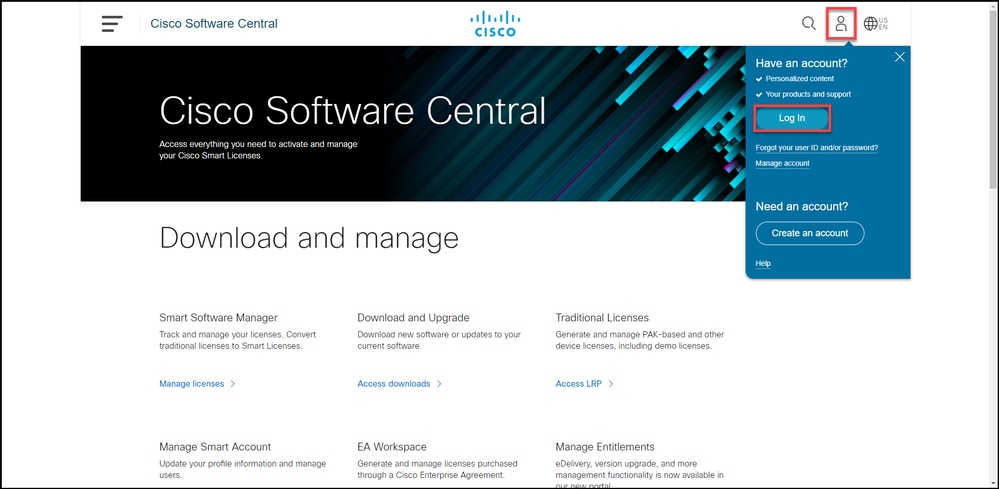
Cisco Software Central로 이동하여 Cisco.com 계정으로 로그인합니다.
2단계:
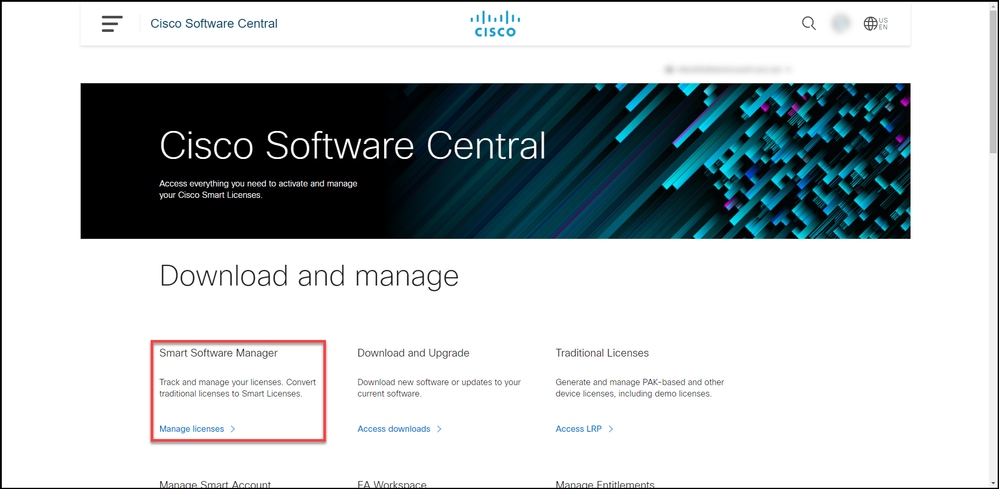
Smart Software Manager 섹션에서 Manage licenses(라이센스 관리)를 클릭합니다.
3단계:
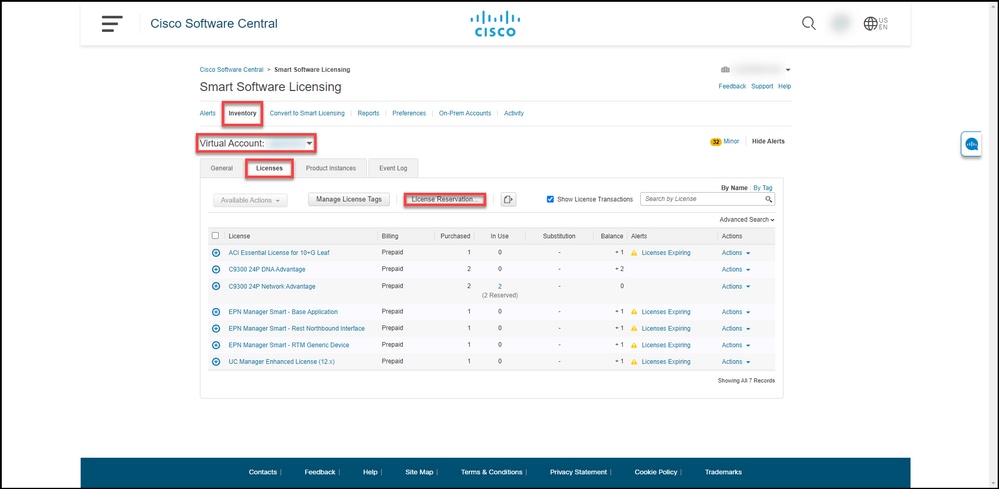
Inventory(인벤토리) 탭에서 Virtual(가상) 어카운트를 선택하고 Licenses(라이센스)를 클릭한 다음 License Reservation(라이센스 예약) 버튼을 클릭합니다.
단계 결과: 시스템에 Smart License Reservation(Smart 라이센스 예약) 대화 상자가 표시됩니다.
4단계:
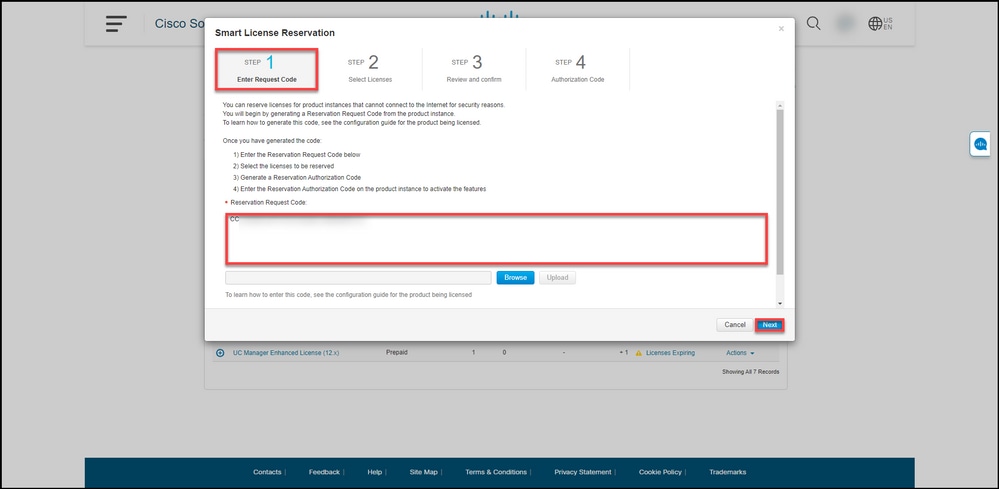
Smart License Reservation(Smart 라이센스 예약) 대화 상자의 1단계: 요청 코드를 입력합니다. 예약 요청 코드 텍스트 상자에 원하는 예약 요청 코드를 입력합니다. Next(다음)를 클릭합니다.
단계 결과: 시스템에 2단계가 표시됩니다. Licenses를 선택합니다.
5단계:
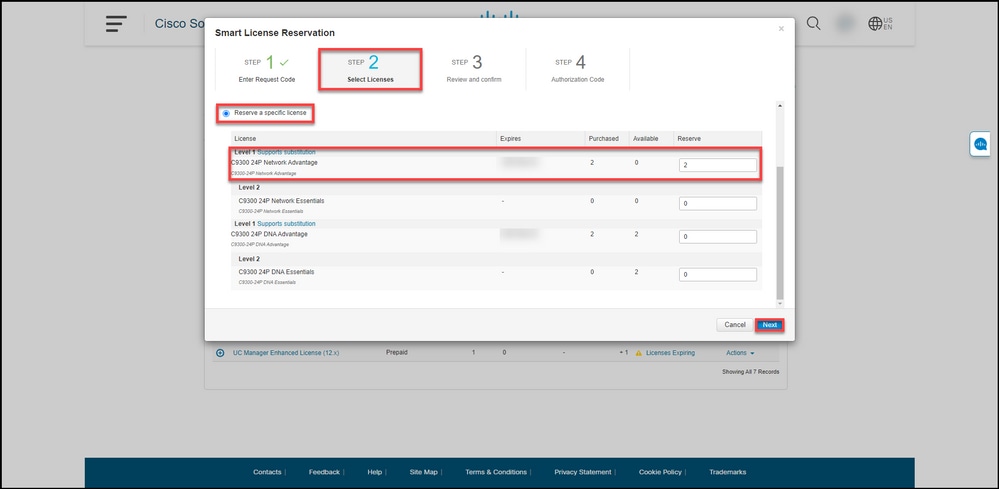
2단계: Licenses를 선택하고 Reserve a specific license 라디오 버튼을 클릭한 다음 라이센스 목록에 다음 방법 중 하나로 라이센스 수량을 입력합니다.
|
Expires(만료) 열의 값이 다음과 같은 경우
|
그 다음:
|
|
a. 단일 만료일
|
Reserve(예약) 열에 예약하려는 라이센스 수를 입력한 후 Next(다음)를 클릭합니다.
|
|
b. 여러 용어
|
Expires(만료) 열에서 여러 용어 버튼을 클릭합니다. 각 엔타이틀먼트의 만료일에 대한 개요가 포함된 대화 상자가 표시됩니다. 대화 상자의 Quantity to Reserve(예약 수량) 열에 수량을 입력한 다음 Save(저장)를 클릭합니다. 2단계 Select Licenses(라이센스 선택)에서 라이센스 수량을 업데이트합니다. Next(다음)를 클릭합니다.
참고: 수량을 지정하지 않으면 기본적으로 만료까지 남은 시간이 가장 긴 엔타이틀먼트가 선택됩니다.
|
단계 결과: 시스템에 3단계가 표시됩니다. 검토 및 확인합니다.
6단계:
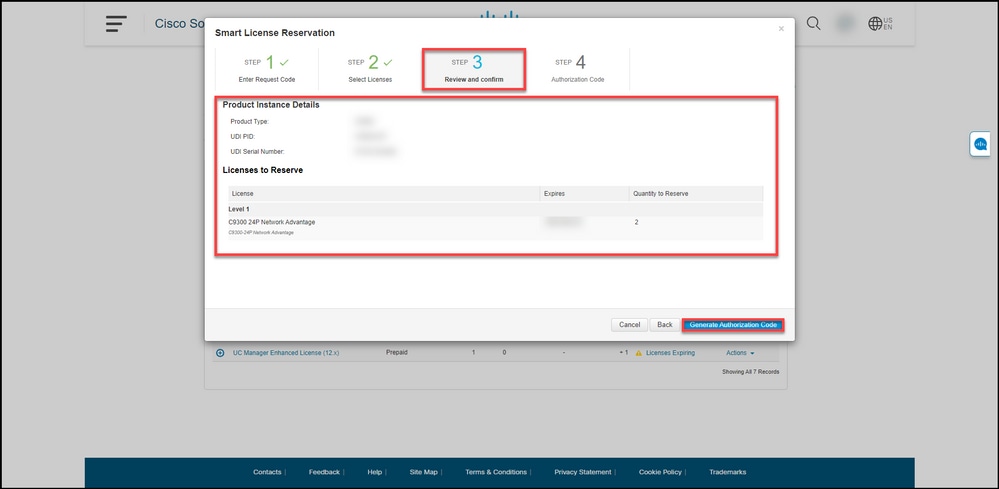
3단계: 검토 및 확인하고, Product Instance Details and Licenses to Reserve(Product 인스턴스 세부사항 및 예약할 라이센스) 섹션의 정보를 검토합니다. 표시된 정보가 정확하면 Generate Authorization Code(인증 코드 생성) 버튼을 클릭합니다.
단계 결과: 시스템에 4단계가 표시됩니다. 인증 코드.
7단계:
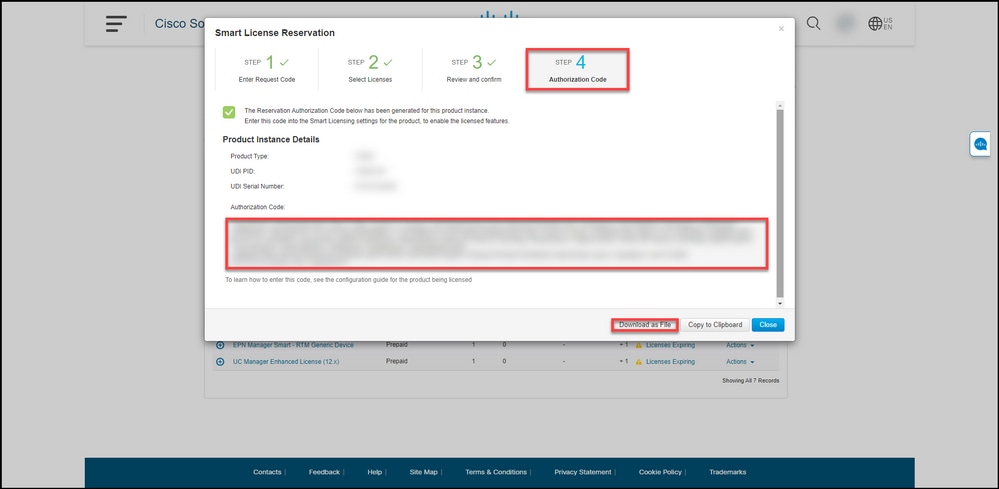
4단계에서 Authorization Code(인증 코드), 시스템에서 이 제품 인스턴스에 대한 예약 인증 코드가 생성되었음을 확인합니다. Download as File(파일로 다운로드) 버튼을 클릭하여 인증 코드를 컴퓨터에 파일로 저장합니다. 그런 다음 권한 부여 코드와 함께 저장된 파일을 플래시 드라이브 또는 네트워크 리소스(예: TFTP 서버)로 전송하여 장치에 권한 부여 코드를 설치할 수 있어야 합니다. 닫기를 클릭합니다.
단계 결과: 시스템은 권한 부여 코드와 함께 파일을 성공적으로 다운로드했음을 확인하는 알림 메시지를 표시합니다.
다음을 확인합니다.
다음 옵션 중 하나를 사용하여 라이센스를 성공적으로 예약했음을 확인할 수 있습니다.
옵션 1
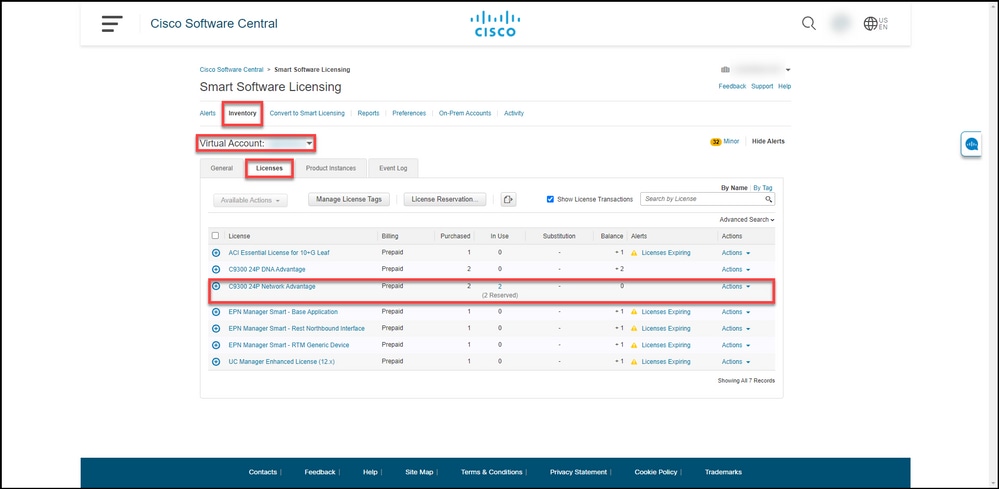
확인 단계: 인벤토리 탭에서 가상 어카운트를 선택하고 라이센스를 누른 다음 사용 중 열에 예약한 라이센스 옆에 있는 예약 라이센스 수량이 괄호 안에 표시됩니다. 예약된 라이센스에 대한 자세한 내용을 보려면 원 안의 플러스 아이콘을 눌러 예약한 라이센스를 확장합니다.
옵션 2
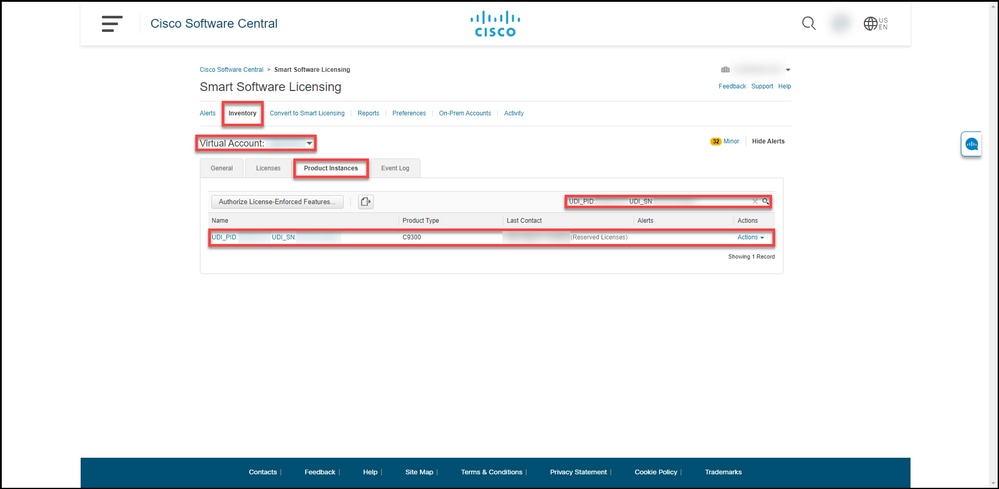
확인 1단계: Inventory(인벤토리) 탭에서 Virtual Account(가상 어카운트)를 선택하고 Product Instances(제품 인스턴스)를 클릭한 다음 디바이스 또는 제품 유형별로 검색한 후 Enter 키를 누릅니다.
단계 결과: 제품 인스턴스가 표시되고 Last Contact(마지막 연락처) 열에서 (Reserved Licenses)와 함께 날짜 및 시간을 볼 수 있습니다.
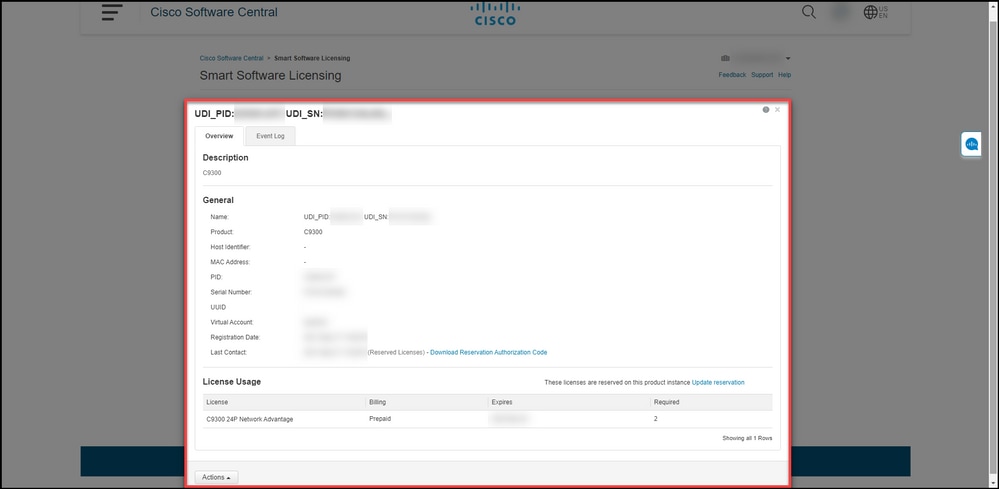
확인 단계 2: 라이센스 사용에 대한 개요를 보려면 Name 열의 하이퍼링크를 클릭합니다.
단계 결과: 제품 인스턴스 대화 상자가 표시됩니다.
옵션 3
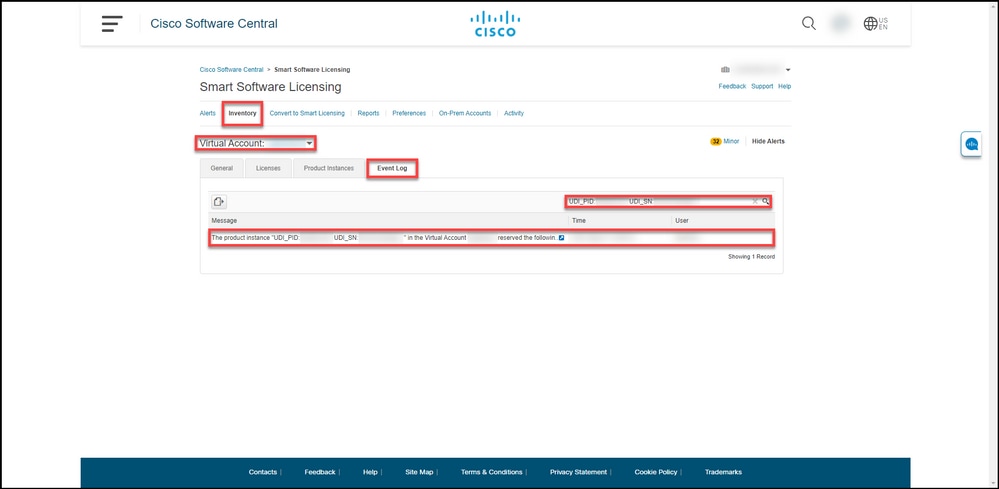
확인 단계: Inventory(인벤토리) 탭에서 Virtual Account(가상 어카운트)를 선택하고 Event Log(이벤트 로그)를 클릭한 다음 라이센스 또는 제품으로 검색한 후 Enter 키를 누릅니다.
단계 결과: 라이센스 예약에 대한 정보가 포함된 메시지가 표시됩니다.
문제 해결
라이센스 예약 과정에서 문제가 발생하면 SCM(Support Case Manager)에서 케이스를 여십시오.
다음 단계
라이센스를 예약한 후에는 디바이스에 인증 코드를 설치해야 합니다.
관련 정보
스마트 어카운트에 공장 사전 설치 SLR을 활성화하는 방법
스마트 어카운트가 SLR에 대해 활성화되었는지 식별하는 방법
SLR을 지원하는 제품을 식별하는 방법
예약 요청 코드를 받는 방법
장치에 인증 코드를 설치하는 방법
라이선스 예약 업데이트 방법(SLR)
제품 인스턴스를 이전하는 방법(SLR)
가상 어카운트 간에 라이선스를 전송하는 방법(SLR)
SLR(Failed Product)에서 라이센스를 다시 호스트하는 방법
예약 반환 코드를 받는 방법
SLR(Product Instance) 제거 방법
 피드백
피드백