Technical Assistance Center(TAC)용 Webex Contact Center 데이터 수집

다운로드 옵션
편견 없는 언어
본 제품에 대한 문서 세트는 편견 없는 언어를 사용하기 위해 노력합니다. 본 설명서 세트의 목적상, 편견 없는 언어는 나이, 장애, 성별, 인종 정체성, 민족 정체성, 성적 지향성, 사회 경제적 지위 및 교차성에 기초한 차별을 의미하지 않는 언어로 정의됩니다. 제품 소프트웨어의 사용자 인터페이스에서 하드코딩된 언어, RFP 설명서에 기초한 언어 또는 참조된 서드파티 제품에서 사용하는 언어로 인해 설명서에 예외가 있을 수 있습니다. 시스코에서 어떤 방식으로 포용적인 언어를 사용하고 있는지 자세히 알아보세요.
이 번역에 관하여
Cisco는 전 세계 사용자에게 다양한 언어로 지원 콘텐츠를 제공하기 위해 기계 번역 기술과 수작업 번역을 병행하여 이 문서를 번역했습니다. 아무리 품질이 높은 기계 번역이라도 전문 번역가의 번역 결과물만큼 정확하지는 않습니다. Cisco Systems, Inc.는 이 같은 번역에 대해 어떠한 책임도 지지 않으며 항상 원본 영문 문서(링크 제공됨)를 참조할 것을 권장합니다.
목차
소개
이 문서의 목표는 고객이 TAC(Technical Assistance Center) 엔지니어가 문제를 더 잘 이해하고 적시에 문제를 해결하는 데 도움이 되는 중요한 정보를 수집하도록 지원하는 것입니다.
사전 요구 사항
요구 사항
다음 주제에 대한 지식을 보유하고 있으면 유용합니다.
- Webex Contact Center(이전의 CJP(Customer Journey Platform))
- 컨택 센터 및 VoIP(Voice Over Internetworking Protocol)
참고: 이 문서는 네트워크 인프라에 Webex Contact Center를 구축한 고객 및 파트너를 대상으로 합니다.
사용되는 구성 요소
이 문서는 특정 소프트웨어 및 하드웨어 버전으로 한정되지 않습니다.
이 문서의 정보는 특정 랩 환경의 디바이스를 토대로 작성되었습니다. 이 문서에 사용된 모든 디바이스는 초기화된(기본) 컨피그레이션으로 시작되었습니다. 현재 네트워크가 작동 중인 경우 모든 명령의 잠재적인 영향을 미리 숙지하시기 바랍니다.
모든 Webex 컨택 센터 문제에 대한 일반 정보 수집
- 문제 설명 - 정확한 문제에 대한 전체 정보를 수집합니다. 영향을 받는 사용자 수, 정확한 타임스탬프 등의 정보를 포함합니다.
- 설치 유형 - 새 배포입니까?
- 컨피그레이션 변경 - Webex Contact Center Dashboard(Webex 컨택 센터 대시보드) 또는 네트워크에서 최근에 변경된 사항이 있습니까?
- 비즈니스 영향 - 정확한 비즈니스 영향을 정의합니다. 가능한 경우 이를 숫자와 연결합니다. 예를 들어 이 문제는 상담원 20명에게 영향을 미치며, 콜센터에 걸려오는 통화 10건 중 9건에서 장애가 발생하는 등의 문제가 발생합니다.
- 테넌트 이름 - 대시보드 페이지의 오른쪽 상단 모서리에 있습니다.
테넌트 이름

고객 조직 ID: Control Hub를 통해 구축된 경우
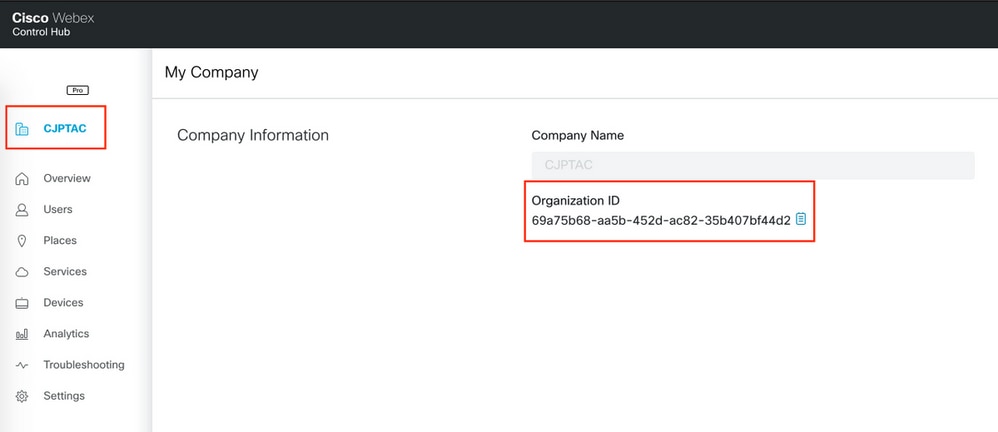
일반적인 문제
브라우저 로그 캡처
브라우저 로그는 브라우저 동작을 이해하는 데 유용한 정보 소스입니다. TAC에서 에이전트 데스크톱과 서버 간의 통신 및 데이터 교환을 이해하기 위해 브라우저 로그를 제공하도록 요청하는 경우가 있습니다. 브라우저 로그는 콘솔 로그와 네트워크 로그를 구성합니다.
브라우저에서 타임스탬프 활성화
Chrome 또는 Firefox에서 브라우저 로그(또는 콘솔 로그)를 수집하기 전에 브라우저에서 타임스탬프를 활성화합니다. 이렇게 하면 클라이언트 및 서버 타이밍을 동기화하는 데 도움이 됩니다.
탐색 시 타임스탬프 활성화 및 로그 보존
크롬
- 메뉴 모음에서 보기 > 개발자 > 개발자 도구를 선택합니다.
- Customize and control Dev Tools(개발자 도구 사용자 지정 및 제어) 버튼(3개의 세로 점)을 클릭합니다.
- Settings(설정)를 클릭합니다.
- Preferences(환경 설정)에서 다음 확인란을 선택합니다.
- 로그 XML HTTP요청
- 타임스탬프 표시
- 탐색 시 로그 보존
파이어폭스
- 메뉴 모음에서 도구 > 웹 개발자 > 도구 토글을 선택합니다.
- Customize Developer Tools and Get Help를 클릭합니다.
- 설정(cog 버튼)을 클릭합니다.
- Enable timestamps(타임스탬프 활성화) 확인란을 선택합니다.
콘솔 로그 수집
콘솔은 페이지가 열려 있는 동안 페이지에 대한 정보를 제공합니다. 궁극적으로 콘솔에 표시되는 메시지는 페이지를 만든 웹 개발자나 브라우저 자체에서 가져옵니다. 어떤 사용자가 콘솔에 메시지를 로깅할 때 메시지의 중요도 또는 심각도 수준을 나타낼 수 있습니다.
Chrome 또는 Firefox
- 개발자 도구를 엽니다(브라우저에서 아무 곳이나 마우스 오른쪽 단추로 클릭하고 inspect(검사)를 선택합니다).
- 캡처할 시나리오의 단계를 수행합니다.
- Console 탭으로 이동합니다.
- 브라우저 기준:
- 마우스 오른쪽 버튼을 클릭하고 다른 이름으로 저장(메모장 텍스트 파일)을 선택합니다.
- 마우스 오른쪽 버튼을 클릭하고 Select All(모두 선택)을 선택합니다. 마우스 오른쪽 버튼을 클릭하고 복사를 선택합니다.
- 텍스트 파일에 붙여넣습니다.
- 지원 티켓에 텍스트 파일을 첨부합니다.
Internet Explorer(IE)
- F12 키를 눌러 Developer Tools 창을 엽니다.
- Console(콘솔) 탭에서 명령을 입력하여
AgentSDK.EnableIE11DebugLogging(true)추가 로깅을 활성화합니다. - 캡처할 시나리오의 단계를 수행합니다.
- Console(콘솔) 탭에서 마우스 오른쪽 버튼을 클릭하고 Copy All(모두 복사)을 선택합니다.
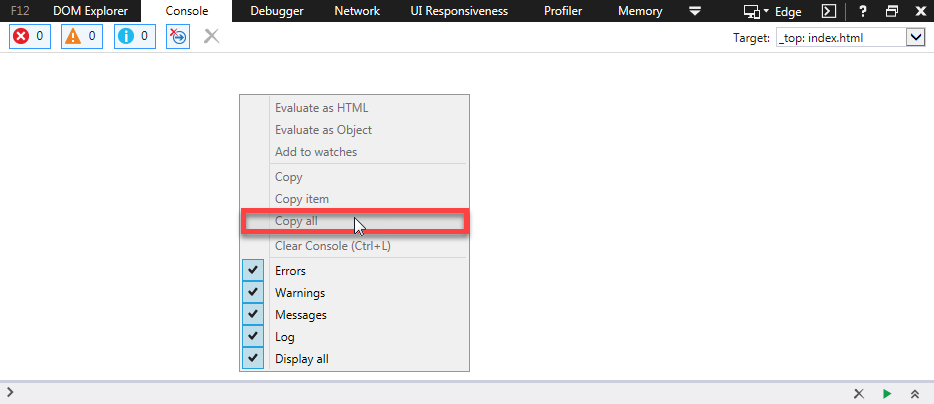
- 추가 로깅을
AgentSDK.EnableIE11DebugLogging(false)비활성화하려면 다음 명령을 입력합니다.
HAR(Hyper Text Transfer Protocol Archive Format) 로그 수집
HTTP 아카이브 형식(HAR)은 웹 브라우저의 사이트와의 상호 작용을 로깅하기 위한 JSON 형식의 아카이브입니다.
Chrome 또는 Firefox
- Google Chrome을 열고 문제가 발생한 페이지로 이동합니다.
- 개발자 도구를 엽니다(브라우저에서 아무 곳이나 마우스 오른쪽 단추로 클릭하고 inspect(검사)를 선택합니다).
- Round Record(라운드 레코드) 버튼 검색(
 )을 클릭합니다. 빨간색은 진행 중인 레코드를 나타내고 회색은 비활성화된 레코드를 나타냅니다.
 - Preserve log(로그 보존) 확인란을 선택합니다.
- 지우기 단추(
 )를 클릭하여 네트워크 탭에서 이전 로그를 지웁니다.
 - 캡처할 시나리오의 단계를 수행합니다.
- 네트워크 요청 그리드의 아무 곳이나 마우스 오른쪽 단추로 클릭하고 Save as HAR with Content(콘텐츠와 함께 HAR로 저장) 또는 Save all as HAR(모두 HAR로 저장)를 선택한 다음 파일을 컴퓨터에 저장합니다.
Microsoft Edge 또는 Microsoft Internet Explorer에서 HAR을 생성하는 방법
- 캡처를 시작할 URL을 찾습니다.
- Developer Tools(F12를 바로 가기로 사용)로 이동하고 Network(네트워크) 탭을 클릭합니다.
- 캡처할 시나리오의 단계를 수행합니다.
- HAR로 내보내기를 클릭합니다.
- 다른 이름으로 저장...을 클릭하여 HAR 파일(또는 이전 버전의 Internet Explorer를 사용하는 경우 XML)을 저장합니다.
 피드백
피드백