Catalyst Center에서 RCA 파일 생성 및 추출

목차
소개
이 문서에서는 Cisco Catalyst Center(이전의 Cisco DNA Center)에서 RCA 파일(지원 번들)을 생성하고 추출하는 방법에 대해 설명합니다.
배경 정보
RCA(Root Cause Analysis) 파일은 Catalyst Center에서 생성된 지원 번들입니다. 여기에는 여러 명령 및 서비스 로그의 출력이 포함되며, 기본적으로 Catalyst Center의 스냅샷이 제공됩니다. 지원 엔지니어가 문제를 더 신속하게 해결하고 해결할 수 있습니다. 데이터베이스의 출력은 포함하지 않습니다. 이전에 RCA 파일은 CLI에서만 생성 및 다운로드되었지만, 이 파일은 버전 2.3.7.6에서 변경되었습니다. 이 문서의 모든 명령 출력은 릴리스 2.3.3.x와 관련이 있습니다.
근본 원인 분석 파일(RCA 또는 지원 번들) 생성
첫 번째 단계는 RCA 파일을 생성하는 것입니다. 이는 UI(User Interface) 또는 CLI(Command Line Interface)에서 생성될 수 있습니다.
모든 물리적 어플라이언스 구축(UI 옵션)
2.3.7.6부터 Catalyst Center UI에서 RCA 파일을 생성하는 새로운 옵션이 있으며, 이를 UI에서 Support Bundle(지원 번들)이라고도 합니다. 또한 UI에는 로그의 시간 프레임을 선택하거나 애플리케이션별 로그 번들을 선택하는 등의 새로운 옵션이 제공됩니다. 이러한 옵션은 모든 물리적 어플라이언스 구축에서 사용할 수 있습니다.
1단계: 상단 막대의 Help 메뉴에서 Support Bundle 옵션을 클릭합니다.
2단계: 새 팝업에는 이전에 생성된 지원 번들의 목록이나 첫 번째 번들인 경우 새 번들을 생성하는 옵션만 표시됩니다.
3단계: Create Support Bundle(지원 번들 생성)을 클릭하면 또 다른 새 팝업이 나타납니다. 지원 번들에 대한 기간을 선택할 수 있습니다. 문제가 2일 전에 발생한 경우 지원 번들의 시작 날짜로 최소 하루 전을 선택하십시오. 최대 기간은 현재 시간에서 기본적으로 1개월로 설정됩니다. 시스템 범주가 항상 선택되었는지 확인하십시오. 문제 유형에 따라 추가 애플리케이션 범주를 선택할 수 있습니다(선택 사항). 파일을 생성하는 데 최대 30분이 소요될 수 있습니다(확장형 구축에 더 많은 시간이 소요될 수 있음).
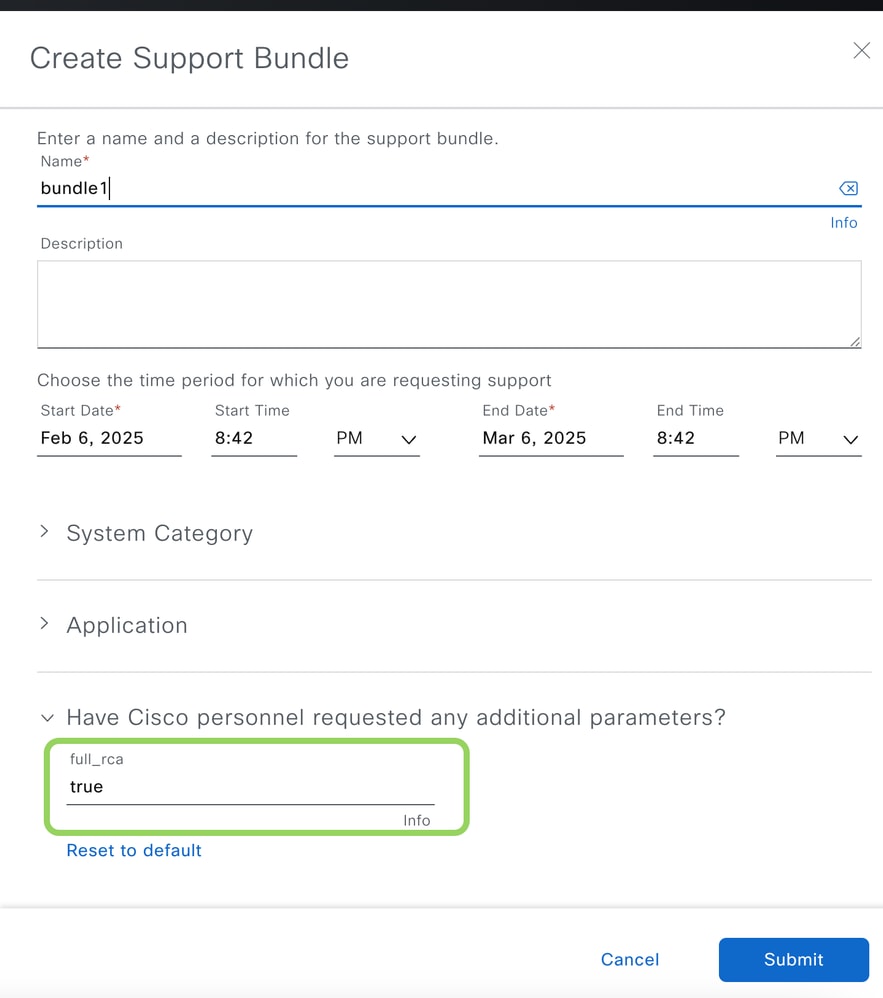
4단계: 전체 RCA 파일이 문제에 대해 캡처되었는지 확인합니다. 추가 출력이 캡처되도록 제출 버튼을 클릭하기 전에 마지막 옵션에 true를 입력합니다.
단일 노드 클러스터/가상 어플라이언스(CLI 옵션)
포트 2222에서 Catalyst Center CLI에 로그인하고 사용자 이름maglev으로 사용합니다. 그런 다음 명령을rca실행하여 RCA 파일을 생성합니다. RCA 파일이에 생성 및 저장됩니다data/rca. 파일을 만드는 데 보통 30분 정도 걸립니다. 파일 이름의 형식은 다음과 같습니다maglev-.
샘플 RCA 명령 도움말 메뉴
$ rca --help

Help:
rca - root cause analysis collection utilities

Usage: rca [COMMAND] [ARGS]...
Commands:
     clear - clear RCA files
      copy - copy rca files to specified location
      exec - collect RCA
      view - restricted filesystem view
물리적 어플라이언스에서 생성되는 RCA의 예
$ rca
===============================================================
VERIFYING SSH/SUDO ACCESS
===============================================================
[sudo] password for maglev:
Done
changed ownership of '/data/rca/maglev-10.78.9.21-rca-2025-03-11_04-27-49_UTC.tar.gz' from root:root to maglev:maglev
===============================================================
VERIFYING ADMINISTRATION ACCESS
Please note that after 3 failed login attempts, diagnostic
collection will proceed, but not all diagnostics will be
collected.
===============================================================
WARNING: Current token has expired (2025-01-24T22:03:05+00:00Z).
The current time is: 2025-03-11T04:27:54Z
Continuing with login
[administration] password for 'admin':
User 'admin' logged into 'kong-frontend.maglev-system.svc.cluster.local' successfully
===============================================================
RCA package created on Tue Mar 11 04:28:02 UTC 2025
===============================================================
2025-03-11 04:28:02 | INFO | Generating log for 'date'...
2025-03-11 04:28:02 | INFO | Node ISO type: full-iso

...

Created RCA package: /data/rca/maglev-10.78.9.21-rca-2025-03-11_04-27-49_UTC.tar.gz
2025-03-11 04:58:28 | INFO | Cleaning up RCA temp files...
[Tuesday Mar 11 04:58:30 UTC] maglev@10.78.9.21 (maglev-master-10-78-9-21)
$
ESXi 가상 어플라이언스에서 생성되는 RCA의 예
$ rca
===============================================================
VERIFYING SSH/SUDO ACCESS
===============================================================
Done
===============================================================
RCA package created on Tue Mar 11 07:04:15 UTC 2025
===============================================================
2025-03-11 07:04:15 | INFO | Generating log for 'date'...
2025-03-11 07:04:15 | INFO | Generating log for 'sudo cat /root/.bash_history'...
2025-03-11 07:04:15 | INFO | Node ISO type: mks
/usr/local/bin/rca_scripts/network_diag.sh
...

Created RCA package: /data/rca/maglev-10.78.9.122-rca-2025-03-11_07-04-15_UTC.tar.gz
2025-03-11 07:23:23 | INFO | Cleaning up RCA temp files...
[Tuesday Mar 11 07:23:23 UTC] maglev@10.78.9.122 (maglev-master-10-78-9-122)
$
3노드 클러스터(CLI 옵션)
포트 2222에서 Catalyst Center CLI에 로그인하고 사용자 이름maglev으로 사용합니다. 그런 다음 명령을rca실행하여 RCA 파일을 생성합니다. RCA 파일이에 생성 및 저장됩니다data/rca. 파일을 만드는 데 보통 30분 정도 걸립니다. 파일 이름의 형식은 다음과 같습니다maglev-. 서비스가 노드 전체에 배포될 때 모든 노드에서 RCA 파일이 수집되었는지 확인하십시오. Catalyst Center에서 클러스터 IP 주소를 입력하라는 프롬프트를 표시하는 경우 이는 연결 가능한 노드/클러스터 IP 주소가 될 수 있습니다. 이는 일부 명령 출력에 필요한 관리 토큰을 얻기 위해 필요합니다.
[Wed May 30 18:24:26 UTC] maglev@10.1.1.2 (maglev-master-10) ~ $ rca =============================================================== Verifying ssh/sudo access =============================================================== Done =============================================================== Verifying administration access =============================================================== Cluster: 10.1.1.3[administration] username for 'https://10.1.1.3:443': admin [administration] password for 'admin': User 'admin' logged into '10.1.1.3' successfully =============================================================== RCA package created on Wed May 30 18:24:44 UTC 2018 =============================================================== 2018-05-30 18:24:44 | INFO | Generating log for 'date'... tar: Removing leading `/' from member names /etc/cron.d/ /etc/cron.d/run-remedyctl
...
rca 명령이 실행되면 클러스터 IP 주소가 해당 노드의/home/maglev/.maglevconf(magshell에서 표시되지 않음)에 캐시됩니다. 다음에 rca 명령을 실행하면 Catalyst Center는 해당 노드에 대해 동일한 클러스터 IP 주소를 사용합니다.
[Wed May 30 18:23:37 UTC] maglev@10.1.1.2 (maglev-master-10) ~
$ rca
[sudo] password for maglev:

===============================================================
Verifying ssh/sudo access
===============================================================
Done

===============================================================
Verifying administration access
===============================================================
[administration] password for 'admin': <type the admin password>
User 'admin' logged into '10.1.1.3' successfully <-- it automatically logged into the cluster previously defined as the inter-cluster IP address

===============================================================
RCA package created on Wed May 30 18:23:46 UTC 2018
===============================================================

2018-05-30 18:23:46 | INFO | Generating log for 'date'...
tar: Removing leading `/' from member names
/etc/cron.d/
…
근본 원인 분석 파일(RCA 또는 지원 번들) 보기
RCA/지원 번들 파일은 CLI 또는 UI에서 볼 수 있습니다.
RCA/지원 번들 보기(UI 옵션)
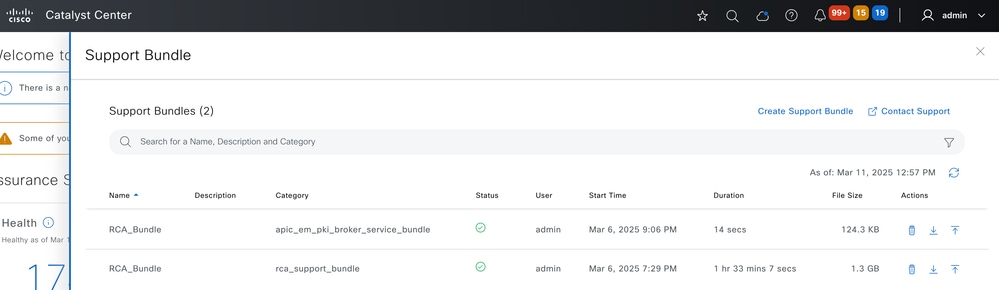
상단 막대에 있는 도움말 메뉴에서 Support Bundle(지원 번들) 옵션을 클릭하여 기존 지원 번들을 확인하고 해당 파일의 상태를 확인합니다. 파일이 아직 생성 중이면 상태가 진행 중 아이콘으로 표시됩니다. 상태가 녹색이면 파일을 다운로드하거나 업로드할 수 있습니다.
RCA/지원 번들 보기(CLI 옵션)
RCA/지원 번들은 /data/rca 폴더에 저장됩니다. rca view 명령 또는 이 Linux 명령을 통해 볼 수 있습니다.
$ rca view
total 1124652
-rwxr-xr-x 1 root root 1151639341 Feb 26 15:19 maglev-192.168.5.11-rca-2025-02-26_14-52-52_UTC.tar.gz

[Tuesday Mar 11 07:22:46 UTC] maglev@192.168.5.11 (maglev-master-192-168-5-11)
$

$ ls -lt data/rca/
total 1124652
-rwxr-xr-x 1 0 0 1151639341 Feb 26 15:19 maglev-192.168.5.11-rca-2025-02-26_14-52-52_UTC.tar.gz

[Tuesday Mar 11 07:23:06 UTC] maglev@192.168.5.11 (maglev-master-192-168-5-11)
$
근본 원인 분석 파일(RCA 또는 지원 번들) 추출
파일이 UI에서 생성되었는지 CLI에서 생성되었는지 여부에 따라 Catalyst Center에서 파일을 추출하는 방법은 여러 가지가 있습니다.
Catalyst Center에서 Cisco Support Case로의 복제 시작(UI 옵션)
UI에서 파일을 업로드하는 데 사용할 수 있는 2가지 옵션이 있습니다. 두 번째 옵션에서는 CSAE(Cisco Support Assistant Extension) Chrome 플러그인/익스텐션을 사용합니다.
옵션 1: UI에서 업로드
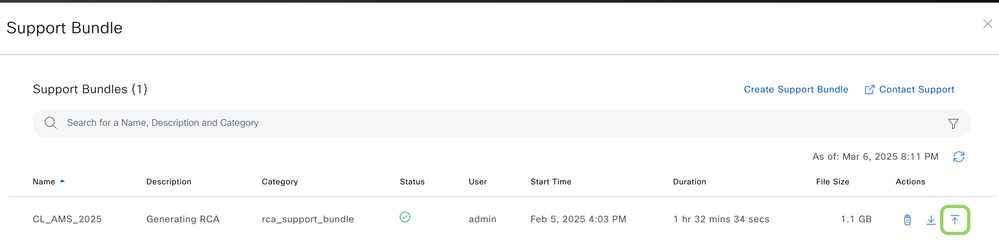
UI에서 생성되는 모든 파일에 대해 세 가지 작업 버튼이 표시됩니다. 오른쪽의 작업은 Cisco 지원 케이스에 파일을 업로드하는 것입니다. 여기서 CXD에 액세스하기 위한 비밀번호가 필요합니다. 사용자 이름은 Cisco Support Case 번호이며 비밀번호는 모든 Cisco Support Case에 고유한 토큰입니다. 사용자 이름/비밀번호는 Cisco 지원 케이스를 시작할 때 항상 메모에 표시되며 Support Case Manager에서 검색할 수도 있습니다. 토큰에 대한 자세한 내용은 Cisco Technical Assistance Center에 고객 파일 업로드를 참조하십시오.
 파일업로드1
옵션 2: CSAE 확장이 설치된 UI에서 업로드
Chrome 또는 Edge 브라우저에 CSAE 확장을 설치합니다. 이렇게 하면 위쪽 화살표 작업 버튼의 기능이 다시 프로그래밍되며 자격 증명 없이 파일을 Cisco 지원 사례에 업로드할 수 있습니다. 자세한 내용은 CSAE 설명서를 참조하십시오.
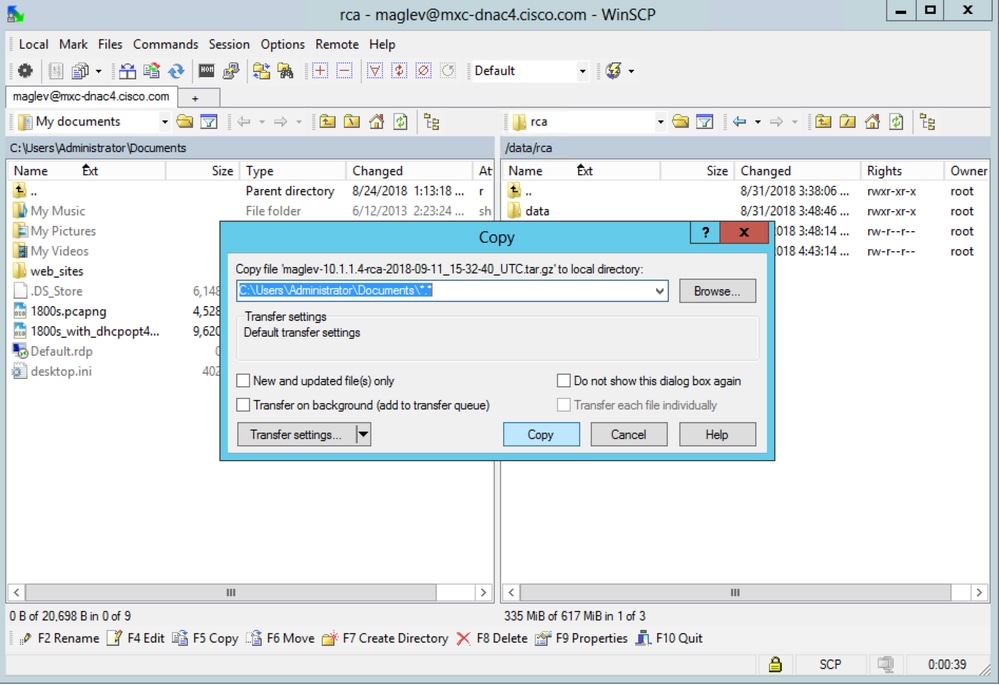
Windows, Mac 또는 Linux 시스템에서 파일 복사 시작(UI 옵션)
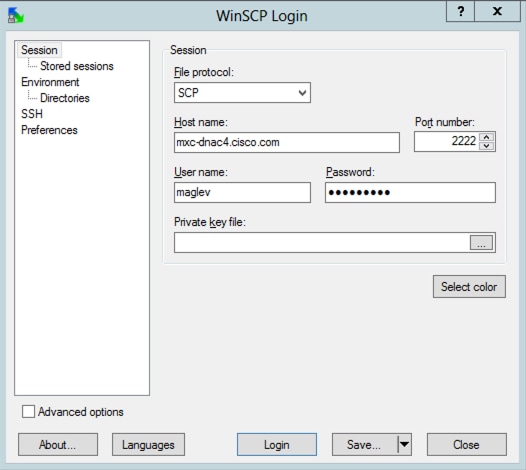
1단계. WinSCP(Windows에만 해당), FileZilla 또는 선호하는 SCP/SFTP 클라이언트를 다운로드합니다.
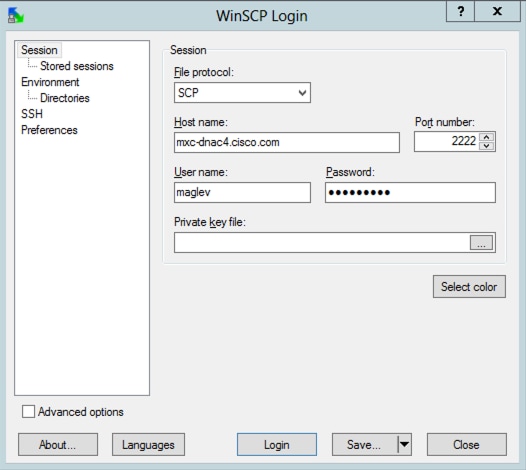
2단계. CLI 자격 증명과 함께 Catalyst Center IP 주소를 제공하고, 파일 프로토콜로SCP 또는 SFTP를 선택하고, 포트 번호 2222를 선택합니다.
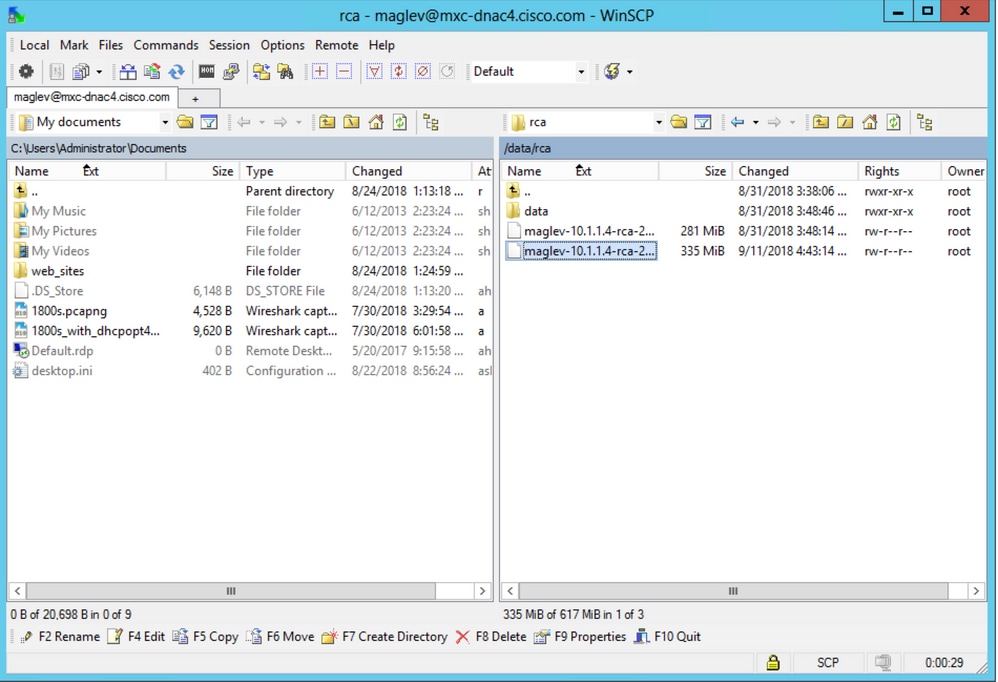
3단계. 폴더로data/rca이동합니다.
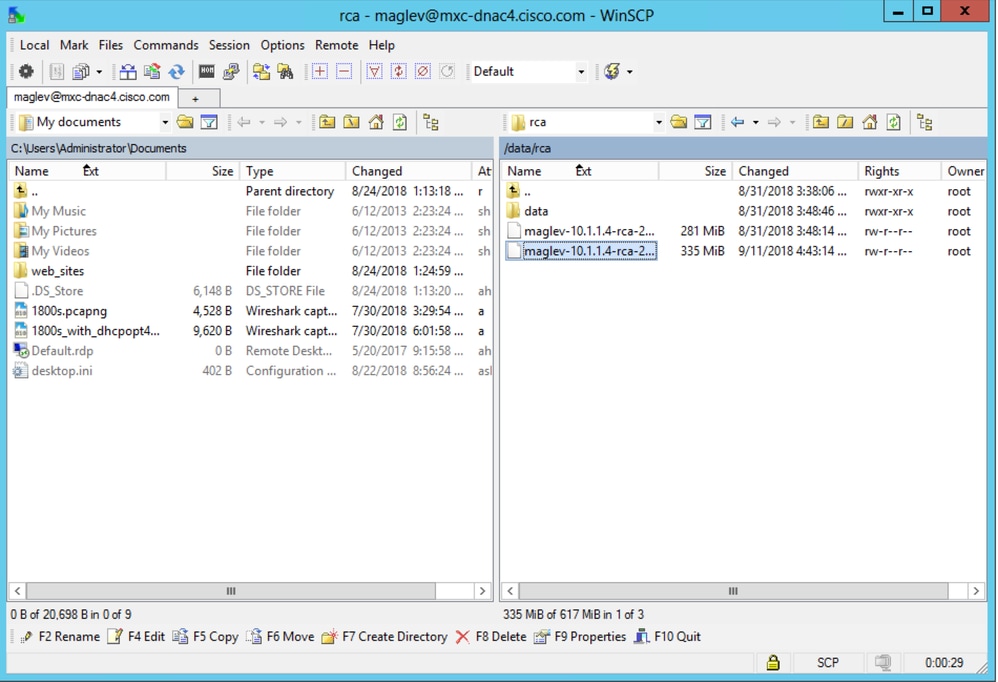
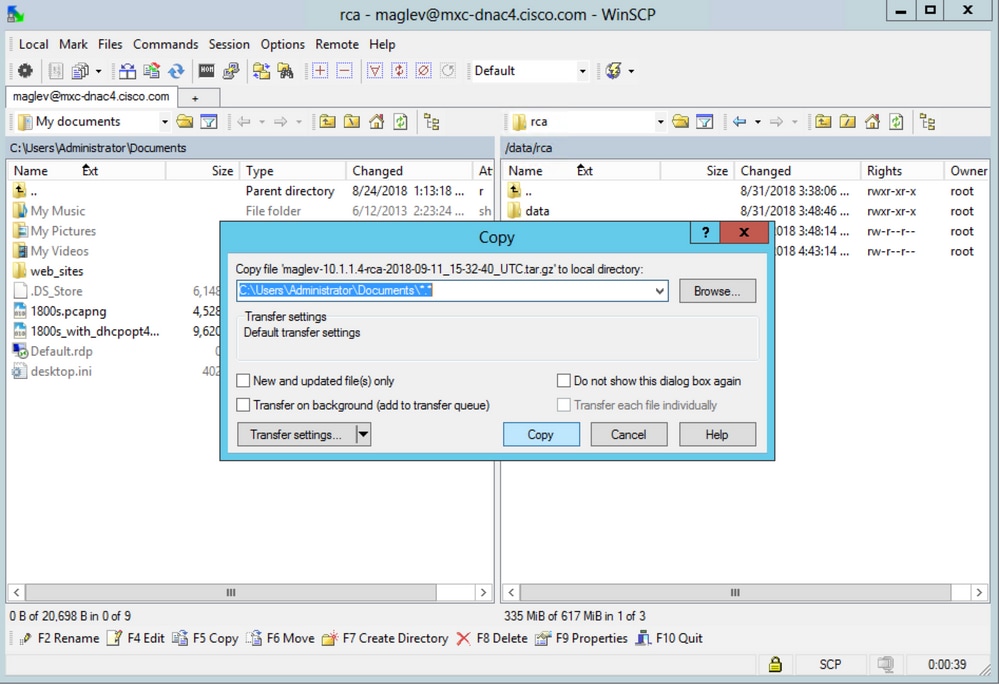
4단계. RCA 파일을 로컬 컴퓨터에 복사합니다.
Mac 또는 Linux 시스템에서 파일 복사 시작(CLI 옵션)
1단계. 터미널 세션을 연 다음 이 단계를 수행하여 디렉토리의 Catalyst Center Appliance에 저장된 명명된maglev-10.78.9.21-rca-2025-01-14_08-48-51_UTC.tar.gzRCA 파일을 컴퓨터의data/rca현재 작업 디렉토리로 복사합니다.
rrahul@MY-MACBOOK ~ % scp -P 2222 maglev@10.78.9.21:data/rca/maglev-10.78.9.21-rca-2025-01-14_08-48-51_UTC.tar.gz .
Welcome to the Cisco DNA Center Appliance
maglev@10.78.9.21's password:
maglev-10.78.9.21-rca-2025-01-14_08-48-51_UTC.tar.gz                                                                                                  100%  1485MB  32.3MB/s  00:45
rrahul@MY-MACBOOK ~ %
Catalyst Center에서 Mac 또는 Linux 시스템으로 파일 복사 시작(CLI 옵션)
Catalyst Center 어플라이언스의 CLI에서 다음 명령 중 하나를 사용하여 파일을 복사하고, 둘 다 SCP를 사용합니다. 명령 구문에는 다음 예에 나와 있는 것과 같은 약간의 차이가 있습니다.
 $ scp data/rca/<RCA file name> <Mac/Linux username>@<Mac/Linux IP address>:<path to save the file>
OR
 $ rca copy
Help:
copy - copy rca files to specified location
Usage: rca copy [scp-options] --files file1 ... user@host2:file2
다음은 Catalyst Center에서 서버로 복사할 수 있는 두 가지 명령의 예입니다.
$ scp data/rca/maglev-10.78.9.21-rca-2025-01-14_08-48-51_UTC.tar.gz rrahul@10.105.192.135:
rrahul@10.105.192.135's password: <Enter the destination password>
maglev-10.78.9.21-rca-2025-01-14_08-48-51_UTC.tar.gz                                                                                                100%  1485MB  106.6MB/s  00:13
[Thursday Mar 06 13:02:01 UTC] maglev@10.78.9.21 (maglev-master-10-78-9-21)
$

$ rca copy --files maglev-10.78.9.21-rca-2025-01-14_08-48-51_UTC.tar.gz rrahul@10.105.192.135:
rrahul@10.105.192.135's password: <Enter the destination password>
maglev-10.78.9.21-rca-2025-01-14_08-48-51_UTC.tar.gz                                                                                                100%  1485MB  106.1MB/s  00:13
[Thursday Mar 06 13:10:31 UTC] maglev@10.78.9.21 (maglev-master-10-78-9-21)
$
Catalyst Center에서 Cisco 지원 사례로의 파일 복사 시작(CLI 옵션)
이는 SCP를 활용하여 cxd.cisco.com에 대한 보안 파일 전송을 수행하는 이전 옵션과 유사합니다(제한된 셸은 다른 명령을 사용할 수 없음). 사용자 이름은 Cisco Support Case 번호이며 비밀번호는 모든 Cisco Support Case에 고유한 토큰입니다. 사용자 이름/비밀번호는 Cisco 지원 케이스를 시작할 때 항상 메모에 표시되며 Support Case Manager에서 검색할 수도 있습니다. 토큰에 대한 자세한 내용은 Cisco Technical Assistance Center에 고객 파일 업로드를 참조하십시오.
$ rca copy --files maglev-10.1.1.233-rca-2024-03-06_14-07-36_UTC.tar.gz 6969XXXXX@cxd.cisco.com:/
FIPS mode initialized
Warning: Permanently added the ECDSA host key for IP address '10.209.135.105' to the list of known hosts.
6969XXXXX6@cxd.cisco.com's password:
maglev-10.1.1.233-rca-2024-03-06_14-07-36_UTC.tar.gz
Mac 또는 Linux 시스템에서 Cisco 지원 케이스로 파일 복사 시작(CLI 옵션)
Mac 또는 Linux 시스템에서 모든 파일(RCA 포함)을 업로드하려면 두 가지 옵션을 사용할 수 있습니다. 두 옵션 모두에서 사용자 이름은 Cisco Support Case 번호이고 비밀번호는 모든 Cisco Support Case에 고유한 토큰입니다. 사용자 이름/비밀번호는 Cisco 지원 케이스를 시작할 때 항상 메모에 표시되며 Support Case Manager에서 검색할 수도 있습니다. 토큰에 대한 자세한 내용은 Cisco Technical Assistance Center에 고객 파일 업로드를 참조하십시오.
Cisco 지원 케이스의 샘플 출력:
Subject: 688046089: CXD Upload Credentials

You can now upload files to the case using FTP/FTPS/SCP/SFTP/HTTPS protocols and the following details:
Hostname: cxd.cisco.com
Username: 688046089
Password: gX***********P7
옵션 1. HTTPS를 통해 파일 업로드(가장 빠른 옵션 및 포트 443 사용)
1단계. Mac 또는 Linux 시스템에서 포트 443을cxd.cisco.com통해 연결되어 있는지 테스트합니다. 다음 중 한 가지 방법으로 테스트를 수행할 수 있습니다.
$ nc -zv cxd.cisco.com 443
Connection to cxd.cisco.com 443 port [tcp/https] succeeded!
$
2단계. 테스트가 이 명령을 사용하여 HTTPS를 통해 파일을 업로드하는 데 성공하면(Catalyst Center 어플라이언스에서는 작동하지 않음):
$ curl -T “” -u https://cxd.cisco.com/home/
(업로드에 대한 자세한 보기를 보려면 옵션을-v추가하십시오. 예: "curl -vT…")
예를 들면 다음과 같습니다.
$ curl -T "./test.txt" -u 688046089 https://cxd.cisco.com/home/
Enter host password for user '688046089':
[Tue Dec 10 13:35:47 UTC] maglev@10.1.1.1(maglev-master-1) ~
$
옵션 2. SCP를 통해 파일 업로드(포트 22 사용)
1단계. Mac 또는 Linux 시스템에서 포트 22를cxd.cisco.com통해 연결되어 있는지 테스트합니다. 다음 중 한 가지 방법으로 테스트를 수행할 수 있습니다.
$ nc -zv cxd.cisco.com 22
Connection to cxd.cisco.com 22 port [tcp/ssh] succeeded!
$
2단계. 테스트가 성공하면 다음 명령을 사용하여 SCP를 통해 파일을 업로드합니다.
$ scp@cxd.cisco.com:
예를 들면 다음과 같습니다.
$ scp ./test.txt 688046089@cxd.cisco.com:
The authenticity of host 'cxd.cisco.com (X.X.X.X)' can't be established.
RSA key fingerprint is SHA256:3c8Vi3Ms2AITZlNzkBccR1pvE5ie9oMs64Uh0uhRado.
Are you sure you want to continue connecting (yes/no)? yes
Warning: Permanently added 'cxd.cisco.com,X.X.X.X' (RSA) to the list of known hosts.
688046089@cxd.cisco.com's password:
test.txt                                                                                                                                                                                                        100%   39     0.0KB/s   00:00

[Tue Dec 10 13:44:27 UTC] maglev@10.1.1.1  (maglev-master-1) ~
$
개정 이력
| 개정 | 게시 날짜 | 의견 |
|---|---|---|
5.0 |
23-Apr-2026
|
업데이트된 제목, 대체 텍스트, 스타일 요구 사항 및 서식 |
4.0 |
12-Mar-2025
|
업데이트 소개 섹션, 수정 링크, 새 페이지로 열기 위한 수정 링크, 사용자 의견 검토 및 PII 검사 |
2.0 |
17-Feb-2022
|
제품 이름 문제를 수정했습니다. |
1.0 |
13-Aug-2021
|
최초 릴리스 |
 피드백
피드백