Catalyst Center 인벤토리의 무선 장치 문제 해결

목차
소개
이 문서에서는 Cisco Catalyst Center에서 무선 장치 인벤토리 문제를 해결하기 위한 절차 및 지침에 대해 설명합니다
알려진 문제
시나리오 1. 내부 오류 상태의 장치 관리 용이성.
증상:
내부 오류 상태의 무선 컨트롤러.
가능한 솔루션:
- Catalyst Center Inventory(Catalyst Center 인벤토리) 페이지에서 수동 재동기화를 수행하고 디바이스를 선택한 다음 Actions(작업) > Inventory(인벤토리) > Resync Device(디바이스 재동기화)once를 선택합니다.
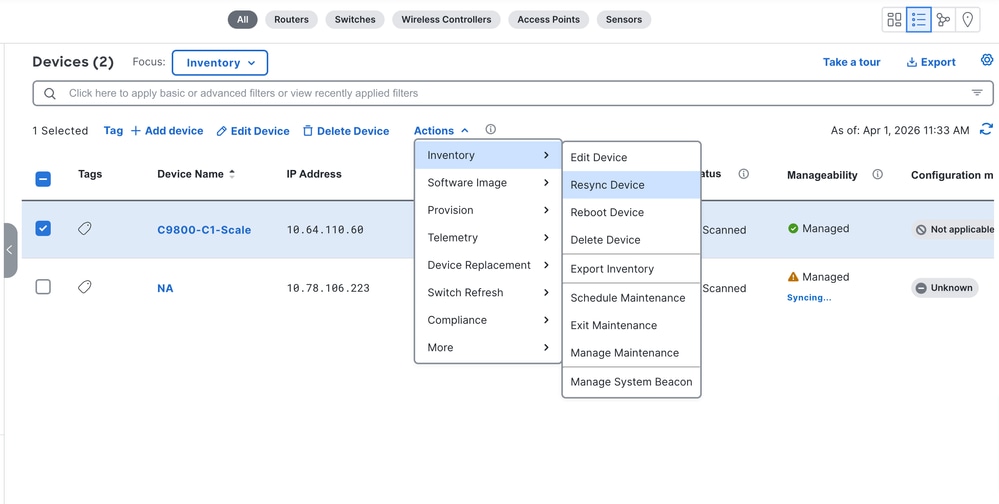
2. 동기화가 완료될 때까지 기다립니다.
3. 상태 다시 확인
예상 결과:
네트워크 디바이스가 Manage(관리) 상태로 돌아갑니다.
수정되지 않은 경우:
다음 세부 정보를 사용하여 TAC 케이스를 엽니다. 컨트롤러 호스트 이름/IP, 오류 스크린샷, 재동기화 타임스탬프, Catalyst Center GUI의 지원 번들 정보 > 지원 번들 > 지원 번들 생성
시나리오 2. DB 제약 조건 오류로 인한 내부 오류 상태에 대한 장치 관리 용이성
증상:
무선 컨트롤러는 Internal Error State(내부 오류 상태)를 Scenario 1로 표시하고 Inventory Status(인벤토리 상태) 세부사항에는 Settings(설정) > System 360(시스템 360) > Log explorer(로그 탐색기) > Inventory dashboard(인벤토리 대시보드)의 첫 번째 섹션에서 Unknown/DB-constraint-like 동작이 표시됩니다.
가능한 솔루션:
1. Catalyst Center Inventory(Catalyst Center 인벤토리) 페이지에서 수동 재동기화를 수행하고, 디바이스를 선택한 다음 Actions(작업) > Inventory(인벤토리) > Resync Device(디바이스 재동기화)once를 선택합니다.
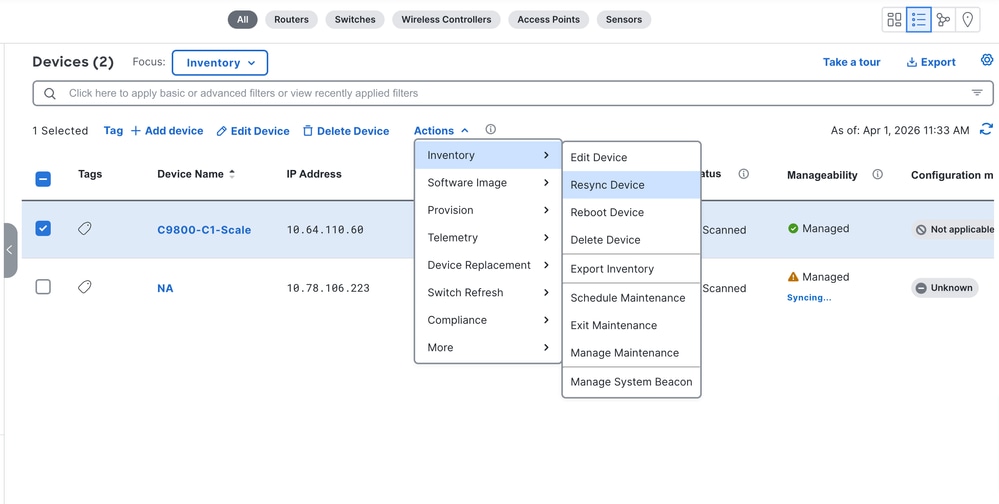
2. 동기화가 완료될 때까지 기다립니다.
3. 상태 다시 확인
예상 결과:
네트워크 디바이스가 Manage(관리) 상태로 돌아갑니다.
수정되지 않은 경우:
다음 세부 정보를 사용하여 TAC 케이스를 엽니다. 컨트롤러 호스트 이름/IP, 오류 스크린샷, 재동기화 타임스탬프, Catalyst Center GUI의 지원 번들 정보 > 지원 번들 > 지원 번들 생성
TAC 엔지니어는 무선 관련 DB 테이블을 수집해야 합니다.
시나리오 3. Netconf 연결 실패 시 장치 관리 기능 오류
증상:
WLC는 Manageability에서 Netconf Connection Failure 오류를 표시합니다.
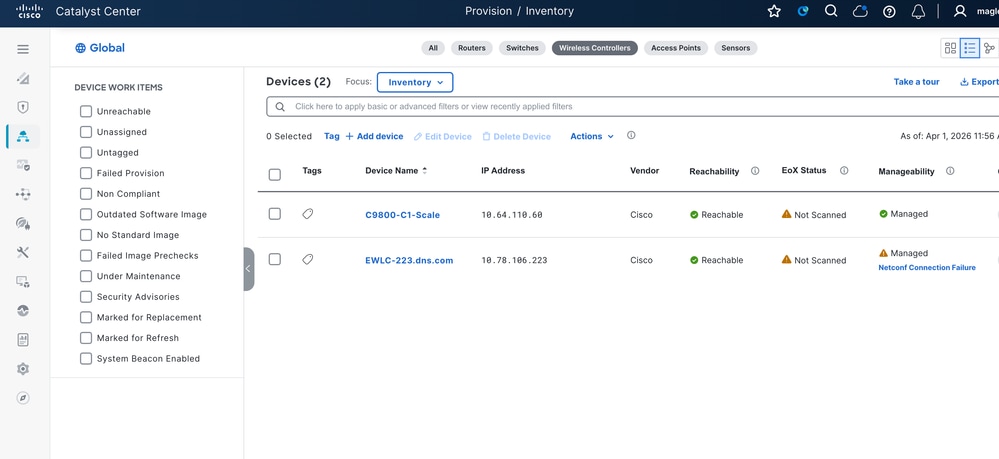
가능한 솔루션:
1. IP 도달 가능성 확인

2. NETCONF가 활성화되었는지 + 포트가 열려 있는지 확인합니다
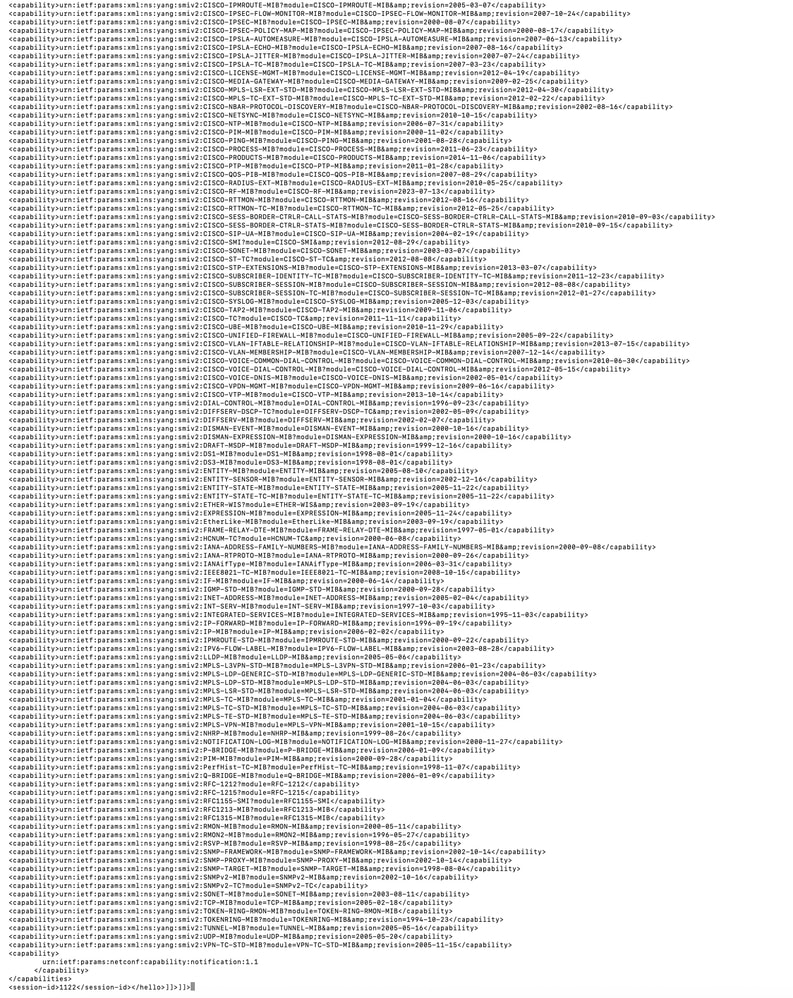
3. 직접 NETCONF 세션 확인
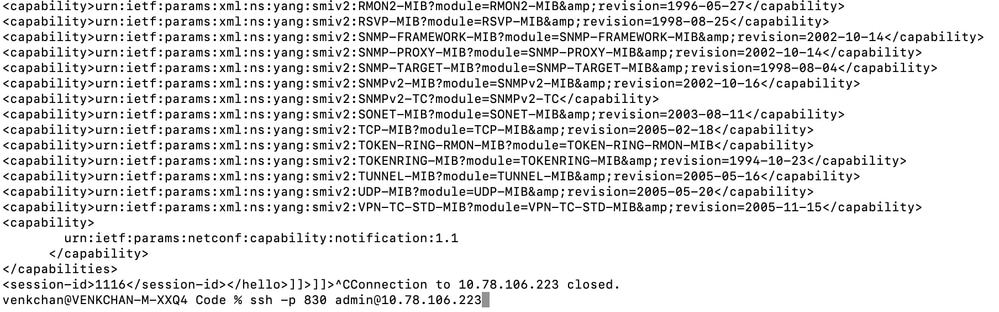
예상 결과:
연결이 검증되고 상태가 업데이트됩니다.
수정되지 않은 경우:
직접 NETCONF에 장애가 발생하거나 직접 NETCONF가 통과했지만 UI에서 장애가 표시되는 경우 TAC 케이스를 여십시오.
TAC 엔지니어가 컨트롤러 세부사항, NETCONF 테스트 결과, UI 스크린샷 및 인벤토리 디버그 로그를 수집합니다.
시나리오 4. RPC 오류로 인한 내부 오류 상태의 장치 관리 용이성
증상:
무선 컨트롤러는 Internal Error State(내부 오류 상태)를 Scenario 1로 표시하고 Inventory Status(인벤토리 상태) 세부사항에는 Settings(설정) > System 360(시스템 360) > Log explorer(로그 탐색기) > Inventory dashboard(인벤토리 대시보드)의 첫 번째 섹션에서 RPC 오류가 표시됩니다.
가능한 솔루션:
1. Catalyst Center Inventory(Catalyst Center 인벤토리) 페이지에서 수동 재동기화를 수행하고, 디바이스를 선택한 다음 Actions(작업) > Inventory(인벤토리) > Resync Device(디바이스 재동기화)once를 선택합니다.
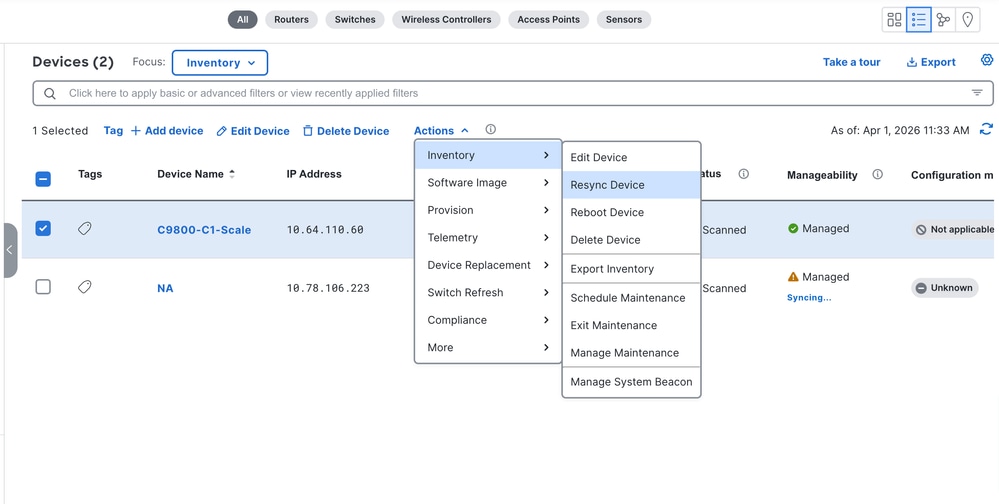
2. 동기화가 완료될 때까지 기다립니다.
3. 상태 다시 확인
예상 결과:
네트워크 디바이스가 Manage(관리) 상태로 돌아갑니다.
수정되지 않은 경우:
다음 세부 정보를 사용하여 TAC 케이스를 엽니다. 컨트롤러 호스트 이름/IP, 오류 스크린샷, 재동기화 타임스탬프, Catalyst Center GUI의 지원 번들 정보 > 지원 번들 > 지원 번들 생성
시나리오 5. 기타 오류로 인한 내부 오류 상태의 장치 관리 용이성
증상:
무선 컨트롤러는 Internal Error(내부 오류) 상태를 Scenario 1로 표시하며 특정 오류가 없습니다.
가능한 솔루션:
1. Catalyst Center Inventory(Catalyst Center 인벤토리) 페이지에서 수동 재동기화를 수행하고, 디바이스를 선택한 다음 Actions(작업) > Inventory(인벤토리) > Resync Device(디바이스 재동기화)once를 선택합니다.
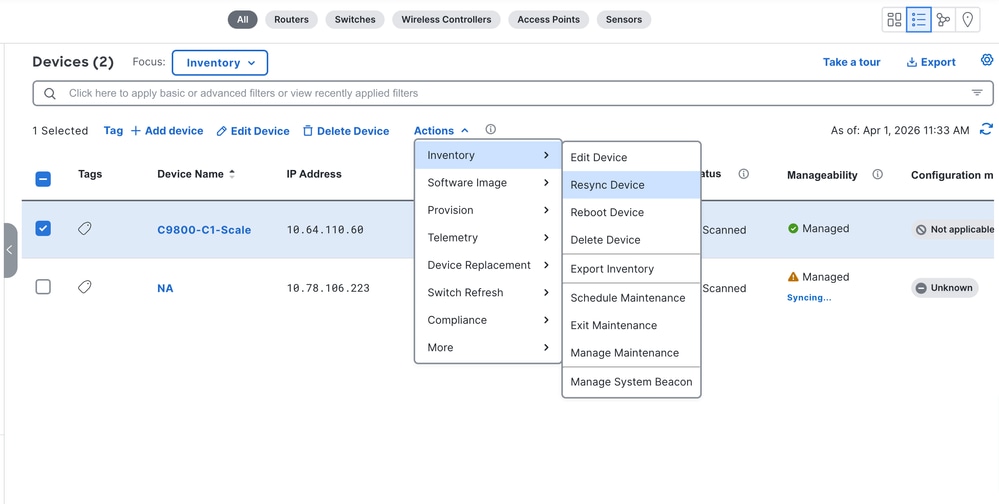
2. 동기화가 완료될 때까지 기다립니다.
3. 상태 다시 확인
예상 결과:
네트워크 디바이스가 Manage(관리) 상태로 돌아갑니다.
수정되지 않은 경우:
다음 세부 정보를 사용하여 TAC 케이스를 엽니다. 컨트롤러 호스트 이름/IP, 오류 스크린샷, 재동기화 타임스탬프, Catalyst Center GUI의 지원 번들 정보 > 지원 번들 > 지원 번들 생성
시나리오 6. AP가 검색되지 않았거나 관련 WLC가 잘못되었습니다.
증상:
AP를 관리 WLC에 추가한 후 Catalyst Center 인벤토리에 표시되지 않습니다.
가능한 솔루션:
1. WLC CLI에 명령 show ap summary와 함께 AP가 있는지 확인합니다.

2. Catalyst Center Inventory(Catalyst 센터 인벤토리) 페이지와 비교합니다.
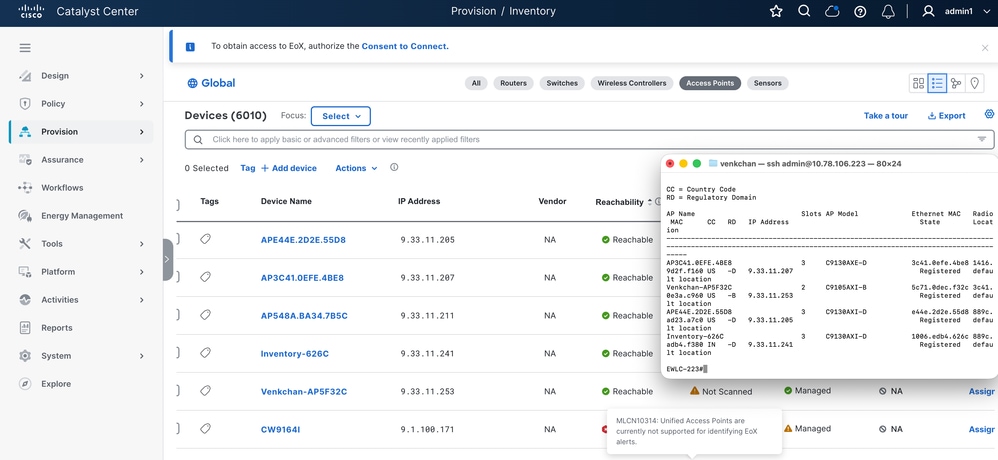
3. 하나의 AP 동기화 주기를 기다립니다.
4. 매핑을 재확인합니다.
예상 결과:
AP 상태 및 관련 WLC 정렬
수정되지 않은 경우:
다음 세부 정보를 사용하여 TAC 케이스를 엽니다. AP 이름, AP MAC 주소, WLC 세부사항, 이벤트 타임스탬프, Catalyst Center GUI의 지원 번들 정보 > 지원 번들 > 지원 번들 생성
시나리오 7. AP PnP 온보딩 문제
Symptm:
PnP AP 온보딩이 실패하거나 완료되지 않습니다.
가능한 솔루션:
1. PnP 워크플로가 성공적으로 완료되었는지 확인합니다.
2. 온보딩 검증을 한 번 다시 시도합니다.
예상 결과:
디바이스/AP 온보딩이 완료되었습니다.
수정되지 않은 경우:
다음 세부 정보를 사용하여 TAC 케이스를 엽니다. PnP 작업 로그, AP 일련 번호, 온보딩 타임스탬프, Catalyst Center GUI의 지원 번들 정보 > 지원 번들 > 지원 번들 생성
시나리오 8. 이미지 다운로드로 인해 AP 업데이트가 5분 이상 지연됩니다.
증상:
이미지 다운로드가 의심되는 경우 AP 검색이 지연됩니다.
가능한 솔루션:
- 컨트롤러에서 AP 가입 시간을 확인합니다.
- 이미지 다운로드가 길어지는지 확인합니다.
- CAPWAP 관련 제약 조건을 확인합니다.
예상 결과:
AP 상태 및 관련 WLC 정렬
수정되지 않은 경우:
다음 세부 정보를 사용하여 TAC 케이스를 엽니다. AP 가입 타임스탬프, 컨트롤러 이미지 다운로드 지연의 증거, Catalyst Center GUI의 지원 번들 아이콘 정보 > 지원 번들 > 지원 번들 생성
시나리오 9. 프로비저닝 후 AP 상태가 오래된 경우입니다.
증상:
AP에 대한 프로비전 작업이 완료됨 상태가 아닙니다.
가능한 솔루션:
1. AP 프로비저닝 워크플로가 성공적인지 확인합니다.
2. AP/인벤토리 페이지 새로 고침
3. 수동 동기화/새로 고침을 한 번 실행합니다.
예상 결과:
AP 필드가 올바르게 업데이트됩니다.
수정되지 않은 경우:
다음 세부 정보를 사용하여 TAC 케이스를 엽니다. 프로비저닝 작업 ID, AP 세부 정보, 누락된 필드, 타임스탬프, 스크린샷, Catalyst Center GUI의 지원 번들 아이콘 정보 > 지원 번들 > 지원 번들 생성
시나리오 10. AP 삭제 실패.
증상:
UI에서 AP 삭제 시도가 실패하거나 삭제된 AP가 Catalyst Center 인벤토리에서 오래된 상태로 유지됩니다.
가능한 솔루션:
1. 삭제를 한 번 다시 시도합니다.
2. 정확한 오류 캡처
3. 작업/하위 작업 ID 기록
예상 결과:
AP가 삭제되고 인벤토리에서 제거되었습니다.
수정되지 않은 경우:
다음 세부 정보를 사용하여 TAC 케이스를 엽니다. AP 세부 정보, 작업/하위 작업 ID, 오류 스크린샷, Catalyst Center GUI의 지원 번들 아이콘 > 지원 번들 > 지원 번들 생성
시나리오 11. WLC 삭제 실패.
증상:
Catalyst Center에서 컨트롤러를 삭제할 수 없습니다.
가능한 솔루션:
1. 활성 종속 워크플로가 없는지 확인합니다.
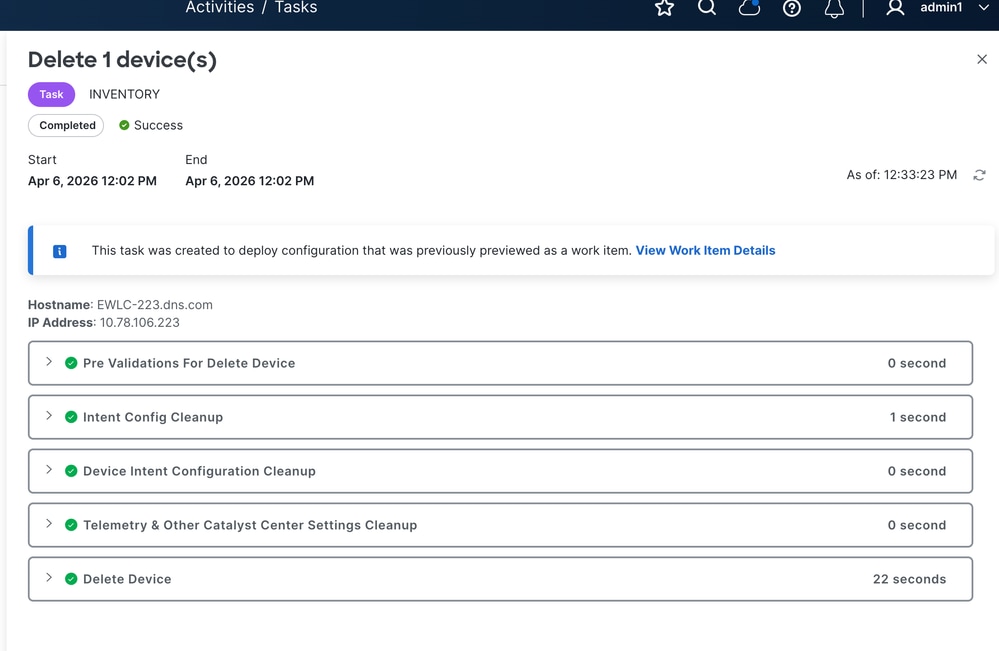
2. 한 번 삭제를 다시 시도합니다.
3. 오류 정보 캡처
예상 결과:
컨트롤러 삭제에 성공했습니다.
수정되지 않은 경우:
다음 세부 정보를 사용하여 TAC 케이스를 엽니다. 컨트롤러 세부사항, 삭제 작업 ID, 오류 스크린샷, Catalyst Center GUI의 지원 번들 아이콘 > 지원 번들 > 지원 번들 생성
시나리오 12. 인벤토리 UI 부진
증상:
Vavigate over Catalyst Center Inventory UI가 느리거나 페이지가 로드되지 않습니다.
가능한 솔루션:
1. 시작/종료 시간 및 빈도를 기록합니다.
2. System 360 페이지에서 Monitor and explore CPU and Memory utilization(CPU 및 메모리 사용률 모니터링 및 탐색)을 선택합니다.
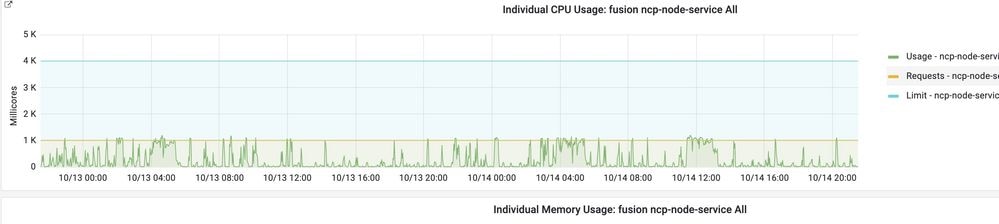
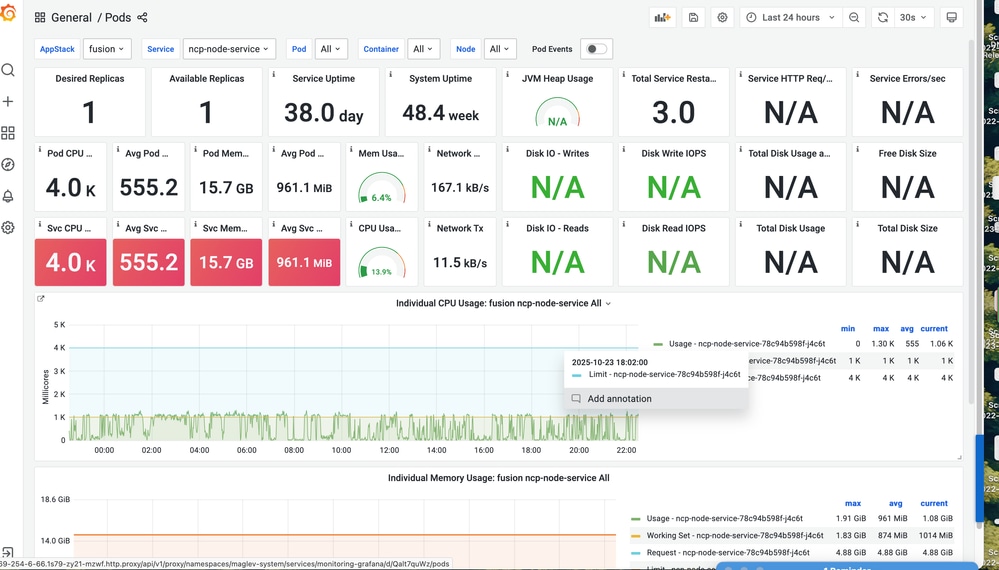
3. 짧은 시간 후에 다시 테스트하고 익명 창을 사용하려고 시도합니다.
예상 결과:
UI 응답이 정상으로 돌아갑니다.
수정되지 않은 경우:
다음 세부 정보를 사용하여 TAC 케이스를 엽니다. 시간 범위, 스크린샷/비디오, 모니터링 스냅샷, Catalyst Center GUI의 지원 번들 정보 > 지원 번들 > 지원 번들 생성
개정 이력
| 개정 | 게시 날짜 | 의견 |
|---|---|---|
1.0 |
20-May-2026
|
최초 릴리스 |
 피드백
피드백