UCS X シリーズ M7 X-Direct Xccelerate オファー発注ガイド
偏向のない言語
この製品のドキュメントセットは、偏向のない言語を使用するように配慮されています。このドキュメントセットでの偏向のない言語とは、年齢、障害、性別、人種的アイデンティティ、民族的アイデンティティ、性的指向、社会経済的地位、およびインターセクショナリティに基づく差別を意味しない言語として定義されています。製品ソフトウェアのユーザインターフェイスにハードコードされている言語、RFP のドキュメントに基づいて使用されている言語、または参照されているサードパーティ製品で使用されている言語によりドキュメントに例外が存在する場合があります。シスコのインクルーシブ ランゲージの取り組みの詳細は、こちらをご覧ください。
翻訳について
このドキュメントは、米国シスコ発行ドキュメントの参考和訳です。リンク情報につきましては、日本語版掲載時点で、英語版にアップデートがあり、リンク先のページが移動/変更されている場合がありますことをご了承ください。あくまでも参考和訳となりますので、正式な内容については米国サイトのドキュメントを参照ください。
 フィードバック
はじめに
Cisco UCS X シリーズ ダイレクトは、Cisco UCS X シリーズ モジュラ システムを内蔵 Cisco UCS ファブリック インターコネクト 9108 100G のペアを備えた自己完結型システムに変換します。チャネル接続は、すべて Cisco Intersight または実績のある Cisco UCS Manager を介して管理されます。
Cisco UCS X シリーズ ダイレクトは、クラウドから組み立てられ、ワークロードに合わせて形成され、継続的に最適化されるインフラストラクチャにより、管理の詳細からビジネス成果へと思考をシフトするように設計されています。ハードウェアがソフトウェアのような柔軟性を持ち、変化に対応できるようになったため、将来のビジョンを自由に思い描くことができます。これにより、エッジ アプリケーションが大幅に簡素化されます。
● クラウド運用インフラストラクチャによるシンプル化: Cisco Intersight を使用してワークロード要件に合わせてシステム リソースをシェーピングすることで、インテリジェントな視覚化、最適化、オーケストレーションをすべてのアプリケーションとインフラストラクチャに提供できます。
● 適応性のあるプラットフォームでシンプル化: エッジ アプリケーションには、さまざまな要件があります。エッジで、ブレード サーバーの密度と効率性とラック サーバーの拡張性を組み合わせた単一のプラットフォームを使用することで、パフォーマンス、自動化、効率性を向上させることができます。
● 将来を見据えて設計されたシステムによる簡素化:次世代のプロセッサ、アクセラレータ、およびインターコネクトに対応するように設計されたモジュラシステムを使用して、新興テクノロジーを取り入れてリスクを軽減します。Software-as-a-Service(SaaS)として次々と提供される新機能が自動的に管理されます。
目的、対象者、範囲
目的
このドキュメントでは、UCS X シリーズ M7 X-Direct Xcelrate オファーの注文方法について説明します。
対象範囲
この発注ガイドでは、以下に関する情報について説明します。
● Cisco UCS X シリーズ M7 X-Direct Xcelrate オファーの注文構造
● 製品 ID(PID)カタログ
● サーバー ハードウェアおよびソフトウェア オプションの注文
● その他の技術情報へのリンク
対象読者
シスコを通じた購入方法(例:直接取引のお客様および第 1 階層パートナー):
● シナリオ 1: Cisco Intersight Software License のエンタープライズ契約がないお客様
● シナリオ 2:Cisco Intersight ソフトウェア ライセンス のエンタープライズ契約を締結しているお客様
ディストリビュータによる購入方法(例:第 1 階層と第 2 階層パートナー):
● シナリオ 1: Cisco Intersight Software License のエンタープライズ契約がないお客様
● シナリオ 2:Cisco Intersight ソフトウェア ライセンス のエンタープライズ契約を締結しているお客様
UCS X シリーズ M7 X-Direct Xcelrate オファーの注文構造
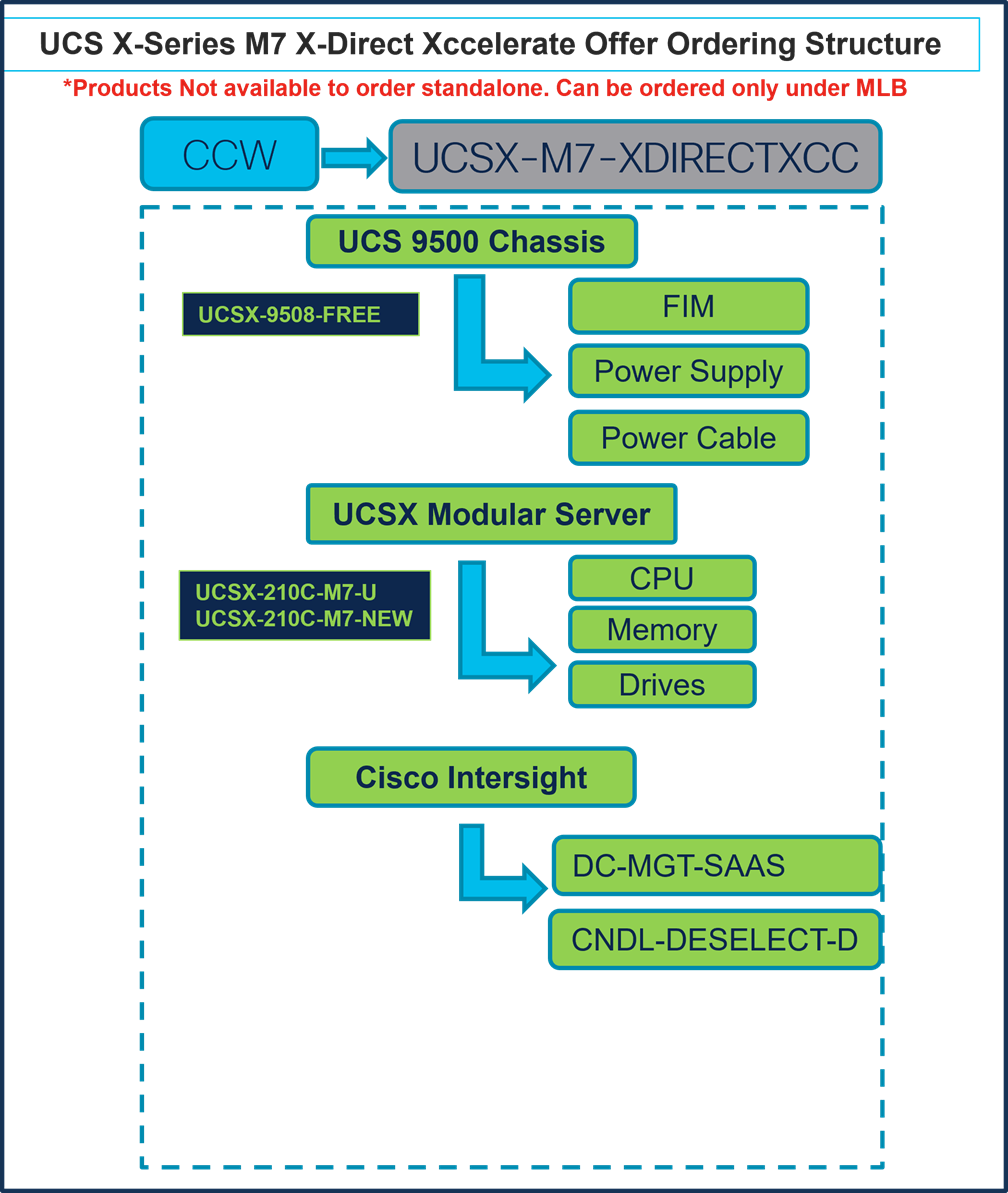
製品 ID(PID)カタログ
注: の部品番号の完全なリストについては、『Cisco UCS Fabric Interconnect 9108 100G Spec Sheet』、『Cisco UCS X9508 Chassis Spec Sheet』、および『Cisco UCS X210c M7 Compute Node Spec Sheet』を参照してください
表 1. 主要ラインのバンドル(MLB)の PID
| 製品 ID(PID) |
説明 |
| UCSX-M7-XDIRECTXCC |
UCS-X M7 Xダイレクト XC加速オファー | 承認が必要です |
表 2. Cisco コンピューティング ハイパーコンバージド シャーシ メジャー ライン PID
| 製品 ID(PID) |
説明 |
| UCSX-9508-FREE |
Cisco UCS 9508 シャーシの構成 |
表 3. Cisco コンピューティング ハイパーコンバージド サーバ ノード メジャー ライン PID
| 製品 ID(PID) |
説明 |
| UCSX-210C-M7-U(有料ノード) |
Cisco UCS X210c M7 コンピューティング ノード 2S Intel 第 4 世代 CPU(CPU、メモリ、 ドライブ ベイ、ドライブ、VIC アダプタ、またはメザニン アダプタ(有料ノード) |
| UCSX-210C-M7-NEW(無料ノード) |
Cisco UCS X210c M7 コンピューティングノード 2S Intel 第 4 世代 CPU(CPU、メモリ、ドライブ ベイ、ドライブ、VIC アダプタ、またはメザニン アダプタなし)(無料ノード) |
表 4. Cisco Intersight メジャーライン PID
| 製品 ID(PID) |
説明 |
| DC-MGT-SAAS |
Cisco Intersight SaaS |
| CNDL-DESELECT-D |
条件付き選択解除 |
ステップバイステップの発注プロセス
シスコを通じた購入方法(例:直接取引のお客様および第 1 階層パートナー)
シナリオ 1: Cisco Intersight Software License のエンタープライズ契約がないお客様
ステップ 1.
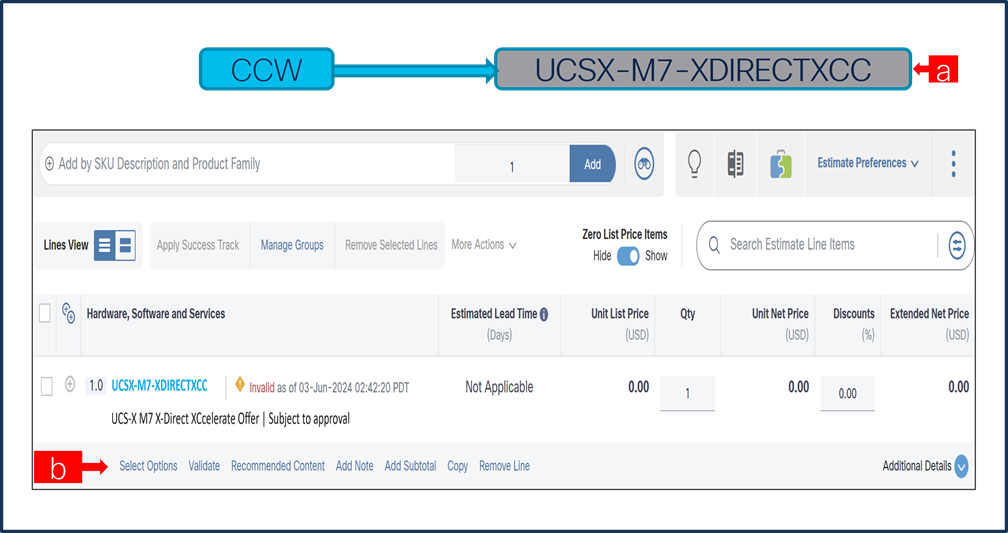
a. CCW で MLB PID を検索して、[追加(Add)] をクリックします。
b. Configurator を入力するために、[オプションの選択(Select Options)] をクリックします。
ステップ 2.
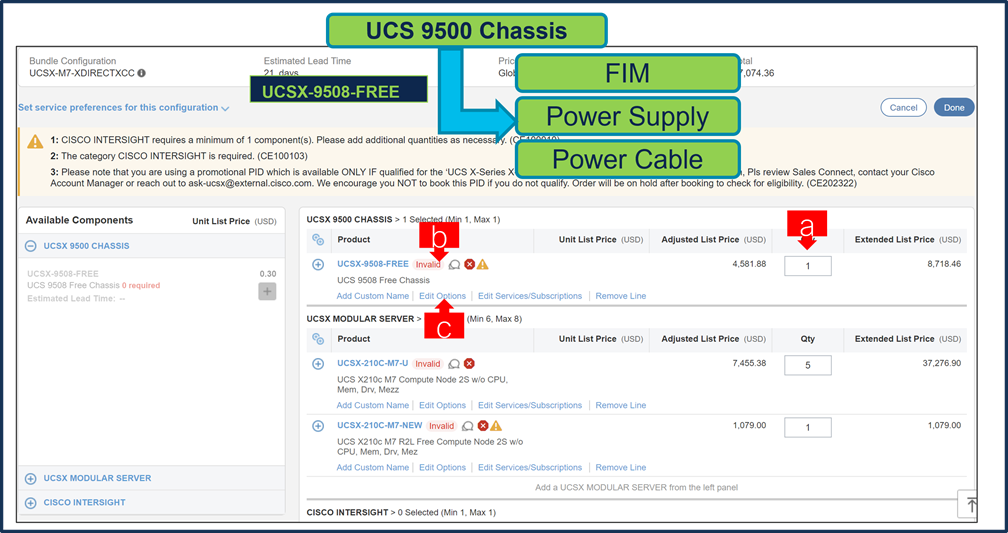
a. 空きシャーシ:UCSX-9508-FREE は事前に選択されており、数量 1 のみを選択できます
b. さらに構成が必要なため、UCSX-9508-FREE ATO ステータスが無効であることを通知します。
c. Configurator を入力するために、[オプションの編集(Edit Option)] をクリックします。
ステップ 3.
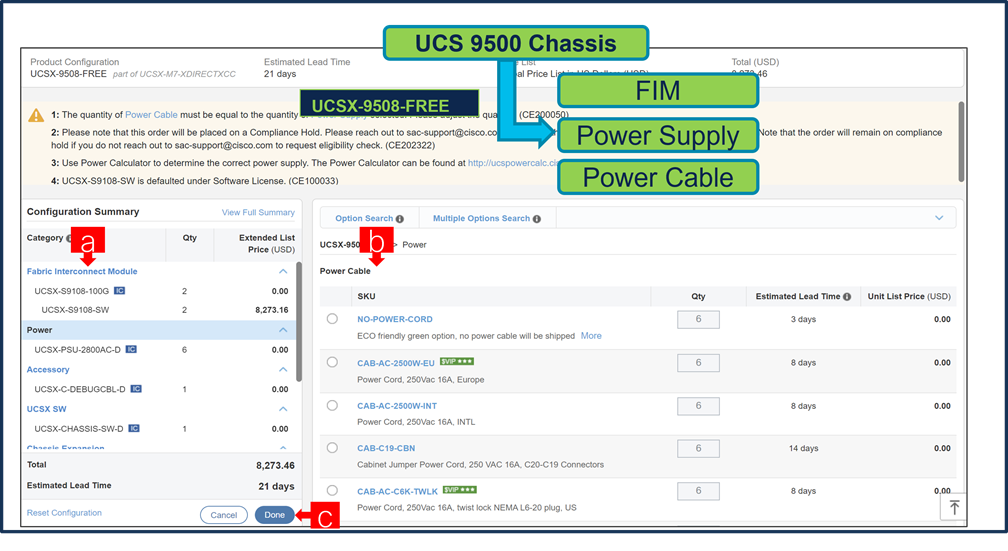
a. ファブリック インターコネクト モジュールと電源のペアは、構成およびソフトウェア ライセンスに自動的に無料で付属しています。UCSX-S9108-SW が有料で事前に選択されています。
b. 左側のカテゴリ ウィンドウから電源ケーブルを選択して、UCSX-9508-FREE を設定します。
c. 「完了」をクリックします
ステップ 4.
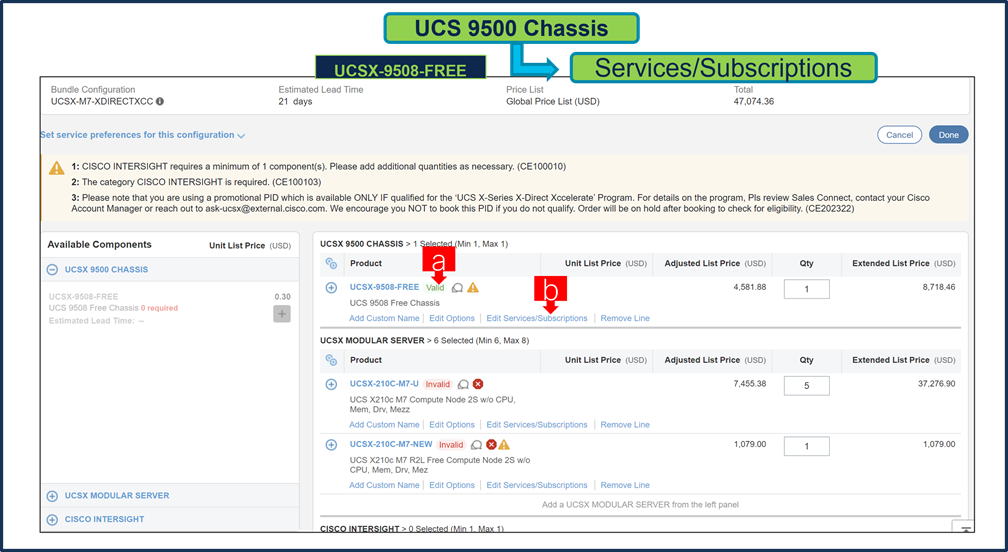
a. ステータスには現在、[有効(Valid)] として表示されています。
b. [サービス/サブスクリプションの編集(Edit Services/Subscriptions)] をクリックして、ハードウェア サポートの期間を編集します。
注: ハードウェア サポートの期間は、ソフトウェア サブスクリプション期間と一致させることをお勧めします。
ステップ 5.
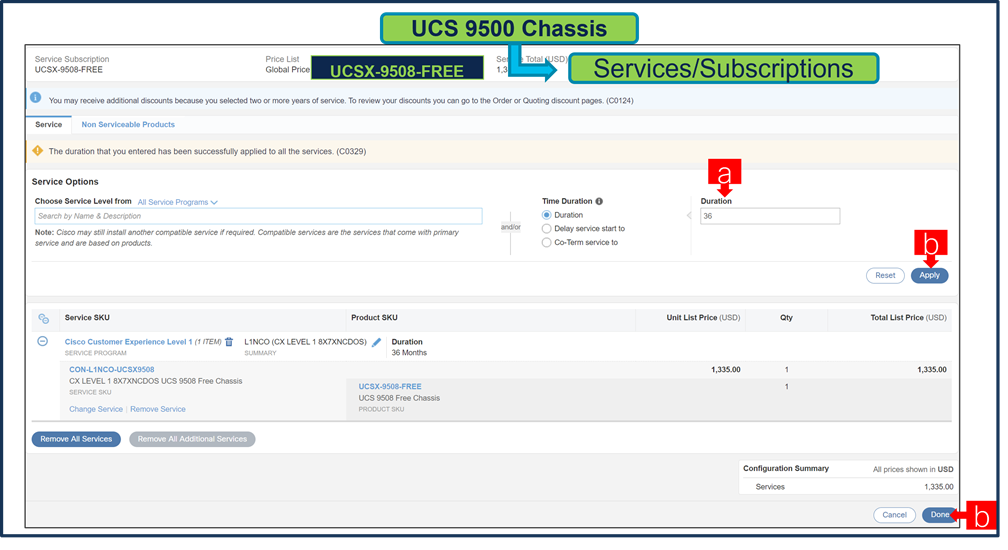
a. [期間(Term Duration)] を入力します。
b. [適用(Apply)] をクリックし、[完了(Done)] をクリックします。
ステップ 6.
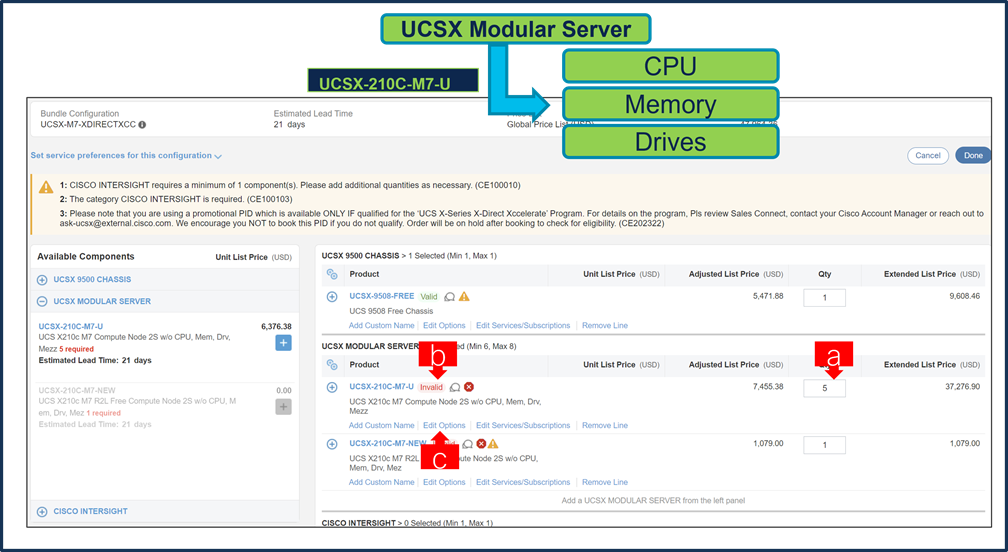
a. 有料サーバー:UCSX-210C-M7-U は MLB で数量 5 が事前に選択されており、最大数量 7 まで選択できます。
b. さらに構成が必要なため、UCSX-210C-M7-U ATO ステータスが「無効」になっていることに注意してください。
c. Configurator を入力するために、[オプションの編集(Edit Option)] をクリックします。
ステップ 7.
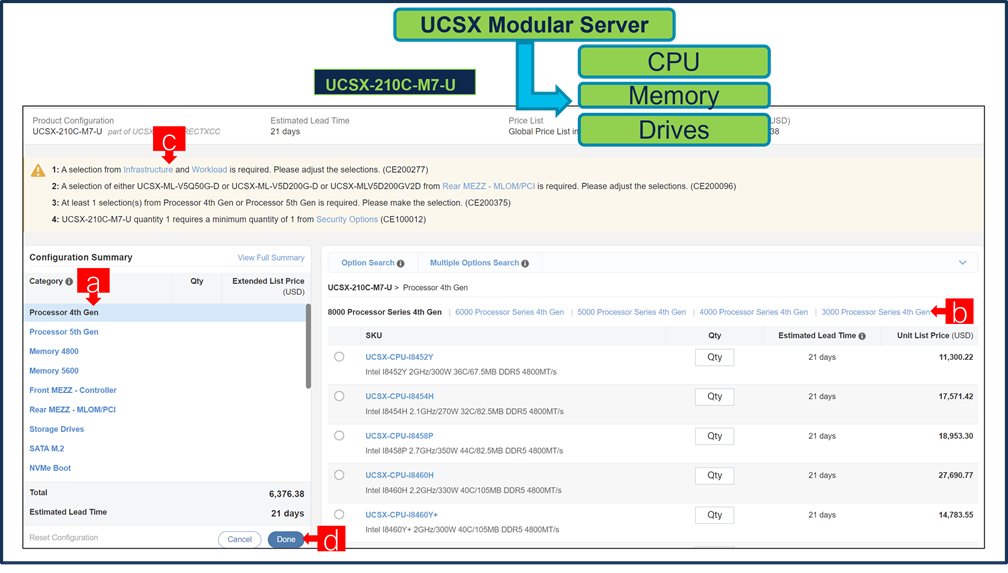
a. 左側のカテゴリ ウィンドウから周辺機器を選択して、UCSX--210C-M7-U を構成します。
b. PID は右側のウィンドウにリストされます。メモリやストレージ ドライブなどの一部の PID はタイプまたはシリーズに従ってグループ化されます。右側の SKU ウィンドウの上にあるグループ化されたオプションから選択します。
c. 警告メッセージに従って、最低限必要なオプション PID を構成します。
d. 完了したら [完了(Done)] をクリックします。
ステップ 8.
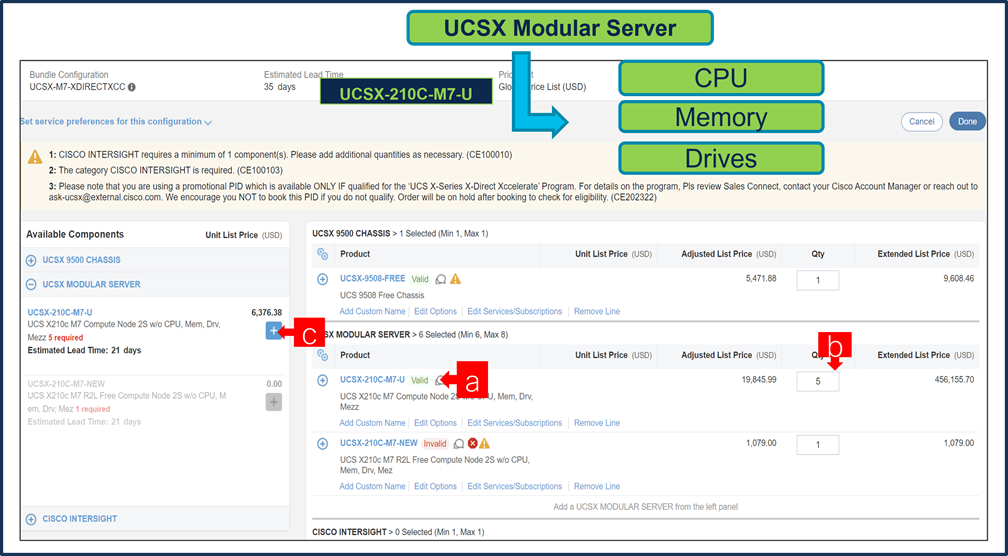
a. ステータスには現在、[有効(Valid)] として表示されています。
b. 同じ構成の倍数の数量を増やします。
c. 「PLUS」をクリックして、異なるオプション/数量の同じ製品を追加するか、異なる製品を選択します。
ステップ 9.
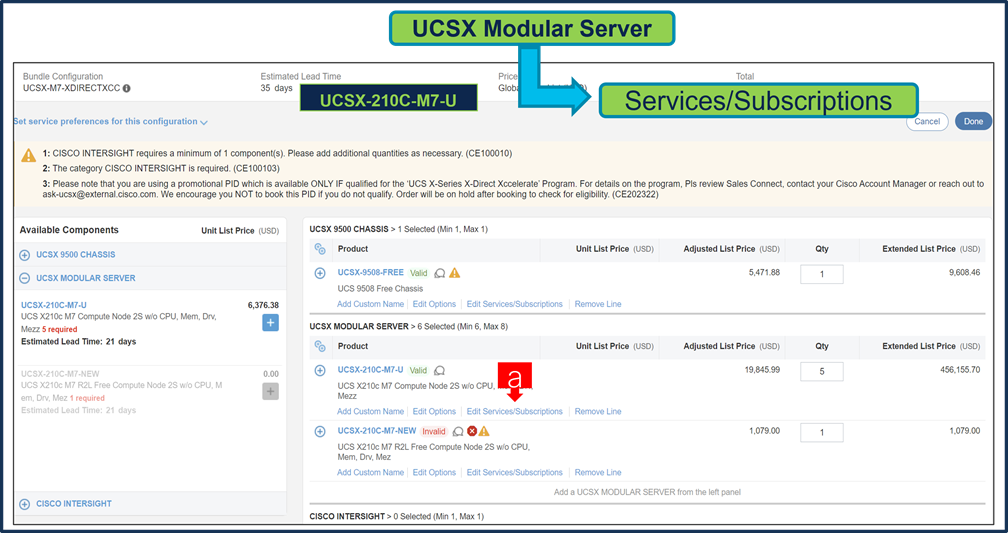
a. [サービス/サブスクリプションの編集(Edit Services/Subscriptions)] をクリックして、ハードウェア サポートの期間を編集します。
注: ハードウェア サポートの期間は、ソフトウェア サブスクリプション期間と一致させることをお勧めします。
ステップ 10.
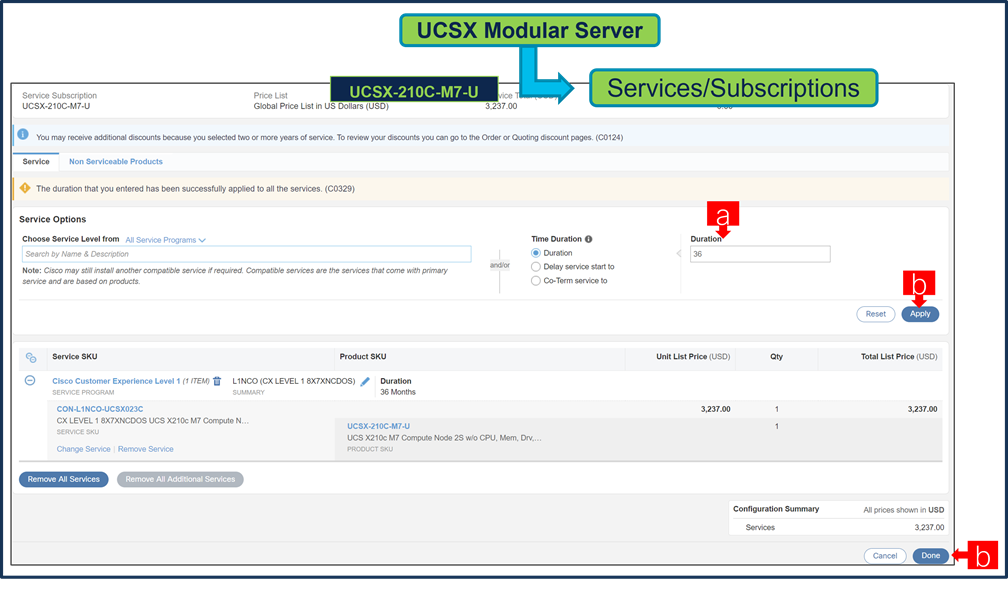
a. [期間(Term Duration)] を入力します。
b. [適用(Apply)] をクリックし、[完了(Done)] をクリックします。
ステップ 11.
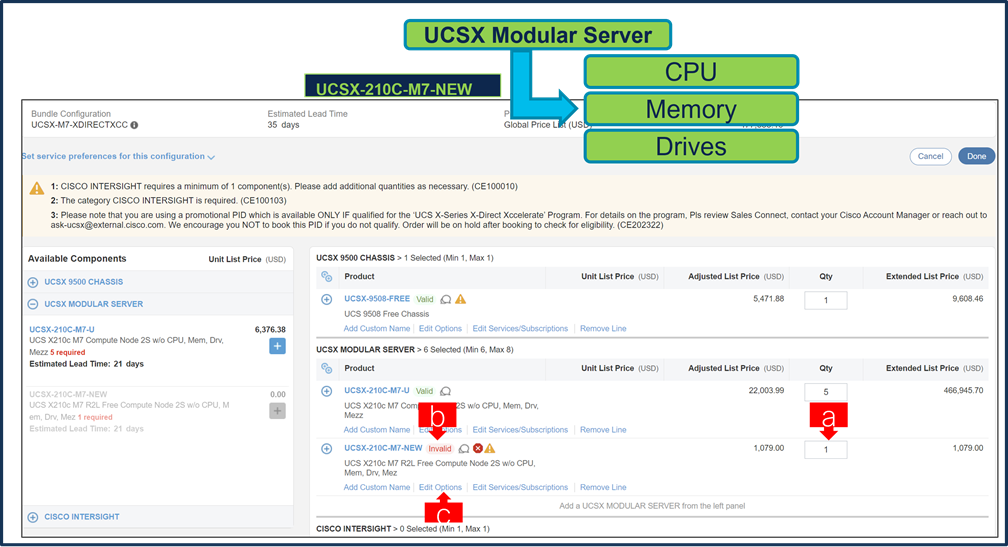
a. 空きサーバー:UCSX-210C-M7-NEW は事前に選択されており、数量 1 のみを選択できます。
b. さらに構成が必要なため、UCSX-210C-M7 -NEW ATO ステータスが「無効」になっていることに注意してください。
c. Configurator を入力するために、[オプションの編集(Edit Option)] をクリックします。
注: 少なくとも 5 つの有料サーバーと 1 つの無料サーバーの構成は同じである必要があります。
ステップ 12.
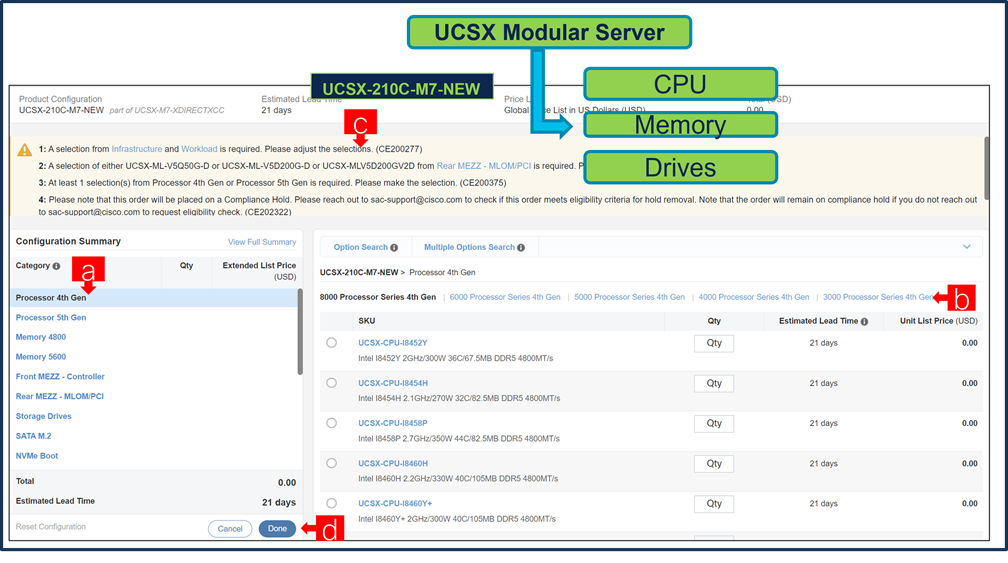
a. 左側のカテゴリ ウィンドウから周辺機器を選択して、UCSX-210C-M7-NEW を構成します。
b. PID は右側のウィンドウにリストされます。メモリやストレージ ドライブなどの一部の PID はタイプまたはシリーズに従ってグループ化されます。右側の SKU ウィンドウの上にあるグループ化されたオプションから選択します。
c. 警告メッセージに従って、最低限必要なオプション PID を構成します。
d. 完了したら [完了(Done)] をクリックします。
ステップ 13.
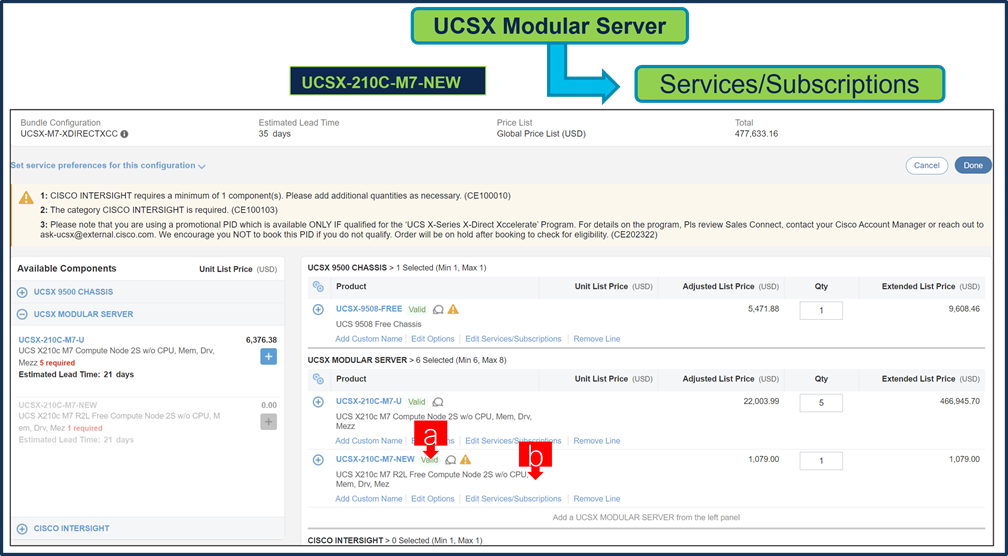
a. ステータスには現在、[有効(Valid)] として表示されています。
b. [サービス/サブスクリプションの編集(Edit Services/Subscriptions)] をクリックして、ハードウェア サポートの期間を編集します。
注: ハードウェア サポートの期間は、ソフトウェア サブスクリプション期間と一致させることをお勧めします。
ステップ 14.
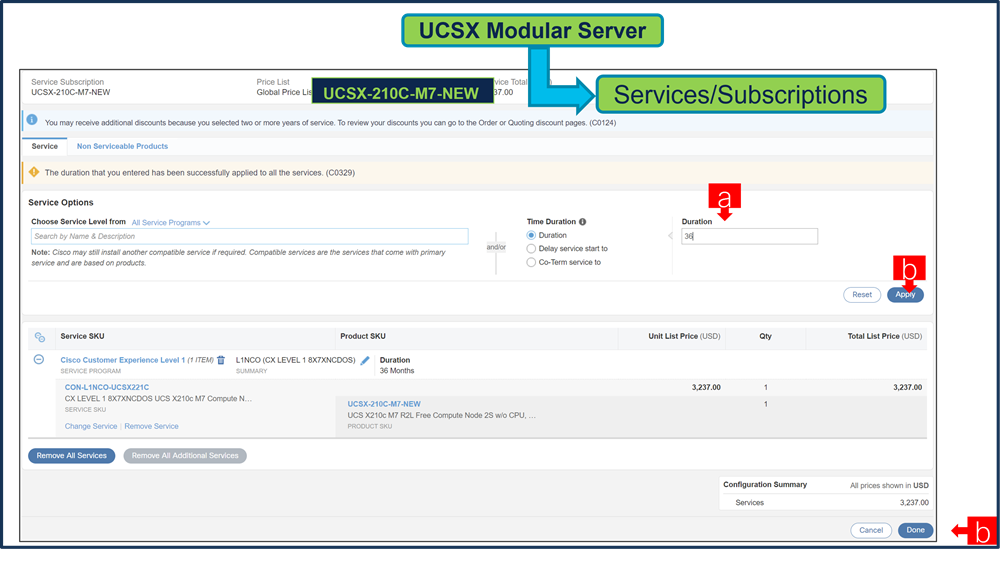
a. [期間(Term Duration)] を入力します。
b. [適用(Apply)] をクリックし、[完了(Done)] をクリックします。
ステップ 15.
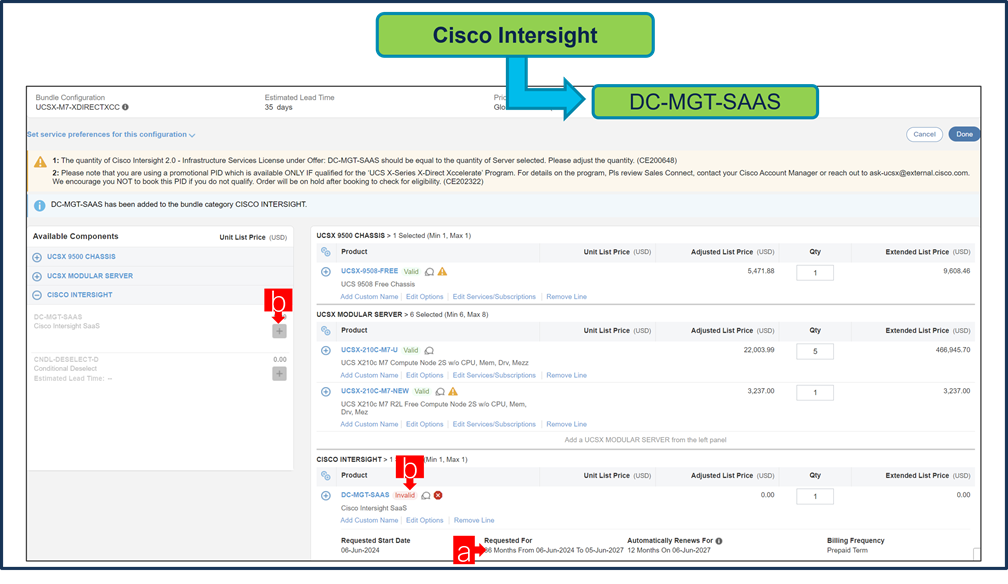
a. ハードウェア サポートの期間は、ソフトウェア サブスクリプション期間と同調させることをお勧めします。
b. Intersight ソフトウェアを以前に購入していない場合は、Intersight を選択する必要があります。「PLUS」 をクリックして選択してください [オプションの編集(Edit Options)] をクリックします。
ステップ 16.
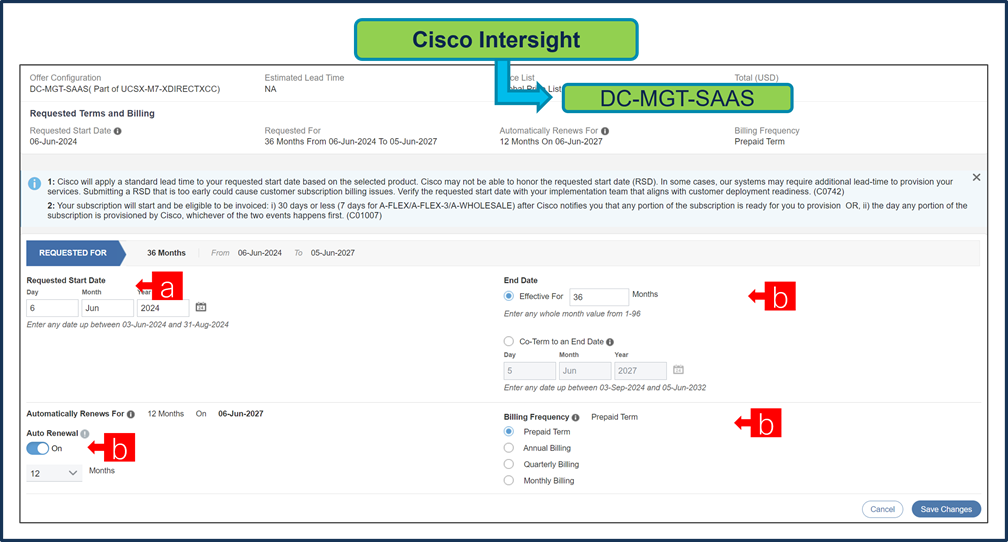
a. 希望開始日(RSD)は、HW Ship Date に依存するようになり、HW が出荷されると自動的に開始されます。RSD を変更すると、ソフトウェアは選択した RSD またはハードウェア出荷日のいずれか遅い方から開始されます。
b. 終了日(月単位の期間)はデフォルトで 36 か月に設定され、自動更新(オン/オフ)はデフォルトでオンに設定され、請求頻度 はデフォルトで前払い期間に設定されます。それに応じて設定を変更することもできます。
ステップ 17.
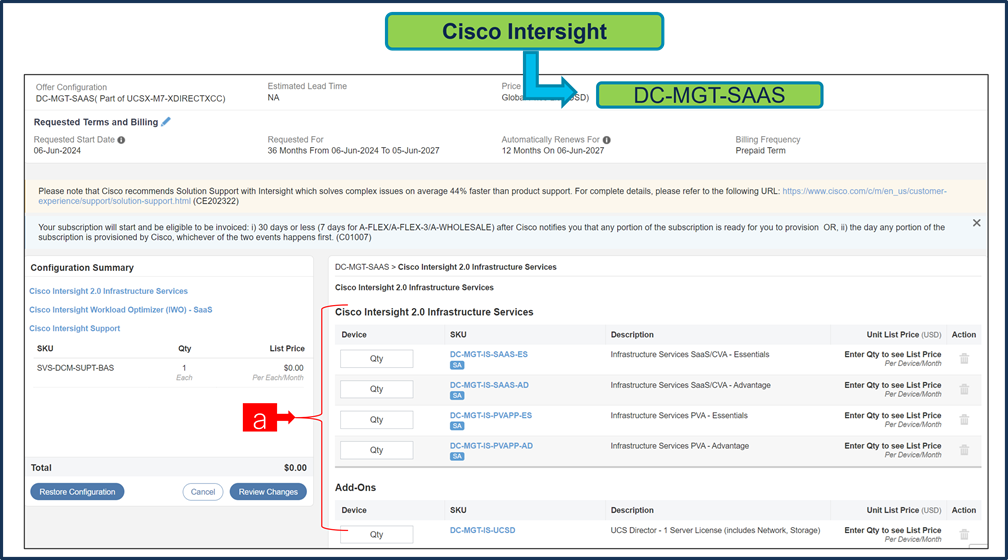
a. オファー DC-MGT-SAAS の下の Cisco Intersight 2.0 インフラストラクチャ サービス ライセンスの数量は、選択されたサーバの数量と同じである必要があります。数量を入力します。
ステップ 18.
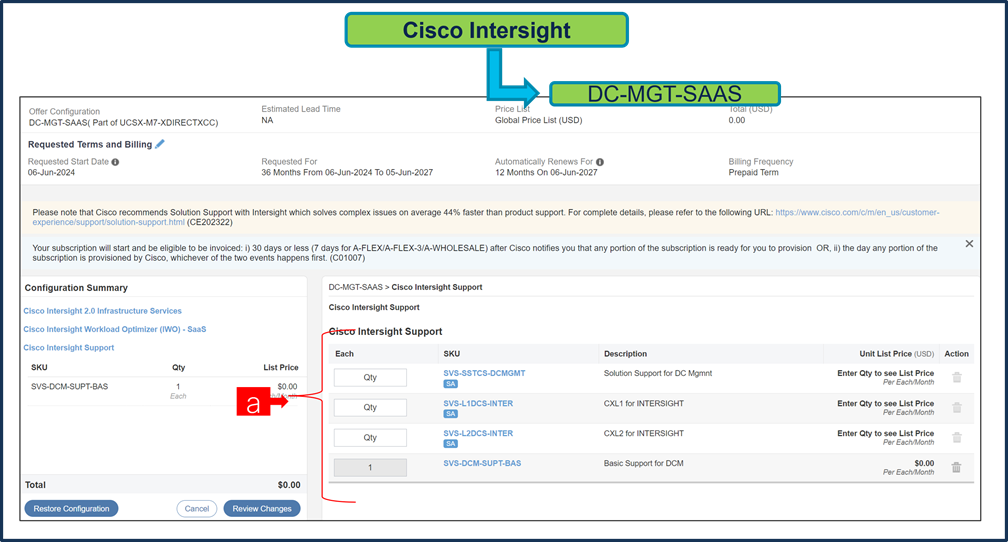
a. Cisco Intersight License には、個別のサポートが付属しています。基本組み込み型サポートはデフォルトの選択です。お客様が HW の Solution Support または CX Success Track L1 または L2 にアップグレードすることをお勧めします。
ステップ 19.
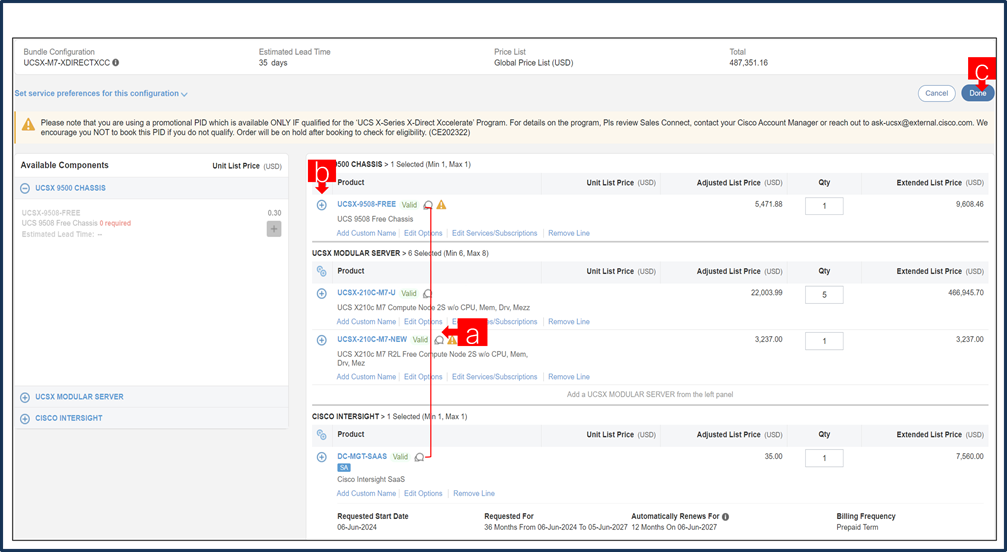
a. 各製品のステータスが [有効(Valid)] であり、警告メッセージがなくなると MLB の構成が完了します。
b. 「PLUS」をクリックして、展開して、各製品に行った選択を表示します。
c. MLB 構成を完了するために、[完了(Done)] をクリックします。
シナリオ 2:Cisco インターサイト ソフトウェア ライセンスのエンタープライズ契約を締結しているお客様
ステップ 1.
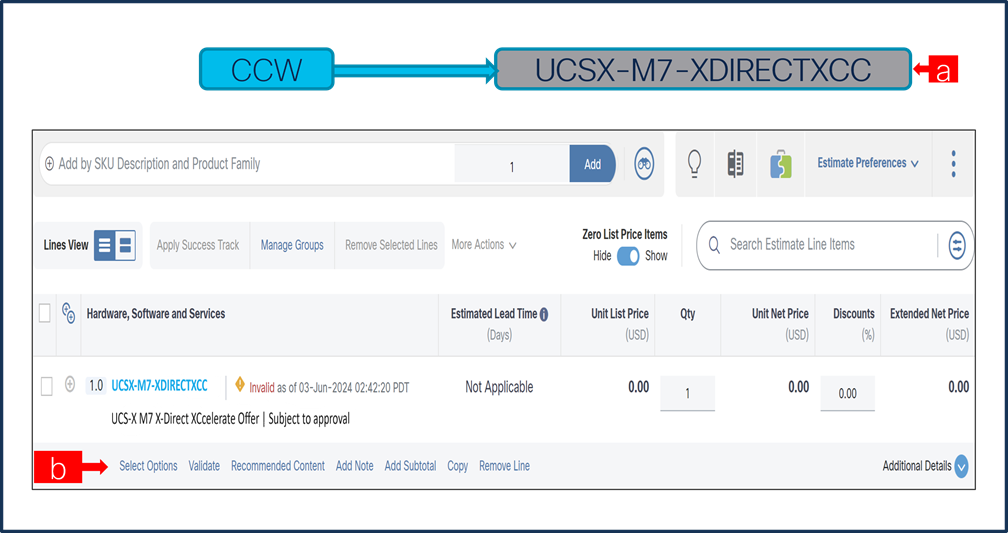
a. CCW で MLB PID を検索して、[追加(Add)] をクリックします。
b. Configurator を入力するために、[オプションの選択(Select Options)] をクリックします。
ステップ 2.
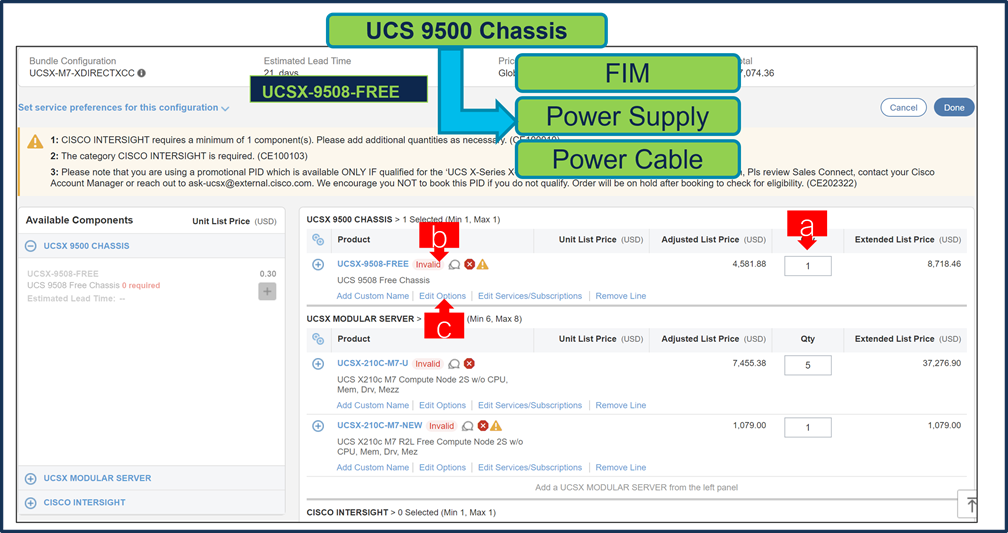
a. 空きシャーシ:UCSX-9508-FREE は事前に選択されており、数量 1 のみを選択できます
b. さらに構成が必要なため、UCSX-9508-FREE ATO ステータスが無効であることを通知します。
c. Configurator を入力するために、[オプションの編集(Edit Option)] をクリックします。
ステップ 3.
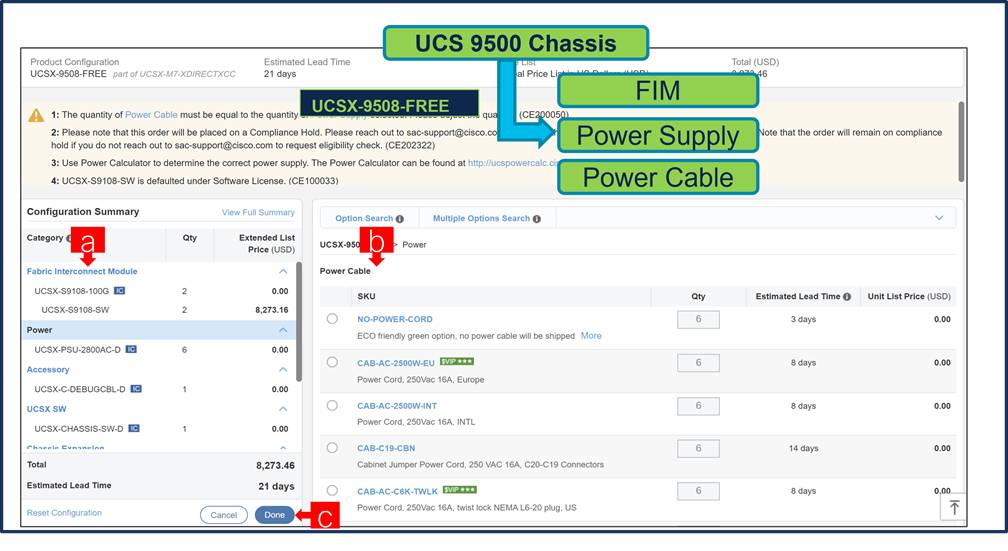
a. ファブリック インターコネクト モジュールと電源のペアは、構成およびソフトウェア ライセンスに自動的に無料で付属しています。UCSX-S9108-SW が有料で事前に選択されています。
b. 左側のカテゴリ ウィンドウから電源ケーブルを選択して、UCSX-9508-FREE を設定します。
c. 「完了」をクリックします
ステップ 4.
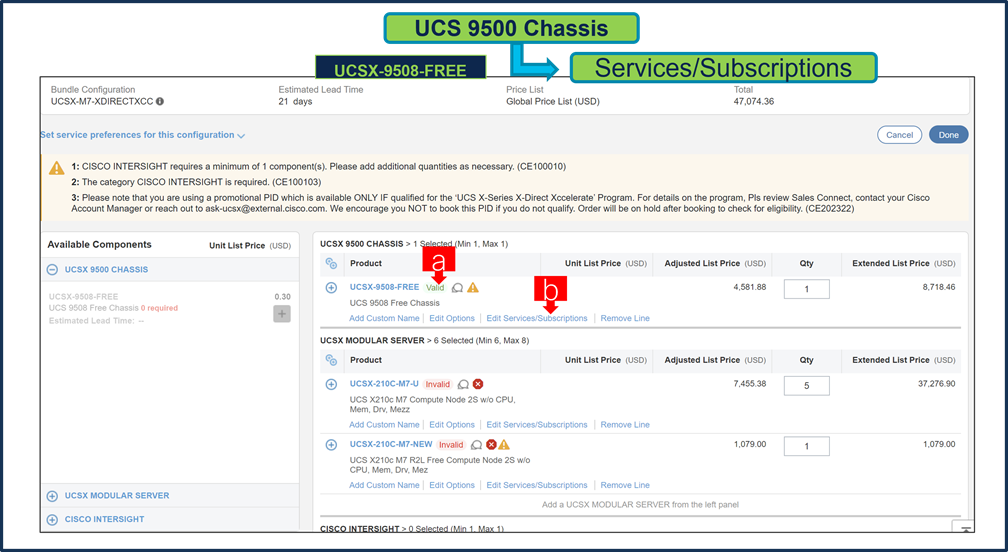
a. ステータスには現在、[有効(Valid)] として表示されています。
b. [サービス/サブスクリプションの編集(Edit Services/Subscriptions)] をクリックして、ハードウェア サポートの期間を編集します。
注: ハードウェア サポートの期間は、ソフトウェア サブスクリプション期間と一致させることをお勧めします。
ステップ 5.
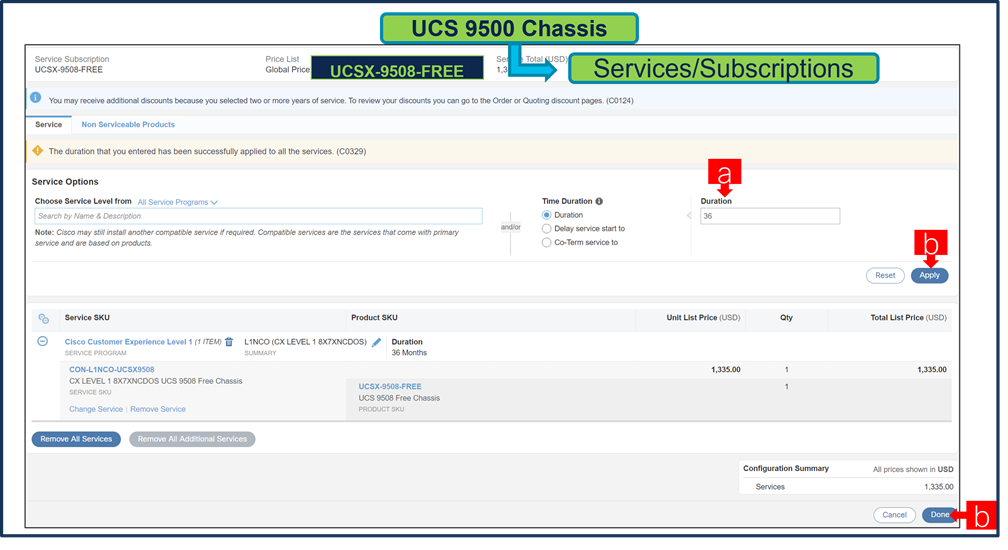
a. [期間(Term Duration)] を入力します。
b. [適用(Apply)] をクリックし、[完了(Done)] をクリックします。
ステップ 6.
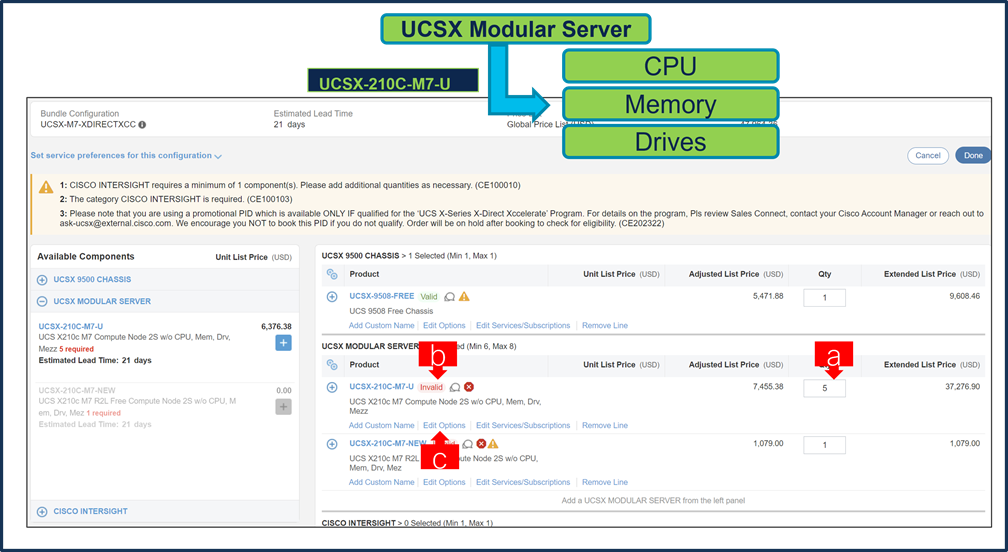
a. 有料サーバー:UCSX-210C-M7-U は MLB で数量 5 が事前に選択されており、最大数量 7 まで選択できます。
b. さらに構成が必要なため、UCSX-210C-M7-U ATO ステータスが「無効」になっていることに注意してください。
c. Configurator を入力するために、[オプションの編集(Edit Option)] をクリックします。
ステップ 7.
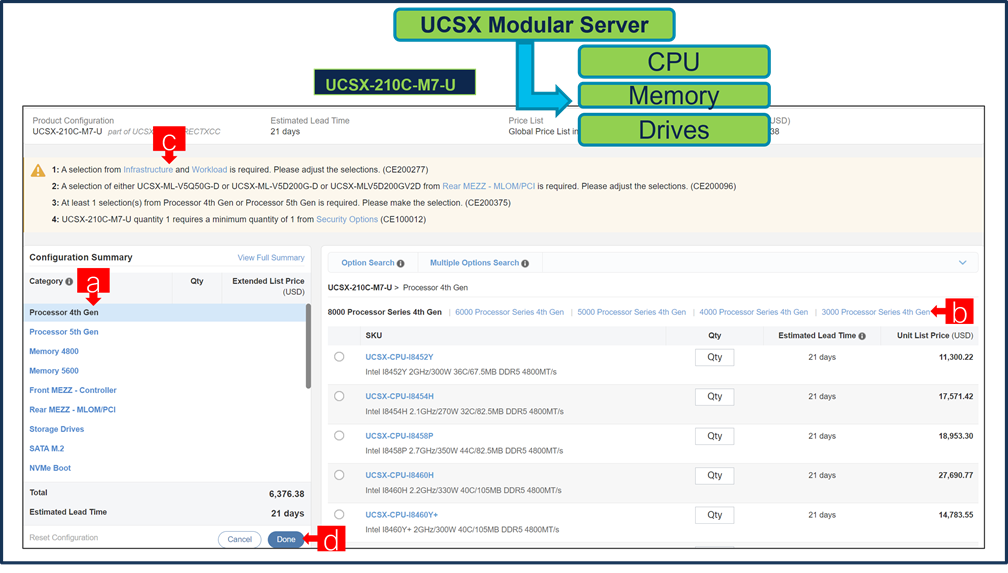
a. 左側のカテゴリ ウィンドウから周辺機器を選択して、UCSX--210C-M7-U を構成します。
b. PID は右側のウィンドウにリストされます。メモリやストレージ ドライブなどの一部の PID はタイプまたはシリーズに従ってグループ化されます。右側の SKU ウィンドウの上にあるグループ化されたオプションから選択します。
c. 警告メッセージに従って、最低限必要なオプション PID を構成します。
d. 完了したら [完了(Done)] をクリックします。
ステップ 8.
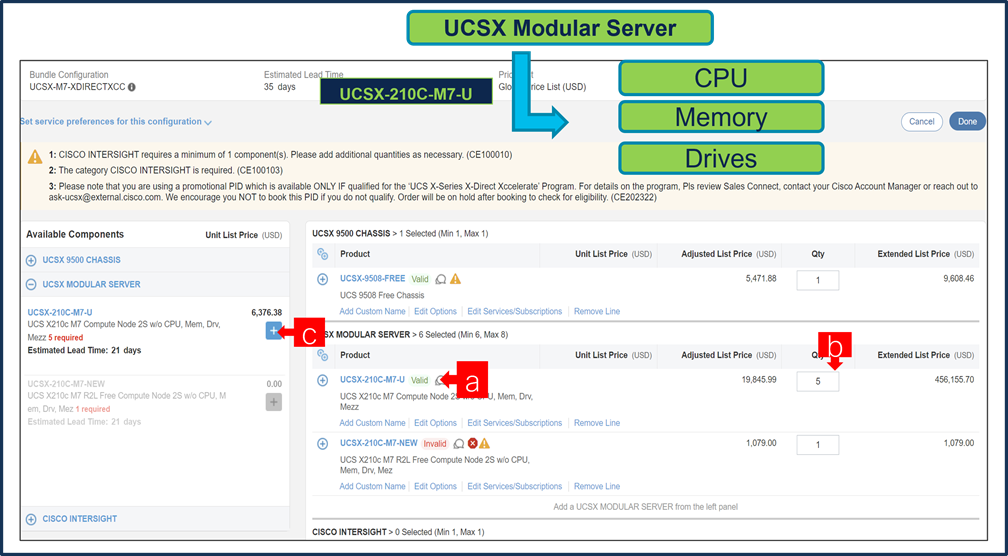
a. ステータスには現在、[有効(Valid)] として表示されています。
b. 同じ構成の倍数の数量を増やします。
c. 「PLUS」をクリックして、異なるオプション/数量の同じ製品を追加するか、異なる製品を選択します。
ステップ 9.
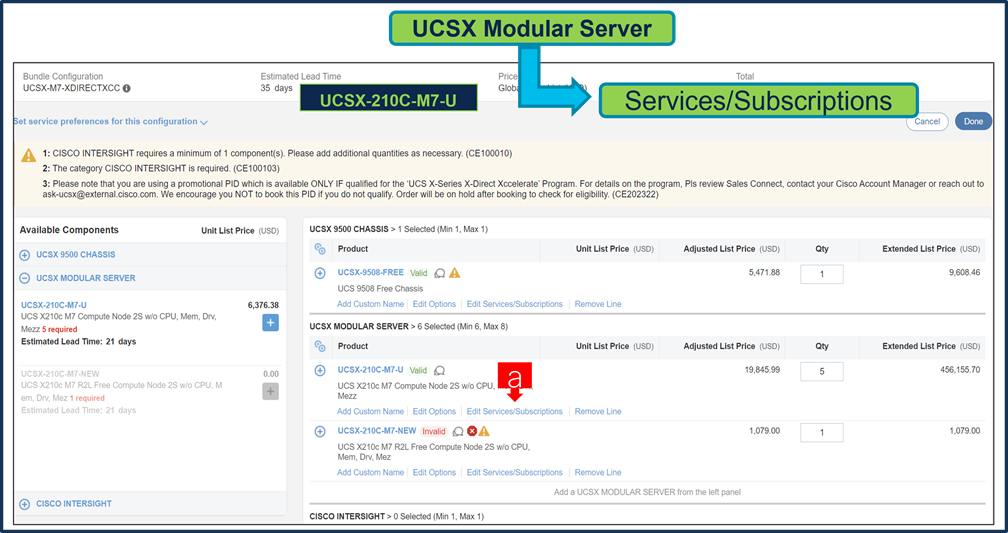
a. [サービス/サブスクリプションの編集(Edit Services/Subscriptions)] をクリックして、ハードウェア サポートの期間を編集します。
注: ハードウェア サポートの期間は、ソフトウェア サブスクリプション期間と一致させることをお勧めします。
ステップ 10.
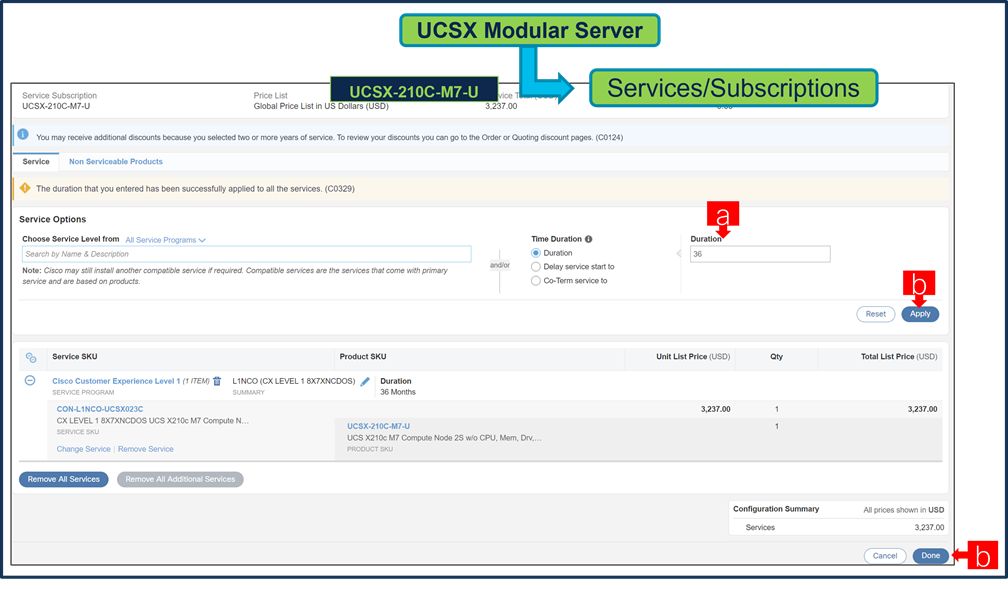
a. [期間(Term Duration)] を入力します。
b. [適用(Apply)] をクリックし、[完了(Done)] をクリックします。
ステップ 11.
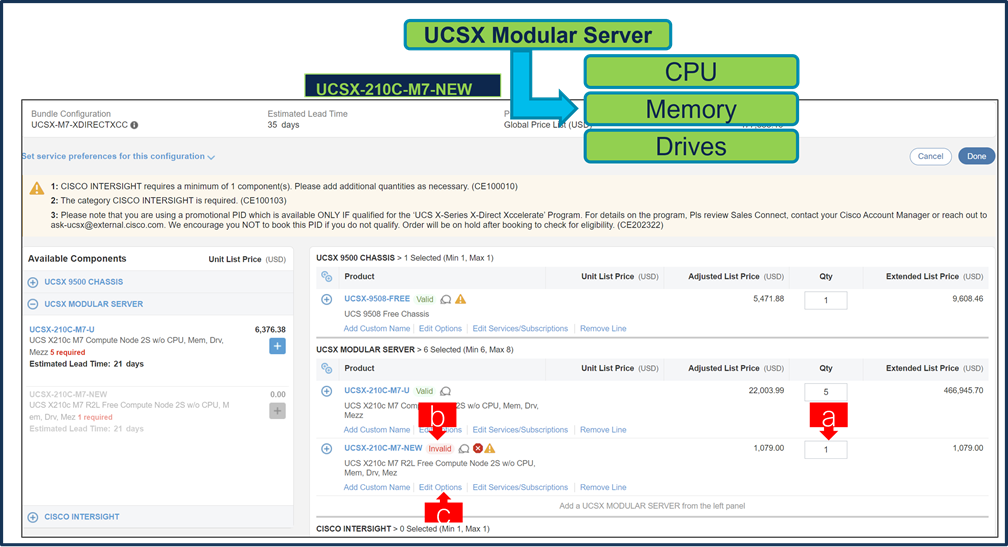
a. 空きサーバー:UCSX-210C-M7-NEW は事前に選択されており、数量 1 のみを選択できます。
b. さらに構成が必要なため、UCSX-210C-M7 -NEW ATO ステータスが「無効」になっていることに注意してください。
c. Configurator を入力するために、[オプションの編集(Edit Option)] をクリックします。
注: 少なくとも 5 つの有料サーバーと 1 つの無料サーバーの構成は同じである必要があります。
ステップ 12.
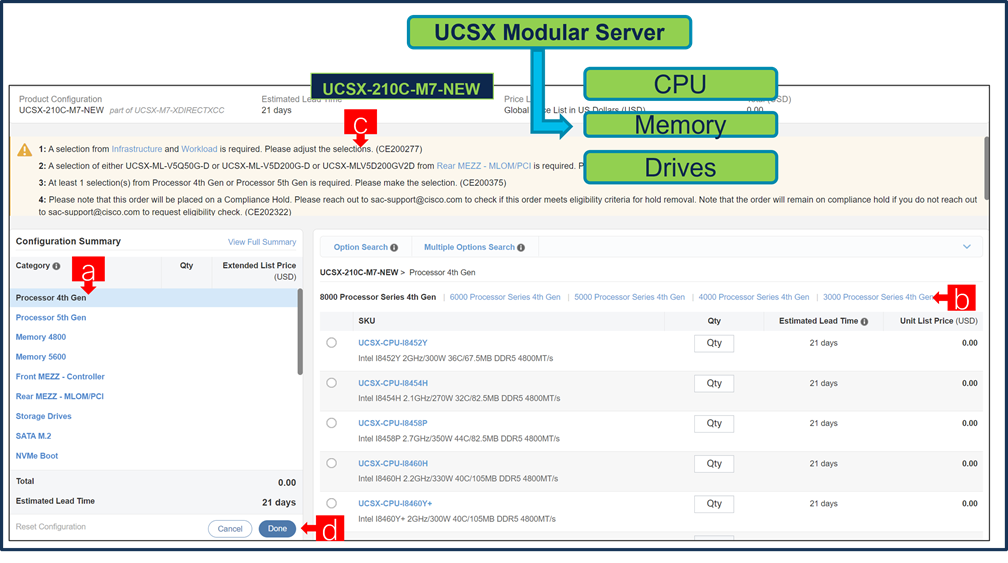
a. 左側のカテゴリ ウィンドウから周辺機器を選択して、UCSX-210C-M7-NEW を構成します。
b. PID は右側のウィンドウにリストされます。メモリやストレージ ドライブなどの一部の PID はタイプまたはシリーズに従ってグループ化されます。右側の SKU ウィンドウの上にあるグループ化されたオプションから選択します。
c. 警告メッセージに従って、最低限必要なオプション PID を構成します。
d. 完了したら [完了(Done)] をクリックします。
ステップ 13.
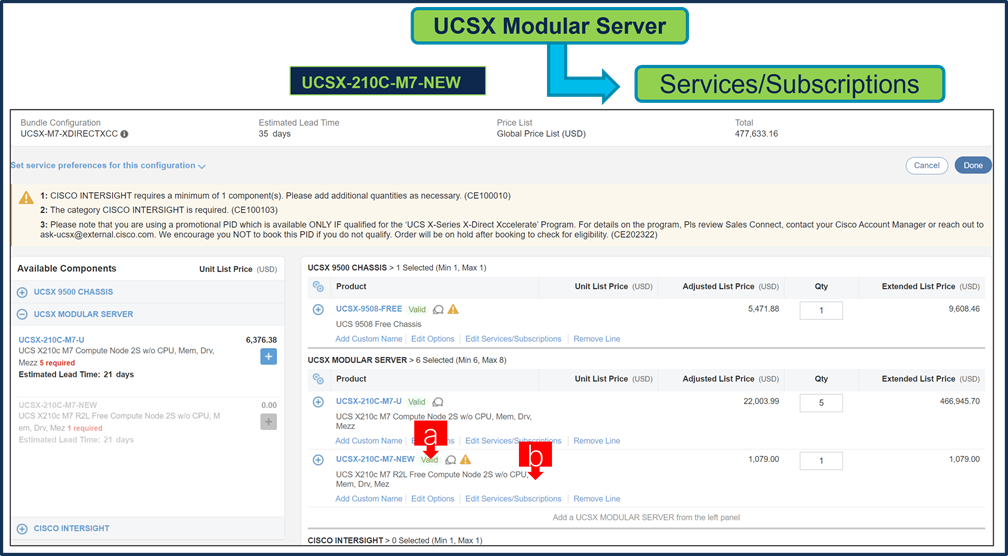
a. ステータスには現在、[有効(Valid)] として表示されています。
b. [サービス/サブスクリプションの編集(Edit Services/Subscriptions)] をクリックして、ハードウェア サポートの期間を編集します。
注: ハードウェア サポートの期間は、ソフトウェア サブスクリプション期間と一致させることをお勧めします。
ステップ 14.
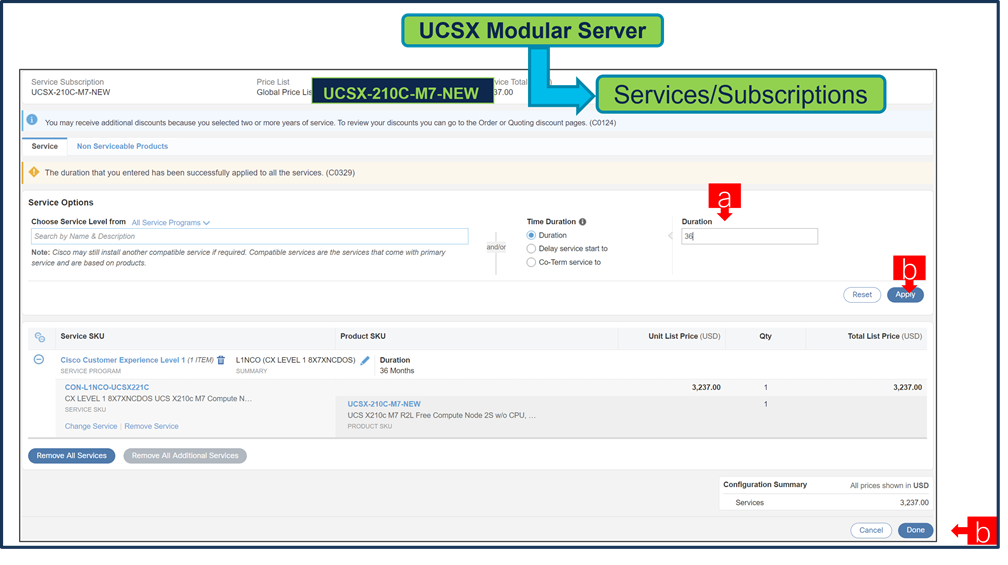
a. [期間(Term Duration)] を入力します。
b. [適用(Apply)] をクリックし、[完了(Done)] をクリックします。
ステップ 15.
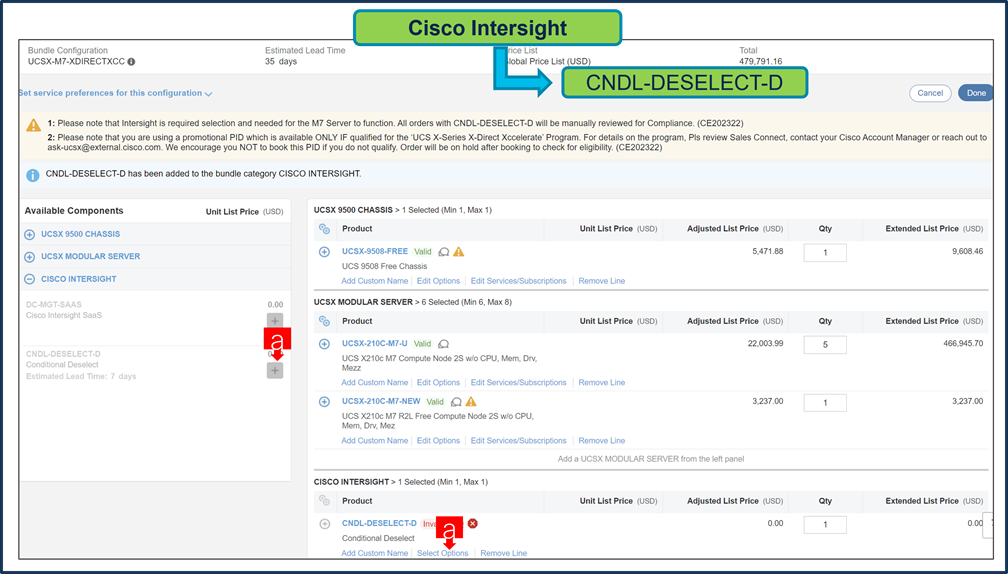
a. CNDL-DESELECT-D は、お客様が EA 契約を介して Cisco Intersight ライセンスをすでに購入している場合、または注文が Disti Fulfillment である場合にのみ選択することを意図しています。
ステップ 16.
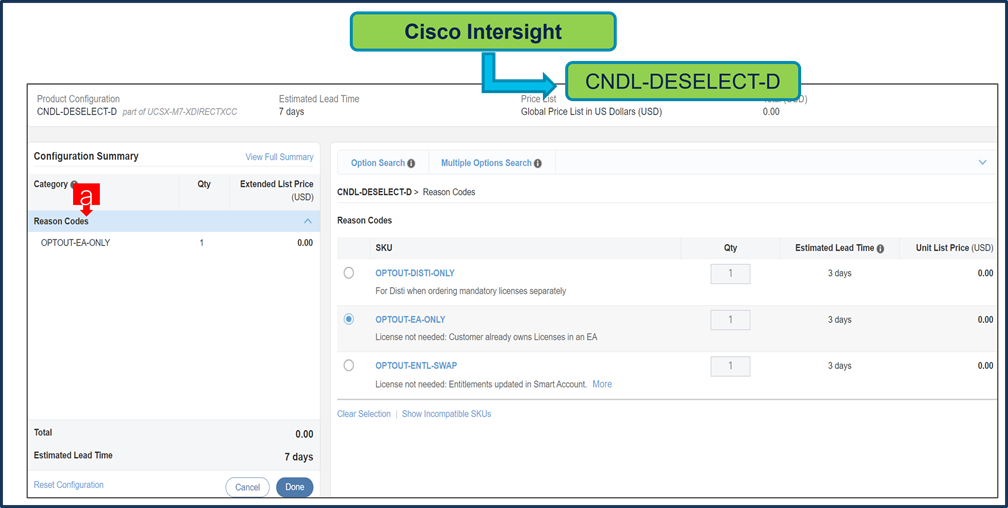
a. 適切な [理由コード(Reason Code)] を選択してください。
ステップ 17.
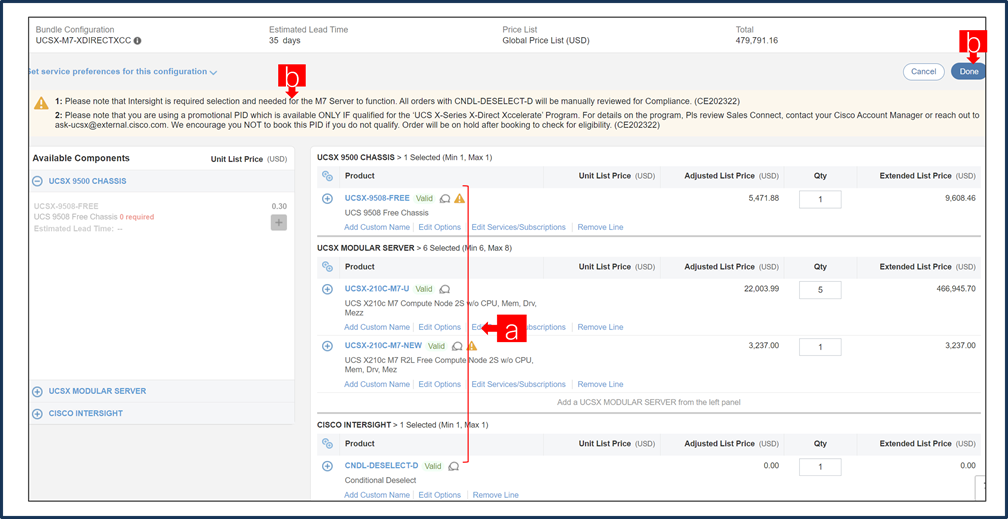
a. 各製品のステータスが [有効(Valid)] であり、警告メッセージがなくなると MLB の構成が完了します。
b. 「PLUS」をクリックして、展開して、各製品に行った選択を表示します。
c. MLB 構成を完了するために、[完了(Done)] をクリックします。
ディストリビュータを通じた購入方法(例:直接取引のお客様および第 1 階層パートナー)
シナリオ 1:Cisco インターサイト ソフトウェア ライセンスのエンタープライズ契約がないお客様
ステップ 1.
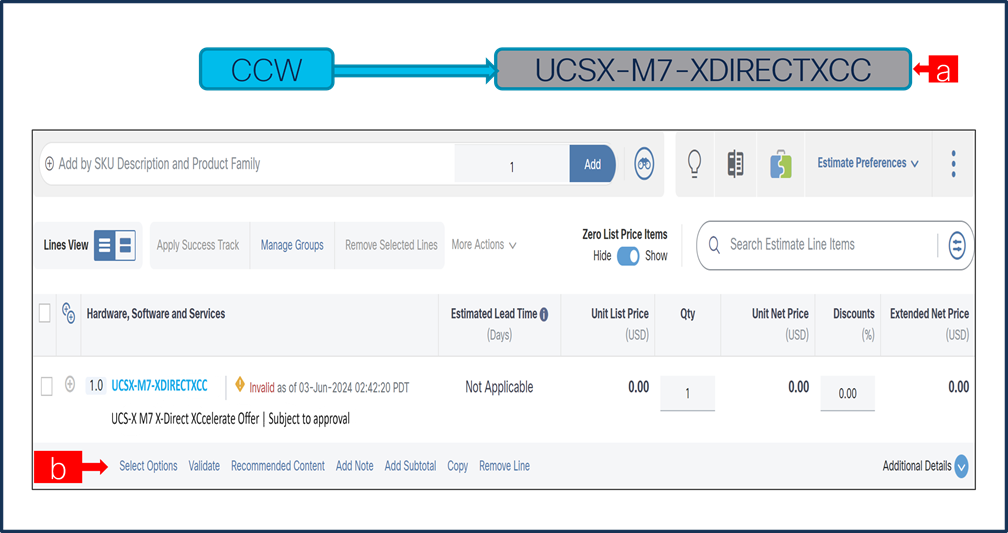
a. CCW で MLB PID を検索して、[追加(Add)] をクリックします。
b. Configurator を入力するために、[オプションの選択(Select Options)] をクリックします。
ステップ 2.
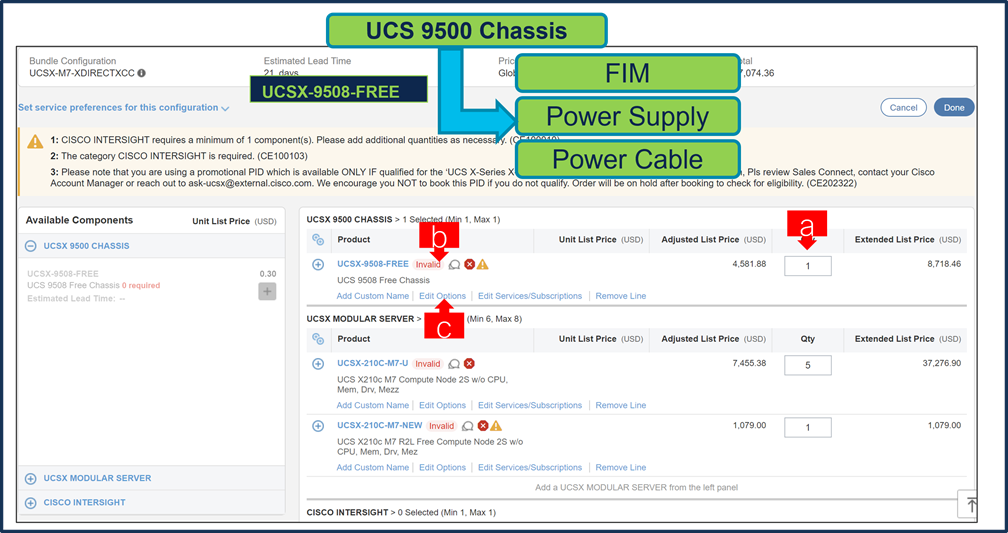
a. 空きシャーシ:UCSX-9508-FREE は事前に選択されており、数量 1 のみを選択できます
b. さらに構成が必要なため、UCSX-9508-FREE ATO ステータスが無効であることを通知します。
c. Configurator を入力するために、[オプションの編集(Edit Option)] をクリックします。
ステップ 3.
a. ファブリック インターコネクト モジュールと電源のペアは、構成およびソフトウェア ライセンスに自動的に無料で付属しています。UCSX-S9108-SW が有料で事前に選択されています。
b. 左側のカテゴリ ウィンドウから電源ケーブルを選択して、UCSX-9508-FREE を設定します。
c. 「完了」をクリックします
ステップ 4.
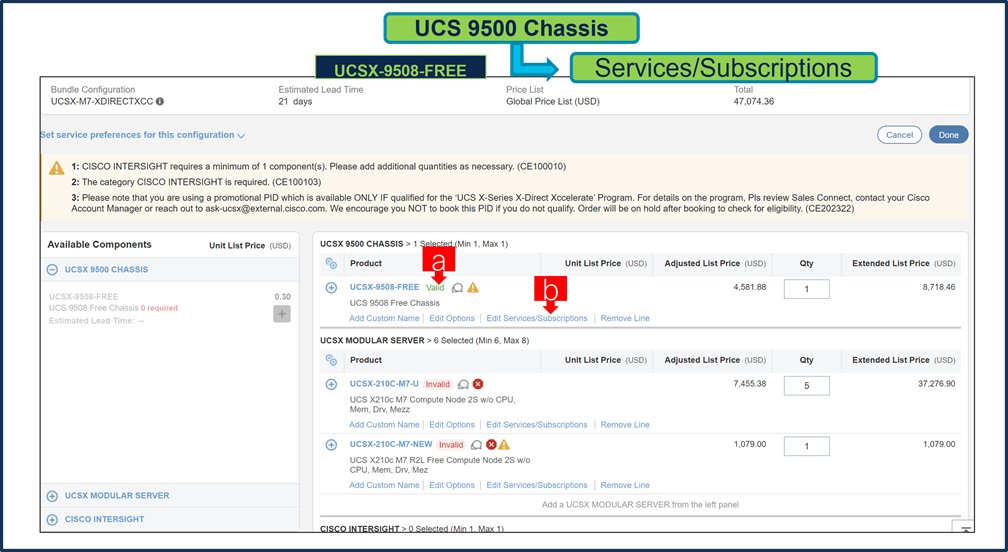
a. ステータスには現在、[有効(Valid)] として表示されています。
b. [サービス/サブスクリプションの編集(Edit Services/Subscriptions)] をクリックして、ハードウェア サポートの期間を編集します。
注: ハードウェア サポートの期間は、ソフトウェア サブスクリプション期間と一致させることをお勧めします。
ステップ 5.
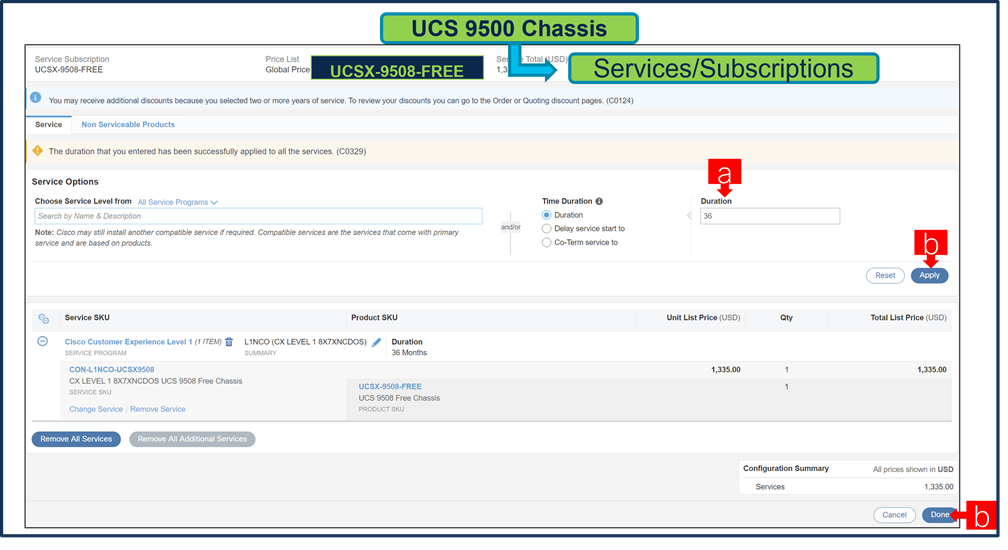
a. [期間(Term Duration)] を入力します。
b. [適用(Apply)] をクリックし、[完了(Done)] をクリックします。
ステップ 6.
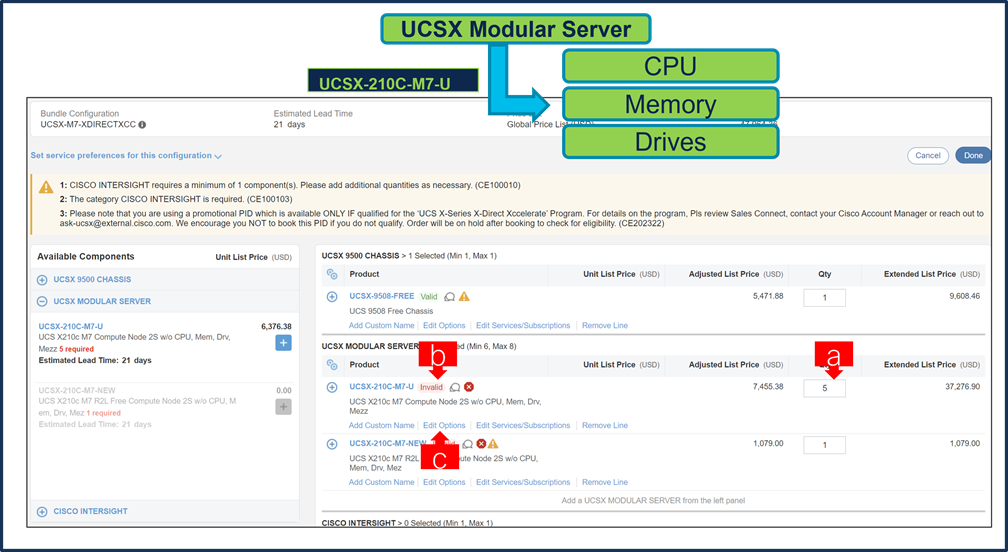
a. 有料サーバー:UCSX-210C-M7-U は MLB で 5 数量が事前に選択されており、最大 7 数量まで選択できます。
b. さらに構成が必要なため、UCSX-210C-M7-U ATO ステータスが「無効」になっていることに注意してください。
c. Configurator を入力するために、[オプションの編集(Edit Option)] をクリックします。
ステップ 7.
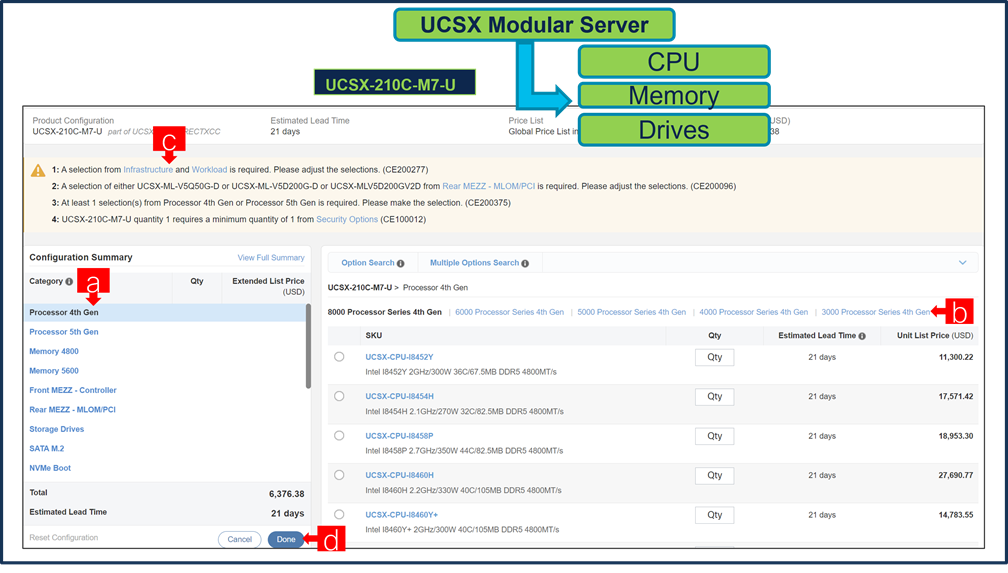
a. 左側のカテゴリ ウィンドウから周辺機器を選択して、UCSX--210C-M7-U を構成します。
b. PID は右側のウィンドウにリストされます。メモリやストレージ ドライブなどの一部の PID はタイプまたはシリーズに従ってグループ化されます。右側の SKU ウィンドウの上にあるグループ化されたオプションから選択します。
c. 警告メッセージに従って、最低限必要なオプション PID を構成します。
d. 完了したら [完了(Done)] をクリックします。
ステップ 8.
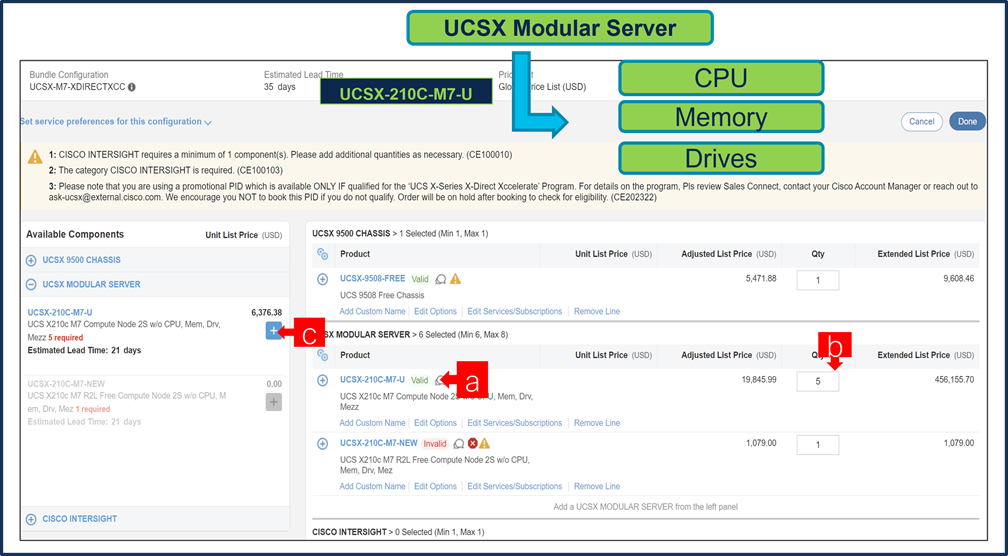
a. ステータスには現在、[有効(Valid)] として表示されています。
b. 同じ構成の倍数の数量を増やします。
c. 「PLUS」をクリックして、異なるオプション/数量の同じ製品を追加するか、異なる製品を選択します。
ステップ 9.
a. [サービス/サブスクリプションの編集(Edit Services/Subscriptions)] をクリックして、ハードウェア サポートの期間を編集します。
注: ハードウェア サポートの期間は、ソフトウェア サブスクリプション期間と一致させることをお勧めします。
ステップ 10.
a. [期間(Term Duration)] を入力します。
b. [適用(Apply)] をクリックし、[完了(Done)] をクリックします。
ステップ 11.
a. 空きサーバー:UCSX-210C-M7-NEW は事前に選択されており、数量 1 のみを選択できます。
b. さらに構成が必要なため、UCSX-210C-M7 -NEW ATO ステータスが「無効」になっていることに注意してください。
c. Configurator を入力するために、[オプションの編集(Edit Option)] をクリックします。
注: 少なくとも5つの有料サーバーと1つの無料サーバーの構成は同じである必要があります。
ステップ 12.
a. 左側のカテゴリ ウィンドウから周辺機器を選択して、UCSX-210C-M7-NEW を構成します。
b. PID は右側のウィンドウにリストされます。メモリやストレージ ドライブなどの一部の PID はタイプまたはシリーズに従ってグループ化されます。右側の SKU ウィンドウの上にあるグループ化されたオプションから選択します。
c. 警告メッセージに従って、最低限必要なオプション PID を構成します。
d. 完了したら [完了(Done)] をクリックします。
ステップ 13.
a. ステータスには現在、[有効(Valid)] として表示されています。
b. [サービス/サブスクリプションの編集(Edit Services/Subscriptions)] をクリックして、ハードウェア サポートの期間を編集します。
注: ハードウェア サポートの期間は、ソフトウェア サブスクリプション期間と一致させることをお勧めします。
ステップ 14.
a. [期間(Term Duration)] を入力します。
b. [適用(Apply)] をクリックし、[完了(Done)] をクリックします。
ステップ 15.
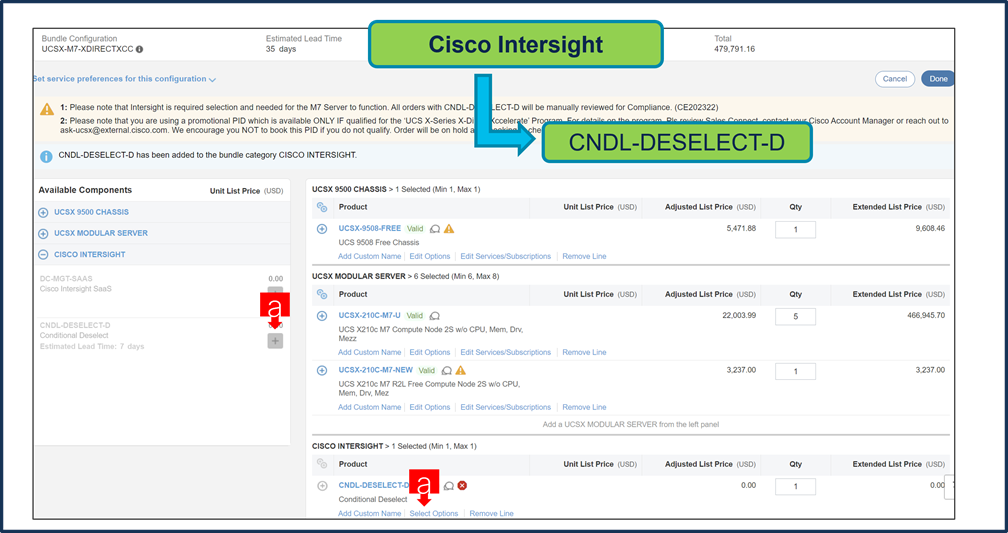
a. CNDL-DESELECT-D は、お客様が EA 契約を介して Cisco Intersight ライセンスをすでに購入している場合、または注文が Disti Fulfillment である場合にのみ選択することを意図しています。
b. M7 Server が機能するには、Intersight の選択が必要であることに注意してください。CNDL-DESELECT-D を含むすべての注文は、遵守について手動で確認されます。
ステップ 16.
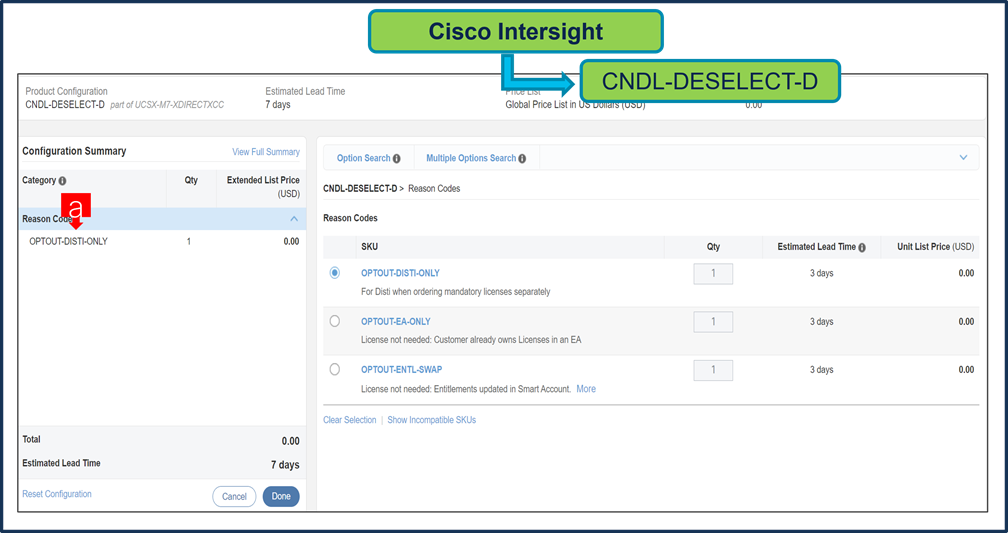
a. 適切な [理由コード(Reason Code)] を選択してください。
ステップ 17.
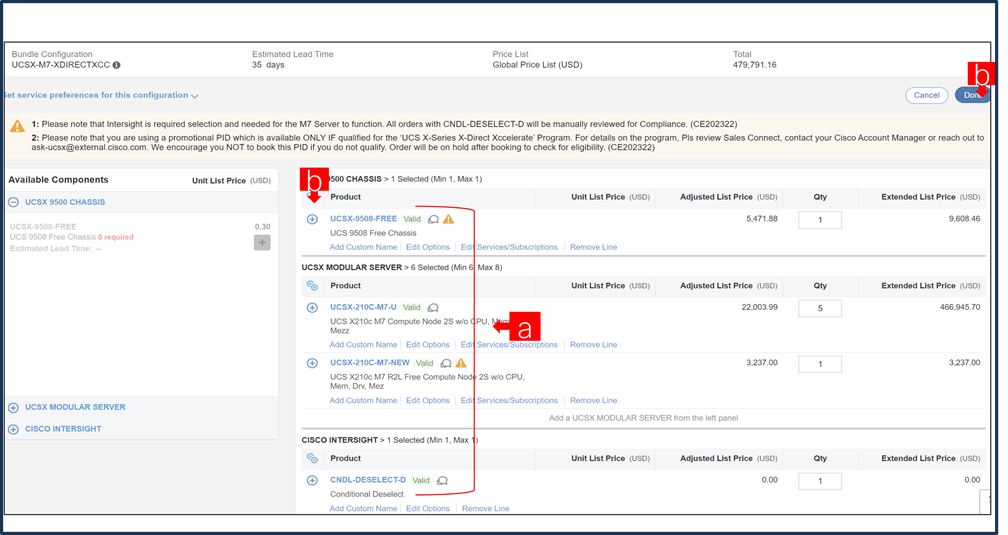
a. 各製品のステータスが [有効(Valid)] であり、警告メッセージがなくなると MLB の構成が完了します。
b. 「PLUS」をクリックして、展開して、各製品に行った選択を表示します。
c. MLB 構成を完了するために、[完了(Done)] をクリックします。
ステップ 18.
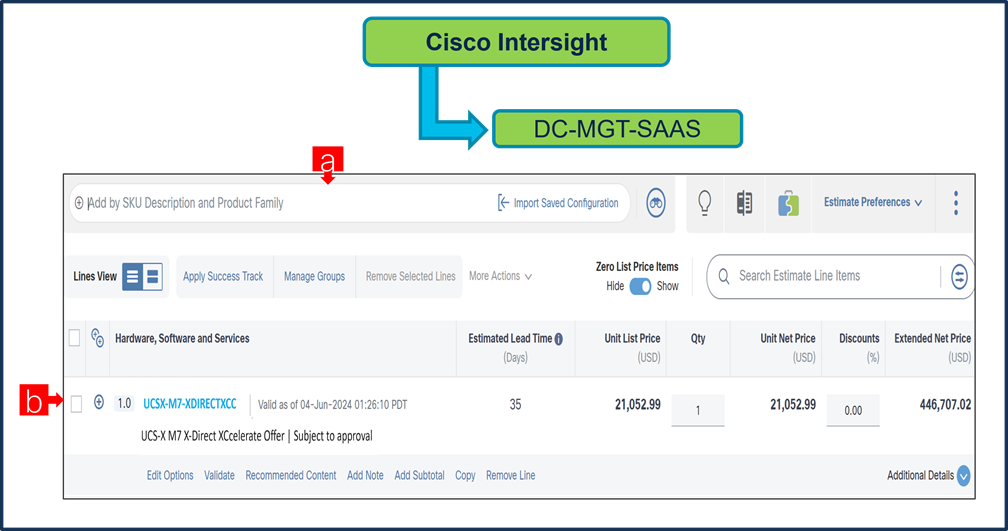
a. CCW で DC-MGT-SAAS を検索し、[追加] をクリックします
b. Cisco Intersight ソフトウェアを以前に購入していない場合は、Intersight を選択する必要があります。 Configurator を入力するために、[オプションの選択(Select Options)] をクリックします。
ステップ 19.
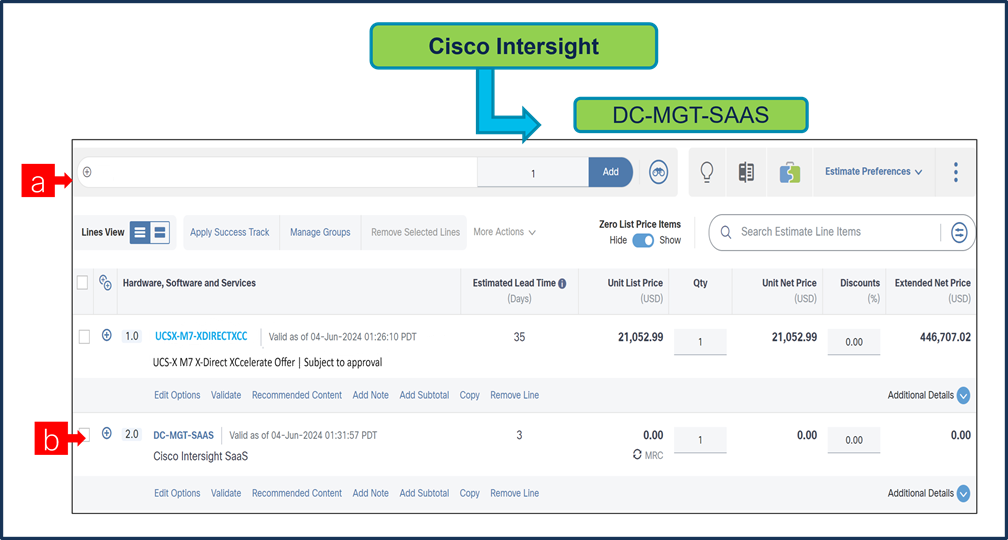
a. オファー DC-MGT-SAAS の下の Cisco Intersight 2.0 インフラストラクチャ サービス ライセンスの数量は、選択されたサーバの数量と同じである必要があります。数量を入力します。
ステップ 20.
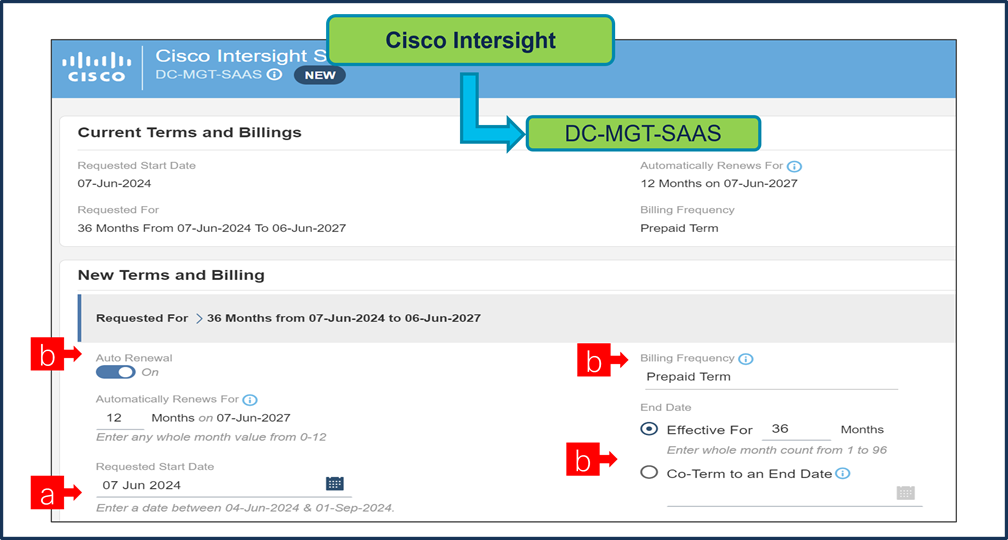
a. 開始希望日(RSD):Software-as-a-Service(SaaS)製品を予約する際には、90 日先の開始希望日(RSD)を選択することをお勧めします。
b. 終了日(月単位の期間)はデフォルトで 36 か月に設定され、自動更新(オン/オフ)はデフォルトでオンに設定され、請求頻度 はデフォルトで前払い期間に設定されます。それに応じて設定を変更することもできます。
ステップ 21.
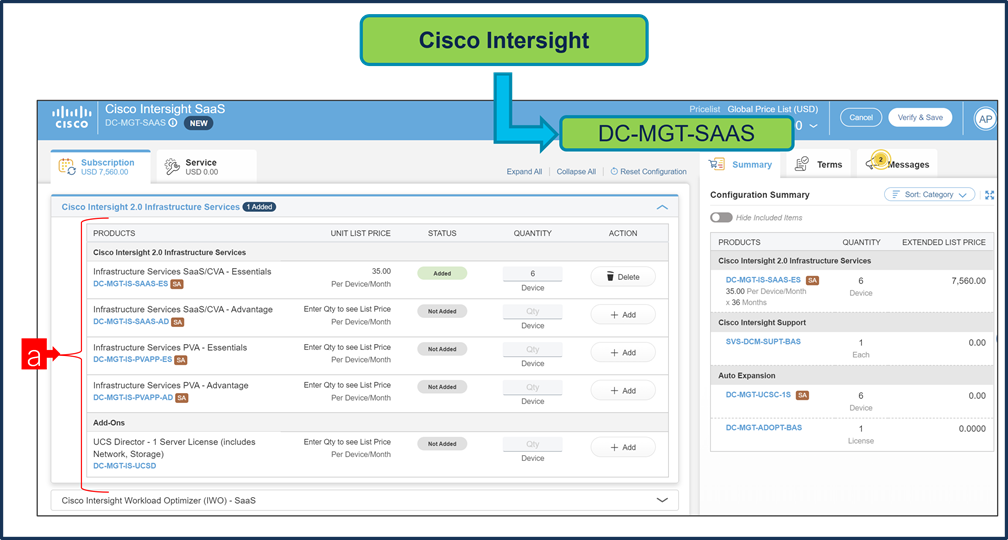
a. オファー DC-MGT-SAAS の下の Cisco Intersight 2.0 インフラストラクチャ サービス ライセンスの数量は、選択されたサーバの数量と同じである必要があります。数量を入力します。
ステップ 22.
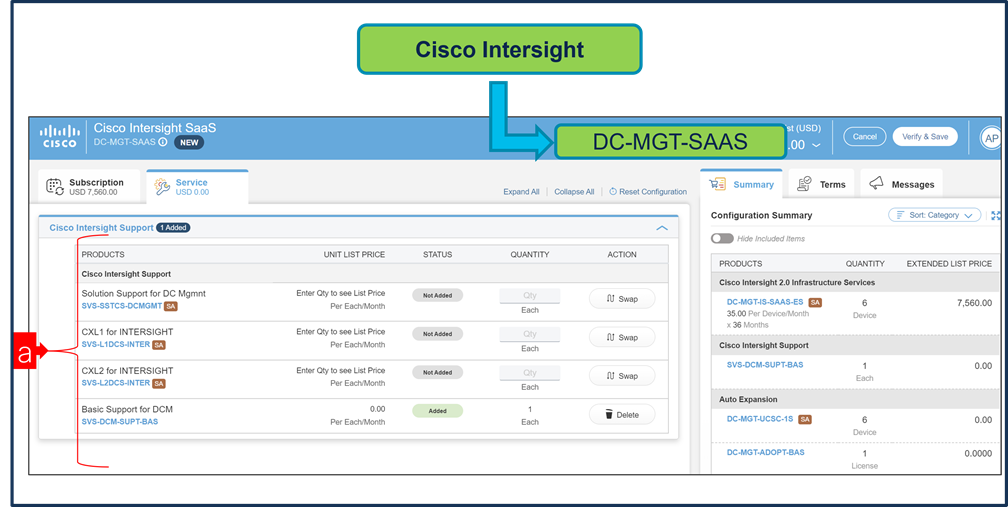
a. Cisco Intersight License には、個別のサポートが付属しています。基本組み込み型サポートはデフォルトの選択です。お客様が HW の Solution Support または CX Success Track L1 または L2 にアップグレードすることをお勧めします。
ステップ 23.
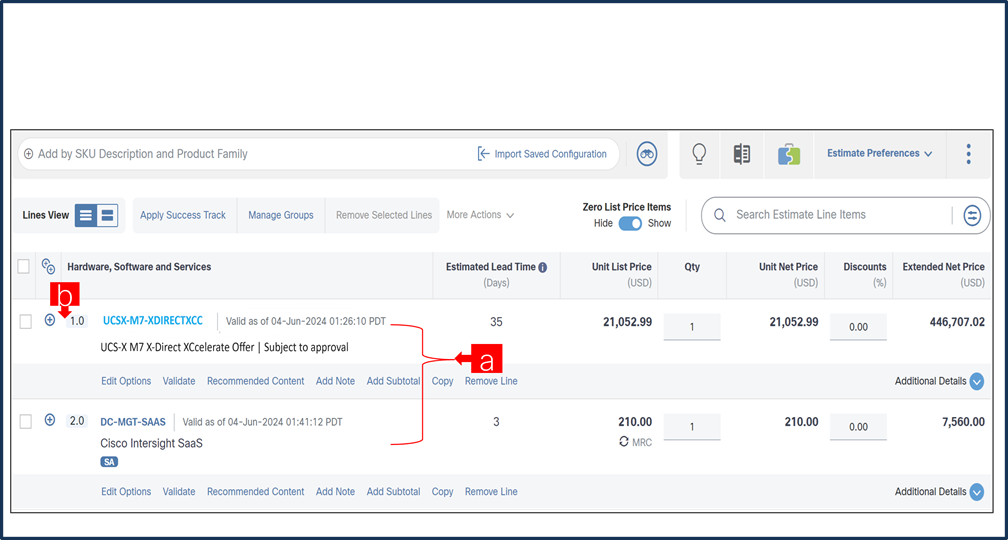
a. これで UCSX-M7-XDIRECTXCC および DC-MGT-SAAS の構成が完了し、各製品のステータスが有効と表示されます。
b. 「PLUS」をクリックして、展開して、各製品に行った選択を表示します。
シナリオ 2:Cisco インターサイト ソフトウェア ライセンスのエンタープライズ契約を締結しているお客様
ステップ 1.
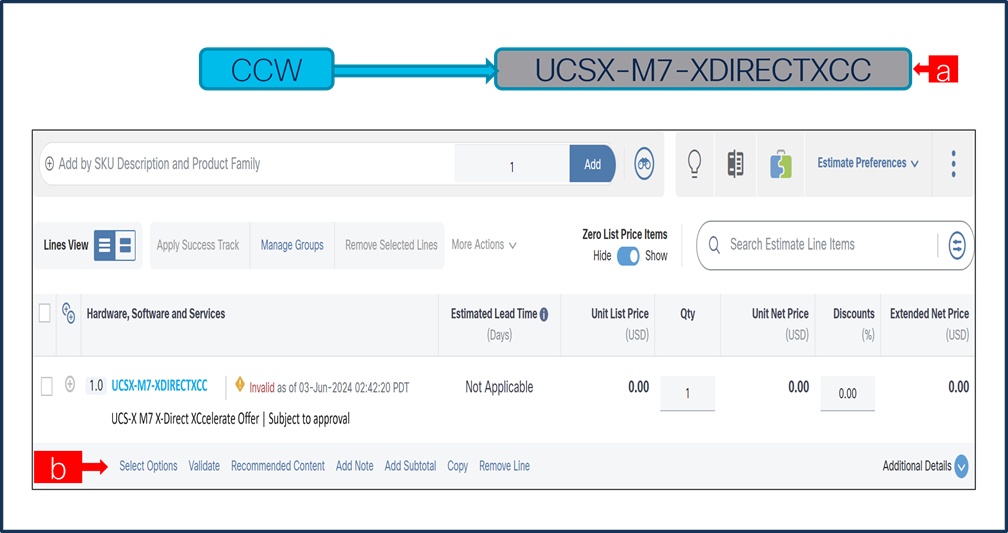
a. CCW で MLB PID を検索して、[追加(Add)] をクリックします。
b. Configurator を入力するために、[オプションの選択(Select Options)] をクリックします。
ステップ 2.
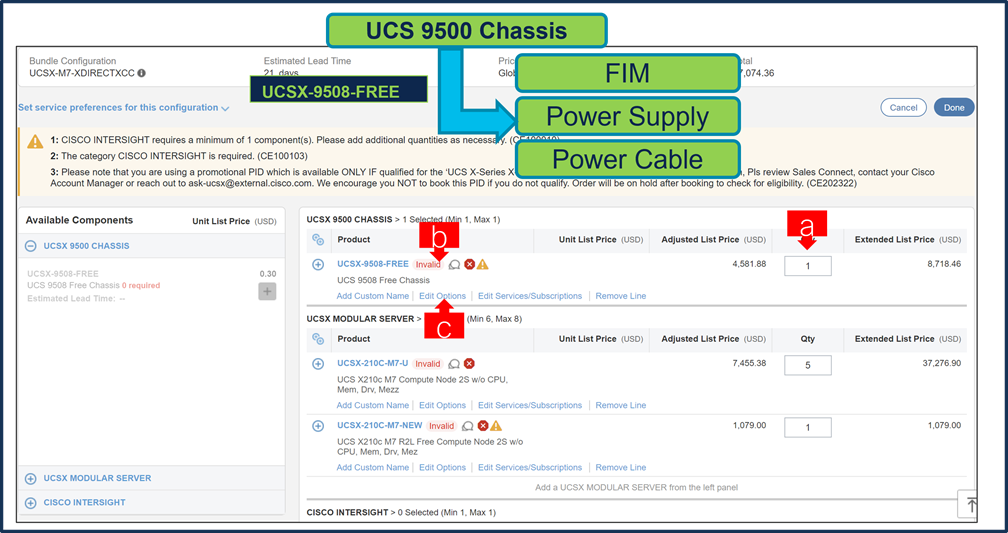
a. 空きシャーシ:UCSX-9508-FREE は事前に選択されており、数量 1 のみを選択できます
b. さらに構成が必要なため、UCSX-9508-FREE ATO ステータスが無効であることを通知します。
c. Configurator を入力するために、[オプションの編集(Edit Option)] をクリックします。
ステップ 3.
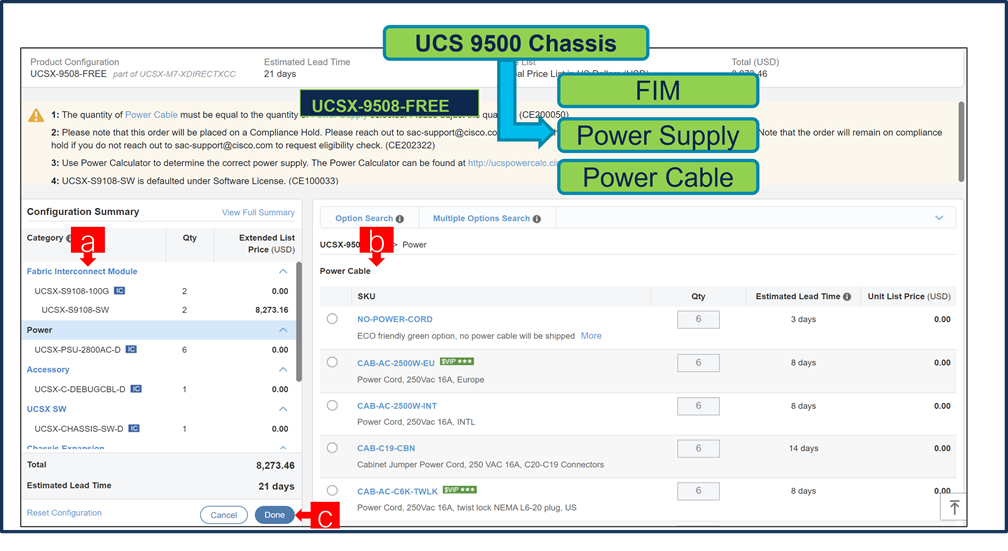
a. ファブリック インターコネクト モジュールと電源のペアは、構成およびソフトウェア ライセンスに自動的に無料で付属しています。UCSX-S9108-SW が有料で事前に選択されています。
b. 左側のカテゴリ ウィンドウから電源ケーブルを選択して、UCSX-9508-FREE を設定します。
c. 「完了」をクリックします
ステップ 4.
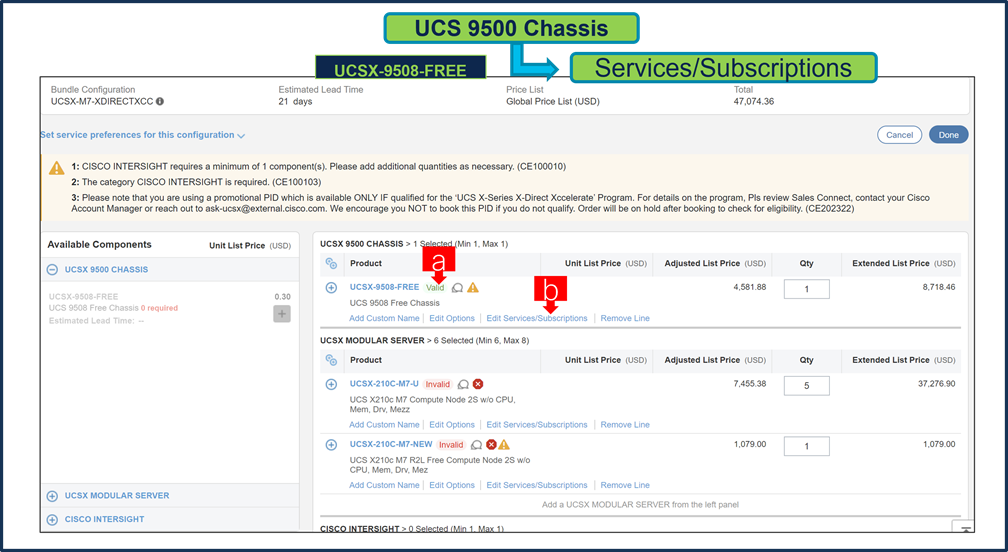
a. ステータスには現在、[有効(Valid)] として表示されています。
b. [サービス/サブスクリプションの編集(Edit Services/Subscriptions)] をクリックして、ハードウェア サポートの期間を編集します。
注: ハードウェア サポートの期間は、ソフトウェア サブスクリプション期間と一致させることをお勧めします。
ステップ 5.
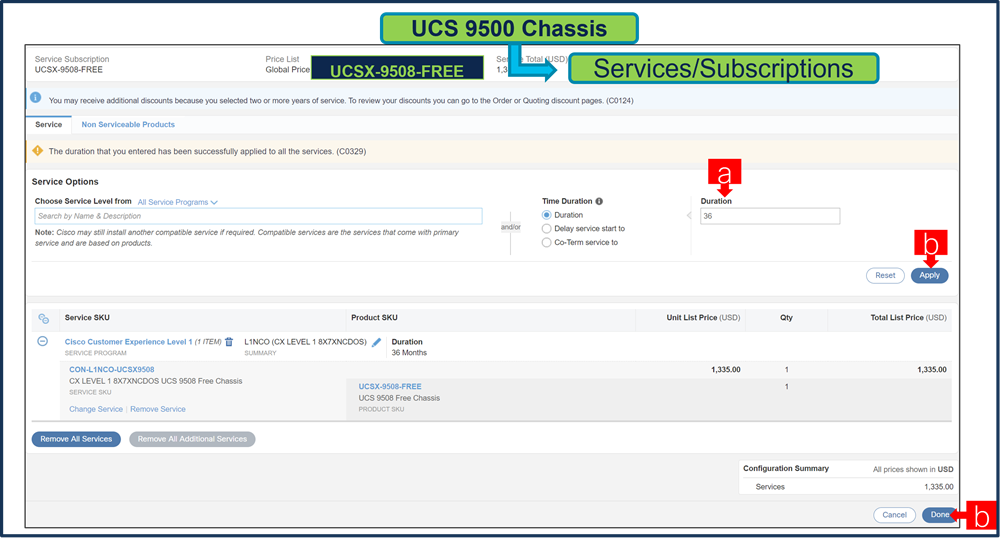
a. [期間(Term Duration)] を入力します。
b. [適用(Apply)] をクリックし、[完了(Done)] をクリックします。
ステップ 6.
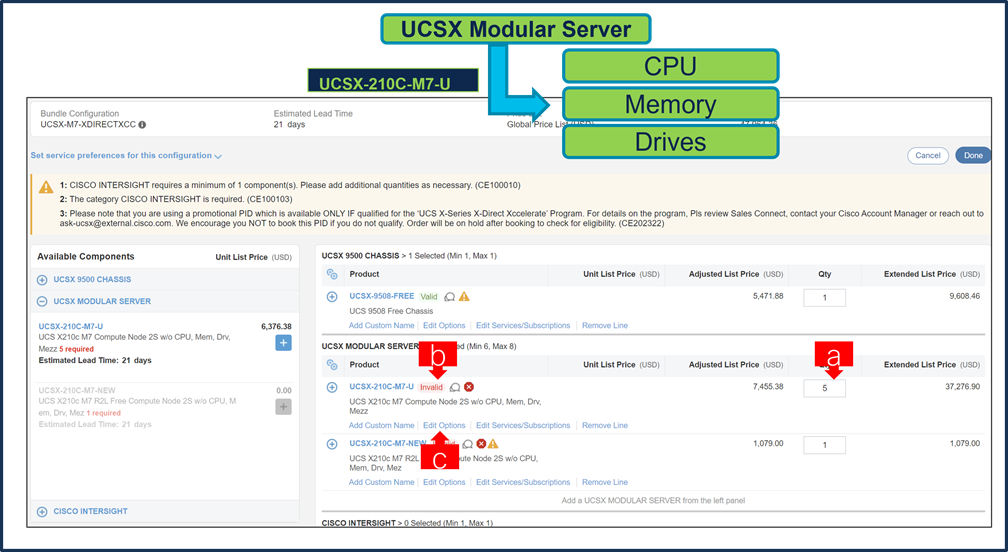
a. 有料サーバー:UCSX-210C-M7-U は MLB で数量 5 が事前に選択されており、最大数量 7 まで選択できます。
b. さらに構成が必要なため、UCSX-210C-M7-U ATO ステータスが「無効」になっていることに注意してください。
c. Configurator を入力するために、[オプションの編集(Edit Option)] をクリックします。
ステップ 7.
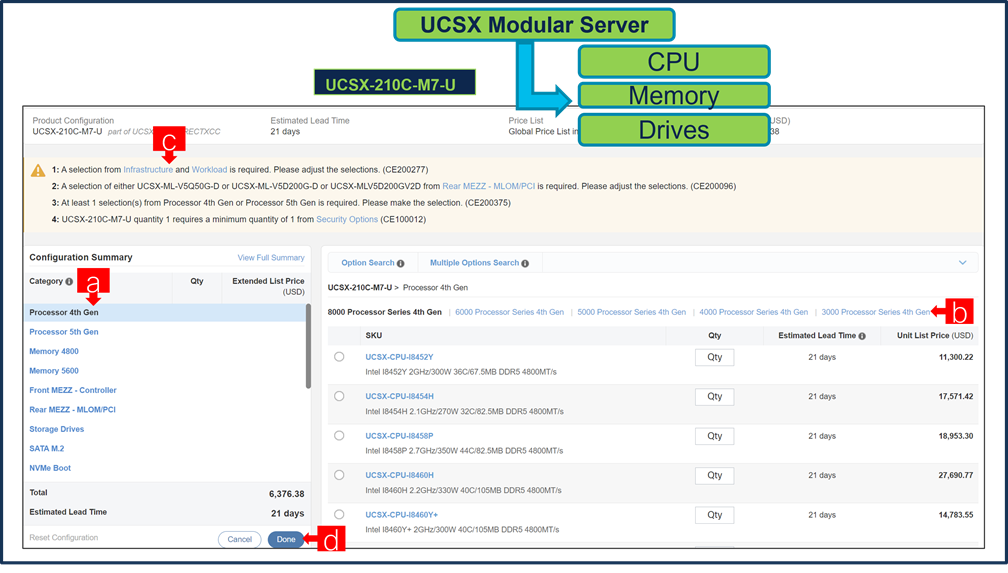
a. 左側のカテゴリ ウィンドウから周辺機器を選択して、UCSX--210C-M7-U を構成します。
b. PID は右側のウィンドウにリストされます。メモリやストレージ ドライブなどの一部の PID はタイプまたはシリーズに従ってグループ化されます。右側の SKU ウィンドウの上にあるグループ化されたオプションから選択します。
c. 警告メッセージに従って、最低限必要なオプション PID を構成します。
d. 完了したら [完了(Done)] をクリックします。
ステップ 8.
a. ステータスには現在、[有効(Valid)] として表示されています。
b. 同じ構成の倍数の数量を増やします。
c. 「PLUS」をクリックして、異なるオプション/数量の同じ製品を追加するか、異なる製品を選択します。
ステップ 9.
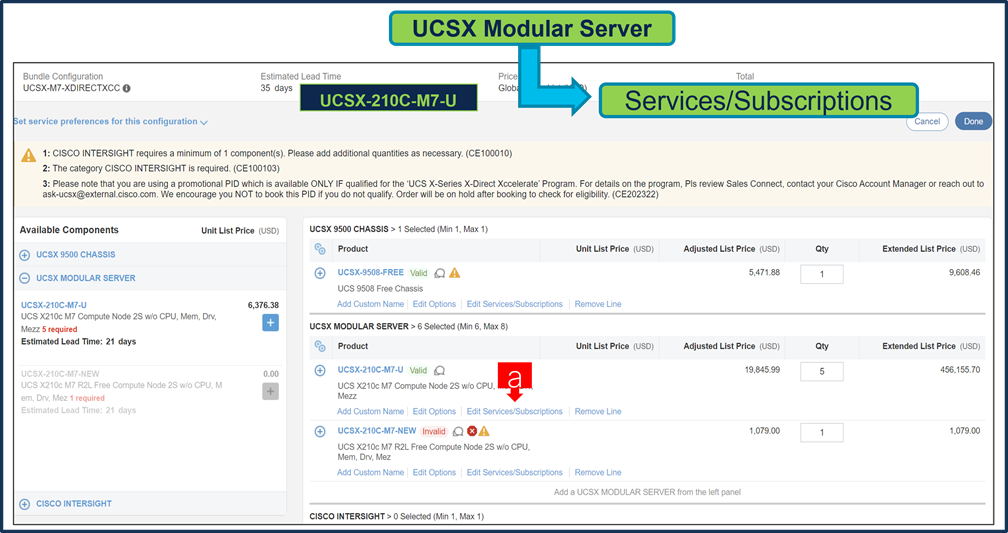
a. [サービス/サブスクリプションの編集(Edit Services/Subscriptions)] をクリックして、ハードウェア サポートの期間を編集します。
注: ハードウェア サポートの期間は、ソフトウェア サブスクリプション期間と一致させることをお勧めします。
ステップ 10.
a. [期間(Term Duration)] を入力します。
b. [適用(Apply)] をクリックし、[完了(Done)] をクリックします。
ステップ 11.
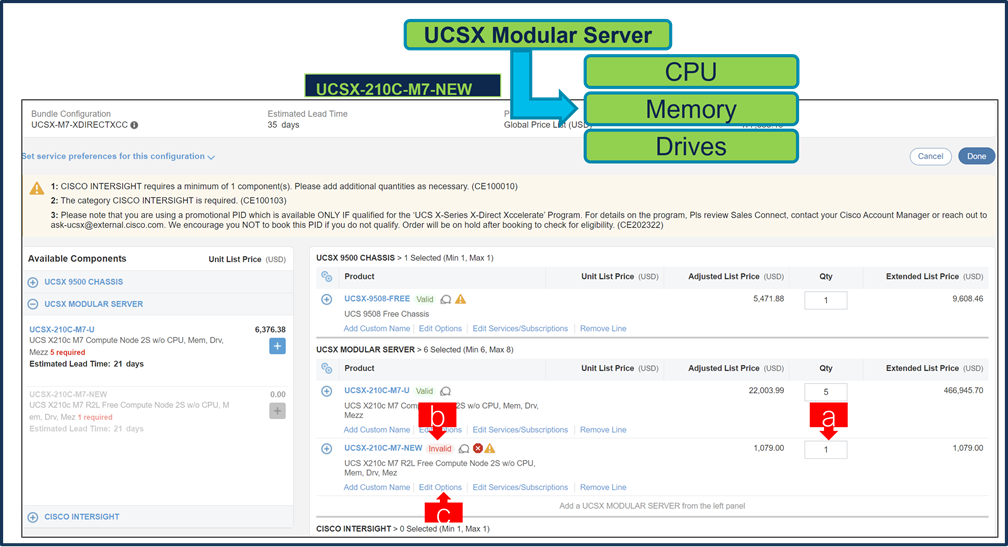
a. 空きサーバー:UCSX-210C-M7-NEW は事前に選択されており、数量 1 のみを選択できます。
b. さらに構成が必要なため、UCSX-210C-M7 -NEW ATO ステータスが「無効」になっていることに注意してください。
c. Configurator を入力するために、[オプションの編集(Edit Option)] をクリックします。
注: 少なくとも 5 つの有料サーバーと 1 つの無料サーバーの構成は同じである必要があります。
ステップ 12.
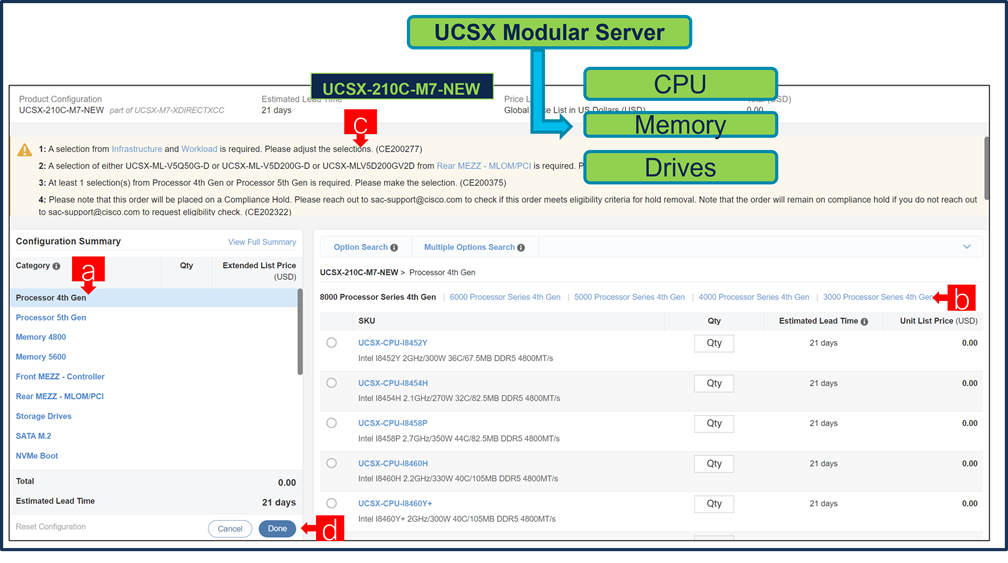
a. 左側のカテゴリ ウィンドウから周辺機器を選択して、UCSX-210C-M7-NEW を構成します。
b. PID は右側のウィンドウにリストされます。メモリやストレージ ドライブなどの一部の PID はタイプまたはシリーズに従ってグループ化されます。右側の SKU ウィンドウの上にあるグループ化されたオプションから選択します。
c. 警告メッセージに従って、最低限必要なオプション PID を構成します。
d. 完了したら [完了(Done)] をクリックします。
ステップ 13.
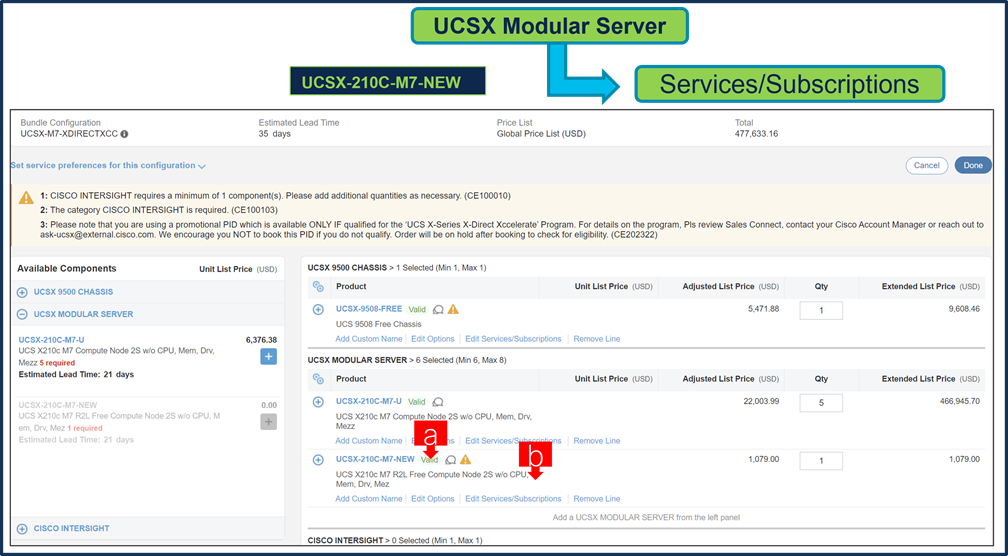
a. ステータスには現在、[有効(Valid)] として表示されています。
b. [サービス/サブスクリプションの編集(Edit Services/Subscriptions)] をクリックして、ハードウェア サポートの期間を編集します。
注: ハードウェア サポートの期間は、ソフトウェア サブスクリプション期間と一致させることをお勧めします。
ステップ 14.
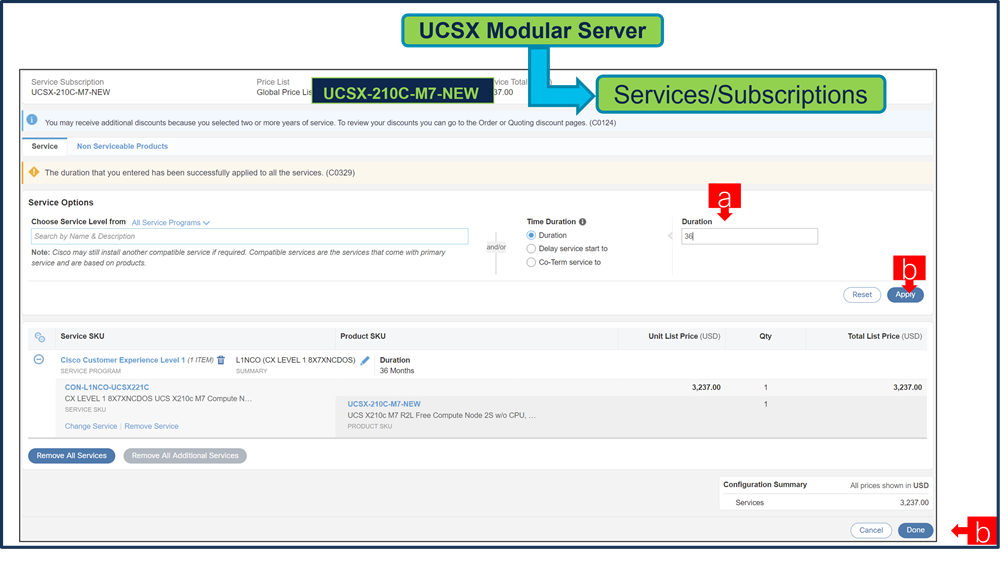
a. [期間(Term Duration)] を入力します。
b. [適用(Apply)] をクリックし、[完了(Done)] をクリックします。
ステップ 15.
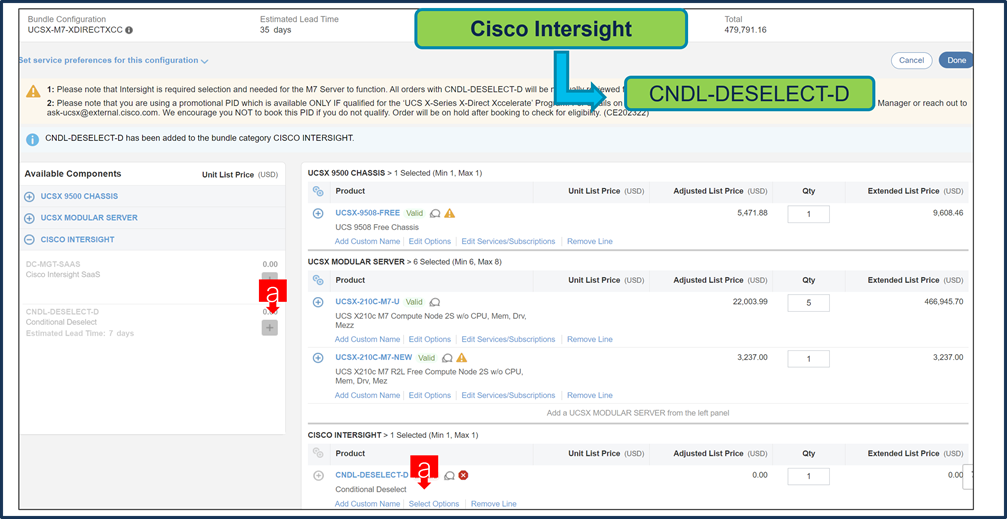
a. CNDL-DESELECT-D は、お客様が EA 契約を介して Cisco Intersight ライセンスをすでに購入している場合、または注文が Disti Fulfillment である場合にのみ選択することを意図しています。
b. M7 Server が機能するには、Intersight の選択が必要であることに注意してください。CNDL-DESELECT-D を含むすべての注文は、遵守について手動で確認されます。
ステップ 16.
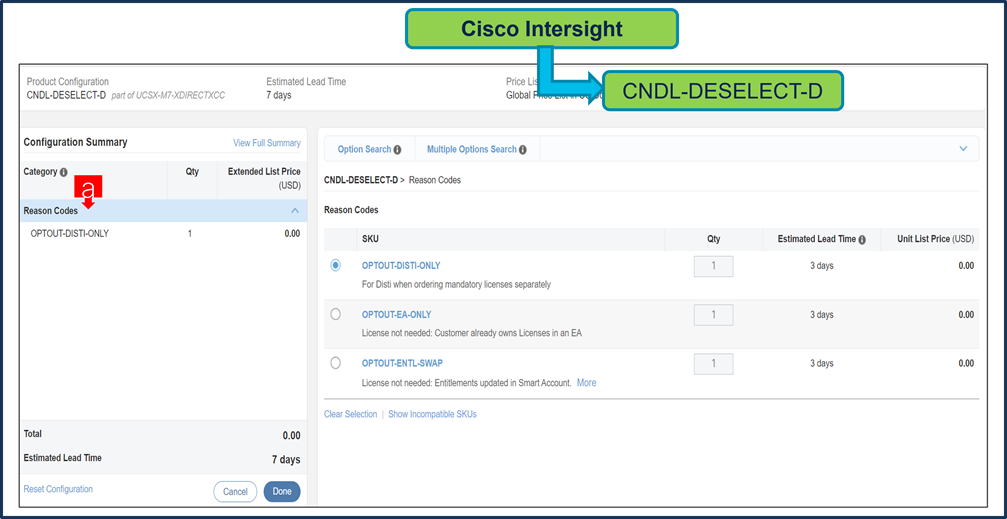
a. 適切な [理由コード(Reason Code)] を選択してください
ステップ 17.
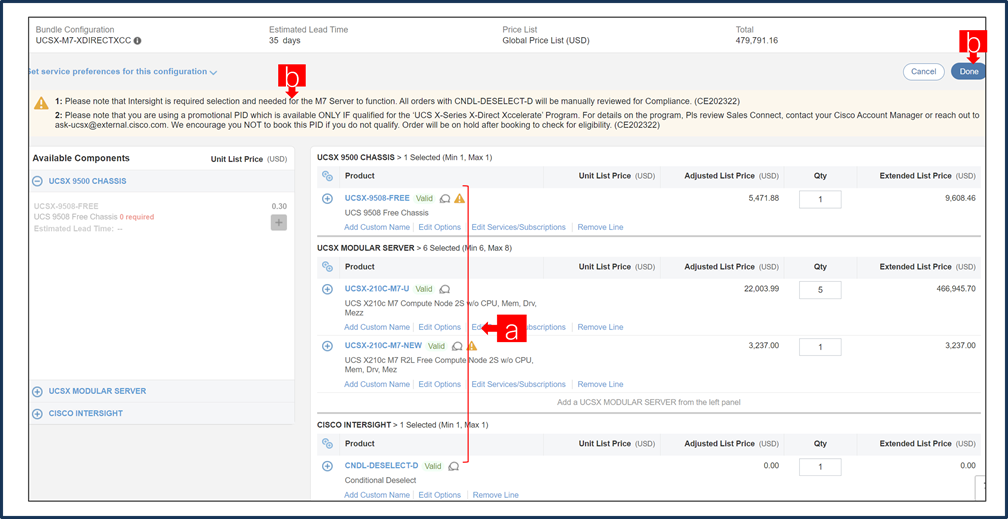
a. 各製品のステータスが [有効(Valid)] であり、警告メッセージがなくなると MLB の構成が完了します。
b. 「PLUS」をクリックして、展開して、各製品に行った選択を表示します。
c. MLB 構成を完了するために、[完了(Done)] をクリックします。