GPU カードの取り付け

この付録では、サポートされている GPU カードの設定ルールについて説明します。

サーバ ファームウェアの要件

次の表に、サポートされている GPU カードのサーバ ファームウェアの最低限必要なバージョンを示します。

GPU カード

Cisco IMC/BIOS の最低限必要なバージョン

NVIDIA Tesla P4

3.1(3)

(注)   

NVIDIA Tesla P4 GPU は、Second Generation Intel Xeon Scalable processor ではサポートされていません。

NVIDIA T4

4.0(2e)

(注)   

このカードをサポートする Cisco UCS Manager の最小バージョンは 4.0(2c) です。

GPU カードの設定ルール

GPU カードをサーバに装着する際には、次のルールに注意してください。

  • PCIe スロット 1 および 2 のサーバに、最大 2 個のシングル幅 GPU カードを取り付けることができます。

  • サーバの設定に基づいて必要な電力を判別するには、リンク http://ucspowercalc.cisco.com で UCS Power Calculator を使用してください。

  • サーバで複数のブランドまたはモデルの GPU を混在させないでください。

すべての GPU の要件:4 GB を超えるメモリマップド I/O

サポートされるすべての GPU カードは、4 GB を超えるメモリマップド I/O(MMIO)を許可する BIOS 設定が必要です。

  • スタンドアロン サーバ:サーバをスタンドアロン モードで使用する場合、この BIOS 設定はデフォルトで有効です。

    [Advanced] > [PCI Configuration] > [Memory Mapped I/O Above 4 GB] [Enabled]

    この設定値を変更するには、ブートアップ時に指示されたら F2 を押して BIOS セットアップ ユーティリティを使用します。

  • サーバが Cisco UCS Manager と統合され、サービス プロファイルによって制御される場合に GPU が存在していると、この設定はデフォルトによりサービス プロファイルで有効になります。

    この設定を手動で変更するには、次の手順を使用します。

手順


ステップ 1

サービス プロファイルの設定方法については、使用しているリリースの『Cisco UCS Manager Configuration Guide』(GUI または CLI)をご覧ください。

『Cisco UCS Manager Configuration Guides』

ステップ 2

「Configuring Server-Related Policies」にある「Configuring BIOS Settings」の章を参照してください。

ステップ 3

PCI 構成の BIOS の設定用のプロファイルのセクションで、[Memory Mapped IO Above 4GB Config] を次のいずれかに設定します。

  • [Disabled]:64 PCI デバイスを 64 GB 以上のアドレス空間にマッピングしません。

  • [Enabled]:64 ビット PCI デバイスの I/O を 64 GB 以上のアドレス空間にマッピングします。

  • Platform Default:ポリシーはサーバの BIOS のデフォルトに含まれるこの属性の値を使用します。これは、サーバ BIOS がこの項目にデフォルトの有効化設定を使用するように設定されていることがわかっている場合にのみ使用します。

ステップ 4

サーバをリブートします。

(注)   

Cisco UCS Manager は、BIOS ポリシーまたはデフォルトの BIOS 設定による BIOS 設定の変更を Cisco Integrated Management Controller(CIMC)バッファにプッシュします。これらの変更はバッファ内にとどまり、サーバがリブートされるまでは有効になりません。


シングル幅の GPU カードの交換

手順


ステップ 1

PCIe ライザから既存の GPU カードを取り外します。

  1. サーバをシャットダウンして、電源を切ります(サーバのシャットダウンと電源切断を参照)。

  2. 上部カバーを取り外せるように、サーバをラックの前方に引き出します。場合によっては、背面パネルからケーブルを取り外して隙間を空ける必要があります。

    注意     
    コンポーネントへの接触や確認作業を安全に行えない場合は、ラックからサーバを取り出してください。
  3. サーバ上部カバーの取り外しの説明に従ってサーバから上部カバーを取り外します。

  4. 両手を使って、外部ライザー ハンドルとライザー前面の青い領域をつかみます。

  5. まっすぐ持ち上げて、ライザーのコネクタをマザーボード上の 2 つのソケットから外します。ライザーを上下逆にして静電気防止シートの上に置きます。

  6. カードの背面パネル タブを固定しているヒンジ付きプラスチック製固定具を開きます。

  7. GPU カードの両端を均等に引いて、PCIe ライザーのソケットから取り外します。

    ライザーにカードがない場合は、ライザーの背面の開口部からブランク パネルを取り外します。

ステップ 2

新しい GPU カードを取り付けます。

(注)   

NVIDIA Tesla P4 および Tesla T4 はハーフ高のハーフレングス カードです。1 個がフル高 PCIe スロット 1 に取り付けられている場合は、カードにフル高の背面パネル タブが取り付けられている必要があります。

  1. ヒンジ付きプラスチック製固定具を開いた状態で、新しい GPU カードを PCIe ライザの空ソケットの位置に合わせます。

  2. カードの両端を均等に押し下げて、ソケットにしっかりと装着します。

  3. カードの背面パネル タブがライザーの背面パネルの開口部に対して水平であることを確認したら、カードの背面パネル タブでヒンジ付きタブ固定具を閉じます。

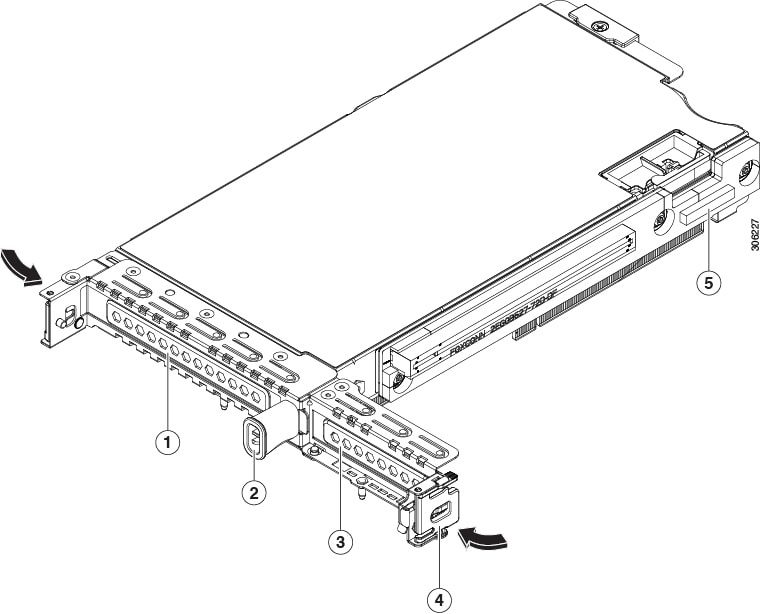
    図 1. PCIe ライザー アセンブリ

    1

    PCIe スロット 1 の背面パネルの開口部

    4

    ヒンジ付きカード固定具(各スロットに 1 つ)

    2

    外部ライザー ハンドル

    5

    前面パネルの NVMe SSD をサポートするケーブルの PCIe コネクタ

    3

    PCIe スロット 2 の背面パネルの開口部

    -

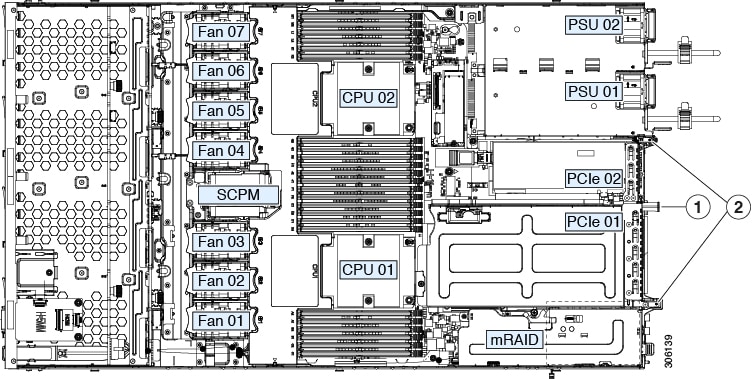
  4. PCIe ライザーを、マザーボード上の 2 つのソケットと 2 つのシャーシ位置合わせチャネルの上に配置します。

    図 2. PCIe ライザーの位置合わせ機構

    1

    青いライザー ハンドル

    2

    シャーシのライザーの位置合わせ機能

  5. PCIe ライザーの両端を慎重に押し下げて、2 つのコネクタをマザーボード上の 2 つのソケットにしっかりと差し込みます。

  6. サーバに上部カバーを戻します。

  7. サーバをラックの元の位置に戻し、ケーブルを再度接続したら、電源ボタンを押してサーバの電源を完全に投入します。

ステップ 3

オプション:GPU カードをサポートするドライバのインストールに進みます。

(注)   

NVIDIA Tesla P シリーズまたは T シリーズ GPU を取り付けた場合は、GRID 機能を使用するため GRID ライセンスをインストールする必要があります。「P シリーズおよび T シリーズ GPU 用 NVIDIA GRID ライセンス サーバの使用」を参照してください。


P シリーズおよび T シリーズ GPU 用 NVIDIA GRID ライセンス サーバの使用

この項の内容は、NVIDIA Tesla P シリーズと T シリーズの GPU に適用されます。

NVIDIA グリッド ライセンスの取得および使用時に、次の順序でこのセクションのトピックをお読みください。

  1. NVIDIA グリッドのライセンス サーバについて十分理解します。

    NVIDIA グリッド ライセンス サーバの概要

  2. 製品アクティベーション キーを NVIDIA に登録します。

    製品アクティベーション キーの NVIDIA への登録

  3. GRID ソフトウェア スイートをダウンロードします。

    グリッド ソフトウェア スイートのダウンロード

  4. GRID License Server ソフトウェアをホストにインストールします。

    NVIDIA グリッド ライセンス サーバ ソフトウェアのインストール

  5. NVIDIA ライセンス ポータルでライセンスを作成し、ダウンロードします。

    NVIDIA ライセンス ポータルからライセンス サーバへのグリッド ライセンスのインストール

  6. GRID のライセンスを管理します。

    グリッド ライセンスの管理

NVIDIA グリッド ライセンス サーバの概要

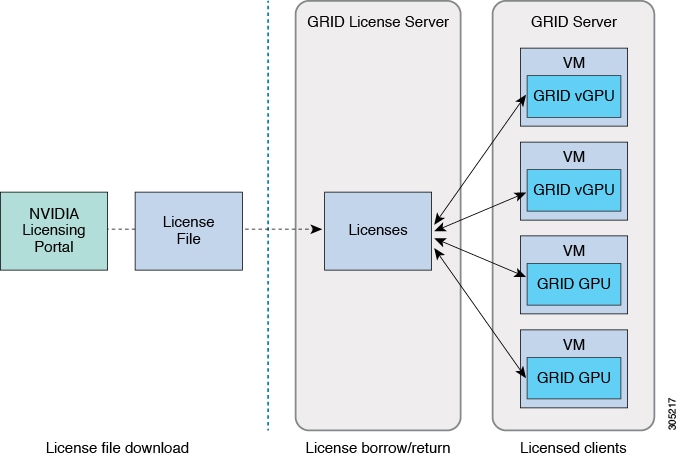
GRID vGPU や GRID 仮想ワークステーションなどのライセンス済み GRID 機能が有効になると、NVIDIA M シリーズ GPU は Tesla と GRID 機能を統合します。これらの機能は、OS のブート時に、NVIDIA GRID License Server 仮想アプライアンスからネットワーク経由で提供されるソフトウェア ライセンスを交付されることで有効になります。ライセンスは、OS がシャットダウンするときにライセンス サーバに戻ります。

GRID ライセンス サーバで提供されるライセンスを、ダウンロード可能なライセンス ファイルとして NVIDIA のライセンス ポータルから取得します。ユーザはこのライセンス ファイルを GRID ライセンス サーバに管理インターフェイスを用いてインストールします。

図 3. NVIDIA GRID ライセンス アーキテクチャ

グリッドのライセンスには、グリッド機能の 3 つの異なるクラスを有効にする、3 つのエディションがあります。グリッド ソフトウェアが使用している機能に基づいてライセンス エディションを自動的に選択します。

グリッド ライセンス エディション

GRID 機能

GRID Virtual GPU(vGPU)

ビジネス デスクトップ コンピューティング向け Virtual GPU

GRID Virtual Workstation

ミッドレンジ ワークステーション コンピューティング向け Virtual GPU

GRID Virtual Workstation – Extended

ハイエンド ワークステーション コンピューティング向け Virtual GPU

GPU パススルーのワークステーション グラフィック

製品アクティベーション キーの NVIDIA への登録

オーダーの処理が完了すると、製品アクティベーション キー(PAK)および購入したライセンスのタイプと数量のリストが記載されている、NVIDIA からのウェルカム電子メールを受け取ります。

手順


ステップ 1

[Log In] リンクを選択するか、まだアカウントを持っていない場合には [Register] リンクを選択します。

[NVIDIA Software Licensing Center] > [License Key Registration] ダイアログが開きます。

ステップ 2

ライセンス キー登録フォームに入力し、[Submit My Registration Information] をクリックします。

[NVIDIA Software Licensing Center] > [Product Information Software] ダイアログが開きます。

ステップ 3

追加の PAK がある場合は、[Register Additional Keys] をクリックします。追加の各キーについては、[License Key Registration] ダイアログのフォームに入力し、[Submit My Registration Information] をクリックします。

ステップ 4

プロンプトが表示されたら、利用条件に同意し、パスワードを設定します。


グリッド ソフトウェア スイートのダウンロード

手順


ステップ 1

[NVIDIA Software Licensing Center] > [Product Information Software] ダイアログに戻ります。

ステップ 2

[Current Releases] タブをクリックします。

ステップ 3

[NVIDIA GRID] リンクをクリックして、[Product Download] ダイアログにアクセスします。このダイアログには、次のダウンロード リンクがあります。

  • NVIDIA License Manager ソフトウェア

  • gpumodeswitch ユーティリティ

  • ホスト ドライバ ソフトウェア

ステップ 4

ソフトウェアをダウンロードするには、このリンクを使用します。


NVIDIA グリッド ライセンス サーバ ソフトウェアのインストール

詳細なインストール手順およびトラブルシューティングについては、『NVIDIA GRID License Server User Guide』を参照してください。さらに、ご使用のリリースの最新情報については、『NVIDIA GRID License Server Release Notes』を参照してください。

http://www.nvidia.com

NVIDIA GRID License Server のプラットフォーム要件

  • ホスティング プラットフォームは、物理マシンでも仮想マシンでもかまいません。NVIDIA は、License Server のみを実行する専用ホストを使用することを推奨しています。

  • ホスティング プラットフォームは、サポート対象の Windows OS を実行する必要があります。

  • ホスティング プラットフォームには、定数 IP アドレスが必要です。

  • ホスティング プラットフォームは、少なくとも 1 つの固定イーサネット MAC アドレスが必要です。

  • ホスティング プラットフォームの日時は、正確に設定する必要があります。

NVIDIA ライセンス ポータルからライセンス サーバへのグリッド ライセンスのインストール

グリッド ライセンス サーバ管理インターフェイスへのアクセス

ライセンス サーバ ホストで Web ブラウザを開き、URL http://localhost:8080/licserver にアクセスします。

ライセンス サーバへのリモート アクセスを許可するようにライセンス サーバのファイアウォールを設定した場合、管理インターフェイスは URL http://hostname:8080/licserver でリモート コンピュータからアクセスできます

License Server の MAC アドレスの読み取り

License Server のイーサネット MAC アドレスは、License Server を NVIDIA ライセンス ポータルに登録するときに ID として使用されます。

手順

ステップ 1

ブラウザで GRID License Server 管理インターフェイスにアクセスします。

ステップ 2

左側の [License Server] パネルで [Configuration] を選択します。

[License Server Configuration] パネルが開きます。[Server host ID] の横のプルダウン メニューに、選択可能なイーサネット MAC アドレスがリストされます。

ステップ 3

License Server の MAC アドレスを、[Server host ID] プルダウンから選択します。

(注)   

NVIDIA のライセンス ポータルでライセンスを生成する場合には、サーバを識別するために一貫して同じイーサネット ID を使用することが重要です。NVIDIA は、プラットフォーム上のプライマリの取外し不可能な Ethernet インターフェイスへの 1 つのエントリを選択することを推奨します。


ライセンシング ポータルからのライセンスのインストール

手順

ステップ 1

ブラウザで GRID License Server 管理インターフェイスにアクセスします。

ステップ 2

左側の [License Server] パネルで [Configuration] を選択します。

[License Server Configuration] パネルが開きます。

ステップ 3

前に生成した .bin ファイルをインストールするには、[License Server Configuration] メニューを使用します。

  1. [Choose File] をクリックします。

  2. インストールするライセンス .bin ファイルを参照して、[Open] をクリックします。

  3. [Upload] をクリックします。

    ライセンス ファイルが License Server にインストールされます。インストールが完了すると、「Successfully applied license file to license server」という確認メッセージが表示されます。


使用可能な GRID ライセンスの表示

インストールされて使用可能であるライセンスをそのプロパティとともに表示するには、次の手順を使用します。

手順

ステップ 1

ブラウザで GRID License Server 管理インターフェイスにアクセスします。

ステップ 2

左側の [License Server] パネルで [Licensed Feature Usage] を選択します。

ステップ 3

この機能の現在の使用状況に関する詳細情報を表示するには、[Features] 列の機能をクリックします。


現在のライセンスの使用状況の表示

現在使用中であり、サーバから交付されているライセンスに関する情報を表示するには、次の手順を実行します。

手順

ステップ 1

ブラウザで GRID License Server 管理インターフェイスにアクセスします。

ステップ 2

左側の [License Server] パネルで [Licensed Clients] を選択します。

ステップ 3

シングル ライセンス クライアントに関する詳細情報を表示するには、リストの [Client ID] をクリックします。


グリッド ライセンスの管理

グリッド ライセンスが必要な機能は、グリッド ライセンスを取得するまで縮小機能で動作します。

Windows でのグリッド ライセンスの取得

手順

ステップ 1

次の方法で [NVIDIA Control Panel] を開きます。

  • Windows デスクトップを右クリックして、メニューから [NVIDIA Control Panel] を選択します。

  • Windows の [Control Panel] を開き、[NVIDIA Control Panel] アイコンをダブルクリックします。

ステップ 2

[Licensing] の下の [NVIDIA Control Panel] の左側のペインで、[Manage License] を選択します。

[Manage License] タスク ペインが開き、使用されている現在のライセンス エディションが表示されます。GRID ソフトウェアは、使用している機能に基づいてライセンス エディションを自動的に選択します。デフォルトは Tesla(ライセンス対象外)です。

ステップ 3

GRID Virtual Workstation のライセンスを取得するには、[License Edition] の下で [GRID Virtual Workstation] を選択します。

ステップ 4

[License Server] フィールドに、ローカル GRID License Server のアドレスを入力します。このアドレスは、ドメイン名または IP アドレスにできます。

ステップ 5

[Port Number] フィールドで、サーバが使用するポート番号を入力するか、またはデフォルト設定(7070)のままにしておきます。

ステップ 6

[Apply] を選択します。

システムは、設定された License Server から適切なライセンス エディションを要求します。ライセンスが正常に取得されると、そのライセンス エディションの機能が有効になります。

(注)   

[NVIDIA Control Panel] でライセンス設定を行うと、その設定はリブート後も保持されます。


Linux でのグリッド ライセンスの取得

手順

ステップ 1

設定ファイル /etc/nvidia/gridd.conf を編集します。

sudo vi /etc/nvidia/gridd.conf

ステップ 2

ローカル グリッド ライセンス サーバのアドレスを使用して ServerUrl の行を編集します。

このアドレスは、ドメイン名または IP アドレスにできます。次のサンプル ファイルを参照してください。

ステップ 3

ポート番号(デフォルトでは 7070)を、アドレスの末尾にコロンとともに追加します。次のサンプル ファイルを参照してください。

ステップ 4

ライセンス タイプを示す整数を使用して FeatureType の行を編集します。次のサンプル ファイルを参照してください。

  • GRID vGPU = 1

  • GRID Virtual Workstation = 2

ステップ 5

nvidia-gridd サービスを再始動します。

sudo service nvidia-gridd restart

サービスは自動的に、FeatureType 行に指定したライセンス エディションを取得します。これは /var/log/messages で確認できます。

(注)   

NVIDIA コントロール パネルでライセンスを設定した後は、その設定はリブート後も保持されます。

サンプル コンフィギュレーション ファイル

# /etc/nvidia/gridd.conf - Configuration file for NVIDIA Grid Daemon
# Description: Set License Server URL
# Data type: string
# Format: "<address>:<port>" 
ServerUrl=10.31.20.45:7070
# Description: Set Feature to be enabled
# Data type: integer
# Possible values:
# 1 => for GRID vGPU 
# 2 => for GRID Virtual Workstation
FeatureType=2
 

gpumodeswitch の使用

コマンド ライン ユーティリティ gpumodeswitch は、以下の環境で実行できます。

  • Windows 64 ビット コマンド プロンプト(管理者権限が必要)

  • Linux 32/64 ビット シェル(Citrix XenServer dom0 を含む)(root 権限が必要)


(注)  

コンピューティング モードおよびグラフィック モードとの互換性の最新情報については、NVIDIA 製品のリリース ノートを参照してください。


gpumodeswitch ユーティリティは次のコマンドをサポートしています。

  • --listgpumodes

    現在のワーク ディレクトリの listgpumodes.txt というログ ファイルに情報を書き込みます。

  • --gpumode graphics

    グラフィック モードに切り替えます。プロンプトが表示されたら、特に指定しない限り、サーバでサポートされるすべての GPU のモードを切り替えます。

  • --gpumode compute

    計算モードに切り替えます。プロンプトが表示されたら、特に指定しない限り、サーバでサポートされるすべての GPU のモードを切り替えます。


(注)  

GPU モードの切り替え後、サーバをリブートし、GPU の修正されたリソースが、サーバで実行中の OS またはハイパーバイザによって正しく反映されたことを確認します。


GPU カードをサポートするドライバのインストール

ハードウェアの取り付け後、サーバ BIOS を適切なレベルに更新し、GPU ドライバなどのソフトウェアを次の順序でインストールする必要があります。

  1. サーバ BIOS を更新します。

  2. GPU ドライバを更新します。

1. Server BIOS の更新

Host Upgrade Utility を使用して、最新の Cisco UCS C240 M4 サーバ BIOS を Cisco UCS C240 M4 サーバにインストールします。


(注)  

NVIDIA ドライバを更新する前に、次の手順を実行する必要があります。


手順


ステップ 1

URL http://www.cisco.com/cisco/software/navigator.html にアクセスします。

ステップ 2

中央のカラムで [Servers–Unified Computing] をクリックします。

ステップ 3

右側のカラムで [Cisco UCS C-Series Rack-Mount Standalone Server Software] をクリックします。

ステップ 4

右側のカラムでお使いのサーバのモデルの名前をクリックします。

ステップ 5

[Unified Computing System (UCS)Server Firmware] をクリックします。

ステップ 6

リリース番号をクリックします。

ステップ 7

[Download Now] をクリックして ucs-server platform-huu-version_number.iso ファイルをダウンロードします。

ステップ 8

次のページで情報を確認後、[Proceed With Download] をクリックします。

ステップ 9

次の画面に進んでライセンス契約に同意し、このファイルを保存する場所を参照します。

ステップ 10

サーバ BIOS を更新するには、Host Upgrade Utility を使用します。

Host Upgrade Utility のユーザ ガイドは、『Utility User Guidess』を参照してください。


2. GPU カード ドライバの更新

サーバ BIOS を更新したら、ハイパーバイザ仮想マシンに GPU ドライバをインストールできます。

手順


ステップ 1

コンピュータにハイパーバイザ ソフトウェアをインストールします。インストール手順については、ハイパーバイザのマニュアルを参照してください。

ステップ 2

ハイパーバイザに仮想マシンを作成します。手順については、ハイパーバイザのマニュアルを参照してください。

ステップ 3

仮想マシンに GPU ドライバをインストールします。次のいずれかのリンクからダウンロードします。

ステップ 4

サーバを再起動します。

ステップ 5

仮想マシンが GPU カードを認識できることを確認します。Windows では、[Device Manager] の [Display Adapters] から確認します。