Cisco Digital Media Encoder 2200 クイッ ク スタート ガイド
目次
Cisco Digital Media Encoder 2200 クイック スタート ガイド
Cisco Digital Media Encoder 2200 クイック スタート ガイド
Quick Start Guide for Cisco Digital Media Encoder 2200

ビデオのストリーミングまたはキャプチャを行うように Cisco Digital Media Encoder 2200 を設定するにあたり、次の 5 つの要件があります。
• オーディオ/ビデオ ソース(カメラ、ビデオ プレーヤー、その他の A/V 出力デバイス)
• 多くの視聴者にコンテンツをストリーミングするストリーミング メディア サーバ
日常的に行うほとんどの基本操作は、エンコーダの前面パネルから行います(図 1)。


(注) エンコーダ セッションを実行する前に、エンコーダの詳細セットアップ オプションを修正する必要があります。これらのオプションには Niagara SCX® Web Interface を使用してアクセスします。詳細な操作手順については、『User Guide for the Cisco Digital Media Encoder 2200』 を参照してください。
電源の接続
付属の電源コードをコネクタ(図 2)と AC 電源またはコンセントに接続します。
図 2 100 ~ 240 ボルト、AC、50 ~ 60 Hz の AC 電源コネクタ
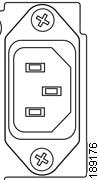
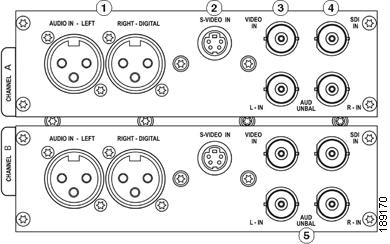
図 3 に、エンコーダの背面パネルを示します。背面パネルのオーディオおよびビデオ入力セクションは、オーディオおよびビデオ ソースとエンコーダの接続に使用します。
表 1 の説明と図を参考にして、エンコーダに適切なデバイスと電源を接続します。

オーディオおよびビデオ ソースの接続
表 2 および 表 3 に、背面パネルのオーディオおよびビデオ ソースを示します。
|
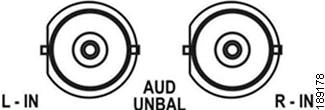
これらの RCA アダプタ付き BNC コネクタには、左右のステレオ入力があります。RCA コネクタは、標準的なコンシューマ ステレオ オーディオ接続で、ほとんどのビデオ プレーヤーやビデオ カメラが備えています。 |
|
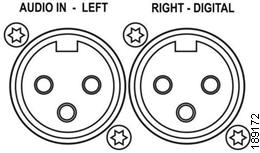
これらの XLR コネクタには、左右の平衡ステレオ入力があります。XLR コネクタは、プロのオーディオ エンジニア向けで、高性能オーディオおよびビデオ再生機器が備えています。 |
(注) このエンコーダは BNC-RCA アダプタを備えています。このアダプタは、コンポジット BNC コネクタを一般的な RCA コネクタ(ほとんどのコンシューマ ビデオ カメラやビデオ プレーヤーが備える)に変換します。


IP ネットワークへの接続
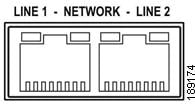
1. プライマリ ネットワーク接続(図 4 の LINE 1)
2. セカンダリ ネットワーク接続(図 4 の LINE 2)
上記の 2 つの接続は IP ネットワークを提供します。このエンコーダは、ビデオとオーディオを IP ネットワーク経由で送信するため、これらのコネクタは出力接続とも呼ばれます。
(注) ネットワーク プロトコルについて詳しくない場合は、ネットワーク管理者に問い合わせてください。
このエンコーダは、ネットワーク上の DHCP サーバから IP アドレスを動的に取得するようにデフォルトで設定されています。
DHCP サーバを利用できない場合やネットワーク上で検出できない場合は、独自の IP アドレスが割り当てられます。
ほとんどのネットワーク環境では、これらのデフォルト設定を修正する必要はありません。ただし、エンコーダの Network Interface Card(NIC; ネットワーク インターフェイス カード)に固定 IP アドレスを割り当てる場合は、前面パネルのメニューを使用してネットワーク設定を変更できます。詳細な操作手順については、『 User Guide for the Cisco Digital Media Encoder 2200 』 を参照してください。
マウス、キーボード、および VGA 接続(図 5)は、シスコ認定の現場技術者がサービスとメンテナンスにだけ使用します。
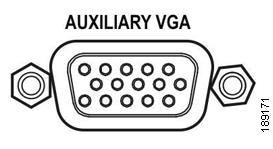
(注) マウス、キーボード、および VGA モニタを操作に使用することはお勧めしません。
初回使用時のセットアップの実行
エンコーダの電源を初めて入れると、LCD ディスプレイに一連のメニューが表示されます。これらのメニューから、時間帯、システム クロック、日付、およびビデオ入力フォーマット(NTSC [北米/日本] または PAL)の設定を行います。
表 4 に、初回使用時のセットアップで使用する前面パネルのボタンを示します。


1. エンコーダを起動するには、前面パネルの電源ボタンを押します。
2. 電源投入プロセス時に、エンコーダの LCD に次のメッセージが表示されます。
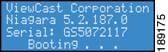
3. エンコーダが初めて起動した後は、次のメッセージが表示されます。


6. 月数と日数を設定するには、上矢印ボタンと下矢印ボタンを使用して月数を設定します。
7. 月数を設定したら、STREAM ボタンを押して日数フィールドに移動します。
8. 再度、上矢印ボタンと下矢印ボタンを使用して日数を設定します。
9. STREAM ボタンを押して数字を入力し、年数フィールドに移動します。
11. 前に設定した数字を変更するには、カーソルが月数に移動するまで、STREAM ボタンを押し続けます。
12. 適切に設定できたら、ENTER ボタンを押して設定を確定し、次の画面に移動してシステム クロックを設定します。
13. このエンコーダは、システム クロック エントリに軍用時間(24 時間形式)を使用します。
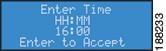
14. 上矢印、下矢印、STREAM、および ENTER ボタンを使用して、システム クロックの時間と分を設定します。
15. 適切に設定できたら、ENTER ボタンを押して設定を確定します。
16. 最後に、エンコーダのビデオ入力フォーマットを選択します。

19. ビデオ ソース フォーマットとして、NTSC または PAL を選択します。
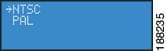
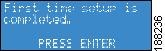
20. ENTER ボタンを押してフォーマットを設定すると、最後の画面に、エンコーダが正しく設定されたことを示すメッセージが表示されます。
マニュアルの入手方法およびテクニカル サポート
マニュアルの入手方法、テクニカル サポート、その他の有用な情報について、次の URL で、毎月更新される『 What's New in Cisco Product Documentation 』を参照してください。シスコの新規および改訂版の技術マニュアルの一覧も示されています。
http://www.cisco.com/en/US/docs/general/whatsnew/whatsnew.html
『 What's New in Cisco Product Documentation 』は RSS フィードとして購読できます。また、リーダー アプリケーションを使用してコンテンツがデスクトップに直接配信されるように設定することもできます。RSS フィードは無料のサービスです。シスコは現在、RSS バージョン 2.0 をサポートしています。
 フィードバック