ハイ アベイラビリティのためのフェールオーバー

この章では、Cisco ASA のハイ アベイラビリティを達成するために、アクティブ/スタンドバイまたはアクティブ/アクティブ フェールオーバーを設定する方法について説明します。

フェールオーバーについて

フェールオーバーの設定では、専用フェールオーバー リンク(および任意でステート リンク)を介して相互に接続された 2 つの同じ ASA が必要です。アクティブ装置およびインターフェイスのヘルスがモニタされて、所定のフェールオーバー条件に一致しているかどうかが判断されます。所定の条件に一致すると、フェールオーバーが行われます。

フェールオーバー モード

ASA は、アクティブ/アクティブ フェールオーバーとアクティブ/スタンバイ フェールオーバーの 2 つのフェールオーバー モードをサポートします。各フェールオーバー モードには、フェールオーバーを判定および実行する独自の方式があります。

  • アクティブ/スタンバイ フェールオーバーでは、1 台の装置がアクティブ装置です。この装置がトラフィックを渡します。スタンバイ装置は、アクティブにトラフィックを渡しません。フェールオーバーが発生すると、アクティブ装置がスタンバイ装置にフェールオーバーし、そのスタンバイ装置がアクティブになります。シングルまたはマルチ コンテキスト モードでは、ASA のアクティブ/スタンバイ フェールオーバーを使用できます。

  • アクティブ/アクティブ フェールオーバー コンフィギュレーションでは、両方の ASA がネットワーク トラフィックを渡すことができます。アクティブ/アクティブ フェールオーバーは、マルチ コンテキスト モードの ASA でのみ使用できます。アクティブ/アクティブ フェールオーバーでは、ASA のセキュリティ コンテキストを 2 つのフェールオーバー グループ に分割します。フェールオーバー グループは、1 つまたは複数のセキュリティ コンテキストの論理グループにすぎません。一方のグループは、プライマリ ASA でアクティブになるよう割り当てられます。他方のグループは、セカンダリ ASA でアクティブになるよう割り当てられます。フェールオーバーが行われる場合は、フェールオーバー グループ レベルで行われます。

両方のフェールオーバー モードとも、ステートフルまたはステートレス フェールオーバーをサポートします。

フェールオーバー のシステム要件

この項では、フェールオーバー コンフィギュレーションにあるASAのハードウェア要件、ソフトウェア要件、およびライセンス要件について説明します。

ハードウェア要件

フェールオーバー コンフィギュレーションの 2 台の装置は、次の条件を満たしている必要があります。

  • 同じモデルであること。

  • インターフェイスの数とタイプが同じであること。

    Firepower 9300 シャーシ では、フェールオーバー を有効にする前に、すべてのインターフェイスが FXOS で同一に事前構成されている必要があります。フェールオーバーを有効にした後でインターフェイスを変更する場合は、スタンバイ ユニットの FXOS でインターフェイスを変更し、アクティブ ユニットで同じ変更を行います。 FXOS でインターフェイスを削除した場合(たとえば、ネットワーク モジュールの削除、EtherChannel の削除、または EtherChannel へのインターフェイスの再割り当てなど)、必要な調整を行うことができるように、ASA 設定では元のコマンドが保持されます。設定からインターフェイスを削除すると、幅広い影響が出る可能性があります。ASA OS の古いインターフェイス設定は手動で削除できます。

  • 同じモジュール(存在する場合)がインストールされていること。

  • 同じ RAM がインストールされていること。

フェールオーバー コンフィギュレーションで装置に異なるサイズのフラッシュ メモリを使用している場合、小さい方のフラッシュ メモリを取り付けた装置に、ソフトウェア イメージ ファイルおよびコンフィギュレーション ファイルを格納できる十分な容量があることを確認してください。十分な容量がない場合、フラッシュ メモリの大きい装置からフラッシュ メモリの小さい装置にコンフィギュレーションの同期が行われると、失敗します。

ソフトウェア要件

フェールオーバー コンフィギュレーションの 2 台の装置は、次の条件を満たしている必要があります。

  • コンテキスト モードが同じであること(シングルまたはマルチ)。

  • 単一モードの場合:同じファイアウォール モードにあること(ルーテッドまたはトランスペアレント)。

    マルチコンテキスト モードでは、ファイアウォール モードはコンテキスト レベルで設定され、混合モードを使用できます。

  • ソフトウェア バージョンが、メジャー(最初の番号)およびマイナー(2 番目の番号)ともに同じであること。ただし、アップグレード プロセス中は、異なるバージョンのソフトウェアを一時的に使用できます。たとえば、ある装置をバージョン 8.3(1) からバージョン 8.3(2) にアップグレードし、フェールオーバーをアクティブ状態のままにできます。長期的に互換性を維持するために、両方の装置を同じバージョンにアップグレードすることをお勧めします。

  • 同じ AnyConnect イメージを持っていること。中断のないアップグレードを実行するときにフェールオーバー ペアのイメージが一致しないと、アップグレード プロセスの最後のリブート手順でクライアントレス SSL VPN 接続が切断され、データベースには孤立したセッションが残り、IP プールではクライアントに割り当てられた IP アドレスが「使用中」として示されます。

ライセンス要件

フェールオーバー コンフィギュレーションの 2 台の装置は、ライセンスが同じである必要はありません。これらのライセンスは結合され、1 つのフェールオーバー クラスタ ライセンスが構成されます。

フェールオーバー リンクとステートフル フェールオーバー リンク

フェールオーバー リンクとオプションのステートフル フェールオーバー リンクは、2 つの装置間の専用接続です。シスコでは、フェールオーバー リンクまたはステートフル フェールオーバー リンク内の 2 つのデバイス間で同じインターフェイスを使用することを推奨しています。たとえば、フェールオーバー リンクで、デバイス 1 で eth0 を使用していた場合は、デバイス 2 でも同じインターフェイス(eth0)を使用します。


注意    

フェールオーバー リンクおよびステート リンク経由で送信される情報は、IPsec トンネルまたはフェールオーバー キーを使用して通信を保護しない限り、すべてクリア テキストで送信されます。VPN トンネルの終端に ASA を使用する場合、この情報には、トンネルの確立に使用されたすべてのユーザ名、パスワード、および事前共有キーが含まれています。この機密データをクリア テキストで転送することは、非常に大きなセキュリティ リスクになるおそれがあります。ASA を使用して VPN トンネルを終端する場合は、フェールオーバー通信を IPsec トンネルまたはフェールオーバー キーによってセキュリティ保護することをお勧めします。


フェールオーバー リンク

フェールオーバー ペアの 2 台の装置は、フェールオーバー リンク経由で常に通信して、各装置の動作ステータスを確認しています。

フェールオーバー リンク データ

次の情報がフェールオーバー リンク経由で伝達されています。

  • 装置の状態(アクティブまたはスタンバイ)

  • hello メッセージ(キープアライブ)

  • ネットワーク リンクの状態

  • MAC アドレス交換

  • コンフィギュレーションの複製および同期

フェールオーバー リンクのインターフェイス

使用されていないデータ インターフェイス(物理、サブインターフェイス、冗長、または EtherChannel)はいずれもフェールオーバー リンクとして使用できます。ただし、現在名前が設定されているインターフェイスは指定できません。フェールオーバー リンク インターフェイスは、通常のネットワーク インターフェイスとしては設定されません。フェールオーバー通信のためにだけ存在します。このインターフェイスは、フェールオーバー リンク用にのみ使用できます(ステート リンク用としても使用できます)。ほとんどのモデルでは、以下で明示的に説明されていない限り、フェールオーバー用の管理インターフェイスを使用できません。

ASA は、ユーザ データとフェールオーバー リンク間でのインターフェイスの共有をサポートしていません。同じ親の別のサブインターフェイスをフェールオーバー リンクやデータのために使用することもできません

フェールオーバー リンクについては、次のガイドラインを参照してください。

  • 5506-X ~ 5555-X:管理インターフェイスをフェールオーバー リンクとして使用できません。データ インターフェイスを使用する必要があります。

  • 5585-X:データ インターフェイスとしては使用できますが、管理 0/0 インターフェイスは使用しないでください。この用途で必要とされるパフォーマンスをサポートしていません。

  • Firepower 4100/9300:統合されたフェールオーバー リンクとステート リンクには、10 GB のデータ インターフェイスを使用することを推奨します。フェールオーバー リンクに管理タイプのインターフェイスを使用することはできません。

  • 他のすべてのモデル:1 GB インターフェイスは、フェールオーバーとステート リンクを組み合わせるには十分な大きさです。

フェールオーバー リンクとして使用される冗長インターフェイスについては、冗長性の増強による次の利点を参照してください:

  • フェールオーバー ユニットが起動すると、メンバー インターフェイスを交互に実行し、アクティブ ユニットを検出します。

  • メンバー インターフェイスの 1 つにあるピアからのキープアライブ メッセージの受信をフェールオーバー ユニットが停止した場合、別のメンバー インターフェイスに切り替えます。

フェールオーバー リンクとして使用される EtherChannel の場合は、順序が不正なパケットを防止するために、EtherChannel 内の 1 つのインターフェイスのみが使用されます。そのインターフェイスで障害が発生した場合は、EtherChannel 内の次のリンクが使用されます。フェールオーバー リンクとして使用中の EtherChannel の設定は変更できません。

フェールオーバー リンクの接続

フェールオーバー リンクを次の 2 つの方法のいずれかで接続します。

  • ASAのフェールオーバー インターフェイスと同じネットワーク セグメント(ブロードキャスト ドメインまたは VLAN)に他の装置のないスイッチを使用する。

  • イーサネット ケーブルを使用して装置を直接接続します。外部スイッチは必要ありません。

装置間でスイッチを使用しない場合、インターフェイスに障害が発生すると、リンクは両方のピアでダウンします。このような状況では、障害が発生してリンクがダウンする原因になったインターフェイスがどちらの装置のものかを簡単に特定できないため、トラブルシューティング作業が困難になる場合があります。

ASAは、銅線イーサネット ポートで Auto-MDI/MDIX をサポートしているため、クロスオーバー ケーブルまたはストレート ケーブルのいずれかを使用できます。ストレート ケーブルを使用した場合は、インターフェイスが自動的にケーブルを検出して、送信/受信ペアの 1 つを MDIX にスワップします。

ステートフル フェールオーバー リンク

ステートフル フェールオーバーを使用するには、接続ステート情報を渡すためのステートフル フェールオーバー リンク(ステート リンクとも呼ばれる)を設定する必要があります。

(注)  

ステートフル フェールオーバー リンクの帯域幅は、少なくともデータ インターフェイスの帯域幅と同等にすることを推奨します。


フェールオーバー リンクの共有

インターフェイスを節約するための最適な方法はフェールオーバー リンクの共有です。ただし、設定が大規模でトラフィックが膨大なネットワークを使用している場合は、ステート リンクとフェールオーバー リンク専用のインターフェイスを検討する必要があります。

専用のインターフェイス

ステート リンク専用のデータ インターフェイス(物理、冗長、または EtherChannel)を使用できます。ステート リンクとして使用される EtherChannel の場合は、順序が不正なパケットを防止するために、EtherChannel 内の 1 つのインターフェイスのみが使用されます。そのインターフェイスで障害が発生した場合は、EtherChannel 内の次のリンクが使用されます。

次の 2 つの方法のいずれかで、専用のステート リンクを接続します。

  • ASA デバイスのフェールオーバー インターフェイスと同じネットワーク セグメント(ブロードキャスト ドメインまたは VLAN)に他の装置のないスイッチを使用する。

  • イーサネット ケーブルを使用してアプライアンスを直接接続します。外部スイッチは必要ありません。

    装置間でスイッチを使用しない場合、インターフェイスに障害が発生すると、リンクは両方のピアでダウンします。このような状況では、障害が発生してリンクがダウンする原因になったインターフェイスがどちらの装置のものかを簡単に特定できないため、トラブルシューティング作業が困難になる場合があります。

    ASAは、銅線イーサネット ポートで Auto-MDI/MDIX をサポートしているため、クロスオーバー ケーブルまたはストレート ケーブルのいずれかを使用できます。ストレート ケーブルを使用した場合は、インターフェイスが自動的にケーブルを検出して、送信/受信ペアの 1 つを MDIX にスワップします。

長距離のフェールオーバーを使用する場合のステート リンクの遅延は、パフォーマンスを最善にするには 10 ミリ秒未満でなければならず、250 ミリ秒を超えないようにする必要があります。遅延が 10 ミリ秒を上回る場合、フェールオーバー メッセージの再送信によって、パフォーマンスが低下する可能性があります。

フェールオーバーの中断の回避とデータ リンク

すべてのインターフェイスで同時に障害が発生する可能性を減らすために、フェールオーバー リンクとデータ インターフェイスは異なるパスを通すことを推奨します。フェールオーバー リンクがダウンした場合、フェールオーバーが必要かどうかの決定に、ASA はデータ インターフェイスを使用できます。その後、フェールオーバー動作は、フェールオーバー リンクのヘルスが復元されるまで停止されます。

耐障害性のあるフェールオーバー ネットワークの設計については、次の接続シナリオを参照してください。

シナリオ 1:非推奨

単一のスイッチまたはスイッチ セットが 2 つの ASA 間のフェールオーバー インターフェイスとデータ インターフェイスの両方の接続に使用される場合、スイッチまたはスイッチ間リンクがダウンすると、両方の ASA がアクティブになります。したがって、次の図で示されている次の 2 つの接続方式は推奨しません。


図 1. 単一のスイッチを使用した接続:非推奨
図 2. 2 つのスイッチを使用した接続:非推奨
シナリオ 2:推奨

フェールオーバー リンクには、データ インターフェイスと同じスイッチを使用しないことを推奨します。代わりに、次の図に示すように、別のスイッチを使用するか直接ケーブルを使用して、フェールオーバー リンクを接続します。
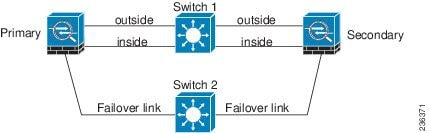
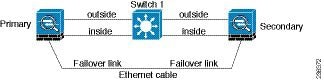
図 3. 異なるスイッチを使用した接続
図 4. ケーブルを使用した接続
シナリオ 3:推奨

ASA データ インターフェイスが複数セットのスイッチに接続されている場合、フェールオーバー リンクはいずれかのスイッチに接続できます。できれば、次の図に示すように、ネットワークのセキュアな側(内側)のスイッチに接続します。
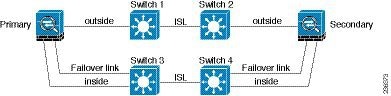
図 5. セキュア スイッチを使用した接続
シナリオ 4:推奨

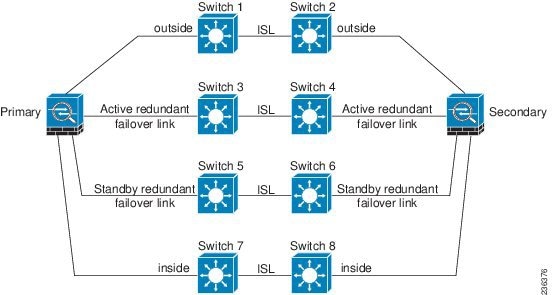
最も信頼性の高いフェールオーバー構成では、次の図に示すように、フェールオーバー リンクに冗長インターフェイスを使用します。
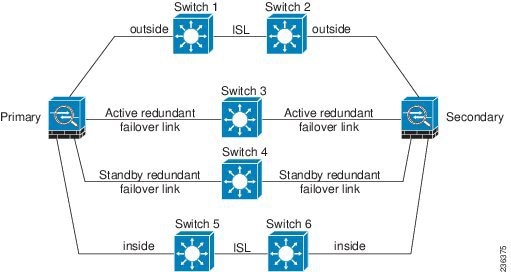
図 6. 冗長インターフェイスを使用した接続
図 7. Inter-Switch Link(ISL)を使用した接続

フェールオーバー の MAC アドレスと IP アドレス

インターフェイスを設定する場合、同じネットワーク上のアクティブ IP アドレスとスタンバイ IP アドレスを指定できます。一般的に、フェールオーバーが発生した場合、新しいアクティブ装置がアクティブな IP アドレスと MAC アドレスを引き継ぎます。ネットワーク デバイスは、MAC と IP アドレスの組み合わせについて変更を認識しないため、ネットワーク上のどのような場所でも ARP エントリが変更されたり、タイムアウトが生じたりすることはありません。


(注)  

スタンバイ アドレスを設定することが推奨されていますが、必須ではありません。スタンバイ IP アドレスがないと、アクティブ装置はスタンバイ インターフェイスの状態を確認するためのネットワーク テストを実行できません。リンク ステートのみ追跡できます。また、管理目的でそのインターフェイスのスタンバイ装置に接続することもできません。


ステート リンク用の IP アドレスおよび MAC アドレスは、フェールオーバー実行後も変更されません。

アクティブ/スタンバイ IP アドレスと MAC アドレス

アクティブ/スタンバイ フェールオーバー の場合、フェールオーバー イベント中の IP アドレスと MAC アドレスの使用については、次を参照してください。

  1. アクティブ装置は常にプライマリ装置の IP アドレスと MAC アドレスを使用します。

  2. アクティブ装置が故障すると、スタンバイ装置は故障した装置の IP アドレスと MAC アドレスを引き継ぎ、トラフィックを通過させます。

  3. 故障した装置がオンラインに復帰すると、スタンバイ状態となり、スタンバイ IP アドレスと MAC アドレスを引き継ぎます。

ただし、セカンダリ装置がプライマリ装置を検出せずにブートした場合、セカンダリ装置がアクティブ装置になります。プライマリ装置の MAC アドレスを認識していないため、自分の MAC アドレスを使用します。プライマリ装置が使用可能になると、セカンダリ(アクティブ)装置は MAC アドレスをプライマリ装置の MAC アドレスに変更します。これによって、ネットワーク トラフィックが中断されることがあります。同様に、プライマリ装置を新しいハードウェアと交換すると、新しい MAC アドレスが使用されます。

仮想 MAC アドレスがこの中断を防ぎます。なぜなら、アクティブ MAC アドレスは起動時にセカンダリ装置によって認識され、プライマリ装置のハードウェアが新しくなっても変わらないからです。仮想 MAC アドレスを設定しなかった場合、トラフィック フローを復元するために、接続されたルータの ARP テーブルをクリアする必要がある場合があります。ASA は MAC アドレスを変更するときに、スタティック NAT アドレスに対して Gratuitous ARP を送信しません。そのため、接続されたルータはこれらのアドレスの MAC アドレスの変更を認識できません。

アクティブ/アクティブ IP アドレスと MAC アドレス

アクティブ/アクティブ フェールオーバーの場合、フェールオーバー イベント中の IP アドレスと MAC アドレスの使用については、次を参照してください。

  1. プライマリ装置は、フェールオーバー グループ 1 および 2 のコンテキストのすべてのインターフェイスに対して、アクティブおよびスタンバイ MAC アドレスを自動生成します。必要に応じて、たとえば、MAC アドレスの競合がある場合は、MAC アドレスを手動で設定できます。

  2. 各装置は、そのアクティブ フェールオーバー グループにアクティブな IP アドレスと MAC アドレスを使用し、そのスタンバイ フェールオーバー グループにスタンバイ アドレスを使用します。たとえば、フェールオーバー グループ 1 でプライマリ装置がアクティブである場合、フェールオーバー グループ 1 のコンテキストでアクティブなアドレスを使用します。フェールオーバー グループ 2 のコンテキストではスタンバイであるため、スタンバイ アドレスを使用します。

  3. 装置が故障すると、他の装置は故障したフェールオーバー グループの アクティブな IP アドレスと MAC アドレスを引き継ぎ、トラフィックを通過させます。

  4. 故障した装置がオンラインに戻り、preempt オプションが有効になっている場合、フェールオーバー グループを再開します。

仮想 MAC アドレス

ASA には、仮想 MAC アドレスを設定する複数の方法があります。1 つの方法のみ使用することをお勧めします。複数の方法を使用して MAC アドレスを設定した場合は、どの MAC アドレスが使用されるかは多くの可変要素によって決まるため、予測できないことがあります。手動方法にはインターフェイス モードの mac-address コマンド、failover mac address コマンドが含まれ、アクティブ / アクティブ フェールオーバーでは、フェールオーバー グループ モードの mac address コマンドが、以下で説明する自動生成方法に加えて含まれます。

マルチ コンテキスト モードでは、共有インターフェイスに仮想アクティブおよびスタンバイ MAC アドレスを自動的に生成するように ASA を設定することができ、これらの割り当てはセカンダリ ユニットに同期されます(mac-address auto コマンドを参照してください)。共有以外のインターフェイスでは、アクティブ/スタンバイ モードの MAC アドレスを手動で設定することができます(アクティブ/アクティブ モードはすべてのインターフェイスに MAC アドレスを自動生成します)。

アクティブ/アクティブ フェールオーバーでは、仮想 MAC アドレスはデフォルト値またはインターフェイスごとに設定できる値のいずれかとともに常に使用されます。

ASA サービス モジュールのシャーシ内およびシャーシ間モジュール配置

プライマリとセカンダリの ASASM は、同じスイッチ内または 2 台の異なるスイッチに搭載できます。

シャーシ内フェールオーバー

セカンダリ ASASM をプライマリ ASASM と同じスイッチに搭載した場合は、モジュール レベルの障害から保護する必要があります。

両方の ASASM に同じ VLAN が割り当てられますが、ネットワーキングに参加するのはアクティブ モジュールだけです。スタンバイ モジュールは、トラフィックを転送しません。

次の図は、一般的なスイッチ内の構成を示します。
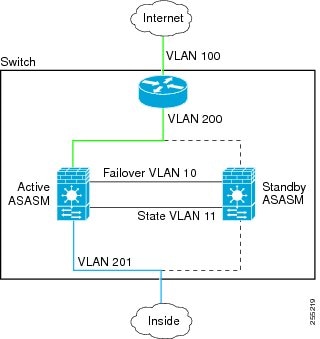
図 8. スイッチ内フェールオーバー

シャーシ間フェールオーバー

スイッチレベルの障害から保護するため、セカンダリ ASASM を別のスイッチに搭載できます。ASASM は直接スイッチとフェールオーバーを調整するのではなく、スイッチと協調してフェールオーバー操作を行います。スイッチのフェールオーバー設定については、スイッチのマニュアルを参照してください。

ASASM 間のフェールオーバー通信の信頼性を高めるために、2 台のスイッチ間に EtherChannel トランク ポートを設定して、フェールオーバーおよびステート VLAN を伝送することをお勧めします。

他の VLAN については、両方のスイッチがすべてのファイアウォール VLAN にアクセスでき、モニタ対象 VLAN が両方のスイッチ間で正常に hello パケットを渡すことができるようにします。

次の図は、スイッチと ASASM の一般的な冗長構成を示します。2 台のスイッチ間のトランクは、フェールオーバー ASASM VLAN(VLAN 10 と 11)を転送します。


(注)  

ASASM のフェールオーバーはスイッチのフェールオーバーに依存しない独立した機能ですが、スイッチのフェールオーバーが発生した場合には、ASASM もそれに対応します。


図 9. 通常の動作

プライマリ ASASM に障害が発生すると、セカンダリ ASASM がアクティブになってファイアウォール VLAN を通過します。
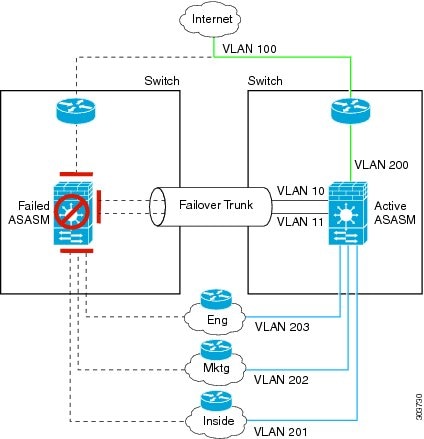
図 10. ASASM の障害

スイッチ全体に障害が発生し、ASASM にも障害が発生した場合(電源切断など)には、スイッチと ASASM の両方でセカンダリ ユニットへのフェールオーバーが実行されます。
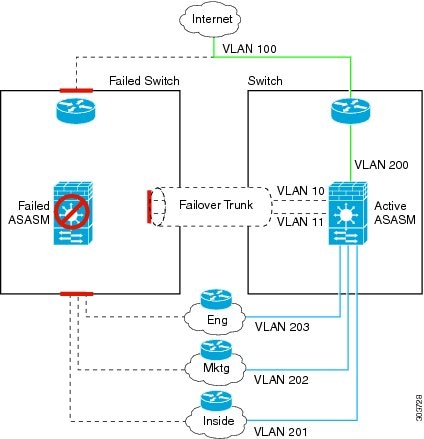
図 11. スイッチの障害

ステートレス フェールオーバーとステートフル フェールオーバー

ASA は、アクティブ/スタンバイ モードとアクティブ/アクティブ モードの両方に対して、ステートレスとステートフルの 2 種類のフェールオーバーをサポートします。


(注)  

クライアントレス SSL VPN の一部のコンフィギュレーション要素(ブックマークやカスタマイゼーションなど)は VPN フェールオーバー サブシステムを使用していますが、これはステートフル フェールオーバーの一部です。フェールオーバー ペアのメンバ間でこれらの要素を同期するには、ステートフル フェールオーバーを使用する必要があります。ステートレス フェールオーバーは、クライアントレス SSL VPN には推奨されません。


ステートレス フェールオーバー

フェールオーバーが行われると、アクティブ接続はすべてドロップされます。新しいアクティブ装置が引き継ぐ場合、クライアントは接続を再確立する必要があります。


(注)  

クライアントレス SSL VPN の一部のコンフィギュレーション要素(ブックマークやカスタマイゼーションなど)は VPN フェールオーバー サブシステムを使用していますが、これはステートフル フェールオーバーの一部です。フェールオーバー ペアのメンバ間でこれらの要素を同期するには、ステートフル フェールオーバーを使用する必要があります。ステートレス(標準)フェールオーバーは、クライアントレス SSL VPN には推奨できません。


Stateful Failover

ステートフル フェールオーバーが有効の場合、アクティブ装置は接続ごとのステート情報をスタンバイ装置に継続的に渡します。アクティブ/アクティブ フェールオーバーの場合は、アクティブとスタンバイのフェールオーバー グループ間でこれが行われます。フェールオーバーの発生後も、新しいアクティブ装置で同じ接続情報が利用できます。サポートされているエンドユーザのアプリケーションでは、同じ通信セッションを保持するために再接続する必要はありません。

サポートされる機能

ステートフル フェールオーバーでは、次のステート情報がスタンバイ ASAに渡されます。

  • NAT 変換テーブル

  • TCP 接続と UDP 接続、および状態。他のタイプの IP プロトコルおよび ICMP は、新しいパケットが到着したときに新しいアクティブ ユニットで確立されるため、アクティブ装置によって解析されません。

  • HTTP 接続テーブル(HTTP 複製を有効にしない場合)。

  • HTTP 接続状態(HTTP 複製が有効化されている場合):デフォルトでは、ステートフル フェールオーバーが有効化されているときには、ASA は HTTP セッション情報を複製しません。HTTP レプリケーションを有効にすることをお勧めします。

  • ARP テーブル

  • レイヤ 2 ブリッジ テーブル(ブリッジ グループ用)

  • ISAKMP および IPSec SA テーブル

  • GTP PDP 接続データベース

  • SIP シグナリング セッションとピンホール。

  • ICMP 接続状態:ICMP 接続の複製は、個々のインターフェイスが非対称ルーティング グループに割り当てられている場合にだけイネーブルになります。

  • スタティックおよびダイナミック ルーティング テーブル:ステートフル フェールオーバーはダイナミック ルーティング プロトコル(OSPF や EIGRP など)に参加するため、アクティブ装置上のダイナミック ルーティング プロトコルによる学習ルートが、スタンバイ装置のルーティング情報ベース(RIB)テーブルに維持されます。フェールオーバー イベントで、アクティブなセカンダリ ユニットには最初にプライマリ ユニットをミラーリングするルールがあるため、パケットは通常は最小限の中断でトラフィックに移動します。フェールオーバーの直後に、新しくアクティブになった装置で再コンバージェンス タイマーが開始されます。次に、RIB テーブルのエポック番号が増加します。再コンバージェンス中に、OSPF および EIGRP ルートは新しいエポック番号で更新されます。タイマーが期限切れになると、失効したルート エントリ(エポック番号によって決定される)はテーブルから削除されます。これで、RIB には新しくアクティブになった装置での最新のルーティング プロトコル転送情報が含まれています。


    (注)  

    ルートは、アクティブ装置上のリンクアップまたはリンクダウン イベントの場合のみ同期されます。スタンバイ装置上でリンクがアップまたはダウンすると、アクティブ装置から送信されたダイナミック ルートが失われることがあります。これは正常な予期された動作です。


  • DHCP サーバ:DHCP アドレス リースは複製されません。ただし、インターフェイスで設定された DHCP サーバは、DHCP クライアントにアドレスを付与する前にアドレスが使用されていないことを確認するために ping を送信するため、サービスに影響はありません。ステート情報は、DHCP リレーまたは DDNS とは関連性がありません。

  • Cisco IP SoftPhone セッション:コール セッション ステート情報がスタンバイ装置に複製されるため、Cisco IP SoftPhone セッションの実行中にフェールオーバーが起こっても、コールは実行されたままです。コールが終了すると、IP SoftPhone クライアントは Cisco Call Manager との接続を失います。これは、CTIQBE ハングアップ メッセージのセッション情報がスタンバイ装置に存在しないために発生します。IP SoftPhone クライアントでは、一定の時間内に CallManager からの応答が受信されない場合、CallManager に到達できないものと判断されて登録が解除されます。

  • RA VPN:リモート アクセス VPN エンド ユーザは、フェールオーバー後に VPN セッションを再認証または再接続する必要はありません。ただし、VPN 接続上で動作するアプリケーションは、フェールオーバー プロセス中にパケットを失って、パケット損失から回復できない可能性があります。

サポートされない機能

ステートフル フェールオーバーでは、次のステート情報はスタンバイ ASAに渡されません。

  • ユーザ認証(uauth)テーブル

  • TCP ステート バイパス接続

  • マルチキャスト ルーティング。

  • ASA FirePOWER モジュールなどのモジュールのステート情報。

  • 選択された次のクライアントレス SSL VPN 機能:

    • スマート トンネル

    • ポート転送

    • プラグイン

    • Java アプレット

    • IPv6 クライアントレスまたは Anyconnect セッション

    • Citrix 認証(Citrix ユーザはフェールオーバー後に再認証が必要です)

フェールオーバーのトランスペアレント ファイアウォール モード ブリッジ グループ要件

ブリッジグループを使用する際に、フェールオーバーの特殊な考慮事項があります。

トランスペアレント モードアプライアンス、ASAv のブリッジグループ必須要件

アクティブ装置がスタンバイ装置にフェールオーバーするときに、スパニングツリー プロトコル(STP)を実行している接続済みスイッチ ポートは、トポロジ変更を検出すると 30 ~ 50 秒間ブロッキング ステートに移行できます。ポートがブロッキング ステートである間のトラフィックの損失を回避するために、スイッチ ポート モードに応じて次の回避策のいずれかを設定できます。

  • アクセス モード:スイッチで STP PortFast 機能をイネーブルにします。

    
    interface interface_id
      spanning-tree portfast


    PortFast 機能を設定すると、リンクアップと同時にポートが STP フォワーディング モードに遷移します。ポートは引き続き STP に参加しています。したがって、ポートがループの一部になる場合、最終的には STP ブロッキング モードに遷移します。

  • トランク モード:EtherType アクセス ルールを使用して、ブリッジグループのメンバー インターフェイス上の ASA の BPDU をブロックします。

    
    access-list id ethertype deny bpdu
    access-group id in interface name1
    access-group id in interface name2


    BPDU をブロックすると、スイッチの STP はディセーブルになります。ネットワーク レイアウトで ASA を含むループを設定しないでください。

上記のオプションのどちらも使用できない場合は、フェールオーバー機能または STP の安定性に影響する、推奨度の低い次の回避策のいずれかを使用できます。

  • インターフェイス モニタリングをディセーブルにします。

  • ASA がフェールオーバーする前に、インターフェイスのホールド時間を STP が収束可能になる大きい値に増やします。

  • STP がインターフェイスのホールド時間よりも速く収束するように、STP タイマーを減らします。

トランスペアレント モードASA サービス モジュールのブリッジグループ必須要件

ブリッジグループでのフェールオーバーの使用時にループを回避するには、BPDU の通過を許可し(デフォルト)、BPDU 転送をサポートするスイッチ ソフトウェアを使用する必要があります。

両方のモジュールが互いの存在を検出する場合や、不正なフェールオーバー リンクなどによって、両方のモジュールが同時にアクティブになるときに、ループが発生することがあります。両方の ASASM が 2 つの同じ VLAN 間でパケットをブリッジングするので、ブリッジグループ メンバー間のパケットが両方の ASASM によって無限に複製され、ループが発生します。BPDU がタイミングよく交換された場合は、スパニングツリー プロトコルによって、これらのループが遮断されます。ループを遮断するには、VLAN 200 と VLAN 201 間で送信される BPDU をブリッジングする必要があります。

図 12. ブリッジグループ ループ

フェールオーバーのヘルス モニタ

ASAは、各装置について全体的なヘルスおよびインターフェイス ヘルスをモニタします。この項では、各装置の状態を判断するために、ASAがテストを実行する方法について説明します。

ユニットのヘルス モニタリング

ASAは、hello メッセージでフェールオーバー リンクをモニタして相手装置のヘルスを判断します。フェールオーバー リンクで 3 回連続して hello メッセージを受信しなかったときは、フェールオーバー リンクを含む各データ インターフェイスで LANTEST メッセージを送信し、ピアが応答するかどうかを確認します。ASAが行うアクションは、相手装置からの応答によって決まります。次の可能なアクションを参照してください。

  • ASAがフェールオーバー リンクで応答を受信した場合、フェールオーバーは行われません。

  • ASAがフェールオーバー リンクで応答を受信せず、データ インターフェイスで応答を受信した場合、装置のフェールオーバーは行われません。フェールオーバー リンクが故障とマークされます。フェールオーバー リンクがダウンしている間、装置はスタンバイ装置にフェールオーバーできないため、できるだけ早くフェールオーバー リンクを復元する必要があります。

  • ASAがどのインターフェイスでも応答を受信しなかった場合、スタンバイ装置がアクティブ モードに切り替わり、相手装置を故障に分類します。

インターフェイス モニタリング

最大 1025 のインターフェイスを監視できます(マルチコンテキスト モードでは、すべてのコンテキスト間で分割)。重要なインターフェイスをモニタする必要があります。たとえば、マルチコンテキスト モードでは、共有インターフェイスを監視するように 1 つのコンテキストを設定する場合があります(インターフェイスが共有されているため、すべてのコンテキストがそのモニタリングによる利点を得ることができます)。

ユニットは、モニタ対象のインターフェイス上で 15 秒間 hello メッセージを受信しなかった場合に(デフォルト)、インターフェイス テストを実行します。(この時間を変更するには、[Configuration] > [Device Management] > [High Availability and Scalability] > [Failover] > [Criteria] > [Failover Poll Times] を参照してください。1 つのインターフェイスに対するインターフェイス テストのいずれかが失敗したものの、他のユニット上のこの同じインターフェイスが正常にトラフィックを渡し続けている場合は、そのインターフェイスに障害があるものと見なされ、ASAはテストの実行を停止します。

障害が発生したインターフェイスの数に対して定義したしきい値が満たされ[設定(Configuration)] > [デバイス管理(Device Management)] > [ハイアベイラビリティとスケーラビリティ(High Availability and Scalability)] > [フェールオーバー(Failover)] > [基準(Criteria)] > [インターフェイスポリシー(Interface Policy)] を参照)、さらに、アクティブ ユニットでスタンバイ装置よりも多くの障害が発生した場合は、フェールオーバーが発生します。両方のユニット上のインターフェイスに障害が発生した場合は、両方のインターフェイスが「未知」状態になり、フェールオーバー インターフェイス ポリシーで定義されているフェールオーバー限界値に向けてのカウントは行われません。

インターフェイスは、何らかのトラフィックを受信すると、再度動作状態になります。故障したASAは、インターフェイス障害しきい値が満たされなくなった場合、スタンバイ モードに戻ります。

ASA FirePOWER モジュールがある場合、ASA はバックプレーン インターフェイスを介してモジュールの健全性もモニタします。モジュールの障害は装置の障害と見なされ、フェールオーバーがトリガーされます。この設定は設定可能です。

インターフェイスに IPv4 および IPv6 アドレスが設定されている場合、ASAは IPv4 を使用してヘルス モニタリングを実行します。インターフェイスに IPv6 アドレスだけが設定されている場合、ASAは ARP ではなく IPv6 ネイバー探索を使用してヘルス モニタリング テストを実行します。ブロードキャスト ping テストの場合、ASAは IPv6 全ノード アドレス(FE02::1)を使用します。


(注)  

障害が発生した装置が回復せず、実際には障害は発生していないと考えられる場合は、failover reset コマンドを使用して状態をリセットできます。ただし、フェールオーバー条件が継続している場合、装置は再び障害状態になります。


インターフェイス テスト

ASAでは、次のインターフェイス テストが使用されます。各テストの時間はデフォルトで約 1.5 秒、またはフェールオーバー インターフェイスの保留時間の 1/16 です[Configuration] > [Device Management] > [High Availability and Scalability] > [Failover] > [Criteria] > [Failover Poll Times] を参照)

  1. リンク アップ/ダウン テスト:インターフェイス ステータスのテストです。リンク アップ/ダウン テストでインターフェイスがダウンしていることが示された場合、ASAは障害が発生し、テストが停止したと見なします。ステータスがアップの場合、ASAはネットワーク アクティビティを実行します。

  2. ネットワーク動作のテスト:ネットワークの受信動作のテストです。テストの開始時に、各装置はインターフェイスの受信パケット カウントをリセットします。テスト中にユニットが適切なパケットを受信すると、すぐにインターフェイスは正常に動作していると見なされます。両方の装置がトラフィックを受信した場合、テストは停止します。どちらか一方のユニットだけがトラフィックを受信している場合は、トラフィックを受信していないユニットのインターフェイスで障害が発生していると見なされ、テストは停止します。どちらのユニットもトラフィックを受信していない場合は、ASA は ARP テストを開始します。

  3. ARP テスト:ARP が正しく応答するかどうかをテストします。各ユニットは、ARP テーブル内の最新のエントリの IP アドレスに対して単一の ARP 要求を送信します。ユニットがテスト中に ARP 応答またはその他のネットワーク トラフィックを受信する場合、インターフェイスは動作していると見なされます。ユニットが ARP 応答を受信しない場合、 ASAは、ARP テーブル内の「次の」エントリの IP アドレスに対して単一の ARP 要求を送信します。ユニットがテスト中に ARP 応答またはその他のネットワーク トラフィックを受信する場合、インターフェイスは動作していると見なされます。両方のユニットがトラフィックを受信した場合、テストは停止します。どちらか一方のユニットだけがトラフィックを受信している場合は、トラフィックを受信していないユニットのインターフェイスで障害が発生していると見なされ、テストは停止します。どちらのユニットもトラフィックを受信していない場合は、ASA はブートストラップ ping テストを開始します。

  4. ブロードキャスト Ping テスト:ping 応答が正しいかどうかをテストします。各ユニットがブロードキャスト ping を送信し、受信したすべてのパケットをカウントします。パケットはテスト中にパケットを受信すると、インターフェイスは正常に動作していると見なされます。両方のユニットがトラフィックを受信した場合、テストは停止します。どちらか一方のユニットだけがトラフィックを受信している場合は、トラフィックを受信していないユニットのインターフェイスで障害が発生していると見なされ、テストは停止します。どちらのユニットもトラフィックを受信しない場合、ARP テストを使用してテストが再開されます。両方の装置が ARP およびブロードキャスト ping テストからトラフィックを受信し続けない場合、これらのテストは永久に実行し続けます。

Interface Status

モニタ対象のインターフェイスには、次のステータスがあります。

  • Unknown:初期ステータスです。このステータスは、ステータスを特定できないことを意味する場合もあります。

  • Normal:インターフェイスはトラフィックを受信しています。

  • Testing:ポーリング 5 回の間、インターフェイスで hello メッセージが検出されていません。

  • Link Down:インターフェイスまたは VLAN は管理のためにダウンしています。

  • No Link:インターフェイスの物理リンクがダウンしています。

  • Failed:インターフェイスではトラフィックを受信していませんが、ピア インターフェイスではトラフィックを検出しています。

フェールオーバー 時間

次の表に、最小、デフォルト、最大フェールオーバー時間を示します。


(注)  

CLI または ASDM を使用して手動でフェールオーバーした場合、もしくは ASA をリロードした場合、フェールオーバーはすぐに開始され、次に示すタイマーの影響は受けません。


表 1. ASA

フェールオーバー条件

最小ハードウェア

デフォルト

最大

アクティブ装置で電源断が生じる、または通常の動作が停止する。

800 ミリ秒

15 秒

45 秒

アクティブ ユニット メインボード インターフェイスリンクがダウンする。

500 ミリ秒

5 秒

15 秒

アクティブ装置の 4GE モジュール インターフェイス リンクがダウンする。

2 秒

5 秒

15 秒

アクティブ ユニット Firepower モジュールは失敗する。

2 秒

2 秒

2 秒

アクティブ装置のインターフェイスは実行されているが、接続の問題によりインターフェイス テストを行っている。

5 秒

25 秒

75 秒

設定の同期

フェールオーバーには、さまざまなタイプのコンフィギュレーション同期があります。

コンフィギュレーションの複製の実行

コンフィギュレーションの複製は、フェールオーバー ペアの一方または両方のデバイスのブート時に実行されます。

アクティブ/スタンバイ フェールオーバーでは、コンフィギュレーションは常に、アクティブ装置からスタンバイ装置に同期化されます。

アクティブ/アクティブ フェールオーバーでは、起動ユニットのプライマリまたはセカンデリ指定に関係なく、2 番目に起動したユニットは、最初に起動したユニットから実行コンフィギュレーションを取得します。両方のユニットの起動後、システム実行スペースに入力されたコマンドは、フェールオーバー グループ 1 がアクティブ状態であるユニットから複製されます。

スタンバイ/セカンド ユニットが初期スタートアップを完了すると、実行コンフィギュレーションを削除し(アクティブ ユニットとの通信に必要な failover コマンドを除く)、アクティブ ユニットはコンフィギュレーション全体をスタンバイ/セカンド ユニットに送信します。複製が開始されると、アクティブ ユニットの ASA コンソールに「Beginning configuration replication: Sending to mate,」というメッセージが表示され、完了すると ASA に「End Configuration Replication to mate.」というメッセージが表示されます。コンフィギュレーションのサイズによって、複製には数秒から数分かかります。

コンフィギュレーションを受信する装置の場合、コンフィギュレーションは実行メモリにだけ存在します。コンフィギュレーションをフラッシュ メモリに保存する必要があります。たとえば、アクティブ/アクティブ フェールオーバーでは、フェールオーバー グループ 1 がアクティブ状態であるユニット上のシステム実行スペースに write memory all コマンドを入力します。コマンドはピア装置に複製され、コンフィギュレーションがフラッシュ メモリに書き込まれます。


(注)  

複製中、コンフィギュレーションを送信しているユニット上に入力されたコマンドは、ピア ユニットに正常に複製されず、コンフィギュレーションを受信するユニット上に入力されたコマンドは、受信したコンフィギュレーションによって上書きできます。コンフィギュレーションの複製処理中には、フェールオーバー ペアのどちらの装置にもコマンドを入力しないでください。


(注)  

crypto ca server コマンドおよび関連するサブコマンドはフェールオーバーをサポートしません。no crypto ca server コマンドを使用して削除する必要があります。


File Replication

コンフィギュレーションの同期は次のファイルと構成コンポーネントを複製しません。したがって、これらのファイルが一致するように手動でコピーする必要があります。

  • AnyConnect イメージ

  • CSD イメージ

  • AnyConnect プロファイル

    ASA では、フラッシュ ファイル システムに保存されたファイルではなく、cache:/stc/profiles に保存された AnyConnect クライアント ファイルのキャッシュ済みファイルが使用されます。AnyConnect クライアント プロファイルをスタンバイ装置に複製するには、次のいずれかを実行します。

    • アクティブ装置で write standby コマンドを入力します。

    • アクティブ装置でプロファイルを再適用します。

    • スタンバイ装置をリロードします。

  • ローカル認証局(CA)

  • ASA イメージ

  • ASDM イメージ

Command Replication

起動した後、アクティブ装置で入力したコマンドはただちにスタンバイ装置に複製されます。コマンドを複製する場合、アクティブ コンフィギュレーションをフラッシュ メモリに保存する必要はありません。

アクティブ/アクティブ フェールオーバーでは、システム実行スペースに入力した変更は、フェールオーバー グループ 1 がアクティブ状態である装置から複製されます。

コマンドの複製を行うのに適切な装置上で変更を入力しなかった場合は、コンフィギュレーションは同期されません。この変更内容は、次回に初期コンフィギュレーション同期が行われると失われることがあります。

スタンバイ ASA に複製されるコマンドは、次のとおりです。

  • すべてのコンフィギュレーション コマンド(modefirewall 、および failover lan unit を除く)

  • copy running-config startup-config

  • delete

  • mkdir

  • rename

  • rmdir

  • write memory

スタンバイ ASA に複製されないコマンドは、次のとおりです。

  • すべての形式の copy コマンド(copy running-config startup-config を除く)

  • すべての形式の write コマンド(write memory を除く)

  • debug

  • failover lan unit

  • firewall

  • show

  • terminal pager および pager

アクティブ/スタンバイ フェールオーバーについて

アクティブ/スタンバイ フェールオーバーでは、障害が発生した装置の機能を、スタンバイ ASA に引き継ぐことができます。アクティブ装置に障害が発生した場合、スタンバイ装置がアクティブ装置になります。


(注)  

マルチ コンテキスト モードでは、ASA は装置全体(すべてのコンテキストを含む)のフェールオーバーを行いますが、各コンテキストを個別にフェールオーバーすることはできません。


プライマリ/セカンダリ ロールとアクティブ/スタンバイ ステータス

フェールオーバー ペアの 2 つのユニットの主な相違点は、どちらのユニットがアクティブでどちらのユニットがスタンバイであるか、つまりどちらの IP アドレスを使用するか、およびどちらのユニットがアクティブにトラフィックを渡すかということに関連します。

しかし、プライマリである装置(コンフィギュレーションで指定)とセカンダリである装置との間で、いくつかの相違点があります。

  • 両方の装置が同時にスタート アップした場合(さらに動作ヘルスが等しい場合)、プライマリ装置が常にアクティブ装置になります。

  • プライマリ ユニットの MAC アドレスは常に、アクティブ IP アドレスと結び付けられています。このルールの例外は、セカンダリ ユニットがアクティブであり、フェールオーバー リンク経由でプライマリ ユニットの MAC アドレスを取得できない場合に発生します。この場合、セカンダリ装置の MAC アドレスが使用されます。

起動時のアクティブ装置の判別

アクティブ装置は、次の条件で判別されます。

  • 装置がブートされ、ピアがすでにアクティブとして動作中であることを検出すると、その装置はスタンバイ装置になります。

  • 装置がブートされてピアを検出できないと、その装置はアクティブ装置になります。

  • 両方の装置が同時にブートされた場合は、プライマリ装置がアクティブ装置になり、セカンダリ装置がスタンバイ装置になります。

フェールオーバー イベント

アクティブ/スタンバイ フェールオーバーでは、フェールオーバーはユニットごとに行われます。 マルチコンテキストモードで動作中のシステムでも、個々のコンテキストまたはコンテキストのグループをフェールオーバーすることはできません。

次の表に、各障害イベントに対するフェールオーバー アクションを示します。この表には、各フェールオーバー イベントに対して、フェールオーバー ポリシー(フェールオーバーまたはフェールオーバーなし)、アクティブ装置が行うアクション、スタンバイ装置が行うアクション、およびフェールオーバー条件とアクションに関する特別な注意事項を示します。

表 2. フェールオーバー イベント

障害の状況

ポリシー

アクティブ グループのアクション

スタンバイ グループのアクション

注記

アクティブ装置が故障(電源またはハードウェア)

フェールオーバー

n/a

アクティブになる

アクティブに故障とマークする

モニタ対象インターフェイスまたはフェールオーバー リンクで hello メッセージは受信されません。

以前にアクティブであった装置の復旧

フェールオーバーなし

スタンバイになる

動作なし

なし。

スタンバイ装置が故障(電源またはハードウェア)

フェールオーバーなし

スタンバイに故障とマークする

n/a

スタンバイ装置が故障とマークされている場合、インターフェイス障害しきい値を超えても、アクティブ装置はフェールオーバーを行いません。

動作中にフェールオーバー リンクに障害が発生した

フェールオーバーなし

フェールオーバー リンクに故障とマークする

フェールオーバー リンクに故障とマークする

フェールオーバー リンクがダウンしている間、装置はスタンバイ装置にフェールオーバーできないため、できるだけ早くフェールオーバー リンクを復元する必要があります。

スタートアップ時にフェールオーバー リンクに障害が発生した

フェールオーバーなし

フェールオーバー リンクに故障とマークする

アクティブになる

スタートアップ時にフェールオーバー リンクがダウンしていると、両方の装置がアクティブになります。

ステート リンクの障害

フェールオーバーなし

動作なし

動作なし

ステート情報が古くなり、フェールオーバーが発生するとセッションが終了します。

アクティブ装置におけるしきい値を超えたインターフェイス障害

フェールオーバー

アクティブに故障とマークする

アクティブになる

なし。

スタンバイ装置におけるしきい値を超えたインターフェイス障害

フェールオーバーなし

動作なし

スタンバイに故障とマークする

スタンバイ装置が故障とマークされている場合、インターフェイス障害しきい値を超えても、アクティブ装置はフェールオーバーを行いません。

アクティブ/アクティブ フェールオーバーの概要

この項では、アクティブ/アクティブ フェールオーバーについて説明します。

アクティブ/アクティブ フェールオーバーの概要

アクティブ/アクティブ フェールオーバー コンフィギュレーションでは、両方の ASA がネットワーク トラフィックを渡すことができます。アクティブ/アクティブ フェールオーバーは、マルチ コンテキスト モードの ASA でのみ使用できます。アクティブ/アクティブ フェールオーバーでは、ASA のセキュリティ コンテキストを 2 つまでのフェールオーバー グループに分割します。

フェールオーバー グループは、1 つまたは複数のセキュリティ コンテキストの論理グループにすぎません。フェールオーバー グループをプライマリ ASA でアクティブに割り当て、フェールオーバー グループ 2 をセカンデリ ASA でアクティブに割り当てることができます。フェールオーバーが行われる場合は、フェールオーバー グループ レベルで行われます。たとえば、インターフェイス障害パターンに応じて、フェールオーバー グループ 1 をセカンデリ ASA にフェールオーバーし、続いてフェールオーバー グループ 2 をプライマリ ASA にフェールオーバーすることができます。このイベントは、プライマリ ASA でフェールオーバー グループ 1 のインターフェイスがダウンしたがセカンデリではアップしており、セカンデリ ASA でフェールオーバー グループ 2 のインターフェイスがダウンしたがプライマリ ASA ではアップしている場合に発生する可能性があります。

管理コンテキストは、常にフェールオーバー グループ 1 のメンバです。未割り当てセキュリティ コンテキストもまた、デフォルトでフェールオーバー グループ 1 のメンバです。アクティブ/アクティブ フェールオーバーが必要であるが複数コンテキストは必要ない場合、最もシンプルな設定は他のコンテキストを 1 つ追加し、それをフェールオーバー グループ 2 に割り当てることです。


(注)  

アクティブ/アクティブ フェールオーバーを構成する場合は、両方の装置の合計トラフィックが各装置の容量以内になるようにしてください。


(注)  

必要に応じて両方のフェールオーバー グループを 1 つの ASA に割り当てることもできますが、この場合、アクティブな ASA を 2 つ持つというメリットはありません。


フェールオーバー グループのプライマリ/セカンデリ ロールとアクティブ/スタンバイ ステータス

アクティブ/スタンバイ フェールオーバーと同様、アクティブ/アクティブ フェールオーバー ペアの 1 つの装置がプライマリ ユニットに指定され、もう 1 つの装置がセカンダリ ユニットに指定されます。アクティブ/スタンバイ フェールオーバーの場合とは異なり、両方の装置が同時に起動された場合、この指定ではどちらの装置がアクティブになるか指示しません。代わりに、プライマリまたはセカンダリの指定時に、次の 2 つの点を判定します。

  • ペアが同時に起動したときに、プライマリ装置が実行コンフィギュレーションを提供します。

  • コンフィギュレーションの各フェールオーバー グループは、プライマリまたはセカンダリ装置プリファレンスが設定されます。プリエンプションで使用すると、このプレファレンスはフェールオーバー グループが起動後に正しいユニットで実行されるようにします。プリエンプションがない場合、両方のグループは最初に起動したユニットで動作します。

起動時のフェールオーバー グループのアクティブ装置の決定

フェールオーバー グループがアクティブになる装置は、次のように決定されます。

  • ピア装置が使用できないときに装置がブートされると、両方のフェールオーバー グループがピア装置でアクティブになります。

  • ピア装置がアクティブ(両方のフェールオーバー グループがアクティブ状態)の場合に装置がブートされると、フェールオーバー グループは、アクティブ装置でアクティブ状態のままになります。これは、次のいずれかの状態になるまで、フェールオーバー グループのプライマリ プリファレンスまたはセカンダリ プリファレンスには関係ありません。

    • フェールオーバーが発生した。

    • 手動でフェールオーバーを強制実行した。

    • フェールオーバー グループにプリエンプションを設定した。この設定により、優先する装置が使用可能になると、フェールオーバー グループはその装置上で自動的にアクティブになります。

フェールオーバー イベント

アクティブ/アクティブ フェールオーバー コンフィギュレーションでは、フェールオーバーは、システムごとに行うのではなく、フェールオーバー グループごとに行われます。たとえば、プライマリ装置で両方のフェールオーバー グループをアクティブと指定し、フェールオーバー グループ 1 が故障すると、フェールオーバー グループ 2 はプライマリ装置でアクティブのままですが、フェールオーバー グループ 1 はセカンダリ装置でアクティブになります。

フェールオーバー グループには複数のコンテキストを含めることができ、また各コンテキストには複数のインターフェイスを含めることができるので、1 つのコンテキストのインターフェイスがすべて故障しても、そのコンテキストに関連するフェールオーバー グループが故障と判断されない可能性があります。

次の表に、各障害イベントに対するフェールオーバー アクションを示します。各障害イベントに対して、ポリシー(フェールオーバーまたはフェールオーバーなし)、アクティブ フェールオーバー グループのアクション、およびスタンバイ フェールオーバー グループのアクションを示します。

表 3. フェールオーバー イベント

障害の状況

ポリシー

アクティブ グループのアクション

スタンバイ グループのアクション

注記

装置で電源断またはソフトウェア障害が発生した

フェールオーバー

スタンバイになり、故障とマークする

アクティブになる

アクティブに故障とマークする

フェールオーバー ペアの装置が故障すると、その装置のアクティブ フェールオーバー グループはすべて故障とマークされ、ピア装置のフェールオーバー グループがアクティブになります。

アクティブ フェールオーバー グループにおけるしきい値を超えたインターフェイス障害

フェールオーバー

アクティブ グループに故障とマークする

アクティブになる

なし。

スタンバイ フェールオーバー グループにおけるしきい値を超えたインターフェイス障害

フェールオーバーなし

動作なし

スタンバイ グループに故障とマークする

スタンバイ フェールオーバー グループが故障とマークされている場合、インターフェイス フェールオーバー障害しきい値を超えても、アクティブ フェールオーバー グループはフェールオーバーを行いません。

以前にアクティブであったフェールオーバー グループの復旧

フェールオーバーなし

動作なし

動作なし

フェールオーバー グループのプリエンプションが設定されている場合を除き、フェールオーバー グループは現在の装置でアクティブのままです。

スタートアップ時にフェールオーバー リンクに障害が発生した

フェールオーバーなし

アクティブになる

アクティブになる

スタートアップ時にフェールオーバー リンクがダウンしていると、両方の装置の両方のフェールオーバー グループがアクティブになります。

ステート リンクの障害

フェールオーバーなし

動作なし

動作なし

ステート情報が古くなり、フェールオーバーが発生するとセッションが終了します。

動作中にフェールオーバー リンクに障害が発生した

フェールオーバーなし

n/a

n/a

各装置で、フェールオーバー リンクが故障とマークされます。フェールオーバー リンクがダウンしている間、装置はスタンバイ装置にフェールオーバーできないため、できるだけ早くフェールオーバー リンクを復元する必要があります。

フェールオーバーのライセンス

フェールオーバー ユニットは、各ユニット上で同一のライセンスを必要としません。両方のユニット上にライセンスがある場合、これらのライセンスは単一の実行フェールオーバー クラスタ ライセンスに結合されます。このルールには、いくつかの例外があります。フェールオーバーの正確なライセンス要件については、次の表を参照してください。

モデル

ライセンス要件

ASA 5506-X および ASA 5506W-X

  • アクティブ/スタンバイ:Security Plus ライセンス。

  • アクティブ/アクティブ:サポートなし。

(注)   

各ユニットに同じ暗号化ライセンスが必要です。

ASA 5512-X ~ ASA 5555-X

  • ASA 5512:Security Plus ライセンス。

  • その他のモデル:基本ライセンス。

(注)   
  • 各ユニットに同じ暗号化ライセンスが必要です。

  • マルチ コンテキスト モードでは、各ユニットに同じ AnyConnect Apex ライセンスが必要です。

  • 各ユニットに同じ IPS モジュール ライセンスが必要です。両方の装置の IPS 側で IPS シグニチャ サブスクリプションも必要です。次のガイドラインを参照してください。

    • IPS シグニチャ サブスクリプションを購入するには、IPS がプリインストールされた ASA が必要です(ASA5525-IPS-K9 のように、製品番号に「IPS」が含まれている必要があります)。IPS 以外の製品番号の ASA に IPS シグニチャ サブスクリプションを購入することはできません。

    • 両方の装置に IPS シグニチャ サブスクリプションが必要です。このサブスクリプションは ASA ライセンスではないため、フェールオーバー間で共有されません。

    • IPS シグニチャ サブスクリプションには、装置ごとに個別の IPS モジュール ライセンスが必要です。他の ASA のライセンスと同様に、IPS モジュール ライセンスも技術的にはフェールオーバー クラスタ ライセンスで共有されます。しかし、IPS シグニチャ サブスクリプションの要件によって、装置ごとに個別の IPS モジュール ライセンスを購入する必要があります。

ASAv

ASAv のフェールオーバー ライセンスを参照してください。

Firepower 9300

Firepower 9300 シャーシ の ASA のフェールオーバー ライセンスを参照してください。

他のすべてのモデル

基本ライセンスまたは標準ライセンス。

(注)   
  • 各ユニットに同じ暗号化ライセンスが必要です。

  • マルチ コンテキスト モードでは、各ユニットに同じ AnyConnect Apex ライセンスが必要です。


(注)  

有効な永続キーが必要です。まれに、PAK 認証キーを削除できることもあります。キーがすべて 0 の場合は、フェールオーバーを有効化するには有効な認証キーを再インストールする必要があります。


フェールオーバーのガイドライン

コンテキスト モード

  • アクティブ/アクティブ モードは、マルチ コンテキスト モードでのみサポートされます。

  • マルチ コンテキスト モードでは、特に注記がない限り、手順はすべてシステム実行スペースで実行します。

  • ステートフル フェールオーバーは、マルチ コンテキスト モードの AnyConnect 接続ではサポートされません。

サポート モデル

  • ASA 5506W-X:内部 GigabitEthernet 1/9 インターフェイスのインターフェイス モニタリングを無効にする必要があります。これらのインターフェイスは、デフォルトのインターフェイス モニタリング チェックを実行するために通信することができないため、予期されたインターフェイス通信の障害により、スイッチがアクティブからスタンバイに切り替えられ、元に戻ります。

  • Firepower 9300:シャーシ間フェールオーバーを使用して最良の冗長性を確保することを推奨します。

  • Microsoft Azure や Amazon Web Services などのパブリック クラウド ネットワーク上の ASAv では、レイヤ 2 接続が必要なため、フェールオーバーはサポートされません。

  • ASA FirePOWER モジュールはフェールオーバーを直接サポートしていません。ASA がフェールオーバーすると、既存の ASA FirePOWER フローは新しい ASA に転送されます。新しい ASA の ASA FirePOWER モジュールが、その転送の時点からトラフィックの検査を開始します。古いインスペクションのステートは転送されません。

    フェールオーバーの動作の整合性を保つために、ハイアベイラビリティな ASA ペアの ASA FirePOWER モジュールで一貫したポリシーを保持する必要があります。


    (注)  

    ASA FirePOWER モジュールを設定する前に、フェールオーバー ペアを作成します。モジュールが両方のデバイスにすでに設定されている場合は、フェールオーバー ペアを作成する前にスタンバイ デバイスのインターフェイスの設定をクリアします。スタンバイ デバイスの CLI から、 clear configure interface コマンドを入力します。


ハイ アベイラビリティのための ASAv フェールオーバー

ASAv を使用してフェールオーバー ペアを作成する場合は、データ インターフェイスを各 ASAv に同じ順序で追加する必要があります。完全に同じインターフェイスが異なる順序で各 ASAv に追加されると、ASAv コンソールにエラーが表示される可能性があります。また、フェールオーバー機能にも影響が出ることがあります。

その他のガイドライン

  • アクティブ装置がスタンバイ装置にフェールオーバーするときに、スパニングツリー プロトコル(STP)を実行している接続済みスイッチ ポートは、トポロジ変更を検出すると 30 ~ 50 秒間ブロッキング ステートに移行できます。ポートがブロッキング ステートである間のトラフィック損失を防ぐには、スイッチで STP PortFast 機能を有効にします。

    interface interface_id spanning-tree portfast

    この回避策は、ルーテッド モードおよびブリッジ グループ インターフェイスの両方に接続されているスイッチに適用されます。PortFast 機能を設定すると、リンクアップと同時にポートが STP フォワーディング モードに遷移します。ポートは引き続き STP に参加しています。したがって、ポートがループの一部になる場合、最終的には STP ブロッキング モードに遷移します。

  • ローカル CA サーバが設定されている場合、フェールオーバーを有効にできません。CA コンフィギュレーションを削除するには、no crypto ca server コマンドを使用します。

  • ASA フェールオーバー ペアに接続されたスイッチ上でポート セキュリティを設定すると、フェールオーバー イベントが発生したときに通信の問題が起きることがあります。この問題は、あるセキュア ポートで設定または学習されたセキュア MAC アドレスが別のセキュア ポートに移動し、スイッチのポート セキュリティ機能によって違反フラグが付けられた場合に発生します。

  • すべてのコンテキストにわたり、1 台の装置の最大 1025 のインターフェイスをモニタできます。

  • アクティブ/スタンバイ フェールオーバーと VPN IPsec トンネルの場合、SNMP を使用して VPN トンネル上でアクティブ ユニットとスタンバイ ユニットの両方をモニタすることはできません。スタンバイ ユニットにはアクティブ VPN トンネルがないため、NMS に向けられたトラフィックはドロップされます。代わりに暗号化付き SNMPv3 を使用すれば、IPsec トンネルが不要になります。

  • アクティブ/アクティブ フェールオーバーでは、同じコンテキスト内の 2 つのインターフェイスを同じ ASR グループ内で設定することはできません。

  • アクティブ/アクティブ フェールオーバーでは、最大 2 つのフェールオーバー グループを定義できます。

  • アクティブ/アクティブ フェールオーバーでフェールオーバー グループを削除する場合は、フェールオーバー グループ 1 を最後に削除する必要があります。フェールオーバー グループ 1 には常に管理コンテキストが含まれます。フェールオーバー グループに割り当てられていないコンテキストはすべて、デフォルトでフェールオーバー グループ 1 になります。コンテキストが明示的に割り当てられているフェールオーバー グループは削除できません。

フェールオーバーのデフォルト

デフォルトでは、フェールオーバー ポリシーは次の事項が含まれます。

  • ステートフル フェールオーバーでの HTTP 複製は行われません。

  • 単一のインターフェイス障害でフェールオーバーが行われます。

  • インターフェイスのポーリング時間は 5 秒です。

  • インターフェイスのホールド時間は 25 秒です。

  • 装置のポーリング時間は 1 秒です。

  • 装置のホールド時間は 15 秒です。

  • 仮想 MAC アドレスはマルチコンテキストモードで無効化されていますが、ASASM では、デフォルトで有効になっています

  • すべての物理インターフェイスをモニタリングします。ASASM では、すべての VLAN インターフェイスをモニタリングします

アクティブ/スタンバイ フェールオーバーの設定

アクティブ/スタンバイ フェールオーバーを設定するには、プライマリ装置とセカンデリ装置の両方で基本的なフェールオーバー設定を構成します。その他すべての設定をプライマリ装置でのみ行った後、セカンデリ装置に設定を同期させます。

High Availability and Scalability Wizard を使用して、手順を踏んでアクティブ/スタンバイ フェールオーバー コンフィギュレーションを作成することができます。

手順


ステップ 1

[Wizards] > [High Availability and Scalability] を選択します。次の手順でこのウィザードのガイドラインを確認してください。

ステップ 2

[Failover Peer Connectivity and Compatibility] 画面で、ピア装置の IP アドレスを入力します。このアドレスは、ASDM アクセスがイネーブルになっているインターフェイスである必要があります。

デフォルトでは、ピア アドレスは ASDM 管理インターフェイスのスタンバイ アドレスに割り当てられます。
ステップ 3

[LAN Link Configuration] 画面で次のように設定します。

  • [Interface]:物理インターフェイス ID、サブインターフェイス ID、冗長インターフェイス ID、または EtherChannel インターフェイス ID を指定できます。 ASASM の場合、インターフェイスは VLAN ID です。Firepower 9300 では、任意のデータタイプ インターフェイスを使用できます。

  • [Active IP Address]:この IP アドレスは、未使用のサブネット上にある必要があります。169.254.0.0/16 と fd00:0:0:*::/64 は内部的に使用されるサブネットであり、フェールオーバー リンクやステート リンクに使用することはできません。

  • [Standby IP Address]:この IP アドレスは、アクティブ IP アドレスと同じネットワーク上にある必要があります。

  • (オプション)[Communications Encryption]:フェールオーバー リンクの通信を暗号化します。:秘密キーの代わりに、IPsec 事前共有キーを使用することをお勧めします。これはウィザードを終了した後に設定できます(フェールオーバーの設定変更を参照)。

ステップ 4

ステートフル フェールオーバー用に別のインターフェイスを選択する場合は、[State Link Configuration] 画面で次の設定を行います。

  • [Active IP Address]:この IP アドレスは、フェールオーバー リンクとは異なる未使用のサブネット上にある必要があります。169.254.0.0/16 と fd00:0:0:*::/64 は内部的に使用されるサブネットであり、フェールオーバー リンクやステート リンクに使用することはできません。

  • [Standby IP Address]:この IP アドレスは、アクティブ IP アドレスと同じネットワーク上にある必要があります。

ステップ 5

[Finish] をクリックすると、ウィザードは [Waiting for Config Sync] 画面を表示します。

指定された時間が経過した後に、ウィザードはセカンデリ装置にフェールオーバー設定を送信し、フェールオーバー設定が完了したことを示す情報画面が表示されます。

  • フェールオーバーがセカンデリ装置でイネーブルになっているかどうかわからない場合は、指定した時間だけ待ちます。

  • フェールオーバーがすでにイネーブルなことがわかっている場合は、[Skip configuring peer] をクリックします。

  • セカンダリ装置でフェールオーバーがイネーブルでないことがわかっている場合は、[Stop waiting xx more seconds] をクリックすると、フェールオーバーのブートストラップ設定はすぐにセカンダリ装置に送信されます。


アクティブ/アクティブ フェールオーバーの設定

ここでは、アクティブ/アクティブ フェールオーバーの設定方法について説明します。

High Availability and Scalability Wizard を使用して、手順を踏んでアクティブ/アクティブ フェールオーバー コンフィギュレーションを作成することができます。

手順


ステップ 1

[Wizards] > [High Availability and Scalability] を選択します。次の手順でこのウィザードのガイドラインを確認してください。

ステップ 2

[Failover Peer Connectivity and Compatibility Check] 画面では、ピアの IP アドレスは、ASDM アクセスが有効になっているインターフェイスである必要があります。

デフォルトでは、ピア アドレスは、ASDM の接続先インターフェイスのスタンバイ アドレスに割り当てられます。

ステップ 3

[Security Context Configuration] 画面では、ウィザード内でマルチ コンテキスト モードに変換した場合、管理コンテキストのみが表示されます。ウィザードを終了した後に他のコンテキストを追加できます。

ステップ 4

[LAN Link Configuration] 画面で次のように設定します。

  • [Interface]:物理インターフェイス ID、サブインターフェイス ID、冗長インターフェイス ID、または EtherChannel インターフェイス ID を指定できます。 ASASM では、インターフェイス ID は VLAN ID です。Firepower 9300 では、任意のデータタイプ インターフェイスを使用できます。

  • [Active IP Address]:この IP アドレスは、未使用のサブネット上にある必要があります。169.254.0.0/16 と fd00:0:0:*::/64 は内部的に使用されるサブネットであり、フェールオーバー リンクやステート リンクに使用することはできません。

  • [Standby IP Address]:この IP アドレスは、アクティブ IP アドレスと同じネットワーク上にある必要があります。

  • (オプション)[Communications Encryption]:フェールオーバー リンクの通信を暗号化します。:秘密キーの代わりに、IPsec 事前共有キーを使用することをお勧めします。これはウィザードを終了した後に設定できます(フェールオーバーの設定変更を参照)。

ステップ 5

ステートフル フェールオーバー用に別のインターフェイスを選択する場合は、[State Link Configuration] 画面で次の設定を行います。

  • [Active IP Address]:この IP アドレスは、フェールオーバー リンクとは異なる未使用のサブネット上にある必要があります。169.254.0.0/16 と fd00:0:0:*::/64 は内部的に使用されるサブネットであり、フェールオーバー リンクやステート リンクに使用することはできません。

  • [Standby IP Address]:この IP アドレスは、アクティブ IP アドレスと同じネットワーク上にある必要があります。

ステップ 6

[Finish] をクリックすると、ウィザードは [Waiting for Config Sync] 画面を表示します。

指定された時間が経過した後に、ウィザードはセカンデリ装置にフェールオーバー設定を送信し、フェールオーバー設定が完了したことを示す情報画面が表示されます。

  • フェールオーバーがセカンデリ装置でイネーブルになっているかどうかわからない場合は、指定した時間だけ待ちます。

  • フェールオーバーがすでにイネーブルなことがわかっている場合は、[Skip configuring peer] をクリックします。

  • セカンダリ装置でフェールオーバーがイネーブルでないことがわかっている場合は、[Stop waiting xx more seconds] をクリックすると、フェールオーバーのブートストラップ設定はすぐにセカンダリ装置に送信されます。


オプションのフェールオーバー パラメータの設定

必要に応じてフェールオーバー設定をカスタマイズできます。

フェールオーバー基準とその他の設定の構成

この項で変更可能な多くのパラメータのデフォルト設定については、フェールオーバーのデフォルトを参照してください。アクティブ/アクティブ モードでは、ほとんどの条件をフェールオーバー グループごとに設定します。ここでは、アクティブ/アクティブ モードでのフェールオーバー グループごとの HTTP 複製のイネーブル化について説明します。アクティブ/スタンバイ モードで HTTP 複製を設定する場合は、フェールオーバーの設定変更を参照してください。

始める前に

  • マルチ コンテキスト モードのシステム実行スペースで次の設定を行います。

手順


ステップ 1

[Configuration] > [Device Management] > [High Availability and Scalability] > [Failover] の順に選択します。

ステップ 2

スタンバイ装置またはコンテキストのコンフィギュレーションを直接変更できないようにするには、[Setup] タブをクリックし、[Disable configuration changes on the standby unit] チェック ボックスをオンにします。

デフォルトでは、スタンバイ ユニットまたはスタンバイ コンテキストに対するコンフィギュレーションは、警告メッセージ付きで許可されます。

ステップ 3

[Criteria] タブをクリックします。

ステップ 4

装置のポーリング時間を設定します。

[Failover Poll Times] 領域で、次を設定します。

  • [Unit Failover]:装置間の Hello メッセージの間の時間。範囲は 1 ~ 15 秒または 200 ~ 999 ミリ秒です。

  • [Unit Hold Time]:装置がフェールオーバー リンク上で Hello メッセージを受信する必要がある時間(この時間に受信しなかった場合は、装置がピアの障害のテスト プロセスを開始する)を設定します。範囲は 1 ~ 45 秒または 800 ~ 999 ミリ秒です。ポーリング時間の 3 倍より少ない値は入力できません。

(注)   

このペインの他の設定はアクティブ/スタンバイ モードにのみ適用されます。アクティブ/アクティブ モードでは、フェールオーバー グループごとに残りのパラメータを設定する必要があります。

ステップ 5

(アクティブ/アクティブ モードのみ)[Active/Active] タブをクリックし、フェールオーバー グループを選択して [Edit] をクリックします。

ステップ 6

(アクティブ/アクティブ モードのみ)プリエンプションでの使用時にフェールオーバー グループの優先するロールを変更するには、[Primary] または [Secondary] をクリックします。

ウィザードを使用した場合、フェールオーバー グループ 1 はプライマリ装置に割り当てられ、フェールオーバー グループ 2 はセカンダリ装置に割り当てられます。標準以外の設定が必要な場合は、別の装置を優先するように指定できます。これらの設定は、プリエンプション処理の設定と併用してのみ使用されます。グループの primary または secondary の設定にかかわらず、両方のフェールオーバー グループが最初にブートしたユニットでアクティブになります(それらが同時に起動したように見える場合でも、一方のユニットが最初にアクティブになります)。

ステップ 7

(アクティブ/アクティブ モードのみ)フェールオーバー グループ プリエンプションを設定するには、[Preempt after booting with optional delay of] チェック ボックスをオンにします。

グループの primary または secondary の設定にかかわらず、両方のフェールオーバー グループが最初にブートしたユニットでアクティブになります(それらが同時に起動したように見える場合でも、一方のユニットが最初にアクティブになります)。

オプションの delay 値に秒数を入力して、その時間フェールオーバー グループが現在の装置でアクティブ状態に維持され、その後に指定された装置で自動的にアクティブになるようにできます。有効な値は 1 ~ 1200 です。

手動でフェールオーバーすると、プリエンプション処理のオプションが無視されます。

(注)   

ステートフル フェールオーバーがイネーブルの場合、プリエンプションは、フェールオーバー グループが現在アクティブになっている装置から接続が複製されるまで遅延されます。

ステップ 8

[Interface Policy] を設定します。

  • [Number of failed interfaces that triggers failover]:フェールオーバーをトリガーするために必要な障害が発生したインターフェイスの具体的な数を 1 ~ 250 で定義します。障害が発生したモニタ対象インターフェイスの数が指定した値を超えると、ASA はフェールオーバーします。

  • [Percentage of failed interfaces that triggers failover]:フェールオーバーをトリガーするために必要な障害が発生した設定済みインターフェイスの割合を定義します。障害が発生したモニタ対象インターフェイスの数が設定した割合を超えると、ASA はフェールオーバーします。

(注)   

[Use system failover interface policy] オプションは使用しないでください。現時点ではグループごとのポリシーのみが設定できます。

ステップ 9

(アクティブ/スタンバイ モード)インターフェイスのポーリング時間を設定します。

[Failover Poll Time] 領域で、次を設定します。

  • Monitored Interfaces:インターフェイスのポーリング時間を指定します。ピアに hello パケットを送信するまで待機する時間。範囲は 1 ~ 15 秒または 500 ~ 999 ミリ秒です。デフォルトは 5 秒です。

  • Interface Hold Time:ピア ユニットからの最後に受信した hello メッセージとインターフェイス テストの開始との間の時間(計算として)を設定して、インターフェイスの健全性を判断します。また、各インターフェイス テストの期間を holdtime/16 として設定します。有効な値は 5 ~ 75 秒です。デフォルトは、polltime の5倍です。polltime の 5 倍よりも短い holdtime 値は入力できません。

    インターフェイス テストを開始するまでの時間(y)を計算するには、次のようにします。

    1. x = (holdtime/polltime)/2、最も近い整数に丸められます。(.4 以下は切り下げ、.5 以上は切り上げ。)

    2. y = x*polltime

    たとえば、デフォルトの holdtime は 25 で、polltime が 5 の場合は y は 15 秒です。

アクティブ/アクティブ モードの場合、[Add/Edit Failover Group] ダイアログボックスでインターフェイス ポーリング時間を設定します。

ステップ 10

(アクティブ/アクティブ モードのみ)HTTP 複製をイネーブルにするには、[Enable HTTP Replication] チェック ボックスをオンにします。

セッションの複製レートについては、「フェールオーバーの設定変更」の項を参照してください。

(注)   

フェールオーバーを使用しているときに、スタンバイ装置から HTTP フローを削除すると遅延が生じます。このため show conn count 出力には、アクティブ装置とスタンバイ装置で異なる数が表示されることがあります。 数秒待ってコマンドを再発行すると、両方の装置で同じカウントが表示されます。

ステップ 11

仮想 MAC アドレスを設定します。

  • アクティブ/スタンバイ モード:[MAC Addresses] タブをクリックし、[Add] をクリックします。

    [Add/Edit Interface MAC Address] ダイアログボックスが表示されます。

  • アクティブ/アクティブ モード:[Active/Active] [タブの下部に移動します。

他の方法を使用して MAC アドレスを設定することもできますが、1 つの方法だけを使用することを推奨します。複数の方法を使用して MAC アドレスを設定した場合は、どの MAC アドレスが使用されるかは多くの可変要素によって決まるため、予測できないことがあります。

  1. [Physical Interface] ドロップダウンリストからインターフェイスを選択します。

  2. [Active MAC Address] フィールドに、アクティブ インターフェイスの新しい MAC アドレスを入力します。

  3. [Standby MAC Address] フィールドに、スタンバイ インターフェイスの新しい MAC アドレスを入力します。

  4. [OK] をクリックします。(アクティブ/アクティブ モードのみ)再度 [OK] をクリックします。

ステップ 12

[Apply] をクリックします。


インターフェイス モニタリングの設定およびスタンバイ アドレスの設定

デフォルトでは、すべての物理インターフェイス、または ASASM の場合、すべての VLAN インターフェイス、および ASA にインストールされるすべてのハードウェアまたはソフトウェアモジュール(ASA FirePOWER モジュールなど)でモニタリングが有効になっています。

重要度の低いネットワークに接続されているインターフェイスがフェールオーバー ポリシーに影響を与えないように除外できます。

装置ごとに最大 1025 のインターフェイスをモニタできます(マルチ コンテキスト モードのすべてのコンテキストにわたって)。

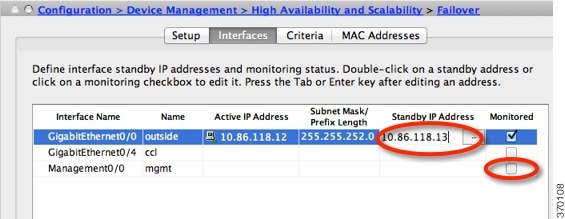
ウィザードでスタンバイ IP アドレスを設定しなかった場合は、手動で設定できます。

始める前に

マルチ コンテキスト モードで、各コンテキスト内のインターフェイスを設定します。

手順


ステップ 1

シングル モードでは、[Configuration] > [Device Management] > [High Availability] > [Failover] > [Interfaces] の順に選択します。

マルチ コンテキスト モードでは、コンテキスト内で [Configuration] > [Device Management] > [Failover] > [Interfaces] を選択します。

設定されているインターフェイスのリストが、ASA FirePOWER モジュールなどのすべてのインストール済みのハードウェア/ソフトウェア モジュールと共に表示されます。[Monitored] カラムに、フェールオーバー基準の一部としてインターフェイスがモニタされているかどうかが表示されます。モニタされている場合は、[Monitored] チェック ボックスがオンになっています。

特定のハードウェア/ソフトウェア モジュールの障害によってフェールオーバーをトリガーすることが望ましくない場合は、モジュールのモニタリングを無効化できます。 なお、ASA 5585-X では、サービス モジュールのモニタリングを無効にする場合、個別にモニタされるモジュール上の各インターフェイスのモニタリングを無効にすることもできます。

各インターフェイスの IP アドレスが [Active IP Address] カラムに表示されます。インターフェイスのスタンバイ IP アドレスが設定されている場合は、[Standby IP address] カラムに表示されます。フェールオーバー リンクおよびステート リンクについては IP アドレスは表示されません。これらのアドレスはこのタブから変更できません。

ステップ 2

表示されているインターフェイスのモニタリングをディセーブルにするには、インターフェイスの [Monitored] チェックボックスをオフにします。

ステップ 3

表示されているインターフェイスのモニタリングをイネーブルにするには、インターフェイスの [Monitored] チェックボックスをオンにします。

ステップ 4

スタンバイ IP アドレスを持っていない各インターフェイスに対して、[Standby IP Address] フィールドをダブルクリックしてフィールドに IP アドレスを入力します。

ステップ 5

[Apply] をクリックします。


非対称にルーティングされたパケットのサポートの設定(アクティブ/アクティブ モード)

アクティブ/アクティブ フェールオーバーでの実行中に、ピア装置を経由して開始された接続に対する返送パケットを、装置が受信する場合があります。そのパケットを受信する ASA にはそのパケットの接続情報がないために、パケットはドロップされます。このドロップが多く発生するのは、アクティブ/アクティブ フェールオーバー ペアの 2 台の ASA が異なるサービス プロバイダーに接続されており、アウトバウンド接続に NAT アドレスが使用されていない場合です。

返送パケットのドロップは、非対称にルーティングされたパケットを許可することによって防ぐことができます。そのためには、それぞれの ASA の同様のインターフェイスを同じ ASR グループに割り当てます。たとえば、両方の ASA が、内部インターフェイスでは同じ内部ネットワークに接続している一方、外部インターフェイスでは別の ISP に接続しているとします。プライマリ装置で、アクティブ コンテキストの外部インターフェイスを ASR グループ 1 に割り当て、セカンダリ装置でも、アクティブ コンテキストの外部インターフェイスを同じ ASR グループ 1 に割り当てます。プライマリ装置の外部インターフェイスがセッション情報を持たないパケットを受信すると、同じグループ(この場合 ASR グループ 1)内のスタンバイ コンテキストの他のインターフェイスのセッション情報をチェックします。一致する情報が見つからない場合、パケットはドロップされます。一致する情報が見つかると、次の動作のうちいずれかが開始します。

  • 着信トラフィックがピア装置に発信されると、レイヤ 2 ヘッダーの一部またはすべてが書き直され、パケットは他の装置にリダイレクトされます。このリダイレクトは、セッションがアクティブである限り続行されます。

  • 着信トラフィックが同じ装置の別のインターフェイスに発信されると、レイヤ 2 ヘッダーの一部またはすべてが書き直され、パケットはストリームに再注入されます。


(注)  

この機能は、非対称ルーティングを提供しません。非対称にルーティングされたパケットを正しいインターフェイスに戻します。


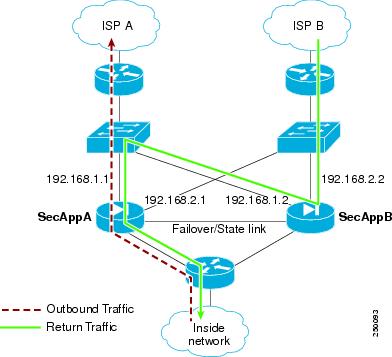
次の図に、非対称にルーティングされたパケットの例を示します。

図 13. ASR の例
  1. アウトバウンド セッションが、アクティブな SecAppA コンテキストを持つ ASA を通過します。このパケットは、インターフェイス外の ISP-A(192.168.1.1)から送信されます。

  2. 非対称ルーティングがアップストリームのどこかで設定されているため、リターン トラフィックは、アクティブな SecAppB コンテキストを持つ ASA のインターフェイス外部の ISP-B(192.168.2.2)経由で戻ります。

  3. 通常、リターン トラフィックは、そのインターフェイス 192.168.2.2 上にリターン トラフィックに関するセッション情報がないので、ドロップされます。しかし、このインターフェイスは、ASR グループ 1 の一部として設定されています。装置は、同じ ASR グループ ID で設定された他のインターフェイス上のセッションを探します。

  4. このセッション情報は、SecAppB を持つ装置上のスタンバイ状態のインターフェイス outsideISP-A(192.168.1.2)にあります。ステートフル フェールオーバーは、SecAppA から SecAppB にセッション情報を複製します。

  5. ドロップされる代わりに、レイヤ 2 ヘッダーはインターフェイス 192.168.1.1 の情報で書き直され、トラフィックはインターフェイス 192.168.1.2 からリダイレクトされます。そこから、発信元の装置のインターフェイスを経由して戻ります(SecAppA の 192.168.1.1)。この転送は、必要に応じて、セッションが終了するまで続行されます。

始める前に

  • ステートフル フェールオーバー:アクティブ フェールオーバー グループにあるインターフェイスのセッションのステート情報を、スタンバイ フェールオーバー グループに渡します。

  • replication http:HTTP セッションのステート情報は、スタンバイ フェールオーバー グループに渡されないため、スタンバイ インターフェイスに存在しません。ASA が非対称にルーティングされた HTTP パケットを再ルーティングできるように、HTTP ステート情報を複製する必要があります。

  • プライマリ装置およびセカンダリ装置の各アクティブ コンテキスト内でこの手順を実行します。

  • コンテキスト内に ASR グループとトラフィック ゾーンの両方を設定することはできません。コンテキスト内にゾーンを設定した場合、どのコンテキスト インターフェイスも ASR グループに含めることはできません。

手順


ステップ 1

プライマリ装置のアクティブ コンテキストで、[Configuration] > [Device Setup] > [Routing] > [ASR Groups] の順に選択します。

ステップ 2

非対称にルーティングされたパケットを受信するインターフェイスについて、ドロップダウン リストから ASR グループ ID を選択します。

ステップ 3

[Apply] をクリックし、変更内容を実行コンフィギュレーションに保存します。

ステップ 4

ASDM をセカンダリ装置に接続し、プライマリ装置のコンテキストと同様のアクティブ コンテキストを選択します。

ステップ 5

[Configuration] > [Device Setup] > [Routing] > [ASR Groups] の順に選択します。

ステップ 6

この装置の同様のインターフェイスについて、同じ ASR グループ ID を選択します。

ステップ 7

[Apply] をクリックし、変更内容を実行コンフィギュレーションに保存します。


フェールオーバー の管理

この項では、フェールオーバーの設定を変更する方法、ある装置から別の装置にフェールオーバーを強制実行する方法など、フェールオーバーをイネーブルにした後にフェールオーバー装置を管理する方法について説明します。

フェールオーバーの設定変更

ウィザードを使用しない場合や、設定を変更する場合に、手動でフェールオーバーを設定できます。ここでは、ウィザードに含まれていないため手動で設定する必要がある次のオプションについても説明します。

  • フェールオーバー トラフィックを暗号化するための IPsec 事前共有キー

  • HTTP 複製レート

  • HTTP 複製(アクティブ/スタンバイ モード)

始める前に

マルチ コンテキスト モードでは、システム実行スペースでこの手順を実行します。

手順


ステップ 1

シングルモードでは、[Configuration] > [Device Management] > [High Availability and Scalability] > [Failover] > [Setup] の順に選択します。

マルチ コンテキスト モードでは、システム実行スペースで [Configuration] > [Device Management] > [Failover] > [Setup] を選択します。

ステップ 2

[Enable Failover] チェックボックスをオンにします。

(注)   

デバイスに変更を適用するまで、フェールオーバーは実際にはイネーブルになりません。

ステップ 3

フェールオーバー リンクおよびステート リンクの通信を暗号化するには、次のオプションのいずれかを使用します。

  • [IPsec Preshared Key](優先):フェールオーバー装置間のフェールオーバー リンクで IPsec LAN-to-LAN トンネルを確立するために、IKEv2 によって使用される事前共有キーです。注:フェールオーバー LAN-to-LAN トンネルは、IPsec(他の VPN)ライセンスには適用されません。

  • [Secret Key]:フェールオーバー通信の暗号化に使用される秘密キーを入力します。このフィールドを空白のままにした場合は、コマンド複製中に送信されるコンフィギュレーション内のパスワードまたはキーを含め、フェールオーバー通信がクリア テキストになります。

    [Use 32 hexadecimal character key]:秘密キーに 32 文字の 16 進キーを使用するには、このチェック ボックスをオンにします。

ステップ 4

[LAN Failover] 領域で、フェールオーバー リンクの次のパラメータを設定します。

  • [Interface]:フェールオーバー リンクに使用するインターフェイスを選択します。フェールオーバーには専用インターフェイスが必要ですが、ステートフル フェールオーバーとインターフェイスを共有できます。

    このリストには、未設定のインターフェイスまたはサブインターフェイスのみが表示され、フェールオーバー リンクとして選択できます。インターフェイスをフェールオーバー リンクに指定すると、そのインターフェイスは [Configuration] > [Interfaces] ペインでは編集できません。

  • [Logical Name]:「failover」などのフェールオーバー通信に使用するインターフェイスの論理名を指定します。この名前は情報を提供するためのものです。

  • [Active IP]:インターフェイスのアクティブ IP アドレスを指定します。IP アドレスは、IPv4 または IPv6 アドレスのどちらにすることもできます。この IP アドレスは未使用のサブネット上になければなりません。

  • [Standby IP]:インターフェイスのスタンバイ IP アドレスを指定します。アクティブ IP アドレスと同じサブネット上のアドレスを指定します。

  • [Subnet Mask]:サブネット マスクを指定します。

  • [Preferred Role]:この ASA の優先されるロールがプライマリ装置であるかセカンダリ装置であるかを指定するために、[Primary] または [Secondary] を選択します。

ステップ 5

(オプション)次の手順でステート リンクを設定します。

  • [Interface]:ステート リンクに使用するインターフェイスを選択します。選択できるのは、未設定のインターフェイスまたはサブインターフェイス、フェールオーバー リンク、または [--Use Named--] オプションです。
    (注)   

    フェールオーバー リンク専用インターフェイスとステート リンク専用インターフェイスの 2 つのインターフェイスを別々に使用することを推奨します。

    未設定のインターフェイスまたはサブインターフェイスを選択した場合、そのインターフェイスのアクティブ IPサブネット マスク論理名、およびスタンバイ IP を入力する必要があります。

    フェールオーバー リンクを選択した場合は、アクティブ IPサブネット マスク論理名、およびスタンバイ IP の値を指定する必要はありません。フェールオーバー リンクに指定されている値が使用されます。

    [--Use Named--] オプションを選択した場合、[Logical Name] フィールドは、名前のついたインターフェイスのドロップダウン リストになります。このリストからインターフェイスを選択します。アクティブ IPサブネット マスク/プレフィックスの長さスタンバイ IP の値を指定する必要はありません。そのインターフェイスに指定された値が使用されます。

  • [Logical Name]:「state」などのステート通信に使用するインターフェイスの論理名を指定します。この名前は情報を提供するためのものです。

  • [Active IP]:インターフェイスのアクティブ IP アドレスを指定します。IP アドレスは、IPv4 または IPv6 アドレスのどちらにすることもできます。この IP アドレスは、フェールオーバー リンクとは異なる未使用のサブネット上になければなりません。

  • [Standby IP]:インターフェイスのスタンバイ IP アドレスを指定します。アクティブ IP アドレスと同じサブネット上のアドレスを指定します。

  • [Subnet Mask]:サブネット マスクを指定します。

  • (オプション、アクティブ/スタンバイのみ)[Enable HTTP Replication]:このオプションにより、アクティブ HTTP セッションをスタンバイ ファイアウォールにコピーするステートフル フェールオーバーがイネーブルになります。HTTP 複製を許可しない場合、HTTP 接続はフェールオーバーの発生時に切断されます。アクティブ/アクティブ モードでは、フェールオーバー グループごとに HTTP 複製を設定します。

    (注)   

    フェールオーバーを使用しているときに、スタンバイ装置から HTTP フローを削除すると遅延が生じます。このため show conn count 出力には、アクティブ装置とスタンバイ装置で異なる数が表示されることがあります。 数秒待ってコマンドを再発行すると、両方の装置で同じカウントが表示されます。

ステップ 6

[Replication] 領域で、セッション複製レートを 1 秒あたり接続数で設定します。最小および最大レートはモデルによって決まります。デフォルトは最大レートです。デフォルトを使用するには、[Use Default] チェックボックスをオンにします。

ステップ 7

[Apply] をクリックします。

コンフィギュレーションがデバイスに保存されます。

ステップ 8

フェールオーバーをイネーブルにすると、フェールオーバー ピアを設定するためのダイアログボックスが表示されます。

  • 後でフェールオーバー ピアに接続して手動で同様の設定を行う場合は、[No] をクリックします。

  • ASDM によって自動的にフェールオーバー ピア上の関連するフェールオーバー設定が行われるようにするには、[Yes] をクリックします。[Peer IP Address] フィールドにピアの IP アドレスを指定します。


フェールオーバーの強制実行

スタンバイ装置を強制的にアクティブにするには、次の手順を実行します。

始める前に

マルチ コンテキスト モードでは、システム実行スペースでこの手順を実行します。

手順


ステップ 1

フェールオーバーを装置レベルで強制するには次を行います。

  1. コンテキスト モードに応じて画面を選択します。

    • シングル コンテキスト モードでは、[Monitoring] > [Properties] > [Failover] > [Status] を選択します。

    • マルチ コンテキスト モードでは、システムで [Monitoring] > [Failover] > [System] を選択します。

  2. 次のいずれかのボタンをクリックします。

    • [Make Active] をクリックすると、この装置がアクティブ装置になります。

    • [Make Standby] をクリックすると、相手装置がアクティブ装置になります。

ステップ 2

(アクティブ/アクティブ モードのみ)フェールオーバーをフェールオーバー グループ レベルで強制するには次を行います。

  1. システムで、[Monitoring] > [Failover] > [Failover Group #] を開きます。# は、制御するフェールオーバー グループの番号です。

  2. 次のいずれかのボタンをクリックします。

    • [Make Active] をクリックすると、この装置でフェールオーバー グループがアクティブになります。

    • [Make Standby] をクリックすると、相手装置でフェールオーバー グループがアクティブになります。


フェールオーバーのディセーブル化

1 つまたは両方の装置でフェールオーバーをディセーブルにすると、リロードするまで各装置のアクティブおよびスタンバイ状態が維持されます。アクティブ/アクティブ フェールオーバー ペアの場合、どの装置を優先するように設定されていようと、フェールオーバー グループはアクティブであるすべての装置でアクティブ状態のまま維持されます。

フェールオーバーをディセーブルにする際、次の特性を参照してください。

  • スタンバイ装置/コンテキストはスタンバイ モードのまま維持されるので、両方の装置はトラフィックの転送を開始しません(これは疑似スタンバイ状態と呼ばれます)。

  • スタンバイ装置/コンテキストは、アクティブ装置/コンテキストに接続されていない場合でもそのスタンバイ IP アドレスを引き続き使用します。

  • スタンバイ装置/コンテキストによる、フェールオーバー上における接続に対するリッスンは継続されます。フェールオーバーをアクティブ装置/コンテキストで再度イネーブルにすると、そのコンフィギュレーションの残りが再同期化された後に、スタンバイ装置/コンテキストが通常のスタンバイ状態に戻ります。

  • スタンバイ装置で手動でフェールオーバーをイネーブルにしてアクティブ化しないでください。代わりに、フェールオーバーの強制実行を参照してください。スタンバイ装置でフェールオーバーをイネーブルにすると、MAC アドレスの競合が発生し、IPv6 トラフィックが中断される可能性があります。

  • 完全にフェールオーバーをディセーブルにするには、no failover コンフィギュレーションをスタートアップ コンフィギュレーションに保存してからリロードします。

始める前に

マルチ コンテキスト モードでは、システム実行スペースでこの手順を実行します。

手順


ステップ 1

シングルモードでは、[Configuration] > [Device Management] > [High Availability and Scalability] > [Failover] > [Setup] の順に選択します。

マルチ コンテキスト モードでは、システム実行スペースで [Configuration] > [Device Management] > [Failover] > [Setup] を選択します。

ステップ 2

[Enable Failover] チェックボックスをオフにします。

ステップ 3

[Apply] をクリックします。

ステップ 4

完全にフェールオーバーをディセーブルにするには、コンフィギュレーションを保存してをリロードします。

  1. [Save] ボタンをクリックします。

  2. [Tools] > [System Reload] を選択して、ASA をリロードします。


障害が発生した装置の復元

障害が発生した装置を障害のない状態に復元するには、次の手順を実行します。

始める前に

マルチ コンテキスト モードでは、システム実行スペースでこの手順を実行します。

手順


ステップ 1

フェールオーバーを装置レベルで復元するには次を行います。

  1. コンテキスト モードに応じて画面を選択します。

    • シングル コンテキスト モードでは、[Monitoring] > [Properties] > [Failover] > [Status] を選択します。

    • マルチ コンテキスト モードでは、システムで [Monitoring] > [Failover] > [System] を選択します。

  2. [Reset Failover] をクリックします。

ステップ 2

(アクティブ/アクティブ モードのみ)フェールオーバーをフェールオーバー グループ レベルで復元するには次を行います。

  1. システムで、[Monitoring] > [Failover] > [Failover Group #] を開きます。# は、制御するフェールオーバー グループの番号です。

  2. [Reset Failover] をクリックします。


コンフィギュレーションの再同期

複製されたコマンドは、実行コンフィギュレーションに保存されます。複製されたコマンドをスタンバイ装置のフラッシュ メモリに保存するには、[File] > [Save Running Configuration to Flash] の順に選択します。

モニタリング フェールオーバー

このセクションでは、フェールオーバー ステータスをモニタできます。

フェールオーバー メッセージ

フェールオーバーが発生すると、両方の ASA がシステム メッセージを送信します。

フェールオーバーの syslog メッセージ

ASA は、深刻な状況を表すプライオリティ レベル 2 のフェールオーバーについて、複数の syslog メッセージを発行します。これらのメッセージを表示するには、『syslog メッセージ ガイド』を参照してください。フェールオーバーに関連付けられているメッセージ ID の範囲は次のとおりです:101xxx、102xxx、103xxx、104xxx、105xxx、210xxx、311xxx、709xxx、727xxx。たとえば、105032 および 105043 はフェールオーバー リンクとの問題を示しています。


(注)  

フェールオーバーの最中に、ASA は論理的にシャットダウンした後、インターフェイスを起動し、syslog メッセージ 411001 および 411002 を生成します。これは通常のアクティビティです。


フェールオーバー デバッグ メッセージ

デバッグ メッセージを表示するには、debug fover コマンドを入力します。詳細については、コマンド リファレンスを参照してください。


(注)  

CPU プロセスではデバッグ出力に高プライオリティが割り当てられているため、デバッグ出力を行うとシステム パフォーマンスに大きく影響することがあります。このため、特定の問題のトラブルシューティングを行う場合や、Cisco TAC とのトラブルシューティング セッションの間に限り debug fover コマンドを使用してください。


SNMP のフェールオーバー トラップ

フェールオーバーに対する SNMP syslog トラップを受信するには、SNMP トラップを SNMP 管理ステーションに送信するように SNMP エージェントを設定し、syslog ホストを定義し、お使いの SNMP 管理ステーションに Cisco syslog MIB をコンパイルします。

フェールオーバー ステータスのモニタリング


(注)  

フェールオーバー イベントが発生した後、デバイスのモニタリングを継続するには、ASDM を再起動するか、または [Devices] ペインに表示される別のデバイスに切り替えて、元の ASA に戻る手順を実行する必要があります。この操作が必要なのは、ASDM がデバイスから切断されて再接続された場合、接続のモニタリングが再確立されないためです。


[Monitoring] > [Properties] > [Failover] を選択して、アクティブ/スタンバイ フェールオーバーをモニタします。

[Monitoring] > [Properties] > [Failover] 領域で次の画面を使用して、アクティブ/アクティブ フェールオーバーをモニタします。

システム

[System] ペインには、システムのフェールオーバー状態が表示されます。また、システムのフェールオーバー状態を次の方法で制御できます。

  • デバイスのアクティブ/スタンバイ状態を切り替える。

  • 障害が発生したデバイスをリセットする。

  • スタンバイ装置をリロードする。

フィールド

[Failover state of the system]:表示専用。ASA のフェールオーバー状態を表示します。表示される情報は、show failover コマンドで受け取る出力と同じです。表示出力に関する詳細については、コマンド リファレンスを参照してください。

[System] ペインでは、次のアクションを使用できます。

  • [Make Active]:アクティブ/スタンバイ コンフィギュレーションで、このボタンをクリックすると、ASA がアクティブ装置になります。アクティブ/アクティブ コンフィギュレーションで、このボタンをクリックすると、ASA で両方のフェールオーバー グループがアクティブになります。

  • [Make Standby]:アクティブ/スタンバイ ペアで、このボタンをクリックすると、ASA がスタンバイ装置になります。アクティブ/アクティブ コンフィギュレーションで、このボタンをクリックすると、ASA で両方のフェールオーバー グループがスタンバイ状態になります。

  • [Reset Failover]:このボタンをクリックして、システムを障害状態からスタンバイ状態にリセットします。システムをアクティブ状態にはリセットできません。アクティブ装置でこのボタンをクリックすると、スタンバイ装置がリセットされます。

  • [Reload Standby]:このボタンをクリックして、スタンバイ装置を強制的にリロードします。

  • [Refresh]:このボタンをクリックして、[system] フィールドのフェールオーバー状態にあるステータス情報をリフレッシュします。

フェールオーバー グループ 1 およびフェールオーバー グループ 2

[Failover Group 1] ペインおよび [Failover Group 2] ペインには、選択したグループのフェールオーバー状態が表示されます。また、グループのアクティブ/スタンバイ状態を切り替えるか、または障害が発生したグループをリセットして、グループのフェールオーバー状態を制御することもできます。

フィールド

[Failover state of Group[x]]:表示専用。選択したフェールオーバー グループのフェールオーバー状態を表示します。表示される情報は、show failover group コマンドで受け取る出力と同じです。

このペインで次のアクションを実行できます。

  • [Make Active]:このボタンをクリックして、フェールオーバー グループを ASA のアクティブ ユニットにします。

  • [Make Standby]:このボタンをクリックして、フェールオーバー グループを ASA で強制的にスタンドバイ状態にします。

  • [Reset Failover]:このボタンをクリックして、システムを障害状態からスタンバイ状態にリセットします。システムをアクティブ状態にはリセットできません。アクティブ装置でこのボタンをクリックすると、スタンバイ装置がリセットされます。

  • [Refresh]:このボタンをクリックして、[system] フィールドのフェールオーバー状態にあるステータス情報をリフレッシュします。

フェールオーバーの履歴

機能名

リリース

機能情報

アクティブ/スタンバイ フェールオーバー

7.0(1)

この機能が導入されました。

アクティブ/アクティブ フェールオーバー

7.0(1)

この機能が導入されました。

フェールオーバー キーの 16 進数値サポート

7.0(4)

フェールオーバー リンクの暗号化用に 16 進数値が指定できるようになりました。

次の画面が変更になりました。[Configuration] > [Device Management] > [High Availability] > [Failover] > [Setup]。

フェールオーバー キーのマスター パスフレーズのサポート

8.3(1)

フェールオーバー キーが、実行コンフィギュレーションとスタートアップ コンフィギュレーションの共有キーを暗号化するマスター パスフレーズをサポートするようになりました。一方の ASA から他方に共有秘密をコピーする場合、たとえば、more system:running-config コマンドを使用して、正常に暗号化共有キーをコピーして貼り付けることができます。

(注)   

failover key の共有秘密は、show running-config の出力に ***** と表示されます。このマスクされたキーはコピーできません。

ASDM の変更はありませんでした。

フェールオーバーに IPv6 のサポートが追加されました。

8.2(2)

次の画面が変更されました。

[Configuration] > [Device Management] > [High Availability] > [Failover] > [Setup]。


[Configuration] > [Device Management] > [High Availability] > [Failover] > [Interfaces]。

「同時」ブートアップ中のフェールオーバー グループのユニットの設定の変更。

9.0(1)

以前のバージョンのソフトウェアでは「同時」ブートアップが許可されていたため、フェールオーバー グループを優先ユニットでアクティブにする preempt コマンドは必要ありませんでした。しかし、この機能は、両方のフェールオーバー グループが最初に起動するユニットでアクティブになるように変更されました。

フェールオーバー リンクおよびステート リンクの通信を暗号化する IPsec LAN-to-LAN トンネルのサポート

9.1(2)

フェールオーバー キーに独自の暗号化を使用する代わりに、フェールオーバー リンクおよびステート リンクの暗号化に IPsec LAN-to-LAN トンネルが使用できるようになりました。

(注)   

フェールオーバー LAN-to-LAN トンネルは、IPsec(その他の VPN)ライセンスには適用されません。

次の画面が変更されました。[Configuration] > [Device Management] > [High Availability] > [Failover] > [Setup]。

ハードウェア モジュールのヘルス モニタリングの無効化

9.3(1)

ASA はデフォルトで、インストール済みハードウェア モジュール(ASA FirePOWER モジュールなど)のヘルス モニタリングを行います。特定のハードウェア モジュールの障害によってフェールオーバーをトリガーすることが望ましくない場合は、モジュールのモニタリングをディセーブルにできます。

次の画面が変更されました。[Configuration] > [Device Management] > [High Availability and Scalability] > [Failover] > [Interfaces]

フェールオーバー ペアのスタンバイ装置またはスタンバイ コンテキストのコンフィギュレーション変更のロック

9.3(2)

通常のコンフィギュレーションの同期を除いてスタンバイ装置上で変更ができないように、スタンバイ装置(アクティブ/スタンバイ フェールオーバー)またはスタンバイ コンテキスト(アクティブ/アクティブ フェールオーバー)のコンフィギュレーション変更をロックできるようになりました。

次の画面が変更されました。[Configuration] > [Device Management] > [High Availability and Scalability] > [Failover] > [Setup]