新機能および変更された機能に関する情報

次の表は、この最新リリースまでの主な変更点の概要を示したものです。ただし、今リリースまでの変更点や新機能の一部は表に記載されていません。

Cisco ACI CNI プラグインのリリース バージョン

機能

6.0(4)

Cisco Application Centric Infrastructure(ACI)は、ベア メタル サーバーで Red Hat エージェント ベースの OpenShift をサポートします。

ベア メタル上のエージェントベースの OpenShift 4.16

このドキュメントは、ACI CNI を使用した OCP のインストールに関連しています。ただし、ACI CNI に関連しないインフラストラクチャの問題を特定して解決するには、関連するインストール ガイドを参照して、デフォルトの OVN Kubernetes を使用してベア メタル ノードに OCP を最初にインストールしてください。OpenShift 4.16 コンテナ プラットフォームのドキュメントを確認できます。


(注)  


このドキュメントは単独では使用できません。このドキュメントは、OpenShift クラスタのインストールを実行するため のエージェントベースのインストーラドキュメントを使用した Red Hat OpenShift 4.16 オンプレミスクラスタのインストール とともに使用する必要があります。


ベア メタル サーバーで OpenShift 4.16 をサポートするための要件

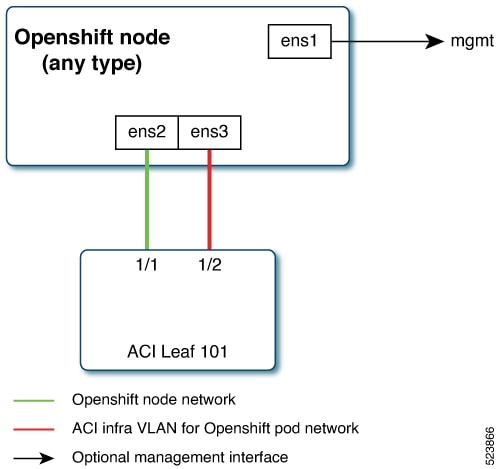
ベア メタル ノードには少なくとも 2 つのネットワーク インターフェイスが必要です。1 つはノード ネットワーク用、2 つ目はポッド ネットワーク用です。この設計では、OpenShift ノード トラフィックを異なる Neutron ネットワーク上のポッド トラフィックから分離します。分離を実現するために使用できるオプションは 2 つあります。その結果、制御マシンとコンピューティングマシンにそれぞれ 2 つのネットワーク インターフェイスが割り当てられます。

  • ノード ネットワークとインフラ ネットワークに分離された物理インターフェイス
  • ノード ネットワークとインフラ ネットワークの両方に対応する単一のサブインターフェイス

ノード ネットワークとインフラ ネットワークに分離された物理インターフェイス

1 つのインターフェイスはノード ネットワーク用で、2 つ目はポッド ネットワーク用です。2 番目のインターフェイスも、Cisco ACI コントロール プレーン トラフィックを伝送します。VLAN タグ付きサブインターフェイスは、ポッド トラフィックと Cisco ACI コントロール プレーン トラフィックを伝送するように 2 番目のインターフェイスで設定されます。

ノード ネットワークとインフラ ネットワークの両方に対応する単一のサブインターフェイス
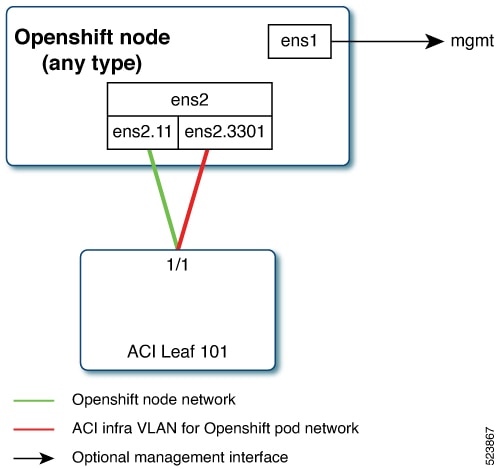
ノード ネットワークとポッドネットワークは、bond0 または物理 NIC のいずれかの VLAN サブインターフェイスとして設定されています。管理用に追加の VLAN を使用してサーバーを設定したり、 ノード ネットワークを管理ネットワークに使用したりできます。設計は、サーバーのプロビジョニング方式(PXE または手動 ISO ブート)に依存する場合があります。

インストール プロセス

以下のセクションでは、ACI CNI を使用して OpenShift クラスタをインストールするために必要な手順について詳しく説明します。

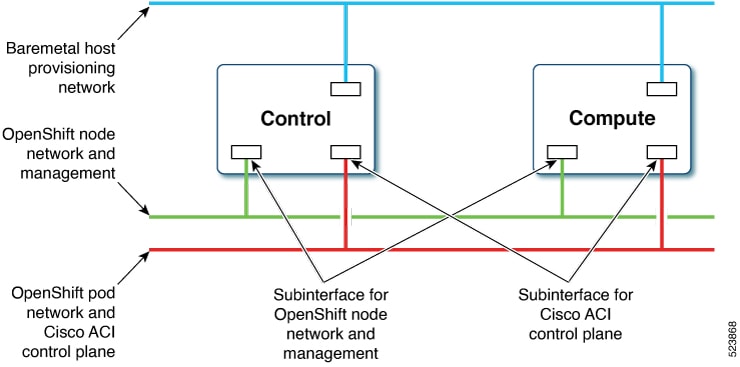
次の図は、インストール プロセスで使用されるさまざまなタイプのネットワークを示しています。

ベア メタル ノードには少なくとも 2 つのネットワーク インターフェイスが必要です。1 つはノード ネットワーク用、もう 1 つはポッド ネットワーク用です。この設計では、OpenShift ノードトラフィックをポッドトラフィックから分離します。3 番目のインターフェイスは、ベア メタル ホストのプロビジョニングに不可欠なプライベート ネットワーク用に構成されます。
OpenShift インストーラの構成

OpenShift インストーラを設定するには、次の手順を実行します。インストールでは、3 ノードクラスタを使用します(制御にはスケジューリングが有効になります)。インストール後のノードのスケーリングについては、 「ベア メタル オペレータによるエージェントベースのインストールのスケーリング」セクションを参照してください。

始める前に

OpenShift インストーラと OC クライアントをダウンロードします。

インストーラをダウンロードできる場所の詳細については、 「エージェントベースのインストーラを使用したオンプレミス クラスタのインストール」というタイトルの OpenShift 4.16 のドキュメントを参照してください。

手順


ステップ 1

install-config.yaml ファイルを作成します。


 apiVersion: v1
 baseDomain: noiro.local 
 proxy:
   httpsProxy: <http-proxy> 
   httpProxy: <https-proxy> 
   noProxy: <no-proxy>
 compute:
 - name: worker
   replicas: 0
 controlPlane:
   name: master
   replicas: 3 
 metadata:
   name: ocpbm1
 networking:
   machineNetwork:
   - cidr: 192.168.1.0/24
   clusterNetwork:
   - cidr: 10.2.0.0/16
     hostPrefix: 23
   networkType: CiscoACI
   serviceNetwork:
   - 172.30.0.0/16
 platform:
   baremetal:
     apiVIPs:
     - 192.168.1.30
     ingressVIPs:
     - 192.168.1.29
 fips: false
pullSecret: <RH-account-pull-secret> 
sshKey: <host-ssh-key>

ステップ 2

agent-config.yaml ファイルを作成します。


apiVersion: v1alpha1
kind: AgentConfig
metadata:
  name: ocpbm1
rendezvousIP: 192.168.1.3
AdditionalNTPSources:
  - time.cisco.com
hosts:
  - hostname: ocpbm1-master1
    role: master
    interfaces:
    - name: ens160
      macAddress: 00:50:56:97:16:db
    networkConfig:
      interfaces:
        - name: ens160
          mtu: 9000
          ipv4:
            enabled: false
          ipv6:
            enabled: false
        - name: node
          type: vlan
          mtu: 9000
          state: up
          vlan:
            base-iface: ens160
            id: 11
          ipv4:
            enabled: true
            address:
              - ip: 192.168.1.3
                prefix-length: 24
            dhcp: false
          ipv6:
            enabled: false
        - name: infra
          type: vlan
          mtu: 9000
          state: up
          vlan:
            base-iface: ens160
            id: 3301
          ipv4:
            enabled: true
            dhcp: true
          ipv6:
            enabled: false
      dns-resolver:
        config:
          server:
            - 192.168.1.2
      routes:
        config:
          - destination: 0.0.0.0/0
            next-hop-address: 192.168.1.1
            next-hop-interface: node
          - destination: 224.0.0.0/4
            next-hop-interface: infra
  - hostname: ocpbm1-master2
    role: master
    interfaces:
    - name: ens160
      macAddress: 00:50:56:97:63:de
    networkConfig:
      interfaces:
        - name: ens160
          mtu: 9000
          ipv4:
            enabled: false
          ipv6:
            enabled: false
        - name: node
          type: vlan
          mtu: 9000
          state: up
          vlan:
            base-iface: ens160
            id: 11
          ipv4:
            enabled: true
            address:
              - ip: 192.168.1.4
                prefix-length: 24
            dhcp: false
          ipv6:
            enabled: false
        - name: infra
          type: vlan
          mtu: 9000
          state: up
          vlan:
            base-iface: ens160
            id: 3301
          ipv4:
            enabled: true
            dhcp: true
          ipv6:
            enabled: false
      dns-resolver:
        config:
          server:
            - 192.168.1.2
      routes:
        config:
          - destination: 0.0.0.0/0
            next-hop-address: 192.168.1.1
            next-hop-interface: node
          - destination: 224.0.0.0/4
            next-hop-interface: infra
  - hostname: ocpbm1-master3
    role: master
    interfaces:
    - name: ens160
      macAddress: 00:50:56:97:00:e5
    networkConfig:
      interfaces:
        - name: ens160
          mtu: 9000
          ipv4:
            enabled: false
          ipv6:
            enabled: false
        - name: node
          type: vlan
          mtu: 9000
          state: up
          vlan:
            base-iface: ens160
            id: 11
          ipv4:
            enabled: true
            address:
              - ip: 192.168.1.5
                prefix-length: 24
            dhcp: false
          ipv6:
            enabled: false
        - name: infra
          type: vlan
          mtu: 9000
          state: up
          vlan:
            base-iface: ens160
            id: 3301
          ipv4:
            enabled: true
            dhcp: true
          ipv6:
            enabled: false
      dns-resolver:
        config:
          server:
            - 192.168.1.2
      routes:
        config:
          - destination: 0.0.0.0/0
            next-hop-address: 192.168.1.1
            next-hop-interface: node
          - destination: 224.0.0.0/4
            next-hop-interface: infra

ACI インフラと CNI の構成

この手順を使用して、acc-provision を使用して ACI インフラと CNI を構成します。

手順


ACI 構成サンプル


# Configuration for ACI Fabric
#
aci_config:
  system_id: openupi                    # Every opflex cluster on the same fabric must have a distict ID
  apic_hosts:                           # List of APIC hosts to connect to for APIC API access
    - <APIC-IP>
  apic_login:
    username: <username>
    password: <password>
  vmm_domain:                     # Kubernetes VMM domain configuration
    encap_type: vxlan             # Encap mode: vxlan or vlan
    mcast_range:                  # Every vxlan VMM on the same fabric must use a distinct range
        start: 225.115.1.1
        end: 225.115.255.255
  # The following resources must already exist on the APIC,
  # this is a reference to use them
  aep: <AAEP_NAME>            # The attachment profile for ports/VPCs connected to this cluster
  vrf:                         # VRF used to create all subnets used by this Kubernetes cluster
    name: <VRF_NAME>           # This should exist, the provisioning tool does not create it
    tenant: <TENANT_WITH_VRF_DEFINITION>            # This can be tenant for this cluster (system-id) or common
  l3out:                       # L3out to use for this kubernetes cluster (in the VRF above)
    name:<L3OUT_NAME>        # This is used to provision external service IPs/LB
    external_networks:
        <EXTERNAL_EPG_NAME>    # This should also exist, the provisioning tool does not create it
agent based installer:
  enable: true
# Networks used by Kubernetes
#
net_config:
  node_subnet: 192.168.1.1/24         # Subnet to use for nodes
  pod_subnet: 10.2.0.1/16           # Subnet to use for Kubernetes Pods
  extern_dynamic: 10.3.0.1/16       # Subnet to use for dynamically allocated external services
  extern_static: 10.4.0.1/16        # Subnet to use for statically allocated external services
  node_svc_subnet: 10.5.0.1/16      # Subnet to use for service graph
  kubeapi_vlan: 11                  # The VLAN used by the internal physdom for nodes
  service_vlan: 21                  # The VLAN used for external LoadBalancer services
  infra_vlan: 3301

(注)  

 
ユーザーがプロビジョニングした DNS 内の *.apps.<cluster_name>.<base_domain> レコードは、install-config.yaml ファイルの ingressVIP で使用されているものと同じ IP アドレスを参照する必要があります。

上記のサンプル acc-provision 入力ファイルを要件に応じてカスタマイズします。次に、 こちら から最新の acc-provisionパッケージをインストールし、 pip install acc-provisionを実行します。次のように acc-provision を 実行します。


$ ~/openupi$ pwd
/home/<user>/openupi

$ ~/openupi$ acc-provision -a -c acc_provision_input.yaml -f openshift-4.16-agent-based-baremetal -u <user> -p <password> -o aci_deployment.yaml -z aci deployment.yaml.tar.gz

これにより、ACI CNI マニフェストを含む新しい aci_deployment.yaml.tar.gz ファイルが生成され、後で OpenShift のインストール中に使用されます。


OpenShift ノードのカスタム ネットワーク構成の準備

ACI CNI では、追加の VLAN を各 OpenShift ノードに拡張する必要があります。すべてのマスター ノードとワーカー ノードに追加の VLAN が必要です。

ノード ネットワーク サブネットで構成されるインターフェイス上で追加の VLAN を構成することも、ホスト上の追加の物理インターフェイス上で構成することもできます。

ホストのネットワーク インターフェイスを構成するために使用可能なオプションは、NMState 形式の agent-config.yaml で構成を提供することです。agent-config.yaml の作成の詳細については、「OpenShift インストーラの構成」の項を参照してください。

agent-config ファイルの変更

この手順を使用して、 agent-config.yaml ファイルを変更します。

始める前に

追加の NIC 設定を含む agent-config ファイルは、Cisco ACI 内部ネットワーク(インフラ VLAN)をサーバー レベルまで拡張する必要があります。このインターフェイスは、ポッドネットワークに適切なタグを使用して、OVS から ACI リーフ スイッチに VxLAN トラフィックを伝送するために使用されます。OpenShift ノード トラフィックとポッド トラフィックとの分離を実現するには、 ノードとインフラのネットワーク アプローチの両方にシングル サブ インターフェイス を使用します。関連する詳細については、 「要件」の項で説明しています。

次の YAML スニペットは、AgentConfig の概要を示しています。これには、ランデブー IP、ホスト構成、ネットワーク インターフェイス設定など、展開を合理化するための重要な詳細が含まれています。


apiVersion: v1alpha1
kind: AgentConfig
metadata:
  name: ocpbm1
rendezvousIP: 192.168.1.3. -> A
AdditionalNTPSources:
  - time.cisco.com
hosts: -> B
  - hostname: ocpbm1-master1 -> C
    role: master
    interfaces:
    - name: ens160
      macAddress: 00:50:56:97:16:db
    networkConfig: -> D
      interfaces:
        - name: ens160
          mtu: 9000
          ipv4:
            enabled: false
          ipv6:
            enabled: false
        - name: node
          type: vlan
          mtu: 9000
          state: up
          vlan:
            base-iface: ens160
            id: 11
          ipv4:
            enabled: true
            address:
              - ip: 192.168.1.3
                prefix-length: 24
            dhcp: false
          ipv6:
            enabled: false
        - name: infra
          type: vlan
          mtu: 9000
          state: up
          vlan:
            base-iface: ens160
            id: 3301
          ipv4:
            enabled: true
            dhcp: true
          ipv6:
            enabled: false
      dns-resolver:
        config:
          server:
            - 192.168.1.2
      routes:
        config:
          - destination: 0.0.0.0/0
            next-hop-address: 192.168.1.1
            next-hop-interface: node
          - destination: 224.0.0.0/4
            next-hop-interface: infra
  

上記のサンプルでは、セクションは A、B、C、D とマークされています。よりよく理解するために詳細を以下に示します。

  • A:この IP アドレスは、ブートストラップ プロセスを実行するノードと、アシスト型サービス コンポーネントを実行するノードを決定するために使用されます。少なくとも 1 つのホストの IP アドレスを networkConfig パラメータで指定しない場合は、ランデブー IP アドレスを指定する必要があります。このアドレスが指定されていない場合は、指定されたホストの networkConfigから 1 つの IP アドレスが選択されます。

  • B:ホスト構成定義されたホストの数は、 install-config.yaml ファイルで定義されたホストの総数( compute.replicas パラメータcontrolPlane.replicas パラメータの値の合計)を超えないようにする必要があります。

  • C:Dynamic Host Configuration Protocol(DHCP)または逆引き DNS ルックアップから取得したホスト名をオーバーライドします。各ホストには、次のいずれかの方法で指定する一意のホスト名が必要です。

  • D:ホストのネットワーク インターフェイスを NMSte 形式で構成します。

手順


ステップ 1

クラスタのルート フォルダを作成します。


cd /home/<user>/openupi 
mkdir upi

ステップ 2

install-config.yaml、agent-config.yaml を新しく作成した upi フォルダにコピーします。

ステップ 3

openshift ディレクトリを作成します。

mkdir -p /home/<user>/openupi/upi/openshift

ステップ 4

upi/openshift/ にあるすべての ACI マニフェスト ファイルを抽出します。

tar -xvf aci_deployment.yaml.tar.gz -C upi/openshift/

ステップ 5

.iso イメージを作成します。

openshift-install agent create image --dir=upi --log-level debug 

ステップ 6

ベアメタルマシンで agent.x86_64.iso イメージを起動します。

agent.x86_64.iso の準備が整いましたので、HTTP サーバーにコピーして ノードで使用できるようになりました。agent.x86_64.iso ファイルはすべてのノードによって使用され、各ノードのネットワーク構成は、各ノードの NMSate 構成に記載されている MAC アドレスに基づいて認識されます。


デフォルトの入力コントローラの更新

ACI ロードバランサを使用するようにデフォルトの Ingress コントローラの公開戦略を更新するには、cluster-admin 権限を持つユーザーとしてログインし、次を実行します。


oc replace --force --wait --filename - <<EOF 
apiVersion: operator.openshift.io/v1 kind: 
IngressController metadata:
  namespace: openshift-ingress-operator 
name: default spec:
 endpointPublishingStrategy: 
   type: LoadBalancerService 
   loadBalancer:
     scope: External 
EOF

詳細については、『 Ingress Operator in OpenShift Container Platform Red Hat』 ガイドの「 Configuring the Default Ingress Controller for your Cluster to be Internal」 セクションを参照してください。

ベア メタル オペレータによるエージェント ベースのインストールのスケーリング

この手順を使用して、クラスタ内のワーカーまたはスケールノードを追加します。

手順


ステップ 1

ベースボード管理コントローラ(BMC)を使用してベアメタル ノードの電源をオフにし、オフになっていることを確認します。

ステップ 2

ベアメタル ノードの設定ファイルを適用し、次の例のいずれかの bmh.yaml ファイルを使用して、環境に合わせて YAML の値を置き換えます。


apiVersion: metal3.io/v1alpha1
kind: Provisioning
metadata:
  finalizers:
  - provisioning.metal3.io
  name: provisioning-configuration
spec:
  preProvisioningOSDownloadURLs: {}
  provisioningMacAddresses:
  - <control-node01 mac address>
  - <control-node02 mac address>
  - <control-node03 mac address>
  provisioningNetwork: Managed
  provisioningIP: 192.168.254.30
  provisioningNetworkCIDR: 192.168.254.0/24
  provisioningDHCPRange: 192.168.254.3,192.168.254.10
  provisioningInterface: ens70s0f1
---
apiVersion: v1
kind: Secret
metadata:
  name: bmc-credentials
  namespace: openshift-machine-api
data:
  username: <base64_of_uid>
  password: <base64_of_pwd>
---
apiVersion: v1
kind: Secret
metadata:
 name: bm-compute-0-netconfig
 namespace: openshift-machine-api
type: Opaque
stringData:
 nmstate: |
  interfaces:
    - name: ens160
      mtu: 9000
      ipv4:
        enabled: false
      ipv6:
        enabled: false
    - name: node
      type: vlan
      mtu: 9000
      state: up
      vlan:
        base-iface: ens160
        id: 11
      ipv4:
        enabled: true
        address:
          - ip: 192.168.1.6
            prefix-length: 24
        dhcp: false
      ipv6:
        enabled: false
    - name: infra
      type: vlan
      mtu: 9000
      state: up
      vlan:
        base-iface: ens160
        id: 3301
      ipv4:
        enabled: true
        dhcp: true
      ipv6:
        enabled: false
  dns-resolver:
    config:
      server:
        - 192.168.1.2
  routes:
    config:
      - destination: 0.0.0.0/0
        next-hop-address: 192.168.1.1
        next-hop-interface: node
      - destination: 224.0.0.0/4
        next-hop-interface: infra
---
apiVersion: metal3.io/v1alpha1
kind: BareMetalHost
metadata:
  name: compute-0
  namespace: openshift-machine-api
spec:
  automatedCleaningMode: metadata
  online: true
  bootMACAddress: <nic1_mac_address>
  bmc:
    address: <protocol>://<bmc_url>
    credentialsName: bmc-credentials
    disableCertificateVerification: True
  preprovisioningNetworkDataName: bm-compute-0-netconfig

(注)  


複数のワーカー ノードを有効にするには、ノードごとに個別の netconfig シークレットを生成する必要があります。さらに、BaremetalHost オブジェクトを削除すると、関連付けられたシークレットも削除されることに注意してください。そのため、複数の BaremetalHost オブジェクトを利用する場合は、削除されていない BaremetalHost インスタンスのログイン情報のシークレットが保持され、適切な機能が維持されるようにします。

ステップ 3

作成されたそれぞれのオブジェクトを確認します(必要なコマンドが各オブジェクトに示されています)。

  • Provisioning Network:PXE ブートに使用されるプライベート ネットワーク。

    . oc describe provisioning provisioning-configuration
  • Secret bmc-credentials:bmc アクセス用のログイン情報。

     . oc describe secret - n openshift-machine-api bmc-credentials 
  • Secret bm-compute-0-netconfig:ワーカー ノードのカスタム ネットワーク設定。

    . oc describe secret - n openshift-machine-api bm-compute-0-netconfig
  • BareMetalHost compute-0:ベアメタル ノードを管理する構成。

     . oc describe baremetalhost compute-0 -n openshift-machine-api

ステップ 4

使用可能なベア メタル ホストの数に一致するように、レプリカの数をスケール アップします。

oc scale machineset -n openshift-machine-api <worker-machineset> --replicas=1

次のタスク

クラスタのインストール進行状況の追跡と確認を続行します。 Redhat OpenShift 4.16 のドキュメントを 参照してください(本章で前述しています)。