Cisco Crosswork Data Gateway のインストール

この章は次のトピックで構成されています。

Cisco Crosswork Data Gateway のインストールワークフロー

Cisco Crosswork Data Gateway は、Base VM と呼ばれる VM としてインストールされます(Cisco Crosswork への登録に必要なソフトウェアしか含まれていません)。この手順は、最初の Cisco Crosswork Data Gateway VM をインストールする場合や、さらに Cisco Crosswork Data Gateway VM を追加する場合に使用できます。


(注)  


同じ Cisco Crosswork Data Gateway を Cisco Crosswork とともに再展開する場合は、Data Gateway Management の仮想マシンテーブルから以前の Crosswork Data Gateway エントリを削除します。Crosswork Data Gateway VM を削除する方法については、Cisco Crosswork から Crosswork Data Gateway VM を削除するを参照してください。


Cisco Crosswork で使用する Crosswork Data Gateway VM をインストールするには、次の手順を実行します。

  1. Crosswork Data Gateway VM の展開プロファイルを選択します。「Crosswork Data Gateway VM の要件」を参照してください。

  2. 使用するプラットフォームに Cisco Crosswork Data Gateway をインストールします。

    表 1. Crosswork Data Gateway のインストールオプション

    VMware

    vCenter vSphere クライアントを使用した Cisco Crosswork Data Gateway のインストール

    OVF ツールを使用した Cisco Crosswork Data Gateway のインストール

    Amazon EC2

    Amazon EC2 に Crosswork Data Gateway をインストールする

  3. Crosswork Data Gateway インストール後のタスク」のセクションで説明されているインストール後のタスクを実行します。

  4. Cisco CrossworkCrosswork Data Gateway VM が正常に登録されたことを確認します。「Cisco Crosswork Data Gateway の認証と登録」を参照してください。

Crosswork Data Gateway VM が Cisco Crosswork に正常に登録されたことを確認したら、Cisco Crosswork Data Gateway プールを作成することで、Cisco Crosswork Data Gateway を収集用にセットアップします。『Cisco Crosswork Infrastructure 4.4 and Applications Administration Guide』の「Create a Crosswork Data Gateway Pool」のセクションを参照してください。


(注)  


負荷や拡張の要件のために複数の Cisco Crosswork Data Gateway をインストールする場合や Cisco Data Gateway の高可用性を活用する場合は、すべての Cisco Crosswork Data Gateway VM をインストールしてから、それらを Data Gateway プールに追加することを推奨します。


Cisco Crosswork Data Gateway のパラメータと展開シナリオ

Crosswork Data Gateway のインストールを開始する前に、導入パラメータと導入シナリオについて、この項全体をお読みください。

Crosswork Data Gateway では、すべてのインターフェイスで IPv4 または IPv6 アドレスのいずれかがサポートされます。Cisco Crosswork はデュアルスタック構成をサポートしていません。そのため、環境のアドレスはすべて IPv4 または IPv6 のいずれかとしてプランニングしてください。

インストール時に、Cisco Crosswork データゲートウェイ(Cisco Crosswork Data Gateway) は 2 つのユーザーアカウントを作成します。

  • インストール時に、ユーザー名 dg-admin とパスワードが設定された Cisco Crosswork データゲートウェイ(Cisco Crosswork Data Gateway) の管理者。管理者は、この ID を使用してログインし、Cisco Crosswork データゲートウェイ(Cisco Crosswork Data Gateway) のトラブルシューティングを行います。

  • インストール時に、ユーザー名 dg-oper とパスワードが設定された Cisco Crosswork データゲートウェイ(Cisco Crosswork Data Gateway) のオペレータ。dg-oper ユーザーには、すべての「read」操作と限定された「action」コマンドを実行する権限があります。

    管理者およびオペレータが実行できる操作については、 『Cisco Crosswork Infrastructure 4.4 and Applications Administration Guide』の「Supported User Roles」の項を参照してください。

dg-admin および dg-oper ユーザーアカウントは予約済みのユーザー名であり、変更できません。両方のアカウントに対して、コンソールでパスワードの変更を実行できます。『Cisco Crosswork Infrastructure 4.4 and Applications Administration Guide』の「Change Passphrase」のセクションを参照してください。パスワードを紛失した場合や忘れた場合は、現在の VM を破棄し、新しい VM を作成して、新しい VM を Crosswork Cloud に再登録する必要があります。

次の表では、以下の点に注意してください。

* は必須パラメータであることを示します。このマークのないパラメータはオプションです。展開シナリオに基づいて選択できます。展開シナリオについては、(必要に応じて)[その他の情報(Additional Information)] 列で説明します。

** インストール中に入力できるパラメータ、または後で追加の手順を使用して入力できるアドレスを示します。

表 2. Cisco Crosswork データゲートウェイ(Cisco Crosswork Data Gateway) 導入パラメータとシナリオ

名前

パラメータ

説明

その他の情報

ホスト情報

ホスト名(Hostname)*

Hostname

完全修飾ドメイン名(FQDN)として指定された Cisco Crosswork Data Gateway VM の名前。

(注)  


大規模なシステムでは、複数の Cisco Crosswork データゲートウェイ(Cisco Crosswork Data Gateway) VM が存在する可能性があります。したがって、ホスト名は一意であり、特定の VM を簡単に識別できるように作成する必要があります。

説明(Description)*

Description

Cisco Crosswork データゲートウェイ(Cisco Crosswork Data Gateway) の詳細です。

ラベル(Label)

Label

複数の Cisco Crosswork データゲートウェイ(Cisco Crosswork Data Gateway) VM を分類およびグループ化するために Cisco Crosswork で使用されるラベル。

展開

導入

CDG が展開されるコントローラ アプリケーションのタイプを伝えるパラメータ。オンプレミスインストールの場合は、次のいずれかを選択します。

  • onpremise-standard

  • onpremise-extended

デフォルト値は onpremise-standard です。

OVF ツールのインストールでは、この値を指定する必要があります。

アクティブな vNIC*

ActiveVnics

トラフィックの送信に使用する vNIC の数。展開オプションのデフォルトのインターフェイス数は 3 です(Standard、Standard Plus、および Extended)。

次の組み合わせに従って、1 つ、2 つ、または 3 つの vNIC のいずれかを選択できます。

重要


Crosswork クラスタで 1 つの vNIC を使用する場合は、Crosswork Data Gateway で 1 つの vNIC のみを使用します。Crosswork クラスタで 2 つの vNIC を使用する場合は、Crosswork Data Gateway で 2 つまたは 3 つの vNIC を使用できます。

  • 1:すべてのトラフィックを vNIC0 経由で送信します。

  • 2:vNIC0 を介して管理トラフィックを送信し、vNIC1 を介してすべてのデータトラフィックを送信します。

  • 3:vNIC0 を介して管理トラフィックを、vNIC1 を介してデータトラフィックを、vNIC2 でデバイスデータを送信します。

AllowRFC8190*

AllowRFC8190

使用可能な RFC 8190 の範囲内にあるインターフェイスアドレスを検証する方法を選択します。オプションは TrueFalse または Ask です。初期構成スクリプトで確認が求められます。

デフォルト値は True で、RFC 8190 の範囲のインターフェイスアドレスを自動的に許可します。

秘密キー URI(Private Key URI)

DGCertKey

セッションキー署名用の秘密キーファイルへの SCP URI。これは SCP(user@host:path/to/file)を使用して取得できます。

Cisco Crosswork は、Cisco Crosswork Data Gateway とのハンドシェイクに自己署名証明書を使用します。これらの証明書はインストール時に生成されます。

ただし、サードパーティまたは独自の証明書ファイルを使用する場合は、これらのパラメータを入力します。

証明書チェーンは、Cisco Crosswork Data Gateway VM のプリセットまたは生成された証明書を上書きし、SCP URI(user:host:/path/to/file)として指定されます。

(注)  


URI ファイルを持つホストは、ネットワーク上で(SCP を介して vNIC0 インターフェイスから)到達可能でなければならず、ファイルはインストール時に存在している必要があります。

証明書ファイルとキーパスフレーズ(Certificate File and Key Passphrase)

DGCertChainPwd

Cisco Crosswork データゲートウェイ(Cisco Crosswork Data Gateway) の PEM 形式の証明書ファイルと秘密キーを取得する SCP ユーザーのパスフレーズ。

データディスクサイズ(Data Disk Size)

DGAppdataDisk

2 番目のデータディスクのサイズ(GB 単位)。各プロファイルのこのパラメータのデフォルト値は次のとおりです。

  • Standard:20 GB。

  • Extended:520 GB。

AwsIamRole

AwsIamRole

EC2 のインストールに使用する AWS IAM のロール名。

AWS 環境の Identity and Access Management(IAM)で、関連する権限を使用してロールが作成されます。

パスフレーズ(Passphrase)

dg-admin パスフレーズ(dg-admin Passphrase)*

dg-adminPassword

dg-admin ユーザ用に選択したパスワード。

パスワードは 8 〜 64 文字である必要があります。

dg-oper パスフレーズ(dg-oper Passphrase)*

dg-operPassword

dg-oper ユーザ用に選択したパスワード。

パスワードは 8 〜 64 文字である必要があります。

インターフェイス

3-NIC 展開では、管理トラフィック(vNIC0)および制御/データトラフィック(vNIC1)の IP アドレスのみを指定する必要があります。デバイス アクセス トラフィック(vNIC2)用の IP アドレスは、Crosswork Data Gateway プールの作成時に割り当てられます(『Cisco Crosswork Infrastructure 4.4 and Applications Administration Guide』の「Create a Crosswork Data Gateway Pool」のセクションで説明)。

(注)  

 
  • vNIC の [IPv4メソッド(IPv4 Method)] フィールドと [IPv6メソッド(IPv6 Method)] フィールドの両方で [なし(None)] を選択すると、展開が機能しなくなります。

  • VMware vCenter は vNIC2 の詳細を必要とせず、展開中にこの値を要求しません。

  • Amazon EC2 では、Crosswork Data Gateway が 3 つの NIC を使用して展開されている場合、vNIC2 インターフェイスの IP アドレスを入力する必要があります。これは AWS EC2 の要件であり、Crosswork によって課されたものではありません。

vNIC IPv4 アドレス(vNIC IPv4 Address)

vNIC IPv4 メソッド(vNIC IPv4 Method)*

たとえば、vNIC0 のパラメータ名は vNIC0 IPv4 方式(vNIC0 IPv4 Method)です。

Vnic0IPv4Method

Vnic1IPv4Method

Vnic2IPv4Method

インターフェイスに IPv4 アドレスを割り当てる方法([なし(None)]、[静的(Static)] または [DHCP])。

デフォルト値は [なし(None)] です。

[メソッド(Method)] の選択に応じて、以下を実行します。

  • [なし(None)]:vNIC IPv4 パラメータの残りのフィールドをスキップします。vNIC IPv6 アドレスパラメータへの情報の入力に進みます。

  • [静的(Static)]:[アドレス(Address)]、[ネットマスク(Netmask)]、[スキップゲートウェイ(Skip Gateway)]、および [ゲートウェイ(Gateway)] フィールドに情報を入力します

  • [DHCP]:vNIC IPv4 アドレスパラメータ値は自動的に割り当てられます。この値は変更しないでください。

vNIC IPv4 アドレス(vNIC IPv4 Address)

Vnic0IPv4Address

Vnic1IPv4Address

Vnic2IPv4Address

インターフェイスの IPv4 アドレス。

vNIC IPv4 ネットマスク(vNIC IPv4 Netmask)

Vnic0IPv4Netmask

Vnic1IPv4Netmask

Vnic2IPv4Netmask

ドット区切りの 4 つの数字列形式によるインターフェイスの IPv4 ネットマスク。

vNIC IPv4 スキップゲートウェイ(vNIC IPv4 Skip Gateway)

Vnic0IPv4SkipGateway

Vnic1IPv4SkipGateway

Vnic2IPv4SkipGateway

デフォルト値は False です。

これを True に設定すると、ゲートウェイの設定がスキップされます。

vNIC IPv4 ゲートウェイ(vNIC IPv4 Gateway)

Vnic0IPv4Gateway

Vnic1IPv4Gateway

Vnic2IPv4Gateway

vNIC ゲートウェイの IPv4 アドレス。

vNIC IPv6 アドレス(vNIC IPv6 Address)

vNIC IPv6 メソッド(vNIC IPv6 Method)*

Vnic0IPv6Method

Vnic1IPv6Method

Vnic2IPv6Method

vNIC インターフェイスに IPv6 アドレスを割り当てる方法([なし(None)]、[静的(Static)] または [DHCP])。

デフォルト値は [なし(None)] です。

[メソッド(Method)] の選択に応じて、以下を実行します。

  • [なし(None)]:vNIC IPv6 パラメータの残りのフィールドをスキップします。vNIC IPv4 アドレスパラメータに情報を入力します。

  • [静的(Static)]:[アドレス(Address)]、[ネットマスク(Netmask)]、[スキップゲートウェイ(Skip Gateway)]、および [ゲートウェイ(Gateway)] フィールドに情報を入力します

  • DHCP

    vNIC IPv6 アドレスパラメータの値は自動的に割り当てられます。

    VnicxIPv6Address のデフォルト値は変更しないでください。

vNIC IPv6 アドレス(vNIC IPv6 Address)

Vnic0IPv6Address

Vnic1IPv6Address

Vnic2IPv6Address

インターフェイスの IPv6 アドレス。

vNIC IPv6 ネットマスク(vNIC IPv6 Netmask)

Vnic0IPv6Netmask

Vnic1IPv6Netmask

Vnic2IPv6Netmask

インターフェイスの IPv6 プレフィックス。

vNIC IPv6 スキップゲートウェイ(vNIC IPv6 Skip Gateway)

Vnic0IPv6SkipGateway

Vnic1IPv6SkipGateway

Vnic2IPv6SkipGateway

オプションは True または False です。

True を選択すると、ゲートウェイの設定がスキップされます。

vNIC IPv6 ゲートウェイ(vNIC IPv6 Gateway)

Vnic0IPv6Gateway

Vnic1IPv6Gateway

Vnic2IPv6Gateway

vNIC ゲートウェイの IPv6 アドレス。

DNS サーバ

DNS アドレス(DNS Address)*

DNS

管理インターフェイスからアクセス可能な DNS サーバーの IPv4 または IPv6 アドレスのスペース区切りリスト。

DNS 検索ドメイン(DNS Search Domain)*

ドメイン(Domain)

DNS 検索ドメイン

DNS セキュリティ拡張機能(DNS Security Extensions)

*。
DNSSEC

オプションは、FalseTrueAllow-Downgrade です。

デフォルト値は False です

DNS セキュリティ拡張機能を使用するには、True を選択します。

DNS over TLS*

DNSTLS

オプションは、FalseTrue、および Opportunistic です。

デフォルト値は False です。

DNS over TLS を使用するには、True を選択します。

マルチキャスト DNS*

mDNS

オプションは、FalseTrue、および Resolve です。マルチキャスト DNS を使用するには、True を選択します。

デフォルト値は False です。

Resolve を選択すると、解決サポートのみが有効になります。応答は無効になります。

リンクローカル マルチキャスト名前解決*

LLMNR

オプションは、FalseTrueOpportunistic、または Resolve です。

デフォルト値は False です。

リンクローカル マルチキャスト名前解決を使用するには、True を選択します。

Resolve を選択すると、解決サポートのみが有効になります。応答は無効になります。

NTPv4サーバ

NTPv4 サーバ(NTPv4 Servers)*

NTP

管理インターフェイスでアクセス可能な NTPv4 サーバーの IPv4、IPv6 アドレスまたはホスト名のスペース区切りリスト。

ここには、pool.ntp.org などの値を入力する必要があります。NTP サーバーは、Crosswork Data Gateway VM、Crosswork、およびデバイス間の時刻同期に不可欠です。機能しないアドレスまたはダミーアドレスを使用すると、Cisco CrossworkCrosswork Data Gateway が相互に通信を試みる際に問題が発生する可能性があります。NTP サーバーを使用していない場合は、Crosswork Data Gateway と Crosswork 間のタイムギャップが 10 時間以下であることを確認します。そうでない場合、Crosswork Data Gateway は接続に失敗します。

NTPv4 認証の使用(Use NTPv4 Authentication)

NTPAuth

NTPv4 認証を使用するには、True を選択します。

デフォルト値は False です。

NTPv4 キー(NTPv4 Keys)

NTPKey

サーバーリストにマッピングするためのキー ID。キー ID のスペース区切りリストを入力します。

NTPv4 キーファイル URI(NTPv4 Key File URI)

NTPKeyFile

chrony キーファイルへの SCP URI。

NTPv4 キーファイルパスフレーズ(NTPv4 Key File Passphrase)

NTPKeyFilePwd

chrony キーファイルへの SCP URI のパスワード。

リモート Syslog サーバー(Remote Syslog Server)

リモート Syslog サーバーの使用* UseRemoteSyslog オプションは True および False です。リモートホストに Syslog メッセージを送信するには、True を選択します。

デフォルト値は False です。

外部 Syslog サーバーを設定すると、サービスイベント(CLI/MDT/SNMP/gNMI)が外部 Syslog サーバーに送信されます。それ以外の場合は、Cisco Crosswork データゲートウェイ(Cisco Crosswork Data Gateway) VM にのみ記録されます。

外部 syslog サーバーを使用する場合は、次の設定を行います。

  • Syslog リモートサーバーの使用(Use Remote Syslog Server)

  • Syslog サーバーのアドレス(Syslog Server Address)

  • Syslog サーバーポート(Syslog Server Port)

  • Syslog サーバープロトコル(Syslog Server Protocol)

(注)  


URI ファイルを含むホストは、ネットワーク上で(SCP を介して vNIC0 インターフェイスから)到達可能でなければならず、ファイルはインストール時に存在している必要があります。

Syslog サーバーのアドレス(Syslog Server Address)

SyslogAddress

管理インターフェイスでアクセス可能な Syslog サーバーのホスト名、IPv4 または IPv6 アドレス。

(注)  


IPv6 アドレスを使用している場合は、アドレスを角カッコ([1::1])で囲みます。

Syslog サーバーポート(Syslog Server Port)

SyslogPort

Syslog サーバのポート番号。

デフォルトのポート番号は 514 です。

Syslog サーバープロトコル(Syslog Server Protocol)

SyslogProtocol

オプションは、syslog を送信する UDP または TCP です。

デフォルト値は UDP です。

TLS 経由の Syslog を使用するかどうか(Use Syslog over TLS?)

SyslogTLS

TLS を使用して syslog のトラフィックを暗号化するには、True を選択します。

デフォルト値は False です。

Syslog TLS ピア名(Syslog TLS Peer Name)

SyslogPeerName

サーバー証明書の SubjectAltName またはサブジェクト共通名に入力されたとおりの Syslog サーバーのホスト名。

Syslog ルート証明書ファイル URI(Syslog Root Certificate File URI)

SyslogCertChain

SCP を使用して取得した syslog サーバの PEM 形式のルート証明書。

Syslog 証明書ファイルのパスフレーズ(Syslog Certificate File Passphrase)

SyslogCertChainPwd

Syslog 証明書チェーンを取得する SCP ユーザのパスワード。

リモート監査サーバー

リモート監査サーバーの使用*

UseRemoteAuditd オプションは True および False です。デフォルト値は False です。リモートホストに auditd メッセージを送信するには、True を選択します。

必要に応じて、外部のリモート監査サーバーが Cisco Crosswork データゲートウェイ(Cisco Crosswork Data Gateway) VM 変更監査通知を送信するように設定できます。

外部の Auditd サーバを使用するには、これらの 3 つの設定を指定します。

Auditd サーバアドレス(Auditd Server Address)

AuditdAddress

オプションの Auditd サーバーのホスト名、IPv4、または IPv6 アドレス。

監査サーバポート(Auditd Server Port)

AuditdPort

オプションの監査サーバのポート番号。

デフォルトポートは 60 です。

コントローラとプロキシの設定

Crosswork コントローラ IP(Crosswork Controller IP)*

ControllerIP

Cisco Crosswork クラスタの仮想 IP アドレスまたはホスト名。

(注)  


IPv6 アドレスを使用している場合は、角カッコ([1 :: 1])で囲む必要があります。

これは、コントローラ署名証明書ファイル URI を指定する場合に必要です。

Crosswork コントローラポート(Crosswork Controller Port)*

ControllerPort

Cisco Crosswork コントローラのポート。

デフォルトポートは 30607 です。

コントローラ署名証明書ファイル URI*

ControllerSignCertChain

SCP を使用して取得した署名証明書を検証するための Cisco Crosswork の PEM 形式のルート証明書。Cisco Crosswork は PEM ファイルを生成し、次の場所から入手できます。cw-admin@<Crosswork_VM_Management_VIP_Address>:/home/cw-admin/controller.pem

Crosswork Data Gateway では、コントローラ署名証明書ファイルを Cisco Crosswork に自動的に登録する必要があります。

インストール時にこれらのパラメータを指定すると、証明書ファイルは Crosswork Data Gateway の起動時に初めてインポートされます。

インストール時にこれらのパラメータを指定しない場合は、コントローラ署名証明書ファイルのインポート の手順に従って証明書ファイルを手動でインポートします。

コントローラの SSL/TLS 証明書ファイル URI(Controller SSL/TLS Certificate File URI)

ControllerTlsCertChain

SCPを使用して取得した Cisco Crosswork コントローラの PEM 形式の SSL/TLS 証明書ファイル。

コントローラ証明書ファイルのパスフレーズ*

ControllerCertChainPwd

Cisco Crosswork の証明書チェーンを取得する SCP ユーザー(cw-admin)のパスワード。

プロキシ サーバの URL(Proxy Server URL)

ProxyURL

HTTP プロキシサーバーの URL。

(注)  


このパラメータは、Crosswork Data Gateway のクラウドの導入に適用されます。

Cisco Crosswork Data Gateway は TLS 経由でインターネットに接続する必要があり、プロキシサーバーが環境に存在しない場合は、プロキシサーバーが必要になる場合があります。

プロキシサーバーを使用する場合は、これらのパラメータを指定します。

プロキシ サーバ バイパス リスト(Proxy Server Bypass List)

ProxyBypass

プロキシサーバーを使用しないアドレスとホスト名のコンマ区切りリスト。

(注)  


このパラメータは、Crosswork Data Gateway のクラウドの導入に適用されます。

認証プロキシのユーザ名(Authenticated Proxy Username)

ProxyUsername

認証済みプロキシサーバのユーザ名。

(注)  


このパラメータは、Crosswork Data Gateway のクラウドの導入に適用されます。

認証プロキシのパスフレーズ(Authenticated Proxy Passphrase)

ProxyPassphrase

認証済みプロキシサーバのパスフレーズ。

(注)  


このパラメータは、Crosswork Data Gateway のクラウドの導入に適用されます。

HTTPS プロキシ SSL/TLS 証明書ファイル URI(HTTPS Proxy SSL/TLS Certificate File URI)

ProxyCertChain

SCP を使用して取得した HTTPS プロキシの PEM 形式の SSL/TLS 証明書ファイル。

(注)  


このパラメータは、Crosswork Data Gateway のクラウドの導入に適用されます。

HTTPS プロキシ SSL/TLS 証明書ファイルのパスフレーズ(HTTPS Proxy SSL/TLS Certificate File Passphrase)

ProxyCertChainPwd

プロキシ証明書チェーンを取得する SCP ユーザのパスワード。

(注)  


このパラメータは、Crosswork Data Gateway のクラウドの導入に適用されます。


(注)  


デフォルトの SCP ポート 22 を使用しない場合は、SCP コマンドの一部としてポートを指定できます。次の例を参考にしてください。

-P55 user@host:path/to/file

55 はカスタムポートです。


vCenter vSphere クライアントを使用した Cisco Crosswork Data Gateway のインストール

vCenter vSphere Client を使用してCisco Crosswork Data Gateway をインストールするには、次の手順を実行します。

(注)  


手順には、Cisco Crosswork Data Gateway オンプレミスの標準展開のサンプルイメージが含まれています。


手順


ステップ 1

Cisco Crosswork Data Gateway 4.1 イメージファイルを cisco.com(*.ova)からダウンロードします。

警告


デフォルトの VMware vCenter の展開タイムアウトは 15 分です。OVF テンプレートの入力にかかる時間が 15 分を超えると、vCenter がタイムアウトし、最初からやり直す必要があります。これを防ぐには、必要なパラメータと要件を準備しておきインストールを計画することをお勧めします。必須およびオプションのパラメータのリストについては、表 1を参照してください。

ステップ 2

vCenter vSphere クライアントに接続します。[アクション(Actions)] > [OVFテンプレートの展開(Deploy OVF Template)] を選択します。

ステップ 3

VMware の [OVFテンプレートの展開(Deploy OVF Template)] ウィザードが表示され、最初の手順 [1 テンプレートの選択(1 Select template)] が強調表示されます。

  1. [参照(Browse)] をクリックし、OVA イメージファイルをダウンロードした場所に移動してファイルを選択します。

    選択すると、ファイル名がウィンドウに表示されます。

ステップ 4

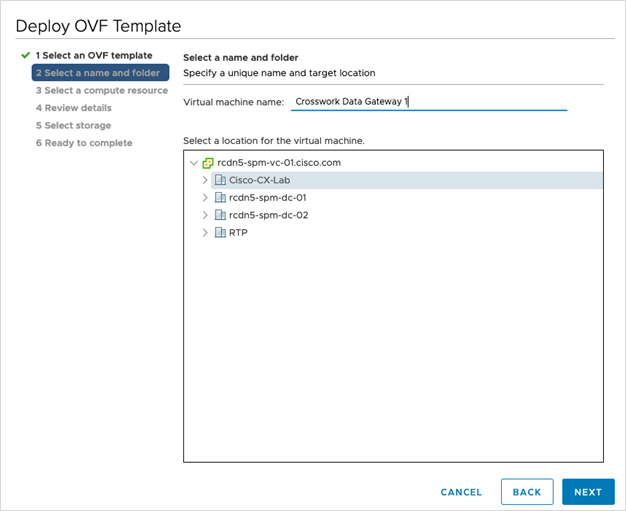
次の図に示すように、[次へ(Next)] をクリックして [2 名前と場所の選択(2 Select name and location)] に移動します。

  1. 作成する VM の名前を入力します。

  2. [仮想マシンの場所の選択(Select a location for the virtual machine)] リストで、VM を配置するデータセンターを選択します。

ステップ 5

[次へ(Next)] をクリックして、[3 リソースの選択(3 Select a resource)] に進みます。VM のホストを選択します。

ステップ 6

[次へ(Next)] をクリックします。VMware vCenter Server が OVA を検証します。検証にかかる時間はネットワーク速度によって決まります。検証が完了すると、ウィザードは [4 詳細の確認(4 Review details)] に移動します。OVA の情報を確認して [次へ(Next)] をクリックします。

展開する OVF テンプレートを確認します。

(注)  


この情報は OVF から収集され、変更はできません。

ステップ 7

[次へ(Next)] をクリックして、[使用許諾契約に同意(Accept License Agreement)] に移動します。エンドユーザ ライセンス契約書を確認し、[承認(Accept)] をクリックします。

ステップ 8

次の図のように、[次へ(Next)] をクリックして [6 設定の選択(6 Select configuration)]移動します。[標準Crosswork On-Premise(Crosswork On-Premise Standard)] および [拡張Crosswork On-Premise(Crosswork On-Premise Extended)] から設定のタイプを選択します。詳細については、「Crosswork Data Gateway の必須展開タイプ」を参照してください。

注目


[追加のリソースを備えたオンプレミスの標準(On-Premise Standard with Extra Resources)] プロファイルは、利用制限付きの機能として使用できますが、Crosswork Data Gateway を展開している間は使用しないでください。支援が必要な場合は、シスコ カスタマー エクスペリエンス チームにお問い合わせください。

ステップ 9

次の図のように、[次へ(Next)] をクリックして [7 ストレージの選択(7 Select storage)] に移動します。
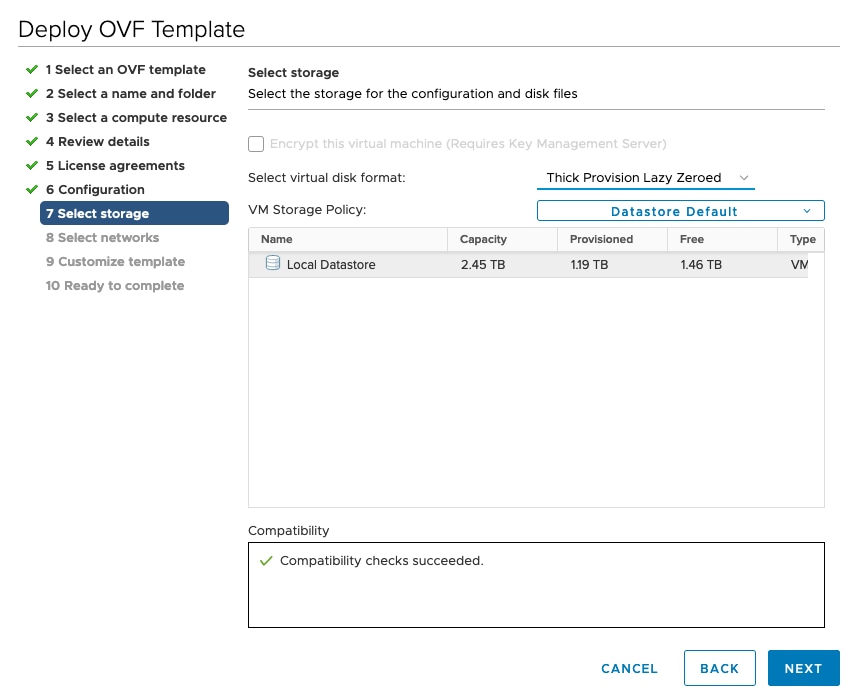
  1. [仮想ディスク形式の選択(Select virtual disk format)] ドロップダウンリストから [シックプロビジョニング(Lazy Zeroed)(Thick provision lazy zeroed)] を選択することを推奨します。

  2. [データストレージ(Datastores)] テーブルから、使用するデータストアを選択し、そのプロパティを確認して、使用可能なストレージが十分にあることを確認します。

ステップ 10

次の図のように、[次へ(Next)] をクリックして [8 ネットワークの選択(8 Select networks)] に移動します。ページ上部にあるドロップダウンテーブルで、各送信元ネットワークに適切な接続先ネットワーク([vNIC2]、[vNIC1]、および [vNIC0])をそれぞれ選択します。

(注)  


使用する vNIC の接続先ネットワークを [vNIC0] から選択し、未使用の vNIC をデフォルト値に設定します。

ステップ 11

[次へ(Next)] をクリックして、[ホスト情報の設定(Host Information Settings)] が展開された [9 テンプレートのカスタマイズ(9 Customize template)] に移動します。表 1の説明に従って、パラメータの情報を入力します。

ステップ 12

[次へ(Next)] をクリックして、[10 完了の準備(10 Ready to complete)] に移動します。設定を確認し、展開を開始する準備ができたら [終了(Finish)] をクリックします。

ステップ 13

展開が完了するまで待ってから続行します。展開ステータスを確認するには、次の手順を実行します。

  1. vCenter vSphere クライアントを開きます。

  2. ホスト VM の [最近のタスク(Recent Tasks)] タブに、[OVFテンプレートの展開(Deploy OVF template)] ジョブと [OVFパッケージのインポート(Import OVF package)] ジョブのステータスを表示します。

展開ステータスが 100% になるまで待ちます。これで、VM の電源をオンにできます。

ステップ 14

展開ステータスが 100% になったら、VM の電源を入れて展開プロセスを完了します。次の図に示すように、ホストのエントリを展開して VM をクリックし、[アクション(Actions)] > [電源(Power)] > [電源オン(Power On)] の順に選択します。
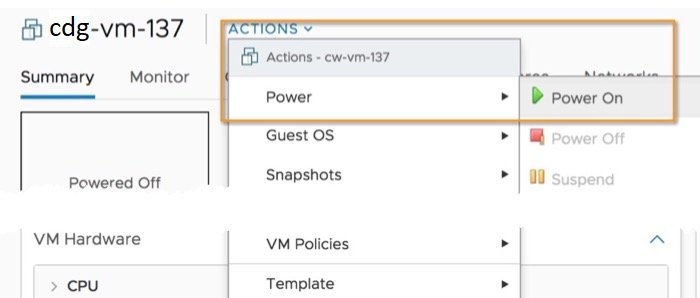


VM が起動するまで少なくとも 5 分間待機し、次に説明するように vCenter または SSH 経由でログインします。

警告


vCenter で VM のネットワーク設定を変更すると、意図しない重大な結果になる可能性があります。これには、スタティックルートと接続の損失などが含まれます。設定は、最適なネットワークパフォーマンスを提供できるように検証されています。これらの設定を変更する場合は、自己責任で行ってください。


次のタスク

vCenter 経由で Cisco Crosswork Data Gateway VM にログインします。

  1. vCenter で VM を右クリックし、[コンソールを開く(Open Console)] を選択します。

  2. ユーザー名(割り当てられたロールに応じて dg-admin または dg-oper)と、対応するパスワード(インストールプロセスで作成したパスワード)を入力し、Enter を押します。

ログインすると、Crosswork Data Gateway にインストールが正常に完了したことを示すウェルカム画面とオプションメニューが表示されます。ログアウトし、次の項で説明するインストール後のタスクに進みます。

OVF ツールを使用した Cisco Crosswork Data Gateway のインストール

要件に応じて、コマンドやスクリプトの必須またはオプションのパラメータのリストを変更し、OVF ツールを実行できます。インストールパラメータとそのデフォルト値のリストについては、表:表 1 を参照してください。


(注)  


スクリプトを作成するときに、必要なすべての必須パラメータおよびオプションのパラメータを目的の値で指定するようにしてください。スクリプトに含まれていないパラメータは、展開のデフォルト値と見なされます。


以下に、スクリプトで OVF ツールを実行する場合の例を示します。

#!/usr/bin/env bash

VM_NAME='VM_NAME'
DM='thin'
DS='Datastore name'
Vcenter='Vcenter IP'
Host='Vcenter Host IP'
DC='DC Name'
CwIpv4Mgmt='CW IP'
ManagementIPv4Address='CDG IP'
ManagementIPv4Netmask='Netmask address'
ManagementIPv4Gateway='Management Gateway IP'
NorthDataIPv4Address='Northbound IP'
NorthDataIPv4Netmask='Netmask address'
NorthDataIPv4Gateway='Data Gateway IP'
DNSv4='DNS IP'
NTP='NTP FQDN'
Domain='Domain name'
CtrlerCertChainPwd='Controller Password'
DgAdminPwd='Admin user password'
DgOperPwd='Oper user password'
CdgDomain='CDG hostname'
MgmtNetwork='Standard Network'
SouthDataNetwork='Southbound port group name'
NorthDataNetwork='Northbound port group name'
DeploymentOption='Deployment Option'
VcenterUser='Vcenter username'
VcenterPwd='Vcenter password'
ImageFilePath='CDG Image Path'

ovftool --version
ovftool --acceptAllEulas --skipManifestCheck --X:injectOvfEnv --overwrite --powerOffTarget --powerOn --noSSLVerify  --allowExtraConfig \
-ds=$DS \
--deploymentOption="${DeploymentOption}" \
--diskMode=$DM \
--name="${VM_NAME}" \
--prop:"ControllerIP=${CwIpv4Mgmt}" \
--prop:"ControllerPort=30607" \
--prop:"ControllerSignCertChain=cw-admin@${CwIpv4Mgmt}:/home/cw-admin/controller.pem" \
--prop:"ControllerCertChainPwd=${CtrlerCertChainPwd}" \
--prop:"Hostname=${CdgDomain}" \
--prop:"Description=CDG Base VM for Automation" \
--prop:"Vnic0IPv4Method=Static" \
--prop:"Vnic0IPv4Address=${ManagementIPv4Address}" \
--prop:"Vnic0IPv4Netmask=${ManagementIPv4Netmask}" \
--prop:"Vnic0IPv4Gateway=${ManagementIPv4Gateway}" \
--prop:"Vnic1IPv4Method=Static" \
--prop:"Vnic1IPv4Address=${NorthDataIPv4Address}" \
--prop:"Vnic1IPv4Netmask=${NorthDataIPv4Netmask}" \
--prop:"Vnic1IPv4Gateway=${NorthDataIPv4Gateway}" \
--prop:"dg-adminPassword=${DgAdminPwd}" \
--prop:"dg-operPassword=${DgOperPwd}" \
--prop:"DNS=${DNSv4}" \
--prop:"NTP=${NTP}" \
--prop:"Domain=${Domain}" \
--net:"vNIC0=${MgmtNetwork}" \
--net:"vNIC1=${NorthDataNetwork}" \
--net:"vNIC2=${SouthDataNetwork}" \
$ImageFilePath \
vi://$VcenterUser:$VcenterPwd@$Vcenter/$DC/host/$Host

手順


ステップ 1

コマンド プロンプトを開きます。

ステップ 2

OVF ツールをインストールした場所に移動します。

ステップ 3

コマンドと引数を含めて作成したスクリプトを実行して VM をインストールします。

./<script_file>

次の例を参考にしてください。

root@cxcdgctrl:/opt# ./cdgovfdeployVM197

VM の電源がオンになったら、VM にログインします。「Crosswork Data Gateway VM へのログイン」を参照してください。ログインすると、Crosswork Data Gateway にインストールが正常に完了したことを示すウェルカム画面とオプションメニューが表示されます。ログアウトし、次の項で説明するインストール後のタスクに進みます。

Amazon EC2 に Crosswork Data Gateway をインストールする

次のいずれかの方法で Amazon EC2 に Crosswork Data Gateway をインストールできます。

CloudFormation テンプレートを使用して Amazon EC2 に Crosswork Data Gateway をインストールする

CloudFormation(CF)テンプレートを使用して EC2 に Crosswork Data Gateway をインストールするには、VM リソースとそのプロパティを記述するテンプレート(YAML 形式のテキストファイル)を作成する必要があります。スタックを作成するたびに、CloudFormation はテンプレートに記述されているリソースをプロビジョニングし、VM をインストールします。

参考のために、CF テンプレートの例をここに添付します。

始める前に
  • セクションAWS EC2 設定に指定されている要件を満たしていることを確認します。

  • すべての Cisco Crosswork VM がインストールされています。

手順

ステップ 1

AWS にログインし、CloudFormation サービスを検索します。CloudFormation ダッシュボードが開きます。

ステップ 2

サイドメニューから [スタック(Stacks)] をクリックします。

環境内のすべての既存のスタックがここに表示されます。

ステップ 3

[ステップ1:テンプレートの指定(Step 1 - Specify template)] で、次の設定を選択します。

  1. [テンプレートの準備(Prepare template)] で、[テンプレートの準備ができました(Template is ready)] を選択します。

  2. [テンプレートソース(Template source)] で、[テンプレートファイルのアップロード(Upload a template file)] を選択します。

  3. [ファイルの選択(Choose file)] をクリックし、CF テンプレート(.yaml ファイル)を選択します。

  4. [次へ(Next)] をクリックします。

ステップ 4

[ステップ2:スタックの詳細の指定(Step 2 - Specify stack details)] で、スタック名と各パラメータフィールドに関連する値を入力し、[次へ(Next)] をクリックします。

(注)  


このウィンドウに表示されるパラメータフィールド名は、CF テンプレートのパラメータによって定義されます。

ステップ 5

[ステップ3:スタックオプションの構成(Step 3 - Configure stack options)] で、実稼働の環境設定に基づいて設定に関連する値を入力します。[次へ(Next)] をクリックして続行します。

ステップ 6

[ステップ4:確認(Step 4 - Review)] で、構成した設定を確認します。

ステップ 7

確認のチェックボックスを選択し、[スタックの作成(Create stack)] をクリックして VM のインストールを開始します。


VM が正常にインストールされたことを確認します
  1. CloudFormation ダッシュボードで、サイドメニューから [スタック(Stacks)] をクリックしてスタックのリストを表示します。

  2. インストールしたスタックを選択します。スタックの詳細が右側に表示されます。このウィンドウの各タブをクリックして、スタック作成の詳細を表示します。

    [イベント(Events)] タブのスタックのステータスは [作成中(CREATE_IN_PROGRESS)] になります

  3. スタックが作成されたら、次の手順を実行します。

    • スタックのステータスが [作成完了(CREATE_COMPLETE)] に変わり、[論理ID(Logical ID)] にスタック名が表示されます。

    • [リソース(Resources)] タブには、物理 ID を含む、CF テンプレートが作成したすべてのリソースの詳細が表示されます。

    • [出力(Output)] タブには、VM のインターフェイス IP アドレスの詳細が表示されます。

  4. スタック内の VM インスタンスの [物理ID(Physical ID)] をクリックします。

    これを行うと、EC2 ダッシュボードの [インスタンス(Instances)] ウィンドウが開き、選択した VM インスタンスの詳細が表示されます。

  5. [接続(Connect)] をクリックします(右上隅)。

  6. 表示される [インスタンスに接続(Connect to instance)] ウィンドウで、[EC2シリアルコントロール(EC2 Serial Control)] タブをクリックし、[接続(Connect)] をクリックします。

  7. [EC2シリアルコンソール(EC2 serial console)] タブをクリックします。[接続(Connect)] をクリックして、VM のコンソールに接続します。

  8. 構成したパスワードを使用して、dg-admin または dg-oper ユーザーとして VM にログインします。

    ログインに成功すると、VM の対話型コンソールが表示されます。

Amazon EC2 に Crosswork Data Gateway を手動でインストールする

次の手順を実行して、EC2 に Crosswork Data Gateway をインストールします。


(注)  


  • インスタンスの起動ワークフローには、要件に基づいて構成できる幅広い起動オプションが用意されています。次の手順は、Crosswork Data Gateway VM を正常にインストールするために構成する必要がある必須設定を示しています。

  • この手順のステップでは、3 つのインターフェイスを備えた Extended Crosswork Data Gateway VM のインストールについて説明します。


始める前に

Crosswork Data Gateway VM を展開する前に、次の情報が用意されていることを確認してください。

  • AWS EC2 設定に指定されている要件を満たしていることを確認します。

  • すべての Cisco Crosswork VM がインストールされています。

  • インストールする Crosswork Data Gateway VM インスタンスの数を決定します。

  • Crosswork Data Gateway AMI イメージを AWS にアクセス可能な場所に保存します。

手順

ステップ 1

Crosswork Data Gateway VM のユーザーデータを準備します。

  1. Crosswork Data Gateway VM のユーザーデータを準備します。パラメータの詳細については、「Crosswork Data Gateway Deployment Parameters and Scenarios」を参照してください。参考のために、VM のユーザーデータの例をここに添付します。重要なパラメータが強調表示されています。

    AwsIamRole=changeme
    ActiveVnics=3
    AllowRFC8190=Yes
    AuditdAddress=
    AuditdPort=60
    ControllerCertChainPwd=changeme
    ControllerIP=
    ControllerPort=30607
    ControllerSignCertChain=cw-admin@<controller-IP>:/home/cw-admin/controller.pem
    ControllerTlsCertChain=
    Deployment=Crosswork On-Premise
    Description=changeme
    DGAppdataDisk=5
    DGCertChain=
    DGCertChainPwd=
    DGCertKey=
    DNS=changeme
    DNSSEC=False
    DNSTLS=False
    Domain=changeme
    EnrollmentPassphrase=
    EnrollmentURI=
    Hostname=changeme
    Label=
    LLMNR=False
    mDNS-False
    NTP=changeme
    NTPAuth=False
    NTPKey=
    NTPKeyFile=
    NTPKeyFilePwd=
    Profile=Extended
    ProxyBypass=
    ProxyCertChain=
    ProxyCertChainPwd=
    ProxyPassphrase=
    ProxyURL=
    ProxyUsername=
    SyslogAddress=
    SyslogCertChain=
    SyslogCertChainPwd=
    SyslogPeerName=
    SyslogPort=514
    SyslogProtocol=UDP
    SyslogTLS=False
    UseRemoteAuditd=False
    UseRemoteSyslog=False
    Vnic0IPv4Address=0.0.0.0  //IP address of management interface
    Vnic0IPv4Gateway=0.0.0.1
    Vnic0IPv4Method=None
    Vnic0IPv4Netmask=0.0.0.0
    Vnic0IPv4SkipGateway=False
    Vnic0IPv6Address=::0
    Vnic0IPv6Gateway=::1
    Vnic0IPv6Method=None
    Vnic0IPv6Netmask=64
    Vnic0IPv6SkipGateway=False
    Vnic1IPv4Address=0.0.0.0  //IP address of data interface
    Vnic1IPv4Gateway=0.0.0.1
    Vnic1IPv4Method=None
    Vnic1IPv4Netmask=0.0.0.0
    Vnic1IPv4SkipGateway=False
    Vnic1IPv6Address=::0
    Vnic1IPv6Gateway=::1
    Vnic1IPv6Method=None
    Vnic1IPv6Netmask=64
    Vnic1IPv6SkipGateway=False
    Vnic2IPv4Address=0.0.0.0  //leave unchanged to default value.
    Vnic2IPv4Gateway=0.0.0.1
    Vnic2IPv4Method=None
    Vnic2IPv4Netmask=0.0.0.0
    Vnic2IPv4SkipGateway=False
    Vnic2IPv6Address=::0
    Vnic2IPv6Gateway=::1
    Vnic2IPv6Method=None
    Vnic2IPv6Netmask=64
    Vnic2IPv6SkipGateway=False
    dg-adminPassword=changeme
    dg-operPassword=changeme
  2. 前の手順を繰り返して、インストールする予定の Crosswork Data VM ごとにユーザーデータを作成します。

ステップ 2

Crosswork Data Gateway VM をインストールします。

  1. AWS にログインし、EC2 サービスを検索します。EC2 ダッシュボードが開きます。

  2. ダッシュボードの [インスタンスの起動(Launch Instance)] ペインに移動し、[インスタンスの起動(Launch Instance)] > [インスタンスの起動(Launch Instance)] の順にクリックします。

    [インスタンスの起動(Launch an Instance)] ウィンドウが表示されます。

  3. [名前とタグ(Name and tags)] セクションで、Crosswork Data Gateway VM の名前を入力します。

  4. [アプリケーションおよびOSイメージ(Amazonマシンイメージ)(Application and OS Images (Amazon Machine Image))] セクションで、[マイAMI(My AMIs)] > [自分が所有(Owned by me)] の順にクリックし、[Amazonマシンイメージ(AMI)(Amazon Machine Image (AMI))] フィールドで Crosswork Data Gateway AMI イメージを選択します。

  5. [インスタンスタイプ(Instance type)] セクションで、展開している Crosswork データ VM のプロファイルに基づいて、次のインスタンスタイプ(実稼働環境とラボ環境の両方)を選択します。

    • m5.4xlarge:標準 VM の場合。

    • m5.8xlarge:拡張 VM の場合。

  6. [キーペア(ログイン)(Key pair (login))] セクションで、ドロップダウンリストから [キーペア名(Key pair name)] を選択します。

    (注)  

     
    Cisco Crosswork は、キーベースの認証をサポートしていません。これは AWS の要件であり、Cisco Crosswork では使用されません。
  7. [ネットワーク設定(Network Settings)] セクションで、[編集(Edit)] をクリックします。

    1. 次のフィールドに値を入力します。

      • [VPC]:環境に適した VPC を選択します。

      • [サブネット(Subnet)]:管理インターフェイスに割り当てるサブネットを選択します。

      • [パブリックIPの自動割り当て(Auto-assign public IP)]:[無効(Disabled)] を選択します。

      • [ファイアウォール(セキュリティグループ)(Firewall (security groups))]:VM のセキュリティグループを指定します。セキュリティグループを作成するか、すでに作成した既存のセキュリティグループを使用できます。

        上記の詳細を入力すると、[高度なネットワーク設定(Advanced network configuration)] の下に、[ネットワークインターフェイス1(Network Interface1)] が自動的に作成されます。

    2. [説明(Description)]、[プライマリIP(Primary IP)](ユーザーデータからの vNIC0 IP アドレス)、[サブネット(Subnet)]、[セキュリティグループ(Security groups)] を更新します。

    3. [ネットワークインターフェイスの追加(Add network interface)] をクリックし、VM の 2 番目のインターフェイス(vNIC1 に対応)と 3 番目のインターフェイス(vNIC2)の詳細を追加します。

      重要

       
      VM のユーザーデータには、プールの作成中に割り当てられる vNIC2 の IP アドレスがないことに注意してください。ネットワーク インターフェイスが作成されるたびに IP アドレスを割り当てることは AWS の要件です。3 番目のインターフェイスの [プライマリIP(Primary IP)] フィールド(静的 IP)に IP アドレスを入力するか、空白のままにすることができます(AWS が IP を自動的に割り当てます)。
  8. [ストレージの構成(Configure Storage)] セクションで、[詳細(Advanced)] をクリックし、[新しいボリュームの追加(Add new volume)] をクリックして、VM のパーティションを追加します。新しく作成されたボリュームの次のフィールドを更新します。

    • [デバイス名(Device name)]:/device/sdb

    • [サイズ(GIB)(Size (GIB))]:20 GB(標準 CDG)または 520 GB(拡張 CDG)

    • [ボリュームタイプ(Volume type)]:gp2 または gp3 の使用をお勧めします。

  9. [詳細設定(Advanced Settings)] セクションで、次のフィールドを更新します。

    • [IAMインスタンスプロファイル(IAM instance profile)]:ユーザーデータで指定した AWS IAM ロールを選択するか、新しいロールを作成します。

    • [メタデータにアクセス可能(Metadata accessible)]:有効。

    • [メタデータのバージョン(Metadata version)]:V1 および V2(トークンはオプション)

    • [メタデータレスポンスのホップ制限(Metadata response hop limit)]:2

    • [ユーザーデータ(User data)]:手順 1 で準備したユーザーデータをコピーして、ここのウィンドウ内に貼り付けます。パラメータを base64 エンコード形式で指定する場合は、チェックボックスをオンにします。

      (注)  

       
      ユーザーデータを貼り付けるときは、先頭に空白がないようにしてください。そうしないと、展開が失敗します。

ステップ 3

[インスタンスの起動(Launch Instance)] をクリックします。AWS EC2 が VM のインストールを開始します。

ステップ 4

手順 2 から 4 を繰り返して、残りの VM をインストールします。


VM が正常にインストールされたことを確認します
  1. EC2 ダッシュボードで、左側のメニューから [インスタンス(Instances)] をクリックして、展開された VM を表示します。名前、属性、またはタグを使用して VM を検索できます。

    VM が展開されるまで約 20 分間待ちます。

  2. VM が正常に起動されると、[インスタンスの状態(Instance State)] は [実行中(Running)] になります。

  3. VM が正常にインストールされたことを確認するには、VM を選択して [接続(Connect)](右上隅)をクリックします。

  4. 表示される [インスタンスに接続(Connect to instance)] ウィンドウで、[EC2シリアルコントロール(EC2 Serial Control)] タブをクリックし、[接続(Connect)] をクリックします。

  5. ユーザーデータで構成したパスワードを使用して、dg-admin または dg-oper ユーザーとして VM にログインします。

    ログインに成功すると、VM の対話型コンソールが表示されます。

Crosswork Data Gateway インストール後のタスク

Cisco Crosswork Data Gateway をインストールしたら、タイムゾーンを設定し、Crosswork Data Gateway VM からログアウトします。

Crosswork Data Gateway VM のタイムゾーンの設定

Crosswork Data Gateway VM は、最初にデフォルトのタイムゾーン(UTC)で起動します。すべての Crosswork Data Gateway プロセス(showtech ログを含む)が、選択した場所に対応したタイムスタンプを反映するように、所在地に合わせてタイムゾーンを更新します。

手順


ステップ 1

Crosswork Data GatewayVM のインタラクティブメニューで、[Change Current System Settings] を選択します。

ステップ 2

[9 Timezone] を選択します。

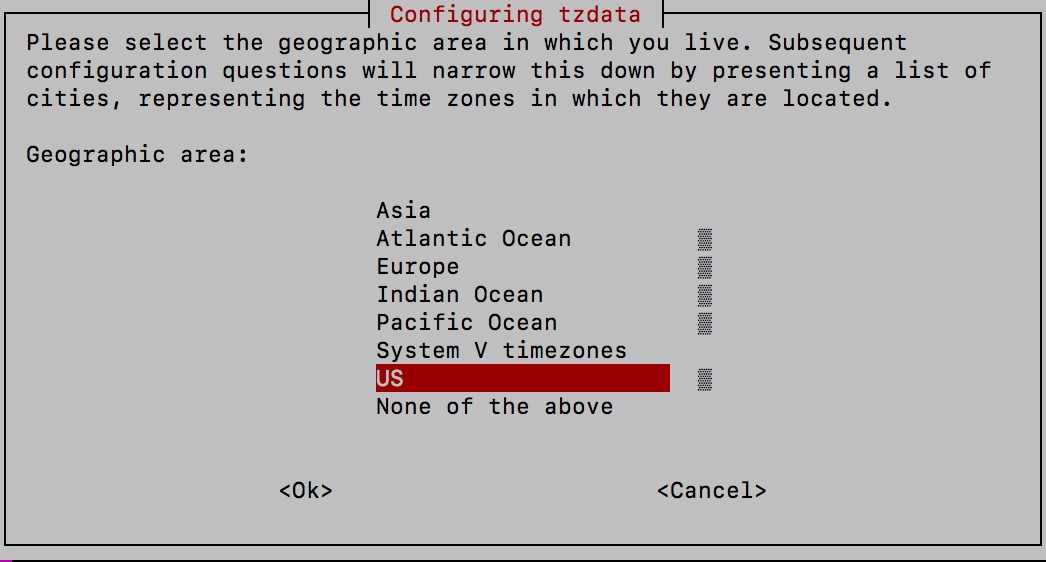
ステップ 3

居住地域を選択します。

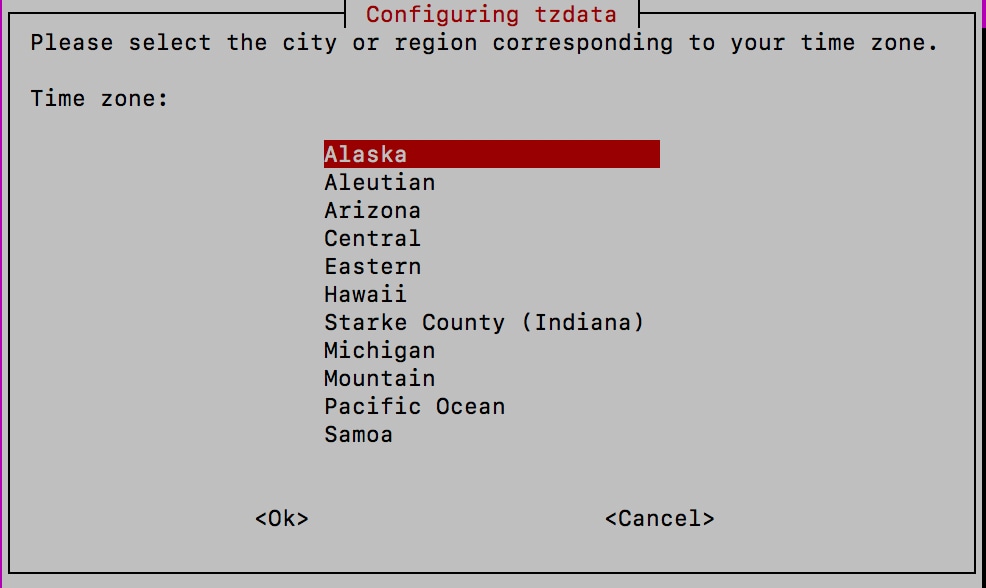
ステップ 4

タイムゾーンに対応する都市または地域を選択します。

ステップ 5

[OK] を選択して設定を保存します。

ステップ 6

Crosswork Data GatewayVM をリブートして、すべてのプロセスで新しいタイムゾーンが選択されるようにします。

ステップ 7

Crosswork Data Gateway VM からログアウトします。


Crosswork Data Gateway VM へのログインとログアウト

次のいずれかの方法で Crosswork Data Gateway VM にログインできます。

Crosswork Data Gateway VM からログアウトするには、Crosswork Data Gateway VM からのログアウトを参照してください。

SSH による Crosswork Data Gateway VM へのアクセス

SSH プロセスは、多数のログイン失敗後にクライアント IP をブロックすることにより、ブルートフォース攻撃から保護されます。不正なユーザ名またはパスワード、接続の切断、あるいはアルゴリズムの不一致などの失敗は、IP に対してカウントされます。20 分の時間枠内で最大 4 回失敗すると、クライアント IP は少なくとも 7 分間ブロックされます。失敗が累積し続けると、ブロックされる時間が長くなります。各クライアント IP は個別に追跡されます。

SSH で Cisco Crosswork Data Gateway VM にログインするには、次の手順を実行します。

手順


ステップ 1

Cisco Crosswork Data Gateway の管理 IP にネットワークアクセスできるワークステーションから、次のコマンドを実行します。

ssh <username>@<ManagementNetworkIP>

ここで、ManagementNetworkIP は管理ネットワークの IP アドレスです。

次の例を参考にしてください。

管理者ユーザとしてログインする場合:ssh dg-admin@<ManagementNetworkIP>

オペレータユーザとしてログインする場合: ssh dg-oper@<ManagementNetworkIP>

Crosswork Data Gateway のフラッシュ画面が開き、パスワードの入力が求められます。

ステップ 2

対応するパスワード(インストールプロセスで作成したパスワード)を入力し、Enter を押します。


Cisco Crosswork Data Gateway VM にアクセスできない場合は、ネットワーク設定に問題があります。コンソールからネットワーク設定を確認します。正しくない場合は、Cisco Crosswork Data Gateway VM を削除し、正しいネットワーク設定で再インストールすることをお勧めします。

vCenter を介した Crosswork Data Gateway へのアクセス

vCenter 経由でログインするには、次の手順を実行します。

手順


ステップ 1

vCenter で VM を右クリックし、[Open Console] を選択します。

Crosswork Data Gateway コンソールが起動します。

ステップ 2

ユーザー名(割り当てられたロールに応じて dg-admin または dg-oper)と、対応するパスワード(インストールプロセスで作成したパスワード)を入力し、Enter を押します。


Crosswork Data Gateway VM からのログアウト

ログアウトするには、メインメニューから [1 ログアウト(1 Logout)] を選択し、Enter を押すか、[OK] をクリックします。

Cisco Crosswork Data Gateway の認証と登録

Crosswork Data Gateway がインストールされると、Cisco Crosswork に対して自己識別し自動的に登録します。次に、Cisco Crosswork は新しい Crosswork Data Gateway インスタンスをデータベースでインスタンス化し、Crosswork Data Gateway VM からの「first-sign-of-life」を待機します。

接続が確立されると、Crosswork Data Gateway インスタンスはコントローラ アプリケーション(Cisco Crosswork)のアイデンティティを確認し、署名付き証明書を使用してそれ自体のアイデンティティ証明を提供します。その後、Cisco Crosswork Data Gateway は、Cisco Crosswork からコンフィギュレーション ファイルと機能イメージ(コレクションプロファイル)をダウンロードします。

Crosswork Data Gateway VM が Cisco Crosswork に正常に登録されているかどうかを確認するには、次の手順を実行します。

  1. Cisco Crosswork UI にログインします。「Cisco Crosswork UI へのログイン」を参照してください。

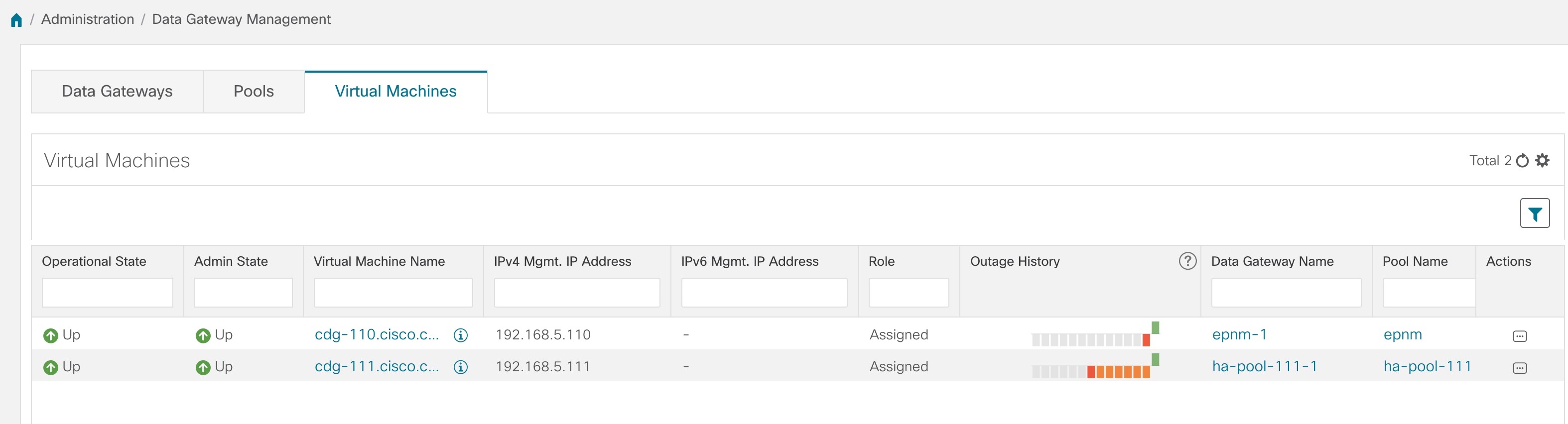
  2. [Administration] > [Data Gateway Management] に移動します。

  3. [Virtual Machines] タブをクリックします。

    Cisco Crosswork に正常に登録されているすべての Cisco Crosswork Data Gateway VM がここに表示されます。

新しくインストールされた Crosswork Data Gateway VM は、[Operational Status] が [Degraded] になります。Cisco Crosswork に正常に登録されると、[Operational State] が [Not Ready] に変わります。Crosswork Data Gateway VM と Cisco Crosswork の間の帯域幅によって異なりますが、通常、この操作にかかる時間は 5 分未満です。


(注)  


以前に導入準備された Cisco Crosswork Data Gateway VM の [Operational Status] が [Degraded] のままになっている場合は、調査する必要があります。シスコ カスタマー エクスペリエンス チームにお問い合わせください。

VM のさまざまな動作状態に関する情報については、『Cisco Crosswork Infrastructure 4.4 and Applications Administration Guide』の「Overview of Cisco Crosswork Data Gateway」セクションを参照してください。


[Virtual Machines] ペインのアイコンをクリックしてペインを更新し、Crosswork Data Gateway VM の最新の [Operational State] が反映されるようにします。


(注)  


[Role] が [Unassigned] の Crosswork Data Gateway VM は、使用する前にプールに割り当てる必要があります。Cisco Crosswork Data Gateway VM は、物理的な Crosswork Data Gateway です。デバイスを接続または切断することはできません。デバイスは、Cisco Crosswork Data Gateway プールにのみ接続できます。


Crosswork Data Gateway のインストールと登録のトラブルシューティング

Cisco Crosswork での Crosswork Data Gateway の自動登録に失敗した場合は、Crosswork Data Gateway show-tech を収集し([メインメニュー(Main menu)] > [5トラブルシューティング(5 Troubleshooting)] > [2show-techの実行(2 Run show-tech)] を選択)、controller-gateway のログで理由を確認します。show-tech ログを収集する方法の詳細については、「Collect show-tech logs from the Interactive Console」を参照してください。セッションの確立または証明書に関連する問題がある場合は、インタラクティブコンソールを使用して controller.pem 証明書がアップロードされていることを確認します。。

次の表に、Crosswork Data Gateway のインストール時または登録時に発生する可能性のある一般的な問題をリストし、問題の原因を特定して解決するためのアプローチを示します。

表 3. インストール/登録のトラブルシューティング

問題

操作

1.Cisco CrossworkCrosswork Data Gateway を登録できない

NTP の問題により Crosswork Data GatewayCisco Crosswork に登録できません。つまり、2 つの間にクロックのずれがあります。

クロックのずれは、Crosswork Data Gateway または Cisco Crosswork のいずれかで発生する可能性があります。

また、Cisco CrossworkCrosswork Data Gateway の NTP サーバーでは、初期時間は ESXi サーバーに設定されます。このため、ESXi サーバーにも NTP を設定する必要があります。

ホストのクロックタイムを同期して、再試行します。

1.Crosswork Data Gateway VM にログインします。

2. メインメニューから、[5トラブルシューティング(5 Troubleshooting)] > [2show-techの実行(2 Run show-tech)] を選択します。

ログとバイタルを含む tarball を保存する接続先を入力し、[OK] をクリックします。

show-tech は、.tar.xz で終わるファイル拡張子で暗号化されるようになりました。

3. 次のコマンドを実行して、show-tech ファイルを復号化します。

openssl enc -d -AES-256-CBC -pbkdf2 -md sha512 -iter 100000 -in <showtech file> -out <decrypted filename> -pass pass:<encrypt string>

show-tech のログ(/opt/dg/log/controller-gateway/session.log にある session.log ファイル)に「UNAUTHENTICATED:invalid certificate. reason: x509: certificate has expired or is not yet valid」というエラーが表示された場合は、Crosswork Data GatewayCisco Crosswork の間にクロックのずれがあります。

3. メインメニューから、[3 現在のシステム設定の変更(3 Change Current System Settings)] > [1 NTP設定(1 Configure NTP)] に移動します。

Cisco Crosswork サーバーのクロックタイムと同期するように NTP を設定し、Crosswork Data Gateway の再登録を試行します。

2.「バイタルを収集できませんでした(Could not collect vitals)」という理由で Crosswork Data Gateway が10 分以上にわたって劣化状態のままになる

証明書エラーが原因の「バイタルを収集できませんでした(Could not collect vitals)」という理由で Crosswork Data Gateway が10 分以上にわたって劣化状態のままになる

1.Crosswork Data Gateway VM にログインします。

2. メインメニューから、[5トラブルシューティング(5 Troubleshooting)] > [2show-techの実行(2 Run show-tech)] を選択します。

ログとバイタルを含む tarball を保存する接続先を入力し、[OK] をクリックします。

show-tech は、.tar.xz で終わるファイル拡張子で暗号化されるようになりました。

3. 次のコマンドを実行して、show-tech ファイルを復号化します。

openssl enc -d -AES-256-CBC -pbkdf2 -md sha512 -iter 100000 -in <showtech file> -out <decrypted filename> -pass pass:<encrypt string>

show-tech ログ(/opt/dg/log/controller-gateway/gateway.log にある gateway.log ファイル)に証明書エラーがある場合は、次の手順で説明するように、コントローラ署名証明書を再度アップロードします。

1. メインメニューから、[3現在のシステム設定の変更(3 Change Current System Settings)] > [7証明書のインポート(7 Import Certificate)] を選択します。

2. [証明書のインポート(Import Certificates)] メニューから、[1 コントローラ署名証明書ファイル(1 Controller Signing Certificate File)] を選択し、[OK] をクリックします。

3. 証明書ファイルの SCP URI を入力し、[OK] をクリックします。

3.「gRPC 接続を確立できません(gRPC connection cannot be established)」という理由で Crosswork Data Gateway が10 分以上にわたって劣化状態が続く

証明書エラーが原因で「gRPC接続を確立できません(gRPC connection cannot be established)」という理由で、Crosswork Data Gateway が10 分以上にわたって劣化状態のままになる

1. 上記のトラブルシューティング シナリオ 2 の説明に従って、証明書ファイルを再度アップロードします。

2. 次の手順に従って Crosswork Data Gateway VM をリブートします。

a. メインメニューから [5 トラブルシューティング(5 Troubleshooting)] を選択し、[OK] をクリックします。

b. [Troubleshooting] メニューから [4 Reboot VM] を選択し、[OK] をクリックします。

c. リブートが完了したら、Crosswork Data Gateway の動作ステータスが [稼働中(Up)] になっているかどうかを確認します。

Crosswork Data Gateway がエラー状態になる

vCenter の場合は OVF テンプレートの vNIC 値を確認します。

1 つの NIC Cisco Crosswork での Crosswork Data Gateway の登録が失敗する

vCenter の場合は OVF テンプレートの vNIC 値を確認します。1 つの NIC と 2 つの NIC の ActiveVnics プロパティが欠落している場合は、Crosswork Data Gateway はデフォルトで 3 つの NIC を展開しようとします。

このため、Crosswork Data Gateway が 1 つの NIC を予期しているが NIC が 1 つではない gateway.log 内のエラーで展開後に 1 つの NIC Cisco Crosswork での Crosswork Data Gateway の登録が失敗します。

Crosswork Data Gateway が拡張プロファイルの代わりに標準プロファイルを展開する

vCenter の場合は、OVF テンプレートの Deployment パラメータを確認します。Deployment パラメータが一致しないか、拡張プロファイルに存在しない場合、Crosswork Data Gateway はデフォルトで標準プロファイルを展開します。

コントローラ署名証明書ファイルのインポート

コントローラ証明書ファイルは、VM の起動後に自動的にインポートされます。次の理由により、この手順は手動で実行する必要があります。

  • インストール時に [Controller Settings] で [Controller Signing Certificate File URI] が指定されませんでした。

  • Cisco Crosswork がアップグレードまたは再インストールされたため、Cisco Crosswork で Crosswork Data Gateway を認証および登録する必要があります。

コントローラ署名証明書ファイルをインポートするには、次の手順を実行します。

手順


ステップ 1

Cisco Crosswork Data Gateway VM のインタラクティブメニューから、[3 Change Current System Settings] を選択します。

[システム設定の変更(Change System Settings)] メニューが開きます。

ステップ 2

[7 証明書のインポート(7 Import Certificate)] を選択します。

ステップ 3

[証明書のインポート(Import Certificates)] メニューから、[1 コントローラ署名証明書ファイル(1 Controller Signing Certificate File)] を選択します。

ステップ 4

証明書ファイルの SCP URI を入力します。

URI の例を以下に示します。

cw-admin@{server ip}:/home/cw-admin/controller.pem

ステップ 5

SCP パスフレーズ(SCP ユーザーパスワード)を入力します。

証明書ファイルがインポートされます。

ステップ 6

証明書が正常にインストールされたことを確認します。コントローラ署名証明書ファイルの表示を参照してください。


コントローラ署名証明書ファイルの表示

次の手順を実行して署名証明書を表示します。

手順


ステップ 1

Crosswork Data Gateway VM のインタラクティブメニューから、[2 システム設定の表示(2 Show System Settings)] を選択します。

ステップ 2

[現在のシステム設定の表示(Show Current System Settings)] メニューから、[7 証明書(7 Certificates)] を選択します。

ステップ 3

[2 コントローラ署名証明書ファイル(2 Controller Signing Certificate File)] を選択します。

新しい証明書がインポートされていない場合は、Crosswork Data Gateway にデフォルトの証明書が表示されます。正常にインポートされている場合は、新しい証明書が表示されます。