Catalyst 9800 WLCでのモビリティトポロジの設定

内容
はじめに
このドキュメントでは、Catalyst 9800ワイヤレスLANコントローラ(WLC)とAireOS WLC間のトポロジを対象としたモビリティ設定シナリオについて説明します。
前提条件
要件
次の項目に関する知識が推奨されます。
- ワイヤレスコントローラへのCLIまたはGUIアクセス。
使用するコンポーネント
- AireOS WLCバージョン8.10 MR1以降
Inter Release Controller Mobility(IRCM)の特別な8.5イメージを使用することもできます - 9800 WLC、Cisco IOS® XE v17.3.4
このドキュメントの情報は、特定のラボ環境にあるデバイスに基づいて作成されたものです。このドキュメントで使用するすべてのデバイスは、クリアな(デフォルト)設定で作業を開始しています。本稼働中のネットワークでは、各コマンドによって起こる可能性がある影響を十分確認してください。
設定
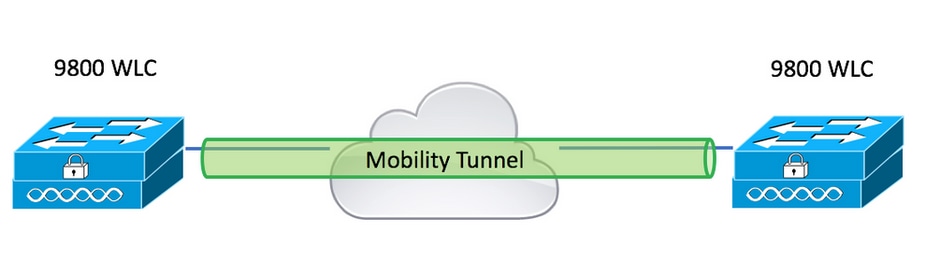
ネットワーク図
ガイドラインと制限事項
デフォルトでは、9800のモビリティグループ名がそのまま使用されます。
2台のCatalyst 9800 WLC間のモビリティトンネル
この基本的な例では、2台の9800コントローラ間でモビリティを設定する方法について説明します。一般に、これはゲストアクセス(アンカー)に使用されるか、クライアントがコントローラ間をローミングしてクライアントIDを保持するために使用されます。
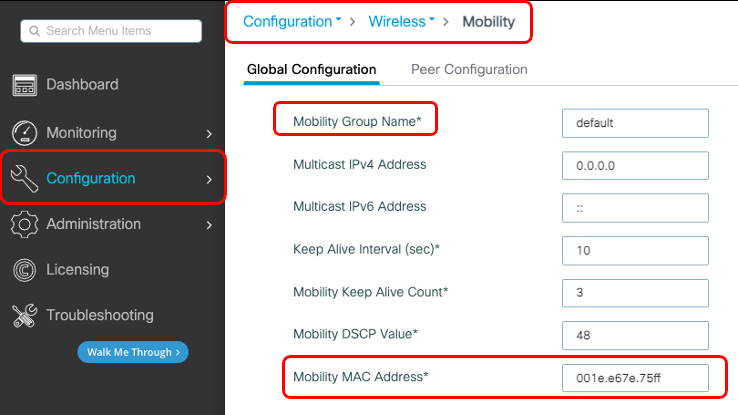
C9800でモビリティを設定する場合、最初に選択するのはモビリティグループ名です。デフォルトでは設定済みのモビリティグループ名が使用されますが、必要な値にカスタマイズできます。
Fast Transition(FT)やCisco Centralized Key Management(CCKM)などの高速レイヤ2ローミングを使用する場合は、コントローラ間で同じモビリティグループ名を設定する必要があります。
デフォルトでは、show versionで表示されるようなシャーシのベースEthernet MACアドレスは、モビリティMACアドレスに関してGUIに反映されます。 CLIでは、show run all | inc mobility mac-addressで示されているように、デフォルトでモビリティMACは0000.0000.000です。
9800がハイアベイラビリティ(HA)ステートフルスイッチオーバー(SSO)用にペア設定されている場合:
設定をデフォルトのままにし、シャーシのMACアドレスを使用してモビリティトンネルを形成する場合、フェールオーバーが発生すると、アクティブシャーシとモビリティトンネルで障害が発生します。 したがって、C9800 HAペアにはモビリティMACアドレスを設定する必要があります。
ステップ1:GUIで、Configuration > Wireless > Mobility > Global Configurationの順に移動します。
CLI経由:
# config t
# wireless mobility mac-address  <AAAA.BBBB.CCCC>
# wireless mobility group name <mobility-group-name>
ステップ 1:両方の9800 WLCのモビリティ設定の収集
両方の9800 WLCで、Configuration > Wireless > Mobility > Global Configurationの順に移動し、そのモビリティグループ名とモビリティMACアドレスをメモします。
CLI経由:
#show wireless mobility summary

Mobility Summary

Wireless Management VLAN: 2652
Wireless Management IP Address: 172.16.51.88
Wireless Management IPv6 Address:
Mobility Control Message DSCP Value: 48
Mobility Keepalive Interval/Count: 10/3
Mobility Group Name: default
Mobility Multicast Ipv4 address: 0.0.0.0
Mobility Multicast Ipv6 address: ::
Mobility MAC Address: 001e.e67e.75ff
Mobility Domain Identifier: 0x34ac
ステップ 2ピア設定の追加
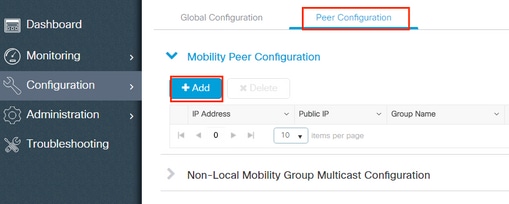
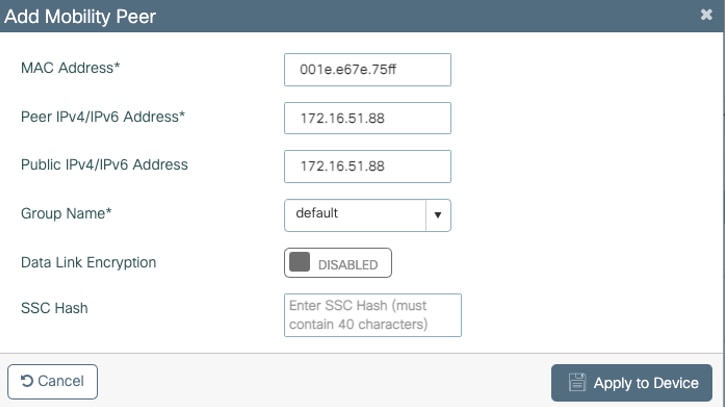
Configuration > Wireless > Mobility > Peer Configurationの順に移動し、ピアコントローラの情報を入力します。両方の9800 WLCに対して同じ操作を行います。
GUIを使用する場合:
CLI経由:
# config t
# wireless mobility group member mac-address <peer-mac-address> ip <peer-ip-address> group <group-name> [ data-link-encryption ]
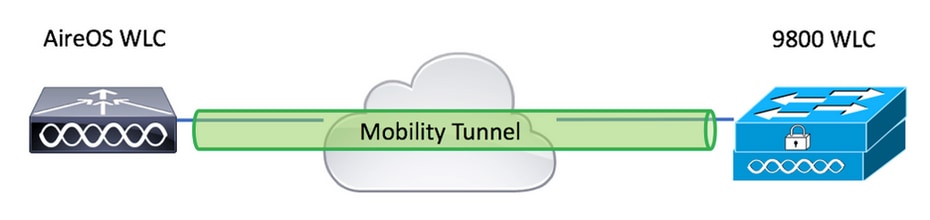
AireOS WLCと9800-CLコントローラ間のモビリティトンネル
このシナリオは、ブラウンフィールド導入の場合、または、AireOSコントローラによって制御されるアクセスポイント(AP)のエリアと9800によって別のエリアにネットワークを分割するコントローラの移行中は通常です。
APは物理エリアまたはRFエリアごとにコントローラに分散することをお勧めします。これにより、クライアントがコントローラ間を移動する際にだけコントローラ間でローミングが行われます。
ソルトアンドペッパーの導入は避ける。オプションで、このモビリティトポロジは、9800が外部として機能し、AireOSがアンカーコントローラとして機能するゲストアンカーにも使用できます。
ネットワーク図
AireOS WLCの設定
9800コントローラがハイアベイラビリティの場合は、モビリティMACアドレスが設定されていることを確認します。
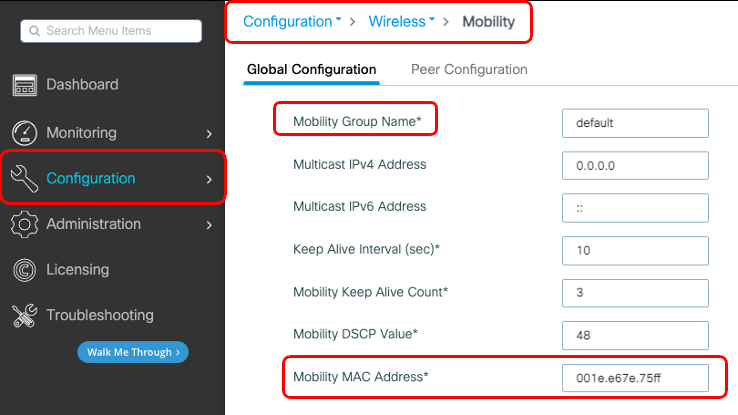
ステップ 1:9800 WLCモビリティ情報の収集
GUIを使用する場合:
Configuration > Wireless > Mobility > Global Configurationの順に移動し、モビリティグループ名とモビリティMACアドレスを書き留めます。
CLI経由:
#show wireless mobility summary

Mobility Summary

Wireless Management VLAN: 2652
Wireless Management IP Address: 172.16.51.88
Wireless Management IPv6 Address:
Mobility Control Message DSCP Value: 48
Mobility Keepalive Interval/Count: 10/3
Mobility Group Name: default
Mobility Multicast Ipv4 address: 0.0.0.0
Mobility Multicast Ipv6 address: ::
Mobility MAC Address: 001e.e67e.75ff
Mobility Domain Identifier: 0x34ac
ステップ 29800 WLCからのハッシュ値の収集
# show wireless management trustpoint

Trustpoint Name : Jay-9800_WLC_TP
Certificate Info : Available
Certificate Type : SSC
Certificate Hash : d7bde0898799dbfeffd4859108727d3372d3a63d
Private key Info : Available
FIPS suitability : Not Applicable
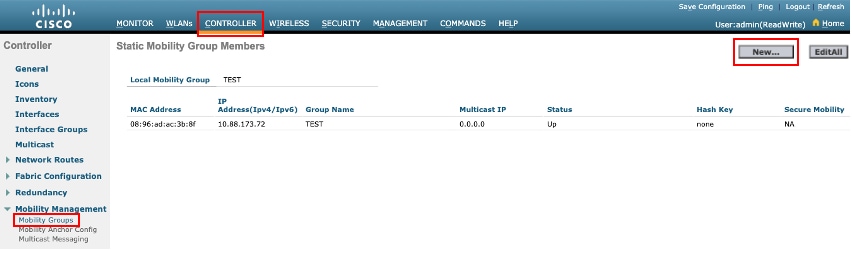
ステップ 3AireOS WLCへの9800 WLC情報の追加
GUIを使用する場合:
CONTROLLER > Mobility Management > Mobility Groups > Newの順に移動します。
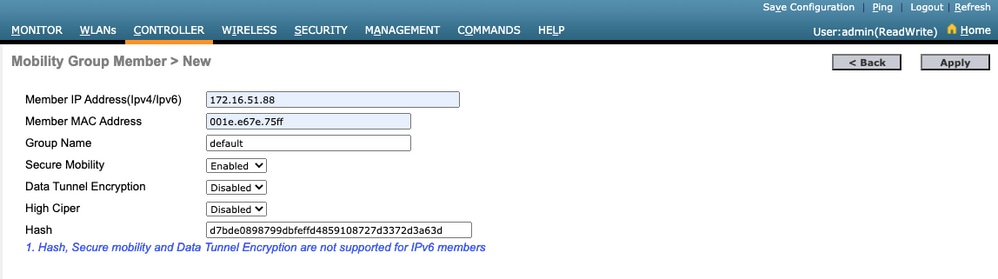
値を入力し、Applyをクリックします。
CLI経由:
>config mobility group member add <9800 mac-address> <9800 WLC-IP> <group-name> encrypt enable
>config mobility group member hash <9800 WLC-IP> <9800 WLC-Hash>
>config mobility group member data-dtls <9800 mac-address> disable
9800 WLCの設定
ステップ 1:AireOSモビリティ情報の収集
GUIを使用する場合:
AireOS GUIにログインし、CONTROLLER > Mobility Management > Mobility Groupsの順に選択して、MACアドレス、IPアドレス、およびグループ名を書き留めます。
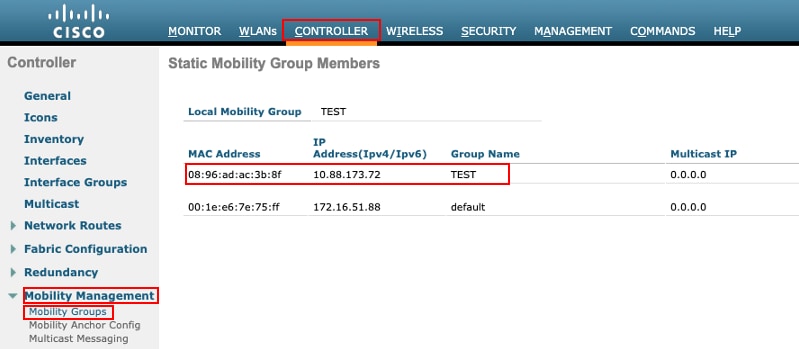
CLI経由:
>show mobility summary

Mobility Protocol Port........................... 16666
Default Mobility Domain.......................... TEST
Multicast Mode .................................. Disabled
Mobility Domain ID for 802.11r................... 0x6ef9
Mobility Keepalive Interval...................... 10
Mobility Keepalive Count......................... 3
Mobility Group Members Configured................ 2
Mobility Control Message DSCP Value.............. 48

Controllers configured in the Mobility Group

 MAC Address        IP Address         Group Name                 Multicast IP                                     Status
08:96:ad:ac:3b:8f   10.88.173.72         TEST                       0.0.0.0                                          Up
ステップ 29800 WLCへのAireOS WLC情報の追加
GUIを使用する場合:
Configuration > Wireless > Mobility > Peer Configuration > Addの順に移動します。

AireOS WLC情報を入力します。
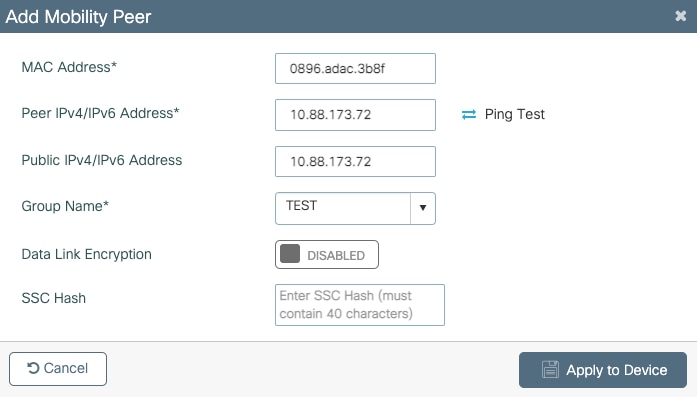
CLI経由:
# config t
# wireless mobility group member mac-address <peer-mac-address> ip <ip-address> group <group-name>
確認
この項では、設定が正常に機能していることを確認します。
AireOS WLCの検証
>show mobility summary

Mobility Protocol Port........................... 16666
Default Mobility Domain.......................... TEST
Multicast Mode .................................. Disabled
Mobility Domain ID for 802.11r................... 0x6ef9
Mobility Keepalive Interval...................... 10
Mobility Keepalive Count......................... 3
Mobility Group Members Configured................ 2
Mobility Control Message DSCP Value.............. 48

Controllers configured in the Mobility Group
 MAC Address        IP Address                                       Group Name                        Multicast IP                                     Status
 00:1e:e6:7e:75:ff  172.16.51.88                                      default                            0.0.0.0                                          Up
 08:96:ad:ac:3b:8f  10.88.173.72                                       TEST                              0.0.0.0                                          Up
Catalyst 9800 WLCの検証
#show wireless mobility summary
Mobility Summary

Wireless Management VLAN: 2652
Wireless Management IP Address: 172.16.51.88
Mobility Control Message DSCP Value: 48
Mobility Keepalive Interval/Count: 10/3
Mobility Group Name: mb-kcg
Mobility Multicast Ipv4 address: 0.0.0.0
Mobility Multicast Ipv6 address: ::
Mobility MAC Address: 001e.e67e.75ff

Controllers configured in the Mobility Domain:

 IP               Public Ip         Group Name                       Multicast IPv4    Multicast IPv6                                Status                       PMTU
-----------------------------------------------------------------------------------------------------------------------------------------------------------------------
172.16.51.88       N/A               default                           0.0.0.0           ::                                            N/A                          N/A
10.88.173.72      10.88.173.72        TEST                             0.0.0.0           ::                                            Up                           1385
トラブルシュート
このセクションでは、設定のトラブルシューティングに使用する情報を提供します。
モビリティトンネル実装のトラブルシューティングを行うには、次のコマンドを使用してプロセスをデバッグします。
AireOS WLC
ステップ 1:モビリティデバッグを有効にします。
debug mobility handoff enable
debug mobility error enable
debug mobility dtls error enable
debug mobility dtls event enable
debug mobility pmtu-discovery enable
debug mobility config enable
debug mobility directory enable
ステップ 2設定を再現し、出力を確認する
AirOS WLCで正常にモビリティトンネルが作成された例。
*capwapPingSocketTask: Feb 07 09:53:38.507: Client initiating connection on 172.16.0.5:16667 <-> 172.16.0.21:16667
*capwapPingSocketTask: Feb 07 09:53:38.507: Sending packet to 172.16.0.21:16667
*capwapPingSocketTask: Feb 07 09:53:38.508: Received DTLS packet from mobility peer 172.16.0.21 bytes: 48
*capwapPingSocketTask: Feb 07 09:53:38.508: mm_dtls2_process_data_rcv_msg:1207 rcvBufLen 48 clr_pkt_len 2048 peer ac100015
*capwapPingSocketTask: Feb 07 09:53:38.508: Record    : type=22, epoch=0, seq=0
*capwapPingSocketTask: Feb 07 09:53:38.508:    Hndshk : type=3, len=23 seq=0, frag_off=0, frag_len=23
*capwapPingSocketTask: Feb 07 09:53:38.508: Handshake in progress for link 172.16.0.5:16667 <-> 172.16.0.21:16667
*capwapPingSocketTask: Feb 07 09:53:38.508: Sending packet to 172.16.0.21:16667
*capwapPingSocketTask: Feb 07 09:53:38.508: DTLS consumed packet from mobility peer 172.16.0.21 bytes: 48
!
!<--output-omited-->
!
*capwapPingSocketTask: Feb 07 09:53:38.511: dtls2_cert_verify_callback: Forcing Certificate validation as success
*capwapPingSocketTask: Feb 07 09:53:38.511: Peer certificate verified.
*capwapPingSocketTask: Feb 07 09:53:38.511: Handshake in progress for link 172.16.0.5:16667 <-> 172.16.0.21:16667
*capwapPingSocketTask: Feb 07 09:53:38.511: Nothing to send on link 172.16.0.5:16667 <-> 172.16.0.21:16667
*capwapPingSocketTask: Feb 07 09:53:38.511: DTLS consumed packet from mobility peer 172.16.0.21 bytes: 503
*capwapPingSocketTask: Feb 07 09:53:38.511: Received DTLS packet from mobility peer 172.16.0.21 bytes: 56
*capwapPingSocketTask: Feb 07 09:53:38.511: mm_dtls2_process_data_rcv_msg:1207 rcvBufLen 56 clr_pkt_len 2048 peer ac100015
*capwapPingSocketTask: Feb 07 09:53:38.511: Record    : type=22, epoch=0, seq=6
*capwapPingSocketTask: Feb 07 09:53:38.511:    Hndshk : type=13, len=6 seq=3, frag_off=0, frag_len=6
*capwapPingSocketTask: Feb 07 09:53:38.523: Handshake in progress for link 172.16.0.5:16667 <-> 172.16.0.21:16667
*capwapPingSocketTask: Feb 07 09:53:38.523: Sending packet to 172.16.0.21:16667
*capwapPingSocketTask: Feb 07 09:53:38.523: Sending packet to 172.16.0.21:16667
*capwapPingSocketTask: Feb 07 09:53:38.523: Sending packet to 172.16.0.21:16667
*capwapPingSocketTask: Feb 07 09:53:38.523: Sending packet to 172.16.0.21:16667
*capwapPingSocketTask: Feb 07 09:53:38.523: Sending packet to 172.16.0.21:16667
*capwapPingSocketTask: Feb 07 09:53:38.524: Sending packet to 172.16.0.21:16667
*capwapPingSocketTask: Feb 07 09:53:38.524: Sending packet to 172.16.0.21:16667
*capwapPingSocketTask: Feb 07 09:53:38.524: DTLS consumed packet from mobility peer 172.16.0.21 bytes: 56
*capwapPingSocketTask: Feb 07 09:53:38.527: Received DTLS packet from mobility peer 172.16.0.21 bytes: 91
*capwapPingSocketTask: Feb 07 09:53:38.527: mm_dtls2_process_data_rcv_msg:1207 rcvBufLen 91 clr_pkt_len 2048 peer ac100015
*capwapPingSocketTask: Feb 07 09:53:38.527: Record    : type=20, epoch=0, seq=8
*capwapPingSocketTask: Feb 07 09:53:38.527: Connection established for link 172.16.0.5:16667 <-> 172.16.0.21:16667
*capwapPingSocketTask: Feb 07 09:53:38.527: ciperspec 1
*capwapPingSocketTask: Feb 07 09:53:38.527: Nothing to send on link 172.16.0.5:16667 <-> 172.16.0.21:16667
*capwapPingSocketTask: Feb 07 09:53:38.527: DTLS consumed packet from mobility peer 172.16.0.21 bytes: 91
*mmMobility: Feb 07 09:53:38.527: DTLS Action Result message received
*mmMobility: Feb 07 09:53:38.527:  Key plumb succeeded
*mmMobility: Feb 07 09:53:38.527: mm_dtls2_callback: Connection established with 172.16.0.21:16667
*mmMobility: Feb 07 09:53:38.527: mm_dtls2_db_status_up:895 Connections status up for entry 172.16.0.21:16667
*mmMobility: Feb 07 09:53:38.527: mm_dtls2_callback: DTLS Connection established with 172.16.0.21:16667, Sending update msg to mobility HB
Catalyst 9800 WLC
デフォルトでは、9800コントローラは、特別なデバッグ手順を必要とせずに、プロセス情報のログを継続的に記録します。
コントローラに接続し、トラブルシューティングの目的でワイヤレスコンポーネントに関連するログを取得するだけです。 ログの期間は、コントローラのビジー状態に応じて数日になる可能性があります。
分析を簡単にするために、時間範囲または最後の分数(デフォルトの時間は10分に設定されています)のログをプルし、IPアドレスまたはMACアドレスでフィルタリングできます。
ステップ 1:問題が発生したときまでのログを追跡できるように、コントローラ時刻の現在を確認します。
# show clock
ステップ 2Cisco IOSレベルで問題に関連する可能性のある情報がある場合に備えて、コントローラのログを収集します。
# show logging
ステップ 3特定のアドレスのAlways-On Notice Level(AT;常時通知レベル)トレースを収集します。モビリティピアのIPまたはMACを使用してフィルタリングできます。
# show logging profile wireless filter ipv4 to-file bootflash:ra-AAAA.BBBB.CCCC.txt
このコマンドは、過去10分間のログを生成します。この時間は、show logging profile wireless last 1 hour filter mac AAAA.BBBB.CCCC to-file bootflash:ra-AAAA.BBBB.CCCC.txtコマンドを使用して調整できます。
セッションの内容を表示することも、ファイルを外部TFTPサーバにコピーすることもできます。
# more bootflash:always-on-<FILENAME.txt>

or

# copy bootflash:always-on-<FILENAME.txt> tftp://a.b.c.d/path/always-on-<FILENAME.txt>
無線アクティブトレース
常時接続のログでは、トンネルの設定中に発生した問題を把握するのに十分な情報が提供されない場合、条件付きデバッグを有効にして、より詳細なプロセスアクティビティを示すRadio Active(RA)トレースをキャプチャできます。
ステップ 1:デバッグ条件がすでに有効になっていないことを確認します。
# show debugging
IOSXE Conditional Debug Configs:

Conditional Debug Global State: Stop


IOSXE Packet Tracing Configs:


Packet Infra debugs:

Ip Address                                               Port
------------------------------------------------------|----------
監視するアドレスに関連しない条件が表示された場合は、その条件を無効にします。
特定のアドレスを削除するには、次の手順に従います。
# no debug platform condition feature wireless { mac <aaaa.bbbb.cccc> | ip <a.b.c.d> }
すべての条件を削除するには(推奨方法):
# clear platform condition all
ステップ 2監視するアドレスのデバッグ条件を追加します。
# debug platform condition feature wireless ip <a.b.c.d>
ステップ 39800 WLCで、指定したアドレスのアクティビティのモニタを開始します。
# debug platform condition start
ステップ 4モニタする問題または動作を再現します。
ステップ 5デバッグを停止します。
# debug platform condition stop
ステップ 6アドレス課題の出力を収集します。
# show logging profile wireless filter ipv4 to-file bootflash:ra-AAAA.BBBB.CCCC.txt
このコマンドは、過去10分間のログを生成します。この時間は、show logging profile wireless last 1 hour filter mac AAAA.BBBB.CCCC to-file bootflash:ra-AAAA.BBBB.CCCC.txtコマンドを使用して調整できます。
FILENAME.txtを外部サーバにコピーするか、出力を画面に直接表示できます。
ファイルを外部サーバーにコピーします。
# copy bootflash:FILENAME.txt tftp://a.b.c.d/ra-FILENAME.txt
内容を表示します。
# more bootflash:ra-FILENAME.txt
ステップ 7それでも失敗の理由を見つけることができない場合は、ログの内部レベルを収集します。 (クライアントを再度デバッグする必要はありません。すでに内部に保存されているログを使用しますが、より広範なログを収集します)。
# show logging profile wireless internal filter ipv4 to-file bootflash:raInternal-AAAA.BBBB.CCCC.txt
FILENAME.txtを外部サーバにコピーするか、出力を画面に直接表示できます。
ファイルを外部サーバーにコピーします。
# copy bootflash:FILENAME.txt tftp://a.b.c.d/ra-FILENAME.txt
内容を表示します。
# more bootflash:ra-FILENAME.txt
ステップ 8デバッグ条件を削除します。
# clear platform condition all
9800 WLCで正常にモビリティトンネルが作成された例。
2021/09/28 10:20:50.497612 {mobilityd_R0-0}{1}: [errmsg] [26516]: (info): %MM_NODE_LOG-6-MEMBER_ADDED: Adding Mobility member (IP: IP: 172.16.55.28: default)
2021/09/28 10:20:52.595483 {mobilityd_R0-0}{1}: [mm-client] [26516]: (debug): MAC: 0000.0000.0000 Sending keepalive_data of XID (0) to (ipv4: 172.16.55.28 )
2021/09/28 10:20:52.595610 {mobilityd_R0-0}{1}: [mm-pmtu] [26516]: (debug): Peer IP: 172.16.55.28 PMTU size is 1385 and calculated additional header length is 148
2021/09/28 10:20:52.595628 {mobilityd_R0-0}{1}: [mm-client] [26516]: (debug): MAC: 0000.0000.0000 Sending keepalive_ctrl_req of XID (80578) to (ipv4: 172.16.55.28 )
2021/09/28 10:20:52.595686 {mobilityd_R0-0}{1}: [mm-keepalive] [26516]: (note): Peer IP: 172.16.55.28 keepalive data packet misssed, total missed packet = 1
2021/09/28 10:20:52.595694 {mobilityd_R0-0}{1}: [mm-keepalive] [26516]: (note): Peer IP: 172.16.55.28 keepalive ctrl packet misssed, total missed packet = 1
2021/09/28 10:21:02.596500 {mobilityd_R0-0}{1}: [mm-client] [26516]: (debug): MAC: 0000.0000.0000 Sending keepalive_data of XID (0) to (ipv4: 172.16.55.28 )
2021/09/28 10:21:02.596598 {mobilityd_R0-0}{1}: [mm-keepalive] [26516]: (note): Peer IP: 172.16.55.28 keepalive data packet misssed, total missed packet = 2
2021/09/28 10:21:02.598898 {mobilityd_R0-0}{1}: [mm-client] [26516]: (debug): MAC: 001e.e68c.5dff Received keepalive_data, sub type: 0 of XID (0) from (ipv4: 172.16.55.28 )
2021/09/28 10:21:12.597912 {mobilityd_R0-0}{1}: [mm-client] [26516]: (debug): MAC: 0000.0000.0000 Sending keepalive_data of XID (0) to (ipv4: 172.16.55.28 )
2021/09/28 10:21:12.598009 {mobilityd_R0-0}{1}: [mm-keepalive] [26516]: (note): Peer IP: 172.16.55.28 Data link set state to UP (was DOWN)
2021/09/28 10:21:12.598361 {mobilityd_R0-0}{1}: [errmsg] [26516]: (note): %MM_NODE_LOG-5-KEEP_ALIVE: Mobility Data tunnel to peer IP: 172.16.55.28 changed state to UP

! !<--output-omitted--> !

2021/09/28 10:21:22.604098 {mobilityd_R0-0}{1}: [ewlc-infra-evq] [26516]: (debug): DTLS record type: 22, handshake
2021/09/28 10:21:22.604099 {mobilityd_R0-0}{1}: [ewlc-infra-evq] [26516]: (info): DTLS client hello
2021/09/28 10:21:22.611477 {mobilityd_R0-0}{1}: [ewlc-infra-evq] [26516]: (debug): DTLS record type: 22, handshake
2021/09/28 10:21:22.611555 {mobilityd_R0-0}{1}: [ewlc-infra-evq] [26516]: (debug): DTLS record type: 22, handshake
2021/09/28 10:21:22.611608 {mobilityd_R0-0}{1}: [ewlc-infra-evq] [26516]: (debug): DTLS record type: 22, handshake
2021/09/28 10:21:22.611679 {mobilityd_R0-0}{1}: [ewlc-infra-evq] [26516]: (debug): DTLS record type: 22, handshake
2021/09/28 10:21:22.611933 {mobilityd_R0-0}{1}: [mm-dtls] [26516]: (note): Peer IP: 172.16.55.28 Port: 16666, Local IP: 172.16.51.88 Port: 16666 DTLS_SSC_HASH_VERIFY_CB: SSC hash validation success
2021/09/28 10:21:22.612163 {mobilityd_R0-0}{1}: [ewlc-dtls-sessmgr] [26516]: (info): Remote Host: 172.16.55.28[16666] Completed cert verification, status:CERT_VALIDATE_SUCCESS

! !<--output-omitted--> !

2021/09/28 10:21:52.603200 {mobilityd_R0-0}{1}: [mm-keepalive] [26516]: (note): Peer IP: 172.16.55.28 Control link set state to UP (was DOWN)
2021/09/28 10:21:52.604109 {mobilityd_R0-0}{1}: [errmsg] [26516]: (note): %MM_NODE_LOG-5-KEEP_ALIVE: Mobility Control tunnel to peer IP: 172.16.55.28 changed state to UP
Embedded Packet Capture
ほとんどの場合、WLC間で交換されるパケットを確認すると非常に便利です。特に、キャプチャされたトラフィックを制限するために、アクセスコントロールリスト(ACL)でキャプチャをフィルタリングすると便利です。
これは、CLIに組み込まれたキャプチャの設定テンプレートです。
ステップ 1:フィルタACLを作成します。
conf t
ip access-list extended <ACL_NAME>
10 permit ip host <WLC_IP_ADDR> host <PEER_WLC_IP_ADDR>
20 permit ip host <PEER_WLC_IP_ADDR>host <WLC_IP_ADDR>
end
ステップ 2キャプチャパラメータを定義します。
monitor capture <CAPTURE_NAME> access-list <ACL_NAME> buffer size 10 control-plane both interface <INTERFACE_NAME> both limit duration 300
ステップ 3キャプチャを開始します。
monitor capture <CAPTURE_NAME> start
ステップ 4キャプチャを停止します。
monitor capture <CAPTURE_NAME> stop
ステップ 5GUIでTroubleshooting > Packet Captureの順に選択し、パケットキャプチャファイルを収集します。
一般的なトラブルシューティングシナリオ
次の例は、9800 WLC間で形成されるトンネルで構成されます。
接続の問題による制御とデータパスのダウン
Always-On-Logsおよび埋め込みパケットキャプチャを有効にして、トラブルシューティングのための追加情報を提供します。
2021/09/28 09:54:22.490625 {mobilityd_R0-0}{1}: [mm-client] [26516]: (debug): MAC: 0000.0000.0000 Sending keepalive_ctrl_req of XID (80552) to (ipv4: 172.16.55.28 )
2021/09/28 09:54:22.490652 {mobilityd_R0-0}{1}: [mm-keepalive] [26516]: (note): Peer IP: 172.16.55.28 keepalive data packet misssed, total missed packet = 29
2021/09/28 09:54:22.490657 {mobilityd_R0-0}{1}: [mm-keepalive] [26516]: (note): Peer IP: 172.16.55.28 keepalive ctrl packet misssed, total missed packet = 10
2021/09/28 09:54:32.491952 {mobilityd_R0-0}{1}: [mm-client] [26516]: (debug): MAC: 0000.0000.0000 Sending keepalive_data of XID (0) to (ipv4: 172.16.55.28 )
2021/09/28 09:54:32.492127 {mobilityd_R0-0}{1}: [mm-keepalive] [26516]: (note): Peer IP: 172.16.55.28 keepalive data packet misssed, total missed packet = 30
パケットキャプチャは動作の確認に役立ちます。

デバッグとWLCの両方で、制御またはデータpingに対する応答がないことが示されていることに注意してください。一般的なシナリオでは、IP接続は許可されているが、ポート16666または16667はネットワーク経由で通信できないことが示されています。
WLC間の設定の不一致
この例では、WLC間のすべてのポートの接続を確認しましたが、キープアライブの欠落が引き続き発生します。
Always-On-Logsおよび埋め込みパケットキャプチャを有効にして、トラブルシューティングのための追加情報を提供します。
2021/09/28 11:34:22.927477 {mobilityd_R0-0}{1}: [mm-client] [26516]: (debug): MAC: 0000.0000.0000 Sending keepalive_data of XID (0) to (ipv4: 172.16.55.28 )
2021/09/28 11:34:22.928025 {mobilityd_R0-0}{1}: [mm-pmtu] [26516]: (debug): Peer IP: 172.16.55.28 PMTU size is 1385 and calculated additional header length is 148
2021/09/28 11:34:22.928043 {mobilityd_R0-0}{1}: [mm-client] [26516]: (debug): MAC: 0000.0000.0000 Sending keepalive_ctrl_req of XID (80704) to (ipv4: 172.16.55.28 )
2021/09/28 11:34:22.928077 {mobilityd_R0-0}{1}: [mm-keepalive] [26516]: (note): Peer IP: 172.16.55.28 keepalive data packet misssed, total missed packet = 8
2021/09/28 11:34:22.928083 {mobilityd_R0-0}{1}: [mm-keepalive] [26516]: (note): Peer IP: 172.16.55.28 keepalive ctrl packet misssed, total missed packet = 3
ピア172.16.55.28の内部ログは、設定の不一致の確認に役立ちます
2021/09/28 17:33:22.963 {mobilityd_R0-0}{1}: [mm-keepalive] [27081]: (ERR): Peer IP: 172.16.51.88 Failed to validate endpoint: Invalid argument
2021/09/28 17:33:22.963 {mobilityd_R0-0}{1}: [errmsg] [27081]: (ERR): %MM_NODE_LOG-3-PING_DROPPED: Drop data ping from IP: 172.16.51.88. Failed to validate endpoint
一般的な設定の不一致には、グループ名の誤り、データリンク暗号化の不一致、およびモビリティMACアドレスの誤りなどがあります。
グループ不一致ログ:
2021/09/28 17:33:22.963 {mobilityd_R0-0}{1}: [errmsg] [27081]: (ERR): %MM_INFRA_LOG-3-MSG_PROC_FAILED_GROUP_NAME_HASH: Pkt group name hash: 82FE070E6E9A37A543CEBED96DB0388F Peer group name hash: 3018E2A00F10176849AC824E0190AC86 Failed to validate endpoint. reason: Group name hash mismatch.
MACアドレス不一致ログ:
2021/09/28 19:09:33.455 {mobilityd_R0-0}{1}: [errmsg] [27081]: (ERR): %MM_INFRA_LOG-3-MSG_PROC_FAILED_MAC_ADDR: Pkt MAC: 001e.e67e.75fa Peer MAC: 001e.e67e.75ff Failed to validate endpoint. reason: MAC address mismatch.
DTLSハンドシェイクの問題
この種の問題は、WLC間でのDTLSトンネルの確立に関連しています。これは、データパスがUPでも制御パスがDOWNのままになっている場合です。
Always-On-Logsおよび埋め込みパケットキャプチャを有効にして、トラブルシューティングのための追加情報を提供します。
2021/09/28 19:30:23.534 {mobilityd_R0-0}{1}: [mm-msg] [27081]: (ERR): Peer IP: 172.16.51.88 Port: 16666 DTLS_MSG: DTLS message process failed. Error: Invalid argument
2021/09/28 19:30:23.534 {mobilityd_R0-0}{1}: [errmsg] [27081]: (warn): %MM_NODE_LOG-4-DTLS_HANDSHAKE_FAIL: Mobility DTLS Ctrl handshake failed for 172.16.51.88 HB is down, need to re-initiate DTLS handshake
2021/09/28 19:30:23.534 {mobilityd_R0-0}{1}: [ewlc-capwapmsg-sess] [27081]: (ERR): Source IP:172.16.51.88[16666], DTLS message process failed. length:52
show wireless management trustpointコマンドとshow crypto pki trustpointsコマンドを使用して、証明書情報を確認します。
HA SSOのシナリオ
ハイアベイラビリティSSOペアのコントローラがある場合は、知っておくべき重要なキャッチがあります。モビリティMACアドレスはデフォルトでは設定されていないため、フェールオーバーが発生するとモビリティトンネルがダウンする可能性があります。
show wireless mobility summaryを実行すると、現在使用されているモビリティMACが表示されますが、必ずしも設定されているわけではありません。設定に、show run | i mobilityを使用して設定されたモビリティMACがあるかどうかを確認します。
モビリティMACが実行コンフィギュレーションで設定されていない場合は、スタンバイWLCへのフェールオーバー時に変更されるため、モビリティトンネルが失敗します。
簡単な解決策は、Configuration > Wireless > Mobility Web UIページに移動して、applyを選択することです。これにより、現在のモビリティMACが設定に保存されます。その後、フェールオーバー時にMACは同じままで、モビリティトンネルは維持されます。
この問題が主に発生するのは、モビリティ設定をコマンドラインから行い、モビリティMACアドレスの設定を忘れた場合です。設定を適用すると、Web UIによってモビリティMACアドレスが自動的に保存されます。
関連情報
更新履歴
| 改定 | 発行日 | コメント |
|---|---|---|
5.0 |
04-Jun-2026
|
タイトル、概要、代替テキスト、コントリビュータのタイトルおよびフォーマットを更新。 |
3.0 |
10-Nov-2022
|
HA SSOのシナリオに関するメモを追加 |
2.0 |
04-Oct-2022
|
CCWアラート、機械翻訳マスク、文法、構造、句読点を修復。 |
1.0 |
14-Sep-2021
|
初版 |
 フィードバック