はじめに
このドキュメントでは、デジタルネットワークアーキテクチャセンター(DNAC)とコネクテッドモバイルエクスペリエンス(CMX)サーバの統合における再生機能の基本設定とトラブルシューティングについて説明します。
再生は、エンドホストのライブロケーションを提供するCMXロケーションサービスの一部であり、DNA分析機能と統合できるワイヤレスフロアマップ上で追跡します。
前提条件
要 件
次の項目に関する知識があることが推奨されます。
・DNA CenterとCMXを統合済みであること。
– フロアマップがDNACの「WebGUI > Design > Network Hierarchy」セクションに追加またはインポートされている。
– 対応するマップ上にエンドホストが表示されます。
– 基本的なLinux基盤
使用するコンポーネント
このドキュメントの情報は、次のソフトウェアとハードウェアのバージョンに基づいています。
– バージョン2.1.2.5を実行しているDNA Center
このドキュメントの情報は、特定のラボ環境にあるデバイスに基づいて作成されたものです。このドキュメントで使用するすべてのデバイスは、クリアな(デフォルト)設定で作業を開始しています。本稼働中のネットワークでは、各コマンドによって起こる可能性がある影響を十分確認してください。
トラブルシュート
ここでは、設定のトラブルシューティングに役立つ情報を提供します。
DNA Center
ステップ 1:DNAC CLIでのDNAマップサービスのステータスの確認
$ magctl appstack status | egrep "STATUS|dna-maps-service"
NAMESPACE      NAME                                   READY    STATUS      RESTARTS     AGE      IP            NODE             NOMINATED NODE
fusion         dna-maps-service-7dffd9d6b6-58qjb      1/1      Running     3            133d                                    <none>
サービスがReadyおよびRunningステータスであることが必要です。
$ magctl service status dna-maps-service
Name: dna-maps-service-7dffd9d6b6-58qjb
Namespace: fusion
Node:
Start Time: Tue, 01 Dec 2020 19:43:27 +0000
Labels: pod-template-hash=3899858262
serviceName=dna-maps-service
version=7.14.117.62009
Annotations: <none>
Status: Running
IP:
Controlled By: ReplicaSet/dna-maps-service-7dffd9d6b6
Containers:
dna-maps-service:
Container ID: docker://ddbe6999823a6830983611c1900c4a5d255b40b5a1957bef2d2ecddcd606a0b9
Image: maglev-registry.maglev-system.svc.cluster.local:5000/fusion/dna-maps-service:7.14.117.62009
Image ID: docker-pullable://maglev-registry.maglev-system.svc.cluster.local:5000/fusion/dna-maps-service@sha256:0b6510c1c29d260492647b586ffb714f1689ae7ec9d5f63905bb0ad4dac738c9
Ports: 22222/TCP, 11111/TCP
Host Ports: 0/TCP, 0/TCP
State: Running
.
.

.
.
Conditions:
Type               Status
Initialized        True
Ready              True
ContainersReady    True
PodScheduled       True
.
.

.
.
Events: <none>
注:サービスが継続的に再起動しないようにするため、この一連のコマンドを(10分ごとに)数回実行することをお勧めします。サービスが継続的にリロードする場合は、「最後のサービスイベントの確認」セクションの2番目のコマンドで詳細を参照してください。
ステップ 2CMXサーバがDNA Center Web GUIで設定されており、pingで到達可能であることを確認します。
1.  アイコンをクリックします。
2. System > Settings > DNA Spaces/CMX Serversの順に選択します。
3. CMXサーバが正しいセクションに追加され、登録済みステータスとしてマークされていることを確認します。
4. DNAC CLIからCMXサーバへpingを実行します。
5.  アイコンをクリックします。
6. Design > Network Settings > Wirelessの順に選択します。
7. DNA Spaces/CMX Serversセクションで、目的のサーバがグローバル階層または目的のサイトで選択され、保存されていることを確認します。
ステップ 3dna-mapsデバッグレベルをオンにします。
1.  アイコンをクリックします
2. System > Settings > Debugging logsの順に選択します。
3. 「サービス」リストで、「dna-maps-service」を選択します。次に、Debug as Logging Levelを選択して、タイムスタンプを定義します。
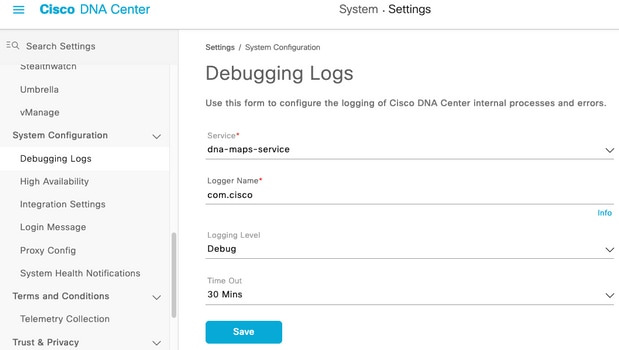
4. Saveをクリックすると、選択したサービスのデバッグが自動的に開始されます。
注: DNACバージョン2.1.2.x (Wolverine)以前は、dnaマップのデバッグの実行はDNAC Web GUIではサポートされていません。したがって、DNAC CLIでサービスデバッグを手動でオンにする必要があります
dna-maps-serviceでデバッグレベルを生成するには、DNAC CLIに接続し、APIパラメータを必要な値に変更する必要があります。
認証トークンの生成
$ curl -s -k -u admin -X POST https:///dna/system/api/v1/auth/token | jq -r .Token
このCURLコマンドを使用して、dna-maps-serviceのデバッグを有効にします。応答が200 OKとして戻ることを確認します
$ curl -k -i -X POST 'https:///api/v1/dna-maps-service/testing/logging/level?loggingLevel=5 ' --header 'X-Auth-Token:' --form 'Content-Type='
例:
$ curl -k -i -X POST 'https://x.x.x.x/api/v1/dna-maps-service/testing/logging/level?loggingLevel=5 ' --header 'X-Auth Token:eyJ0eXAiOiJKV1QiLCJhbGciOiJSUzI1NiJ9.eyJzdWIiOiI1ZjQ2NDZkOGE3NmQ4ZDAwY2UzNzA4ZWYiLCJhdXRoU291cmNlIjoiaW50ZXJuYWwiLCJ0ZW5hbnROYW1lIjoiVE5UMCIsInJvbGVzIjpbIjVmNDY0NmQ4YTc2ZDhkMDBjZTM3MDhlZSJdLCJ0ZW5hbnRJZCI6IjVmNDY0NmQ3YTc2ZDhkMDBjZTM3MDhlYyIsImV4cCI6MTYxODQyNDE3OCwiaWF0IjoxNjE4NDIwNTc4LCJqdGkiOiIwYTU4YWVmYS03ZTgwLTRlOGUtODg4OC0wODBiNTk4ZWM0NTciLCJ1c2VybmFtZSI6ImFkbWluIn0.Li0BGN3VeVRIeWlrUsd94hnQt0xlCx0fJHCAtg0pQ7wx9MMC1UMImcuFabHXUgVmHcDrIAgds5GyBnNaPKfgs9qsvmjhJyVHZdT7_f8YJ2BihkgEokfJbIkcb7Ulp7AqIzceACYpZXeBmfQtDCNDyJveoz1XLaKu69JYzArf8UaPzg3jHVoq9m6N5ohypMC-pmsp87-SbOoD-2x660K7Ankzqqtxw4vhyAp0atcYujPg0-8G4fkOPrLE-Cw6SXb8YonrjWVPbrBwfqENTr6sUj7SrPlH_CVBGzRG20YxaYvn_yeGG8E1pbCgDEK2UjyRaH-FM9BHIqY3TNUIf0mdvQ' --form 'Content-Type='
HTTP/1.1 100 Continue

HTTP/1.1 200 OK
ステップ 4分析のためにサービスログの収集を開始します
$ magctl service logs -rf dna-maps-service | lql
これにより、CLIにログが表示されるようになります。ロギングをアプリケーション端末に保存するか、コマンドの最後に > log.txtオプションを追加して、出力を自動的に/home/maglevパスのログファイルに保存することをお勧めします。
ステップ 5DNAC APIをトリガーして、GET要求をCMXサーバに送信します。DNAC Web GUI上
1. 作業していないエンドホストがあるフロアマップに移動します。
2. エンドホストの青いアイコンをクリックします。これにより、MACアドレス、IP、および関連情報を含むクライアント360情報を含む新しいサイドタブが開きます。
3. Playbackタブをもう一度クリックします。
この時点で、DNA CenterはCLI上に、DNACとCMXサーバ間の変換に関するバックエンドサービスデバッグを表示します。
例:
|2021-03-31 16:23:13,024 | DEBUG | scheduler-12 | | o.s.web.client.RestTemplate | - Created GET request for "https://x.x.x.x/api/location/v3/clients/count?associatedOnly=true "

|2021-03-31 16:23:13,024 | DEBUG | scheduler-12 | | o.s.web.client.RestTemplate | - Setting request Accept header to [application/xml, text/xml, application/json, application/*+xml, application/*+json]

|2021-03-31 16:23:16,028 | DEBUG | scheduler-12 | | o.s.web.client.RestTemplate | - GET request for "https://x.x.x.x/api/location/v3/clients/count?associatedOnly=true " resulted in 503 (Service Unavailable); invoking error handler

|2021-03-31 16:23:16,030 | ERROR | scheduler-12 | | c.c.a.m.c.p.i.CMXVerificationRestClientImpl | - Error occurred during interaction with CMX to get client counts for CMX IpAddr x.x.x.x org.springframework.web.client.HttpServerErrorException: 503 Service Unavailable at org.springframework.web.client.DefaultResponseErrorHandler.handleError(DefaultResponseErrorHandler.java:89)

~[spring-web-4.3.19.RELEASE.jar:4.3.19.RELEASE] at org.springframework.web.client.RestTemplate.handleResponse(RestTemplate.java:708)

~[spring-web-4.3.19.RELEASE.jar:4.3.19.RELEASE] at org.springframework.web.client.RestTemplate.doExecute(RestTemplate.java:661)

~[spring-web-4.3.19.RELEASE.jar:4.3.19.RELEASE] at org.springframework.web.client.RestTemplate.execute(RestTemplate.java:621)

~[spring-web-4.3.19.RELEASE.jar:4.3.19.RELEASE] at org.springframework.web.client.RestTemplate.exchange(RestTemplate.java:539)

~[spring-web-4.3.19.RELEASE.jar:4.3.19.RELEASE] at com.cisco.apicem.maps.cmx.proxy.impl.CMXVerificationRestClientImpl.checkCMXServiceability(CMXVerificationRestClientImpl.java:169)

~[cmx-proxy-7.14.264.62702.jar:7.14.264.62702] at com.cisco.csg.ngmaps.impl.apicem.integration.diagnostic.cmx.CMXDiagnosticJob.diagnose(CMXDiagnosticJob.java:114)

~[classes/:na] at jdk.internal.reflect.GeneratedMethodAccessor118.invoke(Unknown Source) ~[na:na]
注意:トラブルシューティングが完了したら、DNAC CLIでデバッグレベルを設定した場合に、デバッグレベルをデフォルトに戻す必要があります
$ curl -k -i -X POST 'https:///api/v1/dna-maps-service/testing/logging/level?loggingLevel=3 ' --header 'X-Auth-Token:' --form 'Content-Type='
例:
$ curl -k -i -X POST 'https://x.x.x.x/api/v1/dna-maps-service/testing/logging/level?loggingLevel= 3' --header 'X-Auth-Token:eyJ0eXAiOiJKV1QiLCJhbGciOiJSUzI1NiJ9.eyJzdWIiOiI1ZjQ2NDZkOGE3NmQ4ZDAwY2UzNzA4ZWYiLCJhdXRoU291cmNlIjoiaW50ZXJuYWwiLCJ0ZW5hbnROYW1lIjoiVE5UMCIsInJvbGVzIjpbIjVmNDY0NmQ4YTc2ZDhkMDBjZTM3MDhlZSJdLCJ0ZW5hbnRJZCI6IjVmNDY0NmQ3YTc2ZDhkMDBjZTM3MDhlYyIsImV4cCI6MTYxODQyNDE3OCwiaWF0IjoxNjE4NDIwNTc4LCJqdGkiOiIwYTU4YWVmYS03ZTgwLTRlOGUtODg4OC0wODBiNTk4ZWM0NTciLCJ1c2VybmFtZSI6ImFkbWluIn0.Li0BGN3VeVRIeWlrUsd94hnQt0xlCx0fJHCAtg0pQ7wx9MMC1UMImcuFabHXUgVmHcDrIAgds5GyBnNaPKfgs9qsvmjhJyVHZdT7_f8YJ2BihkgEokfJbIkcb7Ulp7AqIzceACYpZXeBmfQtDCNDyJveoz1XLaKu69JYzArf8UaPzg3jHVoq9m6N5ohypMC-pmsp87-SbOoD-2x660K7Ankzqqtxw4vhyAp0atcYujPg0-8G4fkOPrLE-Cw6SXb8YonrjWVPbrBwfqENTr6sUj7SrPlH_CVBGzRG20YxaYvn_yeGG8E1pbCgDEK2UjyRaH-FM9BHIqY3TNUIf0mdvQ' --form 'Content-Type='
HTTP/1.1 100 Continue

HTTP/1.1 200 OK
関連情報

 フィードバック