WAP571またはWAP571EでのCloudsharkの統合
目的
この記事では、パケットキャプチャを管理するためのアクセスポイントへのCloudSharkアカウントの統合について説明します。
はじめに
パケットキャプチャは、PCAPファイルとも呼ばれ、トラブルシューティングに役立つツールです。ネットワーク内のデバイス間で送信されるすべてのパケットをリアルタイムで記録します。パケットをキャプチャすると、ネットワークトラフィックの詳細を調べることができます。これには、デバイス検出、プロトコルのカンバセーション、失敗した認証、機密情報の転送など、あらゆるものが含まれます。特定のトラフィックフローのパスと、選択したネットワーク上のデバイス間のすべてのインタラクションを確認できます。必要に応じて、これらのパケットを保存し、さらなる分析を行うことができます。これは、パケットの転送によるネットワーク内部の動作のX線写真のようなものです。
CloudSharkは、パケットをアップロード、保存、または共有するためのクラウドストレージを提供する有料のサードパーティサービスです。さらに、CloudSharkは、PCAPファイルに含まれるパケットをトラブルシューティングするための分析ツールを提供します。複数の独立したネットワークを管理する管理者は、すべてのパケットキャプチャを1か所で表示、共有、および分析できます。
注:他のパケットキャプチャと同様に、機密データは共有時に厳重に保護する必要があります。
詳細については、こちらのCloudsharkのWebサイトを参照してください。
WAP125またはWAP581でのCloudSharkの統合に関する記事を読むには、ここをクリックしてください。
注:WAP571またはWAP571Eとは異なるデバイスを使用しており、パケットキャプチャ機能が付属していない場合は、WireSharkで代用できます。
適用可能なデバイス
- WAP571
- WAP571E
[Software Version]
- 1.1.0.3
CloudSharkをオンラインおよびWAP上で設定する
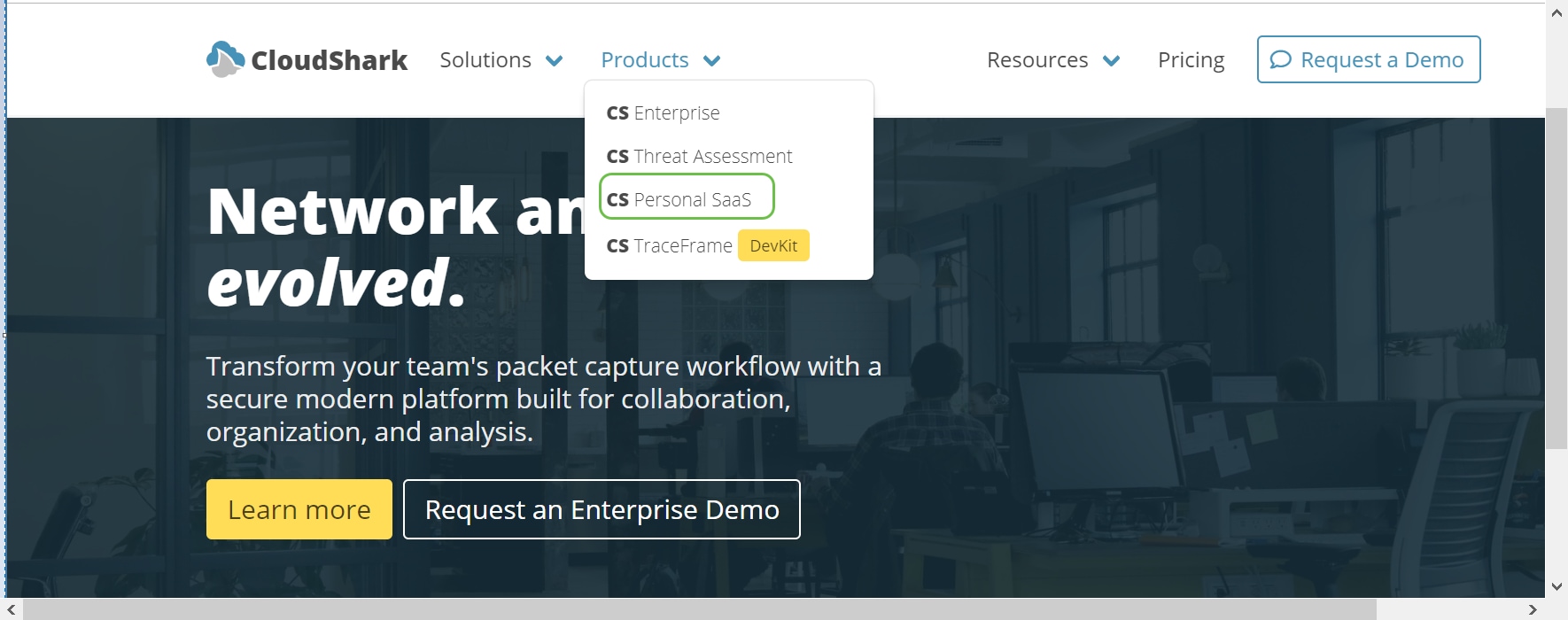
ステップ 1:CloudShark Webサイトにアクセスします。Productsタブで、ドロップダウンメニューからCS Personal SaaSを選択します。
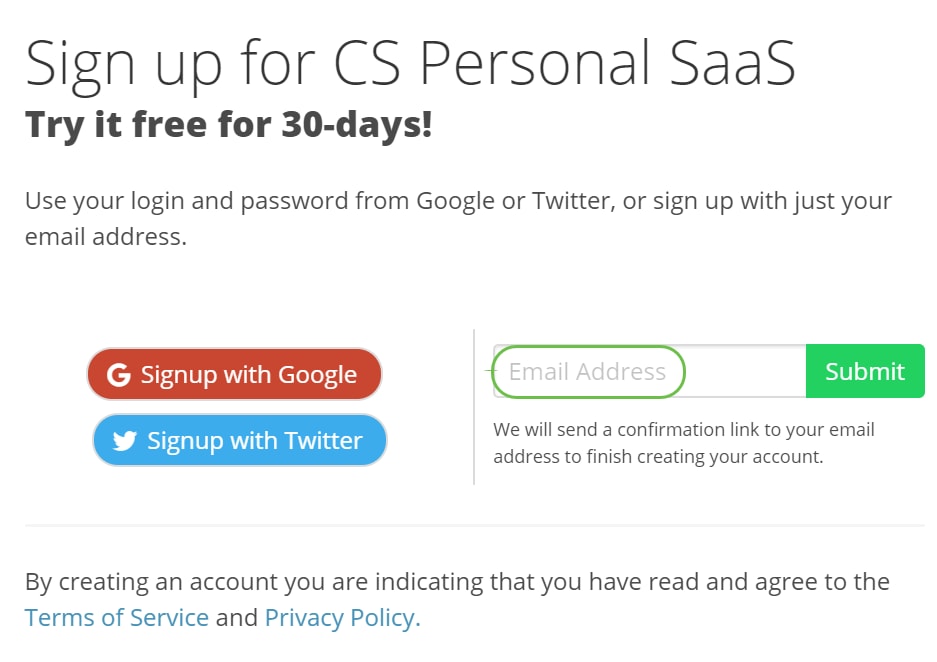
ステップ 2CloudSharkでは、30日間の無料トライアルを提供しています。既存のアカウントを持っていない場合は、無料トライアルを選択してください。

ステップ 3アカウントを作成します。サインアップ情報を取得するには電子メールアドレスを入力してください。サードパーティの承認には別のアカウントを使用してください。
ステップ 4アカウントを作成したら、ようこそ画面に入ります。
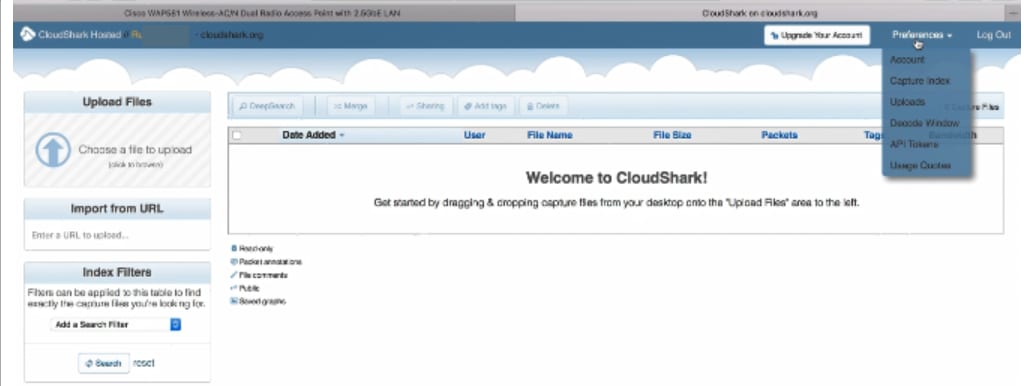
ステップ 5画面の右上で、Preferences > API tokensの順にクリックします。
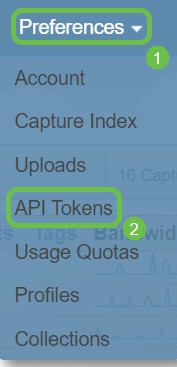
ステップ 6APIトークンが表示されます。ファイルをハイライト表示してコピーし、後で使用するためにテキストファイルに保存することが非常に重要です。

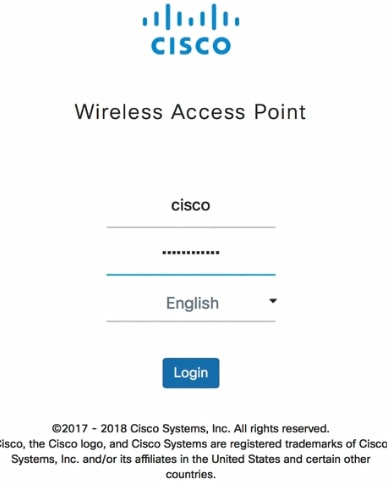
ステップ 7Webブラウザで、ワイヤレスアクセスポイント(WAP)のIPアドレスを入力します。 ユーザ クレデンシャルを入力します。このデバイスに初めてアクセスする場合、または工場出荷時の設定にリセットした場合、デフォルトのユーザ名とパスワードはciscoです。
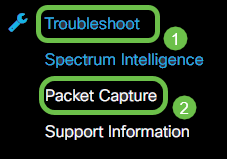
ステップ 8ナビゲーションペインでTroubleshoot > Packet Captureの順に選択します。
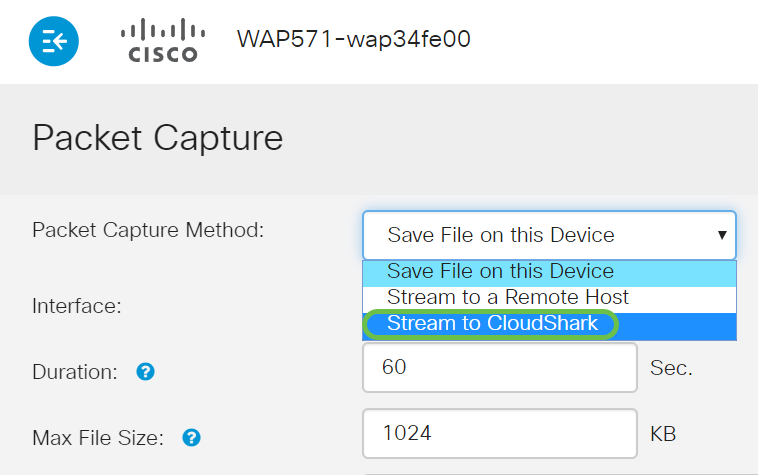
ステップ 9Packet Capture Method > Stream to Cloudsharkのドロップダウンメニューをクリックします。
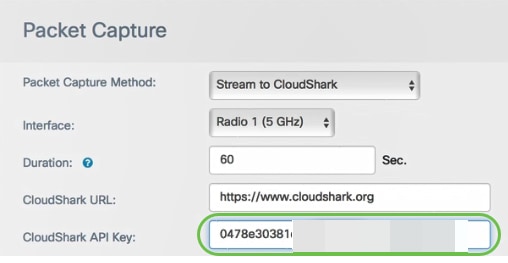
ステップ 10手順6で取得したAPIキーを入力します。
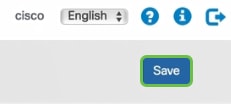
ステップ 11画面の右上隅にあるSaveボタンをクリックします。
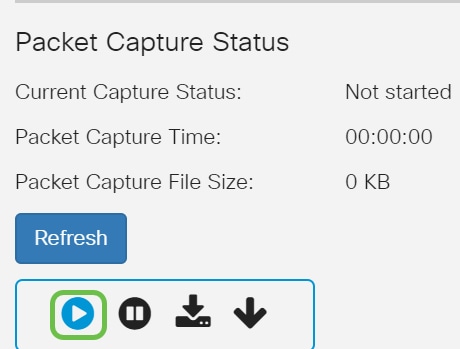
ステップ 12パケットキャプチャページの下部で再生アイコンをクリックして、パケットキャプチャを開始します。
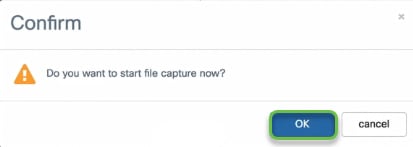
ステップ 13確認ウィンドウが開きます。パケットキャプチャを開始するには、OKをクリックします。
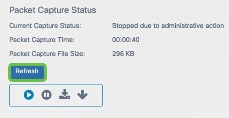
手順 14:Refreshをもう一度クリックして、最終的なサイズと時間を表示します。
手順 15:キャプチャを停止するには、画面下部の一時停止アイコンをクリックします。
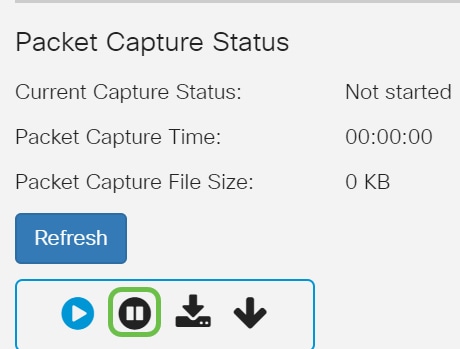
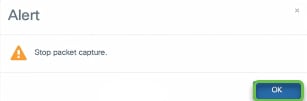
ステップ 16:確認ウィンドウが開きます。キャプチャを停止するには、OKボタンをクリックします。
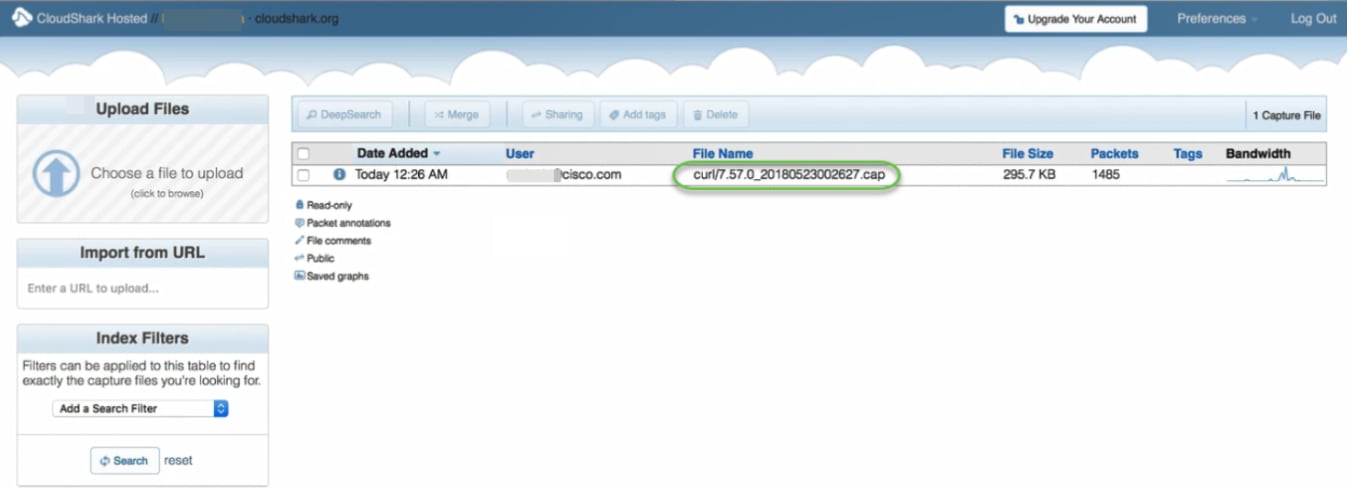
ステップ17:キャプチャが受信されたことを検証するには、CloudSharkアカウントにログインします。確認できるようにパケットが表示されます。ファイル名をクリックすると、詳細が表示されます。
CloudSharkの分析オプション
PCAPファイルがCloudSharkに保存されると、ニーズに合わせて使用できるさまざまなツールが利用できます。一部の領域は以下で強調表示されています。
ステップ 1:キャプチャの詳細については、「more info」をクリックしてください。

詳細は、さまざまなオプションとともに新しいポップアップに表示されます。
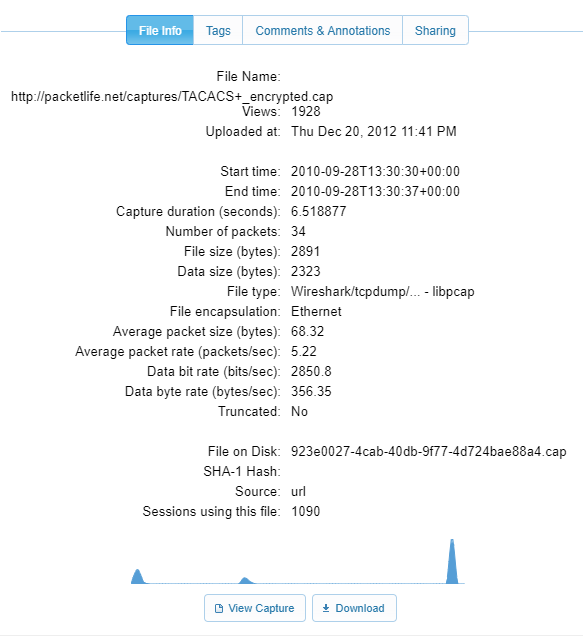
ステップ 2ファイル名をクリックすると、詳細が表示されます。
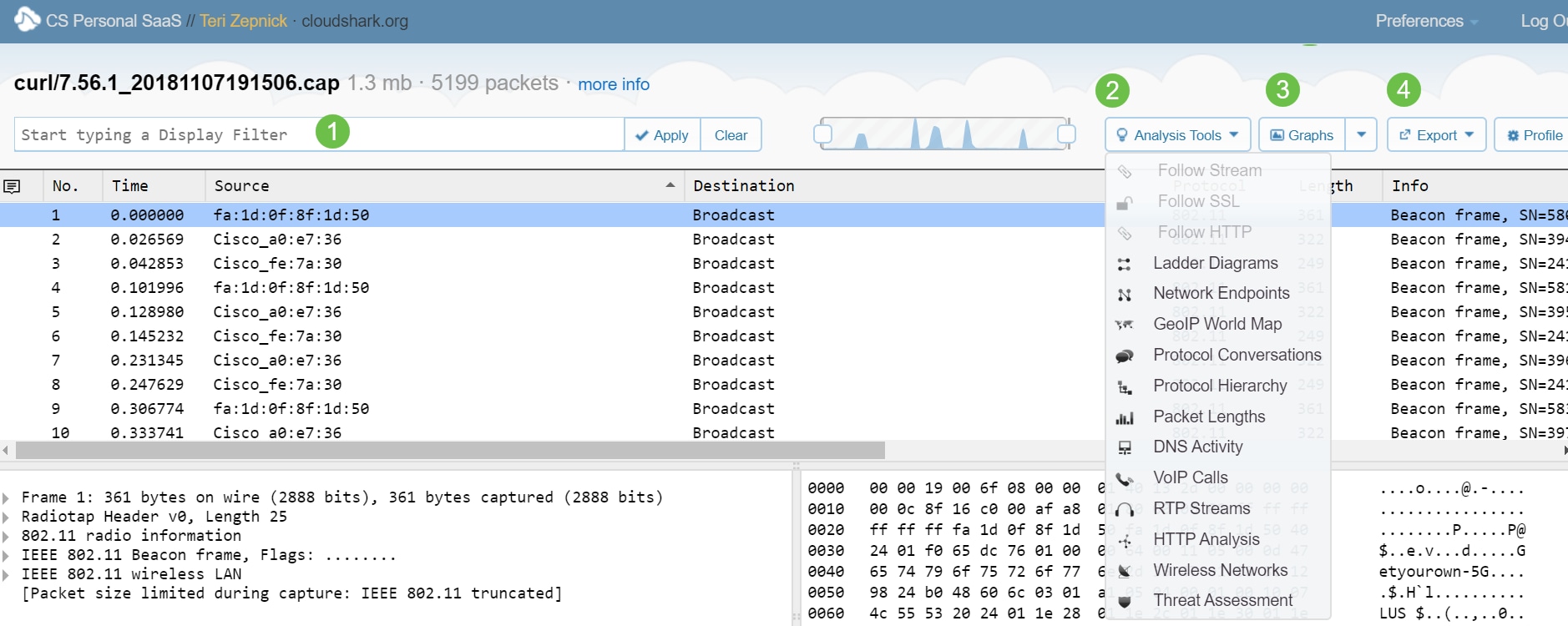
ステップ 3ファイル名をクリックすると、詳細が表示されます。フィルタリング、分析、グラフ化、およびエクスポートのパケットキャプチャオプションの詳細については、この画面を参照してください。
- 表示フィルタを入力して適用する場合に選択します。
- さまざまな分析ツールを使用できます。
- グラフを作成します。
- PCAPファイルのエクスポート。
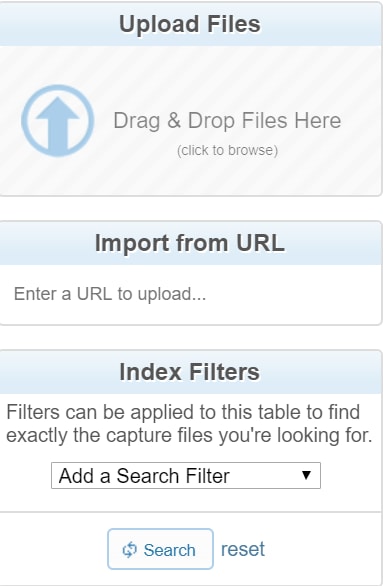
ステップ 5他のPCAPファイルのアップロードやURLからのアップロード、またはフィルタの適用を行うには、メイン画面の左側に移動してオプションを選択します。
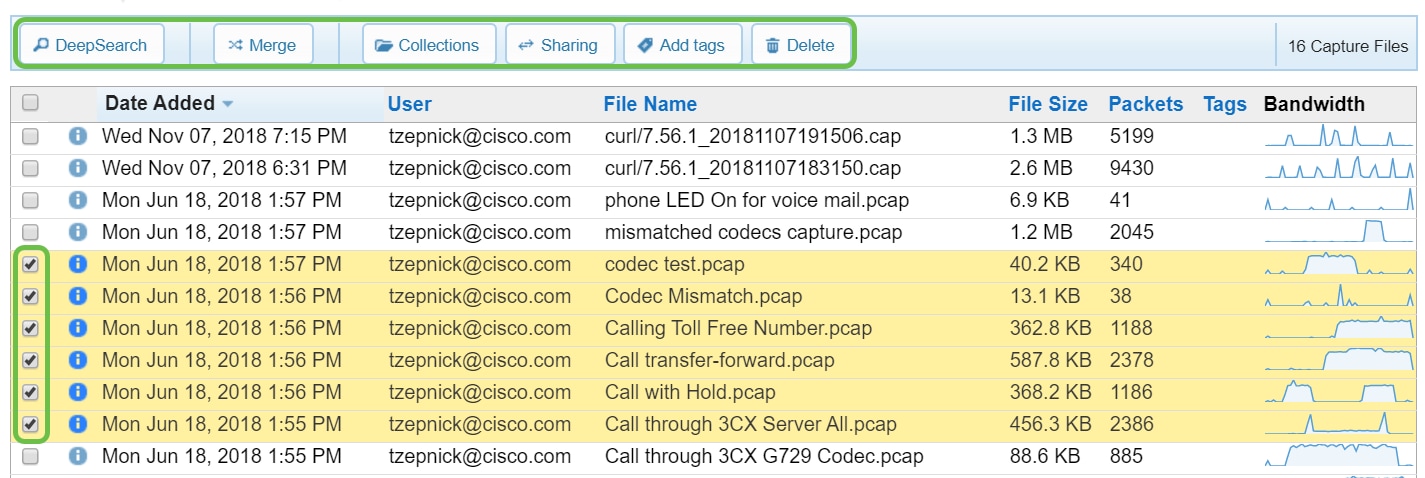
ステップ 6この画面では、ファイルのグループを検索してマージする領域が強調表示されます。また、ここからコレクションの作成、共有、タグの追加を行うこともできます。
結論
これでセットアップが完了し、WAP571またはWAP571EをCloudSharkと統合する方法について理解が深まったはずです。
 フィードバック