WAP125およびWAP581でのクライアントQoSアソシエーションの設定
目的
[Client Quality of Service(QoS) Association]設定では、ワイヤレスクライアントのQoSをカスタマイズするための追加オプションが提供されます。これらのオプションには、クライアントが送信、受信、または保証できる帯域幅が含まれます。クライアントのQoSアソシエーションは、アクセスコントロールリスト(ACL)を使用してさらに操作できます。 クライアントQoSは、接続に特定の帯域幅をクライアントに提供することで、ネットワークのパフォーマンスを最適化します。
この記事では、WAP125またはWAP581でクライアントQoSアソシエーション(SA)を設定する方法について説明します。
注:これは、クライアントQoSアソシエーションを設定する際に前提条件となるため、デバイスで次の設定がすでに設定されていることを前提としています。
- クラスマップ – IPv4クラスマップの設定方法については、ここをクリックしてください。IPv6クラスマップの設定方法については、ここをクリックしてください。MACクラスマップについては、ここをクリックします。
- ポリシーマップ – ポリシーマップの設定方法については、ここをクリックしてください。
該当するデバイス
- WAP125
- WAP581
[Software Version]
- 1.0.0.4
クライアントQoSアソシエーションの設定
ステップ1:アクセスポイントのWebベースのユーティリティにログインし、[Access Control] > [Client QoS]をクリックします。
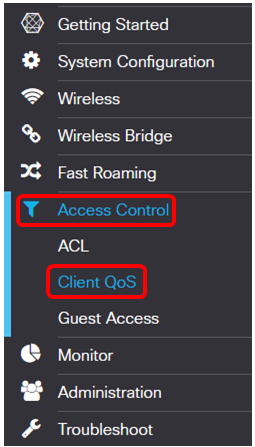
注:この記事の画像は、WAP125デバイスから取得したものです。オプションは、デバイスのモデルによって異なります。
ステップ2:[QoSの関連付け]タブをクリックします。
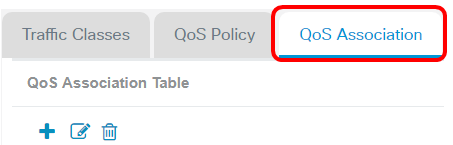
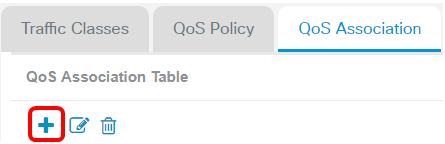
ステップ3:ボタンをクリッ  クします。
クします。
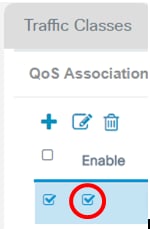
ステップ4:[Enable] チェックボックスがオンになっていることを確認し、ポリシーがアクティブであることを確認します。
ステップ5:[QoSポリシー名(QoS Policy Name)]ドロップダウンリストからポリシーを選択します。
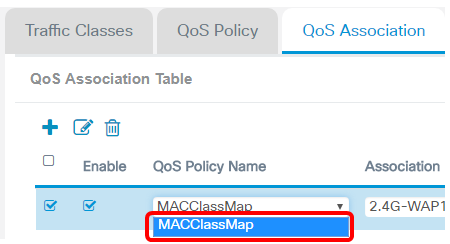
注:オプションは、アクセスポイントに設定されているQoSポリシーによって異なります。この例では、MACClassMapが選択されています。
ステップ6:[Association Interface]ドロップダウンリストからインターフェイスを選択します。オプションは、アクセスポイントのアクティブインターフェイスによって異なります。
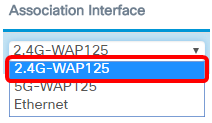
注:この例では、2.4G-WAP125が選択されています。
ステップ7:[Rate Limit (From AP to Client)]フィールドに、アクセスポイントからワイヤレスクライアントへの送信制限を入力します。これは、ワイヤレスクライアントがワイヤレスアクセスポイントから取得できる最大帯域幅です。
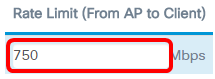
注:有効な範囲は0 ~ 866 Mbpsです。この例では、750と入力します。
ステップ8:ワイヤレスクライアントからワイヤレスアクセスポイントへの送信制限を[Rate Limit (From Client to AP)]フィールドに入力します。これは、ワイヤレスクライアントがアクセスポイントに提供できる最大帯域幅です。
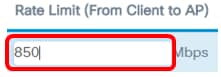
注:有効な範囲は0 ~ 866 Mbpsです。この例では、850が入力されています。
ステップ9:[Save]をクリックします。
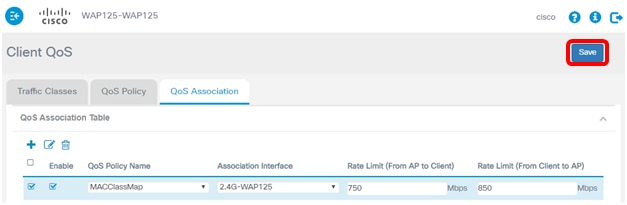
これで、WAP125またはWAP581でMACClassMapポリシーのクライアントQoSアソシエーション(SA)が設定されているはずです。
 フィードバック