Sx250、Sx350、SG350X、およびSx550XシリーズスイッチのSmartportのベストプラクティス
目標:
このドキュメントの目的は、Sx250、Sx350、SG350X、およびSx550XシリーズスイッチのSmartportを扱う際のベストプラクティスをいくつか説明することです。
該当するデバイス|ソフトウェアバージョン
- Sx250シリーズ| 2.5.7 (最新バージョンをダウンロード)
- Sx350シリーズ| 2.5.7 (最新バージョンをダウンロード)
- SG350Xシリーズ| 2.5.7 (最新のダウンロード)
- Sx550Xシリーズ| 2.5.7 (最新のダウンロード)
はじめに
Smartportの機能について説明します。この機能がご自分に適しているかどうか確認してください。
ご存知のように、Smartportsは接続するデバイスのタイプに基づいて、スイッチポートに事前設定された設定を適用します。Auto Smartportを使用すると、スイッチはデバイスを検出したときに、これらの設定をインターフェイスに自動的に適用できます。
Smartportsには、プリンタ、デスクトップ、ゲスト、サーバ、ホスト、IPカメラ、IP電話、スイッチ、ルータ、およびワイヤレスアクセスポイントの設定済み設定があります。
Smartportsは、VLANを設定しておらず、どのデバイスをポートに割り当てるかがわからない場合に便利です。ただし、VLANを設定していて、ポートに送られるデバイスがわかっている場合は、Smartport機能に関する問題が発生する可能性があるため、Smartportをグローバルに無効にできます。
その他の多くの状況では、Smartportの機能によってネットワークの時間が大幅に節約される可能性があります。しかし、単純なネットワークでも、問題が発生したり、状況が複雑になったりすることがあります。いくつかのオプションを分類し、ネットワークでSmartport機能を最も効果的に設定できるようにします。
多くのユーザにとって、この機能はデフォルトでスイッチ上で有効になっています。詳細については、こちらを参照してください。
Smartport機能が有効になっているかどうかを確認する方法
ファームウェアバージョンを確認します
ファームウェアバージョン2.5.5.47以前を使用している場合、Smartport機能はデフォルトで有効になっています。したがって、この設定を変更しない限り、この設定は有効です。
2.4.5.47(またはそれ以前)のファームウェアバージョンがあり、最新(2021年2月リリース)の2.5.7バージョン(またはそれ以降)にアップグレードする場合、Smartport機能を有効にしてもデフォルト設定は残ります。
2.5.7以降のファームウェアバージョンを搭載したルータを購入した場合、そのファームウェアではSmartport機能がデフォルトで無効になっています。この変更が行われたのは、一部のお客様が必ずしもSmartport機能の使用を希望しなかったか、またはSmartport機能によって接続の問題が発生し、お客様がその機能が有効であることを認識しなかったためです。
ファームウェアのアップグレードの詳細な手順が必要な場合は、「スイッチのファームウェアのアップグレード」を参照してください。
Smartport機能が有効になっているかどうかを手動で確認します
機能が有効になっているかどうかわからない場合は、を確認できます。
ステップ 1
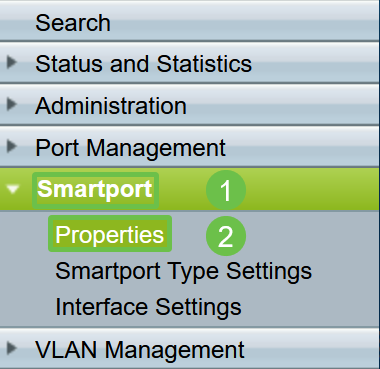
Smartport > Propertiesの順に移動します。
ステップ 2
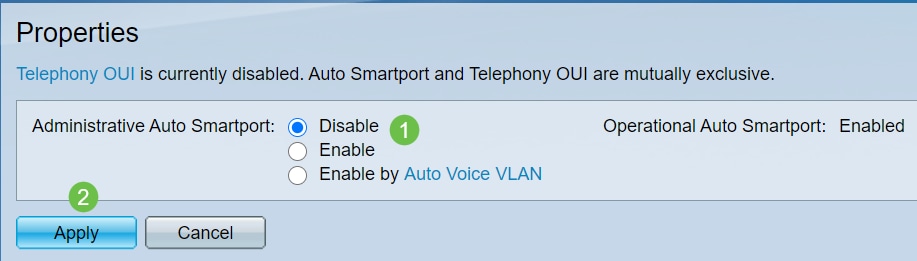
この場所では、Smartportの設定を表示するか、または必要に応じて機能を無効にできます。
手順 3(オプション)
その他のオプションを使用するには、表示モードをBasicからAdvancedに変更します。これは画面の右上隅にあります。

手順 4(オプション)
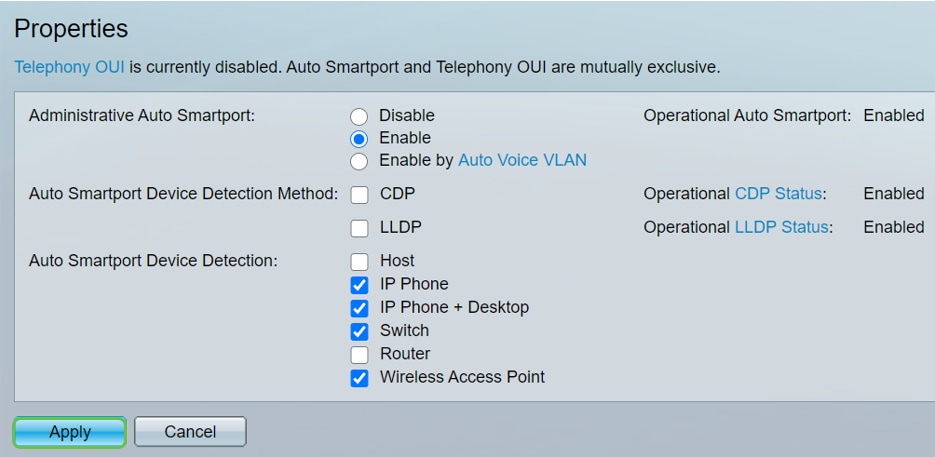
ネットワークに最適な調整を行います。[APPLY] をクリックします。
手順 5
設定を永続的に保存するには、画面の右上にあるSaveをクリックします。

Smartport機能のオプション
どのデバイスがスイッチに接続されるか、またはどのデバイスがネットワークにあるかのようにネットワークトポロジを認識しない場合、Smartportは効果的なオプションである可能性があります。Smartportの効果を高めるには、個々のポートごとまたは全ポートに対してグローバルに、有効化または無効化を行います。
ポートによる設定
どのデバイスが接続されるかがわからない場合は、デバイスがどのポートに接続されるかを特定し、ポートを設定します。
ステップ 1
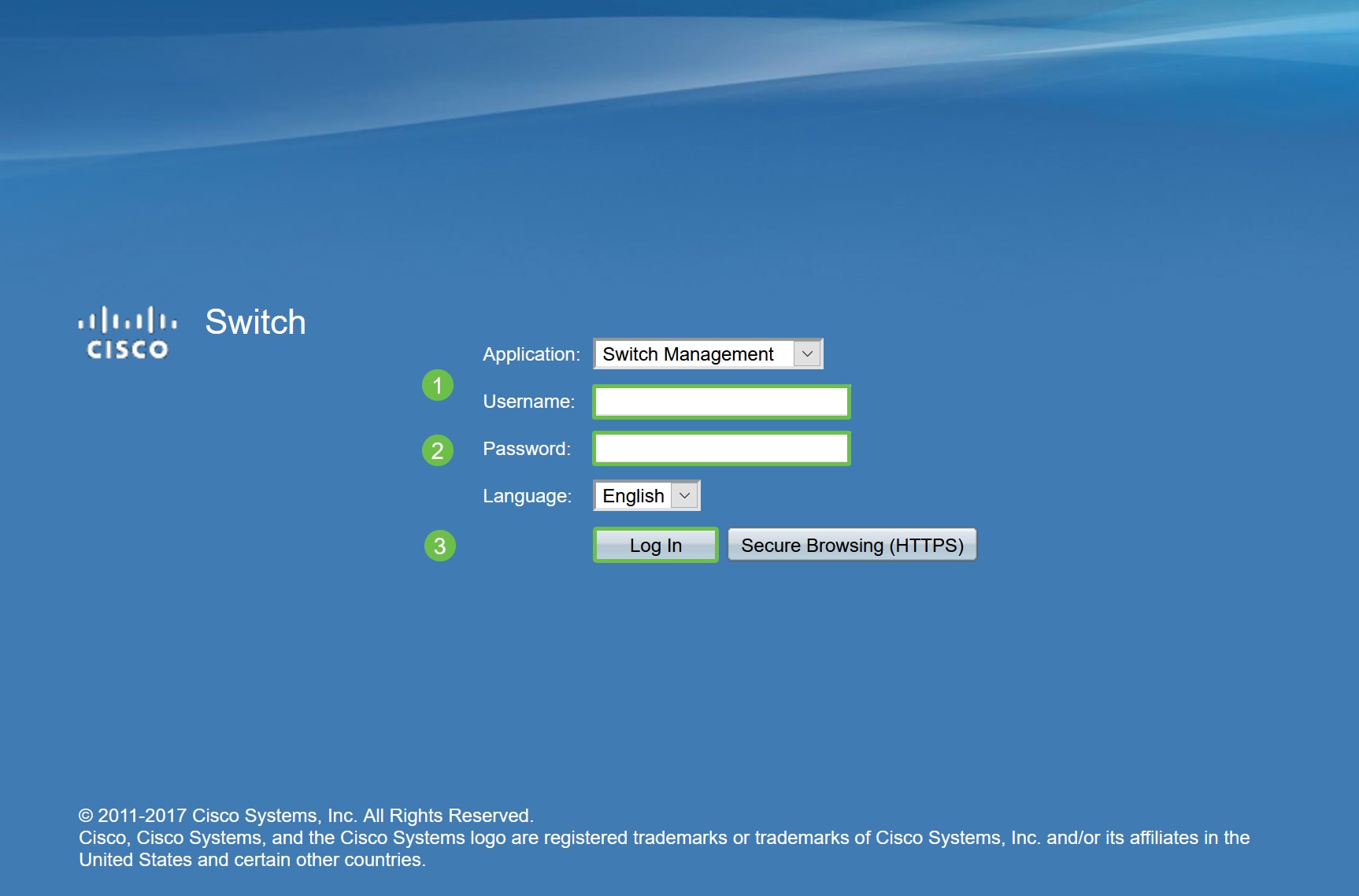
スイッチにログインします。
ステップ 2
Webユーザインターフェイス(UI)で、表示モードをBasicからAdvancedに変更します。これは画面の右上隅にあります。
手順 3
Smartport > Propertiesの順に選択します。
ステップ 4
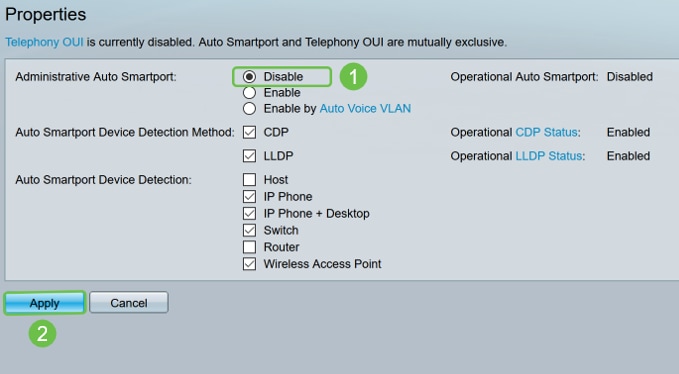
Administrative Auto Smartportの横にあるDisableを選択して、スイッチでSmartportをグローバルにディセーブルにします。[APPLY] をクリックします。
これにより、すべてのインターフェイスでSmartportが無効になりますが、手動のVLAN設定には影響しません。
手順 5
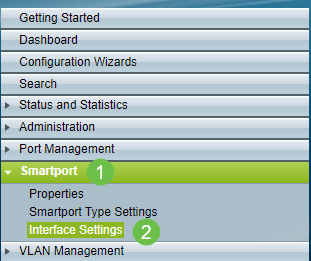
Smartport > Interface Settingsの順に選択します。
手順 6
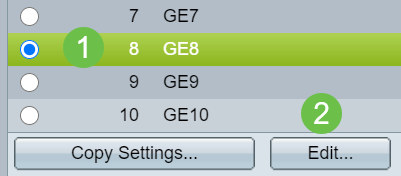
Smartportのインターフェイス設定が有効になったら、ポートを選択して、Editをクリックします。
手順 7
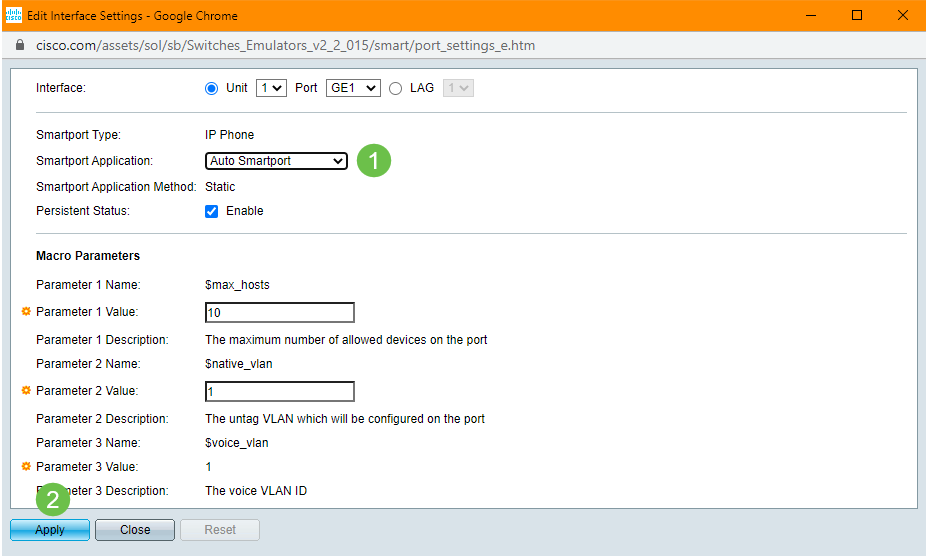
接続されているデバイスのタイプが不明で、ポートがVLANの一部にならない場合は、そのインターフェイスでAuto Smartportを選択します。
手順 8
設定を永続的に保存するには、画面の右上にあるSaveをクリックします。
すべてのポートでSmartport機能を有効または無効にする
ステップ 1
Smartport > Propertiesの順に選択します。
ステップ 2
Advancedモードであることを確認します。これは画面の右上隅にあります。
手順 3
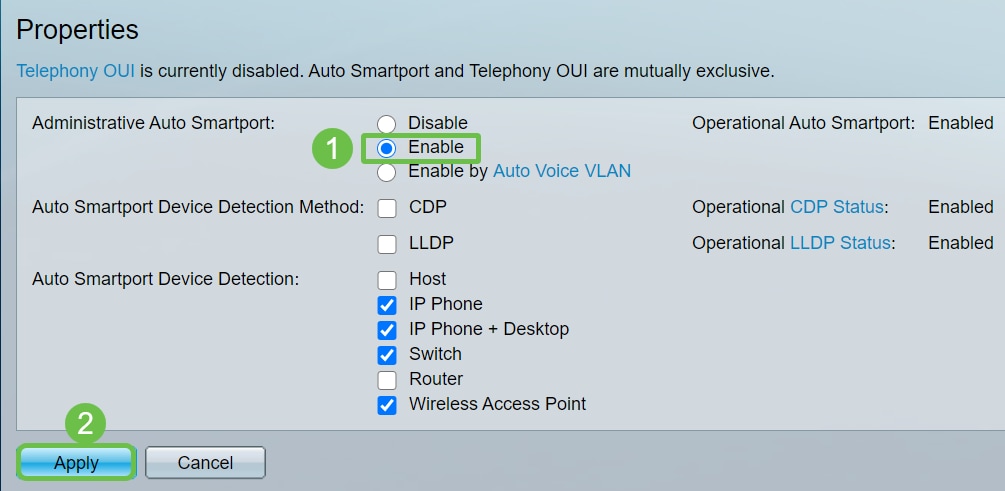
Administrative Auto Smartportの横にあるEnableまたはDisableを選択して、スイッチでSmartportをグローバルに有効または無効にします。Applyボタンをクリックします。
これにより、すべてのインターフェイスでSmartport機能が有効または無効になります。この機能を有効にすると、手動のVLAN設定に影響する場合があります。
ステップ 4
設定を永続的に保存するには、画面の右上にあるSaveをクリックします。
結論
Smartportは非常に便利で、未知のネットワークに関する多くの当て推量を排除できます。このガイドでは、Smartportがネットワークに適している場合に備えて、Smartportを設定する最良の方法について説明しました。Smartportに問題が発生した場合は、「Sx250、Sx350、SG350X、またはSx550XシリーズスイッチのSmartportsのトラブルシューティング」を参照してください。
更新履歴
| 改定 | 発行日 | コメント |
|---|---|---|
1.0 |
01-Mar-2021
|
初版 |
 フィードバック