スイッチでの802.1xサプリカントクレデンシャルの設定
はじめに
IEEE 802.1xは、クライアントとサーバ間のアクセス制御を容易にする標準です。ローカルエリアネットワーク(LAN)またはスイッチによってクライアントにサービスを提供する前に、スイッチポートに接続されたクライアントは、リモート認証ダイヤルインユーザーサービス(RADIUS)を実行する認証サーバーによって認証される必要があります。
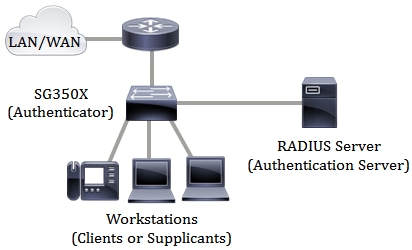
802.1x認証は、許可されていないクライアントが公的にアクセス可能なポートを経由してLANに接続することを制限します。802.1x認証はクライアント/サーバモデルです。このモデルでは、ネットワークデバイスには次のような固有の役割があります。
- クライアントまたはサプリカント:クライアントまたはサプリカントは、LANへのアクセスを要求するネットワークデバイスです。クライアントはオーセンティケータに接続されます。
- オーセンティケータ:オーセンティケータは、ネットワークサービスを提供し、サプリカントポートが接続されるネットワークデバイスです。次の認証方式がサポートされています。
- 802.1xベース:すべての認証モードでサポートされます。802.1xベースの認証では、オーセンティケータは802.1xメッセージまたはEAP over LAN(EAPoL)パケットから拡張認証プロトコル(EAP)メッセージを抽出し、RADIUSプロトコルを使用して認証サーバに渡します。
- MACベース:すべての認証モードでサポートされます。Media Access Control(MAC;メディアアクセス制御)ベースでは、ネットワークアクセスを求めるクライアントに代わって、オーセンティケータ自身がソフトウェアのEAPクライアント部分を実行します。
- Webベース:マルチセッションモードでのみサポートされます。Webベースの認証では、ネットワークアクセスを求めるクライアントに代わって、オーセンティケータ自身がソフトウェアのEAPクライアント部分を実行します。
- 認証サーバ:認証サーバは、クライアントの実際の認証を実行します。デバイスの認証サーバは、EAP拡張を備えたRADIUS認証サーバです。
注:ネットワークデバイスは、ポートごとに、クライアントまたはサプリカント、オーセンティケータ、またはその両方にすることができます。
次の図は、特定のロールに従ってデバイスを設定したネットワークを示しています。この例では、SG350Xスイッチを使用しています。
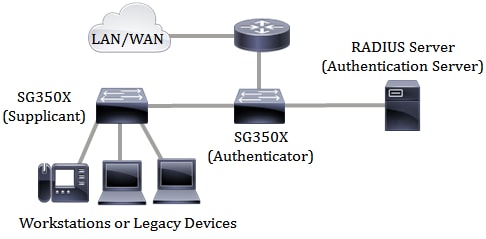
ただし、スイッチ上の一部のポートをサプリカントとして設定することもできます。スイッチの特定のポートでサプリカントクレデンシャルを設定すると、802.1xに対応していないデバイスを直接接続できるため、デバイスはセキュリティで保護されたネットワークにアクセスできます。次の図は、スイッチをサプリカントとして設定したネットワークのシナリオを示しています。
- RADIUS サーバを設定します。スイッチでRADIUSサーバを設定する方法については、ここをクリックしてください。
- 仮想ローカルエリアネットワーク(VLAN)を作成します。 スイッチのWebベースのユーティリティを使用してVLANを作成するには、ここをクリックしてください。CLI を使用した手順についてはこちらをクリックしてください。
- スイッチでポートからVLANへの設定を行います。Webベースのユーティリティを使用して設定するには、ここをクリックしてください。CLIを使用する場合は、ここをクリックしてください。
- スイッチでグローバル802.1xプロパティを設定します。スイッチのWebベースのユーティリティを使用してグローバル802.1xプロパティを設定する方法については、ここをクリックしてください。CLI を使用した手順についてはこちらをクリックしてください。
- (オプション)スイッチで時間範囲を設定します。スイッチで時間範囲を設定する方法については、ここをクリックしてください。CLIを使用する場合は、ここをクリックしてください。
- スイッチで802.1xサプリカントクレデンシャルを設定します。手順は、この記事に記載されています。CLI を使用した手順についてはこちらをクリックしてください。
- 802.1xポート認証を設定します。スイッチのWebベースのユーティリティを使用するには、ここをクリックしてください。CLIを使用する場合は、ここをクリックしてください。
目的
スイッチは、有線ネットワーク上で802.1xサプリカント(クライアント)として設定できます。暗号化されたユーザ名とパスワードは、スイッチが802.1xを使用して認証できるように設定できます。
IEEE 802.1xポートベースのネットワークアクセスコントロールを使用するネットワークでは、802.1xオーセンティケータがアクセスを許可するまで、サプリカントはネットワークへのアクセスを取得できません。ネットワークで802.1xを使用している場合は、オーセンティケータに情報を提供できるように、スイッチで802.1x認証情報を設定する必要があります。
この記事では、スイッチで802.1xサプリカントクレデンシャルを設定する方法について説明します。
適用可能なデバイス
- Sx350Xシリーズ
- SG350X シリーズ
- SG550Xシリーズ
[Software Version]
- 2.3.0.130
802.1xサプリカントクレデンシャルの設定
802.1xサプリカントクレデンシャルの作成
ステップ 1:スイッチのWebベースのユーティリティにログインし、Display ModeドロップダウンリストからAdvancedを選択します。
注:使用可能なメニューオプションはデバイスのモデルによって異なります。この例では、SG350X-48MPが使用されています。


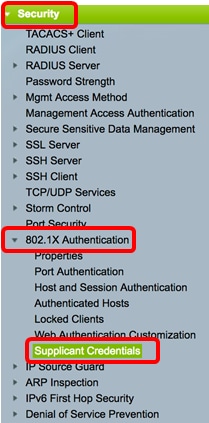
ステップ 2Security > 802.1X Authentication > Supplicant Credentialsの順に選択します。

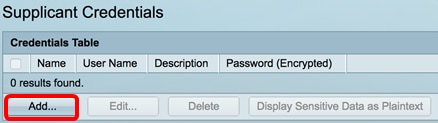
ステップ 3Addボタンをクリックして、サプリカントの新しいユーザクレデンシャルを追加します。
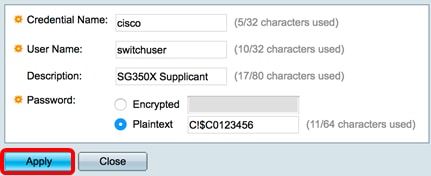
ステップ 4Credential Nameフィールドにクレデンシャル名を入力します。

注:この例では、「cisco」と入力します。
ステップ 5User Nameフィールドに、クレデンシャル名に関連付けるユーザ名を入力します。

注:この例では、switchuserを使用しています。
ステップ6:(オプション)クレデンシャルの説明をDescriptionフィールドに入力します。

注:この例では、SG350Xサプリカントが使用されています。
ステップ 7使用するパスワードのタイプに対応するオプションボタンをクリックし、割り当てられたフィールドにパスワードを入力します。

注:この例では、プレーンテキストが選択され、使用されるパスワードはC!$C0123456です。
ステップ 8Applyをクリックし、次にCloseをクリックします。
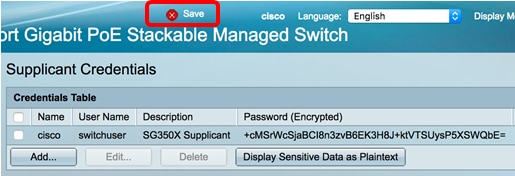
ステップ9:(オプション)Saveボタンをクリックして、スタートアップコンフィギュレーションファイルに設定を保存します。
802.1xサプリカントクレデンシャルの編集
ステップ 1:編集するクレデンシャル名に対応するチェックボックスをオンにします。

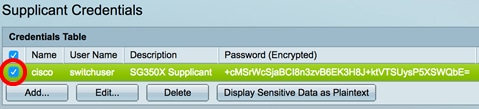
注:この例では、ciscoが選択されています。
ステップ 2[Edit] ボタンをクリックします。
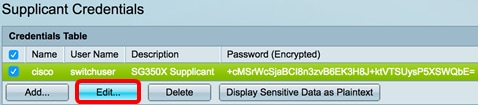
ステップ3:(オプション)暗号化されたパスワードをプレーンテキストで表示するには、Display Sensitive Data as Plaintextボタンをクリックします。
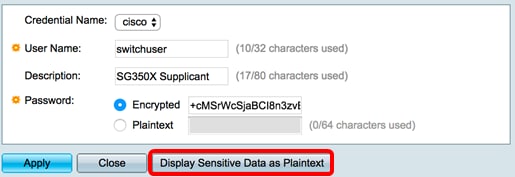
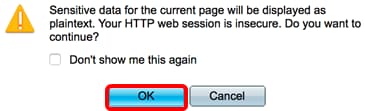
ステップ4:(オプション)OKをクリックして、暗号化されたパスワードをプレーンテキストで表示します。
ステップ 5必要に応じて、クレデンシャルの詳細を更新します。
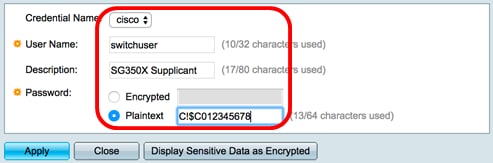
注:この例では、パスワードはC!$C012345678に更新されます。
ステップ 6Applyをクリックし、次にCloseをクリックします。
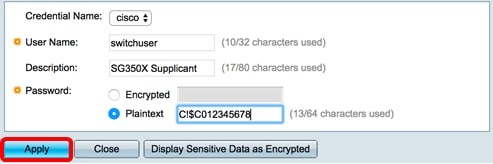
これで、スイッチのサプリカントクレデンシャルの詳細が正常に編集されました。
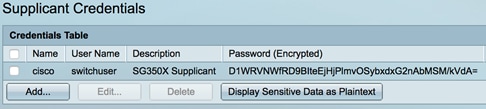
暗号化されたパスワードをプレーンテキストで表示
ステップ 1:暗号化されたパスワードをプレーンテキストで表示するには、Display Sensitive Data as Plaintextボタンをクリックします。
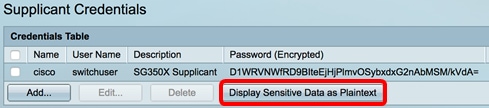
ステップ2:(オプション)パスワードはプレーンテキスト形式で表示されます。Display Sensitive Data as Encryptedボタンをクリックして、暗号化された形式のパスワードを表示します。
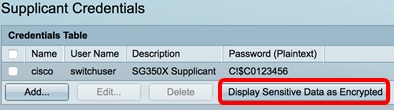
これで、機密パスワードがプレーンテキストとして正常に表示されるはずです。
802.1xサプリカントクレデンシャルの削除
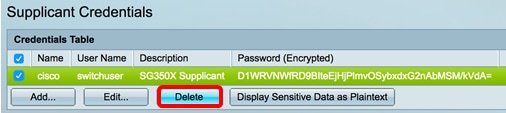
ステップ 1:削除するクレデンシャルに対応する名前のチェックボックスをオンにします。
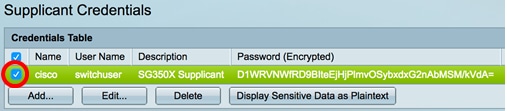
ステップ 2Deleteボタンをクリックします。
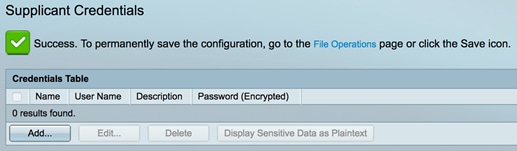
スイッチのサプリカントクレデンシャルテーブルからエントリが正常に削除されました。
802.1xサプリカントインターフェイスの設定
設定された802.1xサプリカントクレデンシャルを適用するには、スイッチで802.1x認証情報を設定して、オーセンティケータに情報を提供できるようにする必要があります。スイッチで802.1xポート認証を設定するには、上記の「前提条件」を参照してください。
 フィードバック