スイッチでのリンクフラッピングの診断
目的
この記事の目的は、SG350Xを例として、スイッチでのリンクフラッピングの問題を診断し、トラブルシューティングする方法を示すことです。
該当するデバイス|ソフトウェアバージョン
- Sx350 | 2.5.7.85(最新バージョンをダウンロード)
- SG350X | 2.5.7.85(最新版をダウンロード)
- Sx550X | 2.5.7.85(最新バージョンをダウンロード)
はじめに
ポートフラップは、リンクフラップとも呼ばれ、スイッチの物理インターフェイスが少なくとも10秒間に1秒間に3回以上連続してアップとダウンを繰り返す状況を指します。一般的な原因は通常、不良、サポート対象外、または非標準のケーブルや Small Form-Factor Pluggable(SFP)に関連しているか、その他のリンク同期に関する問題に関連しています。リンクフラッピングの原因は、断続的な場合と永続的な場合があります。
リンクのフラッピングは物理的な干渉である傾向があるため、このドキュメントでは、リンクのフラッピングを診断して防止するために実行できる手順について説明します。また、この記事では、リンクフラッピングの問題を防止または解決するためにスイッチで設定できる設定についても説明します。
目次
- リンクフラッピングの識別
- ケーブルを含むデバイスの物理的およびハードウェアのチェック
- トポロジの分析
- リンクフラップ防止の設定方法
- Energy Efficient Ethernet(EEE)の無効化
- Smartportの無効化
リンクフラッピングの識別
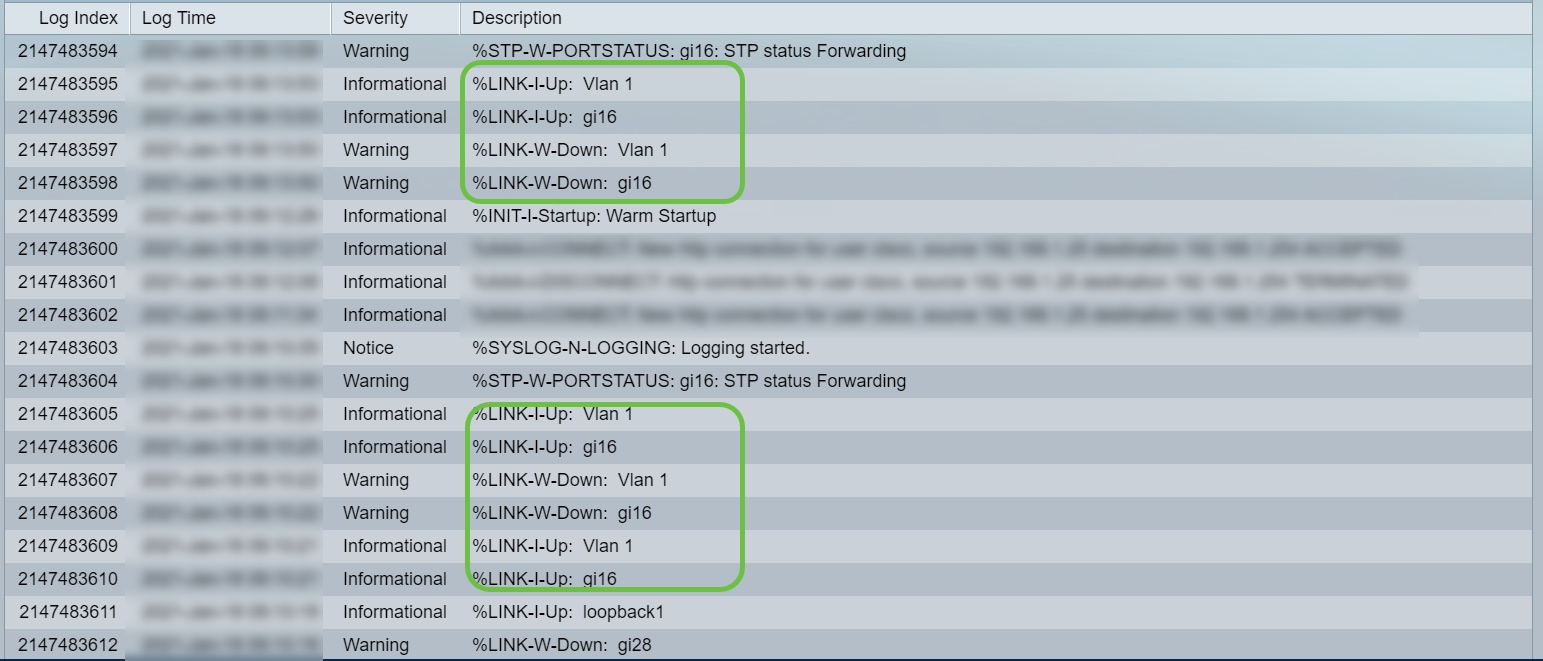
リンクフラッピングは、ネットワーク内で簡単に識別できます。特定のデバイスの接続が断続的になる。リンクフラッピングは、デバイスのsyslogで確認および識別できます。syslogメッセージは、スイッチ内で発生する可能性のあるイベント、エラー、または重大な問題に関する情報を提供します。Syslogを確認する際は、短時間で連続しているように見える「アップ」および「ダウン」のエントリを探します。これらのエントリには、問題の原因になっているポートが正確に記述されているため、そのポートのトラブルシューティングに進むことができます。
ケーブルを含むデバイスの物理的およびハードウェアのチェック
通常、リンクフラッピングの一般的な原因は、不良、サポートされていない、または標準外のケーブルやSmall Form-Factor Pluggable(SFP;着脱可能小型フォームファクタ)に関連しているか、その他のリンク同期の問題に関連しています。問題が発生しているポートで使用されているイーサネットケーブルとケーブルをテストします。デバイスが最新のファームウェアであることを確認してください。
ステップ 1
ケーブルとモニタを交換してみます。問題が解決しない場合は、ステップ2に進みます。
ステップ 2
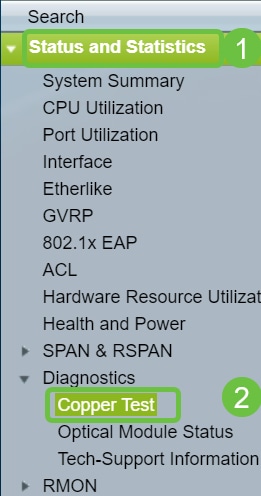
Status and Statistics > Diagnostics > Copper Testの順に選択します。
手順 3
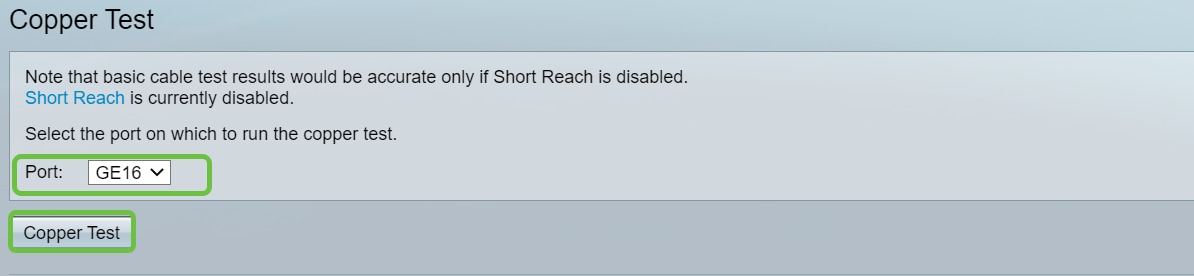
ドロップダウンメニューからPortを選択します。この例では、GE16が選択されています。Copper Testをクリックします。
ステップ 4
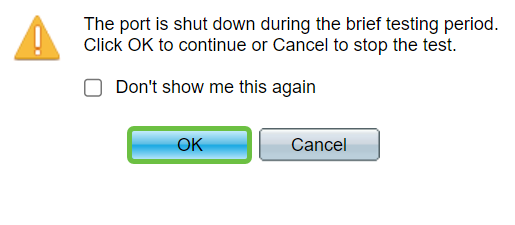
警告が表示されます。ポートはしばらくの間シャットダウンされることに注意してください。[OK] を選択します。
手順 5
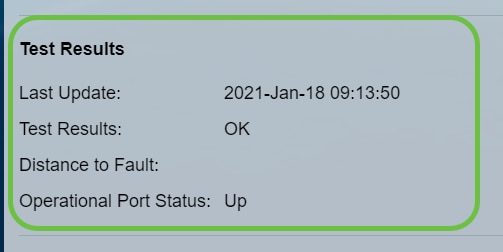
テスト結果が表示されます。「OK」と表示されている場合は、ケーブルではない可能性が高いと考えられます。結果がOKでない場合は、ケーブルを交換し、銅テストを繰り返してケーブルでないことを確認します。
トポロジの分析
これが物理的な問題であり、スイッチの設定の問題ではないことを確認するには、スイッチに接続されているデバイスを分析する必要があります。次の点をチェックします。
- スイッチに接続されているデバイスは何ですか。
- 問題の原因となっているポートと、それらのポートに接続されているデバイスは何ですか。
- ポートかデバイスか?
– スイッチに接続されている各デバイスを分析します。これらのデバイスで問題が発生したことはありますか。
– 他のデバイスを接続してポートをテストし、問題が引き続き発生するかどうかを確認します。
– デバイスが別のポートで問題を引き起こしているかどうかを確認します。
– それがポートであるか、またはデバイスがトラブルシューティングプロセスの継続方法を決定しているかどうかを判断します。
– デバイスの場合は、そのデバイスのサポート管理に問い合わせる必要があります。
– それがポートであると判断した場合は、問題が設定に関連しているのか物理的なものなのかを確認します。
リンクフラップ防止の設定方法
リンクフラップの防止により、スイッチとネットワークの運用の中断が最小限に抑えられます。過剰なリンクフラップイベントが発生しているポートを自動的にerr-disable状態ポートに設定することで、ネットワークトポロジを安定させます。このメカニズムでは、デバッグを行い、フラッピングの根本原因を特定する時間も提供されます。SyslogメッセージまたはSimple Network Management Protocol(SNMP)トラップが、リンクフラップとポートのシャットダウンに関するアラートに送信されます。インターフェイスは、システム管理者が明示的に有効にした場合にのみ、再びアクティブになります。CLIに基づく手順については、「CLIを使用したスイッチでのリンクフラップ防止設定の設定」を参照してください。
ステップ 1
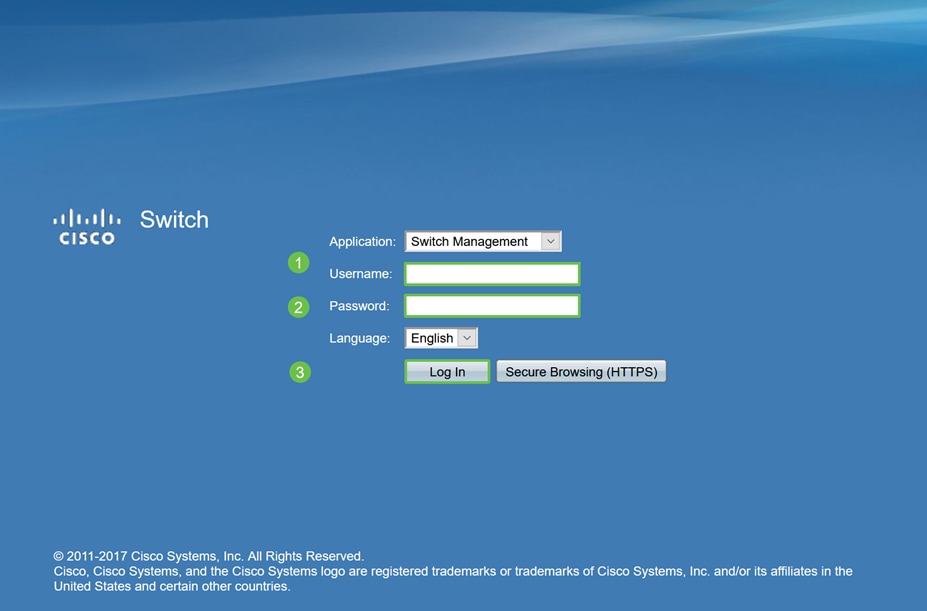
スイッチのグラフィカルユーザインターフェイス(GUI)にログインします。
ステップ 2
Advanced Display Modeを選択します。

手順 3
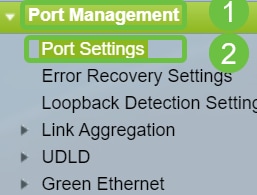
Port Management > Port Settingsの順に選択します。
ステップ 4
Port Settingsページで、Enableボックスにチェックマークを入れて、Link Flap Preventionをイネーブルにします。[APPLY] をクリックします。

手順 5
[Save] をクリックします。

Energy Efficient Ethernet(EEE)の無効化
トポロジやデバイスを確認し、リンクフラップの防止を有効にした後でも、リンクフラッピングが発生していますか。Energy Efficient Ethernet(EEE)を無効にしてみてください。 EEEの目的は、イーサネットリンクにアイドル時間とエネルギーを節約する機会があることです。ただし、すべてのデバイスがEEE 802.3AZと互換性があるわけではなく、それを無効にすることが最善の方法である可能性があります。
ステップ 1
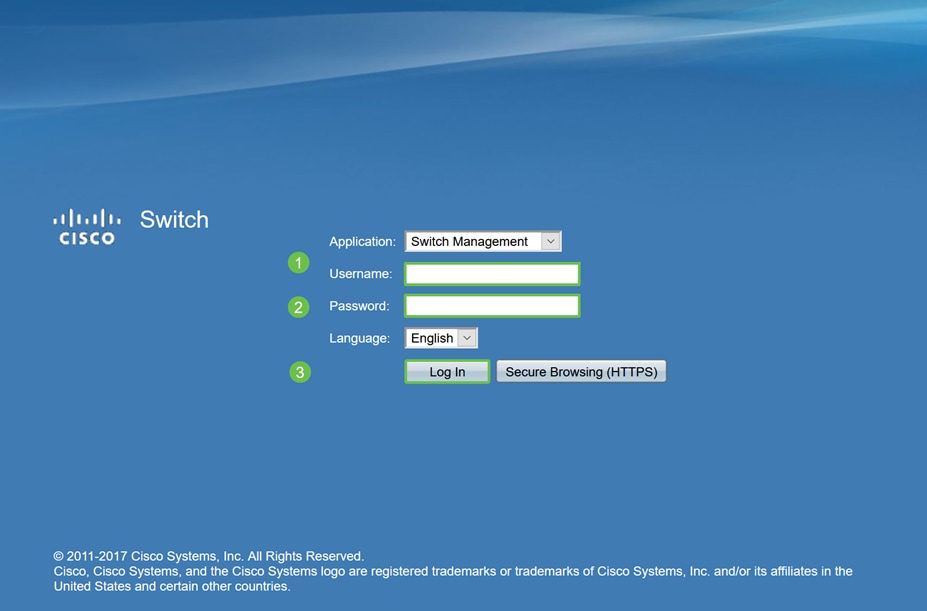
スイッチのGUIにログインします。
ステップ 2
Advanced Display Modeを選択します。
手順 3
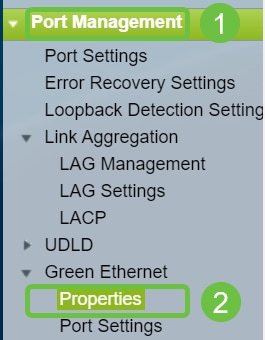
Port Management > Green Ethernet > Propertiesの順に選択します。
ステップ 4
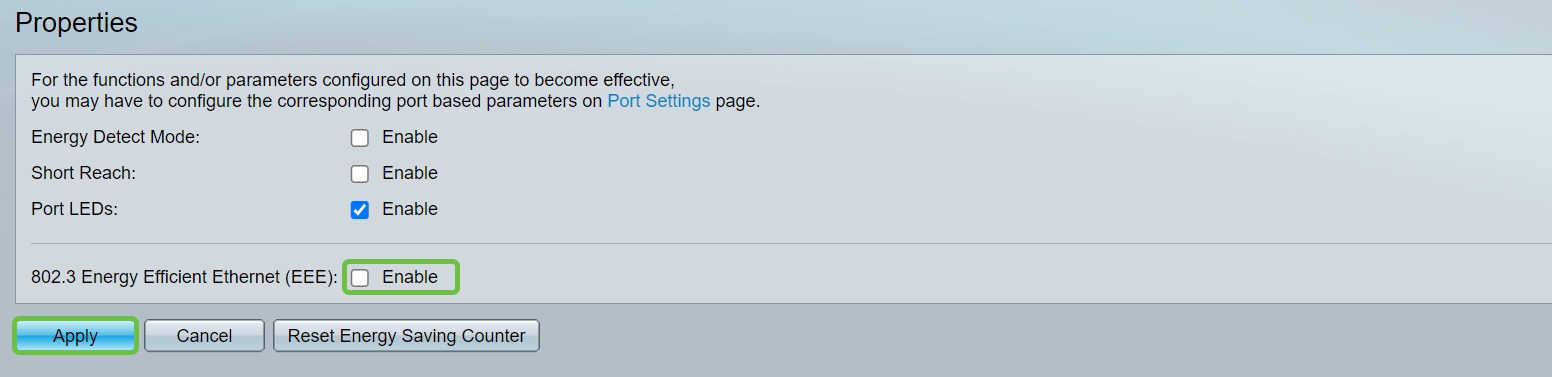
Enableボックスのチェックマークを外して、802.3 Energy Efficient Ethernet(EEE)をディセーブルにします。[APPLY] をクリックします。
手順 5
[Save] をクリックします。
Smartportの無効化
Smartport機能は、接続を試行しているデバイスのタイプに基づいて、スイッチポートに事前設定された設定を適用します。Auto Smartportを使用すると、スイッチはデバイスを検出したときに、これらの設定をインターフェイスに自動的に適用できます。場合によっては、Smartportがデバイスを誤って検出し、その特定のポートが「フラップ」する可能性があります。これを防ぐために、Smartportをディセーブルにできます。
ステップ 1
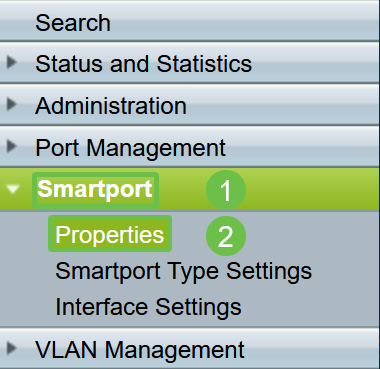
Smartport > Propertiesの順に選択します。
ステップ 2
Administrative Auto Smartportの横にあるDisableを選択して、スイッチでSmartportをグローバルにディセーブルにします。[APPLY] をクリックします。
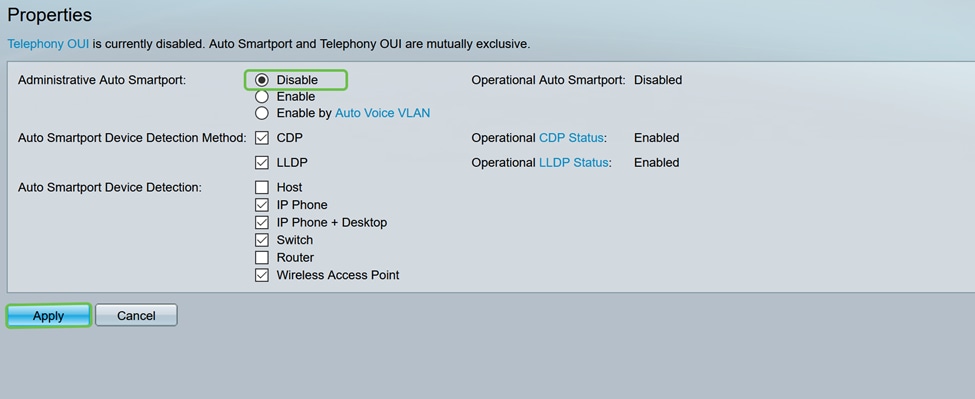
これにより、すべてのインターフェイスでSmartportが無効になりますが、手動のVLAN設定には影響しません。
Smartportに関する問題はありますか。スイッチに問題がある場合に、Smartport機能を特定、トラブルシューティング、および無効にする方法を説明します。
結論
ネットワークでは、リンクフラッピングにより衰弱する可能性があります。しかし、これまでに学習したこれらの情報を利用すれば、リンクフラッピングの問題を簡単に診断、防止、および解決できます。
更新履歴
| 改定 | 発行日 | コメント |
|---|---|---|
1.0 |
03-May-2021
|
初版 |
 フィードバック