アクセスコントロールリスト(ACL)設定ウィザードを使用したSx350シリーズマネージドスイッチでのACLの設定
目的
アクセスコントロールリスト(ACL)は、セキュリティを強化するためにネットワークに設定できる追加機能です。アクセスルールは、ネットワークまたはネットワーク内の特定のデバイスへのアクセスを許可または拒否するために作成され、適用されます。
この記事では、ACLコンフィギュレーションウィザードを使用して、Sx350シリーズマネージドスイッチにACLを設定してバインドする方法について説明します。
適用可能なデバイス
- Sx350 シリーズ
[Software Version]
- 2.1.0.63
ACLの設定
ステップ 1:スイッチのWebベースユーティリティにログインして、Configuration Wizardsをクリックします。
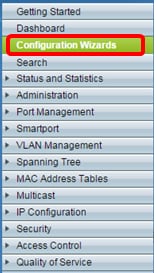
ステップ 2ACL Configuration Wizard領域にあるLaunch Wizardボタンをクリックします。

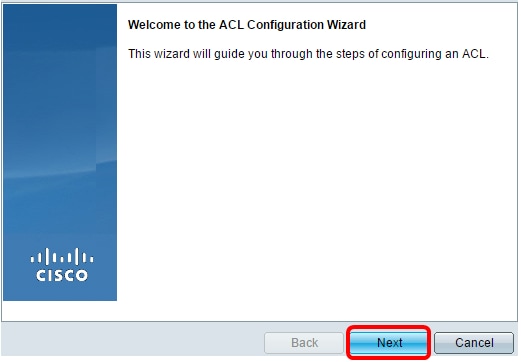
ステップ 3Welcome to the ACL Configuration Wizard画面が表示されたら、Nextをクリックします。
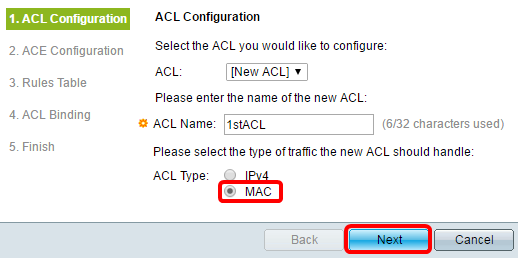
ステップ 4ACL Configuration画面で、ACLドロップダウンリストから設定するACLを選択します。新しいACLを作成するか、既存のACLを編集するかを選択できます。

ステップ 5ACL Nameフィールドに新しいACLの名前を入力します。最大32文字を使用できます。
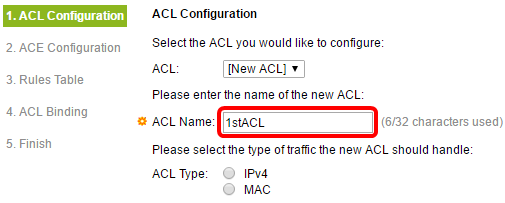
ステップ 6オプションボタンをクリックしてACLタイプを選択し、Nextをクリックします。
ステップ 7ACE Configuration画面で、オプションボタンをクリックして、ルールのアクションを選択します。オプションは次のとおりです。
-
Permit Traffic:このオプションは、すべてのトラフィックが制限なく通過できるようにします。
-
Deny Traffic:このオプションは、すべてのトラフィックの通過を禁止します。
-
Shutdown Interface:このオプションは、特定のポートをシャットダウンすることによって無効にします。

ステップ 8オプションボタンをクリックして、送信元MACアドレスを指定します。オプションは次のとおりです。
-
Any:このオプションは、送信元のすべてのMACアドレスにルールを適用します。
-
User Defined:このオプションは、ユーザが指定したルールを適用する送信元として、特定のMACアドレスまたはMACアドレスの範囲を定義します。このオプションを選択すると、Source MAC ValueフィールドとSource MAC Wildcard Maskフィールドが有効になります。
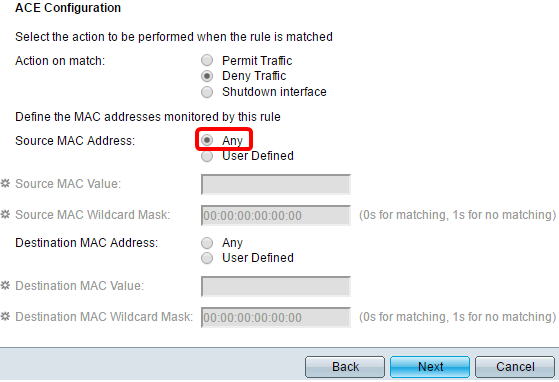
ステップ9:オプションボタンをクリックして、ルールの宛先MACアドレスを指定します。オプションは次のとおりです。
-
Any:このオプションは、宛先としてすべてのMACアドレスにルールを適用します。
-
User Defined:このオプションは、ユーザが指定したルールを適用する宛先として、特定のMACアドレスまたはMACアドレスの範囲を定義します。このオプションを選択すると、Destination MAC ValueフィールドとDestination MAC Wildcard Maskフィールドが有効になります。
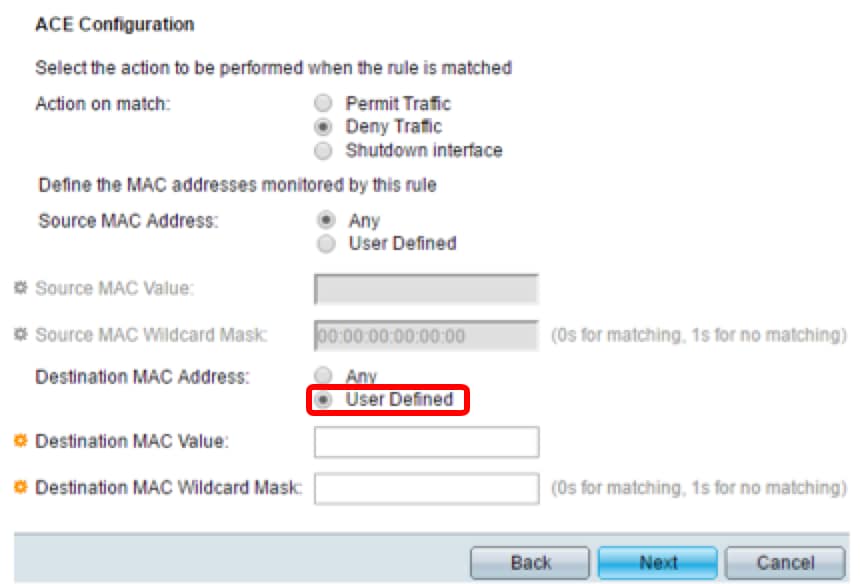
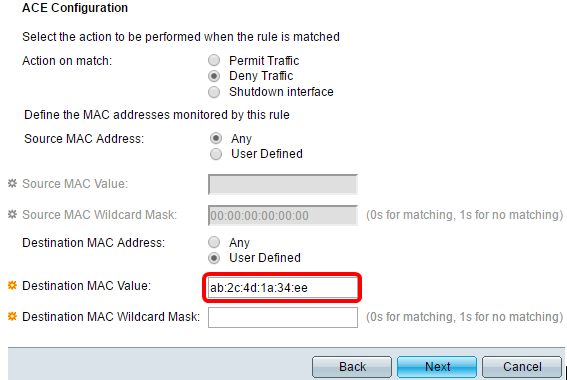
ステップ 10Destination MAC Valueフィールドに特定のMACアドレスを入力します。
ステップ 11Destination MAC Wildcard Maskフィールドにワイルドカードマスクを入力して、をクリックします 次へ.
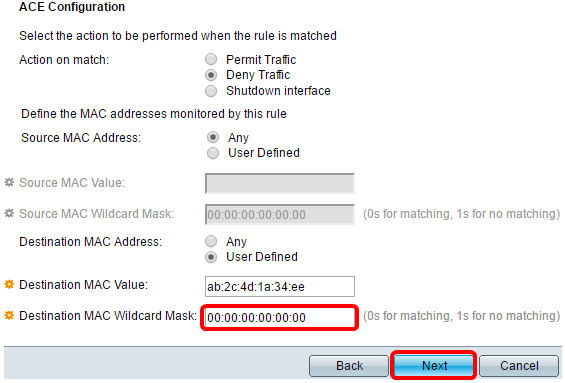
ステップ 12ポップアップウィンドウでOKをクリックして確定します。

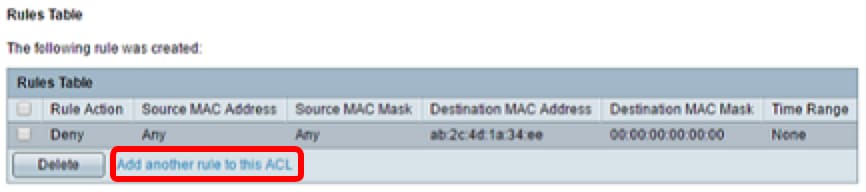
ステップ 13Rules Table領域で、作成したACLルールが正しいかどうかを確認します。この画面では、新しいルールを追加したり、既存のルールを削除したりすることもできます。
ステップ14:(オプション)新しいルールを追加するには、Add another rule to this ACLリンクをクリックします。
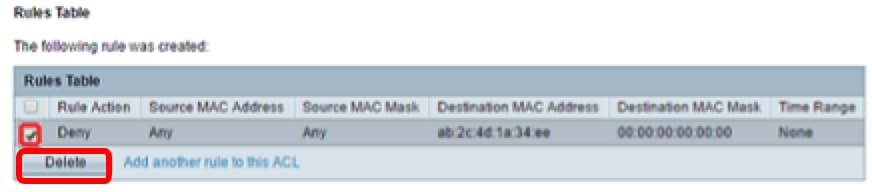
ステップ15:(オプション)既存のルールを削除するには、削除するルールの横にあるチェックボックスをオンにして、Deleteボタンをクリックします。
ステップ 16:[Next] をクリックします。
これで、Sx350シリーズマネージドスイッチのACLが正しく設定されました。
ACLバインド
作成したACLをインターフェイスや仮想ローカルエリアネットワーク(VLAN)にバインドして、トラフィックをモニタすることができます。
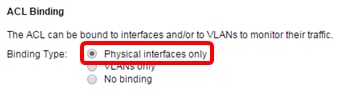
ステップ 1:ACL Binding画面で、ラジオボタンをクリックしてBinding Typeを選択します。オプションは次のとおりです。
-
Physical Interfaces only:このオプションは、作成されたACLを物理ポートだけにバインドします。
-
VLANのみ:このオプションは、作成されたACLをその属する物理ポートに関係なくVLANだけにバインドします。
-
バインドなし:このオプションでは、作成されたACLがインターフェイスにもVLANにもバインドされません。
ステップ 2ACLをバインドするインターフェイスをマークまたはアンマークする1つまたは複数のポートをクリックし、Applyをクリックします。
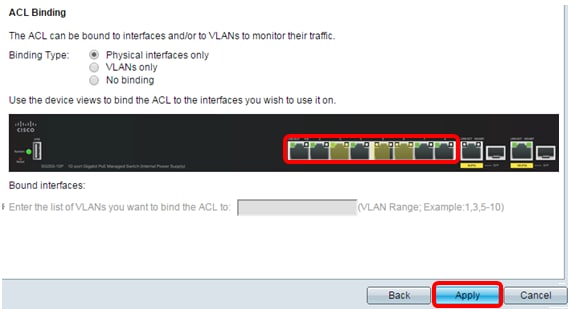
次の画面に、変更が正常に適用されたことが表示されます。
ステップ3:(オプション)次の画面に表示されるリンクをクリックして、別のACLを設定します。それ以外の場合は、[完了]をクリックします。
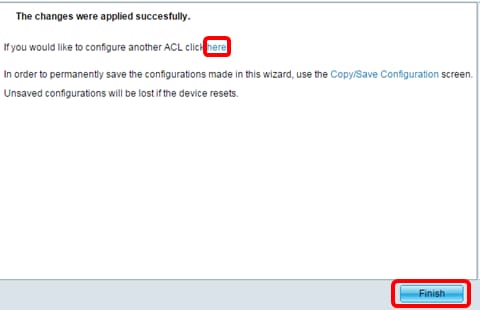
ステップ 4実行コンフィギュレーションを完全に保存するには、Webベースのユーティリティの右上にあるSaveをクリックします。

これで、ACLコンフィギュレーションウィザードを使用して、Sx350シリーズマネージドスイッチでACLを正しく設定し、バインドできました。
更新履歴
| 改定 | 発行日 | コメント |
|---|---|---|
1.0 |
13-Dec-2018
|
初版 |
 フィードバック