RV160およびRV260ルータのトラブルシューティング
目的
接続の問題を引き起こす可能性のあるネットワークでは、無数の問題が発生する可能性があります。このドキュメントでは、RV160またはRV260ルータの接続のトラブルシューティングを行う際に分析する領域について説明します。
適用可能なデバイス
- RV160
- RV260
[Software Version]
- 1.0.00.13
目次
トラブルシューティングアイデア
物理的または環境的な問題のチェック
これは最も簡単なトラブルシューティング方法ですが、見過ごされがちです。これらは当たり前のように思われるかもしれませんが、基本から始めることをお勧めします。
- 何にでも力が?
- すべてがオンになっていますか。
- ケーブルは正しく接続されていますか。
- リンクLEDは常に点灯していますか。
- ケーブル不良の可能性は?
- ルータのオーバーヒートの有無
- 設置場所などの環境要因はあるか。
- 無線ルータの場合、ルータとコンピュータの間に電子レンジ、金属、厚い壁など、何らかの干渉がありますか。
Webベースユーティリティからの接続テストの実行
業務を行うには、ルータがネットワーク内の他のデバイスと通信でき、インターネットを介して外部と通信できる必要があります。接続を確認するには、いくつかの方法があります。
まず、ルータのローカルエリアネットワーク(LAN)ポートに接続されているコンピュータのIPアドレス設定を確認します。デフォルトでは、ルータでDHCP機能が有効になっているため、コンピュータのネットワークインターフェイスカード(NIC)の設定を「IPアドレスを自動的に取得」したままにできます。 これにより、コンピュータはルータからIPアドレスを取得できます。pingコマンドを使用して、ルータLANへの到達可能性を確認してください。
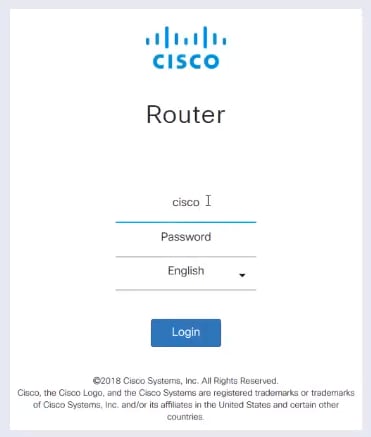
ルータに直接ログインし、グラフィカルユーザインターフェイス(GUI)を使用します。 Webブラウザで、ルータのIPアドレスを入力します。資格情報を入力します。工場出荷時設定にリセットした場合、またはクレデンシャルを初めて入力する場合、デフォルトのIPアドレスは192.168.1.1であり、ユーザ名とパスワードの両方のクレデンシャルはciscoです。
注:ルータのIPアドレスを忘れてしまい、保持する必要のある特定の設定がない場合は、物理デバイスを工場出荷時のデフォルトにリセットできます。ペーパークリップを開き、小さなへこんだリセットボタンにその端を差し込みます。10秒間押し続けると、デバイスのライトが点灯していることが確認できます。バックアップの起動には少なくとも数分かかります。IPアドレスは192.168.1.1に戻ります。
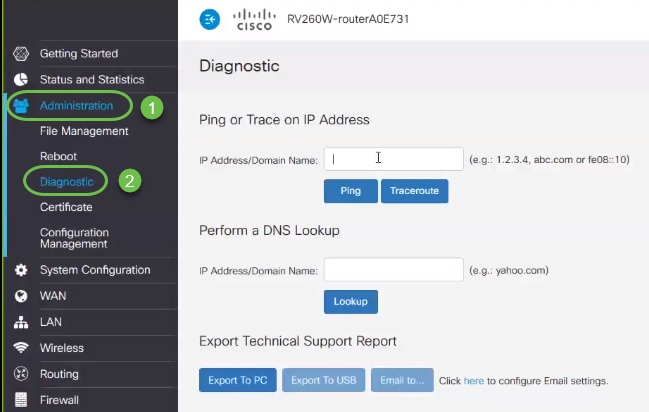
ナビゲーションペインに移動するには、次に示すように青い円のアイコンをクリックします。

ナビゲーションペインでAdministration > Diagnosticの順に選択します。ここから、IPアドレスへのping、traceroute、またはDNSルックアップを実行できます。
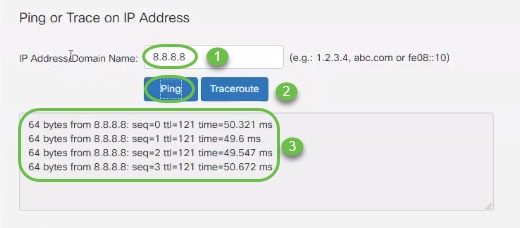
GUIを使用してpingを実行するには、ルータとの通信機能が必要なIPアドレスを入力して、Pingをクリックします。ネットワーク内で接続されている別のデバイスのIPアドレスを入力するか、ネットワーク外で既知の信頼できるデバイスを選択できます。
ルータがIPアドレスと通信できる場合は、統計情報とともにパケットが返されます。次の図はpingの成功を示しているため、この場合はネットワーク接続の問題ではありません。
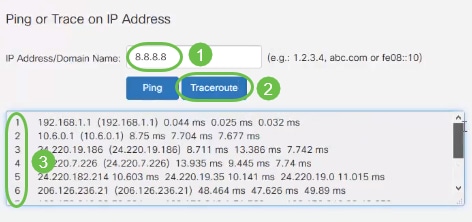
IPでトレースを実行するには、Tracerouteをクリックします。tracerouteの結果に、あるルータから次のルータへの「ホップ」が表示されます。「Hop」 1は、ローカルルータで始まり、次にインターネットサービスプロバイダー(ISP)ルータで始まります。次に、ISPのネットワークのエッジにあるルータに「ホップ」し、さらに多くのルータを経由して宛先に到達します。最初の2つか3つの「ホップ」が成功した場合、問題はネットワーク外の問題です。正常なtracerouteを受信するには、別のIPアドレスまたはドメイン名を試してください。
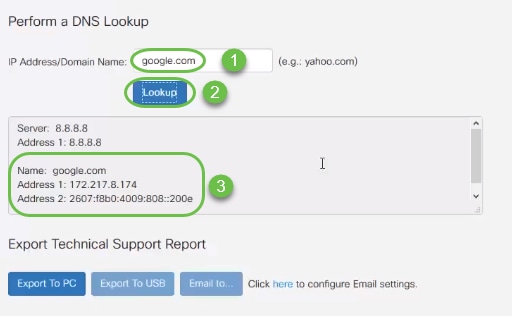
Domain Name Service(DNS;ドメインネームサービス)ルックアップを実行するには、IPアドレスまたはドメイン名を入力して、Lookupをクリックします。DNSがIPアドレスまたはドメイン名の詳細を返した場合、サーバが設定され、接続されます。
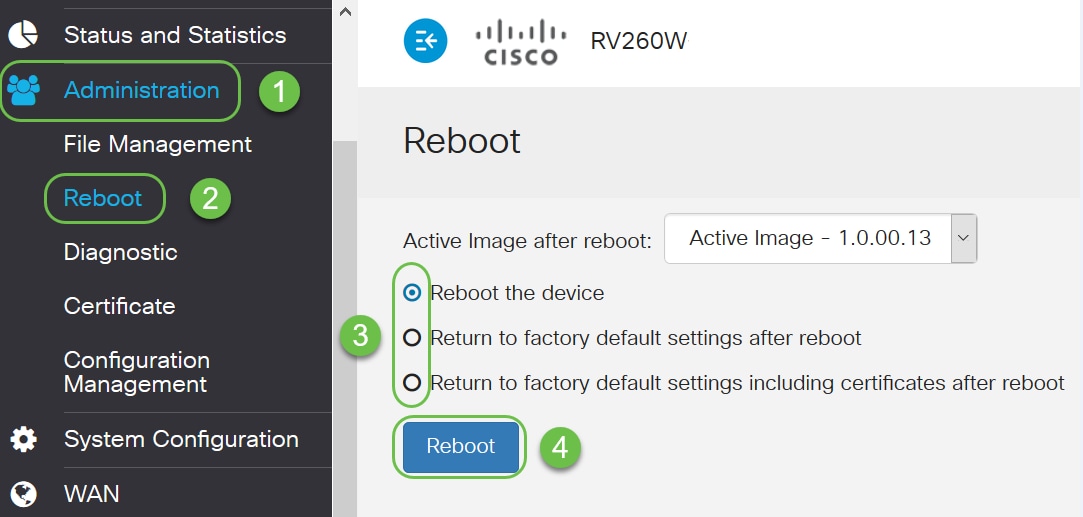
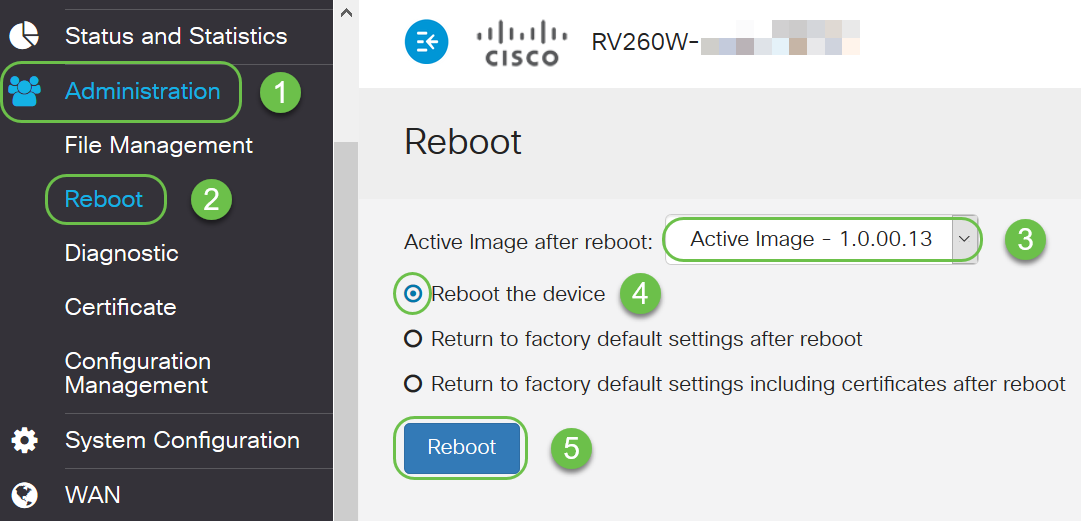
もう1つのオプションは、Rebootを実行するか、Return to factory default settings after rebootを実行することです。工場出荷時のデフォルト設定に戻すを選択すると、すべての設定が失われることに注意してください。これにより、何らかの変更がデフォルト設定から行われ、問題が発生した場合に、問題が修正される場合があります。Return to factory default settings including certificates after rebootを選択した場合は、証明書をリロードする必要があります。
ステータスと統計情報の確認
ナビゲーションペインを開き、System Summaryで始まる他の各StatusオプションとStatisticsオプションを調べます。
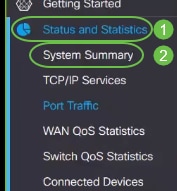
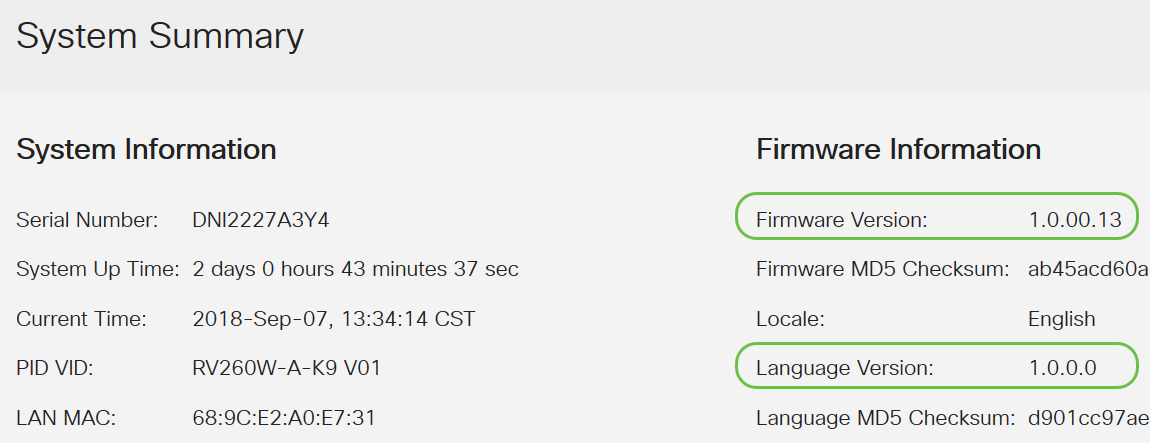
System Summaryでは、シリアル番号、ルータの稼働時間、現在時刻、ポートステータス、VPNステータス、およびファイアウォールステータスが表示されます。また、現在のファームウェアと言語バージョンも表示されます。どちらか一方が最新バージョンでない場合は、シスコサポートにアクセスして、ファームウェアまたは言語のバージョンをアップグレードしてください。アップグレードにはバグ修正が含まれることが多いため、これによって問題が解決する可能性があります。ファームウェアのアップグレードプロセスのガイドが必要な場合は、ここをクリックしてください。
ファームウェアイメージをアップグレードしたら、そのイメージをアクティブ化してリブートする必要があります。リブートすると、古いファームウェアイメージが非アクティブになります。
システムの概要に戻り、ファームウェアと言語がアップグレードされていることを確認します。
問題については、「Status and Statistics> Port Traffic」を参照してください。
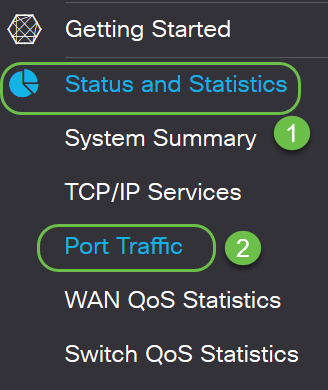
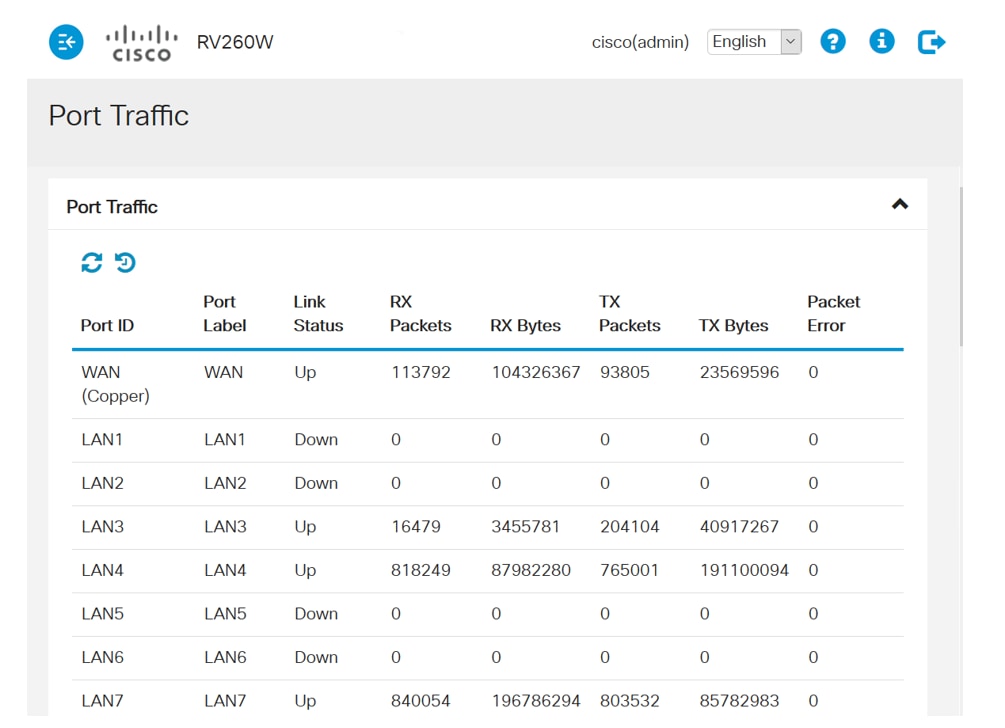
Port Trafficページには次の項目が含まれます。
- Port ID(ポートID):ポートID
- ポートラベル:ポートラベル
- リンクステータス:各ポートの接続ステータス(アップまたはダウン)
- RX Packets:インターフェイスを介して受信されたパケットの総数
- RX Bytes:受信された合計バイト数
- TX Packets:送信されたパケットの総数
- TX Bytes:送信された合計バイト数
- パケットエラー:パケットの送受信時に発生したエラー
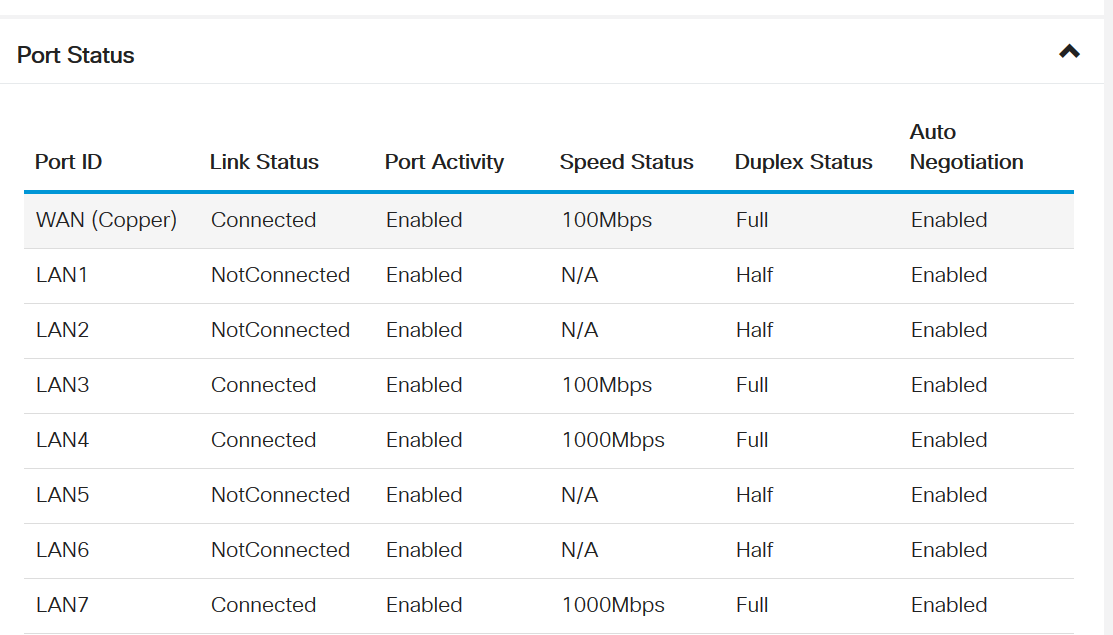
ポートトラフィックページのポートステータスのこのセクションには、次の項目があります。
- リンクステータス:ポートは接続済みか、未接続か。
- ポートアクティビティ:有効か無効か
- 速度ステータス:ポートが使用している速度のタイプ
- Duplex Status:全二重または半二重に設定します。半二重しか使用できない古いハードウェアを使用している場合は、設定を変更して一致させる必要がある場合があります。
- 自動ネゴシエーション:接続された2つのデバイスが速度やフロー制御などの共通の伝送パラメータを選択する方法。この機能を有効にすることを推奨します。
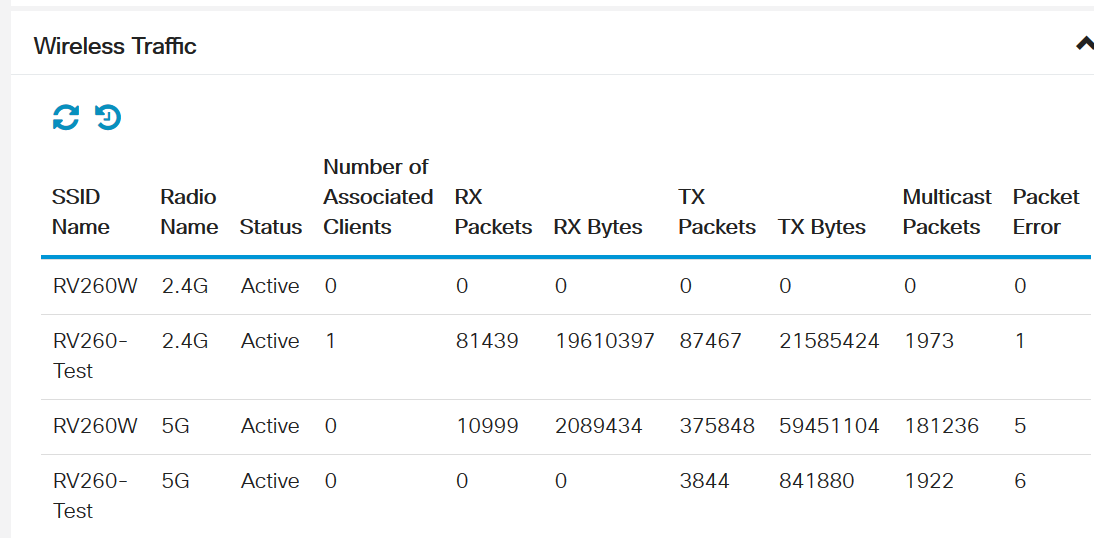
ワイヤレスルータを使用している場合、ワイヤレストラフィックがポートトラフィックページに表示されます。
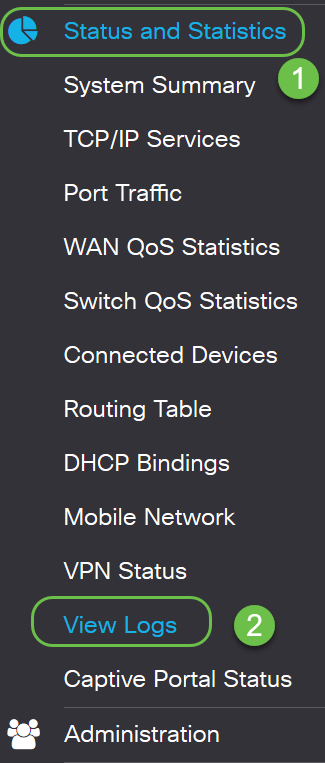
Status and Statistics > View Logsを確認して、エラーや欠落している接続を探します。
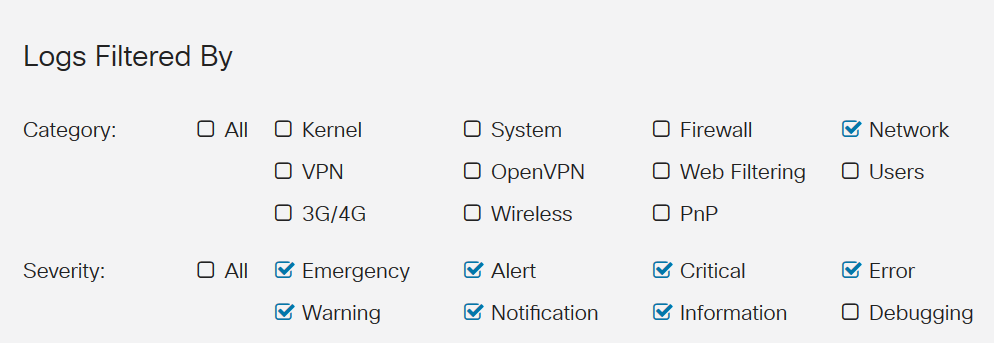
View Logsで確認する内容にはいくつかのオプションがあります。ログは頻繁に作成されるため、フィルタリング機能を使用せずに必要な情報を分類するのは困難な場合があります。
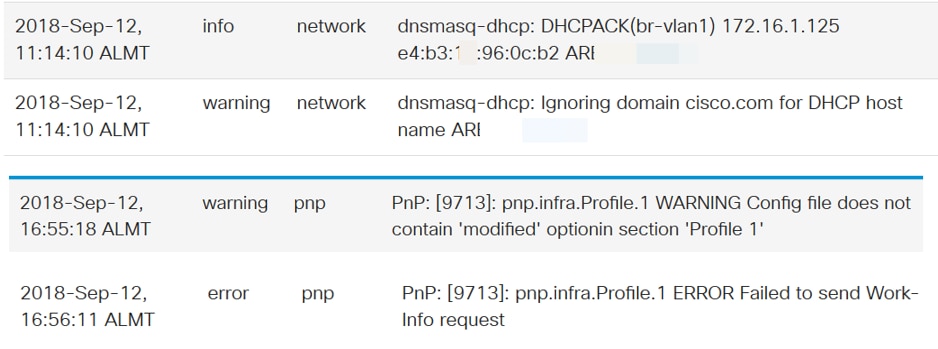
ログの例を次に示します。
ファイアウォール設定の確認
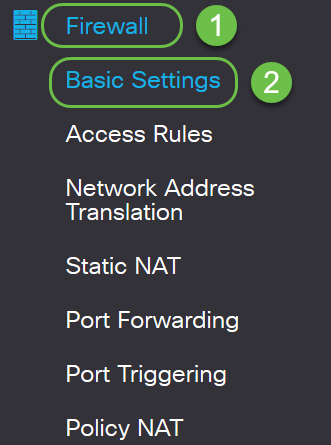
Firewall > Basic Settingsの順に選択して、問題の原因となっている可能性のあるものをブロックしたかどうかを確認します。
基本設定の標準設定を次に示します。ルータのワイドエリアネットワーク(WAN)にpingできない場合は、ここでブロックWAN要求が有効になっているかどうかを確認できます。Web設定ページにリモートアクセスできない場合は、リモートWeb管理を有効にしていない可能性があります。
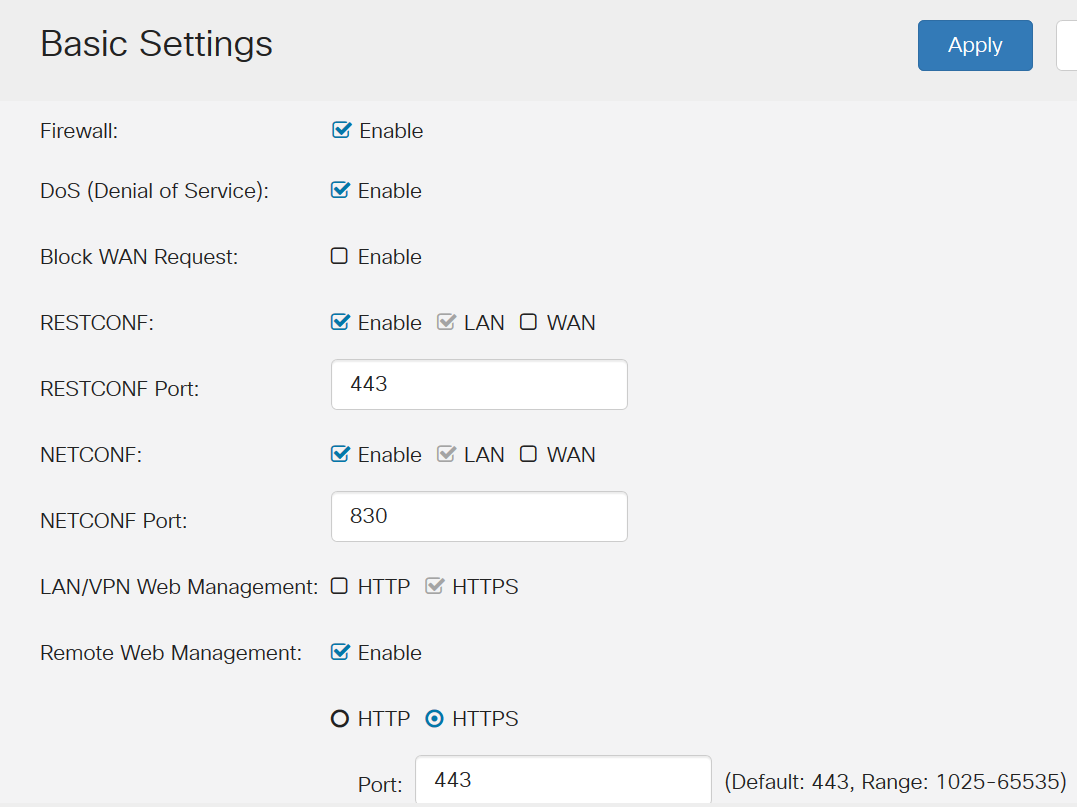
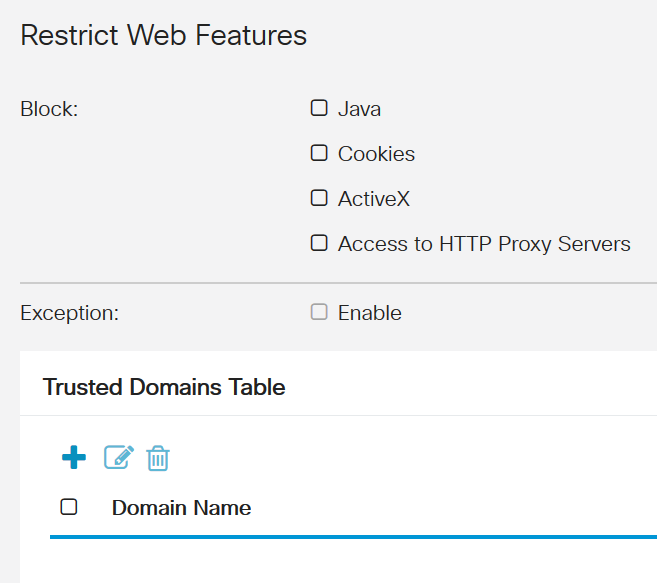
1つ以上の有効なポートがあり、それが問題を引き起こしている可能性があります。
セキュリティ設定の確認
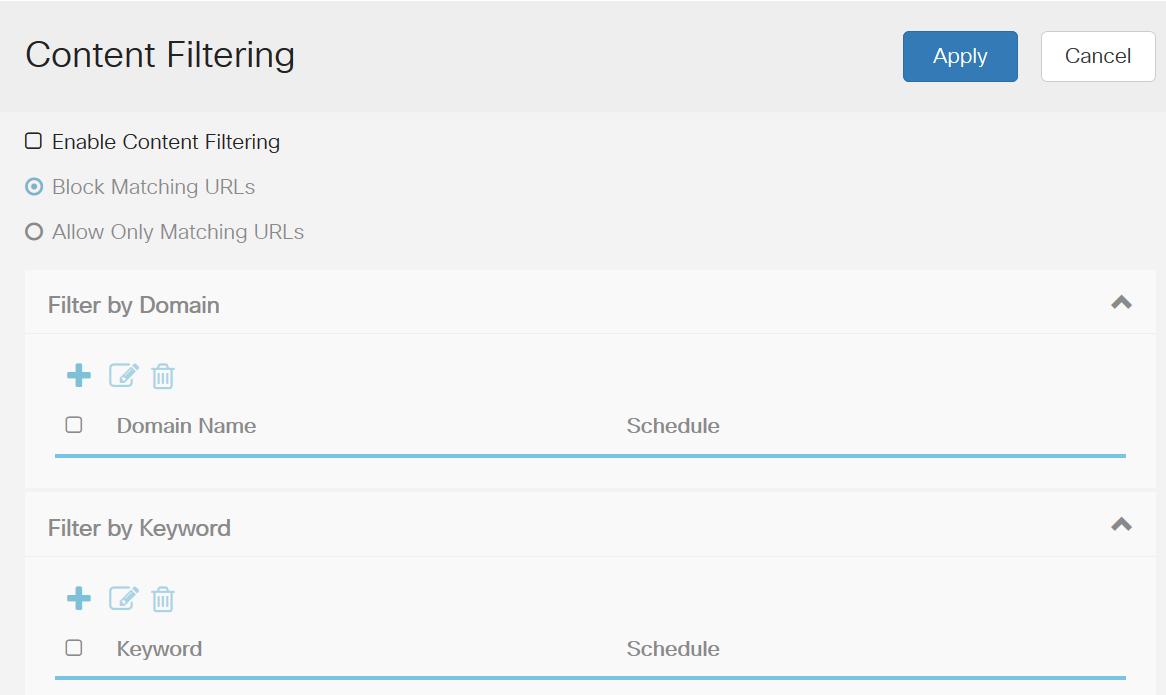
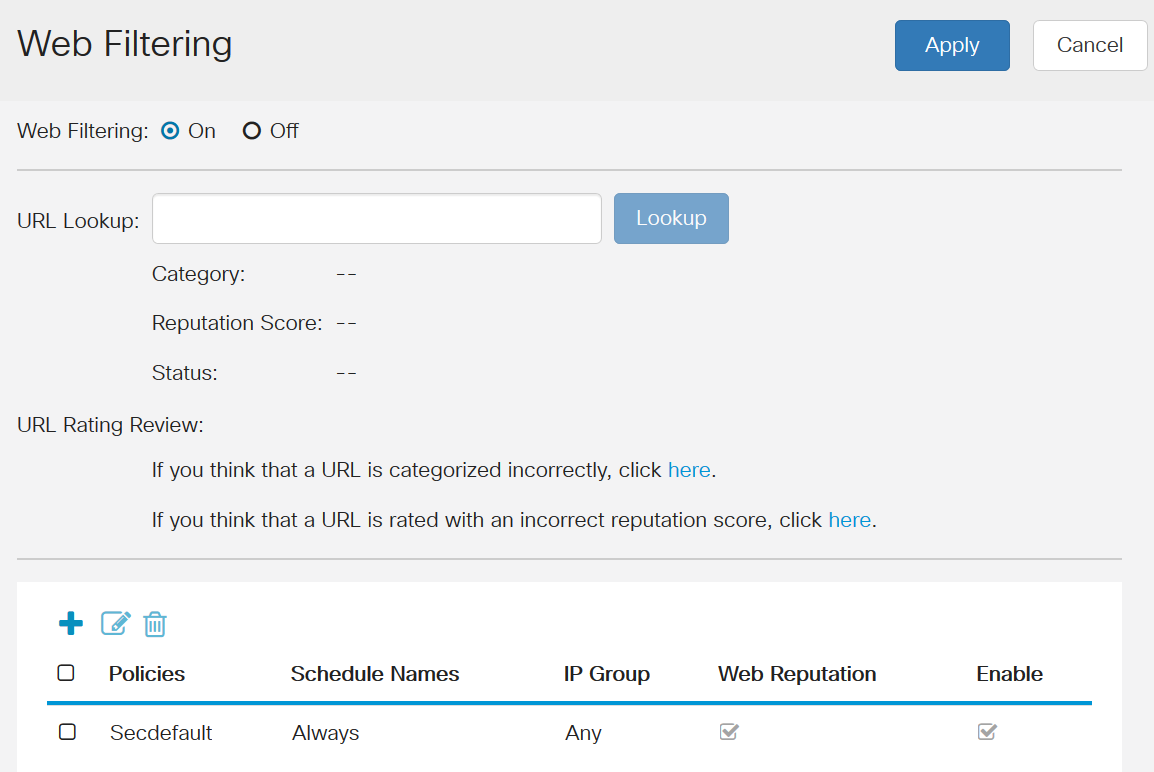
コンテンツフィルタリングとWebフィルタリングの両方のセキュリティ設定を確認します。そこで、ネットワークアクセスを妨げる何かを設定した可能性があります。
- コンテンツフィルタリングを使用すると、ドメイン名とキーワードに基づいて、特定の不要なWebサイトへのアクセスを制限できます。
- Webフィルタリングを使用すると、不適切なWebサイトへのアクセスを管理できます。クライアントのWebアクセス要求をスクリーニングして、そのWebサイトを許可するか拒否するかを決定できます。
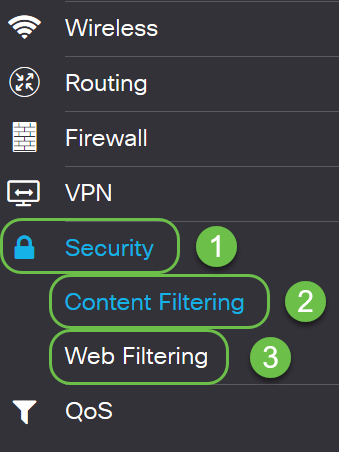
コンテンツフィルタリングをチェックして、ネットワークアクセスを妨げるものがないかどうかを確認できます。特定のページからブロックされたというメッセージや、特定のサイトがブロックされているという従業員からの報告を受け取った場合は、その場所を確認します。
Webフィルタリングは、それが問題になるかどうかを確認するもう1つの場所です。
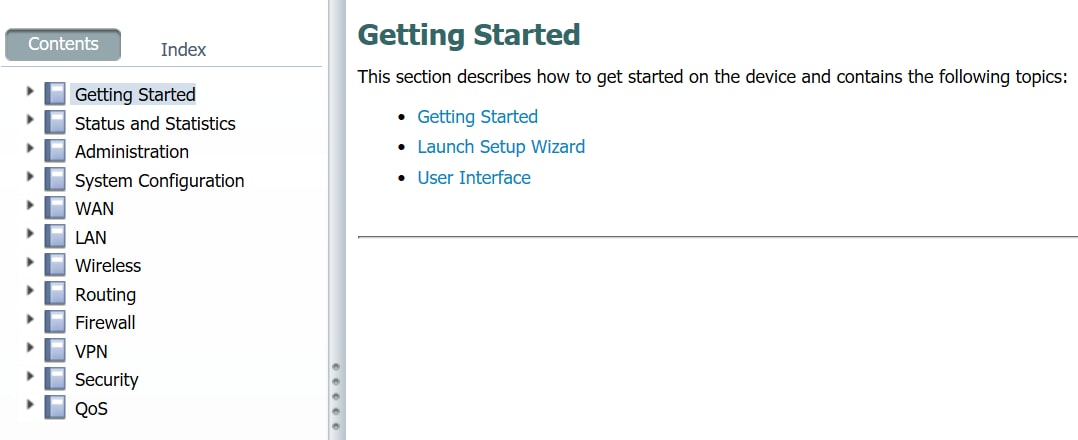
ナビゲーションウィンドウオプションの詳細を表示するには、GUI画面の右上にある疑問符をクリックします。

疑問符を選択すると、新しい画面が開き、展開できるセクションがナビゲーションウィンドウと同じ順序で表示されます。
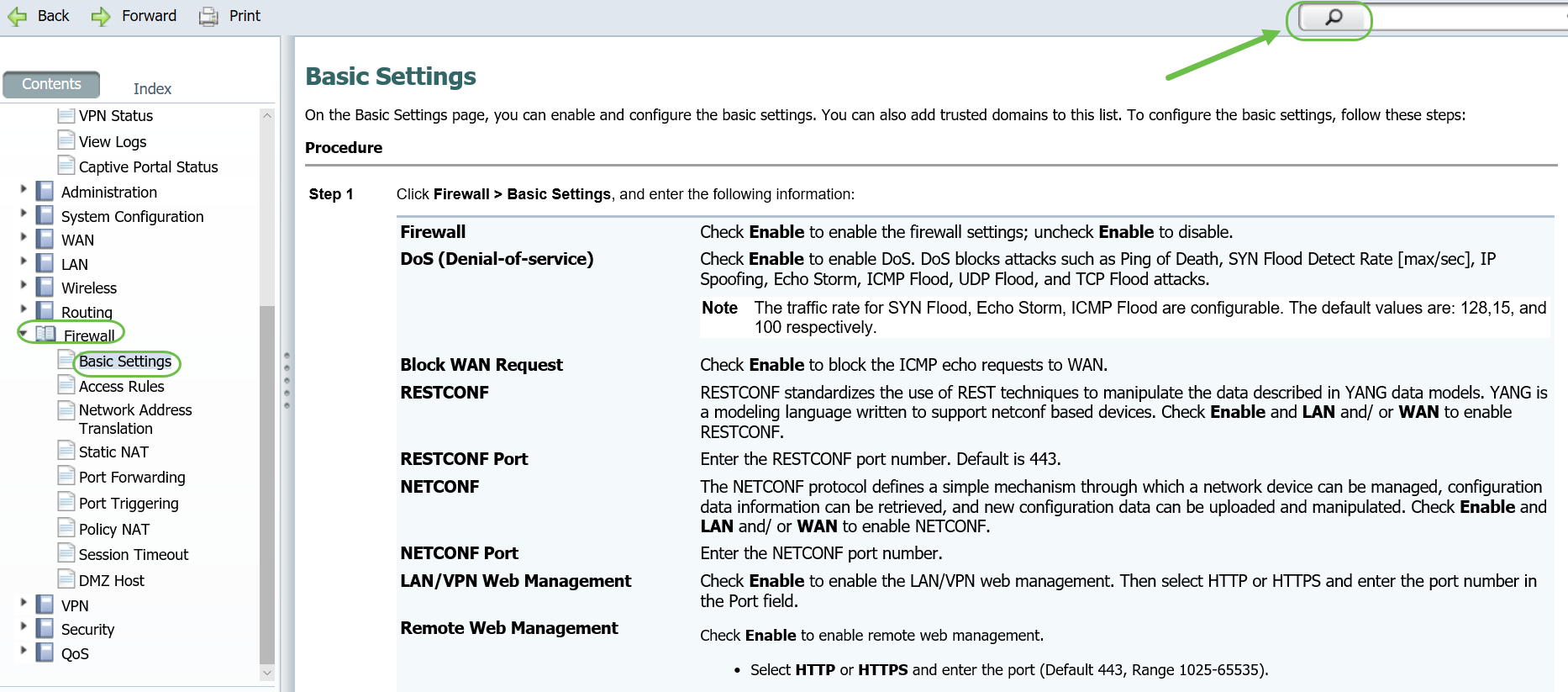
いずれかのセクションをクリックすると、その下にトピックのリストが展開されます。詳細情報を表示するエリアを選択すると、そのエリアが開きます。この例では、Firewall > Basic Settingsが選択されています。特定の質問を探す場所がわからない場合は、画面の右上に検索機能もあります。
モデムまたはドングルのデフォルトWANアドレスの確認
一部のモデムおよびドングルには、デフォルトのワイドエリアネットワーク(WAN)アドレス192.168.1.1が付属しています。192.168.x.xで始まるIPアドレスは、プライベートIPアドレス用に予約されており、実際のWANアドレスにはできません。これらのモデムとドングルは、インターネット経由で送信される前にIPアドレスをWANアドレスに変換しますが、これらのネットワークでは192.168.1.1がWAN IPアドレスとして引き続き表示されます。これにより、RV160およびRV260のローカルエリアネットワーク(LAN)のデフォルトIPアドレスも192.168.1.1であるため、問題が発生します。
ネットワーク上の2つのデバイスが同じIPアドレスを持っている場合、それらのデバイスは通信できません。接続に問題がある場合は、これが問題である可能性があります。IPアドレスの競合に関する通知を受信したことがあるかもしれません。モデムやドングルのIPアドレスは変更できないため、LAN IPアドレスを別のサブネットに設定します。これにより、接続の問題が解決されるはずです。
新しいサブネットを作成するには、3番目のオクテット、つまりIPアドレスの3番目の数字セットが1とは異なる必要があります。2 ~ 254の任意の数値を指定できます。したがって、VLAN 1は192.168.2.xに設定でき、IPプール範囲は192.168.2.1 ~ 192.168.2.254の範囲になります。この例では、LANアドレスを192.168.2.1に変更します。
注:Macコンピュータを使用している場合は、グレーのギアアイコンを選択して設定に入ります。
ステップ 1:Windowsオペレーティングシステムを使用している場合にこの問題が発生しているかどうかを確認するには、グラフィカルユーザインターフェイス(GUI)で2つの簡単なオプションを使用します。
注:コマンドプロンプトを使用する場合は、 ipconfig /allと入力できます。
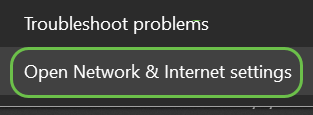
オプション1 – 画面右下のコンピュータアイコンを右クリックします。

Open Network and Internet settingsを選択します。
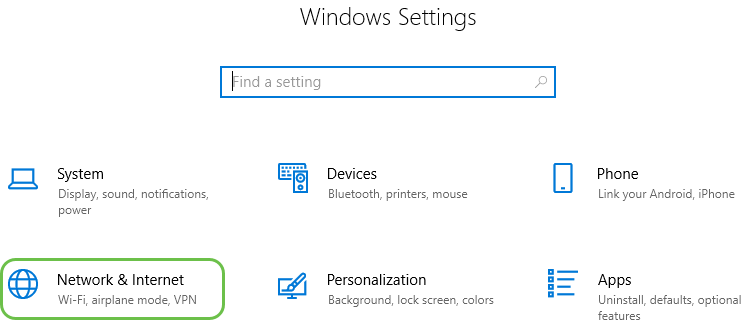
オプション2:画面の左下で、ウィンドウアイコンをクリックしてから、歯車アイコンをクリックします。

オプション2(続き):ネットワークとインターネットを選択します。
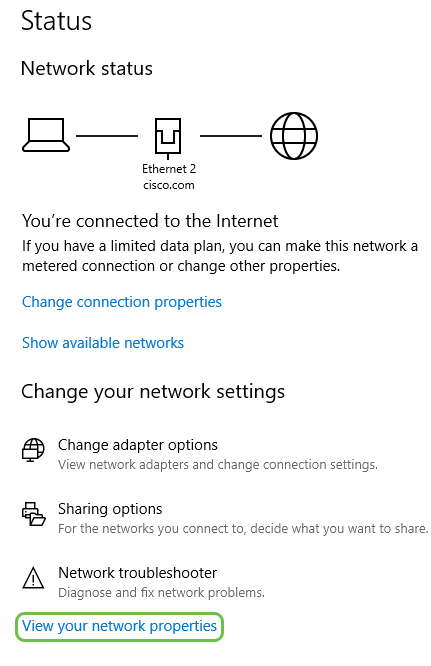
ステップ 3どちらのオプションを選択しても、この画面が表示されます。View your network propertiesを選択します。
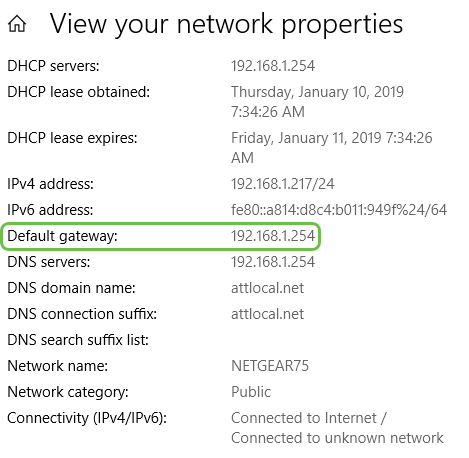
ステップ 4[ネットワークプロパティの表示]ボックスが表示されます。デフォルトゲートウェイアドレスはLANのIPアドレスです。
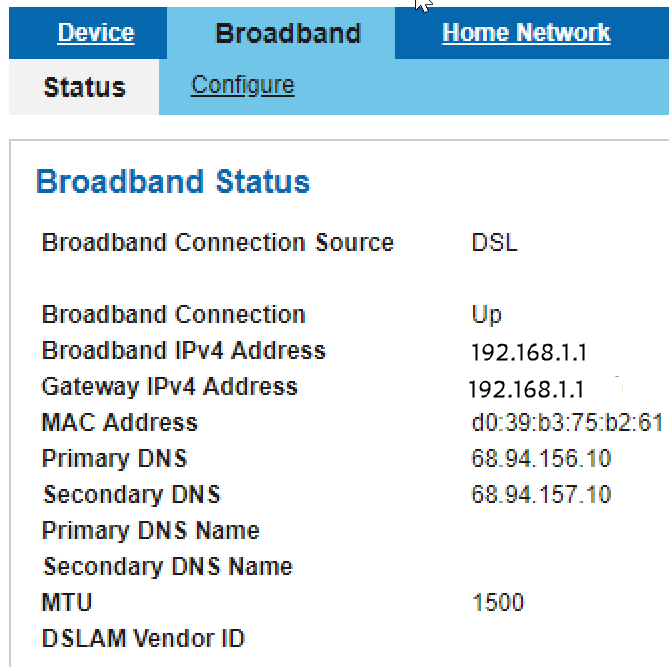
ステップ 5WANのIPアドレスを調べるには、インターネットに接続するネットワーク上のルータにアクセスします。WebブラウザにルータのIPアドレスを入力する必要があります。
ステップ 6この例では、WAN IPは192.168.1.1としてリストされています。したがって、LAN IPアドレスを別のサブネットに変更する必要があります。
LANのIPアドレスの編集
このセクションは通常は推奨されませんが、WAN IPアドレスが192.168.1.xと表示される場合は必要です。
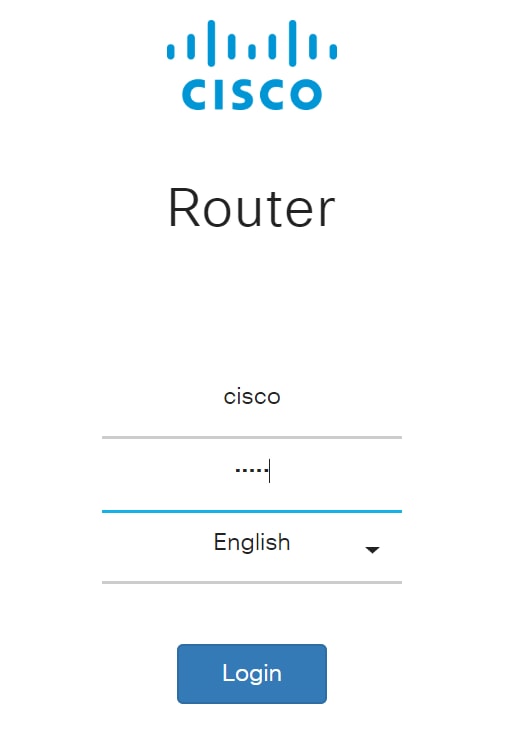
ステップ 1:RV160またはRV260にログインします。
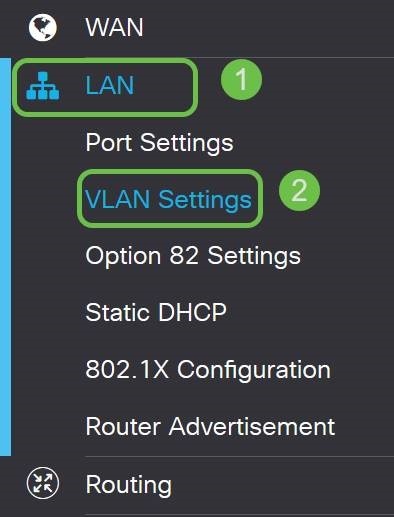
ステップ 2左側のメニューバーでLANボタンをクリックし、次にVLAN Settingsをクリックします。
ステップ 3ルーティングデバイスが含まれているVLANを選択し、Editボタンをクリックします。

ステップ 4目的の固定IPアドレスを入力します。Range StartとRange EndがVLANのIPアドレスと同じサブネットにあることを確認します。これが更新されていない場合は、同じサブネットになるように変更する必要があります。
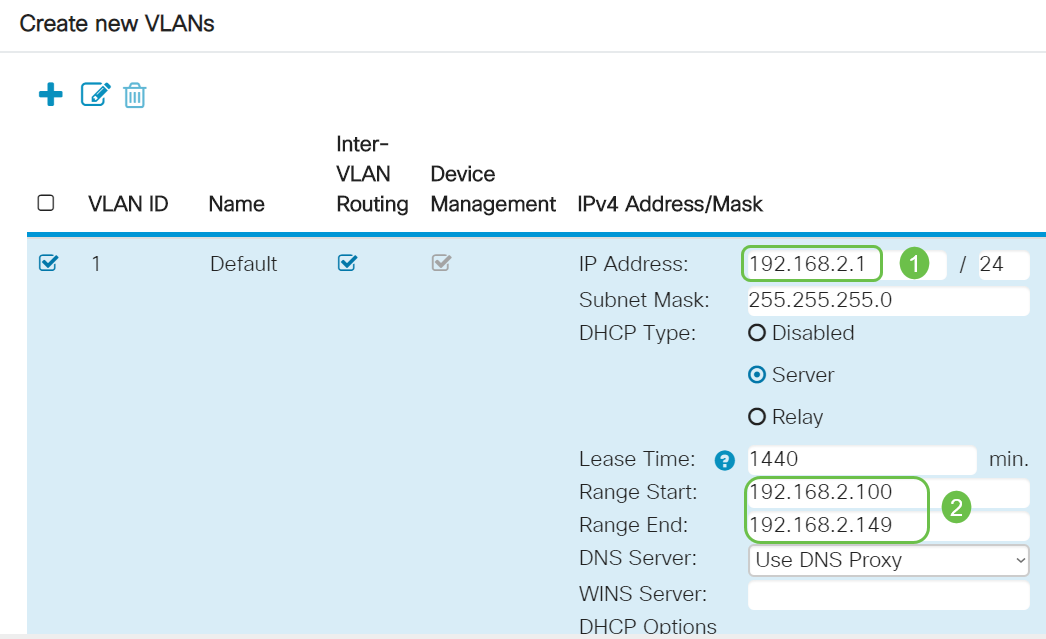
ステップ 5右上隅のApplyをクリックします。
ステップ 6[Save] をクリックします。
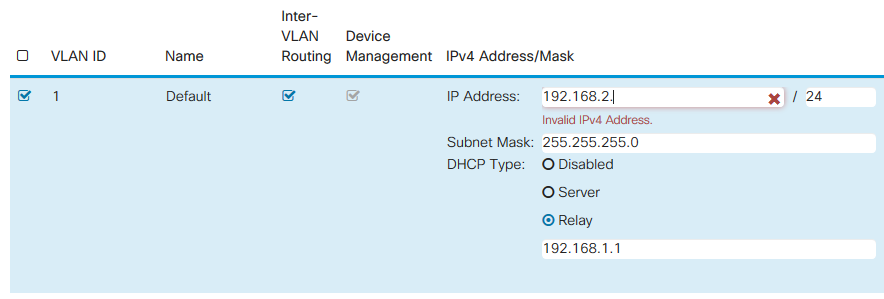
 ステップ7:(オプション)ルータがDHCPサーバ/デバイスでIPアドレスを割り当てていない場合は、DHCPリレー機能を使用してDHCP要求を特定のIPアドレスに送信できます。IPアドレスは、WAN/インターネットに接続されているルータである可能性があります。必ず変更を保存してください。
サブネット変更後のIPアドレスの変更
デフォルトでは、IPアドレスはDHCPサーバによって動的に割り当てられます。したがって、デフォルトでは、ネットワークはローカルLANアドレスプールのサブネット内で動的に割り当てられたIPアドレスを受け取ります。サブネットを変更した後、デバイスを再起動して192.168.2.xサブネットの新しいIPアドレスを割り当てられるようにする必要がある場合があります。
ネットワーク内のすべてのデバイスは、LANと同じサブネット上にある必要があります。DHCPサーバはこれを自動的に行う必要があります。自動的に変更されない場合は、イーサネットケーブルのプラグを抜き、デバイスに差し込み直します。ネットワーク内のデバイスが192.168.2.xの新しいサブネットにスイッチオーバーしていない場合は、デバイスの電源をオフにしてから再びオンにすることができます。
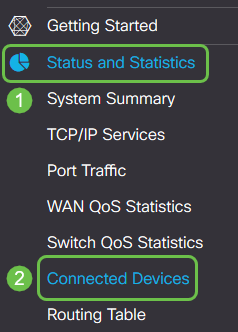
接続されたデバイスのIPアドレスとMACアドレスは、Status and Statisticsの順に移動して、Connected Devicesを表示すると確認できます。
インターネット接続用のWAN設定の詳細については、次のサイトを参照してください。
結論
これで、RV160またはRV260ルータのトラブルシューティングに関するテクニックを習得できました。
次のトピックに興味がある場合は、リンクをクリックして記事を表示してください。
- RV160およびRV260ルータをリブートし、工場出荷時のデフォルト設定にリセットする方法
- ワイヤレスパフォーマンスに関するヒントRV160W RV260Wデバイス
- RV160およびRV260ルータでのプラグアンドプレイの設定
- RV160XおよびRV260Xシリーズルータの初期設定ウィザードの設定
さらにサポートが必要な場合は、次のリンクを参照してください。
- シスコサポートおよびダウンロード
- RV160 VPNルータの詳細情報
- RV260 VPNルータの詳細情報
- シスコへのお問い合わせ
- Cisco Small Businessテクニカルサポートに連絡する
- ケースの作成
 フィードバック