Raspberry Piを使用した基本的な音声ネットワークの作成方法
目的
このドキュメントでは、Asterisksを使用して、通信サーバとしてRaspberry Piを使用して基本的な音声ネットワークを設定する方法について説明します。仮想ローカルエリアネットワーク(VLAN)とQuality of Service(QoS)を使用して、音声トラフィックとデータトラフィックを分離し、トラフィックの優先順位付けを行います。このネットワークの目標は、内部テストをセットアップすることです。これらのテストは、ネットワークを適切に拡張し、予想される音声ボリュームに十分な帯域幅があるかどうかを確認し、機器間のその他の競合を見つけるのに役立ちます。また、ローカルまたはクラウドのどちらでホストするかを決定する際にも役立ちます。ある企業が特定の規模に達すると、PBXやIP PBXなどの独自のローカルコールコントローラを設置することを好む場合があります。これにより、社内の電話間のコールを建物からルーティングして戻す必要がなくなるため、社内コールの効率が向上します。
重要事項:Raspberry Piはシスコがサポートする製品ではありません。この文書はサポートのみを目的としており、ソリューション文書ではありません。
概要
企業が効果的なビジネスを行うには、従業員が音声ネットワークにアクセスできる必要があります。これにより、従業員と顧客の間のコミュニケーションが促進され、従業員は社内でコミュニケーションできるようになります。各従業員には固定電話や携帯電話を支給できますが、これは非常に高価になる可能性があります。多くの企業は、代わりにVoice over Internet Protocol(VoIP)を使用する音声ネットワークのセットアップを選択します。
VoIPテクノロジーを使用すると、インターネットを使用して、場所や場所を問わず、世界のどこからでも長距離通話料金を最小限に抑えながら通話を発信および受信できます。これは、インターネットを使用するすべてのデバイスで使用できます。
VoIPは、企業のコストを削減しながら、生産性、コミュニケーション、および顧客満足度を向上させることができます。従業員は、コールルーティング、保留音、統合ボイスメールなどのさまざまな機能を利用できます。
多くの企業で使用されるVoIPの共通の機能は、自動着信呼分配とも呼ばれるコールルーティングです。コールルーティングは、着信コールをボイスメールに送信する代わりに、次に対応可能なエージェントに分配します。これにより、お客様からの電話に可能な限り効率的に応答できます。営業時間外は、コールを直接ボイスメールに送信できます。
ユーザの追加と機能のアップグレードは簡単なプロセスで、ビジネスの拡大やニーズの変更に役立ちます。従来の電話システムとは異なり、高価な配線は必要ありません。
VoIPネットワークを設定するには、考慮すべきオプションがあります。KSU、KSUレス、構内交換機(PBX)または別のVoIPシステムを使用して、ご自身の電話システムでVoIPサービスをホストできます。
予算、従業員と場所の数、地域で利用できるサービス、会社の成長をすべて考慮する必要があります。トレーニングや、ヘッドセットなどの追加の機器も必要になる場合があります。VoIPはデータの使用量を増加させる可能性があるため、音声ネットワークトラフィックに対応するために帯域幅を増やす必要がある場合があります。
また、ネットワークがダウンした場合に備えて、バックアップ「Plan B」を計画する必要があります。電力が失われると、VoIPシステムは接続されません。この冗長性は、電話サービスを即座に復旧し、ビジネスの生産性の中断を防ぐために実装する必要があります。
この記事では、Raspberry Pi上のPBXであるAsteriskを使用した独自の電話システムを導入します。
注:これらの手順を完了し、内部ネットワークから発信できるようにする場合は、Internet Telephony Service Provider(ITSP)を選択する必要があります。
定義
仮想ローカルエリアネットワーク(VLAN)を使用すると、ローカルエリアネットワーク(LAN)を複数のブロードキャストドメインに論理的に分割できます。機密データがネットワーク上でブロードキャストされる可能性があるシナリオでは、特定の VLAN にブロードキャストを指定することで、セキュリティを強化するための VLAN を作成できます。特定のVLAN上のユーザだけが、そのVLAN上のデータにアクセスして操作できます。VLAN を使用すると、ブロードキャストやマルチキャストを不要な宛先に送信する必要性を減らし、パフォーマンスを向上させることもできます。
デフォルトでは、すべてのポートがVLAN 1に割り当てられるため、異なるVLANを設定したら、各ポートを適切なVLANに手動で割り当てる必要があります。
各VLANには、1 ~ 4094の値を持つ一意のVLAN ID(VID)を設定する必要があります。デバイスはVID 4095をDiscard VLANとして予約します。Discard VLANに分類されたすべてのパケットは、入力時に廃棄され、ポートには転送されません。
Quality of Service(QoS)を使用すると、さまざまなアプリケーション、ユーザ、またはデータフローのトラフィックに優先順位を付けることができます。また、指定したレベルのパフォーマンスを保証するために使用することもできるため、クライアントのQoSに影響を与えます。QoSは一般に、ジッタ、遅延、およびパケット損失の要因の影響を受けます。ほとんどの場合、ビデオまたはVoIPはQoSの影響を最も受けるため、優先されます。
構内交換機(PBX)は、社内の内部ユーザの着信コールと発信コールを管理する電話交換システムです。PBXは公衆電話システムに接続され、着信コールを特定の内線番号に自動的にルーティングします。また、複数の回線を共有および管理します。一般的な小規模企業のPBXシステムには、外部と内部の電話回線、コールスイッチングとルーティングを管理するコンピュータサーバ、手動制御用のコンソールなどがあります。
IP PBXは、従来の小規模企業のPBXと比較して、さまざまなことができます。VoIPおよび固定電話の切り替えと接続を実行します。IP PBXシステムはIPデータネットワーク上で動作するため、コストを削減し、ネットワーク管理を最小限に抑えることができます。IP電話、ソフトフォン(コンピュータとマイクのヘッドセット以外の電話ハードウェアは不要)、およびIP PBX電話システムの固定電話を使用できます。
Raspberry Piは、デスクトップコンピュータのように機能する、安価で小型のポータブルコンピュータです。
Asteriskは、Raspberry Piなどのコンピュータを通信サーバにできるオープンソースフレームワークです。これにより、独自のビジネスPBX電話システムを構築できます。この記事では、AsteriskはFreePBXを、Asteriskを制御および管理するグラフィカルユーザインターフェイス(GUI)として使用します。GUIでは、拡張機能やユーザなどを設定できます。
適用可能なデバイス
- ルータ
- Power over Ethernet(PoE)スイッチ
- Raspberry Pi(Pi 3 B+、Pi 3、Pi 3、B+、B、およびAモデル)
- 2台以上のCisco SPA/MPP IP電話
ソフトウェアバージョン
- 14.0.1.20(FreePBX)
- 13.20.0(アスタリスク)
- 1.1.1.06(RV325ルータ)
- 1.1.4.1(SF220-24P)
- 7.1.3(SPA502G)
Raspberry Piを使用して基本的な音声ネットワークを設定するには、次のガイドラインに従ってください。
トポロジ:
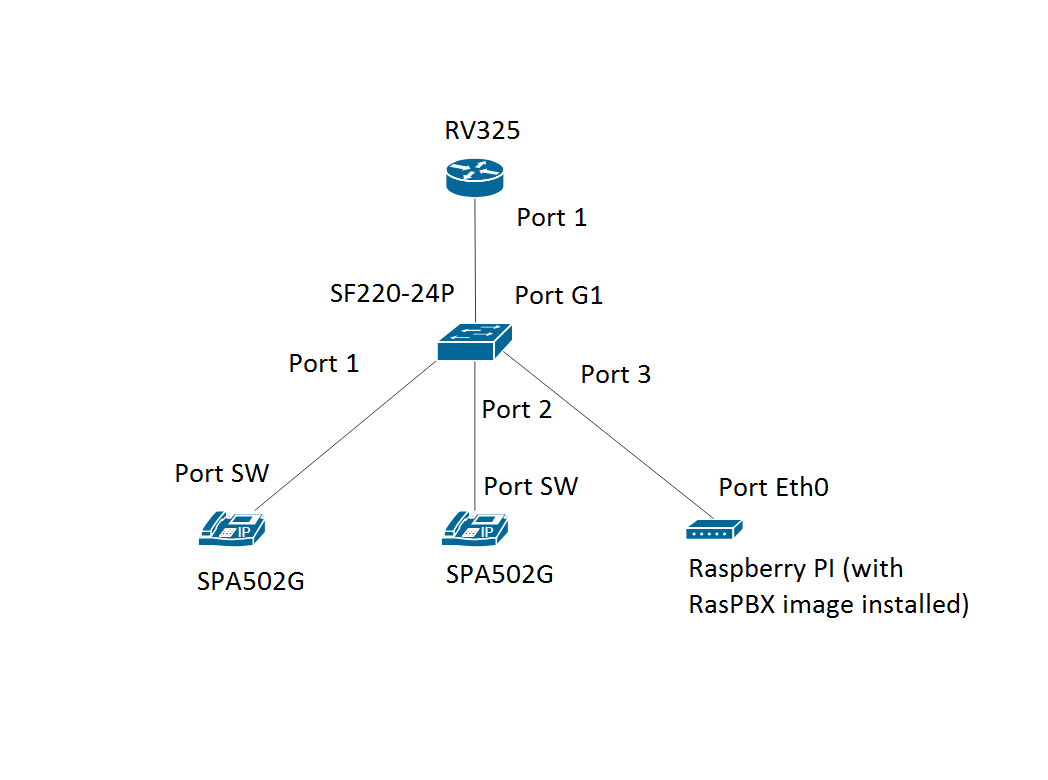
RasPBX用のイメージはここから入手できます。このイメージは、Raspberry Piにインストールする必要があります。
注:このドキュメントでは、RasPBXイメージを使用するRaspberry Piがすでに設定されています。Raspberry PiのGUIにアクセスするには、ブラウザでhttp://raspbx.localまたはRaspberry PiのIPアドレスを入力し、PBXを設定します。デフォルトのFreePBXログインは、ユーザ:admin、パスワード:adminです。また、Raspberry Piは静的IPアドレスを持つように事前設定されています。
目次
- ルータでのVLANの設定
- SPA/MPP電話機の設定
- スイッチでのVLANの設定
- スイッチでの音声VLANの設定
- スイッチのインターフェイス設定の構成
- スイッチのポートVLANメンバーシップの設定
- Raspberry PiのIPアドレスを別のサブネットに変更
- 結論
ルータでのVLANの設定
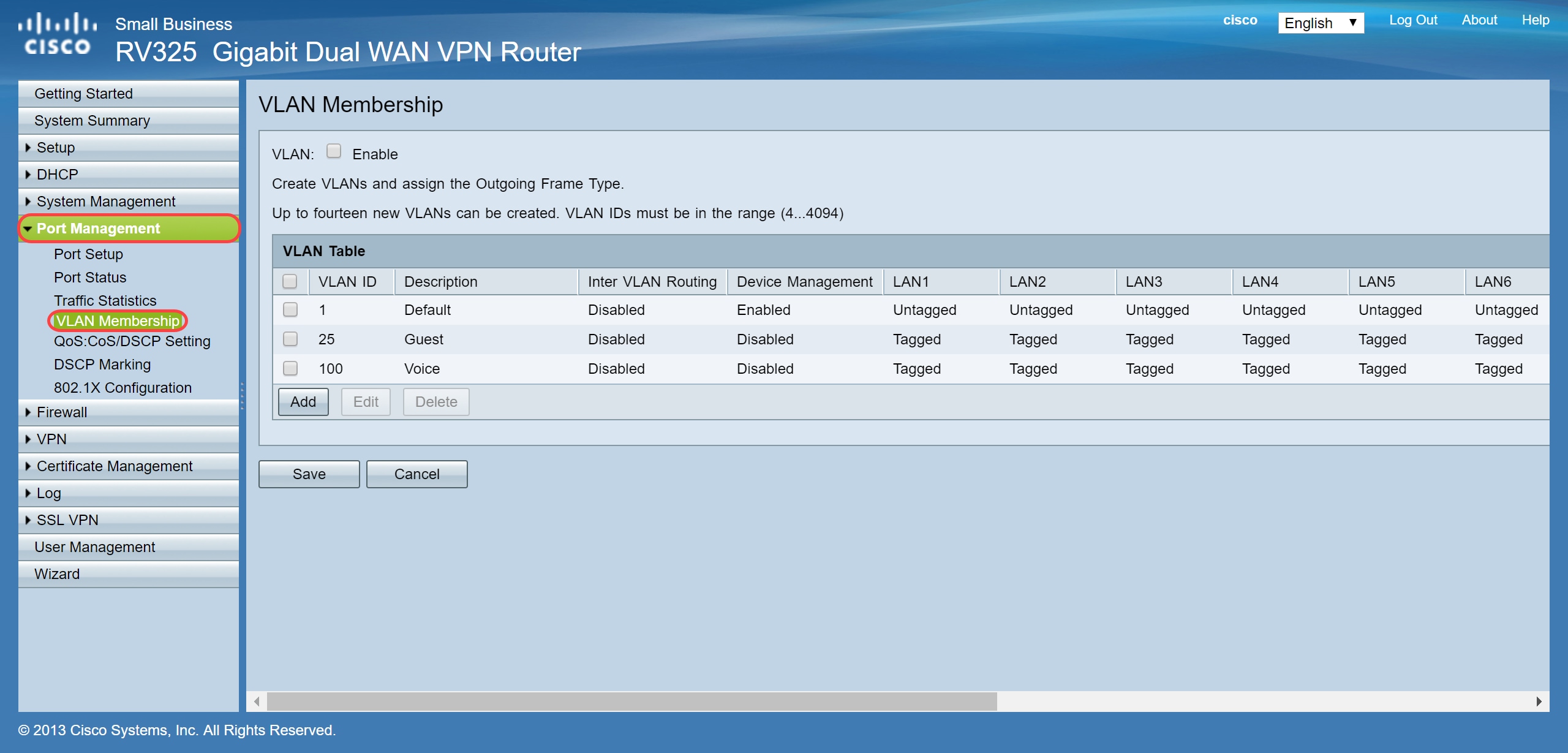
ステップ 1:Webベースのユーティリティにログインし、Port Management > VLAN Membershipの順に選択します。
注:これはモデルによって異なる場合があります。この例では、RV325を使用します。Webベースのセットアップページへのアクセスの詳細については、ここをクリックしてください。
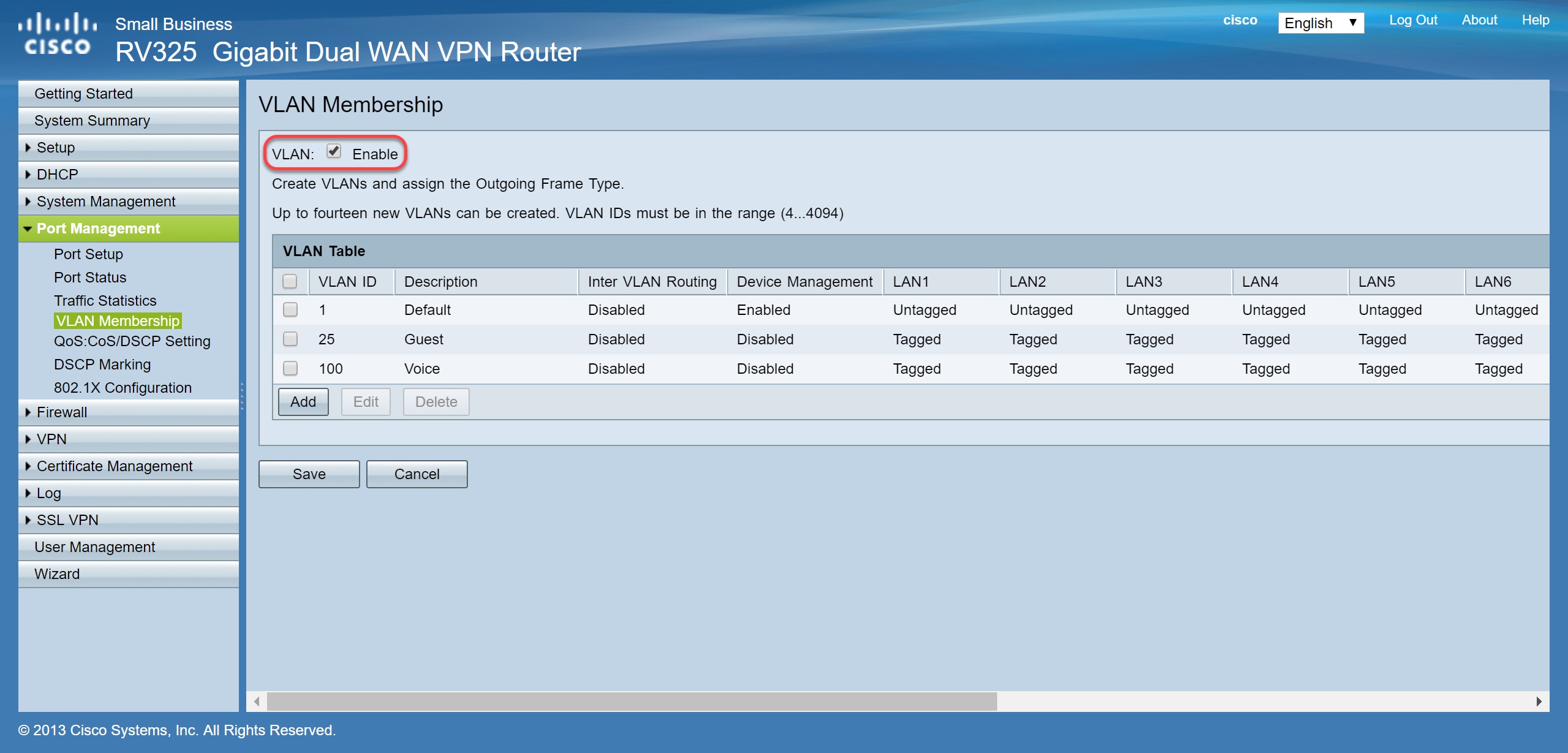
ステップ 2:Enableチェックボックスにチェックマークを付けて、ルータでVLANを有効にします。
ステップ 3:VLAN Tableセクションで、Addをクリックして新しいVLAN IDを作成します。
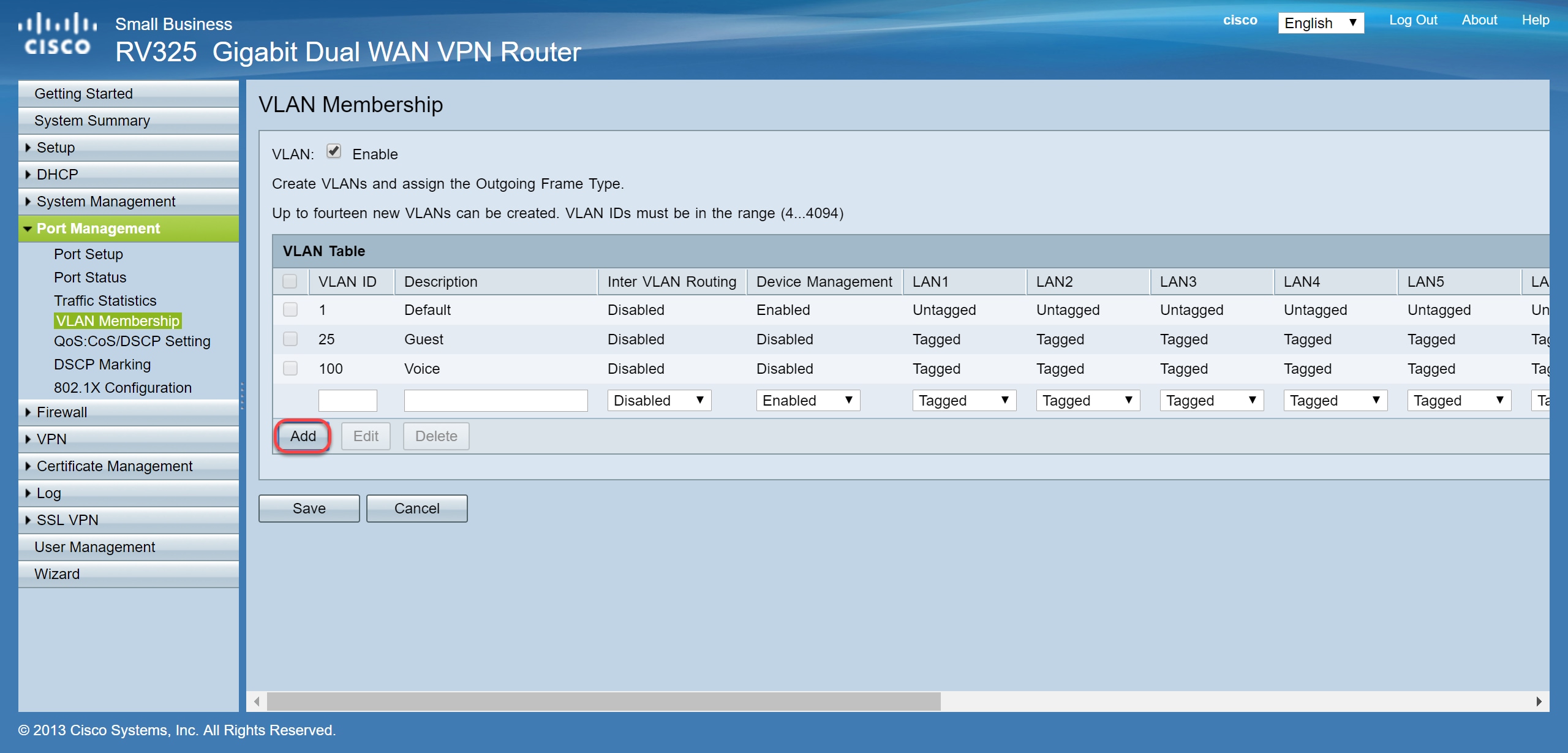
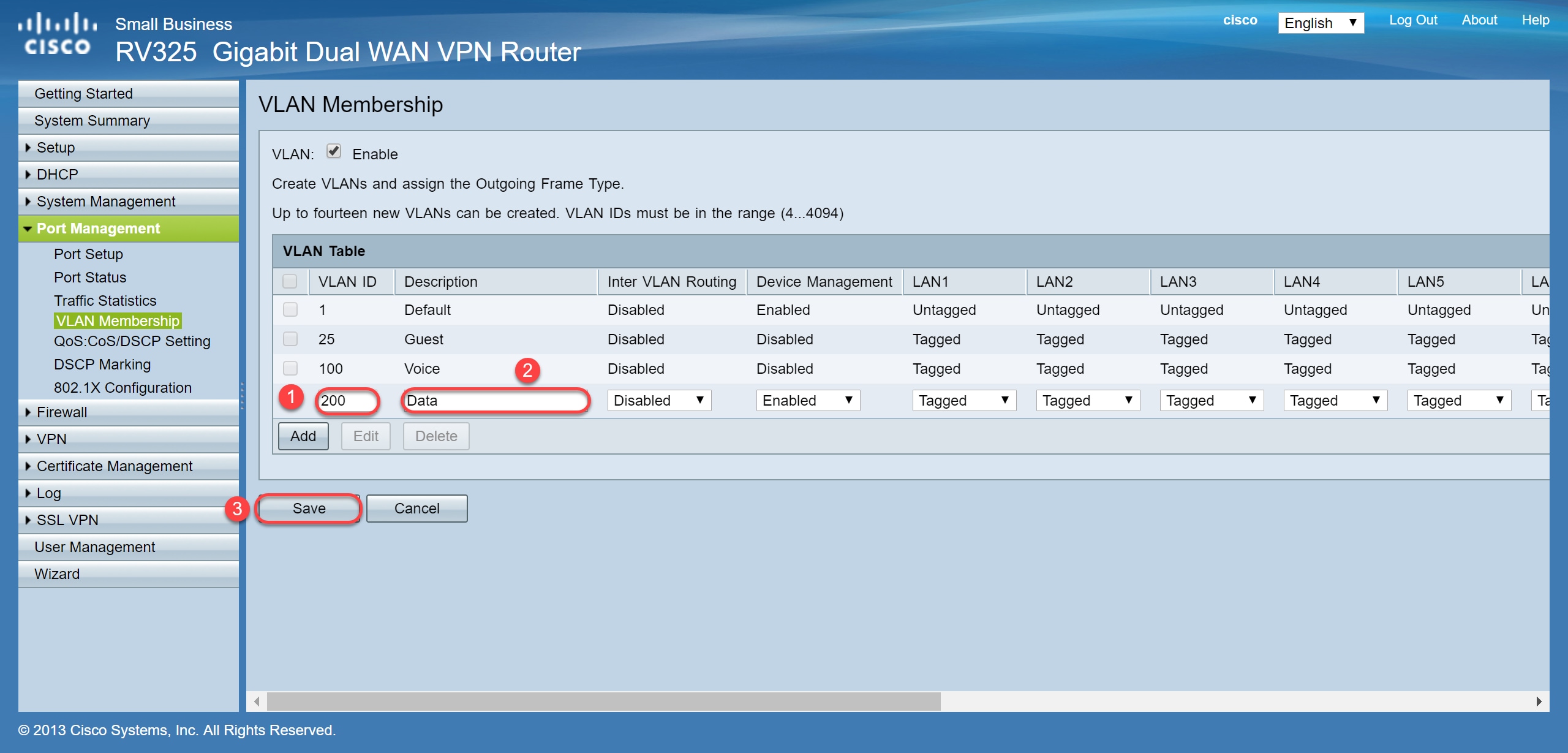
ステップ 4:VLAN IDフィールドにVLAN番号を入力します。VLAN IDの範囲は4 ~ 4094です。この例では、VLAN IDとして200がデータに使用されます。次に、Description フィールドにVLANの説明を入力します。説明の例としてデータを入力します。次に [Save] をクリックします。
注:音声用のVLAN 100は、このルータにデフォルトで作成されています。最大14の新しいVLANを作成できます。
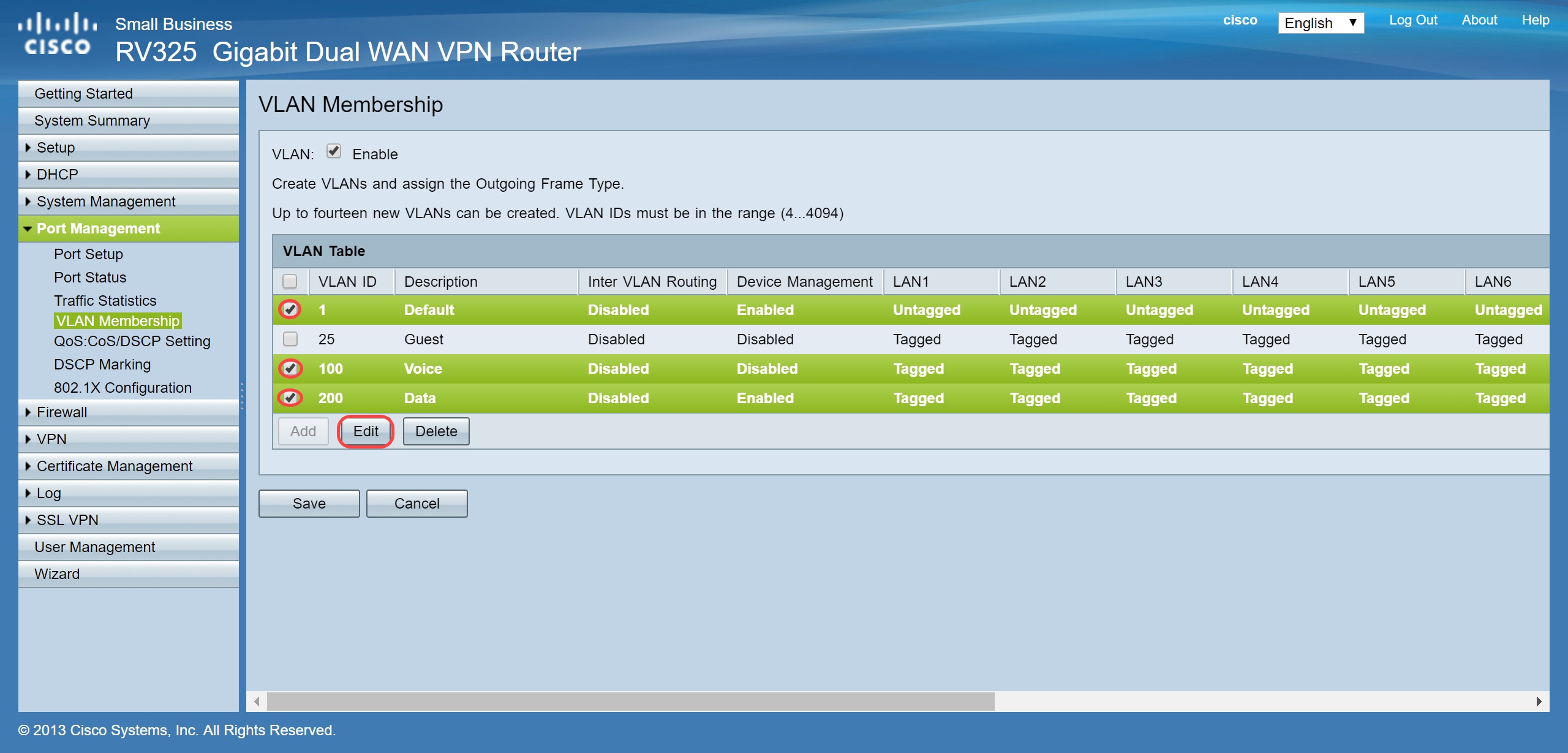
ステップ 5:VLANを編集するには、該当するVLANのチェックボックスをオンにします。この例では、VLAN 1、100、および200を編集します。次に、EditをクリックしてVLANを編集します。
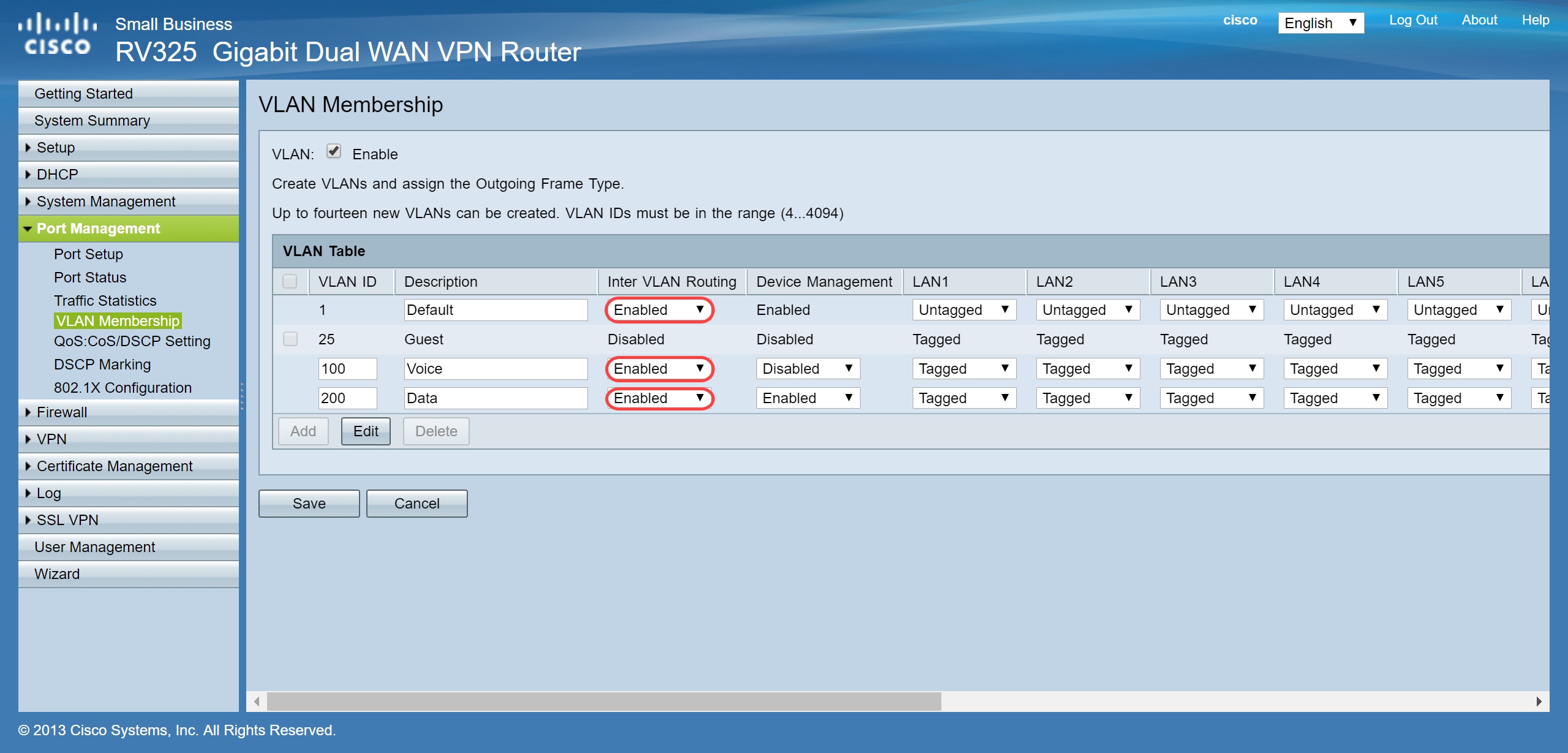
ステップ6:(オプション)Inter VLAN Routingドロップダウンリストで、EnabledまたはDisabledを選択して、パケットをあるVLANから別のVLANにルーティングします。この機能を有効にすると、社内のネットワーク管理者がリモートからデバイスにアクセスして問題のトラブルシューティングに役立てることができるため、便利です。これにより、デバイスにアクセスするためにVLANを常に切り替える時間が短縮されます。
- Disabled:VLAN間ルーティングが非アクティブであることを表します
- Enabled:このVLANでVLAN間ルーティングがアクティブであることを表します。VLAN間ルーティングは、有効になっているVLAN間でのみパケットをルーティングします。
注:この例では、VLAN ID 1、100、および200に対してVLAN間ルーティングを有効にします。
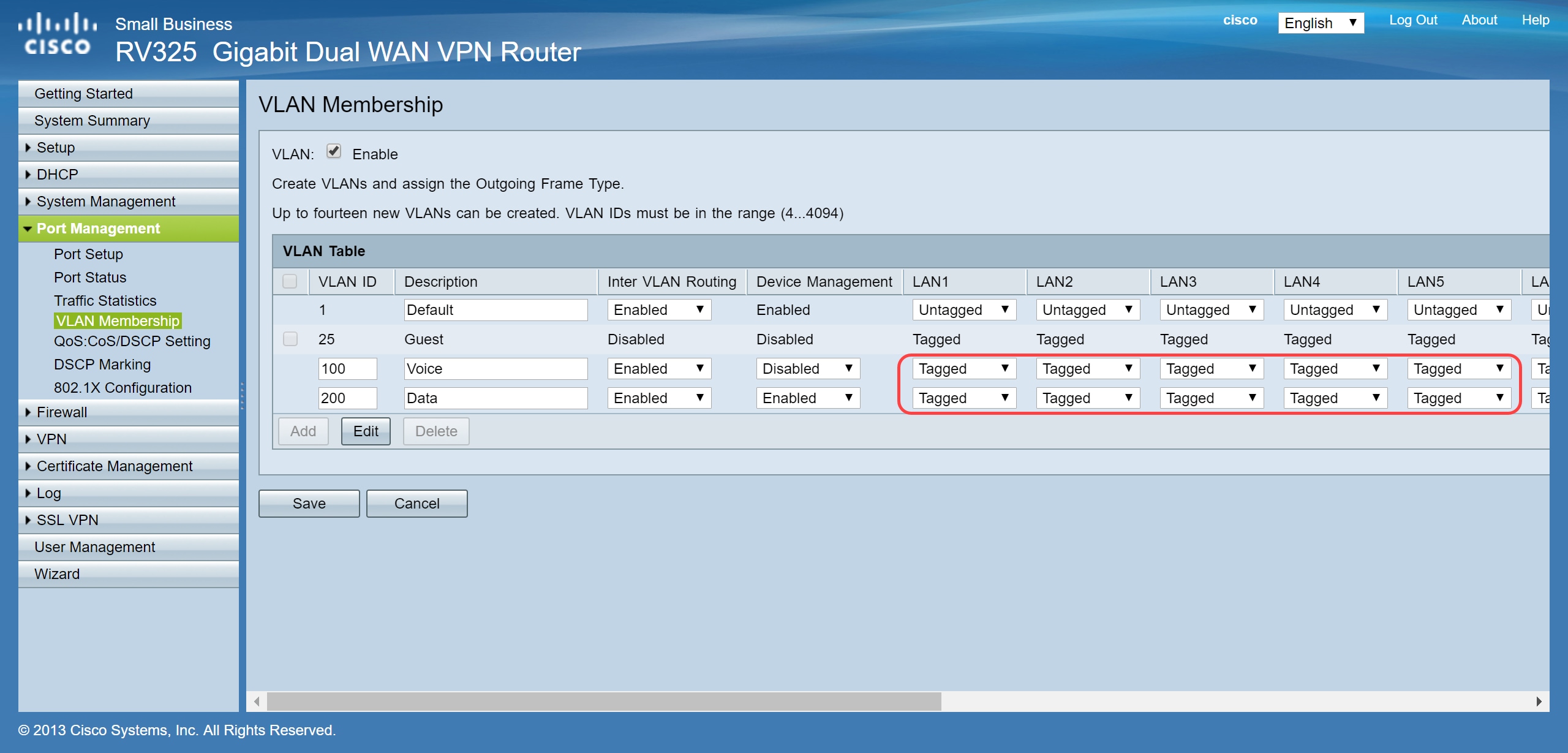
手順 7:接続しているLANポートのドロップダウンリストから目的のオプションを選択します。設定は接続されているポートと一致している必要があります。複数のポートに接続している場合は、接続しているポートごとに同じ設定を選択する必要があります。デフォルトはタグ付きですが、VLAN 1の場合はタグなしです。
注:ステップ6でVLAN間ルーティングを有効にした場合は、トラフィックを区別するためにVLANにタグを付ける必要があります。
タグ
- ポートとタグ付きVLAN間の関連付けを表します。
- 同じポートに複数のVLANが作成されている場合、一意のVLAN IDを使用してトラフィックがどのVLANに属するかを判断するためにタグ付きが使用されます。
untagged
- ポートとVLAN間の関連付けがタグなしであることを表します。
- これは、1つのVLANだけが作成され、トラフィックがVLANを認識している場合に使用されます。各LANポートでタグなしとしてマークできるVLANは1つだけです。
- デフォルトVLANがポート上にある場合は、ポートに複数のVLANがある場合でも、常にタグなしである必要があります。
除外
- インターフェイスがVLANのメンバではないことを表します。
- このオプションを選択すると、VLANとポートの間のトラフィックが無効になります。
ステップ 8:[Save] をクリックして、設定を保存します。
注:ルータで、WebベースのユーティリティにログインしてDHCP > DHCP Setupに移動し、必要な特定のサブネットにVLANを設定できます。デフォルトでは、VLANは異なるサブネット上に設定されます。
SPA/MPP電話機の設定
ユーザは、手動で設定されたプロファイルの場所、DHCPオプション150で検出された場所、またはCisco EDOSサーバからプロファイルを取得するように電話機を設定することもできます。次に、手動設定の例を示します。
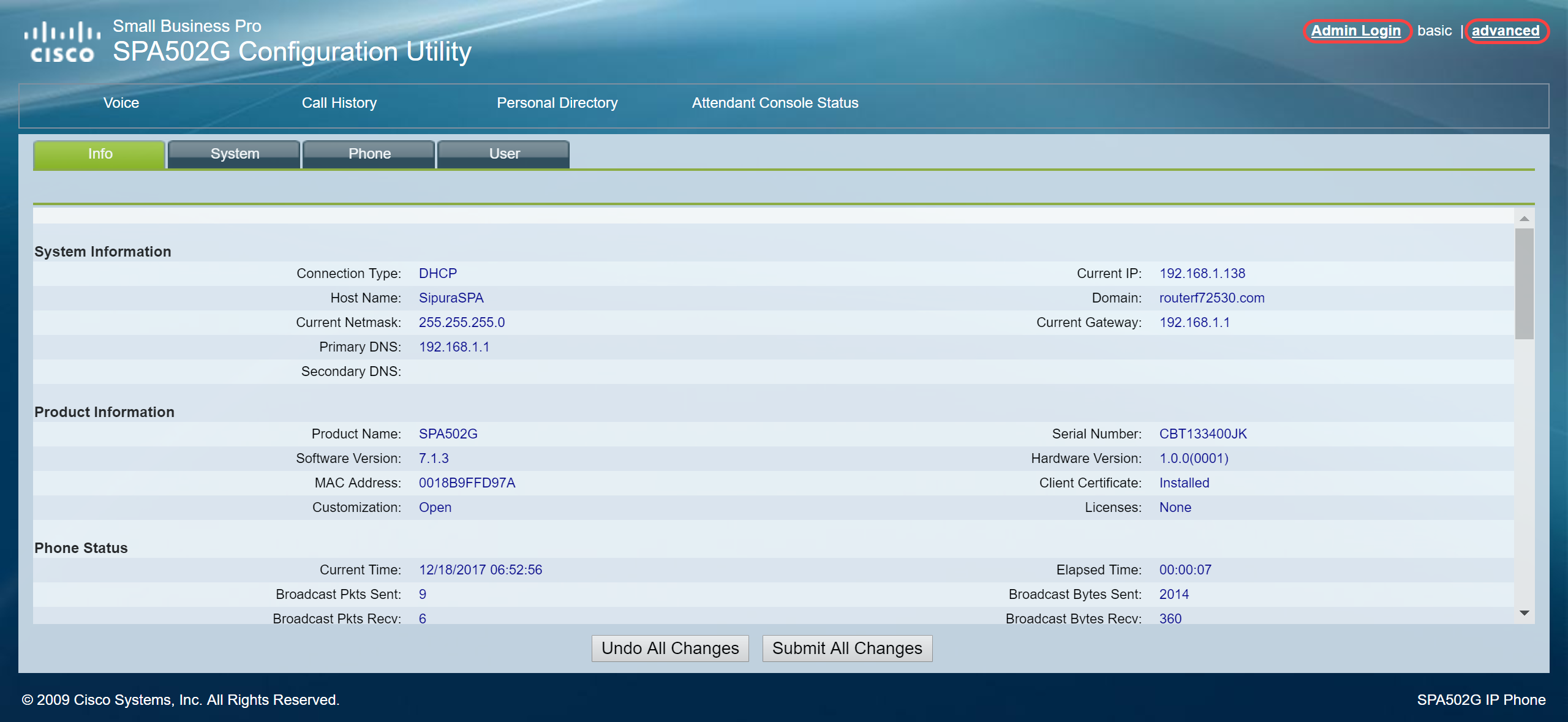
ステップ 1:ブラウザでSPA/MPPのIPアドレスを入力し、Admin Loginに移動して、advancedに移動します。
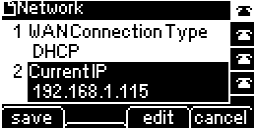
注:SPA/MPP電話機の設定は、モデルによって異なる場合があります。この例では、SPA502Gを使用しています。ご使用のIP PhoneのIPアドレスを調べるには、ルータでDHCP > DHCP Statusの順に移動します(モデルによって異なる場合があります)。 もう1つの方法では、Setupボタンを押して、シスコの電話機でNetworkに移動します(メニューとオプションは電話機のモデルによって異なる場合があります)。
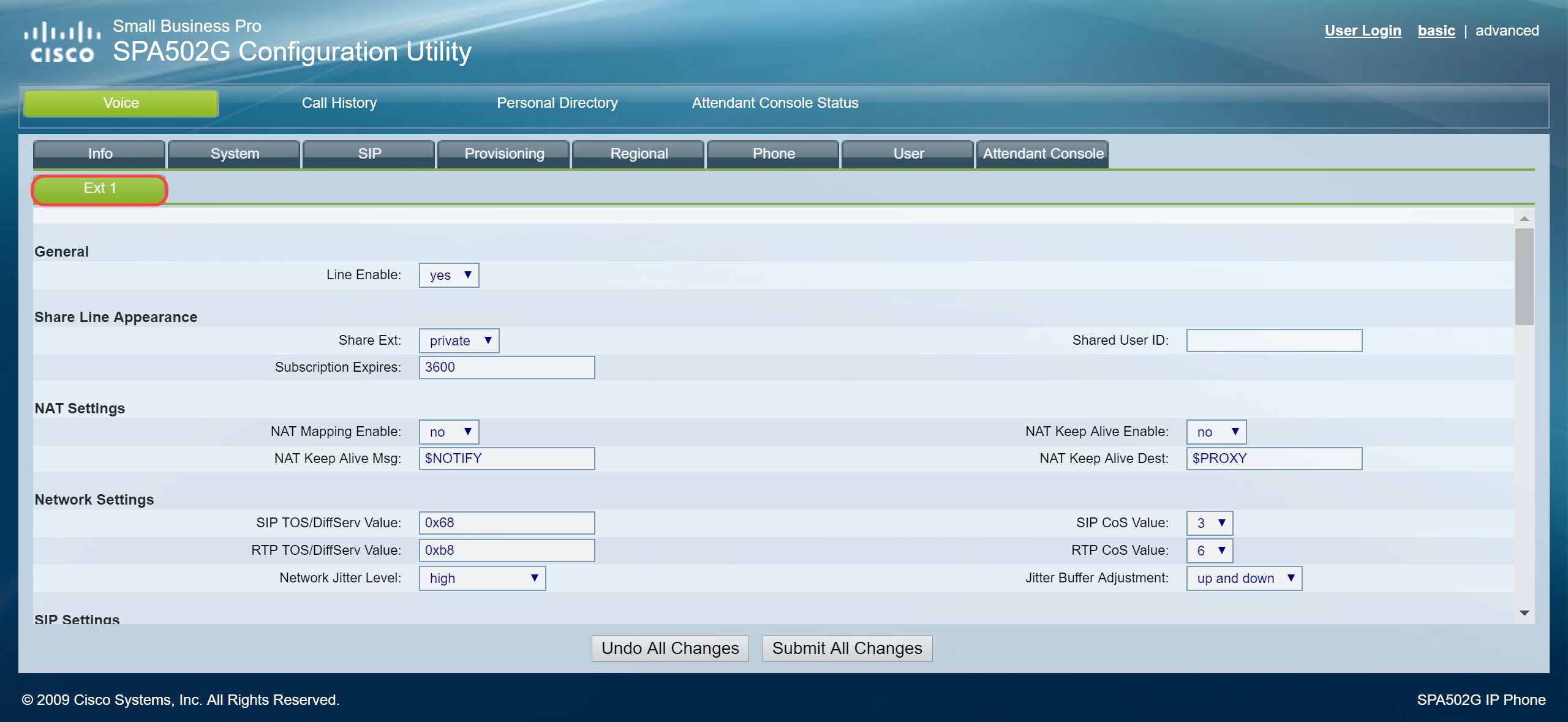
ステップ 2:Voice > Ext 1の順に移動すると、拡張ページが開きます。
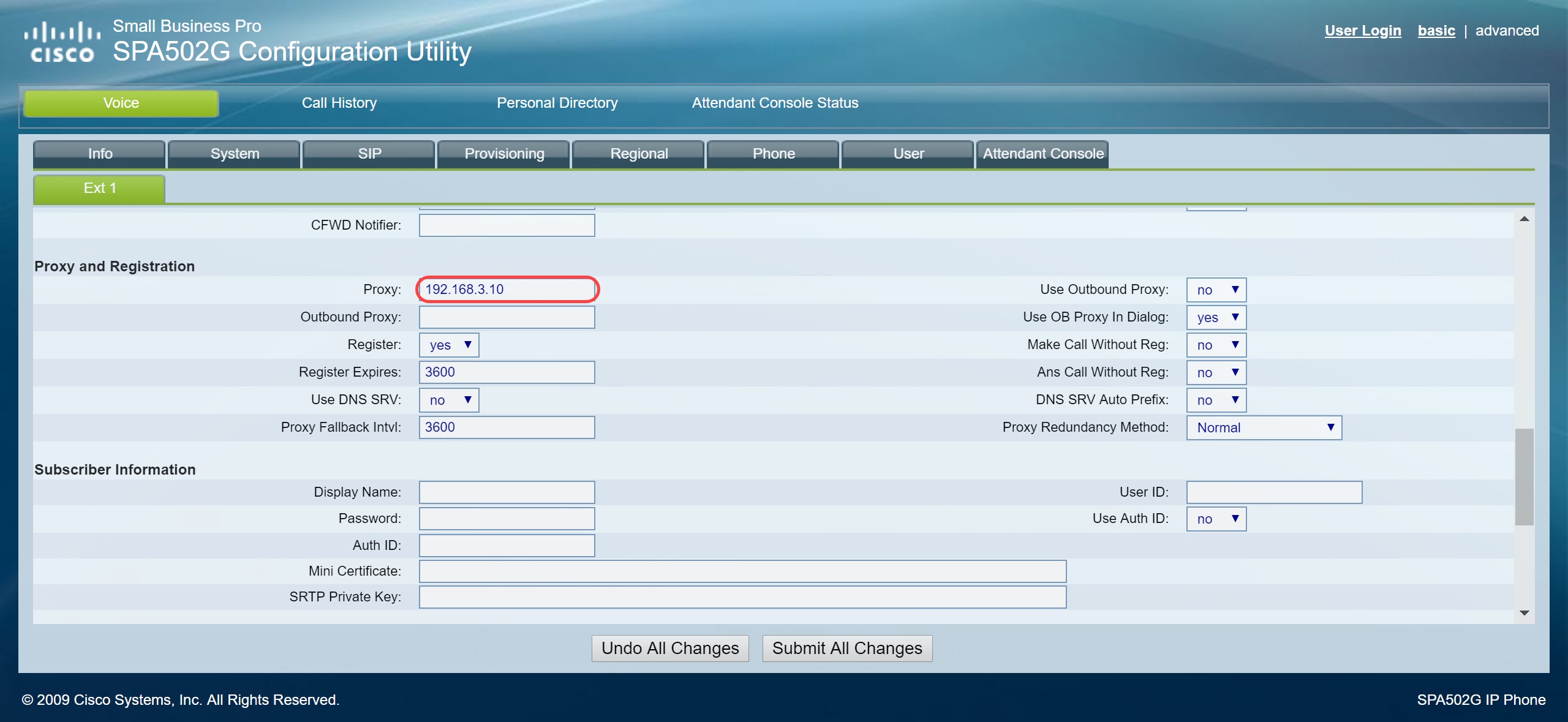
ステップ 3:Proxy and Registrationセクションで、Proxyフィールドにプロキシサーバを入力します。この例では、Raspberry Piのアドレス(192.168.3.10)をプロキシサーバとして使用します。VLAN 100は192.168.3.xのサブネット上にあります。
注:この記事の後半で、Raspberry PiのIPアドレスを設定します。詳細については、「別のサブネットに存在するRaspberry Piのアドレスの変更」のセクションにリダイレクトされるリンクをクリックしてください。
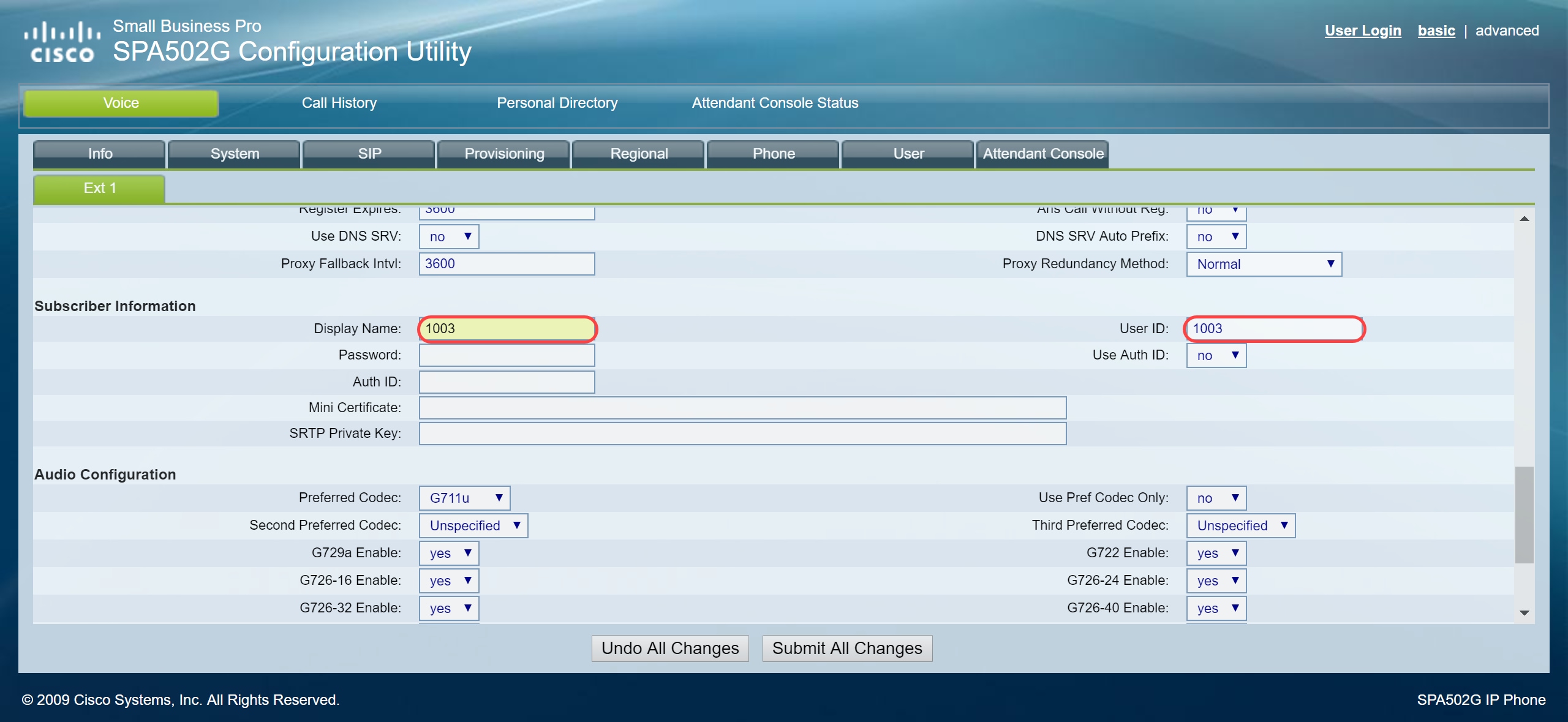
ステップ 4:Subscriber Informationの下で、共有内線の表示名とユーザID(内線番号)を入力します。この例では、内線番号1003を使用します。
注:内線番号1003はすでにRaspberry Piで作成および設定されています。
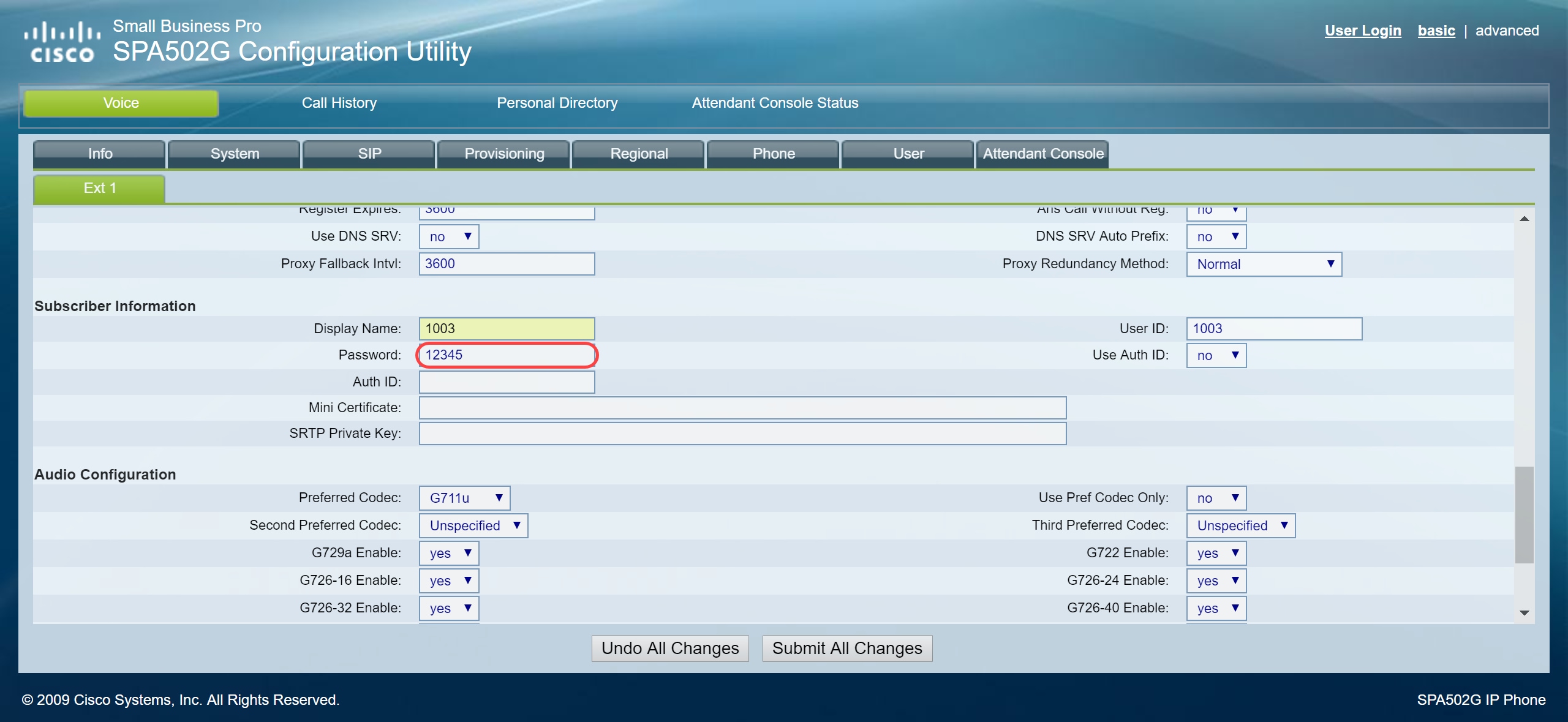
ステップ 5:Raspberry Pi拡張セクションで設定した拡張のパスワードを入力します。これは、Raspberry PiのEdit ExtensionセクションにあるSecretとも呼ばれます。この例では、パスワードに12345が使用されています。
注:パスワード12345は例としてのみ使用されています。より複雑なパスワードを使用することをお勧めします。
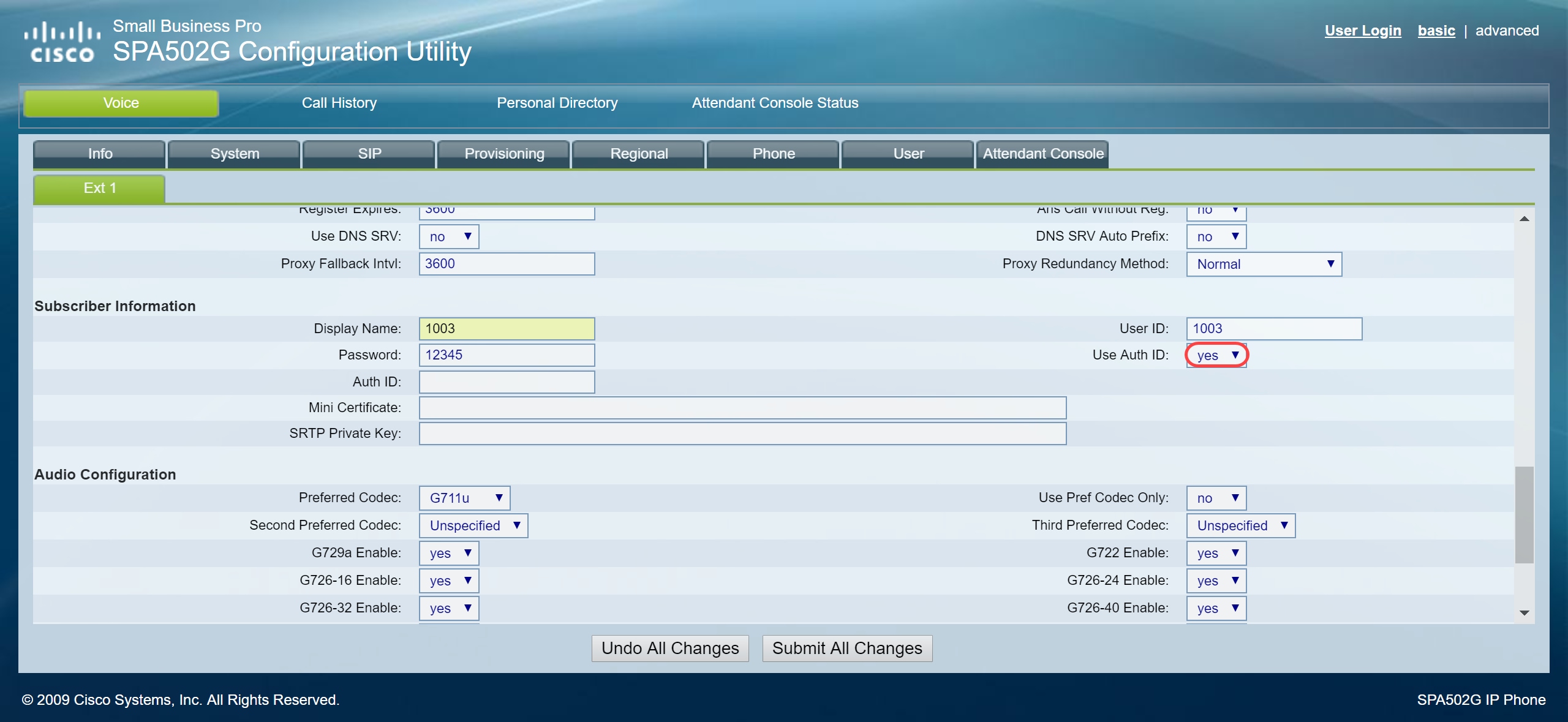
手順 6:Use Auth IDドロップダウンリストから、必要なオプションを選択します。オプションはYesとNoです。Session Initiation Protocol(SIP;セッション開始プロトコル)認証(SIPメッセージが送信可能になる前に、認証済みかどうかを判別するように要求できる)をイネーブルにするには、Auth IDドロップダウンリストからYesを選択します。この例では、Yesを選択しています。
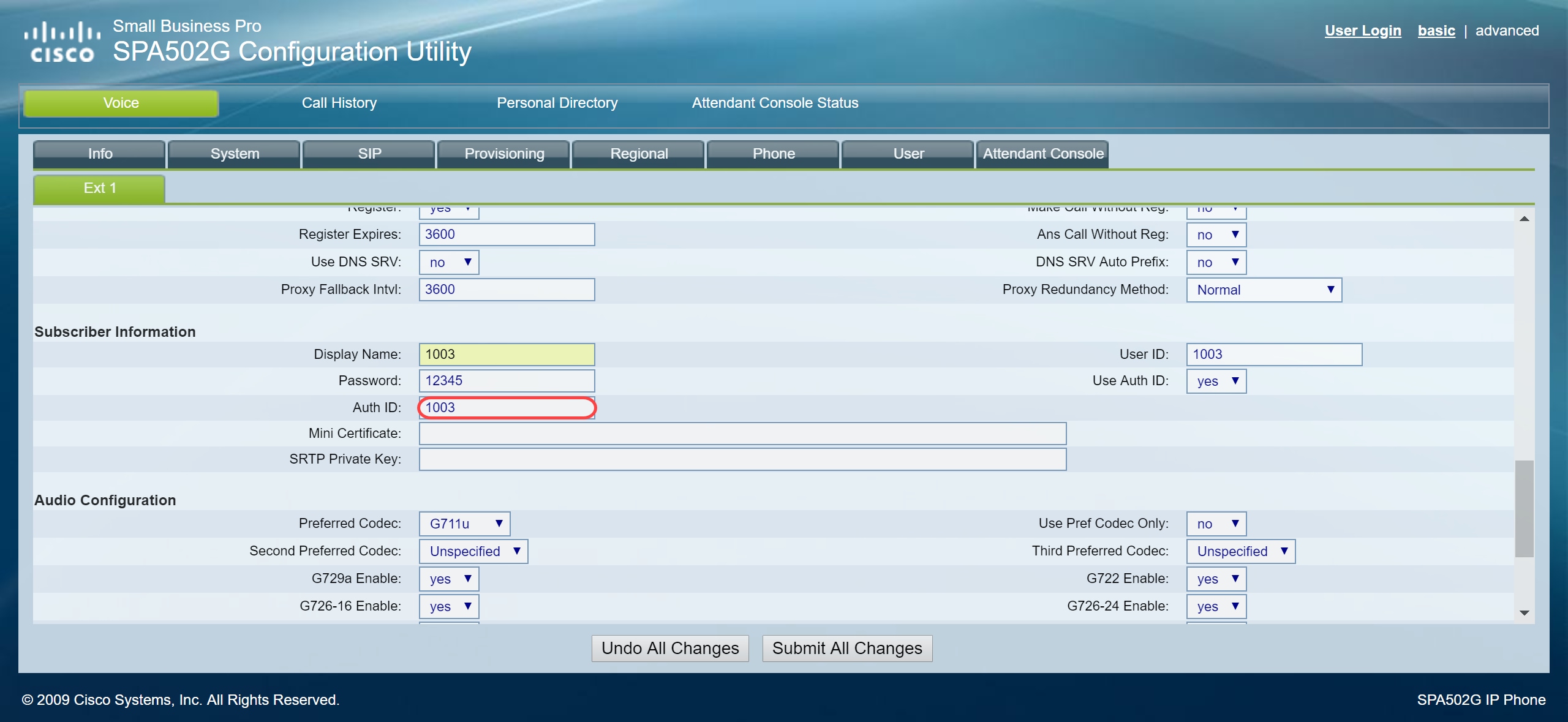
手順 7:この電話機に設定しようとする内線番号をAuth IDフィールドに入力します。認証IDはSIP認証用です。
ステップ 8:次に [Submit All Change] をクリックします。
注:設定するSPA/MPP電話が他にある場合は、「SPA/MPP電話の設定」セクションのステップ1に戻ります。
スイッチでのVLANの設定
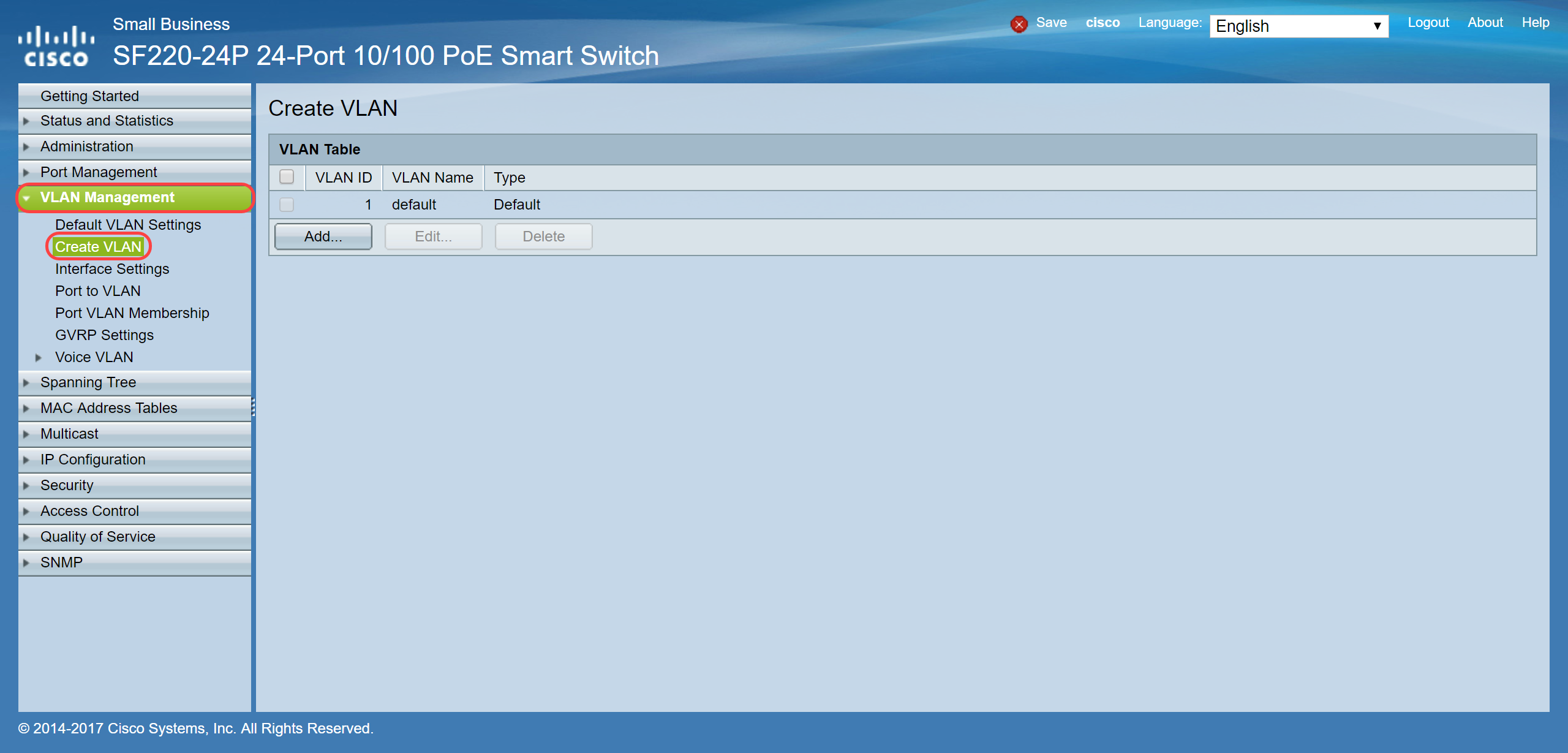
ステップ 1:Webベースのユーティリティにログインし、VLAN Management > Create VLANの順に選択します。
注:設定はデバイスによって異なる場合があります。この例では、SF220-24Pを使用してVLANを設定しています。
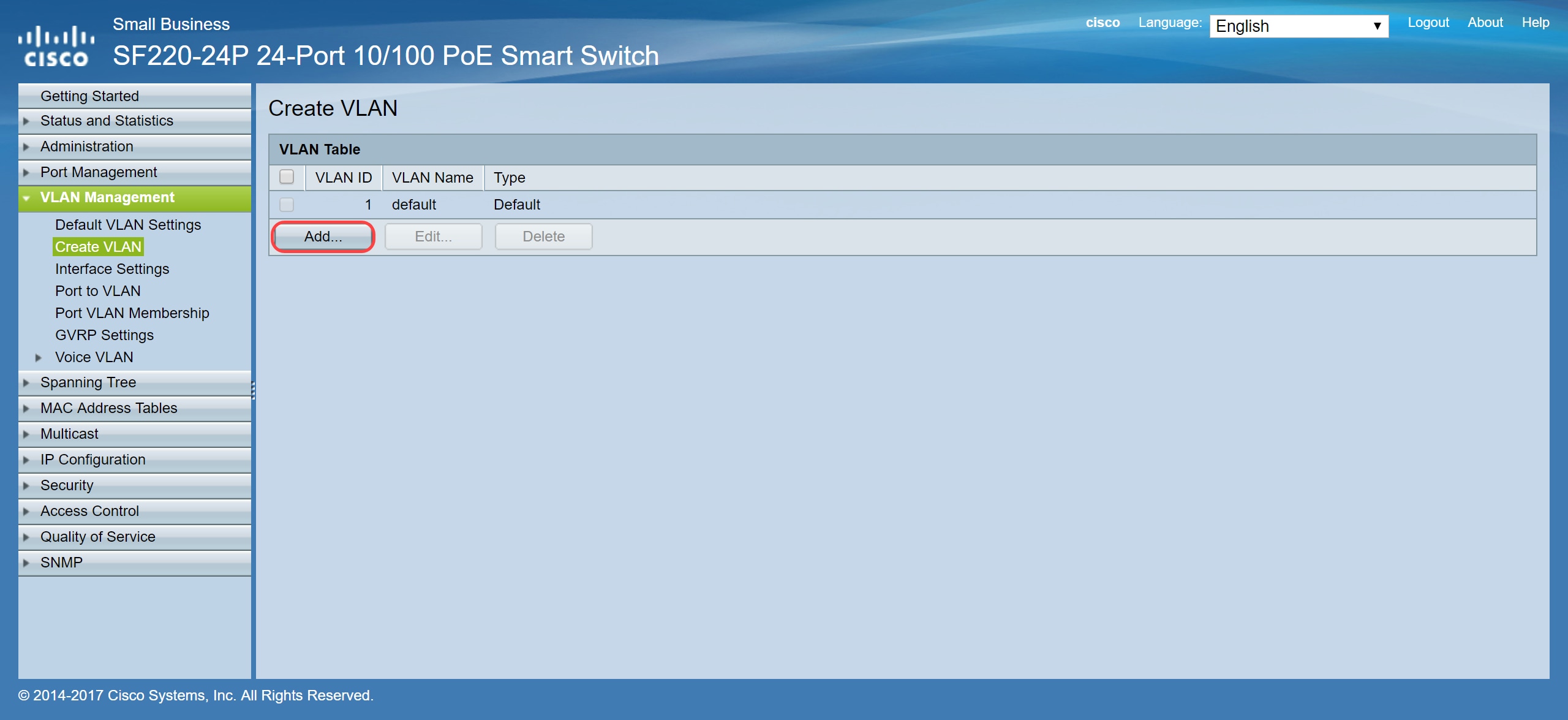
ステップ 2:Add...をクリックして、新しいVLANを作成します。
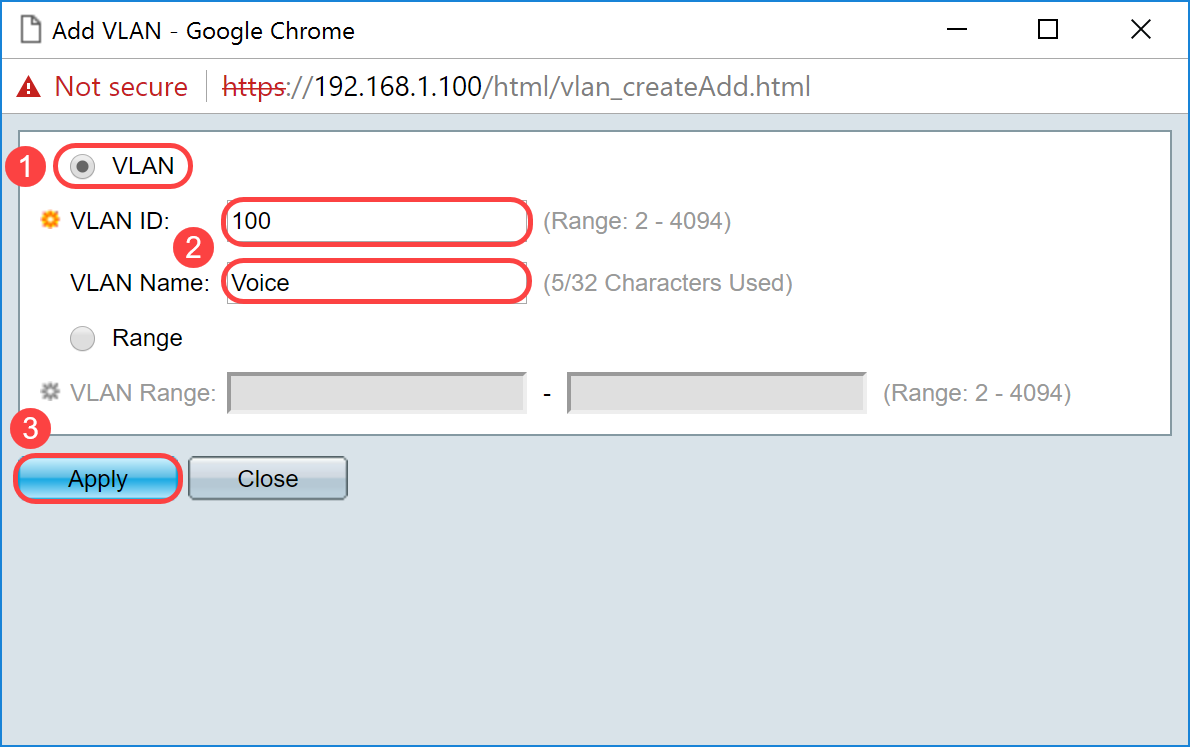
ステップ 3:単一のVLANを作成するには、VLANオプションボタンを選択します。VLAN IDとVLAN名を入力します。次に、ApplyをクリックしてVLANを保存します。この例では、音声用にVLAN 100を、データ用にVLAN 200を作成します。
注:一部のVLANは、システムが内部システムを使用するために必要とするため、開始VIDと終了VIDを入力して作成することはできません。Range関数を使用すると、同時に作成できるVLANの最大数は100です。
注:別の1つのVLANを作成する必要がある場合は、ステップ2を繰り返します。
スイッチでの音声VLANの設定
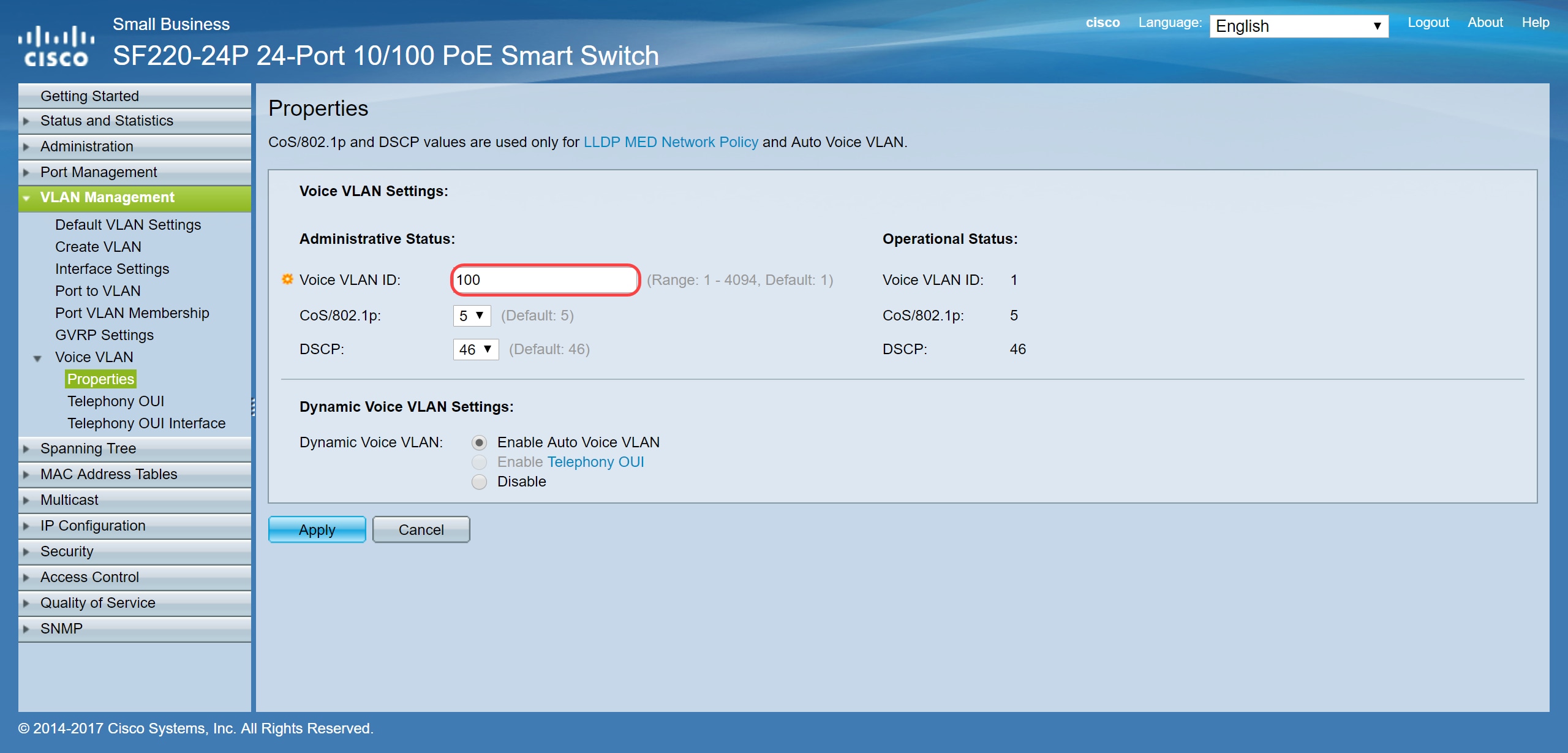
ステップ 1:Web設定にログインし、VLAN Management > Voice VLAN > Propertiesの順に選択します。
注:自動音声VLANを設定すると、音声VLANのQoS設定が自動的に適用され、音声トラフィックに優先順位が付けられます。
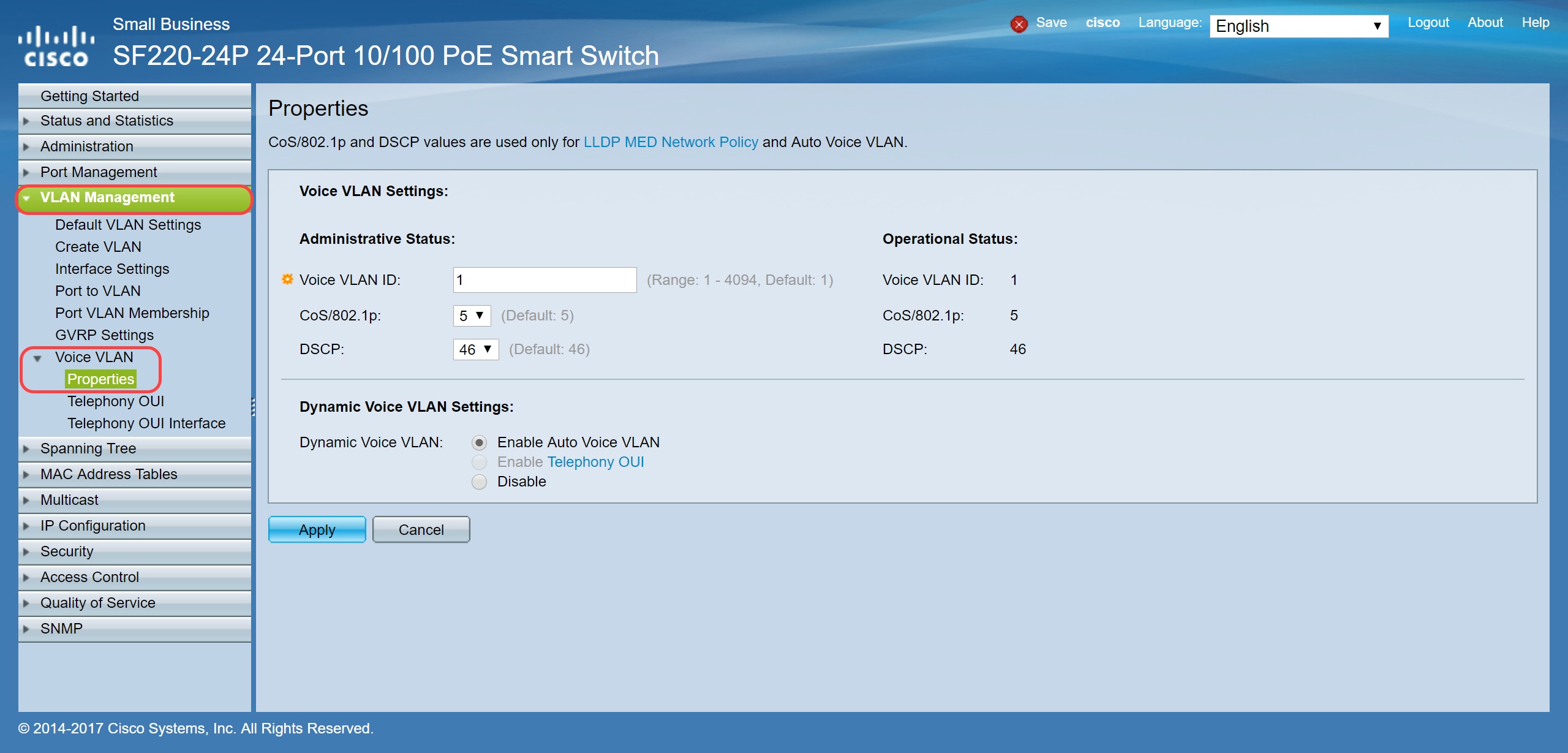
ステップ 2:Administrative Statusで、音声VLANにするVLANを音声VLAN IDフィールドに入力します。この例では、VLAN 100を音声VLANとして入力します。
注:音声VLAN ID、Class of Service(CoS)/802.1p、Differentiated Service Code Point(DSCP)の変更により、デバイスは管理音声VLANをスタティック音声VLANとしてアドバタイズします。オプションAuto Voice VLAN activation triggered by external voice VLANが選択されている場合、デフォルト値を維持する必要があります。この例では、CoS/802.1pはデフォルトの5のままになっており、DSCPはデフォルトの46のままになっています。
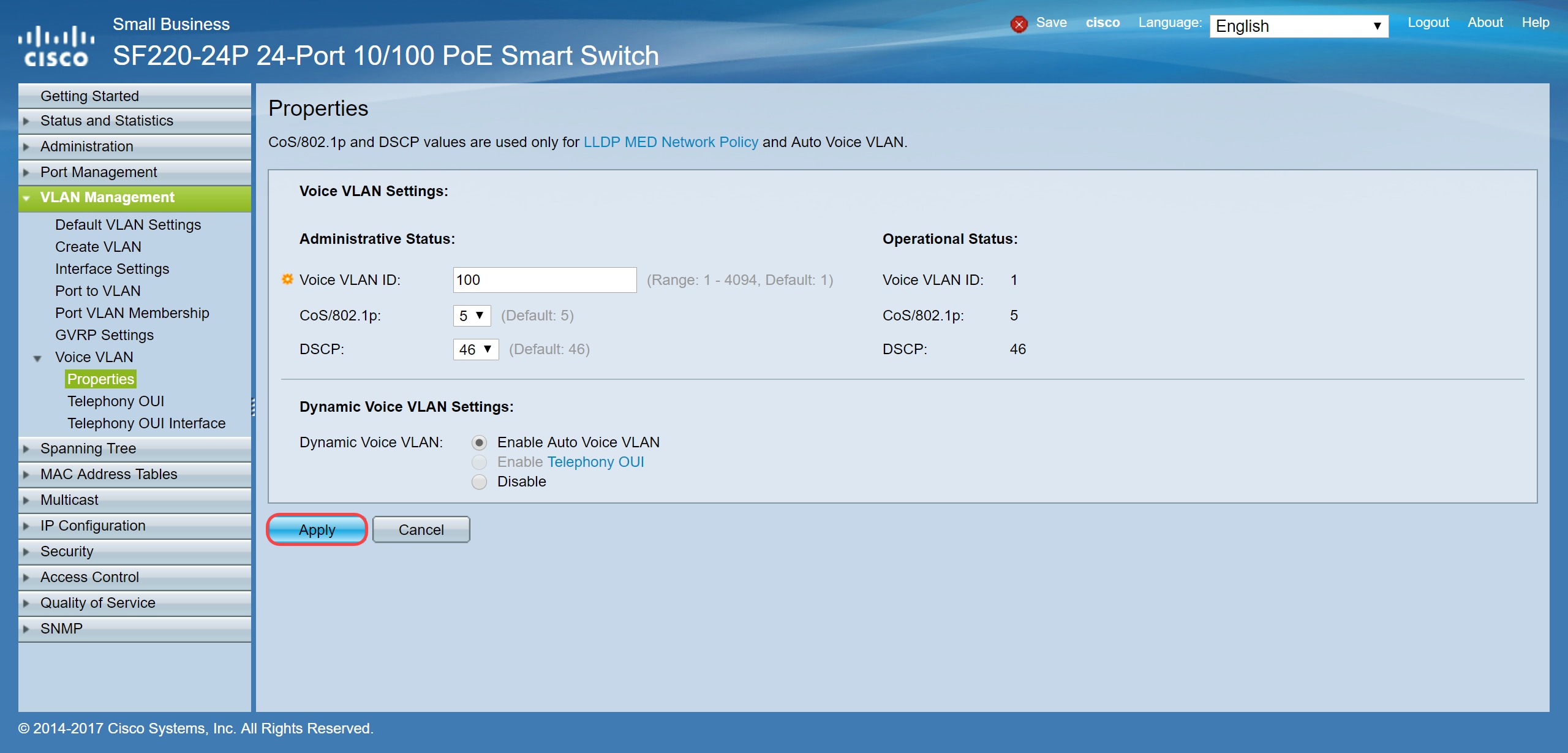
ステップ 3:Applyをクリックして設定を保存します。
スイッチのインターフェイス設定
スイッチの物理ポートであるインターフェイスは、次のいずれかの設定に割り当てることができます。
- 一般:ポートは、IEEE 802.1q仕様で定義されているすべての機能をサポートできます。インターフェイスは、1つ以上のVLANのタグ付きまたはタグなしのメンバにできます。
- アクセス:インターフェイスに設定できるVLANは1つだけで、伝送できるVLANは1つだけです。
- トランク:1つのリンクで複数のVLANのトラフィックを伝送でき、ネットワーク全体にVLANを拡張できます。
- Dot1p-Tunnel:インターフェイスをQinQモードにします。これにより、ユーザはプロバイダーネットワーク全体で独自のVLAN配置(PVID)を使用できます。1つ以上のdot1pトンネルポートがあるスイッチはQinQモードになります。
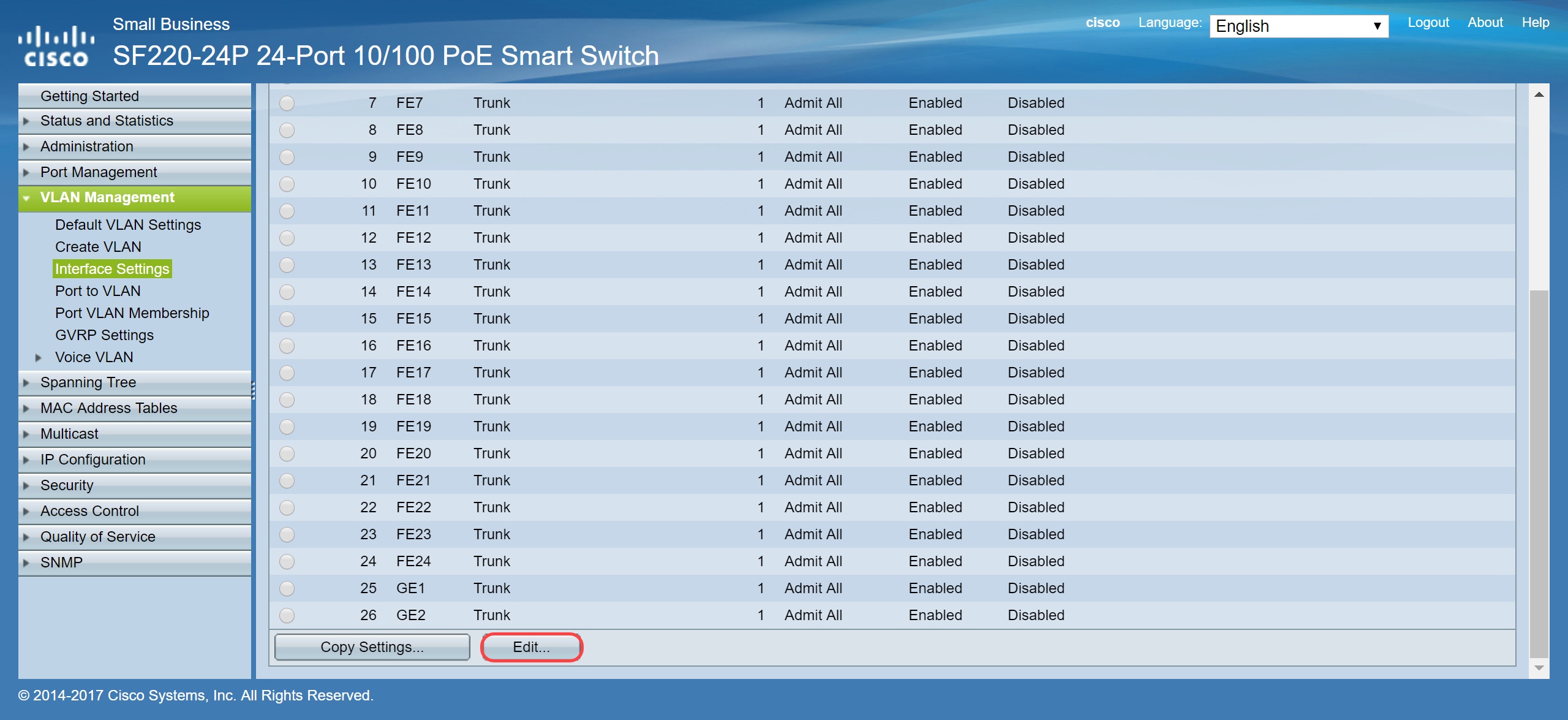
ステップ 1:Web設定にログインし、VLAN Management > Interface Settingsの順に移動します。
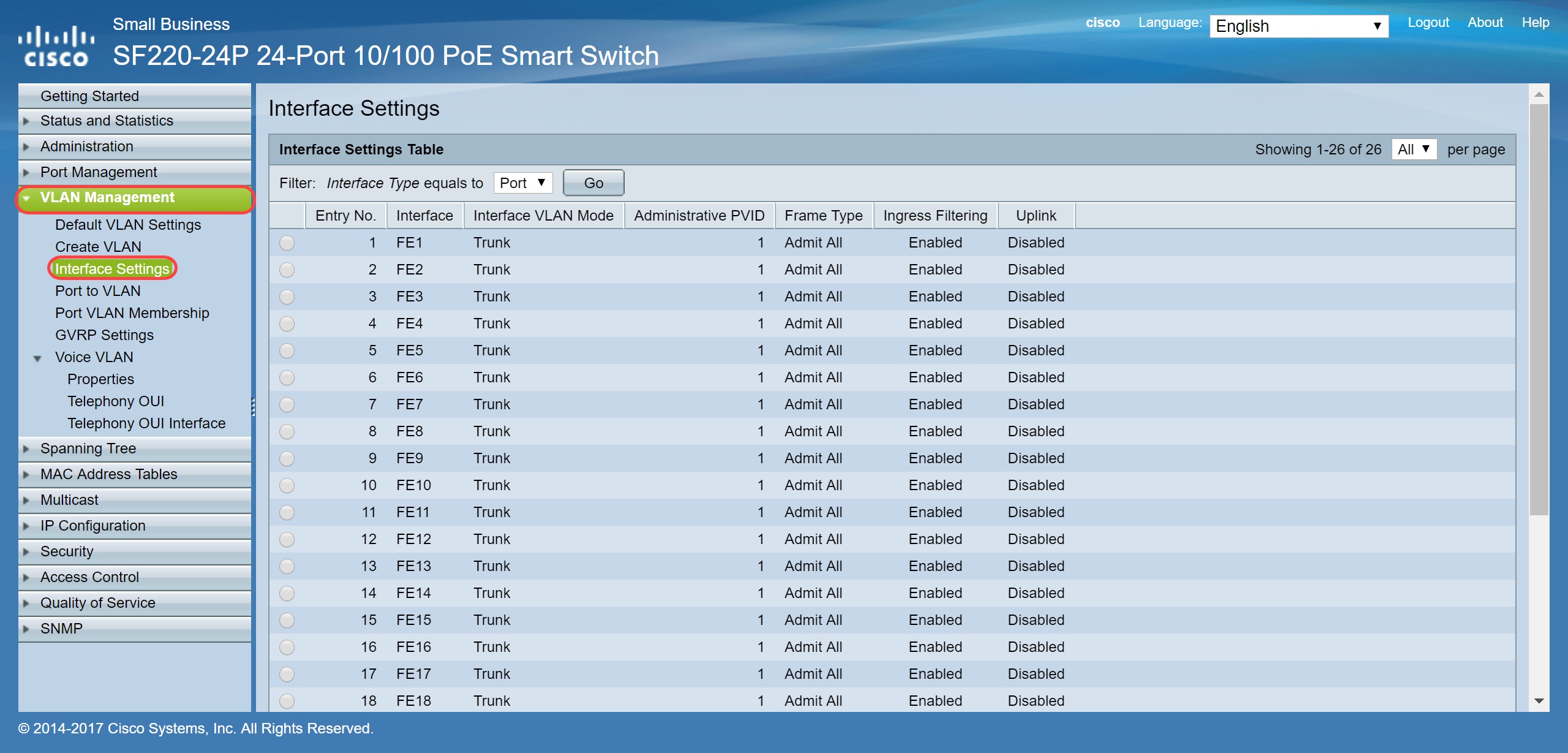
ステップ 2:VLANのインターフェイスモードを選択します。この例では、Raspberry Pi(ポート:FE3)をアクセスポートとして設定します。
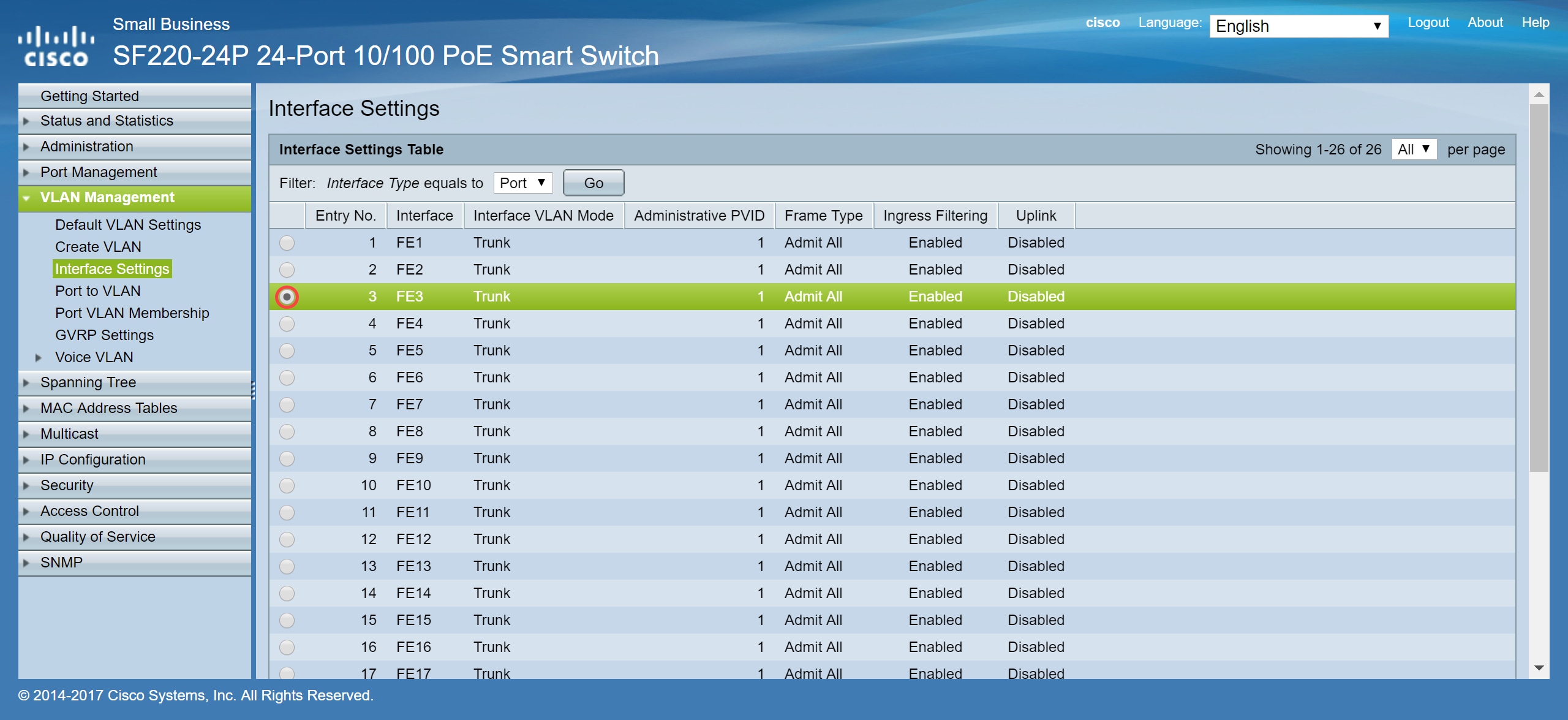
ステップ 3次に、Edit...をクリックして、インターフェイスを編集します。
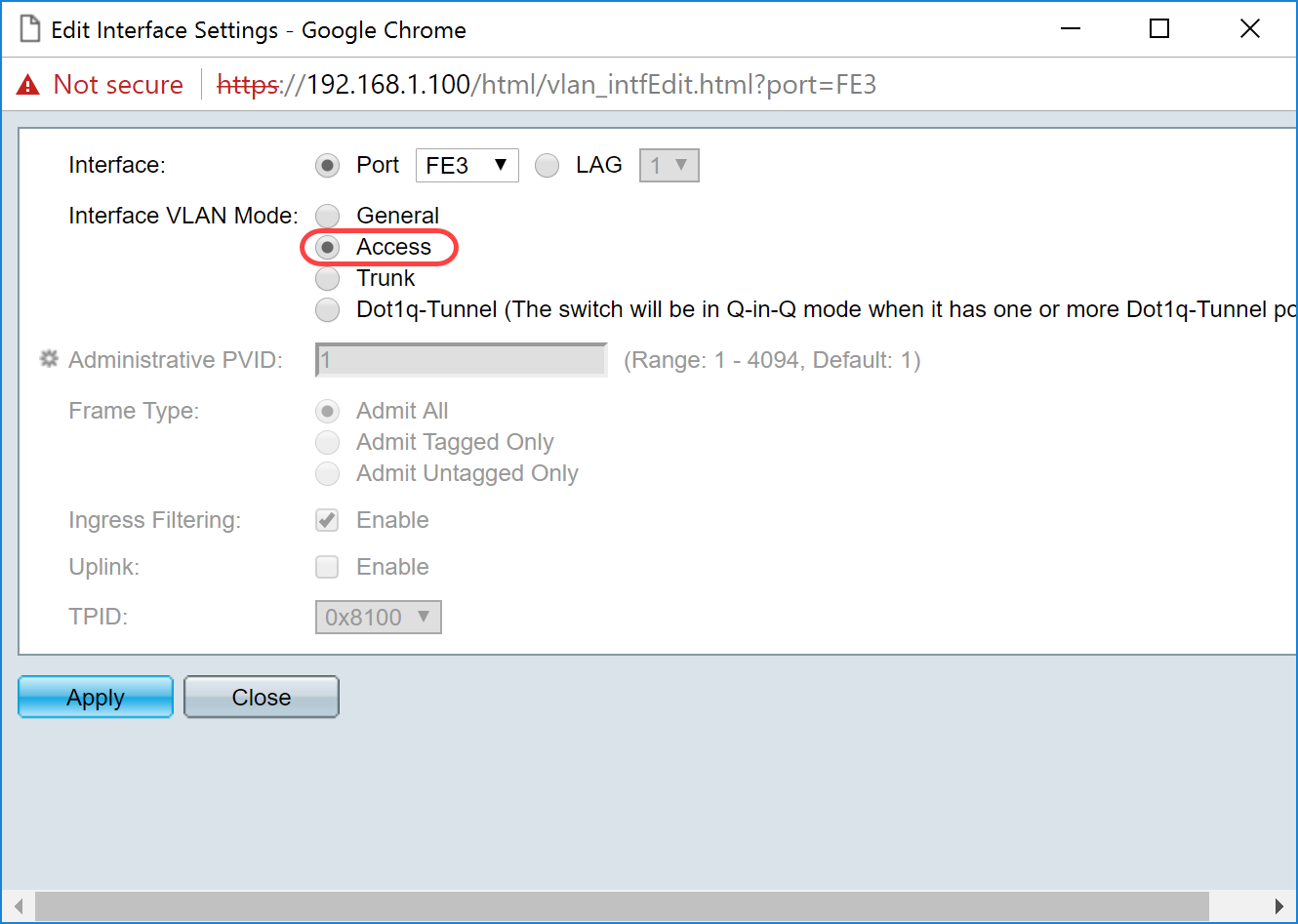
ステップ 4:Interface VLAN Modeフィールドで、Accessを選択して、インターフェイスを単一VLANのタグなしメンバとして設定します。
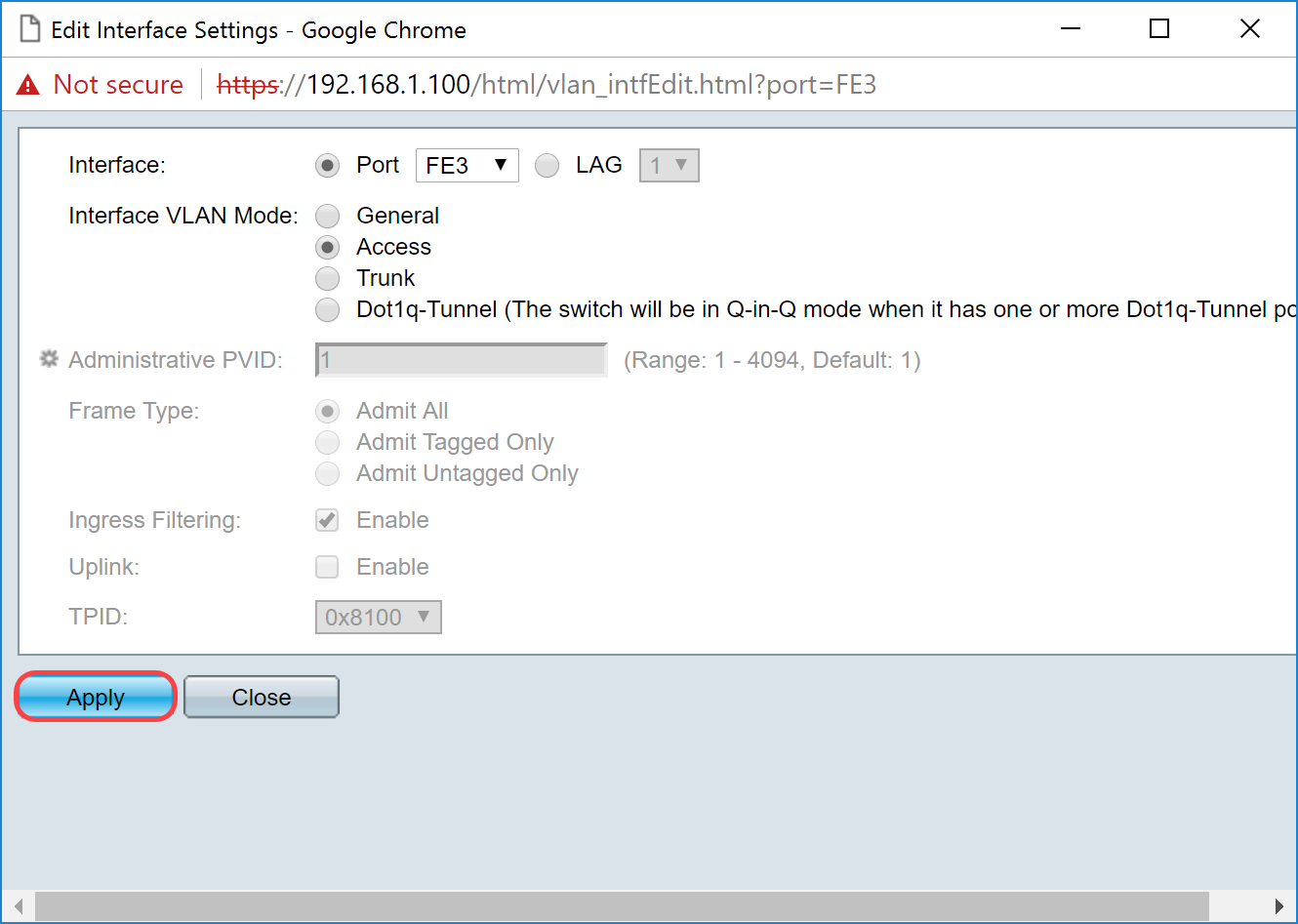
ステップ 5:Applyをクリックして設定を保存します。
スイッチでのポートVLANメンバーシップの設定
VLANを作成したら、接続するポートにVLANを割り当てる必要があります。
ステップ 1:Web設定にログインし、VLAN Management > Port VLAN Membershipの順に選択します。
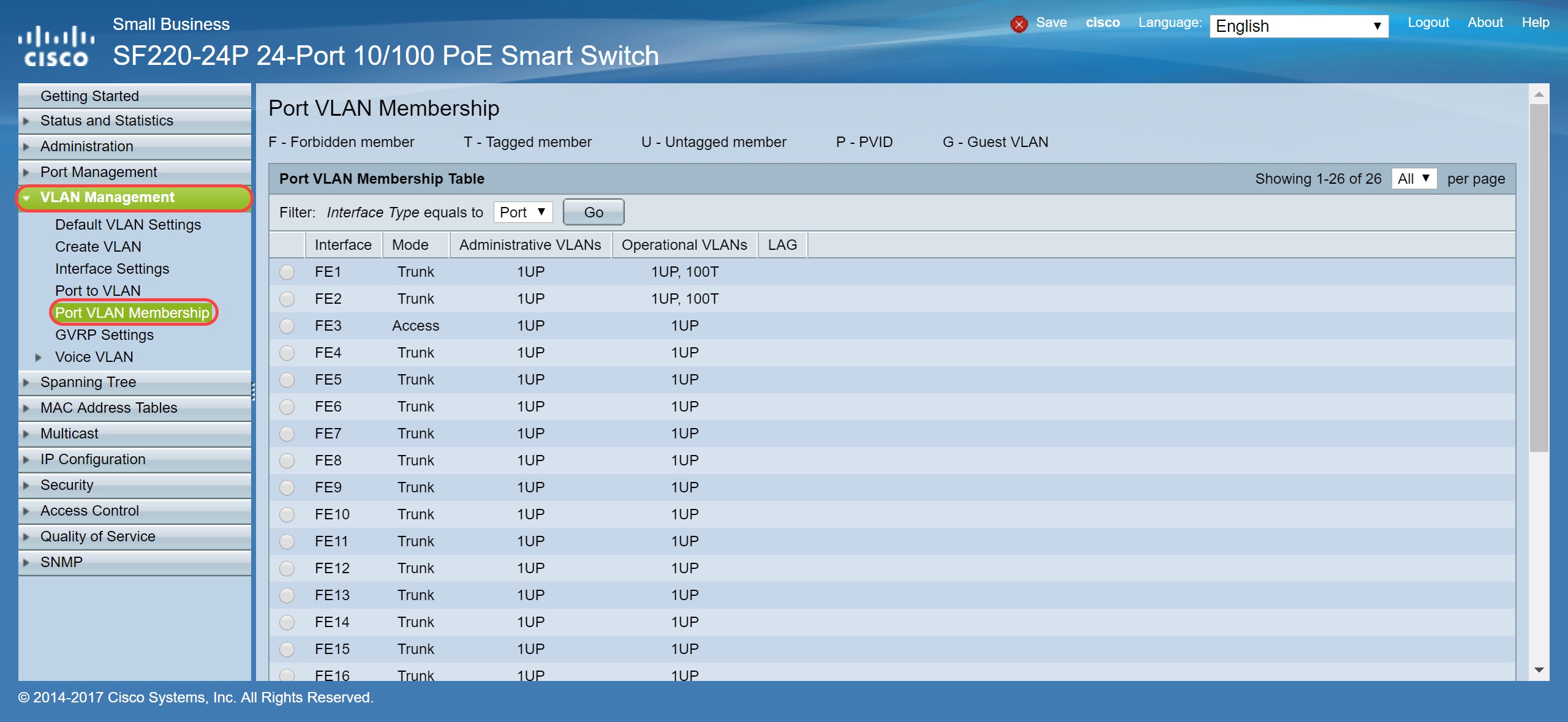
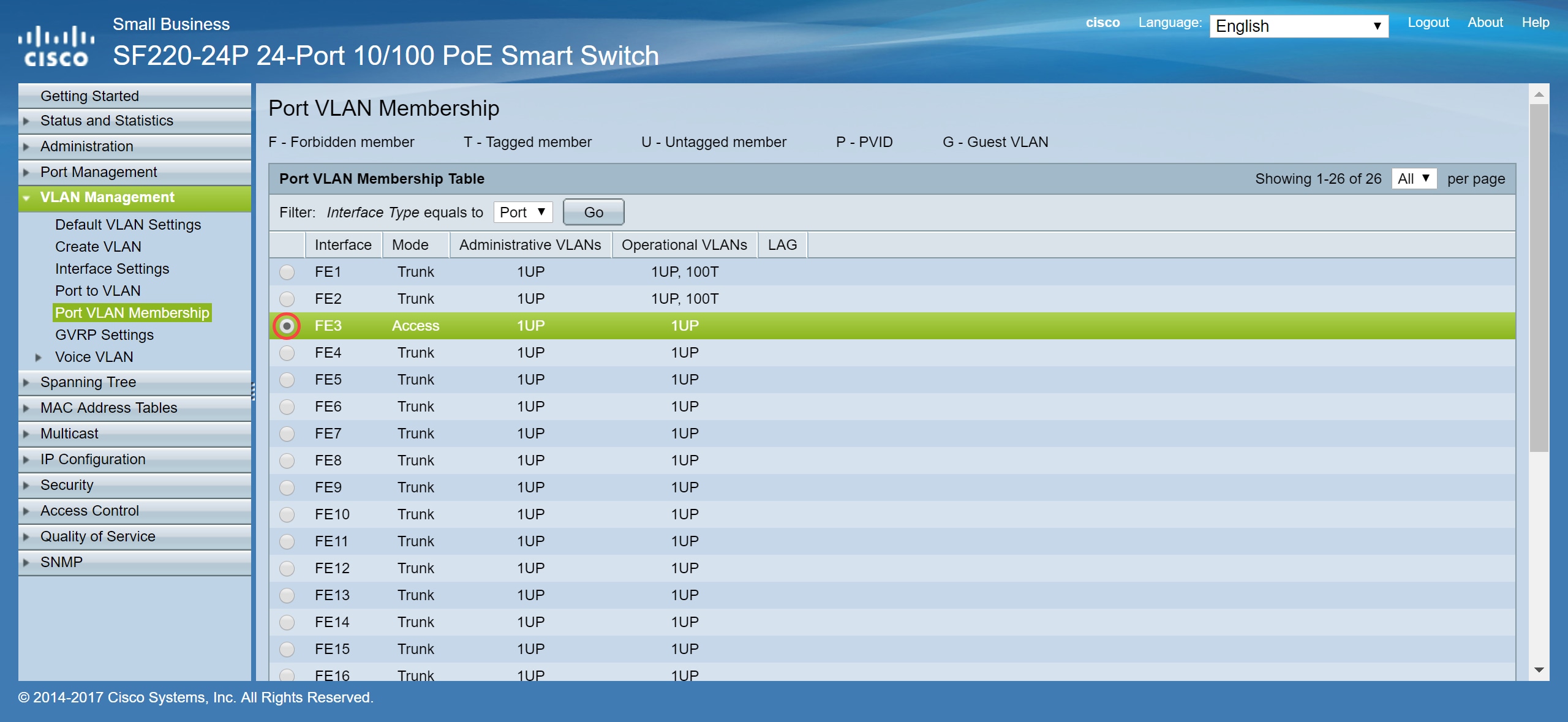
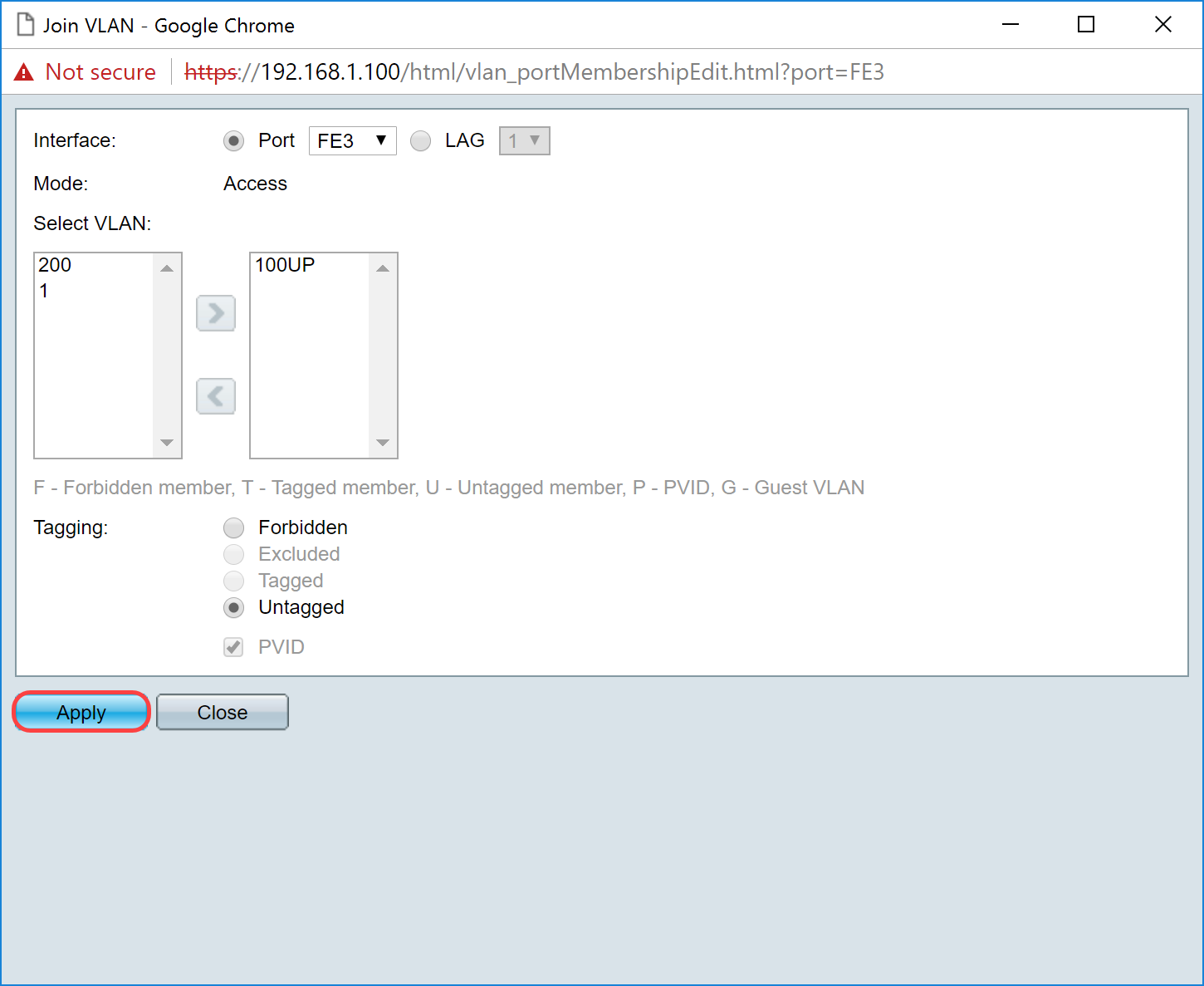
ステップ 2:ポートVLANメンバーシップテーブルで、VLANメンバーシップを設定するインターフェイスを選択します。この例では、Raspberry Pi(ポート:FE3)をVLAN 100上に設定します。
注:すべての音声デバイスは、「スイッチでの音声VLANの設定」セクションで選択した音声VLANにすでに設定されています。
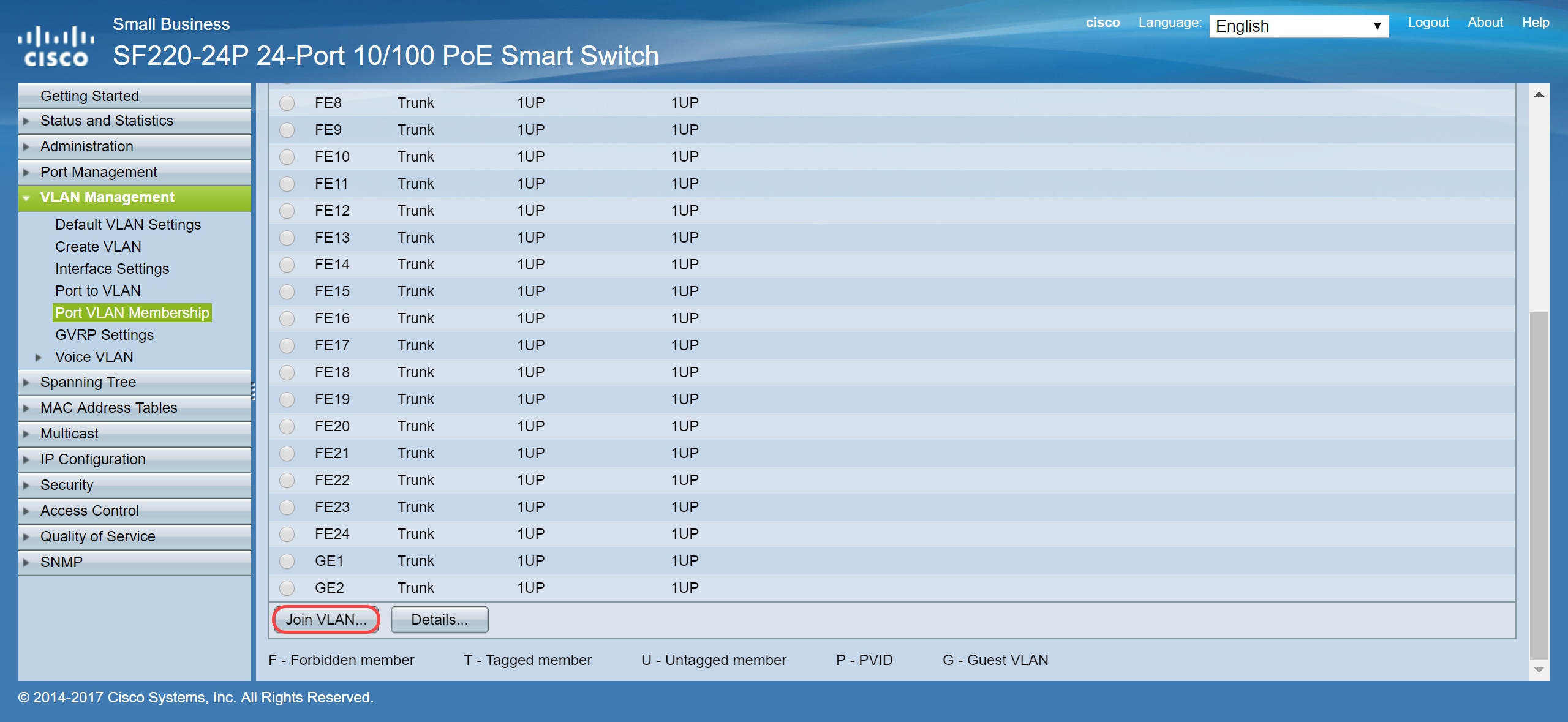
ステップ 3:Join VLAN...をクリックして、VLANを設定するポートを変更します。
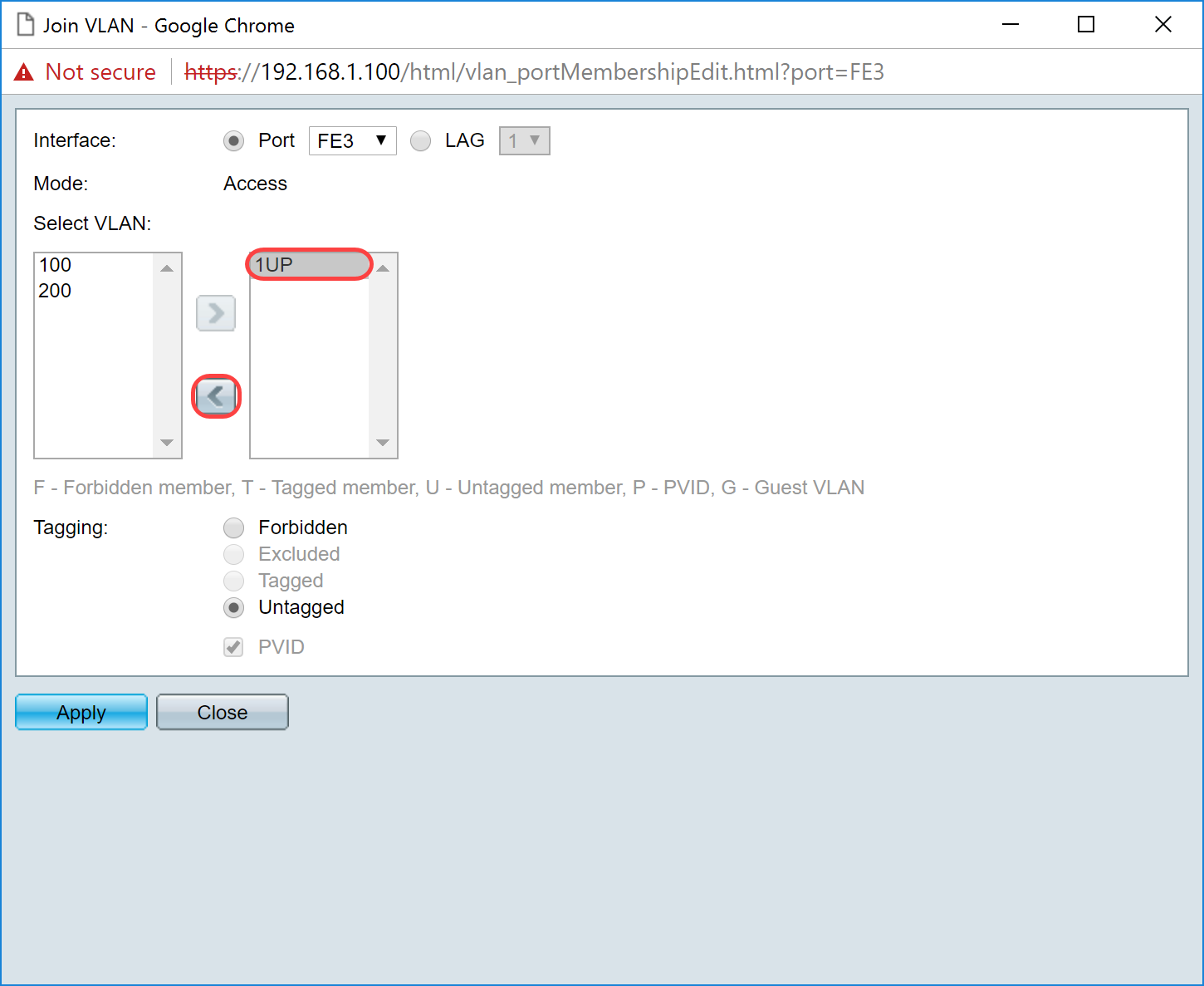
ステップ 4:1UPを選択し、<をクリックして、Select VLANセクションのインターフェイスからVLAN 1を削除します。アクセスポートのインターフェイスには、タグなしのVLANを1つだけ追加できます。
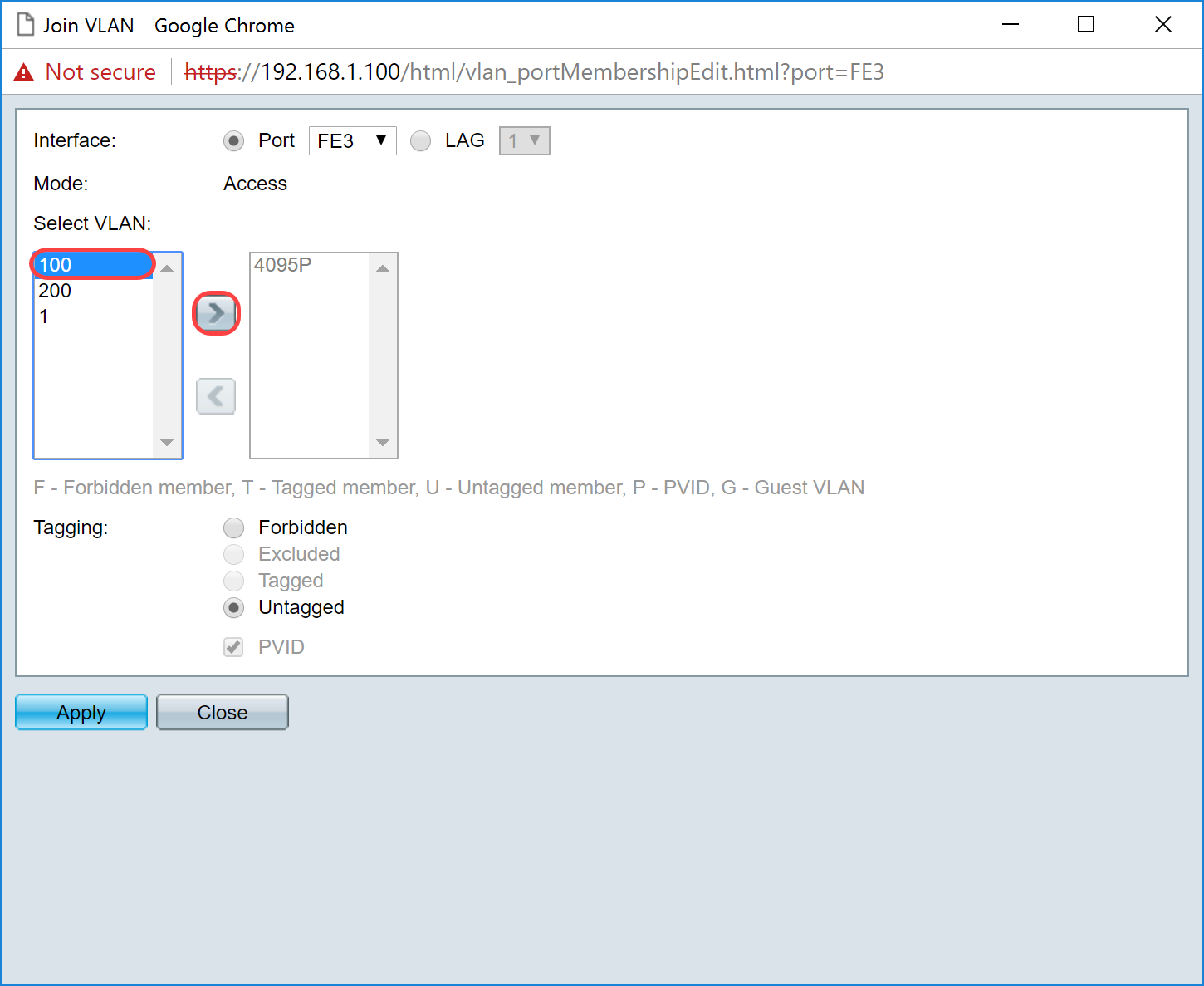
ステップ 5:100を選択し、>をクリックして、タグなしVLANをインターフェイスに追加します。
手順 6:Applyをクリックして設定を保存します。
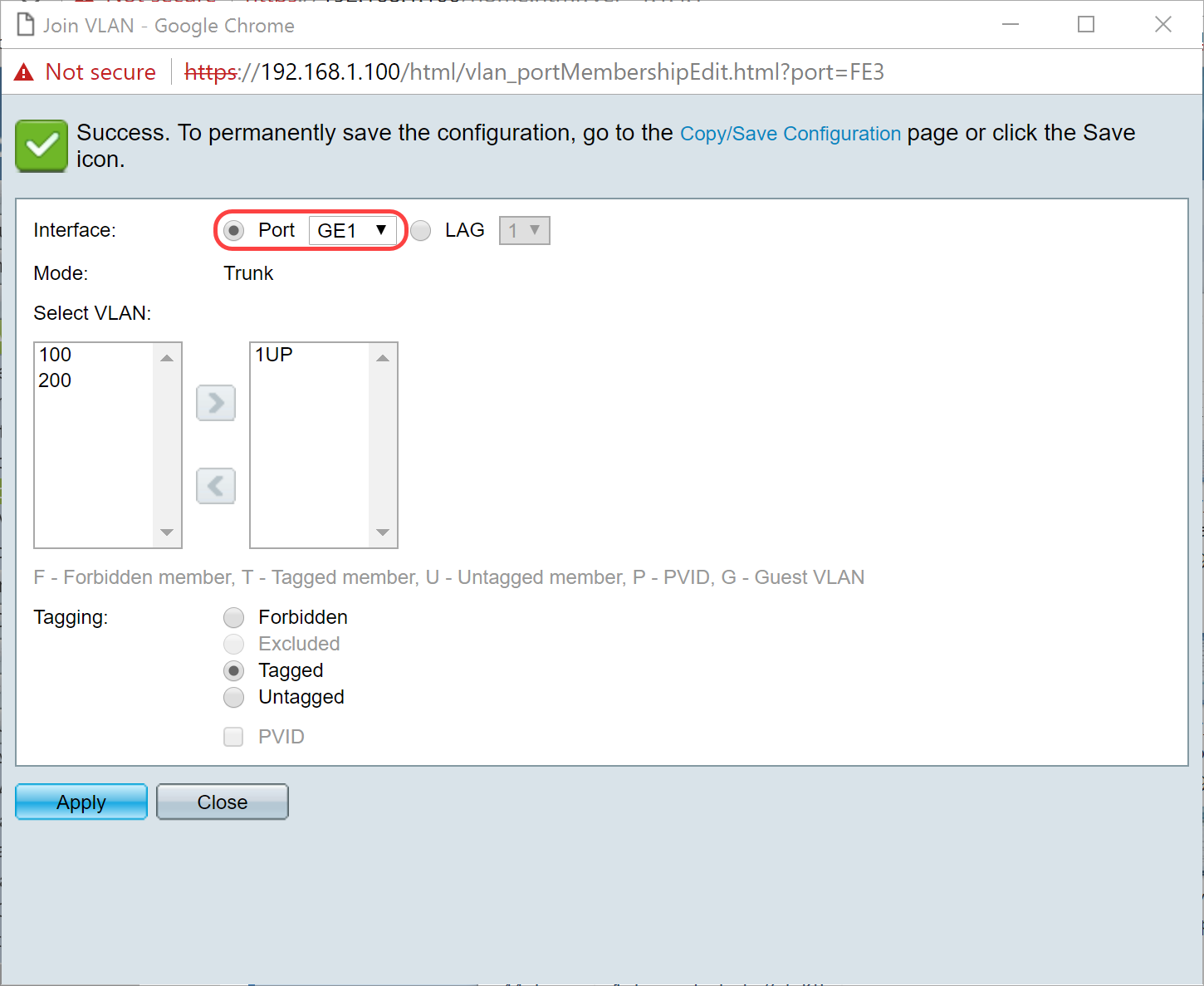
手順 7:Interfaceフィールドで、ルータに接続されているインターフェイスポートを選択します。この例では、ポートGE1が選択されています。
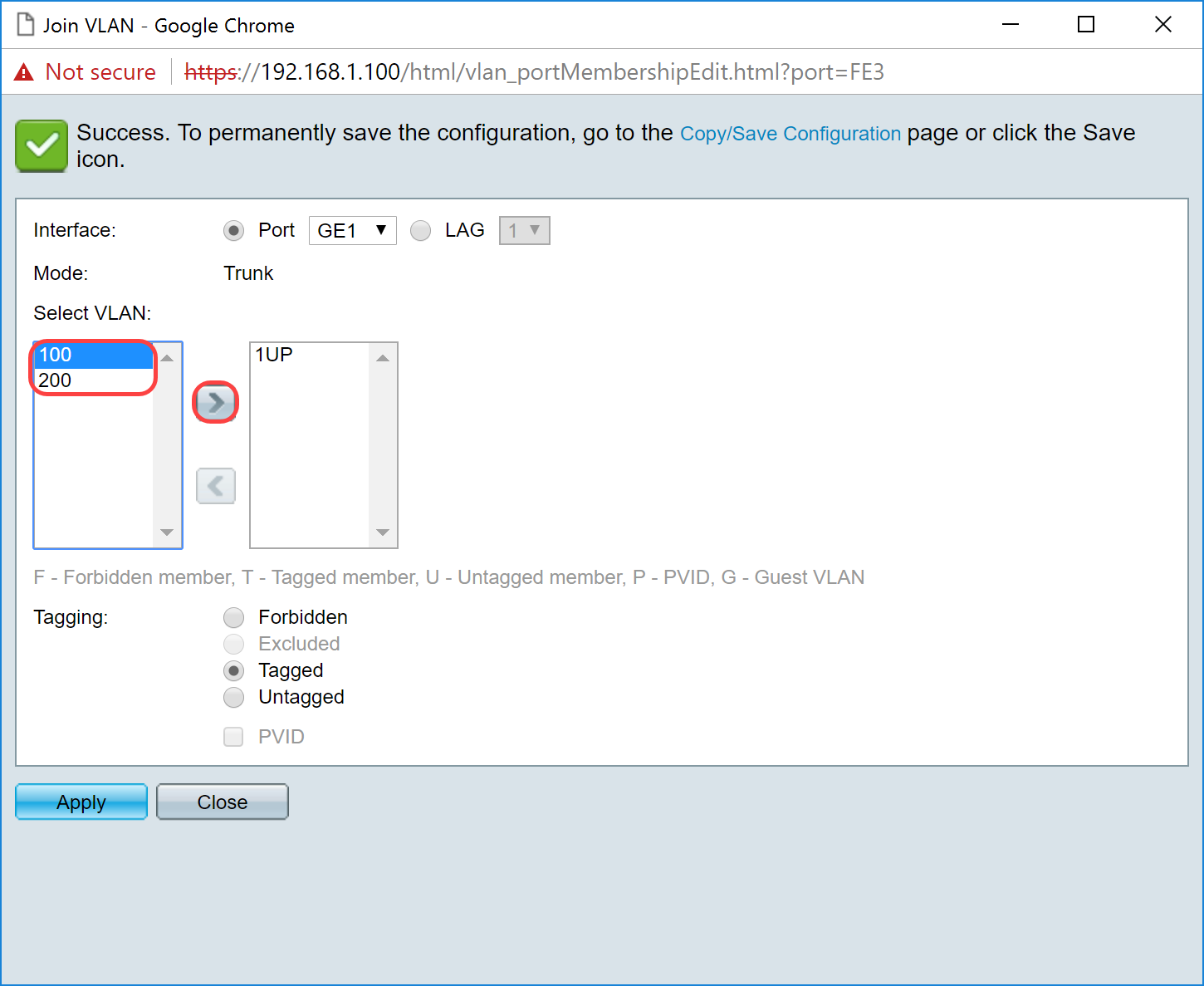
ステップ 8:選択したインターフェイスに追加されるVLANを選択し、>をクリックして、Select VLANセクションでそれらを追加します。この例では、VLAN 100と200を選択します。
ステップ 9:Applyをクリックして設定を保存します。
注:IPアドレスを正しいサブネットに変更するために、IP Phoneのリブートが必要になる場合があります。
Raspberry PiのIPアドレスを別のサブネット上に変更
ステップ 1:セキュアシェル(SSH)でRaspberry Piに接続するか、Raspberry Piをコンピュータモニタに接続します。この例では、SSHを使用してRaspberry Piを設定します。
注:コンピュータ/ラップトップのスイッチ上のポートは、Raspberry Piと同じVLAN上にあり、インターフェイス設定をセットアップするときにアクセスポートとして設定されている必要があります。この記事の「スイッチでのインターフェイス設定の構成」および「スイッチでのポートVLANメンバーシップの構成」のセクションを参照してください。SSHで接続するには、IPアドレスがRaspberry Piと同じネットワーク上にあることを確認してください。デバイスがRaspberry Piと同じネットワーク上にない場合は、静的IPアドレスを使用してIPアドレスを同じネットワーク上に手動で変更するか、コマンドプロンプトでipconfig /release およびipconfig/renew コマンドを入力して新しいIPアドレスを取得します。SSHクライアントは、オペレーティングシステムによって異なる場合があります。この例では、Raspberry PiへのSSHにPuTTYが使用されました。SSHの詳細については、ここをクリックしてください。
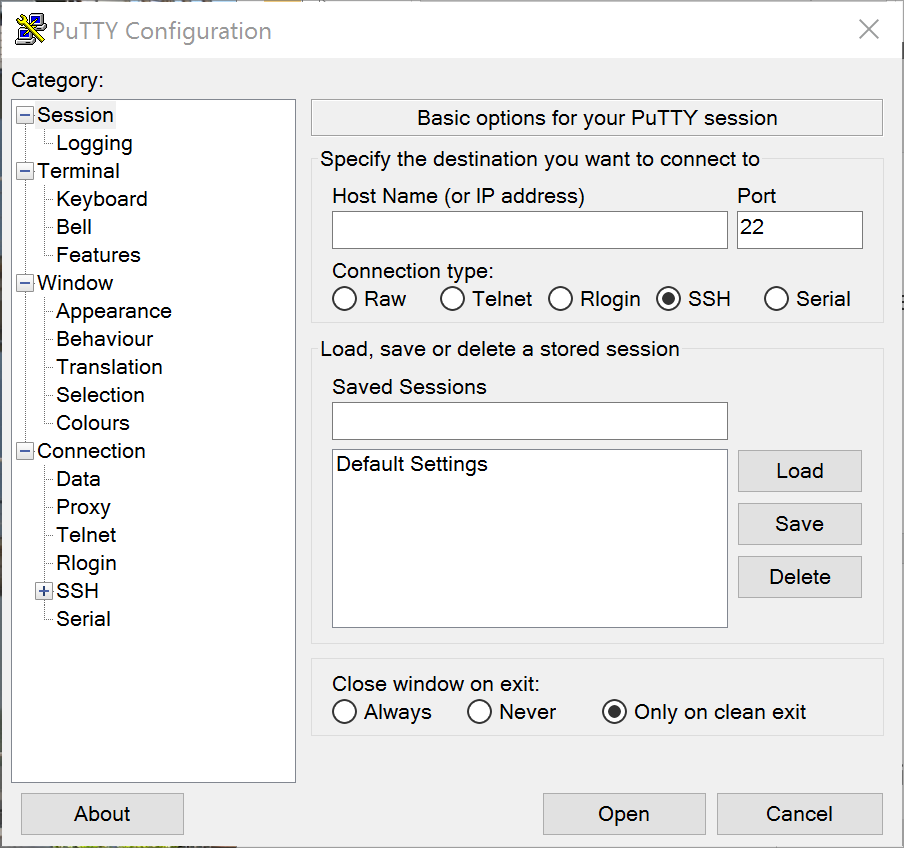
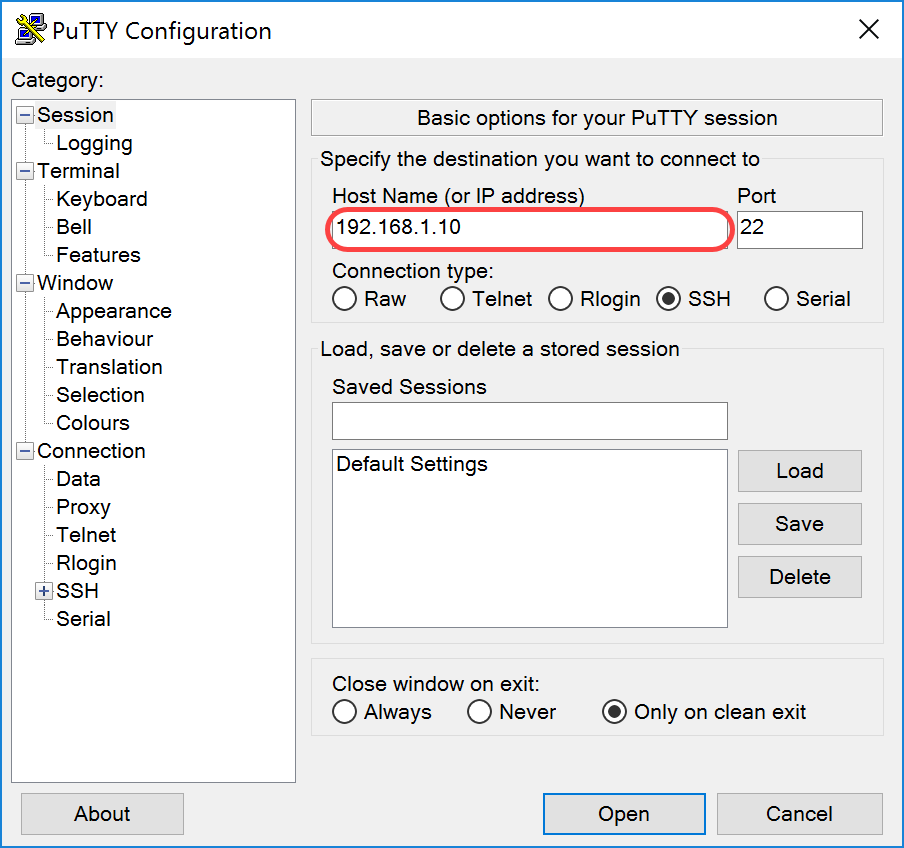
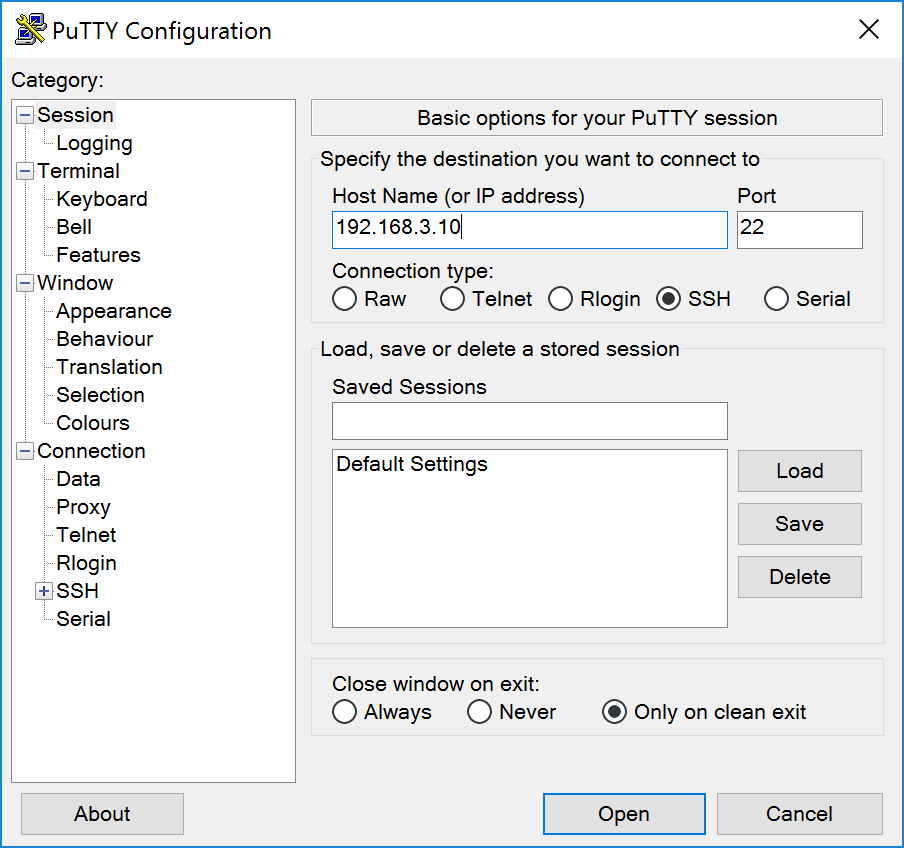
ステップ 2:Host Name(またはIP address)フィールドに、Raspberry PiのIPアドレスを入力します。この例では、192.168.1.10と入力します。
注:ルータのDHCPテーブルを使用して、Raspberry Piのアドレスを検索できます。このドキュメントでは、スタティックIPアドレスを持つように、このRaspberry Piが事前設定されています。
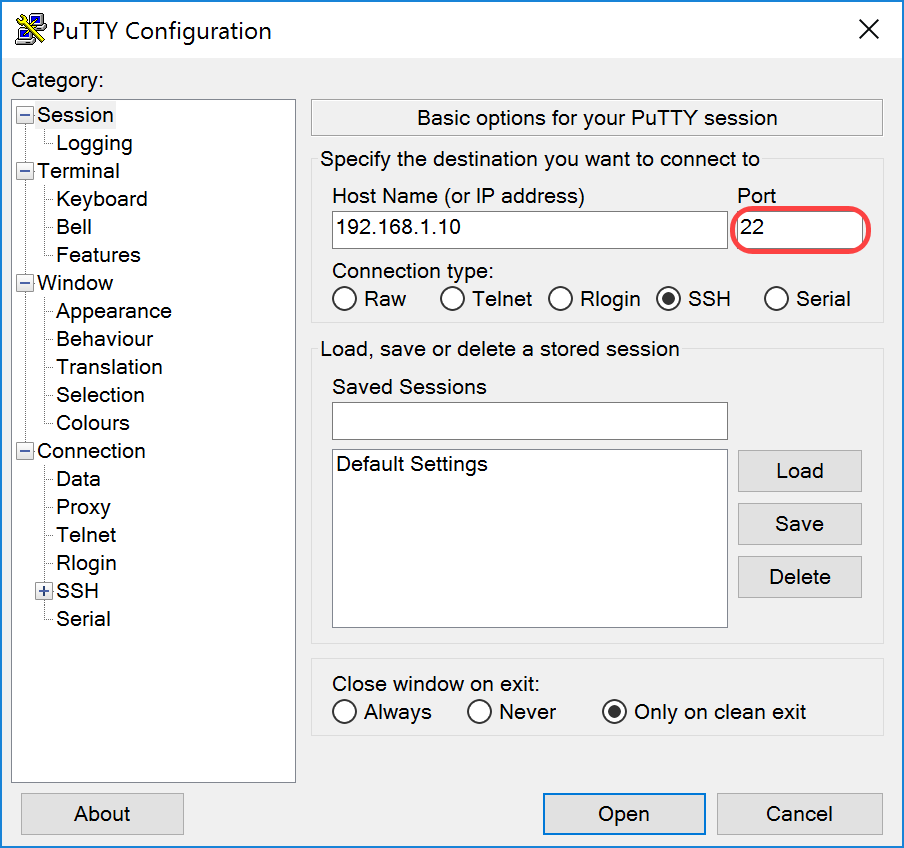
ステップ 3:Portフィールドのポート番号として22と入力します。ポート22は、SSHプロトコルの標準ポートです。
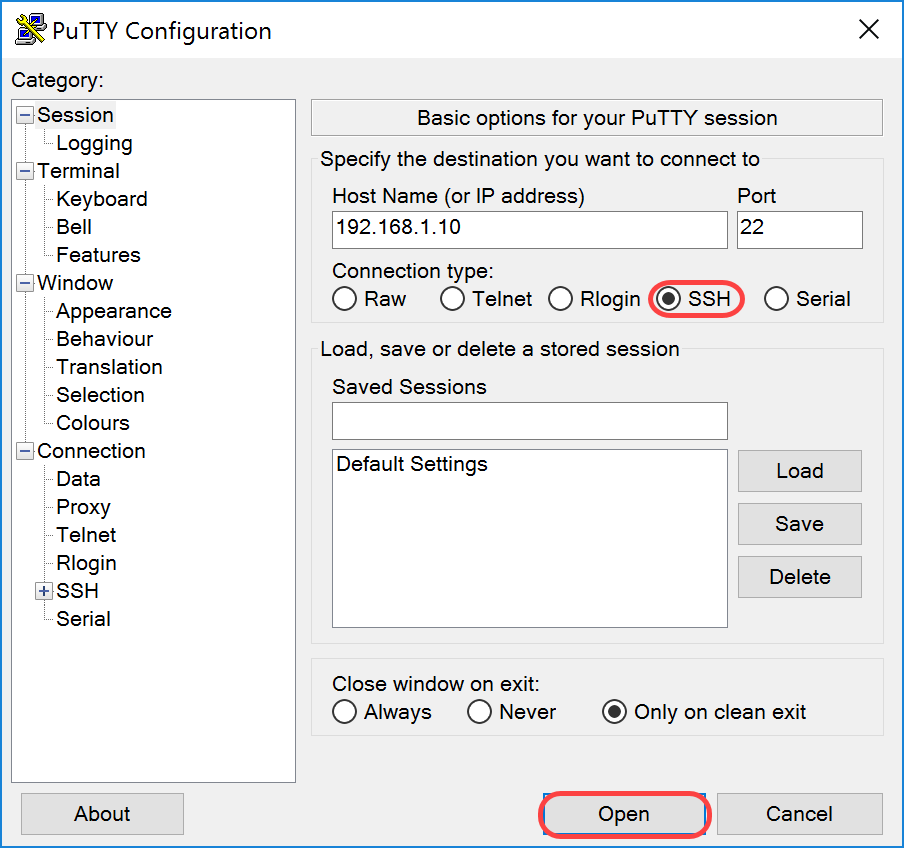
ステップ 4:Connection type:セクションでSSHオプションボタンをクリックし、スイッチとの接続方法としてSSHを選択します。次にOpenをクリックしてセッションを開始します。
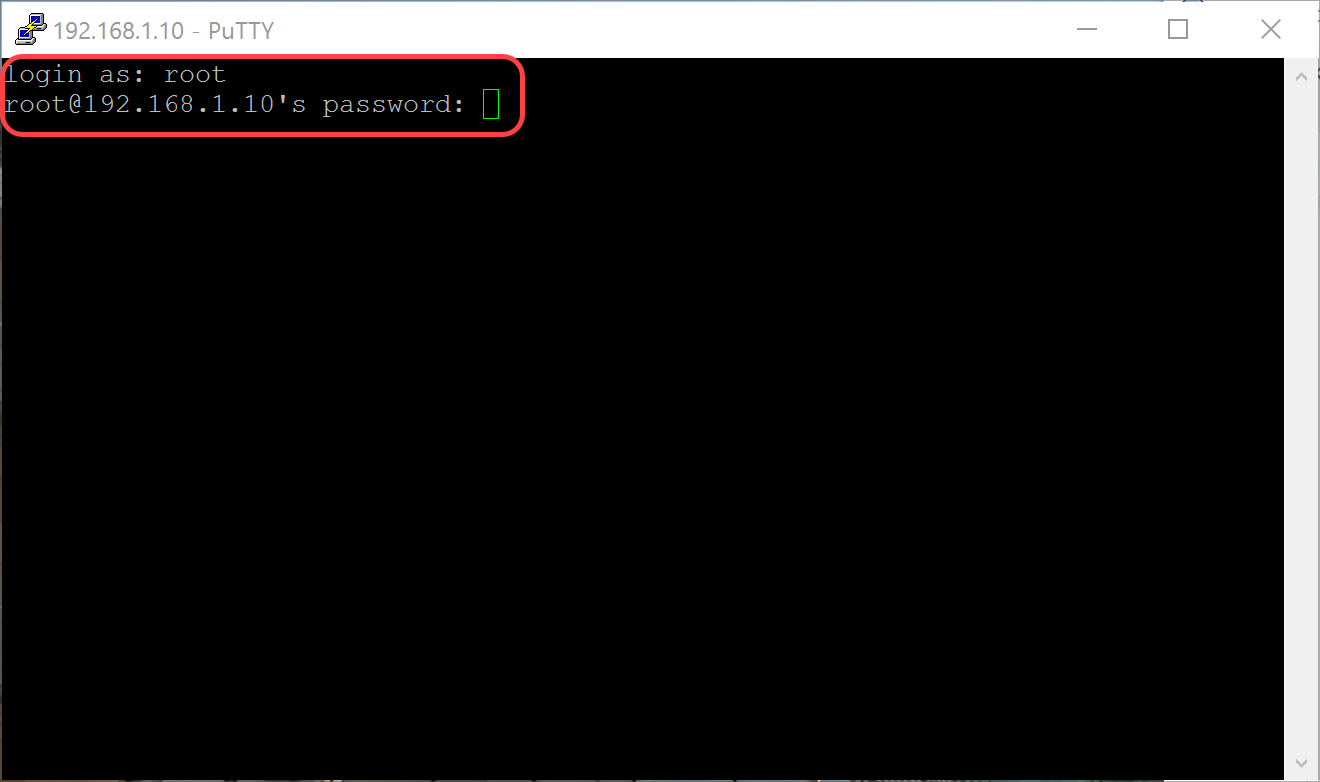
ステップ 5:login asおよびpasswordフィールドに、RasPBXのユーザ名とパスワードを入力します。
注:デフォルトのユーザはrootで、デフォルトのパスワードはraspberryです。
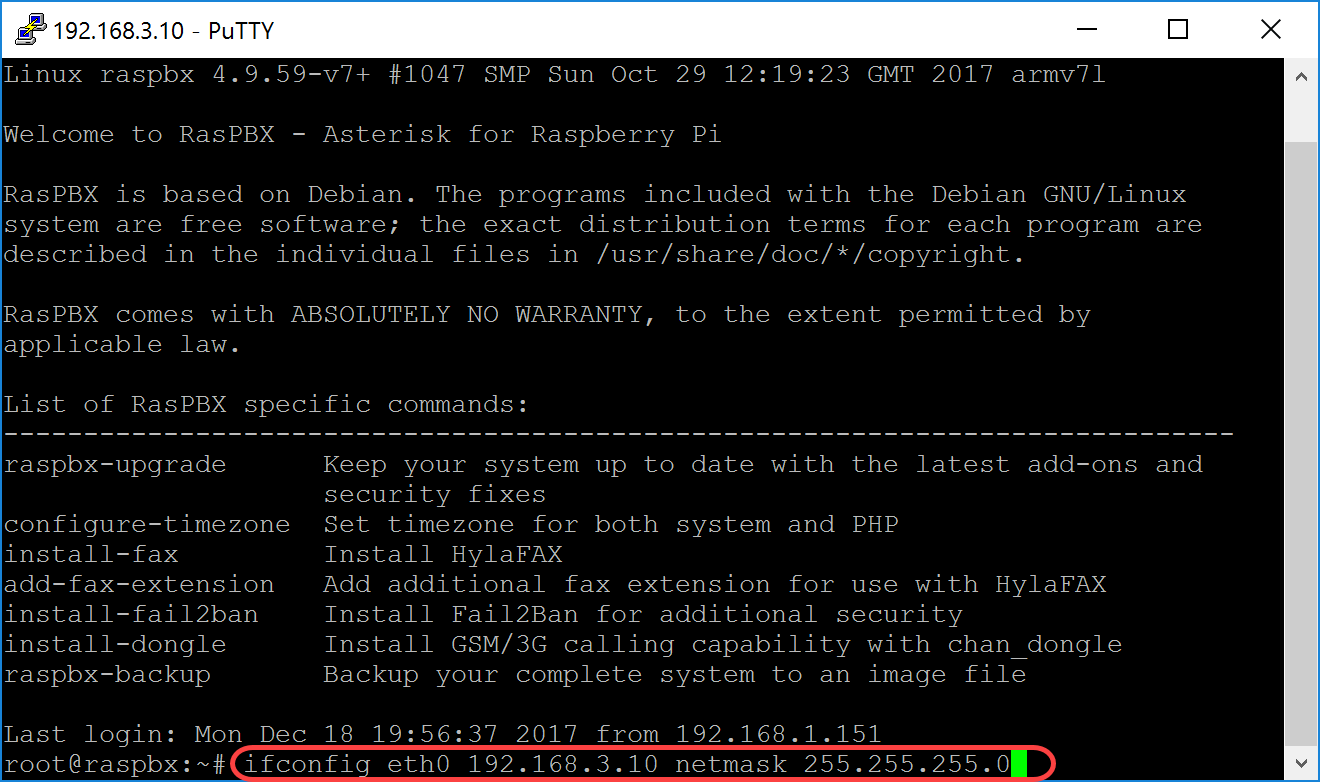
手順 6:イーサネットのIPアドレスを固定IPアドレスに変更するには、ifconfig eth0 [IP address] netmask [netmask]と入力します。この例では、192.168.3.10とネットマスク255.255.255.0を使用します
ifconfig eth0 192.168.3.10 netmask 255.255.255.0
注:IPアドレスを変更すると、セッションから切断されます。Raspberry Piに接続し直すには、コンピューター/ラップトップがRaspberry Pi (192.168.3.x)と同じサブネット上にある必要があります。
手順 7:ステップ6で設定した固定IPアドレスを使用して、Raspberry Piに接続します。この例では、192.168.3.10を使用して接続します。
注:コンピュータ/ラップトップがRaspberry PiおよびVLANと同じサブネット上にあることを確認してください。コンピュータまたはラップトップがRaspberry Piと同じVLAN上にあり、正しいIPアドレスを持っていない場合は、コマンドプロンプトに移動してipconfig /releaseと入力してからipconfig /renewと入力して新しいIPアドレスを要求するか、イーサネットプロパティで固定IPアドレスを持つようにデバイスを設定できます。
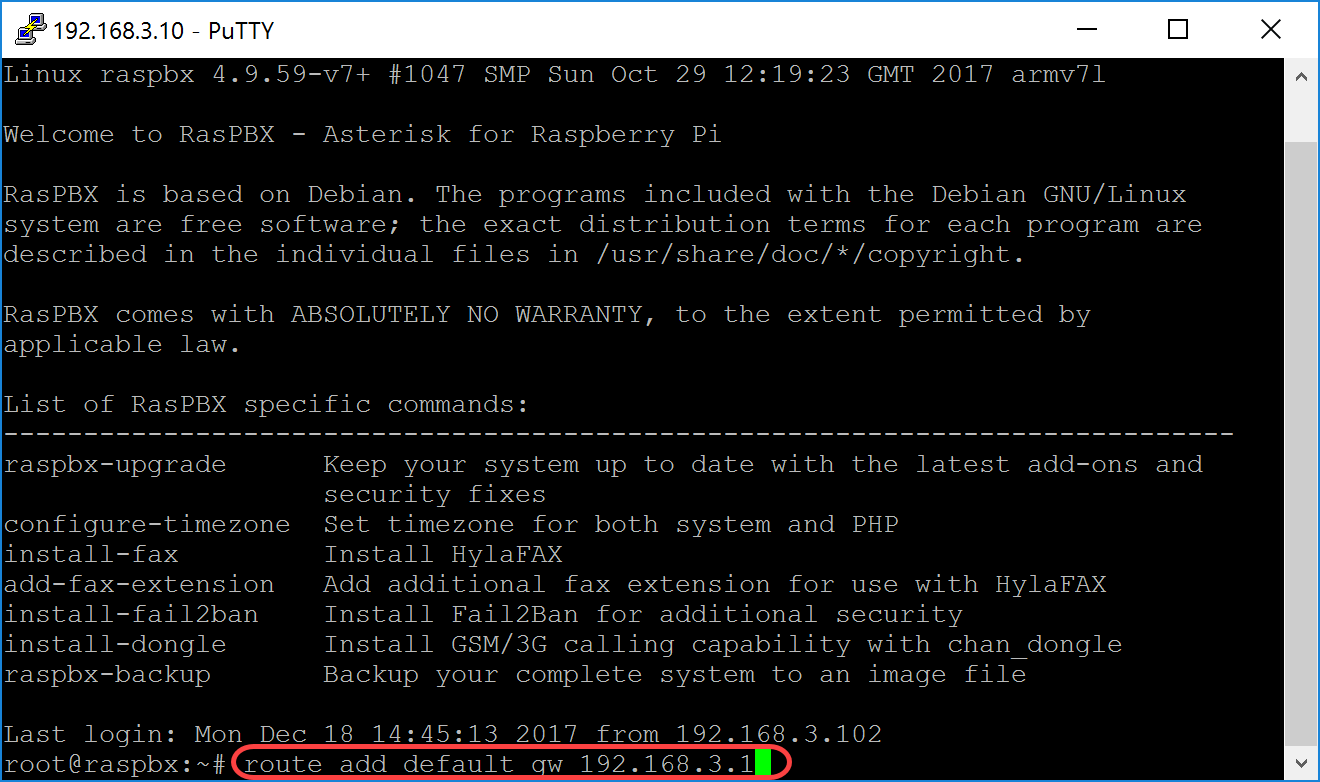
ステップ 8:コマンドラインでroute add default gw [Router IP address of subnet]と入力し、デフォルトゲートウェイを追加します。
注:ルーティングテーブルを表示するには、コマンドrouteを使用できます。
ルートはデフォルトゲートウェイ192.168.3.1を追加
結論
これで、基本的な音声ネットワークの設定が正常に完了するはずです。これを確認するには、SPA/MPP電話の1つを取り上げると、ダイヤルトーンが聞こえます。このドキュメントでは、一方のSPA/MPP電話の内線番号は1002で、もう一方の電話の内線番号は1003です。内線1002 SPA/MPP電話を使用している場合は、内線1003にコールできます。
更新履歴
| 改定 | 発行日 | コメント |
|---|---|---|
1.0 |
12-Dec-2018
|
初版 |
 フィードバック