RV340Wでのキャプティブポータルの設定
目的
キャプティブポータル機能は、内部ネットワークのセキュリティを維持しながら、クライアントや他の訪問者にワイヤレスアクセスを提供する便利で安全でコスト効率の高い方法を提供します。ゲストネットワークは、パートナーとのビジネスの合理化、顧客満足度の向上、従業員の生産性の向上など、多くの重要なビジネス目的に使用できます。キャプティブポータルは、ワイヤレスアクセスポイント(WAP)や、RV340Wなどのワイヤレス機能を備えたルータで設定できます。
無料または有料のWi-Fiを提供するパブリック環境では、企業にとって、ユーザがインターネットに接続する前に仮想ゲートウェイに到達することは有利です。キャプティブポートには複数の機能があり、管理者が使用できます。ゲストネットワークと仮想ゲートウェイを使用すると、ユーザは会社の公式ページにリダイレクトされ、トラフィックとページビューを取得できます。
この記事では、キャプティブポータルプロファイルを設定し、RV340WのSSIDに関連付ける方法について説明します。
適用可能なデバイス
- RV340W
[Software Version]
- 1.0.01.16
キャプティブポータルの設定
キャプティブポータルプロファイルの作成
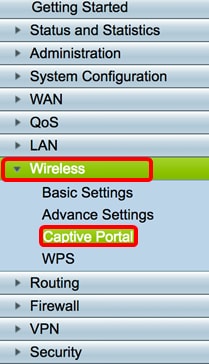
ステップ 1:ルータのWebベースのユーティリティにログインし、Wireless > Captive Portalの順に選択します。
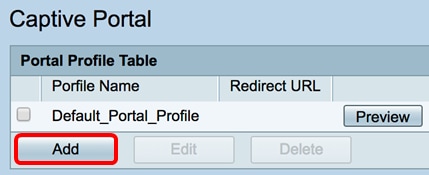
ステップ 2Addをクリックして、新しいキャプティブポータルプロファイルを作成します。
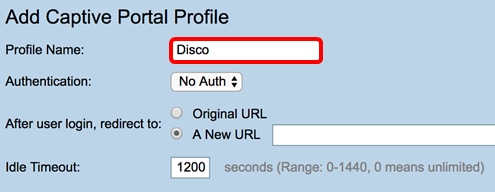
ステップ 3Profile Nameフィールドに、キャプティブポータルプロファイルの名前を入力します
注:この例では、Discoが使用されています。
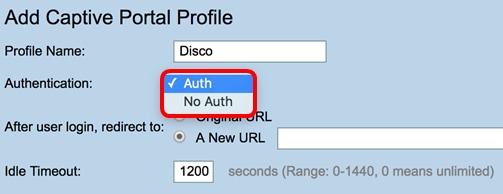
ステップ 4Authenticationドロップダウンメニューから、キャプティブポータルの入力時に認証が必要かどうかを選択します。次のオプションがあります。
- Auth:これを選択すると、インターネットへの接続時に認証が有効になります。
- No Auth:これを選択すると、キャプティブポータルに到達したときの認証が無効になります。
注:この例では、Authが選択されています。
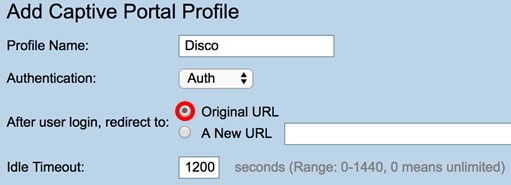
ステップ 5「After user login, redirect to area」で、オプションボタンを選択して、ユーザがキャプティブポータルに到着した後のアクションを確認します。次のオプションがあります。
- 元のURL:インターネットに接続するときに新しいページにリダイレクトされません。
- 「新しいURL」 – 認証後にユーザーを新しいページにリダイレクトする場合に選択します。A New URLフィールドにUniversal Resource Locator(URL)を入力します。
注:この例では、Original URLが選択されています。
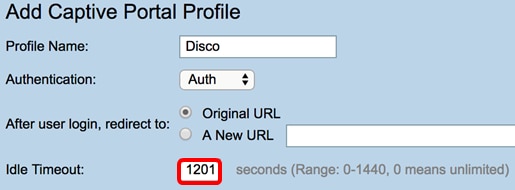
ステップ 6Idle Timeoutフィールドに、0 ~ 1440の範囲で秒数を入力します。クライアントがログアウトして再認証が必要になる前に、クライアントが接続を維持できる制限を設定します。0を入力すると、クライアントは接続を無期限に維持できます。
注:この例では、1201が使用されています。
ポータルページのカスタマイズ
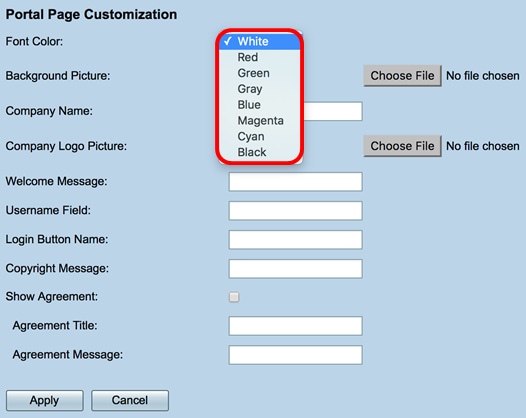
ステップ 7フォントの色ドロップダウンメニューからフォントの色を選択します。
注:この例では、白が選択されています。
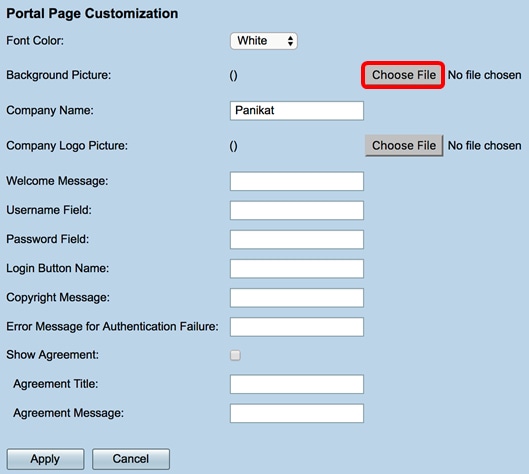
ステップ8:(オプション)Background Picture領域で、Choose Fileをクリックし、キャプティブポータルの背景イメージとして設定するイメージを選択します。このステップでイメージが定義されていない場合、キャプティブポータルはデフォルトのシスコバックグラウンドを使用します。
注:この例では、空欄のままになっています。イメージ形式は、.PNG、.JPG、.BMP、および.GIFである必要があります。最大サイズは128 KBです。
ステップ 9Company Nameフィールドに、キャプティブポータルページに表示する会社名を入力します。
注:この例では、Panikatを使用します。
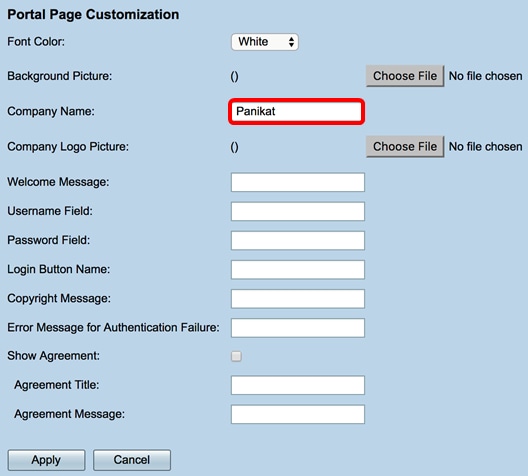
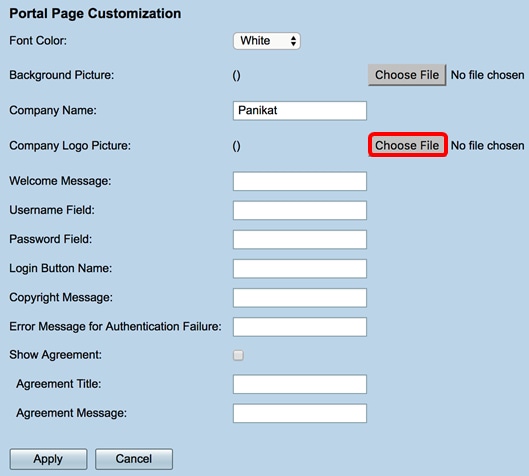
ステップ 10Company Logo Picture領域で、Choose Fileをクリックし、会社ロゴを設定するイメージを選択します。このステップでイメージが定義されていない場合、キャプティブポータルはデフォルトのシスコロゴを使用します。
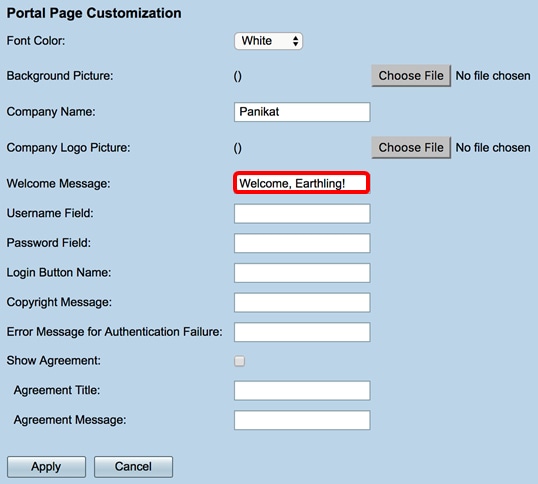
ステップ 11Welcome Messageフィールドに、クライアントが正常に接続されたときに表示されるメッセージを入力します。
注:この例では、ウェルカムメッセージとしてWelcome, Earthling!が使用されています。
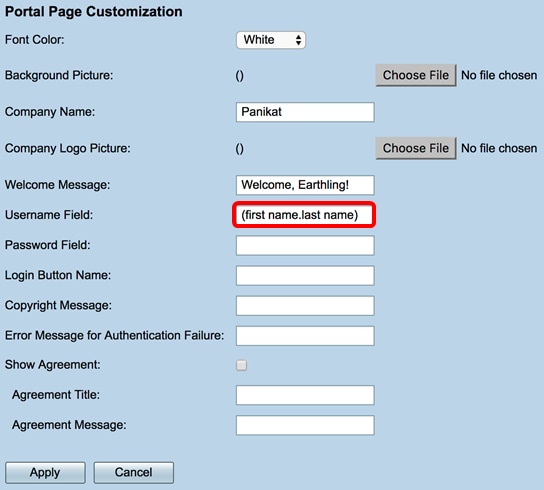
ステップ12:(オプション)ステップ4で「Auth」を選択した場合は、「Username Field」というラベルの付いたフィールドにテキストを入力します。このフィールドは、キャプティブポータルページに表示されたときに対応するフィールドの横に表示されます。
注:この例では、(first name.last name)が使用されています。
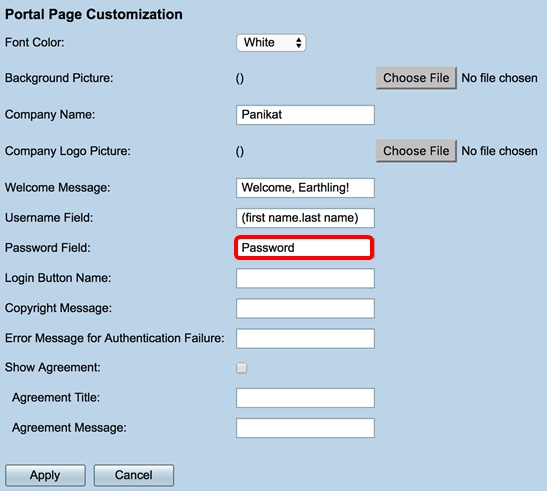
ステップ13:(オプション)Passwordフィールドに、キャプティブポータルページに表示される際に対応するフィールドの横に表示されるテキストを入力します。
注:この例では、Passwordを使用しています。
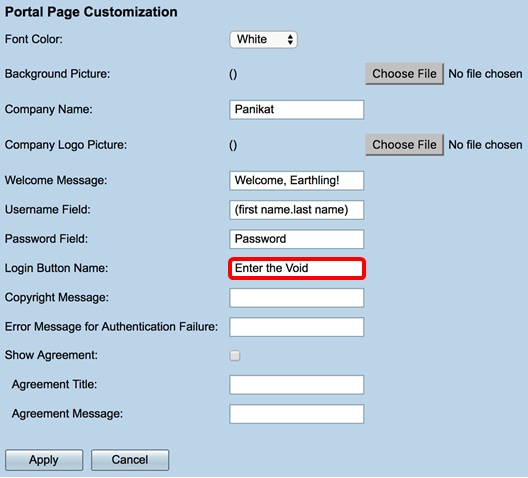
手順 14:Login Button Nameフィールドに、キャプティブポータルページのログインボタンに表示されるテキストを入力します。
注:この例では、「Enter the Void」が使用されています。

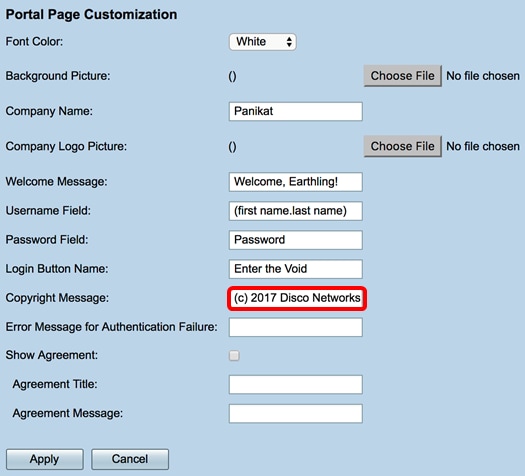
手順 15:Copyright Messageフィールドに、キャプティブポータルページの下部に表示される著作権メッセージを入力します。
注:この例では、© 2017 Disco Networksを使用しています。
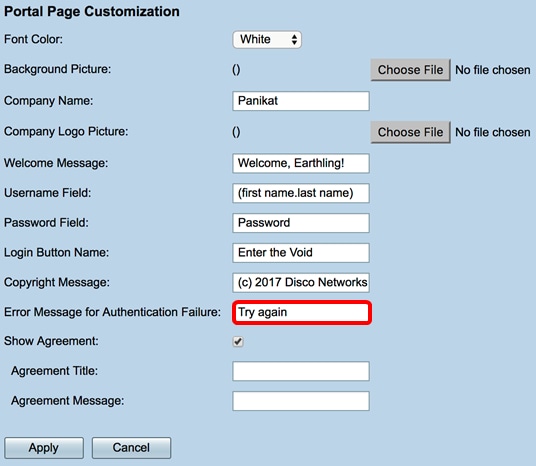
ステップ 16:Error Message for Authentication Failureフィールドに、ユーザ名またはパスワードが無効であるためにユーザの認証に失敗した場合に表示されるメッセージを入力します。
注:この例では、Try againが使用されています。
ステップ 17:キャプティブポータルページに規約とアグリーメントのメッセージを表示するには、Show Agreementチェックボックスをオンにします。これをオフのままにしておく場合は、ステップ20に進んでください。
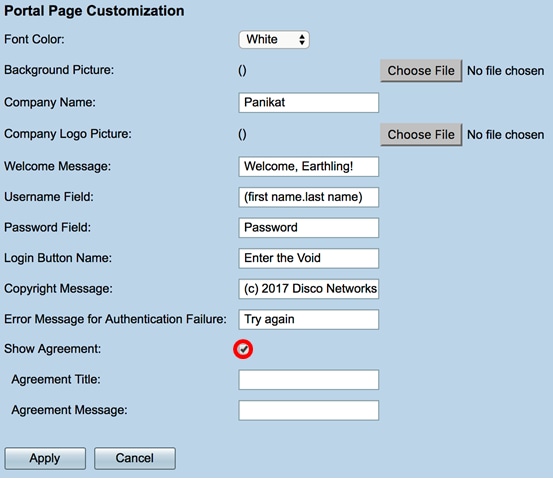
ステップ 18:契約タイトルフィールドに、キャプティブポータルページの契約チェックボックスの横に表示されるメッセージを入力します。
注:この例では、「I agree」が使用されています。
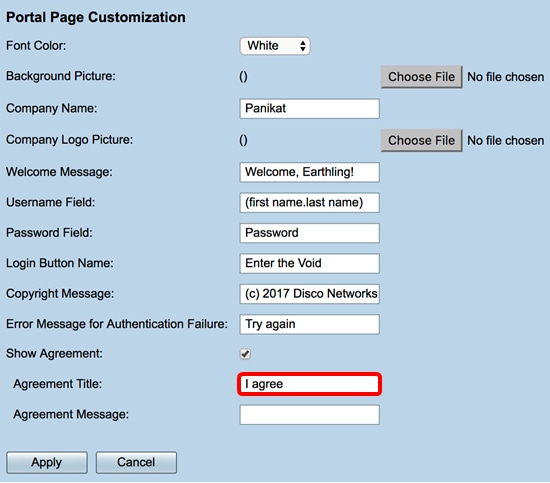
ステップ 19:Agreement Messageフィールドに、キャプティブポータルページに表示されるアグリーメントのポリシーメッセージを入力します。
注:この例では、契約条件が使用されます。
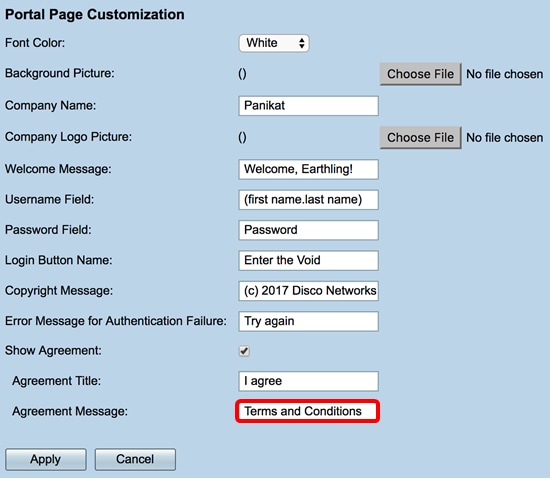
ステップ 20:[APPLY] をクリックします。
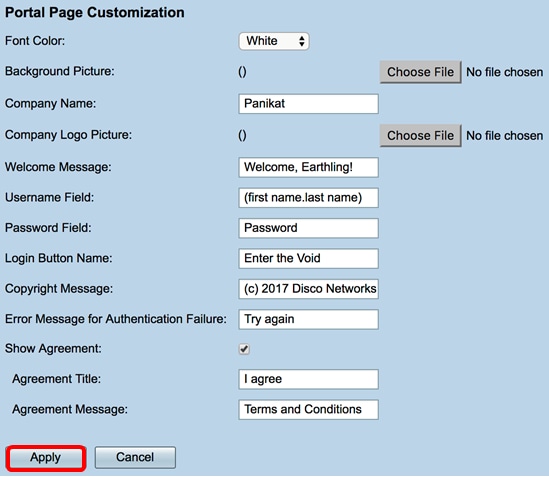
キャプティブポータルのメインコンフィギュレーションページが表示されます。
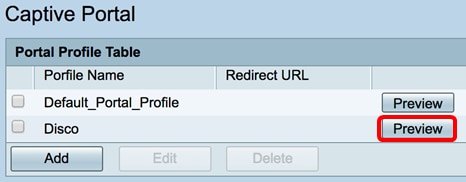
ステップ21:(オプション)Previewをクリックして、最近設定したキャプティブポータルページを表示します。
次の図は、設定済みのキャプティブポータルのプレビューです。
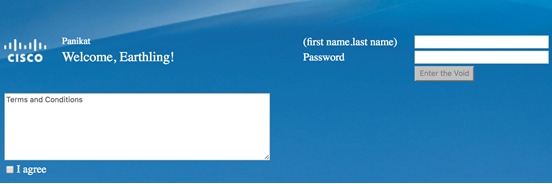
これで、RV340Wのキャプティブポータルプロファイルの設定とカスタマイズが正常に完了しました。
キャプティブポータルプロファイルをService Set Identifier(SSID)に関連付ける
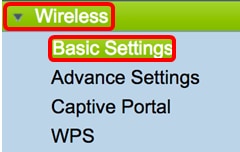
ステップ 1:Webベースのユーティリティにログインし、Wireless > Basic Settingsの順に選択します。
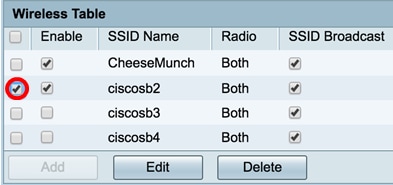
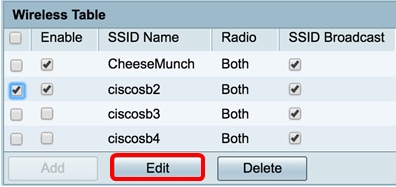
ステップ 2Wireless Tableで、キャプティブポータルプロファイルに関連付けるSSIDのチェックボックスをオンにします。
注:この例では、ciscosb2が選択されています。
ステップ 3[Edit] をクリックします。
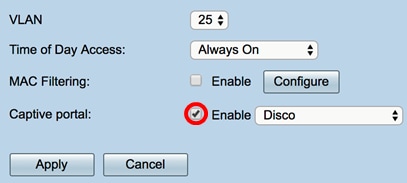
ステップ 4Enable Captive Portalチェックボックスにチェックマークを入れます。
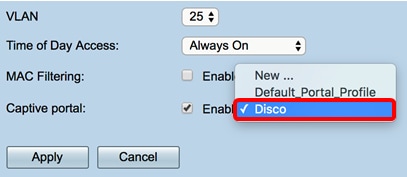
ステップ 5Captive portalドロップダウンリストから、SSIDに関連付けるプロファイルを選択します。
注:この例では、Discoが選択されています。
ステップ 6[APPLY] をクリックします。
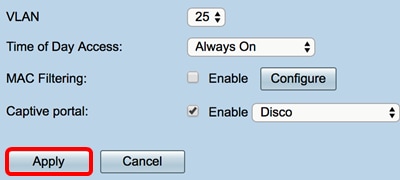
これで、キャプティブポータルプロファイルがSSIDに正常に関連付けられました。
 フィードバック