RV340またはRV345ルータでのセキュアソケットレイヤ(SSL)バーチャルプライベートネットワーク(SSL VPN)の設定
特記事項:ライセンス構造 – ファームウェアバージョン1.0.3.15以降今後、AnyConnectはクライアントライセンスのみに課金されます。
RV340シリーズルータのAnyConnectライセンスの詳細については、『RV340シリーズルータ用AnyConnectライセンス』の記事を参照してください。
目的
Secure Sockets Layer(SSL)Virtual Private Network(SSL VPN)ゲートウェイを使用すると、リモートユーザはWebブラウザを使用してセキュアなVPNトンネルを確立できます。この機能により、ネイティブのHypertext Transfer Protocol(HTTP)over SSL Hypertext Transfer Protocol Secure(HTTPS)ブラウザサポートを使用して、さまざまなWebリソースやWeb対応アプリケーションに簡単にアクセスできます。
SSL VPNを使用すると、ネットワークトラフィックを暗号化することにより、セキュアで認証済みのパスを使用して、制限されたネットワークにリモートでアクセスできます。
RV340およびRV345ルータはCisco AnyConnect VPNクライアント、またはAnyConnectセキュアモビリティクライアントをサポートしています。これらのルータはデフォルトで2つのSSL VPNトンネルをサポートし、ユーザはライセンスを登録して最大50のトンネルをサポートできます。SSL VPNをインストールしてアクティブにすると、セキュアなリモートアクセスVPNトンネルが確立されます。
この記事では、RV340またはRV345ルータでSSL VPNを設定する方法について説明します。
適用可能なデバイス
- RV340
- RV345
- Cisco Secure Mobilityクライアント
[Software Version]
- 1.0.03.15 — RV340、RV345
- 4.4.01054 — AnyConnectセキュアモビリティクライアント
SSL VPNの設定
ステップ 1:ルータのWebベースユーティリティにアクセスし、VPN > SSL VPNの順に選択します。
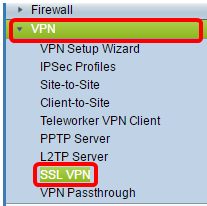
ステップ 2Onオプションボタンをクリックして、Cisco SSL VPN Serverを有効にします。

必須ゲートウェイ設定
次の構成設定は必須です。
ステップ 3ドロップダウンリストからゲートウェイインターフェイスを選択します。これは、SSL VPNトンネルを通過するトラフィックに使用されるポートです。次のオプションがあります。
- WAN1
- WAN2
- USB1
- USB2
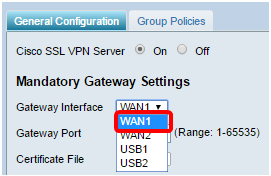
注:この例では、WAN1が選択されています。
ステップ 4SSL VPNゲートウェイに使用されるポート番号をGateway Portフィールドに1 ~ 65535の範囲で入力します。
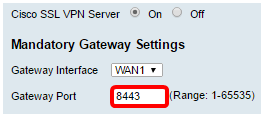
注:この例では、ポート番号として8443が使用されています。
ステップ 5ドロップダウンリストから証明書ファイルを選択します。この証明書は、SSL VPNトンネル経由でネットワークリソースへのアクセスを試みるユーザを認証します。ドロップダウンリストには、デフォルトの証明書とインポートされる証明書が含まれています。
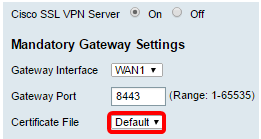
注:この例では、Defaultが選択されています。
ステップ 6Client Address Poolフィールドに、クライアントアドレスプールのIPアドレスを入力します。このプールは、リモートVPNクライアントに割り当てられるIPアドレスの範囲です。
注:IPアドレスの範囲がローカルネットワークのどのIPアドレスとも重複していないことを確認してください。
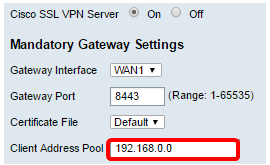
注:この例では、192.168.0.0が使用されています。
ステップ 7ドロップダウンリストからクライアントネットマスクを選択します。
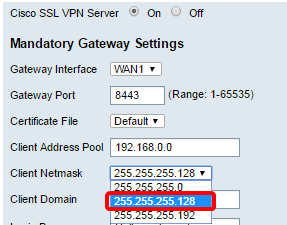
注:この例では、255.255.255.128が選択されています。
ステップ 8Client Domainフィールドにクライアントドメイン名を入力します。これは、SSL VPNクライアントにプッシュする必要があるドメイン名です。
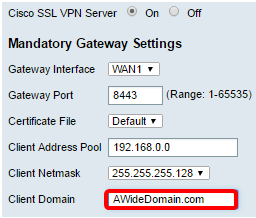
注:この例では、AWideDomainがクライアントドメイン名として使用されています。
ステップ 9Login Bannerフィールドに、ログインバナーとして表示されるテキストを入力します。これは、クライアントがログインするたびに表示されるバナーです。
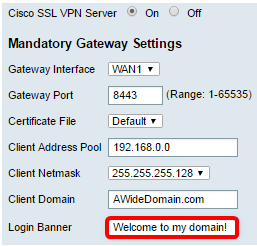
注:この例では、ログインバナーとして「Welcome to my domain!」が使用されています。
ゲートウェイのオプション設定
次の設定はオプションです。
ステップ 1:60 ~ 86400の範囲のアイドルタイムアウトの値を秒単位で入力します。これは、SSL VPNセッションがアイドル状態を維持できる時間です。

注:この例では、3000が使用されています。
ステップ 2Session Timeoutフィールドに秒単位の値を入力します。これは、Transmission Control Protocol(TCP;伝送制御プロトコル)またはUser Datagram Protocol(UDP;ユーザデータグラムプロトコル)セッションが、指定されたアイドル時間の後にタイムアウトするまでの時間です。範囲は 60 ~ 1209600 です。
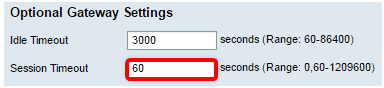
注:この例では、60を使用しています。
ステップ 3ClientDPD Timeoutフィールドに0 ~ 3600の範囲で秒単位の値を入力します。この値は、VPNトンネルのステータスを確認するためにHELLO/ACKメッセージを定期的に送信することを指定します。
注:この機能は、VPNトンネルの両端で有効にする必要があります。
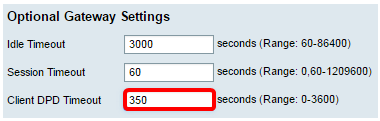
注:この例では、350を使用しています。
ステップ 4GatewayDPD Timeoutフィールドに、0 ~ 3600の範囲で秒単位の値を入力します。この値は、VPNトンネルのステータスを確認するためにHELLO/ACKメッセージを定期的に送信することを指定します。
注:この機能は、VPNトンネルの両端で有効にする必要があります。
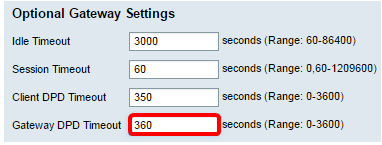
注:この例では、360が使用されています。
ステップ 5Keep Aliveフィールドに0 ~ 600の範囲の値を秒単位で入力します。この機能により、ルータは常にインターネットに接続されます。ドロップされた場合は、VPN接続の再確立が試行されます。
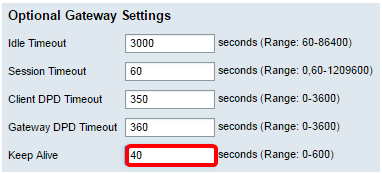
注:この例では、40を使用しています。
ステップ 6Lease Durationフィールドに、接続するトンネルの期間を秒数で入力します。範囲は 600 ~ 1209600 です。
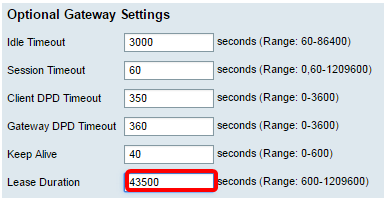
注:この例では、43500が使用されています。
ステップ 7ネットワーク経由で送信できるパケットサイズをバイト単位で入力します。範囲は576 ~ 1406です。
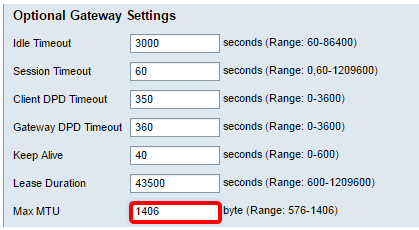
注:この例では、1406が使用されています。
ステップ 8Rekey Intervalフィールドにリレー間隔の時間を入力します。キー再生成機能を使用すると、セッションの確立後にSSLキーを再ネゴシエートできます。範囲は 0 ~ 43200 です。
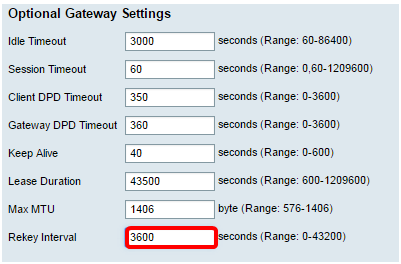
注:この例では、3600が使用されています。
ステップ 9[APPLY] をクリックします。

ステップ10:(オプション)設定を永続的に保存するには、点滅している「 」アイコンをクリックします。
これで、RV34xルータでSSL VPNが正常に設定されました。
 フィードバック