RV130およびRV130Wルータでのユーザアカウントの設定
目的
この記事の目的は、RV130およびRV130Wルータで管理者ユーザとゲストユーザを設定する方法を説明することです。
RV130およびRV130Wルータは、設定を表示および管理するためのユーザアカウントを提供します。ユーザーは、認証ドメイン、ローカルエリアネットワーク(LAN)とサービスアクセスルール、およびアイドルタイムアウトの設定を共有するSecure Sockets Layer (SSL)バーチャルプライベートネットワーク(VPN)の異なるグループまたは論理グループから選択できます。ユーザ管理では、特定のタイプの機能を利用できるユーザのタイプと、その方法を定義します。
適用可能なデバイス
- RV130
- RV130W
[Software Version]
- 1.0.3.22
ユーザアカウントの設定
アカウントの有効化
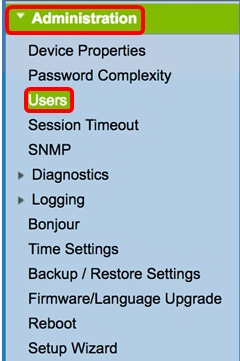
ステップ 1:ルータのWebベースのユーティリティにログインし、Administration > Usersの順に選択します。
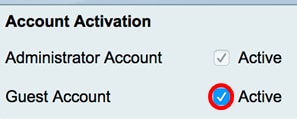
ステップ2:(オプション)Account Activation領域で、Active Guest Accountチェックボックスにチェックマークを付けて、ルータへの読み取り専用アクセスを有効にします。
注:管理者アカウントはデフォルトで有効になっており、オフにすることはできません。Administratorアカウント権限は、構成と設定の読み取りと書き込みを行います。
管理者アカウントの設定
ステップ 1:Edit Administrator Settingsチェックボックスをオンにして、設定のフィールドを有効にします。
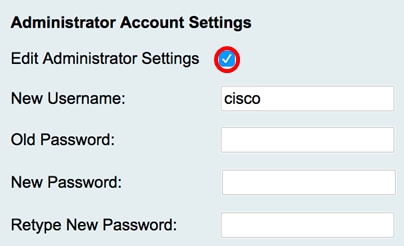
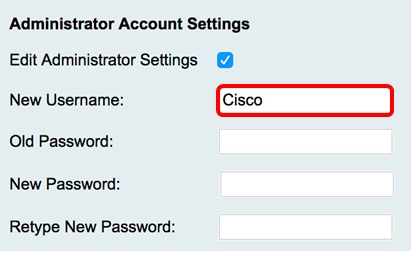
ステップ 2New Usernameフィールドに、管理特権ユーザの新しいユーザ名を入力します。デフォルトは cisco です。
注:この例では、Ciscoを使用します。
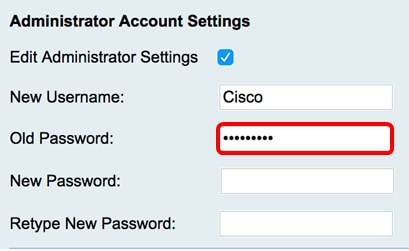
ステップ 3Old Passwordフィールドに、管理者権限のアカウントに関連付けられている古いパスワードを入力します。
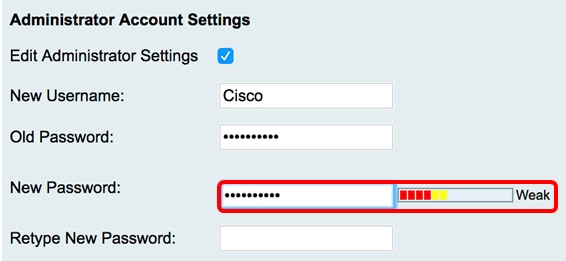
ステップ 4New Passwordフィールドに、アカウントの新しいパスワードを入力します。フィールドの右側にパスワード強度メーターが表示され、長さと使用される文字に基づいてパスワードの強度が決定されます。
ステップ 5Retype New Passwordフィールドに、入力したパスワードを再入力します。

ステップ 6をクリックします。
管理者アカウントの設定が正常に構成されました。
ゲストの設定
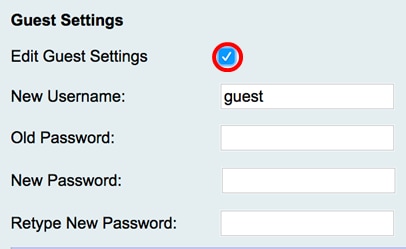
ステップ 1:Edit Guest Settingsチェックボックスをオンにして、設定のフィールドを有効にします。
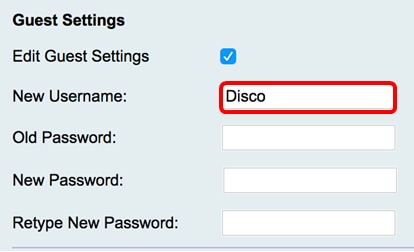
ステップ 2New Usernameフィールドに、ゲスト権限ユーザの新しいユーザ名を入力します。デフォルトはguestです。
注:この例では、Discoを使用します。
ステップ 3Old Passwordフィールドに、ゲスト特権アカウントに関連付けられている古いパスワードを入力します。
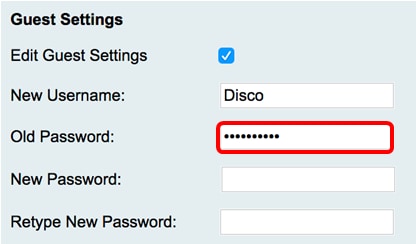
ステップ 4New Passwordフィールドに、アカウントの新しいパスワードを入力します。フィールドの右側にパスワード強度メーターが表示され、長さと使用される文字に基づいてパスワードの強度が決定されます。
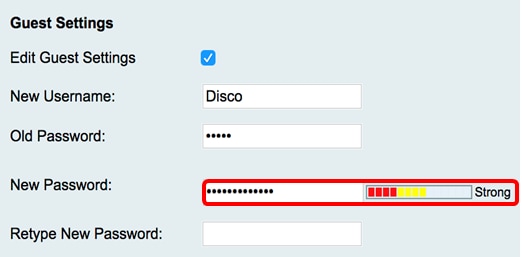
ステップ 5Retype New Passwordフィールドに、入力したパスワードを再入力します。

ステップ 6をクリックします。
これで、ゲストアカウント設定が正常に設定されました。
ローカルユーザのインポート
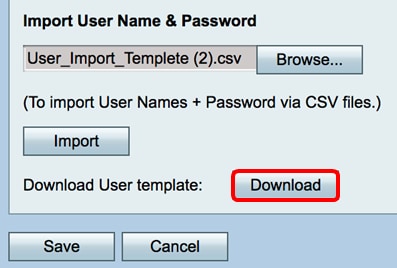
ステップ 1:Import User Name & Password領域で、Browse...をクリックし、適切なファイルを選択します。これはカンマ区切り値(CSV)ファイルである必要があります。テンプレートをダウンロードするには、ステップ2に進みます。
注:この例では、User_Import_Templete (2).csvが使用されています。

ステップ2:(オプション)テンプレートをダウンロードするには、「ダウンロード」をクリックします。
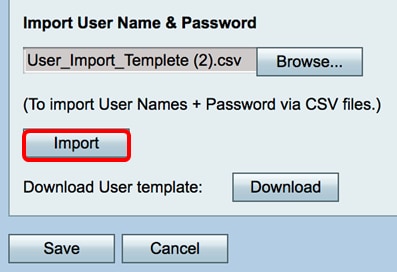
ステップ 3[Import] をクリックします。
ページの上部に、構成設定が正常に保存されたことを示すメッセージが表示されます。

ステップ 4[Save] をクリックして、設定を保存します。

これで、RV130またはRV130Wのローカルユーザのリストが正常にインポートされました。
更新履歴
| 改定 | 発行日 | コメント |
|---|---|---|
1.0 |
13-Dec-2018
|
初版 |
 フィードバック