RV215Wの基本的なワイヤレス設定
目的
ワイヤレスネットワークは、ケーブルで接続されていないコンピュータネットワークです。無線ローカルエリアネットワーク(WLAN)は、無線通信を使用して複数のデバイスを短距離でリンクするワイヤレスネットワークの一種です。
この記事では、ネットワークセキュリティの設定を含め、RV215Wで基本的なワイヤレス設定を行う方法について説明します。
インデックス
・ 一般設定
・ワイヤレステーブルの編集
・ セキュリティの無効化
・ WEPセキュリティの設定
・ WPA-Personalセキュリティの設定
・ WPA – エンタープライズセキュリティの設定
・ WPA2-Personal/WPA2-Personal Mixed Securityの設定
・ WPA2-Enterprise/WPA2-Enterprise Mixed Securityの設定
・ MACフィルタリングの編集
・Time of Dayアクセス
・ ゲストネットワークの編集
・ WPS方式1の設定
・ WPSメソッド2の設定
・ WPSメソッド3の設定
適用可能なデバイス
・ RV215W
[Software Version]
•1.1.0.5
基本設定
一般設定
ステップ 1:Web設定ユーティリティにログインして、Wireless > Basic Settingsの順に選択します。基本設定ページが開きます。
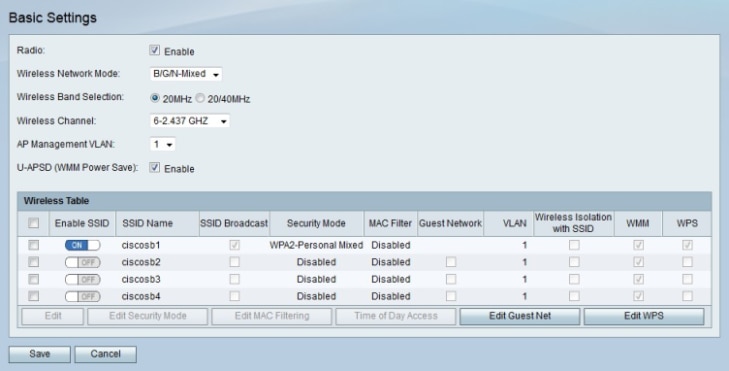
ステップ 2RadioフィールドのEnableにチェックマークを入れて、ワイヤレス通信をイネーブルにします。
ステップ 3Wireless Network Modeドロップダウンリストから、ワイヤレスモードを選択します。
・ B/G/N混在:ネットワークには、wireless-B、wireless-G、およびwireless-Nデバイスが混在しています。
・ B-Only:ネットワークにはwireless-Bデバイスのみが含まれます。
・ G-Only:ネットワークにはwireless-Gデバイスのみが含まれます。
・ N-Only:ネットワークにはwireless-Nデバイスのみが含まれます。
・ B/G-Mixed:ネットワークには、wireless-Bデバイスとwireless-Gデバイスが混在しています。
・ G/N混在:ネットワークにはwireless-Gデバイスとwireless-Nデバイスが混在しています。
ステップ 4ネットワークモードにwireless-Nデバイスが含まれている場合、Wireless Band Selectionフィールドで、無線信号の目的の帯域幅に対応するオプションボタンをクリックします。帯域幅が大きいほど、信号が伝送できるデータ量は多くなります。
・ 20 MHz:無線信号の標準周波数。
・ 20/40 MHz:自動的に20 MHzおよび40 MHzの信号を使用します。40 MHzの信号はより多くの帯域幅を提供しますが、干渉が多くなる傾向があります。このオプションは、接続されているワイヤレスデバイスが40 MHzの周波数と互換性がある場合にのみ使用されます。
ステップ 5Wireless Channelドロップダウンリストから、無線のワイヤレスチャネルを選択します。ネイバーネットワークによって現在使用されていないチャネルを選択します。
ステップ 6AP Management VLANドロップダウンリストから、管理VLANにするVLANを選択します。
ステップ7:(オプション)U-APSDフィールドのEnableにチェックマークを付けて、Unscheduled Automatic Power Save Delivery(U-APSD)を有効にします。 U-APSDは、無線の節電を可能にする機能です。ただし、U-APSDは無線のスループットパフォーマンスを低下させる可能性があります。
ステップ 8[Save] をクリックします。
ワイヤレステーブルの編集
ステップ 1:Web設定ユーティリティにログインして、Wireless > Basic Settingsの順に選択します。基本設定ページが開きます。
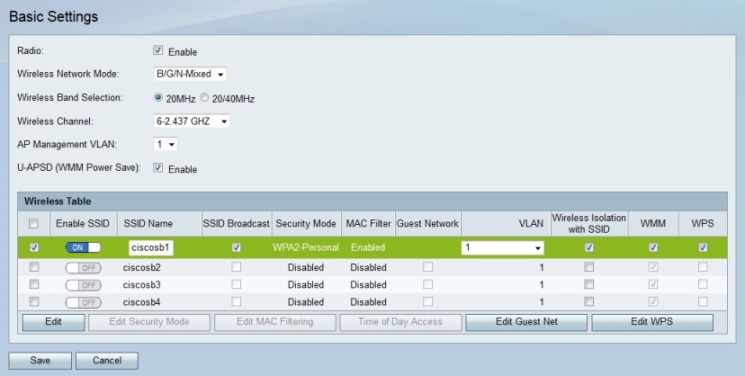
ステップ 2Wireless Tableで、編集するネットワークのチェックボックスをオンにします。
ステップ 3Editをクリックして、指定したネットワークを編集します。
ステップ 4Enable SSIDボタンをクリックして、ネットワークを有効にします。Service Set Identifier(SSID)は、ワイヤレスネットワークの名前です。
ステップ 5SSID Nameフィールドにネットワークの名前を入力します。ネットワーク上のすべてのデバイスは、このSSIDを使用して相互に通信する必要があります。
ステップ 6SSID Broadcastにチェックマークを入れて、ワイヤレスブロードキャストをイネーブルにします。SSIDブロードキャストが有効な場合、RV215Wは近くのワイヤレスデバイスに可用性をアドバタイズします。
ステップ 7Guest Networkにチェックマークを付けて、設定したネットワークをゲストネットワークにします。ゲストネットワークは、一時的なユーザ用に設計されたネットワークの小さなセクションです。これは、ゲストがプライベートWi-Fiキーを公開せずにネットワークを使用できるようにするために使用されます。
注:ゲストネットワークは、AP管理VLANでは設定できません。
ステップ 8VLANドロップダウンリストから、ネットワークに関連付けられているVLANを選択します。
ステップ 9指定したネットワーク上のデバイスが相互に通信できないようにするには、Wireless Isolation with SSIDにチェックマークを付けます。
ステップ 10ネットワークでWi-Fi Multimedia(WMM)を有効にするには、WMMにチェックマークを付けます。WMMは、ワイヤレスデバイスでのマルチメディアのストリーミングを強化するために使用されます。WMMでは、無線接続を介して送信されるマルチメディアトラフィックの優先度が高くなります。
ステップ11:(オプション)WPSをチェックして、指定したネットワークをWi-Fi Protected Setup(WPS)ネットワークとして割り当てます。WPSは、簡単で安全なネットワーク設定を可能にする機能です。この機能により、デバイスはネットワークに簡単に接続できます。
ステップ 12[Save] をクリックします。
セキュリティの無効化
RV215Wでは、テストネットワークの設定時に使いやすいように、ワイヤレスセキュリティを無効にすることができます。ただし、セキュリティを無効にすることは推奨されません。
ステップ 1:Web設定ユーティリティにログインして、Wireless > Basic Settingsの順に選択します。基本設定ページが開きます。
ステップ 2編集するネットワークのチェックボックスをオンにします。
ステップ 3Edit Security Modeをクリックして、指定したネットワークのセキュリティを編集します。Security Settingsページが開きます。
ステップ4:(オプション)Select SSIDドロップダウンリストから、セキュリティを設定するSSIDを選択します。
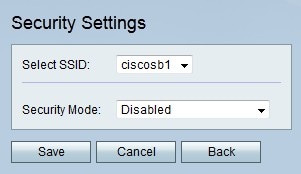
ステップ 5Security Modeドロップダウンリストから、Disabledを選択します。ワイヤレスネットワークのセキュリティが無効になっています。
ステップ 6[Save] をクリックします。
WEPセキュリティの設定
Wired Equivalent Privacy(WEP)は、無線ネットワークを保護するアルゴリズムです。WEPは、WPAよりも安全性の低い基本的な暗号化方式を提供します。WEPは、接続されたネットワークデバイスがWPAをサポートしていない場合に使用されます。
ステップ 1:Web設定ユーティリティにログインして、Wireless > Basic Settingsの順に選択します。基本設定ページが開きます。
ステップ 2編集するネットワークのチェックボックスをオンにします。
ステップ 3Edit Security Modeをクリックして、指定したネットワークのセキュリティを編集します。Security Settingsページが開きます。

ステップ4:(オプション)Select SSIDドロップダウンリストから、セキュリティを設定するSSIDを選択します。
ステップ 5Security Modeドロップダウンリストから、WEPを選択します。
ステップ 6Authentication Typeドロップダウンリストから、ワイヤレスネットワークの認証タイプを選択します。
・ オープンシステム:誰でもアクセスポイントと関連付けることができますが、ネットワークのアクセスポイントを介してトラフィックを通過させるにはWEPキーが必要です。
・ 共有キー:WEPキーは、アクセスポイントに関連付けられ、ネットワークのアクセスポイントを介してトラフィックを渡すために必要です。
ステップ 7Encryptionドロップダウンリストから、WEPキーの暗号化方式を選択します。
・ 10/64ビット(16進数で10桁) — 40ビットキーを提供します。
・ 26/128ビット(26桁の16進数):104ビットキーを提供します。これは、より安全な暗号化です。
ステップ 8「パスフレーズ」フィールドに8文字を超えるパスフレーズを入力します。
ステップ 9Generateをクリックして、Key 1、Key 2、Key 3、およびKey 4フィールドにキーを作成します。
注:Key 1、Key 2、Key 3、およびKey 4フィールドにキーを手動で入力することもできます。
ステップ 10TX Keyドロップダウンリストから、ワイヤレスネットワークにアクセスするためにユーザが入力する必要のあるキーを選択します。
ステップ11:(オプション)Unmask Passwordにチェックマークを入れて、キーの文字列を確認します。
ステップ 12[Save] をクリックします。
WPA – パーソナルセキュリティの設定
Wi-Fi Protected Access(WPA)は、ワイヤレスネットワークのセキュリティ標準です。WPAは、WEPのセキュリティ上の欠陥により、WEPを置き換えるために作成されました。WPA-Personalは、少数のユーザしか使用しないネットワークで使用されるWPAのバージョンです。WPA-Personalは、すべてのユーザがワイヤレスネットワークにアクセスするために使用する共有キーを提供します。WPAは、Temporal Key Integrity Protocol(TKIP)およびAdvanced Encryption Standard(AES)のキー暗号化方式に導入されました。 より多くのネットワークデバイスがTKIPをサポートしていますが、AESの方がより強力な暗号化方式です。
ステップ 1:Web設定ユーティリティにログインして、Wireless > Basic Settingsの順に選択します。基本設定ページが開きます。
ステップ 2編集するネットワークのチェックボックスをオンにします。
ステップ 3Edit Security Modeをクリックして、指定したネットワークのセキュリティを編集します。Security Settingsページが開きます。
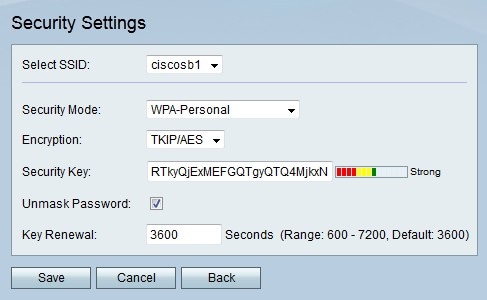
ステップ4:(オプション)Select SSIDドロップダウンリストから、セキュリティを設定するSSIDを選択します。
ステップ 5Security Modeドロップダウンリストから、WPA-Personalを選択します。
ステップ 6Encryptionドロップダウンリストから、WPAキーの暗号化方式を選択します。
・ TKIP/AES:このオプションは、ワイヤレスネットワークに接続されているすべてのデバイスがAESをサポートしていない場合に選択します。
・ AES:このオプションは、ワイヤレスデバイスに接続されているすべてのデバイスがAESをサポートしている場合に推奨されます。
ステップ 7Security Keyフィールドにセキュリティキーを入力します。
ステップ8:(オプション)Unmask Passwordにチェックマークを入れて、キーの文字列を確認します。
ステップ 9Key Renewalフィールドに時間を入力します。これは、RV215Wが新しいキーを生成する前にキーを使用する時間です。
ステップ 10[Save] をクリックします。
WPAエンタープライズセキュリティの設定
Wi-Fi Protected Access(WPA)は、ワイヤレスネットワークのセキュリティ標準です。WPAは、WEPのセキュリティ上の欠陥により、WEPを置き換えるために作成されました。WPA-Enterpriseは、企業など、多くのユーザが使用するネットワークに推奨されるWPAのバージョンです。アクセスに使用される認証は、RADIUSサーバによって制御されます。つまり、接続された各ユーザには、ワイヤレスネットワークにアクセスするための一意のキーが与えられます。WPAは、Temporal Key Integrity Protocol(TKIP)およびAdvanced Encryption Standard(AES)のキー暗号化方式に導入されました。 より多くのネットワークデバイスがTKIPをサポートしていますが、AESの方がより強力な暗号化方式です。
ステップ 1:Web設定ユーティリティにログインして、Wireless > Basic Settingsの順に選択します。基本設定ページが開きます。
ステップ 2編集するネットワークのチェックボックスをオンにします。
ステップ 3Edit Security Modeをクリックして、指定したネットワークのセキュリティを編集します。Security Settingsページが開きます。
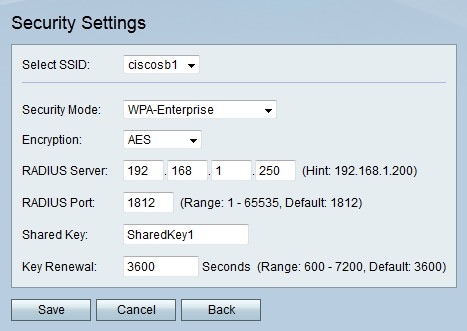
ステップ4:(オプション)Select SSIDドロップダウンリストから、セキュリティを設定するSSIDを選択します。
ステップ 5Security Modeドロップダウンリストから、WPA-Enterpriseを選択します。
ステップ 6Encryptionドロップダウンリストから、WPAキーの暗号化方式を選択します。
・ TKIP/AES:このオプションは、ワイヤレスネットワークに接続されているすべてのデバイスがAESをサポートしていない場合に選択します。
・ AES:このオプションは、ワイヤレスデバイスに接続されているすべてのデバイスがAESをサポートしている場合に推奨されます。
ステップ 7RADIUS ServerフィールドにRADIUSサーバのIPアドレスを入力します。
ステップ 8RADIUS Portフィールドに、RADIUSサーバへのアクセスに使用するポート番号を入力します。
ステップ 9Shared Keyフィールドにワイヤレスユーザの事前共有キーを入力します。事前共有キーは、すべてのユーザに使用されるキーです。事前共有キー機能は、RADIUS認証とともに追加されたセキュリティ機能です。
ステップ 10Key Renewalフィールドに時間を入力します。これは、RV215Wが新しいキーを生成する前にキーを使用する時間です。
ステップ 11[Save] をクリックします。
WPA2-Personal/WPA2-Personal Mixed Securityの設定
Wi-Fi Protected Access 2(WPA2)は、ワイヤレスネットワークのセキュリティ標準です。WPA2はWPAの拡張機能です。WPA2はWPAよりも高いセキュリティを提供しますが、WPA2はより多くの処理能力を必要とします。WPA2-Personal/WPA2-Personal Mixedは、少数のユーザしか使用しないネットワークで使用されるWPA2のバージョンです。WPA2-Personal Mixedは、WPA2を使用できない古いデバイスとの下位互換性を確保する設計になっています。可能であれば、WPA2-Personal Mixedは安全性の低い接続を提供するため、使用しないでください。WPA2-Personalは、すべてのユーザがワイヤレスネットワークにアクセスするために使用する共有キーを提供します。WPA2では、Temporal Key Integrity Protocol(TKIP)およびAdvanced Encryption Standard(AES)の暗号化方式が使用されます。 より多くのネットワークデバイスがTKIPをサポートしていますが、AESの方がより強力な暗号化方式です。
ステップ 1:Web設定ユーティリティにログインして、Wireless > Basic Settingsの順に選択します。基本設定ページが開きます。
ステップ 2編集するネットワークのチェックボックスをオンにします。
ステップ 3Edit Security Modeをクリックして、指定したネットワークのセキュリティを編集します。Security Settingsページが開きます。
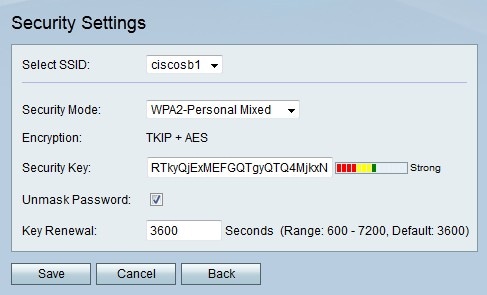
ステップ4:(オプション)Select SSIDドロップダウンリストから、セキュリティを設定するSSIDを選択します。
ステップ 5Security Modeドロップダウンリストから、WPA2-PersonalまたはWPA2-Personal Mixedを選択します。WPA2-Personalは、ワイヤレスネットワーク上のすべてのデバイスがAESをサポートする場合に使用されます。WPA2-Personal Mixedは、すべてのデバイスがAESをサポートしていない場合に使用されます。
注:セキュリティ方式で使用される暗号化のタイプは、Encryptionフィールドに表示されます。
ステップ 6Security Keyフィールドにセキュリティキーを入力します。
ステップ7:(オプション)Unmask Passwordにチェックマークを入れて、キーの文字列を確認します。
ステップ 8Key Renewalフィールドに時間を入力します。これは、RV215Wが新しいキーを生成する前にキーを使用する時間です。
ステップ 9[Save] をクリックします。
WPA2 – エンタープライズ/WPA2 – エンタープライズ混合セキュリティの設定
Wi-Fi Protected Access 2(WPA2)は、ワイヤレスネットワークのセキュリティ標準です。WPA2はWPAの拡張機能です。WPA2はWPAよりも高いセキュリティを提供しますが、WPA2はより多くの処理能力を必要とします。WPA2-Enterprise/WPA2-Enterprise Mixedは、WPA2のバージョンであり、企業などの多数のユーザを持つネットワークで使用されます。 WPA2-Enterprise Mixedは、WPA2を使用できない古いデバイスとの下位互換性を確保する設計になっています。可能であれば、安全性の低い接続を提供するWPA2-Enterprise Mixedは使用しないでください。 ユーザがアクセスできるかどうかを判別する認証は、RADIUSサーバによって制御されます。つまり、接続された各ユーザには、ワイヤレスネットワークにアクセスするための一意のキーが与えられます。WPA2では、Temporal Key Integrity Protocol(TKIP)およびAdvanced Encryption Standard(AES)の暗号化方式が使用されます。 より多くのネットワークデバイスがTKIPをサポートしていますが、AESの方がより強力な暗号化方式です。
ステップ 1:Web設定ユーティリティにログインして、Wireless > Basic Settingsの順に選択します。基本設定ページが開きます。
ステップ 2編集するネットワークのチェックボックスをオンにします。
ステップ 3Edit Security Modeをクリックして、指定したネットワークのセキュリティを編集します。Security Settingsページが開きます。
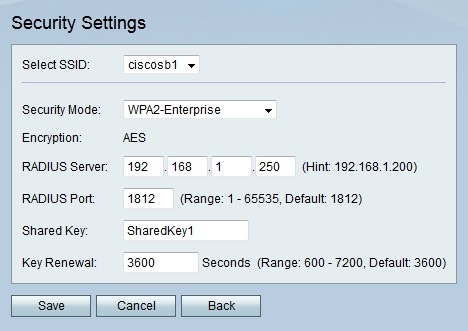
ステップ4:(オプション)Select SSIDドロップダウンリストから、セキュリティを設定するSSIDを選択します。
ステップ 5Security Modeドロップダウンリストから、WPA2-EnterpriseまたはWPA2-Enterprise Mixedを選択します。WPA2-Enterpriseは、ワイヤレスネットワーク上のすべてのデバイスがAESをサポートする場合に使用されます。すべてのデバイスがAESをサポートしていない場合は、WPA2-Enterprise Mixedが使用されます。
注:セキュリティ方式で使用される暗号化のタイプは、Encryptionフィールドに表示されます。
ステップ 6RADIUS ServerフィールドにRADIUSサーバのIPアドレスを入力します。
ステップ 7RADIUS Portフィールドに、RADIUSサーバへのアクセスに使用するポートを入力します。
ステップ 8Shared Keyフィールドにワイヤレスユーザの事前共有キーを入力します。事前共有キーは、すべてのユーザに使用されるキーです。事前共有キー機能は、RADIUS認証とともに追加されたセキュリティ機能です。
ステップ 9Key Renewalフィールドに時間を入力します。これは、RV215Wが新しいキーを生成する前にキーを使用する時間です。
ステップ 10[Save] をクリックします。
MACフィルタリングの編集
MACフィルタリングは、接続デバイスのMACアドレスに基づいてワイヤレスネットワークへのアクセスを許可または拒否するために使用されます。
ステップ 1:Web設定ユーティリティにログインして、Wireless > Basic Settingsの順に選択します。基本設定ページが開きます。
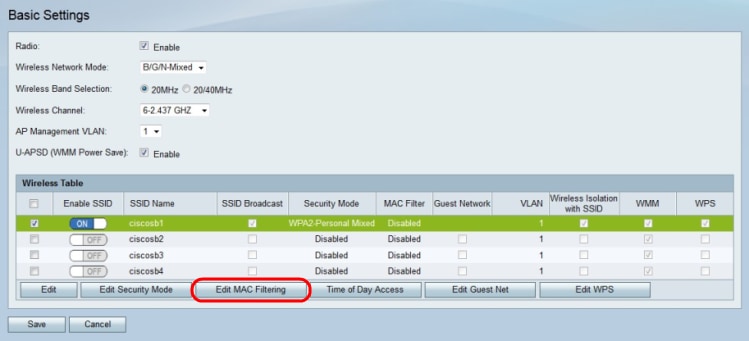
ステップ 2編集するネットワークのチェックボックスをオンにします。
ステップ 3Edit MAC Filteringをクリックして、指定したネットワークのMACアクセスコントロールリストを作成します。Wireless MAC Filterページが開きます。
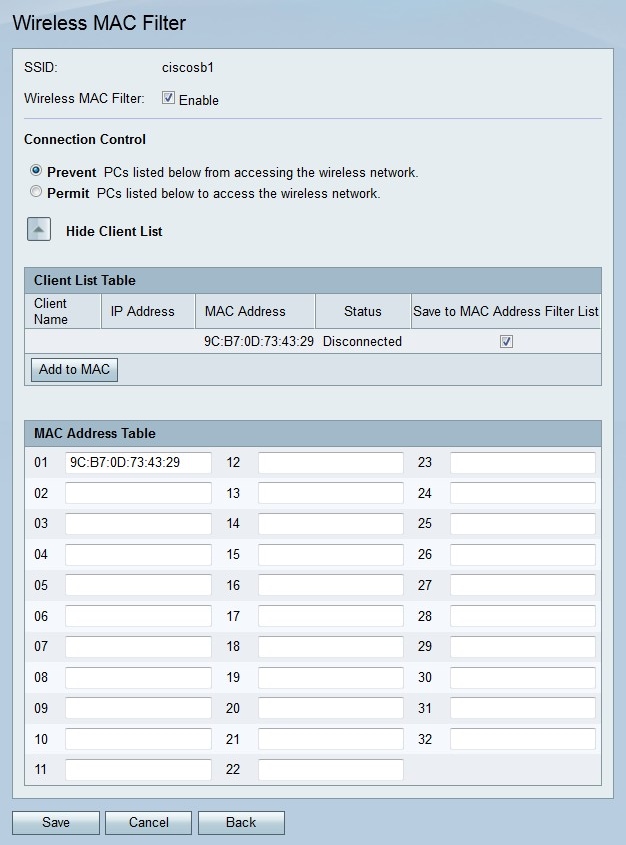
ステップ 4Enableにチェックマークを付けて、ネットワークでのMACフィルタリングを有効にします。
ステップ 5Connection Controlフィールドで、目的のリストタイプに対応するオプションボタンをクリックします。
・ PCの防止 – リストされているMACアドレスを持つPCがネットワークに侵入するのを防止します。
・ Permit PCs:リストされているMACアドレスを持つPCがネットワークに入ることを許可します。
ステップ 6MACアドレステーブルに目的のMACアドレスを入力します。
ステップ 7[Save] をクリックします。
Time of Dayアクセス
時刻アクセス機能は、設定されたスケジュールに基づいてユーザへのアクセスのみを許可するために使用されます。
ステップ 1:Web設定ユーティリティにログインして、Wireless > Basic Settingsの順に選択します。基本設定ページが開きます。
ステップ 2編集するネットワークのチェックボックスをオンにします。
ステップ 3Time of Day Accessをクリックして、ユーザが指定されたネットワークにいつアクセスできるかを設定します。Time of Day Accessページが開きます。
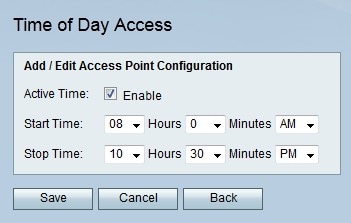
ステップ 4Active TimeフィールドのEnableにチェックマークを付けて、ネットワークに対するTime of Dayアクセスをイネーブルにします。
ステップ 5Start Timeフィールドに、ネットワークへのアクセスが開始される時刻を入力します。
ステップ 6Stop Timeフィールドに、ネットワークへのアクセスが終了する時刻を入力します。
ステップ 7[Save] をクリックします。
ゲストネットワークの編集
ゲストネットワークは、一時的なユーザ用に設計されたネットワークの小さなセクションです。これは、ゲストがプライベートWi-Fiキーを公開せずにネットワークを使用できるようにするために使用されます。ゲストネットワークは、ユーザのアクセス時間と帯域幅の使用を制限するように設定できます。
ステップ 1:Web設定ユーティリティにログインして、Wireless > Basic Settingsの順に選択します。基本設定ページが開きます。
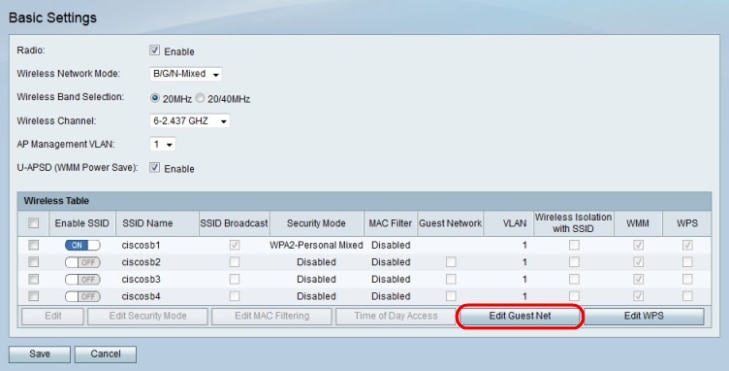
ステップ 2Edit Guest Networkをクリックして、ゲストネットワークを設定します。Guest Net Settingsページが開きます。
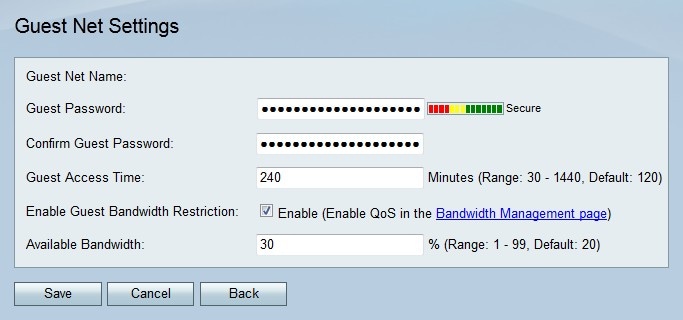
ステップ 3Guest Passwordフィールドに、ユーザがゲストネットワークの入力に使用するパスワードを入力します。
ステップ 4Confirm Guest Passwordフィールドに、ユーザがゲストネットワークの入力に使用するパスワードを再入力します。
ステップ 5ユーザがゲストネットワークへの接続を維持できる時間をゲストアクセス時間に入力します。
ステップ 6Enable Guest Bandwidth Restrictionにチェックマークを入れて、ゲストネットワークが受信する帯域幅の量を制限します。
注:Bandwidth ManagementはBandwidth Managementページで有効にする必要があります。
ステップ 7Available Bandwidthフィールドに、ゲストネットワークで使用できる帯域幅の割合を入力します。
ステップ 8[Save] をクリックします。
WPS方式1の設定
Wi-Fi Protected Setup(WPS)は、簡単で安全なワイヤレスネットワーク設定を提供する機能です。WPSに接続するには、接続デバイスがWPSをサポートし、WPAセキュリティと互換性がある必要があります。最初の設定方法は、RV215W WPSボタンとクライアントデバイスボタンを押す必要がある簡単な方法です。両方のボタンを押すと、クライアントデバイスがWPSネットワークに接続されます。
ステップ 1:Web設定ユーティリティにログインして、Wireless > Basic Settingsの順に選択します。基本設定ページが開きます。
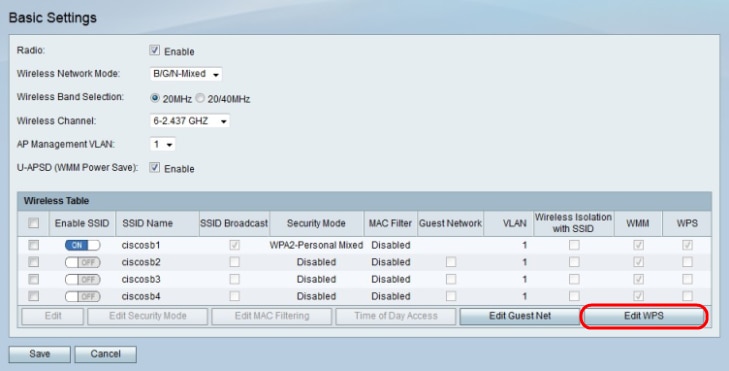
ステップ 2Edit WPSをクリックして、WPSを設定します。WPSページが開きます。
注:WPSページには、Wireless > WPSからアクセスすることもできます。
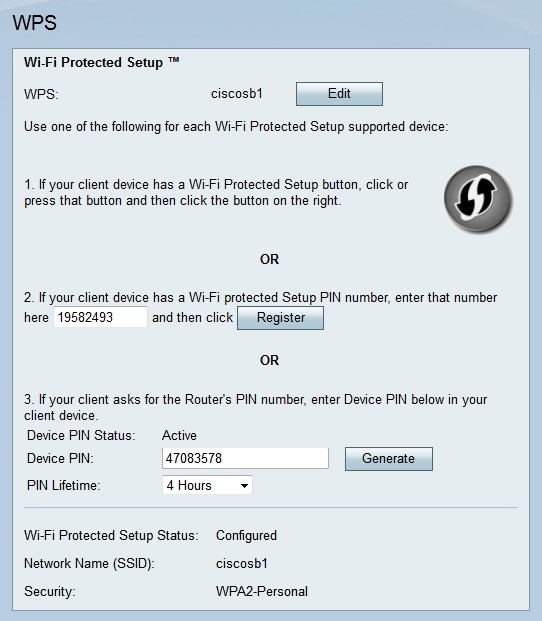
ステップ 3Editをクリックして、WPSを有効にするワイヤレスネットワークを選択します。
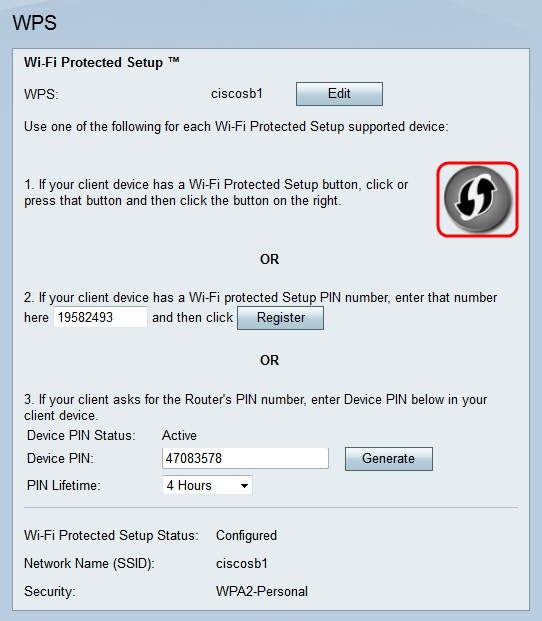
ステップ 4WPSページのWPSボタンをクリックします。
ステップ 5クライアントデバイスまたはクライアントデバイスのユーティリティ画面でWPSボタンをクリックし、クライアントデバイスをWPSネットワークに接続します。
次のフィールドには、WPSの設定に関する情報が表示されます。
・ Wi-Fi Protected Setup Status:WPS構成の状態。
・ Network Name(SSID):RV215WによってWPS設定に割り当てられるネットワーク名。
・ WPA2-Personal:WPS設定で使用されるセキュリティのタイプ。
WPS方式2の設定
Wi-Fi Protected Setup(WPS)は、簡単で安全なワイヤレスネットワーク設定を提供する機能です。WPSに接続するには、接続デバイスがWPSをサポートし、WPAセキュリティと互換性がある必要があります。2番目の方法では、クライアントデバイスのPIN番号が必要です。WPSページでPIN番号を入力すると、クライアントデバイスがWPSネットワークに接続されます。
ステップ 1:Web設定ユーティリティにログインして、Wireless > Basic Settingsの順に選択します。基本設定ページが開きます。
ステップ 2Edit WPSをクリックして、WPSを設定します。WPSページが開きます。
注:WPSページには、Wireless > WPSからアクセスすることもできます。
ステップ 3Editをクリックして、WPSを有効にするワイヤレスネットワークを選択します。
ステップ 4クライアントデバイスのPIN番号を入力します。
ステップ 5Registerをクリックして、WPSネットワークを作成します。
次のフィールドには、WPSの設定に関する情報が表示されます。
・ Wi-Fi Protected Setup Status:WPS構成の状態。
・ Network Name(SSID):RV215WによってWPS設定に割り当てられるネットワーク名。
・ WPA2-Personal:WPS設定で使用されるセキュリティのタイプ。
WPS方式3の設定
Wi-Fi Protected Setup(WPS)は、簡単で安全なワイヤレスネットワーク設定を提供する機能です。WPSに接続するには、接続デバイスがWPSをサポートし、WPAセキュリティと互換性がある必要があります。3つ目の方法では、クライアントデバイスのWPS設定ページでRV215WのPIN番号を入力する必要があります。
ステップ 1:Web設定ユーティリティにログインして、Wireless > Basic Settingsの順に選択します。基本設定ページが開きます。
ステップ 2Edit WPSをクリックして、WPSを設定します。WPSページが開きます。
注:WPSページには、Wireless > WPSからアクセスすることもできます。
ステップ 3Editをクリックして、WPSを有効にするワイヤレスネットワークを選択します。
ステップ 4Generateをクリックして、RV215WのPIN番号を生成します。
ステップ 5PINのライフタイムのドロップダウンリストから、新しいPINが生成されるまでの経過時間を選択します。
ステップ 6クライアントデバイスの設定で、指定されたRV215WのPIN番号を入力します。クライアントデバイスはWPSネットワークに接続します。
次のフィールドには、WPSの設定に関する情報が表示されます。
・ Wi-Fi Protected Setup Status:WPS構成の状態。
・ Network Name(SSID):RV215WによってWPS設定に割り当てられるネットワーク名。
・ WPA2-Personal:WPS設定で使用されるセキュリティのタイプ。
RV215Wルータに関するその他すべてのドキュメントを表示するには、ここをクリックしてください。
 フィードバック