Cisco Business DashboardでのIPによる検出の制限
目的
この記事の目的は、Cisco Business Dashboardバージョン2.5.0のIPによる制限ディスカバリ機能を設定する方法を示すことです。
該当するデバイス|ソフトウェアバージョン
- シスコビジネスダッシュボード| 2.5.0
はじめに
Cisco Business Dashboardには、シスコビジネスネットワーク内のデバイスの監視と管理に役立つツールが用意されています。ネットワークを自動的に検出し、スイッチ、ルータ、ワイヤレスアクセスポイントなど、サポートされるすべてのデバイスの設定と監視を可能にします。
IPによる検出の制限により、ダッシュボードで管理されるデバイスをIPアドレスに基づいて制御します。この機能はネットワーク単位で設定され、ダッシュボードとプローブの両方でバージョン2.5.0が実行されている必要があります。
ネットワーク上でこれを設定する準備はできていますか?それでは始めましょう。
目次
IPによるディスカバリの制限の設定
ステップ 1
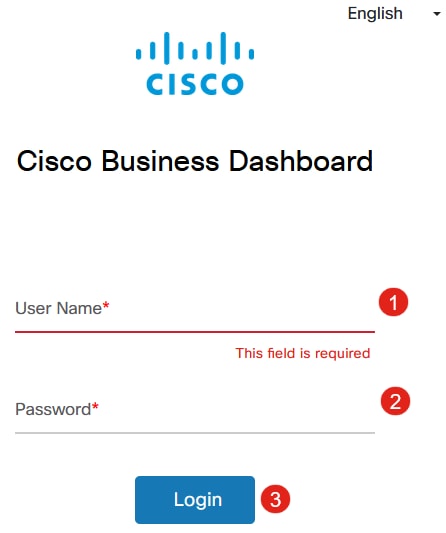
CBDにログインします。
ステップ 2
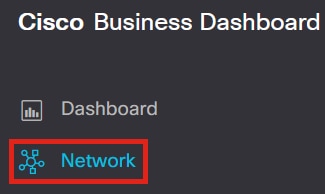
メニューでNetworkを選択します。
手順 3
目的のネットワークを選択し、Settingsボタンをクリックします。

ステップ 4
Network settingsでDiscoveryタブを選択します。
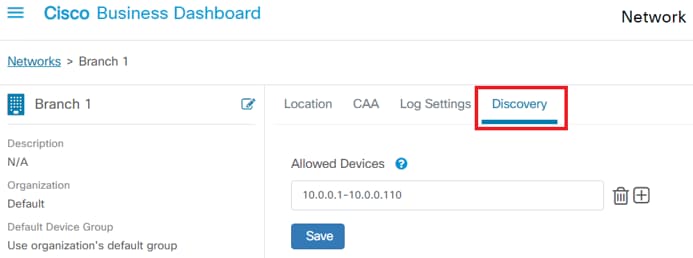
[検出]タブは、ダッシュボードとプローブの両方がバージョン2.5.0の場合にのみ表示されます。
手順 5
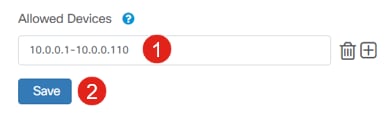
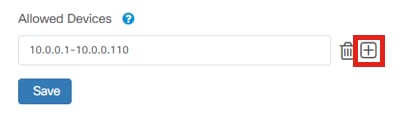
設定ボックスにIPアドレスまたはアドレス範囲を入力します。この例では、IPの範囲として10.0.0.1 ~ 10.0.0.110が入力されています。必要な設定が完了したら、Saveボタンをクリックします。
ステップ 6(オプション)
必要に応じて+ボックスをクリックして追加のフィルタを追加します。ただし、使用されるエントリは3 ~ 4個です。
手順 7
検出フィルタを作成して保存すると、ブロック検出ジョブが作成されます。
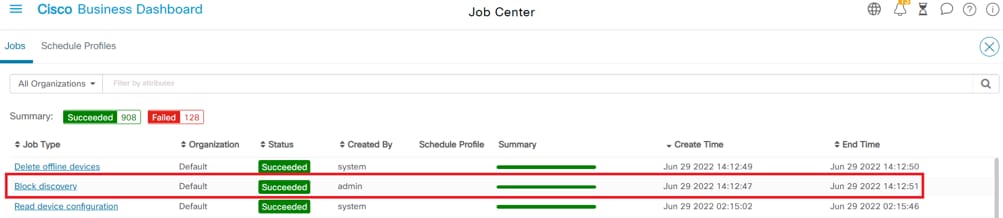
Jobsタブにアクセスするには、CBDインターフェイスの上部にある砂時計のアイコンをクリックします。
手順 8
Inventoryページに、Show Discoveryフィルタがあります。次のオプションがあります。
- Enabled:これはデフォルト設定です。ネットワークファイラで許可されているデバイスが表示されます。ネットワーク検出フィルタによってブロックされたデバイスは、インベントリリストに表示されません。
- Both:ブロックされているデバイスとブロックされていないデバイスの両方を表示します。
- Blocked:ブロック状態のデバイスだけを表示します。
この例では、Show DiscoveryフィルタがBothに設定されています。ブロックされたØの記号は、ネットワーク検出フィルタによってブロックされているデバイスに表示されます。
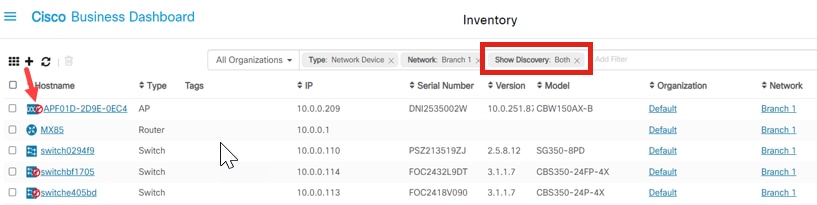
検出フィルタによってデバイスがブロックされても、ネットワークデバイスは検出され、CBDのインベントリにリストされます。ディスカバリフィルタが設定される前にデバイスが検出された場合、またはLLDPやBonjourなどのパッシブな方法でデバイスが学習された場合は、データが残っている可能性があります。
Network Topology
ネットワーク検出に制限がない小規模ネットワークのトポロジマップの例を次に示します。
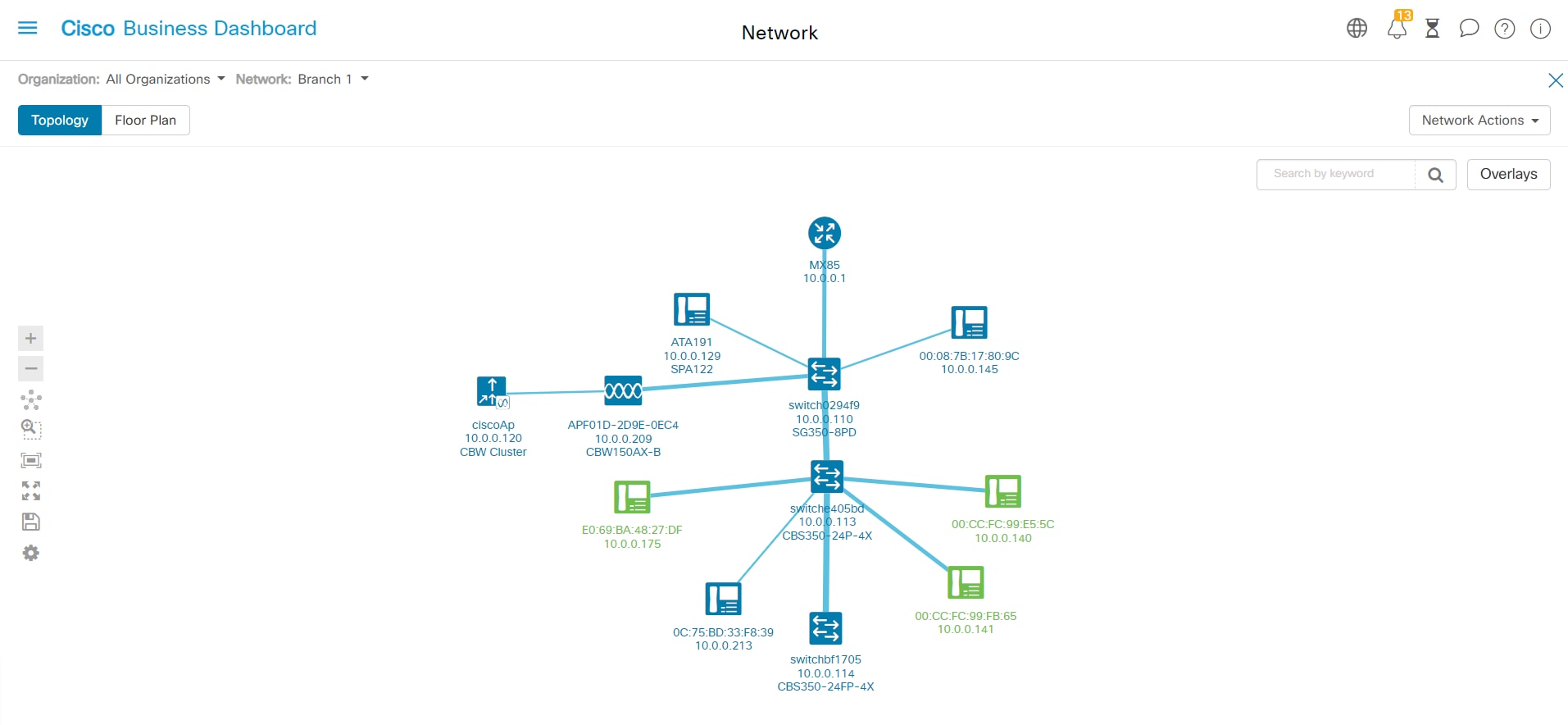
検出フィルタを適用した後、結果として得られるトポロジマップは、単一のルータとスイッチで構成されます。
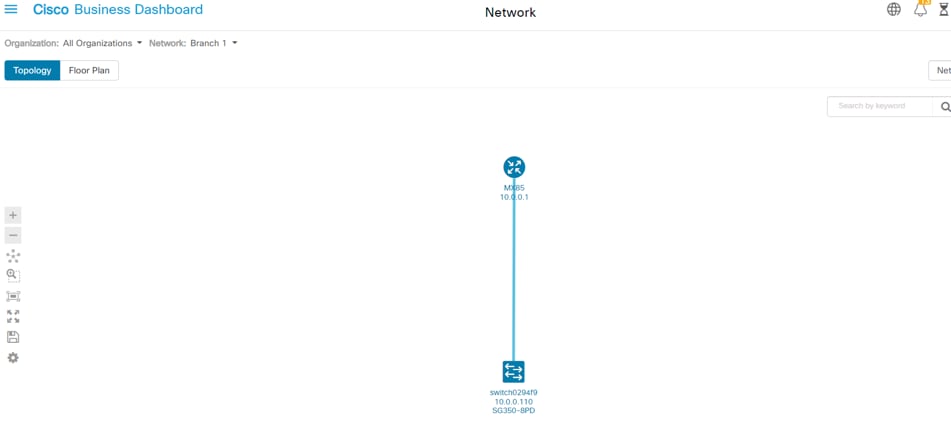
トポロジマップオーバーレイ
Show DiscoveryフィルタがBothに設定されている場合、トポロジマップには許可されたデバイスとブロックされたデバイスが表示されます。
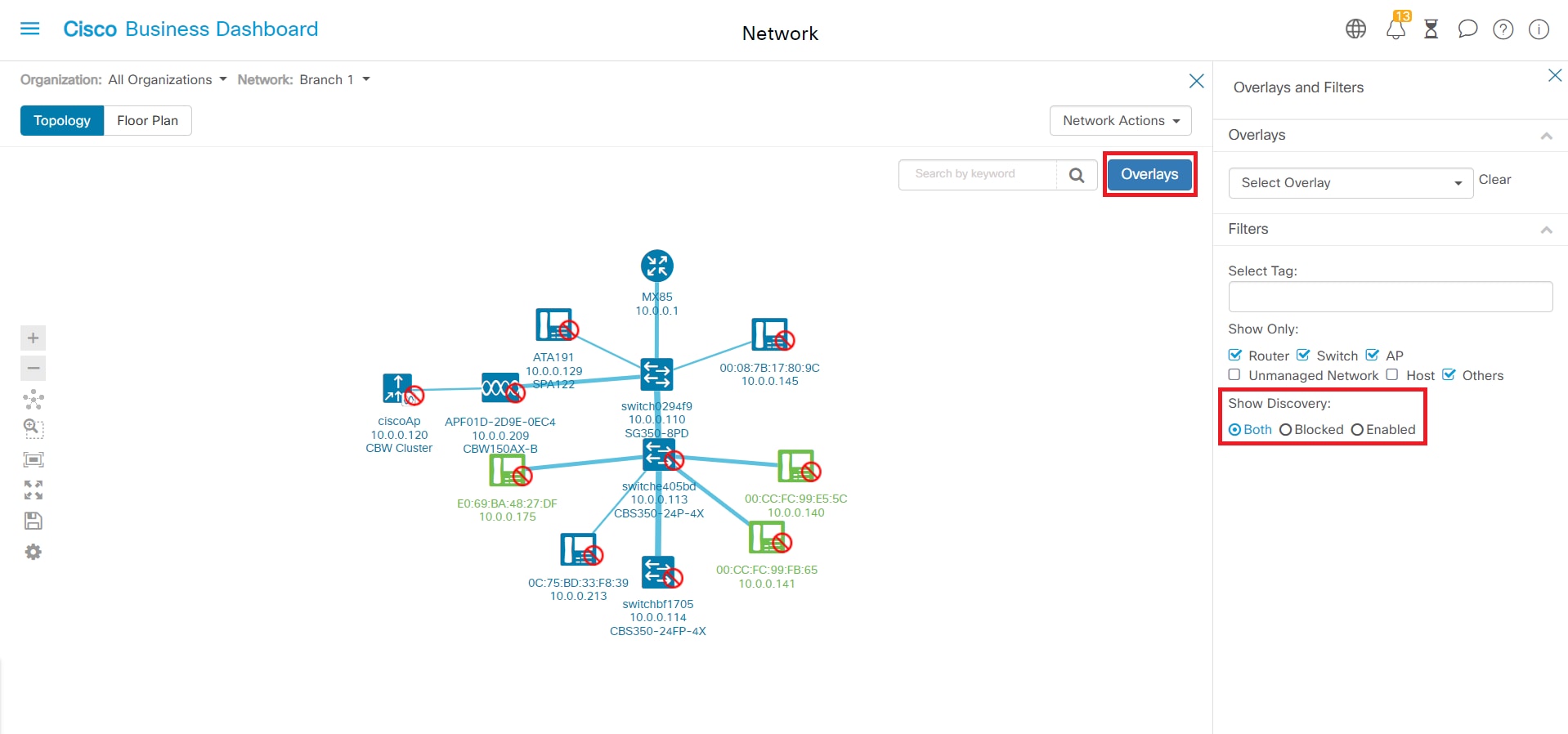
ブロックされたデバイスは、CBDのライセンスを必要としないか、消費しません(バージョン2.11.0以前にのみ適用)。
Cisco Business Dashboardバージョン2.11.1から、25台を超えるネットワークデバイスを管理するために有償ライセンスは必要なくなりました。
結論
これだ!CBD 2.5.0の限度検出フィルタと、このフィルタを使用してネットワークを簡単に管理する方法について理解しています。
詳細については、『Cisco Business Dashboardでのネットワークの検出』の記事を参照してください。
更新履歴
| 改定 | 発行日 | コメント |
|---|---|---|
1.0 |
15-Aug-2022
|
初版 |
 フィードバック