はじめに
このドキュメントでは、UCS Central Management SoftwareでUnified Computing System(UCS)-M2-HWRAIDを設定する方法について説明します。
前提条件
要件
次の項目に関する知識があることを推奨しています。
- UCS マネージャ
- UCSセントラル
- M2 Raid UCS-M2-HWRAID
使用するコンポーネント
このドキュメントの情報は、次のソフトウェアとハードウェアのバージョンに基づいています。
- イーサネットおよびファイバチャネルエンドホストモードのCisco UCS 64108 108ポートファブリックインターコネクト
- インフラストラクチャバンドルバージョン:4.2(3)
- Cisco UCS B200 M6サーバ
- サーバファームウェアのバージョン:4.2.3(b)B
- 詳細:UCSハードウェアおよびソフトウェアの互換性
- アダプタ> RAID > Cisco Boot Optimized M.2 HW Raid Controller(シスコ)
このドキュメントの情報は、特定のラボ環境にあるデバイスに基づいて作成されました。このドキュメントで使用するすべてのデバイスは、クリアな(デフォルト)設定で作業を開始しています。本稼働中のネットワークでは、各コマンドによって起こる可能性がある影響を十分確認してください。
背景説明
UCS-M2-HWRAIDは、2つのm.2ガムスティック(キャリアの両側に1つずつ)を保持します。UCS-M2-HWRAIDとUCS-MSTOR-M2は似ていますが、この設定例ではハードウェアRAIDです。
設定
現在のステータスの確認
- 必要な部品がサーバインベントリに表示されていることを確認します。
UCS Centralで、Equipment > Servers > Server xの順に移動します。
上部にあるInventoryタブで、Motherboardを選択します。Mini Storageを展開します。 次の図に示すように、モデルがUCS-M2-HWRAIDと表示されていることを確認します。
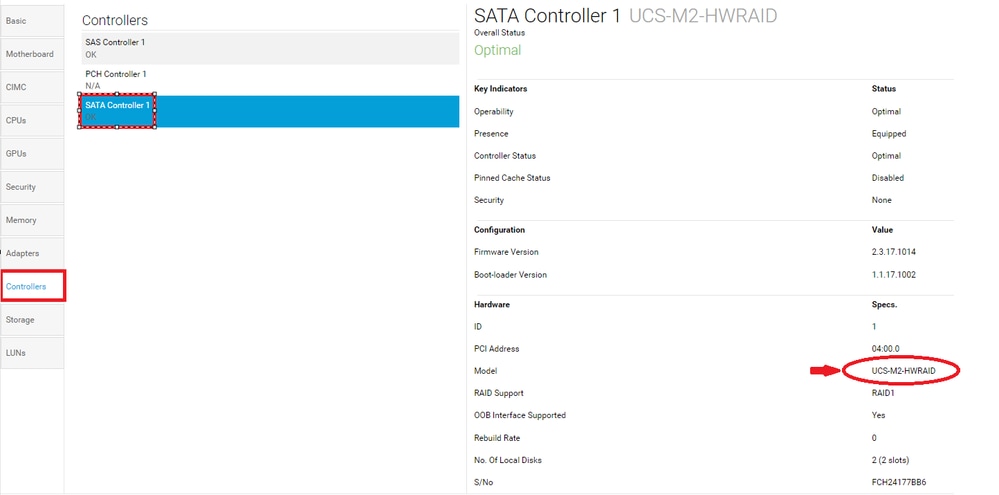
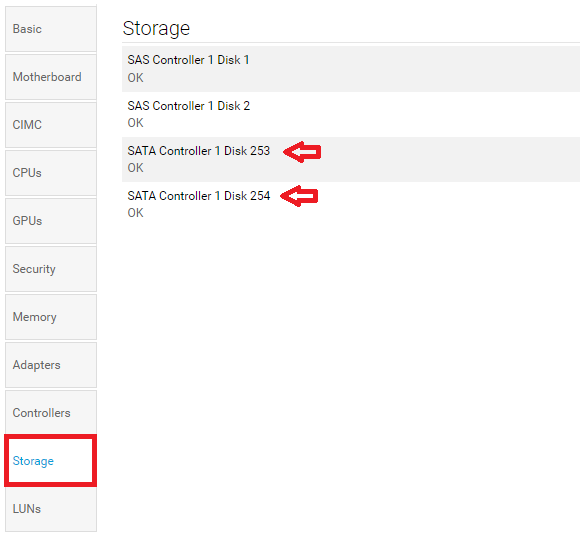
2. 2台のm.2ディスクが提示され、動作可能な状態であることを確認します。このサーバモデルでは、スロット253と254にm.2ディスクが配置されます。
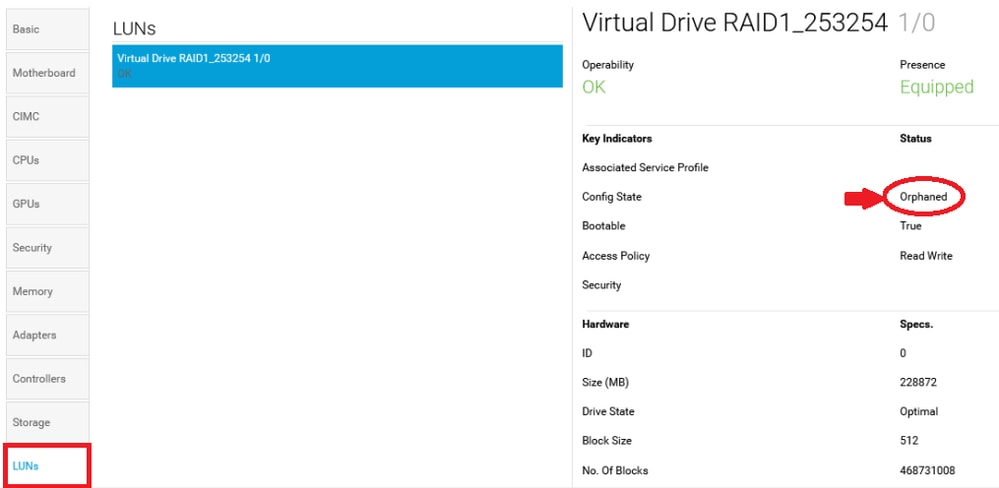
3. 孤立したLUNがないか確認します。
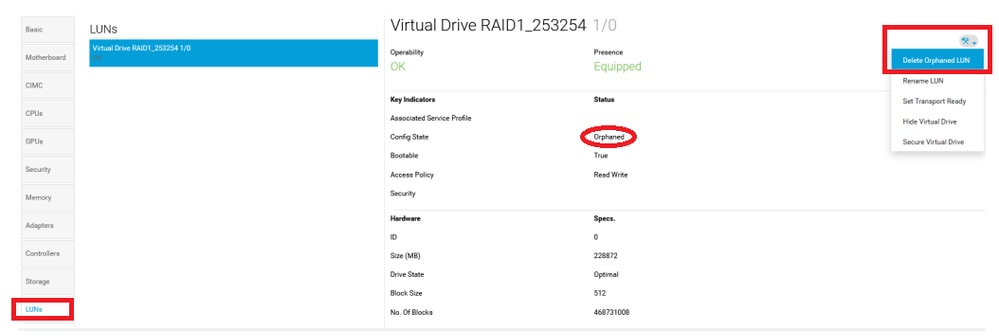
LUNsタブに移動します。 孤立したLUNが表示される場合は、構成を開始する前に、下部にある「トラブルシューティング」セクションに進んでください。
UCS Centralでのディスクグループポリシーの作成
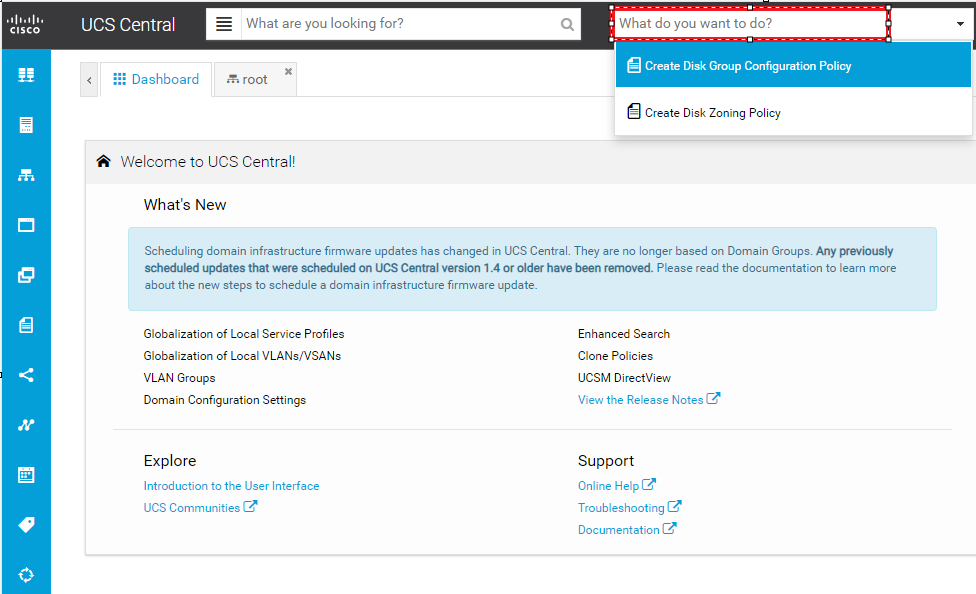
1. UCS Centralで、What do you want to do?ボックスに移動し、Create Disk Group Configuration Policyと入力します。
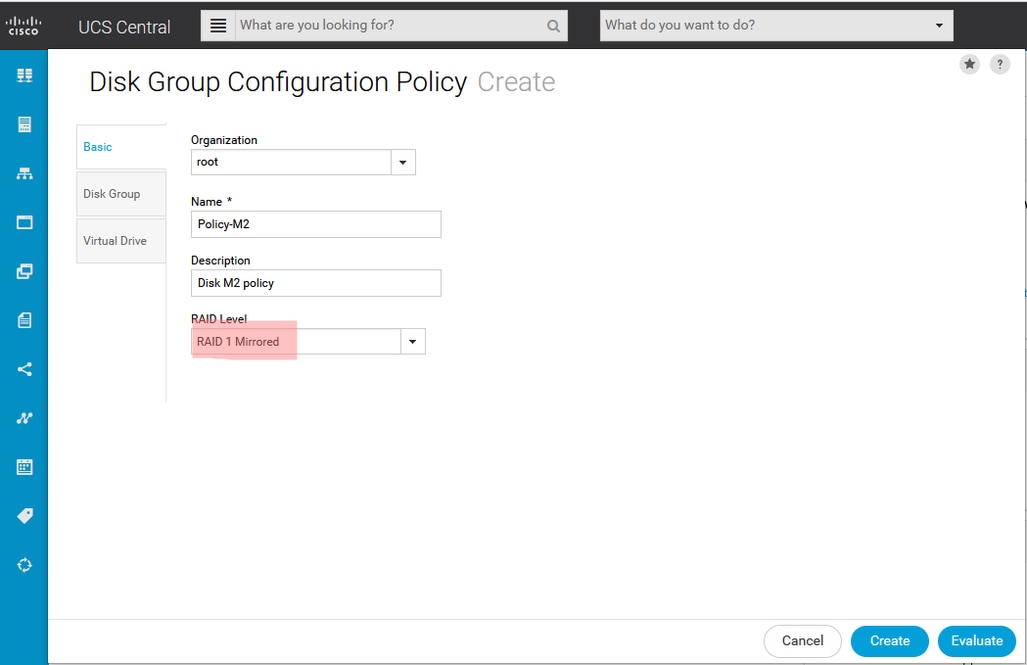
2. 組織を選択し、ポリシーに名前を付け、説明を追加し、RAID Level 1 Mirroredを選択します。
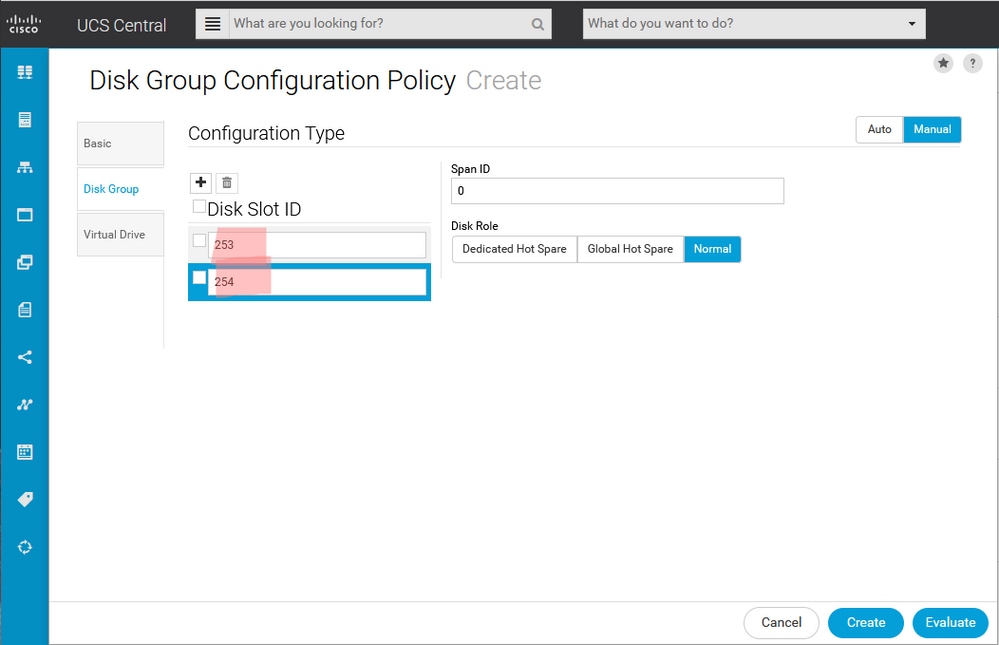
3. Disk Groupを選択します。Disk Slots IDsで、この場合のディスクIDとして253と254を入力し、次にnormal Disk Rolesを選択します。
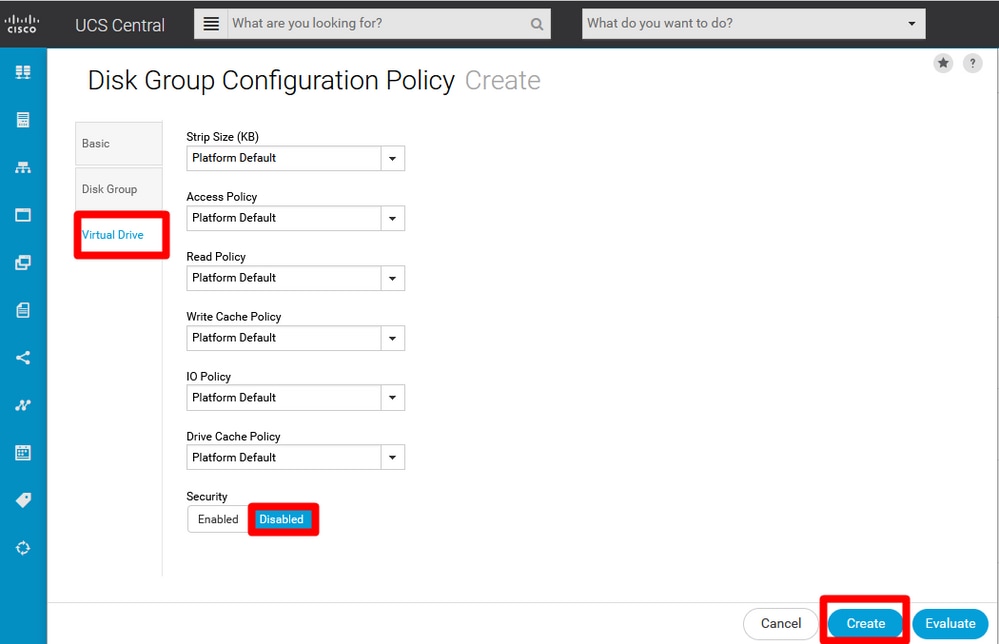
4.
ストレージプロファイルの作成
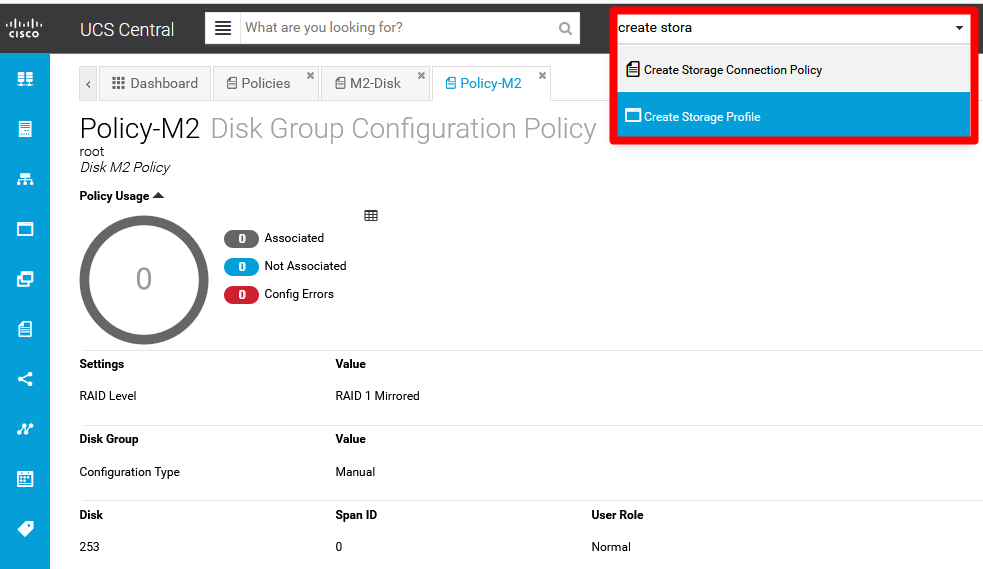
1. UCS Centralで、検索ボックスWhat are you looking for?の横に移動し、Create Storage Profileと入力します。
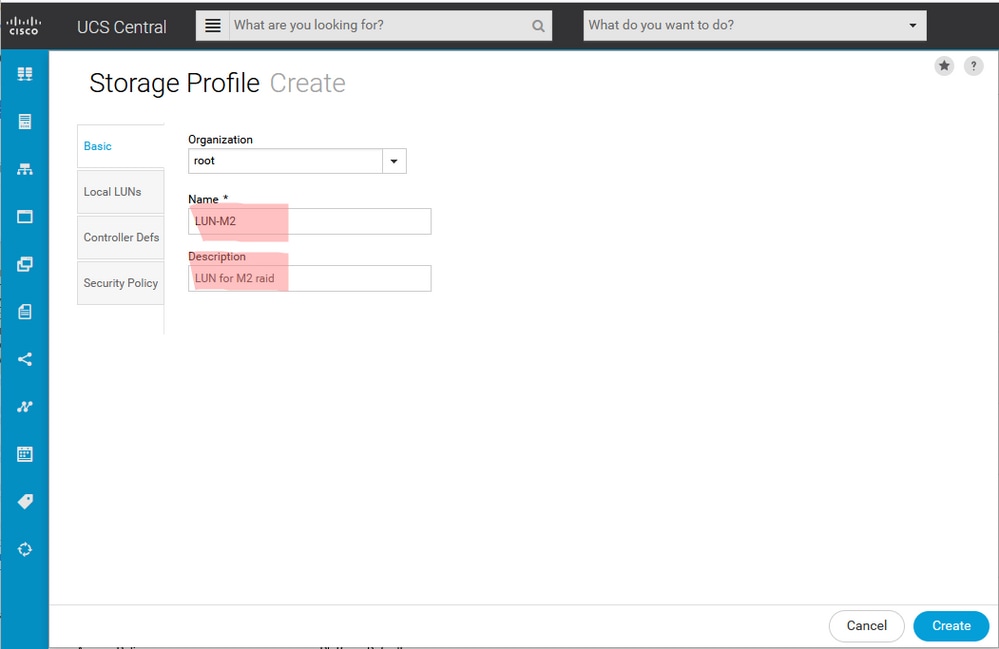
2. ストレージプロファイルに名前を付け、説明を追加します。
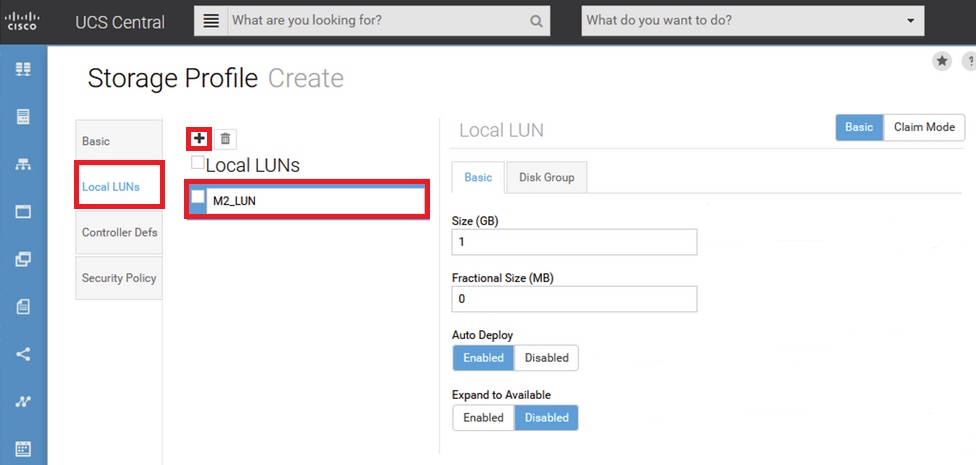
3. Local LUNsを選択し、AddボタンをクリックしてこのLUNの名前を指定します。
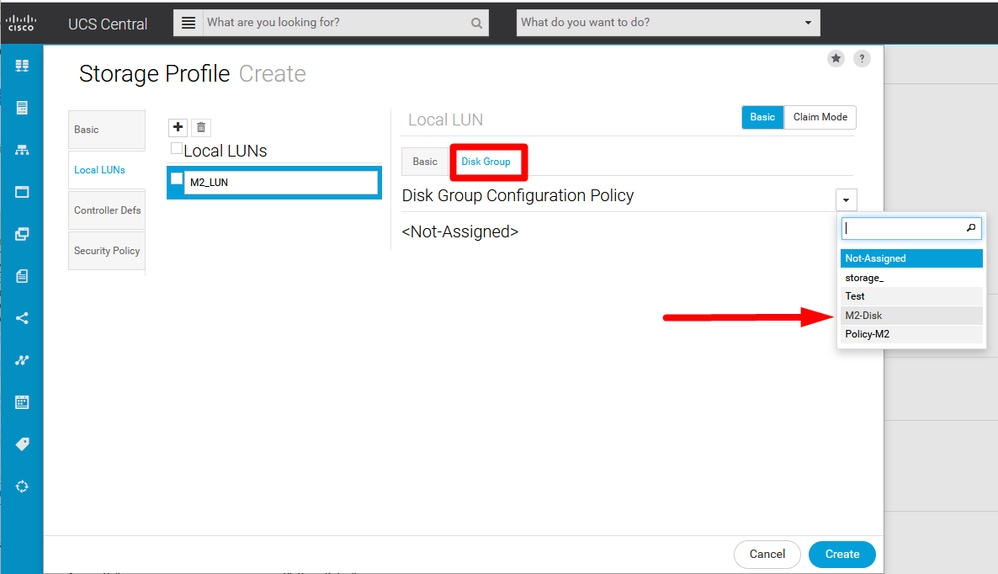
4. Disk Groupをクリックします。 ドロップダウン矢印をクリックし、以前に作成したディスクグループポリシーを選択します。
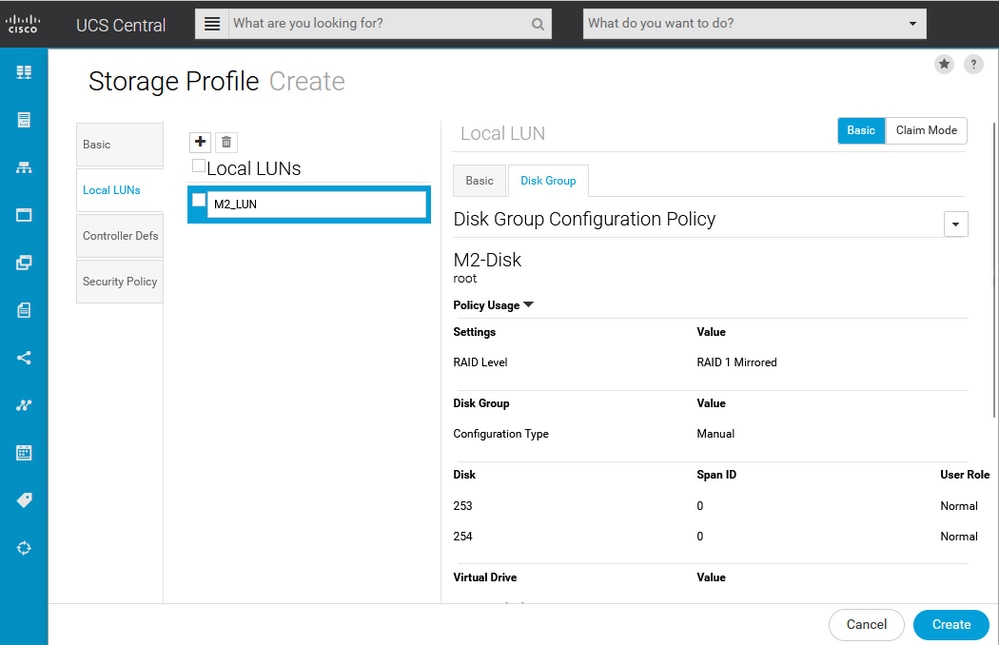
5. M.2 RAIDコントローラでは、コントローラの定義とセキュリティポリシーは不要です。Createを選択して、設定を完了します。
グローバルサービスプロファイルへの関連付け
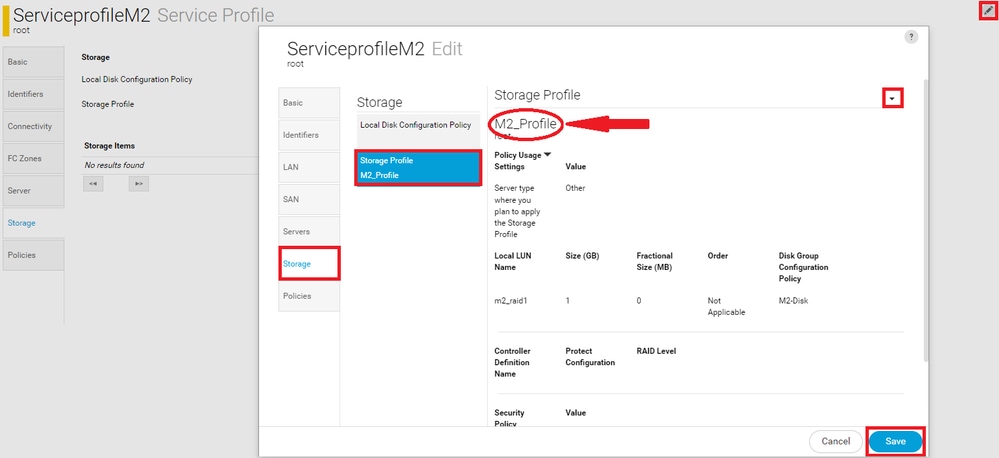
1. 最近作成したストレージプロファイルを新規または既存のサービスプロファイルに適用し、設定を保存します。
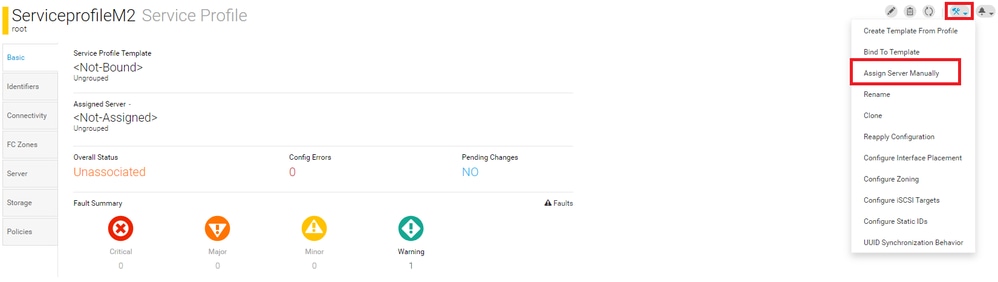
2. サービスプロファイルがまだ関連付けられていない場合は、既存のサーバへのサービスプロファイルの割り当てに進みます。
確認
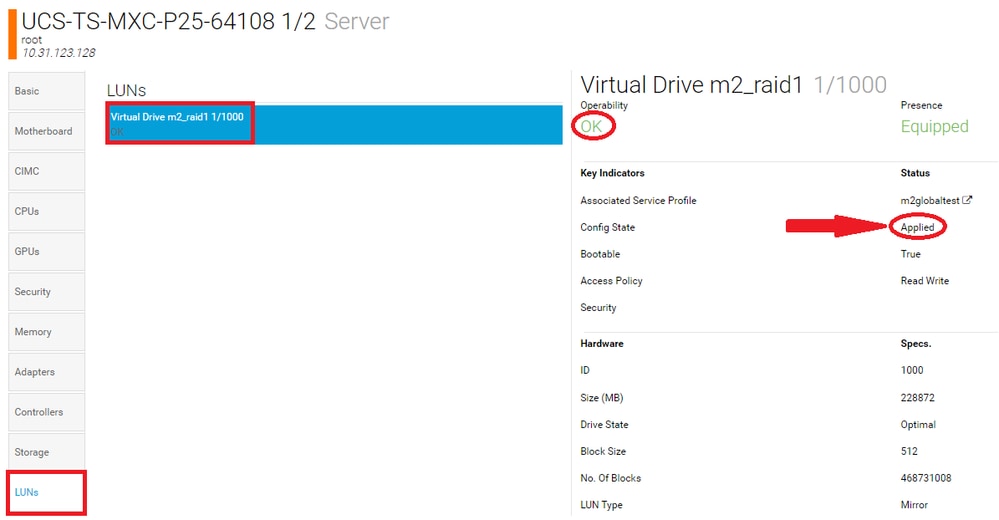
ServerTabにチェックマークを入れてから、LUNsを選択し、仮想ドライブが存在して構成状態が適用されていることを確認します。
トラブルシュート
ここでは、設定のトラブルシューティングに使用できる情報を示します。
孤立したLUNが見つかったら、そのLUNを選択して削除します。これにより、この図に示すように、アレイ上に存在するすべてのデータが削除されます。
関連情報

 フィードバック