概要
このドキュメントでは、カーネル仮想マシン(KVM)を使用せずに、コマンドラインモードでCisco Unified Computing System(UCS)診断ツールを実行する方法について説明します。
診断ツールとの接続には、Serial Over Lan(SOL)機能を利用します。
著者:Cisco TACエンジニア、Ravi Kumar、Saurabh Kalra
前提条件
要件
次の項目に関する知識があることが推奨されます。
- 互換性のある診断ツール:診断ツールのイメージは、特定のサーバモデルのシスコソフトウェアダウンロード Webサイトからダウンロードできます。
- Cisco Integrated Management Controller(CIMC)でセキュアシェル(SSH)を有効にし、ネットワークで許可する必要があります。
使用するコンポーネント
このドキュメントの情報は、次のソフトウェアとハードウェアのバージョンに基づくものです。
- UCS C240-M4
- サーバファームウェア:4.0(2f)
- UCS Cシリーズ診断ツールバージョン6.0(2a)
このドキュメントの情報は、特定のラボ環境にあるデバイスに基づいて作成されました。このドキュメントで使用するすべてのデバイスは、初期(デフォルト)設定の状態から起動しています。本稼働中のネットワークでは、各コマンドによって起こる可能性がある影響を十分確認してください。
設定
ステップ 1:Solを有効にする
Serial over LAN(SoL)は、管理対象システムのシリアルポートの入出力を、SSHセッション経由でIP経由でリダイレクトできるようにするメカニズムです。
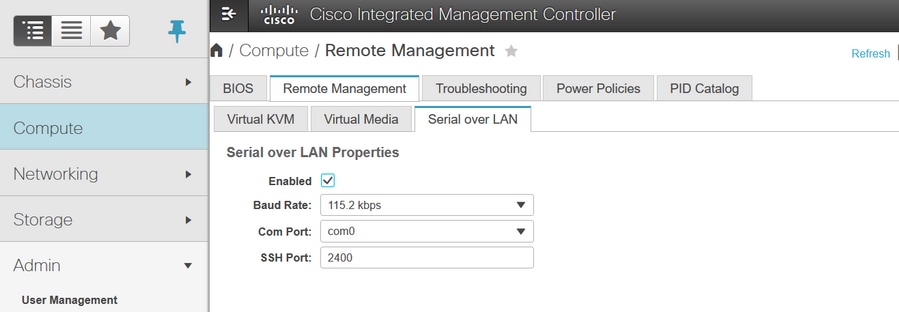
- CIMCにログインし、Compute > Remote Management > Serial over LANの順に選択します。
- Serial Over LAN を有効にします。
GUI:
CLI:
Server# scope sol
Server /sol # set enabled yes
Server /sol *# set baud-rate 115200
Server /sol *# commit
ステップ 2:Diagnostics ISOをCIMC Mapped vMedia Volumeとしてマップします。
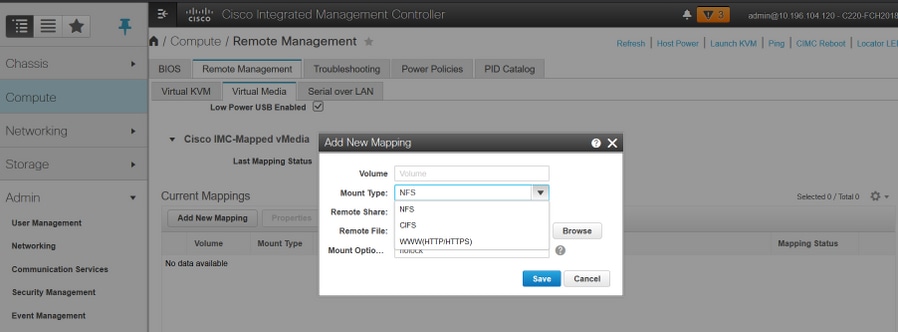
- Compute > Remote Management > Virtual Mediaの順に選択します。
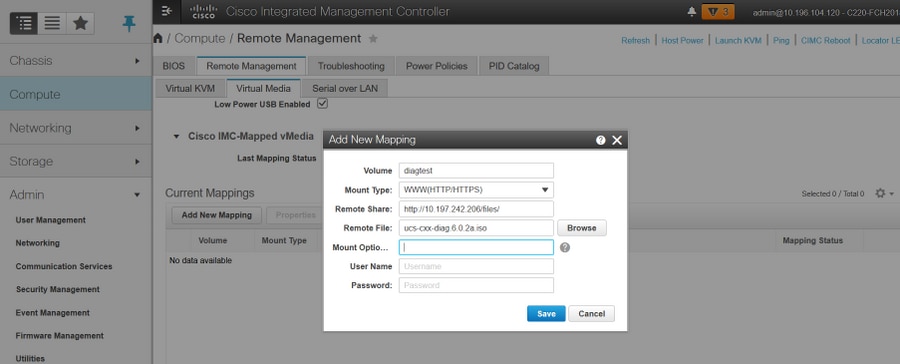
- Cisco-IMC mapped vMediaの下で、新しいマッピングを追加します。
- Add New Mappingポップアップウィンドウで、マッピングを作成するの詳細を入力します。
注:HTTPマウントタイプが使用されます。SMBやNFSなどのオプションもあります。
GUI:
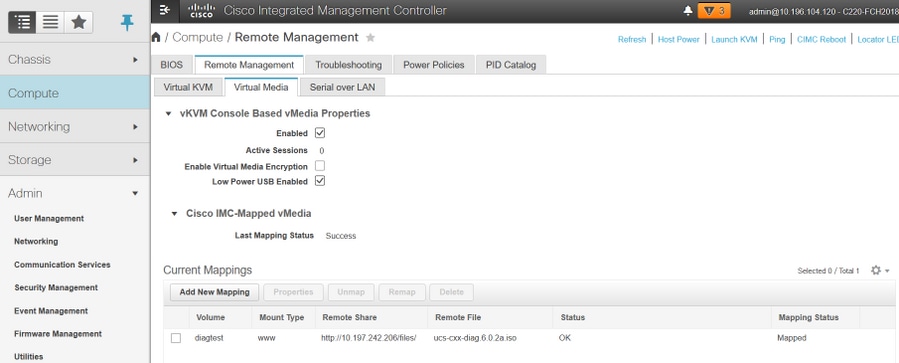
マッピングステータスがOKと表示され、マッピングステータスがMappedであることを確認します。これは、CIMCがISOをマッピングし、このISOを使用してサーバをブートできることを意味します。
ステップ 3:ブート順を設定し、Cisco CIMCにマッピングされたvDVDをブートデバイスにします。
- Compute > Bios > Configure Boot Orderの順に移動します。
- 一番下までスクロールし、Configure Boot orderをクリックします。
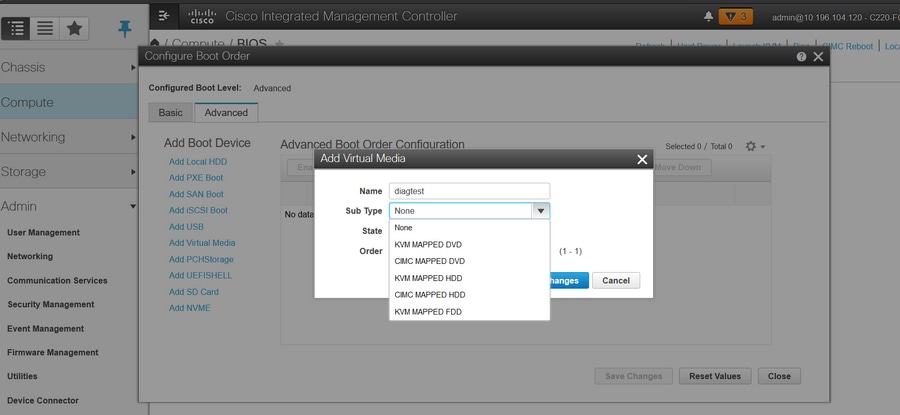
- 画面に表示されるポップアップウィンドウで、Advancedタブに移動します。
- Add Boot Deviceの下で、Add Virtual Mediaを選択します。
- 別のウィンドウがポップアップ表示され、仮想メディアの追加に関する情報を入力できます。
- 目的の名前を入力し、サブタイプドロップダウンメニューでCIMC MAPPED DVDを選択します。
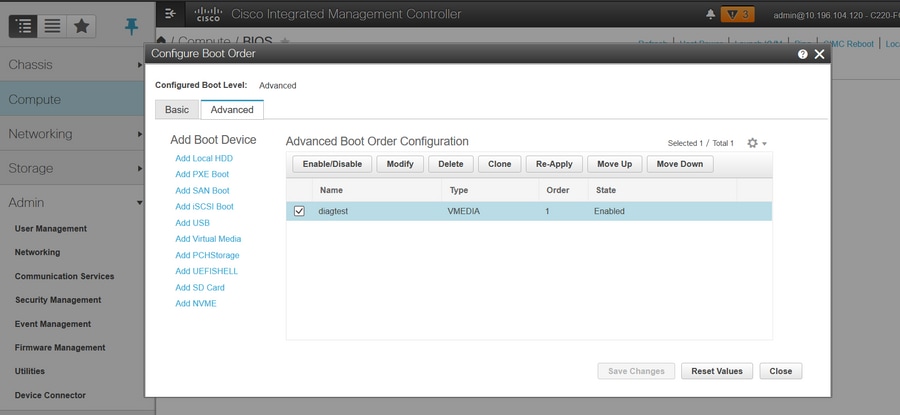
- orderを1st Priority のままにして、変更を保存します。
CIMC GUI:
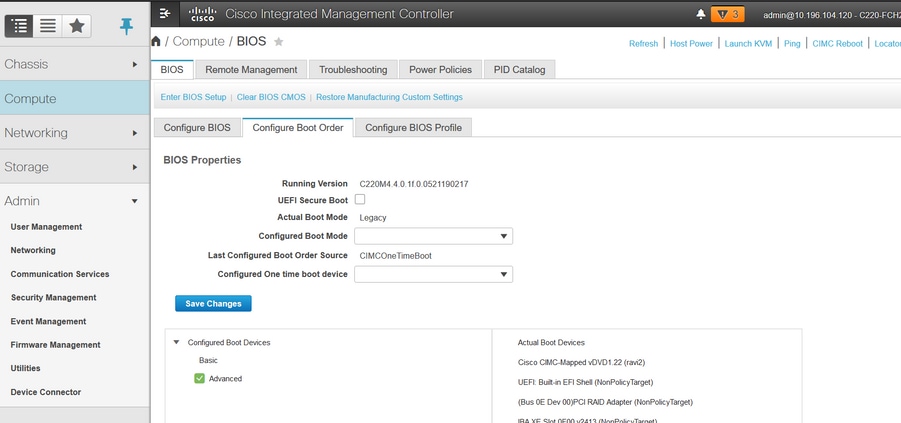
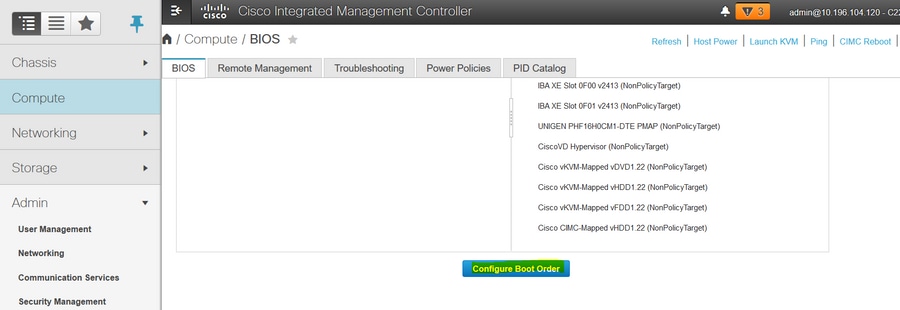

あるいは、ブート順序を変更したくない場合は、One Time Boot OrderをCIMC Mapped DVDに設定します。 これにより、設定されているブート順序に関係なく、diag-ISOが次回のリブート時にブートされるようになります。
これで、SoLが有効になり、Diagnostics ISOがCIMC Mapped DVDとしてマッピングされ、ブート順序が設定されました。これでCIMC IPへのSSHセッションを開始する準備ができました。さらに、connect hostを実行して、出力をSSHにリダイレクトします。
- サーバの電源を再投入してdiag test toolを起動します。diag toolはCIMCでマッピングされたvDVDにマウントされ、最初のブートデバイス(または1回限りのブートデバイス)として設定されているため、Diag testは自動的に起動します
- SSHからCIMC IP。
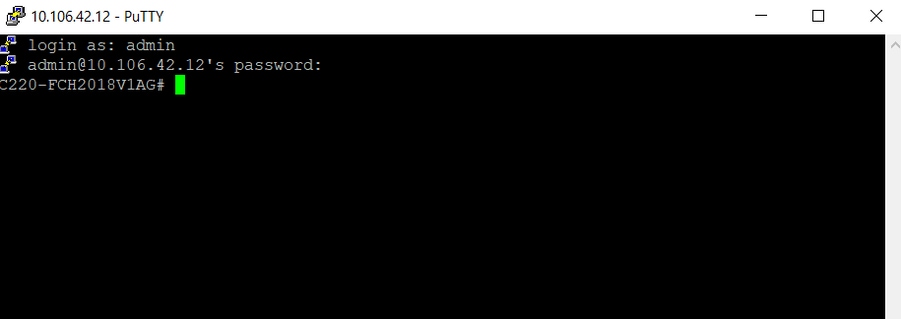
3. connect hostを実行し、SSH(SOL)経由でサーバのシリアルコンソールに接続します。
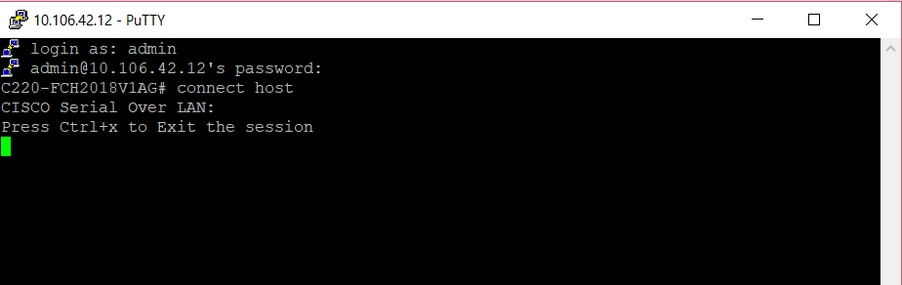
4. 出力がSOL (SSHセッション)にリダイレクトされるのを待ちます。サーバがBIOSポストを実行し、ダイヤルツールがバックグラウンドでブートしている間、SSH画面にアクティビティが表示されない場合があります。diagツールが起動すると、エンドユーザライセンス契約画面(EULA)が表示され、SOL(SSHセッション)に出力が表示されます。 ラボでは、diagツールの起動に3 ~ 5分かかりました。
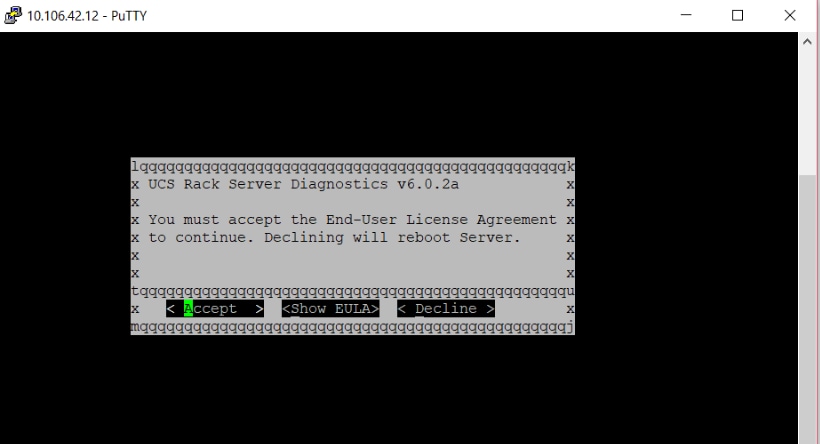
5. EULAに同意すると(Acceptが強調表示されている場合は、aを押すかEnterキーを押します)、diag#コマンドラインが表示されます。使用できるコマンドを次の図に示します。

注:SOL設定で使用されているSSHポートがネットワークで許可されていることを確認してください。
確認
UCSラックサーバ診断v6.0.2a
スクロールバーを左または右クリックすると、それぞれ上下にスクロールします。
?キーを押すと、使用可能なコマンド/サブコマンドのリストが表示されます
diag#?
 Cimc                         cimc tests
 clear                          clear commands
 comprehensive       comprehensive test suite
 cpu                            cpu tests
 gui                             enter GUI mode
 memory                    memory tests
 pci                              pci tests
 quick                         quick test suite
 reboot                       reboot the server
 saveusb                   save logs to USB drive
 server                       server information
 show                        show information
 smbios                    show smbios information

diag# show
  analysis                show test analysis
  cpu                         show /proc/cpuinfo
  ecc                         show ecc info
  ipmi                       show ipmi sensor info
  log                         show test log
  memory                show /proc/memory
  performance       show processor perf ctr monitor info
  sel                         show sel log
  spd                       show dimm spd info
  status                   show test status
  temperature        show system temperature info
  version                 blade diagnostics software version
DIagツールのバージョンを確認するには、次の手順を実行します。
diag# show version
6.0.2a

 フィードバック