はじめに
このドキュメントでは、あるUmbrella組織から別の組織へのAnyConnect Roaming Securityの移行を設定する方法について説明します。
概要
複数のUmbrella組織を、マルチADドメインをサポートする1つのUmbrella組織に統合する場合は、AnyConnect Roamingセキュリティモジュールの移行は含まれません。この記事では、あるUmbrella組織から別の組織にAnyConnect Roamingセキュリティモジュールを手動で移行する手順について詳しく説明します。
手順
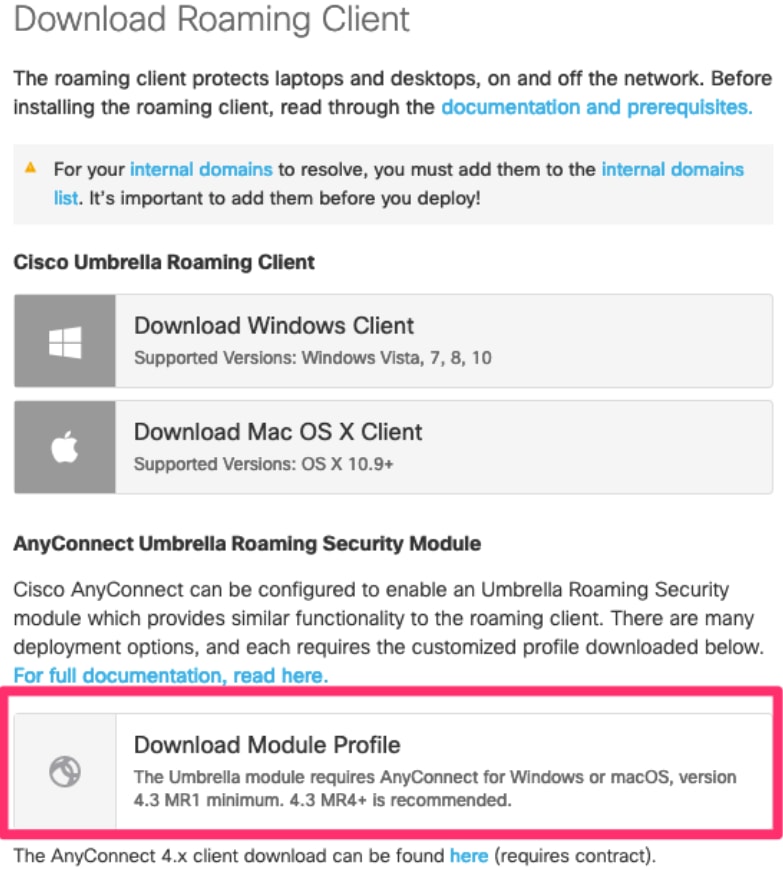
1. 次のスクリーンショットに従って、宛先のUmbrella組織からAnyConnect Umbrella Roamingセキュリティモジュールプロファイルファイル(OrgInfo.json)をダウンロードします。
 360029116211
2. ソース組織の場合、AnyConnect Roamingセキュリティモジュールを実行している各システムで、次の手順を実行する必要があります。
- Windowsシステムの場合
- インストール時にロックダウンが選択されていない場合は、Roaming Clientサービスを停止します。これを行うには、コマンドプロンプトで「net stop acumbrellaagent」コマンドを実行します。または、GUIから「Start」、「Run services.msc」の順に選択し、まだadminに昇格されていない場合は管理者として実行します。リストから「Cisco AnyConnect Umbrella Roaming Security Agent」を探し、「停止」ボタンをクリックします。
- C:\ProgramData\Cisco\Cisco AnyConnect Secure Mobility Client\Umbrella\dataフォルダ全体を削除します
- ファイルC:\ProgramData\Cisco\Cisco AnyConnect Secure Mobility Client\Umbrella\OrgInfo.jsonを削除します。
- ダウンロード先の組織からダウンロードしたOrgInfo.jsonをC:\ProgramData\Cisco\Cisco AnyConnect Secure Mobility Client\Umbrellaフォルダに配置します
- MacOSの場合
- /opt/cisco/anyconnect/umbrella/OrgInfo.jsonと/opt/cisco/anyconnect/umbrella/dataフォルダ全体を削除します
- ダウンロード先の組織からダウンロードしたOrgInfo.jsonを/opt/cisco/anyconnect/umbrellaに配置するか、新しいOrgInfo.json UmbrellaローミングプロファイルをプッシュしてVPN接続に接続します
- プロセスを強制終了するか、コンピュータを再起動して、anyconnectプログラム全体を再起動します

 フィードバック