RADIUSサーバとしてISEを使用したSWA外部認証の設定

概要
このドキュメントでは、RADIUSサーバとしてCisco ISE®を使用して、Secure Web Access(SWA)上の外部認証を設定する手順について説明します。
前提条件
要件
次の項目に関する知識があることが推奨されます。
- RADIUS の基礎知識
- Cisco SWAに関する基礎知識
- Cisco Identity Services Engine®(ISE)の認証および許可設定ポリシーに関する知識
また、次の情報も推奨されます。
- 互換性のあるSWAおよびISEバージョン
- SWAおよびISE管理アクセス
使用するコンポーネント
このドキュメントの情報は、次のソフトウェアのバージョンに基づいています。
- ISE 3.0.0
- SWA 14.0.2-012
このドキュメントの情報は、特定のラボ環境にあるデバイスに基づいて作成されました。このドキュメントで使用するすべてのデバイスは、初期(デフォルト)設定の状態から起動しています。本稼働中のネットワークでは、各コマンドによって起こる可能性がある影響を十分確認してください。
背景説明
SWAの管理ユーザの外部認証を有効にすると、デバイスは外部認証設定で指定されているLightweight Directory Access Protocol(LDAP)またはRADIUSサーバを使用してユーザクレデンシャルを確認します。
ネットワーク トポロジ
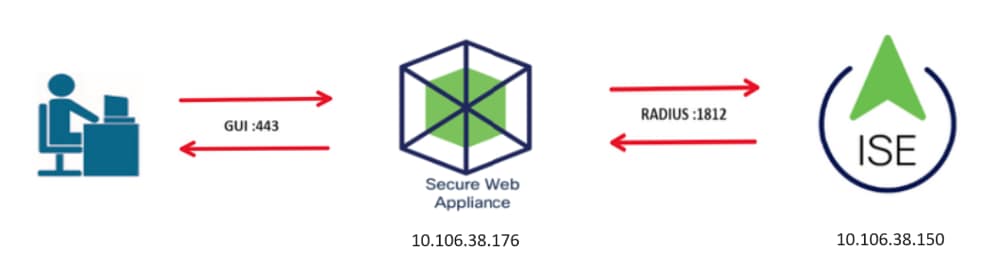 ネットワークトポロジ図
管理ユーザはクレデンシャルを使用してポート443でSWAにアクセスし、SWAはクレデンシャルをRADIUSサーバで確認します。
設定
ISE の設定
1. 新しいネットワークデバイスを追加し、Administration > Network Resources > Network Devices > +Addの順に選択します。
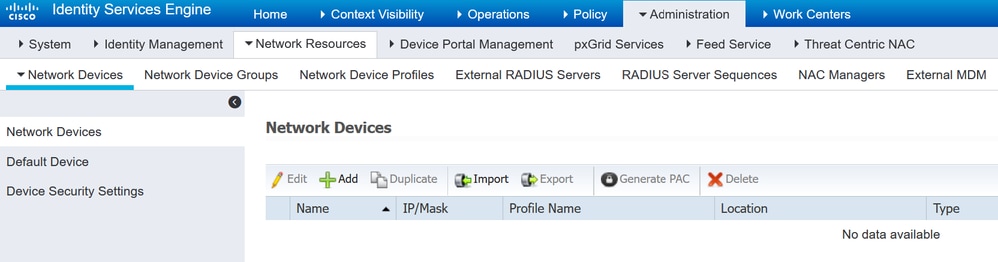 ISEのネットワークデバイスとしてのSWAの追加
2. ネットワークデバイスオブジェクトに名前を割り当て、SWAのIPアドレスを挿入します。
2.1. RADIUSのチェックボックスをオンにして、共有秘密を定義します。

注:後でSWAにRADIUSサーバを設定するときにも、同じキーを使用する必要があります。
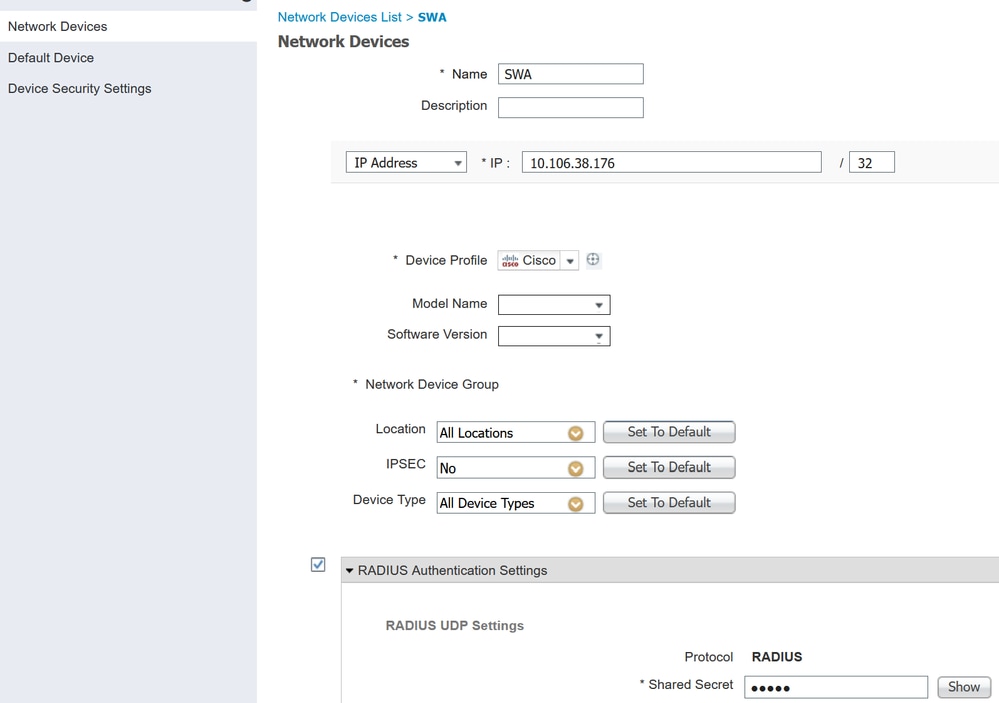 SWAネットワークデバイスの共有キーの設定
2.2. Submitをクリックします。
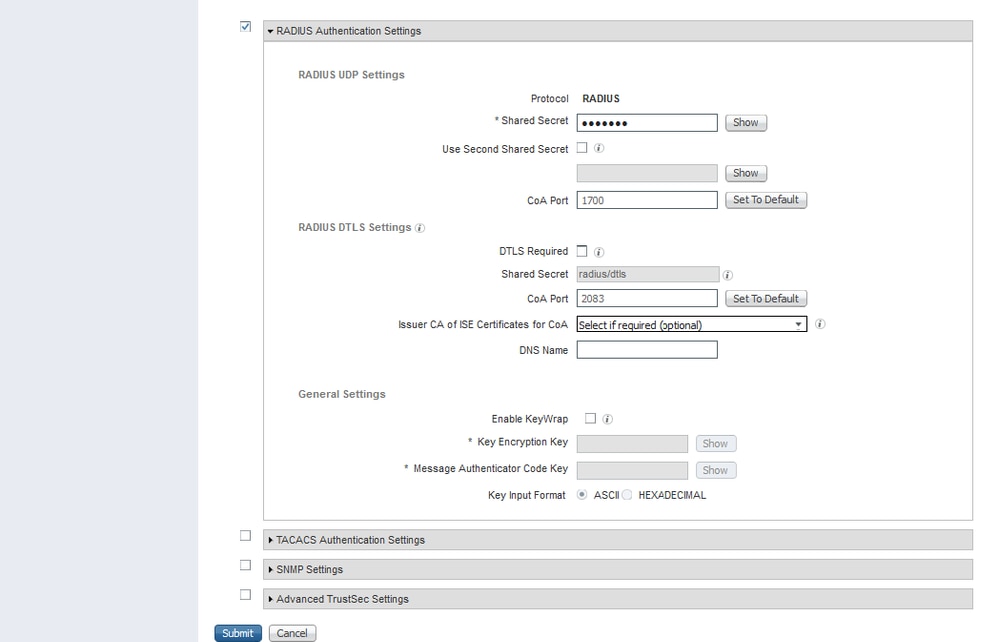 ネットワークデバイス設定の送信
3. 必要なユーザーIDグループを作成し、Administration > Identity Management > Groups > User Identity Groups > +Addの順に移動します。
注:異なるユーザタイプに一致するように、異なるユーザグループを設定する必要があります。
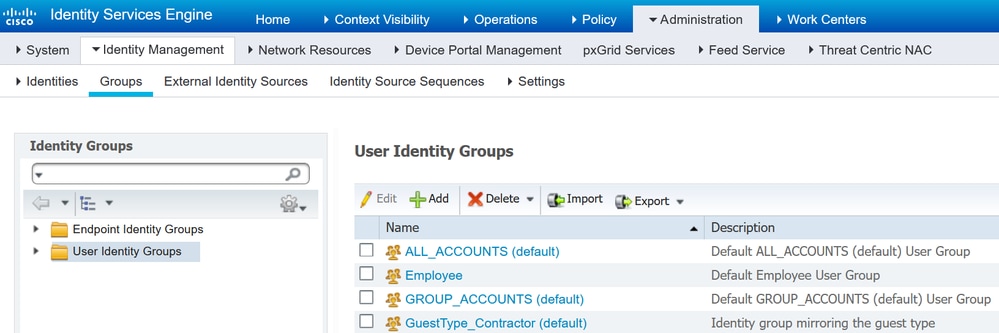 ユーザIDグループの追加
4. グループ名、説明(オプション)を入力し、送信します。グループごとにこれらの手順を繰り返します。この例では、管理者ユーザ用のグループと、読み取り専用ユーザ用のグループを作成します。
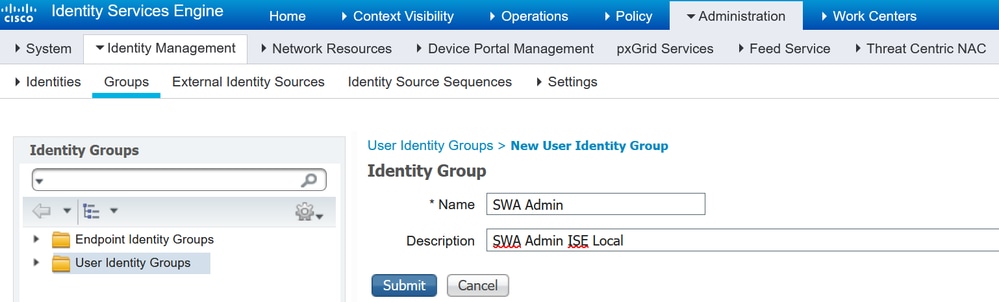 ユーザIDグループの追加
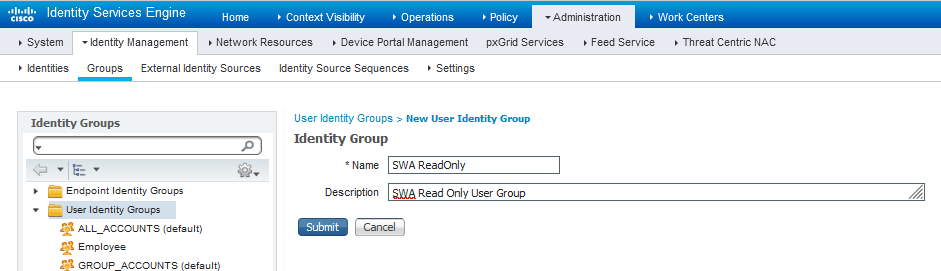 SWA読み取り専用ユーザのユーザIDグループの追加
5. SWAで設定されたユーザ名と一致するネットワークアクセスユーザを作成する必要があります。
5.1. ネットワークアクセスユーザを作成し、対応するグループに追加する。Administration > Identity Management > Identities > +Addの順に移動します。
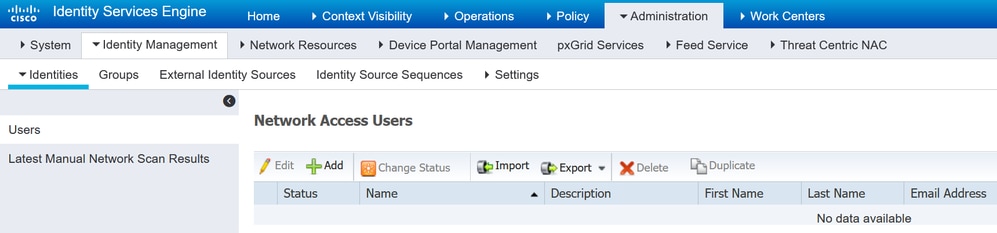 ISEでのローカルユーザの追加
5.2.管理者権限を持つネットワークアクセスユーザを作成し、名前とパスワードを割り当てる必要があります。
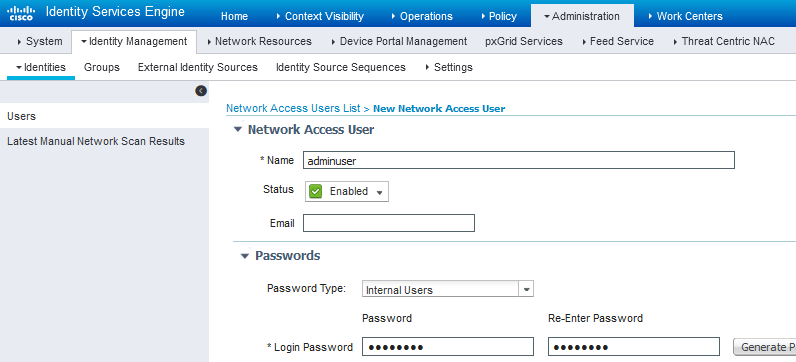 管理者ユーザの追加
5.3. User GroupsセクションでSWA Adminを選択します。
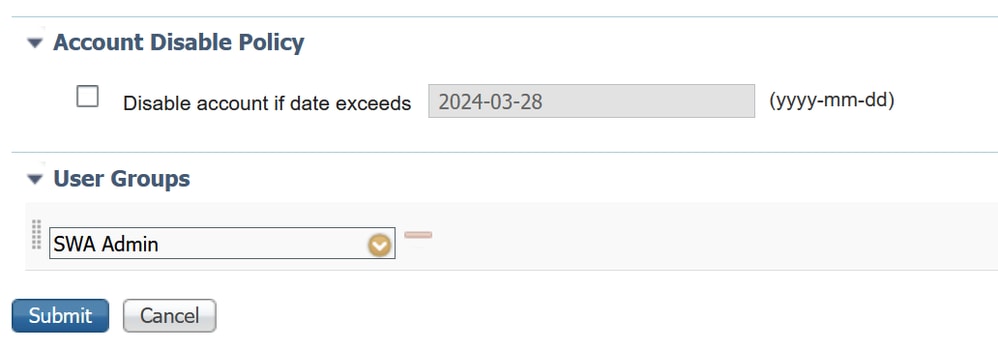 管理グループの管理ユーザへの割り当て
5.4.読み取り専用権限を持つユーザを作成し、名前とパスワードを割り当てます。
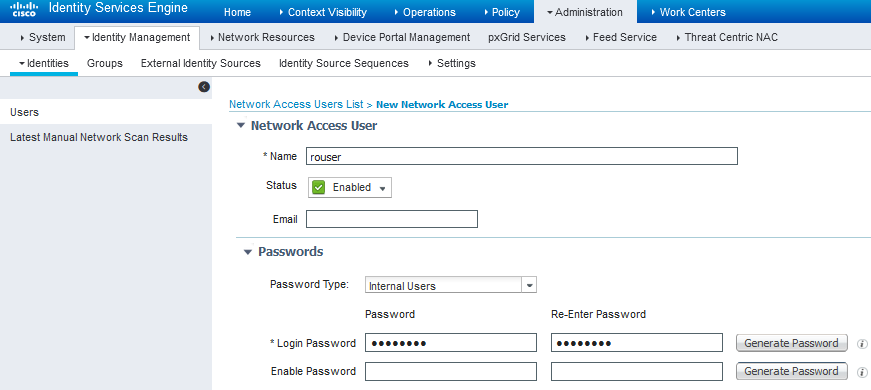 読み取り専用ユーザの追加
5.5. User GroupsセクションでSWA ReadOnlyを選択します。
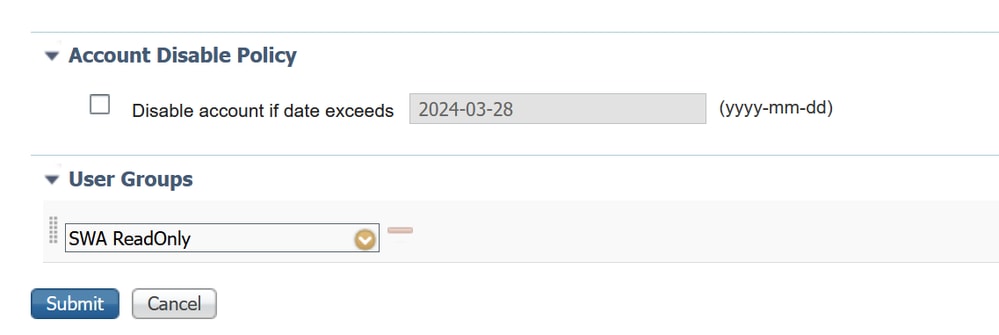 読み取り専用ユーザグループを読み取り専用ユーザに割り当てる
6. 管理者ユーザの許可プロファイルを作成します。
6.1. Policy > Policy Elements > Results > Authorization > Authorization Profiles > +Addの順に移動します。
6.2.認可プロファイルの名前を定義し、アクセスタイプがACCESS_ACCEPTに設定されていることを確認する。
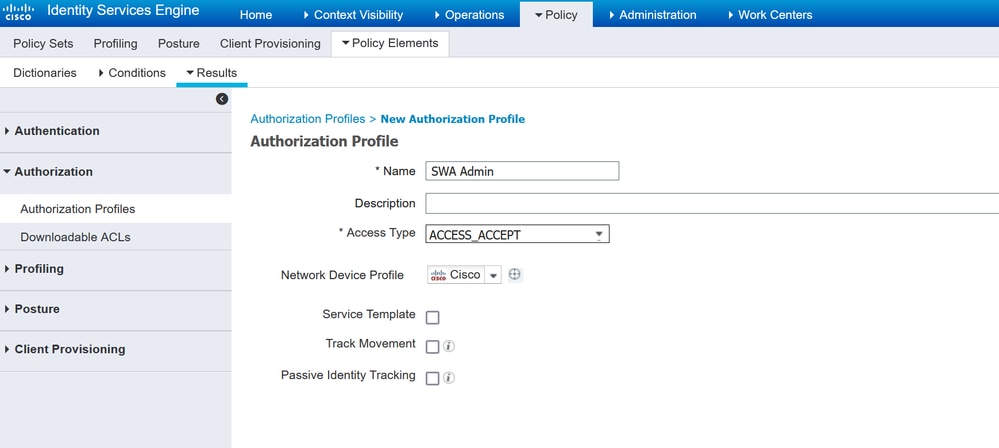 管理者ユーザの許可プロファイルの追加
6.3. Advanced Attributes Settingsで、Radius > Class—[25]に移動し、値Administrator を入力して、Submitをクリックします。
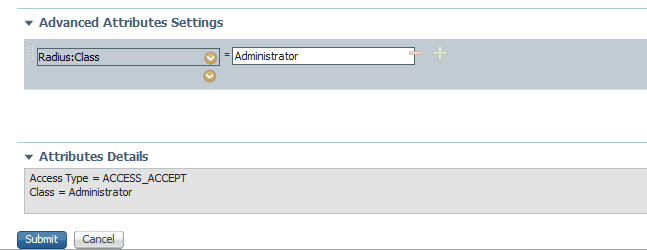 管理者ユーザの許可プロファイルの追加
7.ステップ6を繰り返して、読み取り専用ユーザの認可プロファイルを作成します。
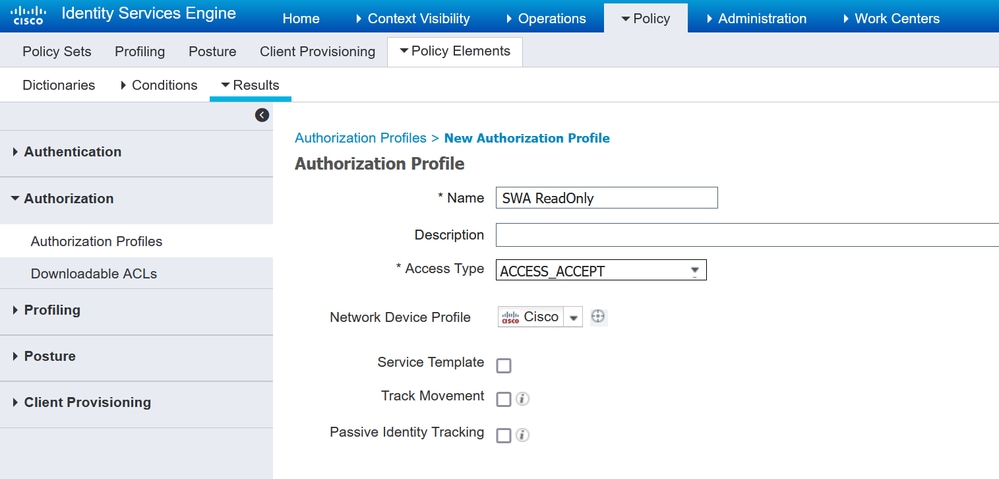 読み取り専用ユーザの許可プロファイルの追加
7.1.今回は、AdministratorではなくReadUser値を使用してRadius:Classを作成します。
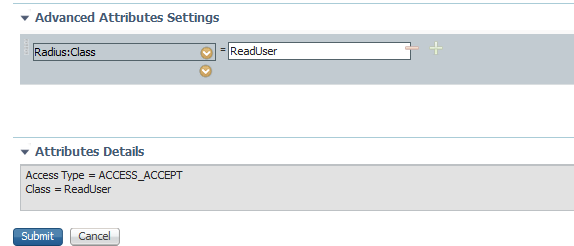 読み取り専用ユーザの許可プロファイルの追加
8. SWAのIPアドレスに一致するポリシーセットを作成します。これは、これらのユーザクレデンシャルを持つ他のデバイスへのアクセスを防止するためです。
8.1. Policy > Policy Setsの順に移動し、左上隅にある+アイコンをクリックします。
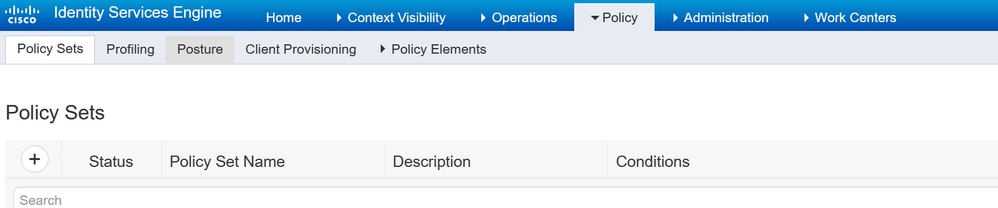 ISEでのポリシーセットの追加
8.2.新しい品目がポリシーセットの一番上に配置されます。
8.3.新しいポリシーの名前を入力し、SWAのIPアドレスに一致するRADIUS NAS-IP-Address属性に条件を追加する。
8.4. Useをクリックし、変更を保存してエディタを終了します。
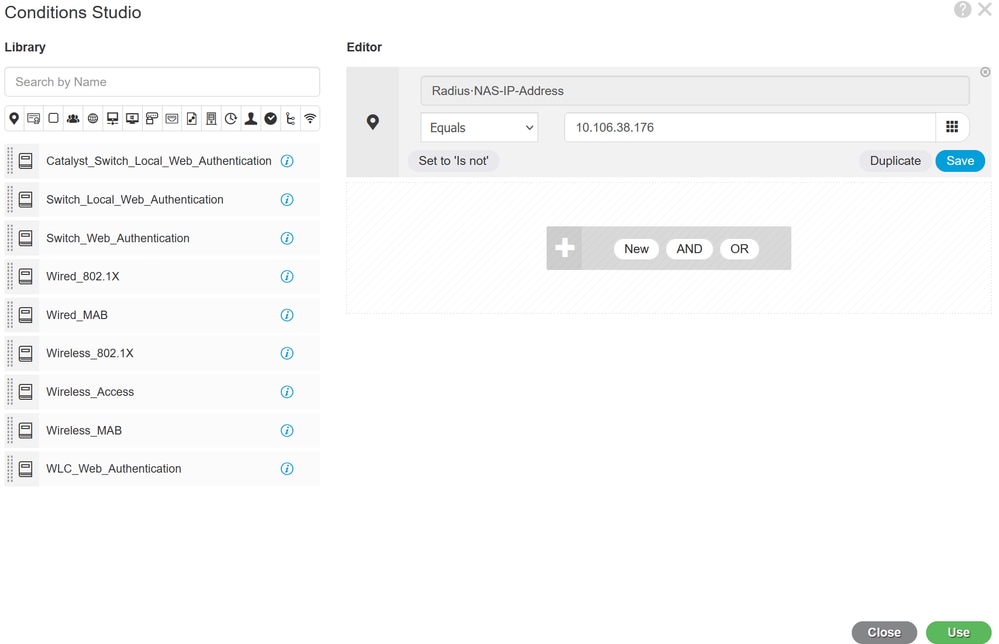 SWAネットワークデバイスをマッピングするためのポリシーの追加
8.5. Saveをクリックします。
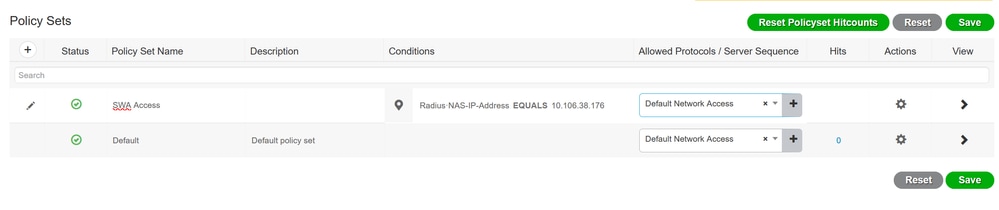 ポリシーの保存

ヒント:この記事では、デフォルトのネットワークアクセスプロトコルリストが許可されています。新しいリストを作成し、必要に応じて絞り込むことができます。
9. 新しいポリシーセットを表示するには、表示列の>アイコンをクリックします。Authorization Policyメニューを展開し、+ アイコンをクリックして、管理者権限を持つユーザにアクセスを許可する新しいルールを追加します。
9.1.名前を入力する
9.2.管理ユーザグループに一致する条件を作成するには、+アイコンをクリックします。
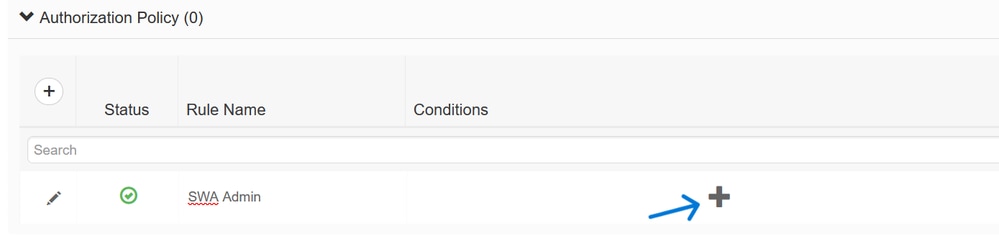 許可ポリシー条件の追加
9.3.条件を、Dictionary Identity Group with Attribute Name Equals User Identity Groups: SWA Adminと一致するように設定します。
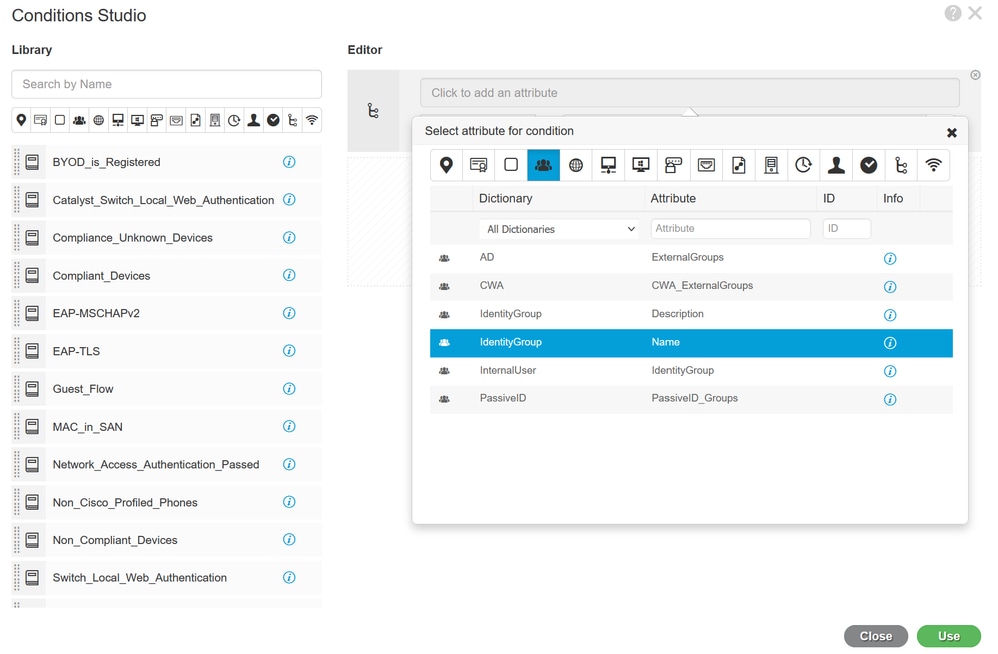 条件としてアイデンティティグループを選択
9.4.スクロールダウンして、User Identity Groups: SWA Adminを選択します。
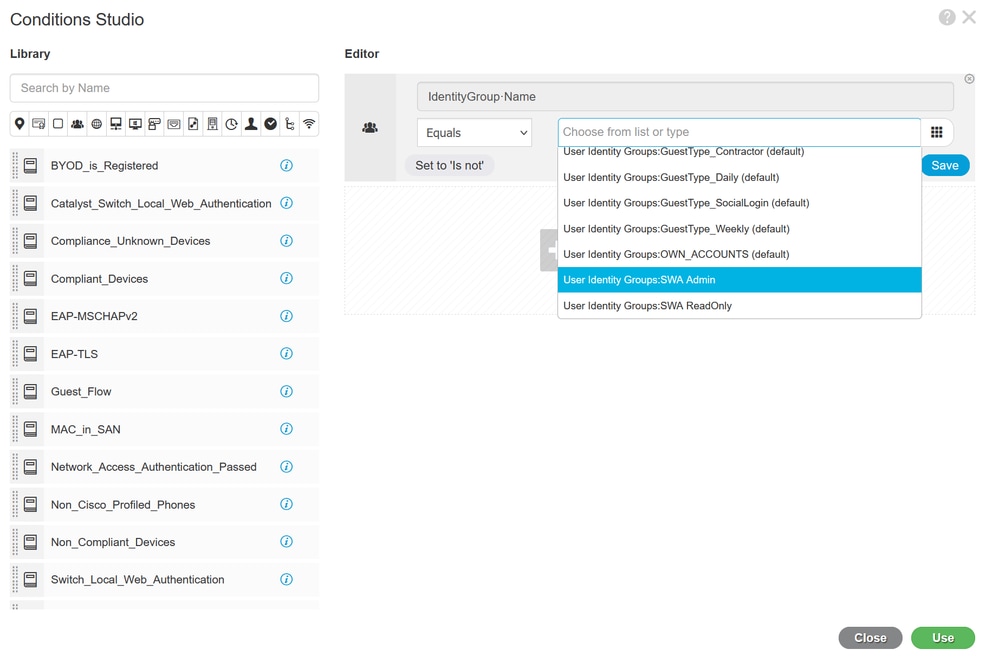 下にスクロールしてIDグループ名を選択
9.5. Useをクリックします。
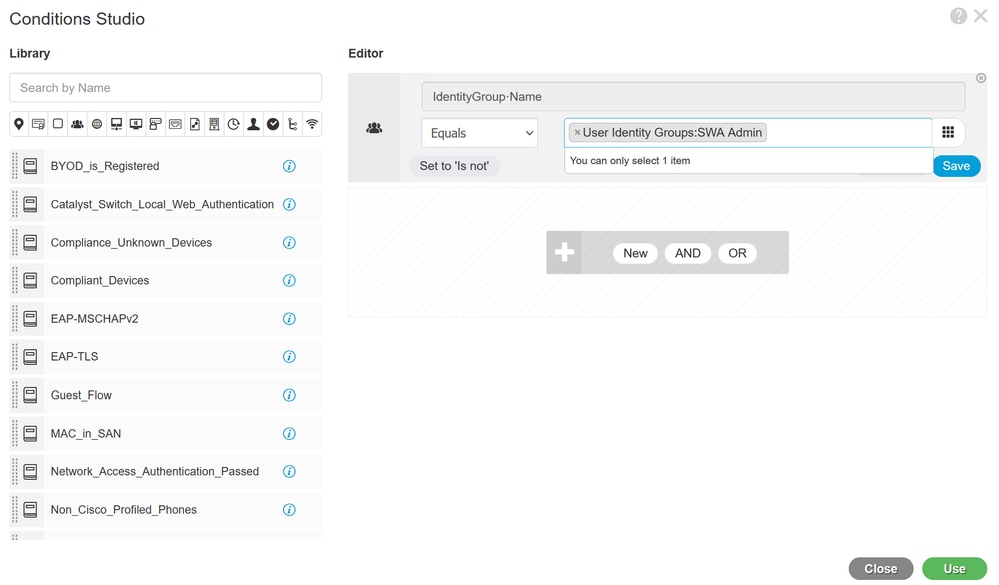 SWA管理ユーザグループの許可ポリシーの選択
10. +アイコンをクリックして、読み取り専用権限を持つユーザにアクセスを許可する2番目のルールを追加します。
10.1.名前を入力します。
10.2. Dictionary Identity Group with Attribute Name Equals User Identity Groups: SWA ReadOnlyに一致する条件を設定し、Useをクリックします。
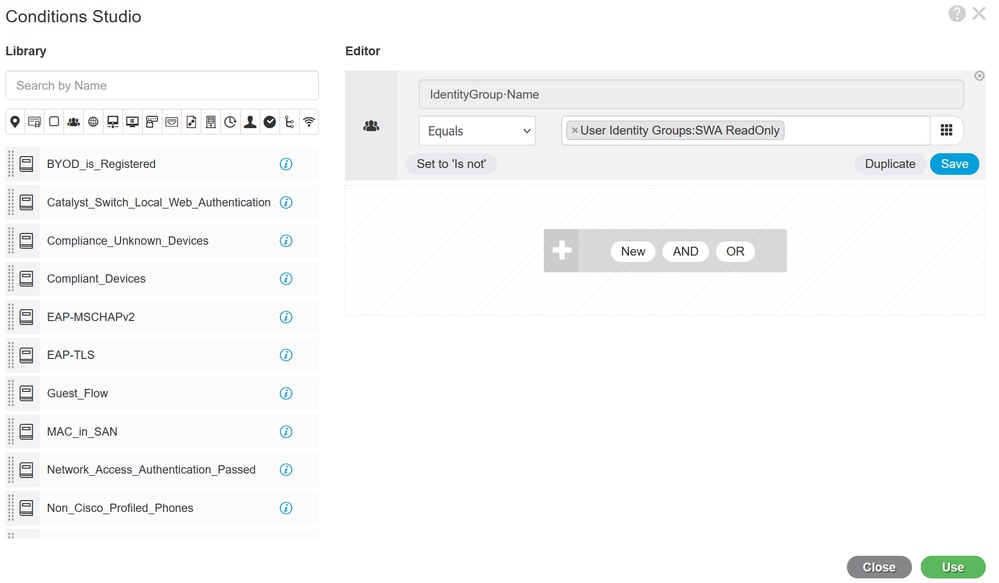 読み取り専用ユーザグループの許可ポリシーの選択
11. ルールごとに許可プロファイルを設定し、Saveをクリックします。
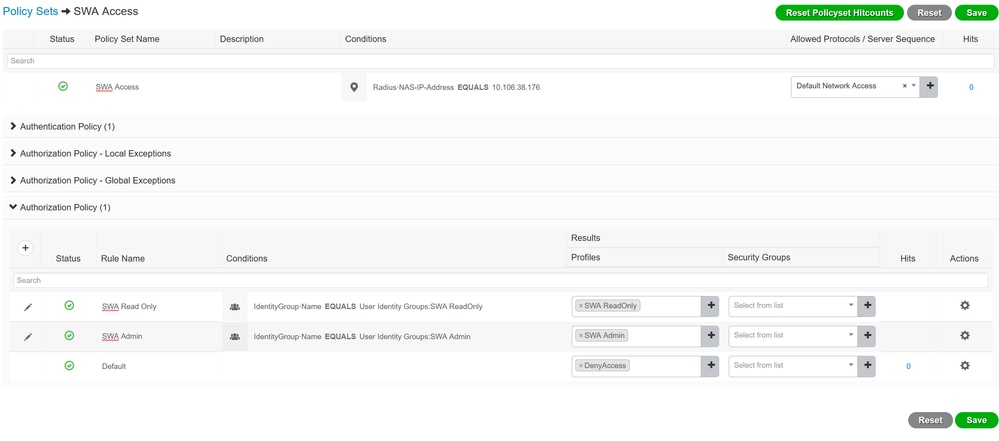 許可プロファイルの選択
SWAの設定
1. SWA GUIで、System Administration を選択し、Usersを選択します。
2. External AuthenticationでEnableをクリックします。
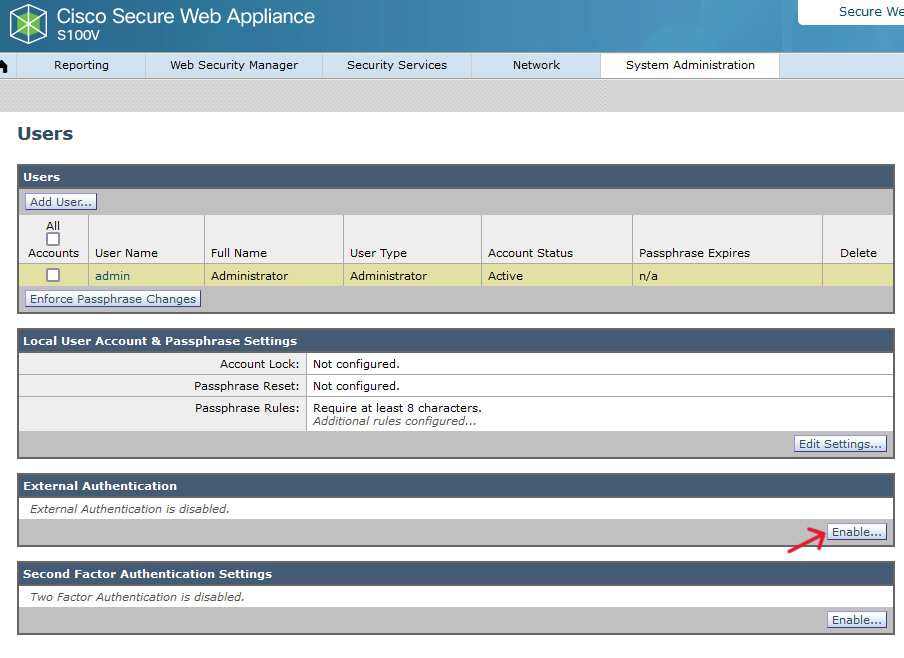 SWAでの外部認証の有効化
3. RADIUS Server HostnameフィールドにISEのIPアドレスまたは完全修飾ドメイン名(FQDN)を入力し、ステップ2のISE設定で設定したものと同じ共有秘密を入力します。
4. Map externally authenticated users to multiple local roles in Group Mappingを選択します。
4.1. RADIUS CLASS AttributeフィールドにAdministratorと入力し、Role Administratorを選択します。
4.2. RADIUS CLASS AttributeフィールドにReadUserと入力し、Role Read-Only Operatorを選択します。
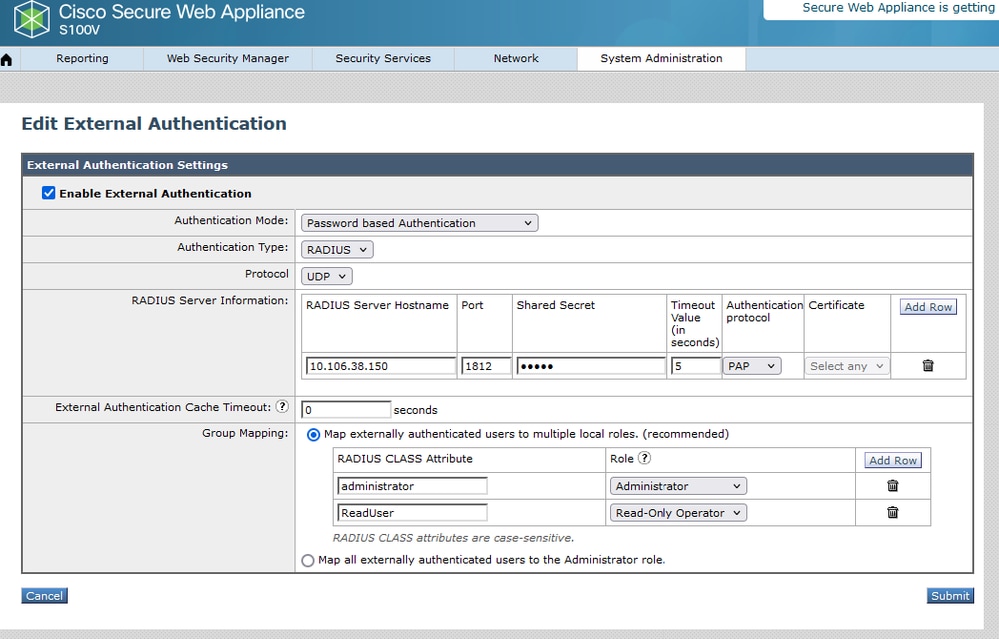 RADIUSサーバの外部認証設定
5. SWAでユーザを設定するには、Add Userをクリックします。ユーザ名を入力し、目的のロールに必要なユーザタイプを選択します。アプライアンスが外部RADIUSサーバに接続できない場合は、パスフレーズを入力して、GUIアクセスに必要なパスフレーズを再入力します。
注:アプライアンスが外部サーバに接続できない場合、アプライアンスはセキュアWebアプライアンスで定義されたローカルユーザとしてユーザの認証を試みます。
 SWAでのユーザ設定
6. Submitをクリックし、Commit Changesをクリックします。
確認
設定されたユーザクレデンシャルでSWA GUIにアクセスし、ISEのライブログを確認します。ISEのライブログを確認するには、Operations > Live Logsの順に移動します。
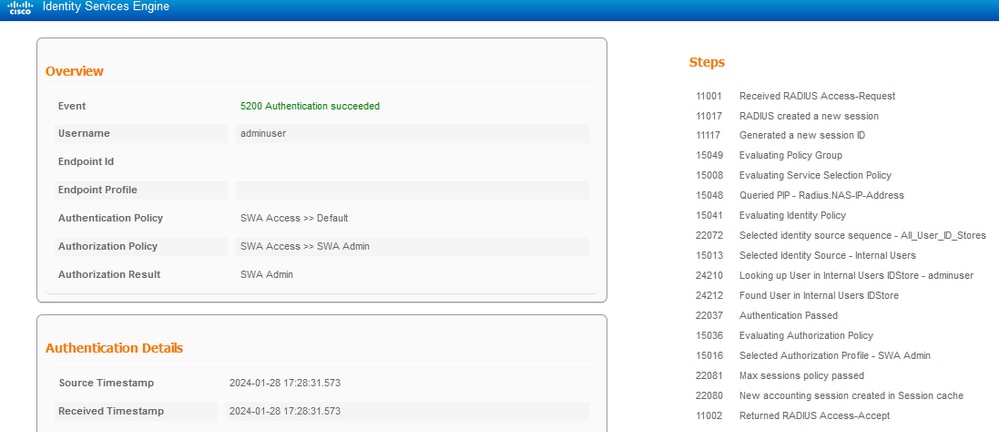 ユーザログインISEの確認
関連コンテンツ
- AsyncOS 14.0 for Cisco Secure Web Applianceユーザガイド
- ISE 3.0管理ガイド
- セキュアWebアプライアンスのISE互換性マトリックス
- シスコのテクニカルサポートとダウンロード
更新履歴
| 改定 | 発行日 | コメント |
|---|---|---|
2.0 |
22-Oct-2026
|
概要、スペル、文法、間隔、読みやすさを考慮したセクションへの水平線の挿入、代替テキスト、修正済みCCWアラートを更新。 |
1.0 |
05-Feb-2024
|
初版 |
 フィードバック
