FDMでのエアギャップ・ネットワークでの永続ライセンスの実装

はじめに
このドキュメントでは、FirePOWER Device Manager(FDM)のエアギャップネットワークで永久ライセンスを実装する方法について説明します。
前提条件
要件
次の項目に関する知識があることが推奨されます。
- Cisco Secure Firewall Threat Defenseの初期設定
使用するコンポーネント
このドキュメントの情報は、次のソフトウェアのバージョンに基づくものです。
- Firepower Threat Defense(Ftd)バージョン7.4.1。
このドキュメントの情報は、特定のラボ環境にあるデバイスに基づいて作成されたものです。このドキュメントで使用するすべてのデバイスは、クリアな(デフォルト)設定で作業を開始しています。本稼働中のネットワークでは、各コマンドによって起こる可能性がある影響を十分確認してください。
設定
PLRモードの有効化
1. デバイスのPLRモードを有効にします。
2. Deviceをクリックし、Smart Licenseに移動します。
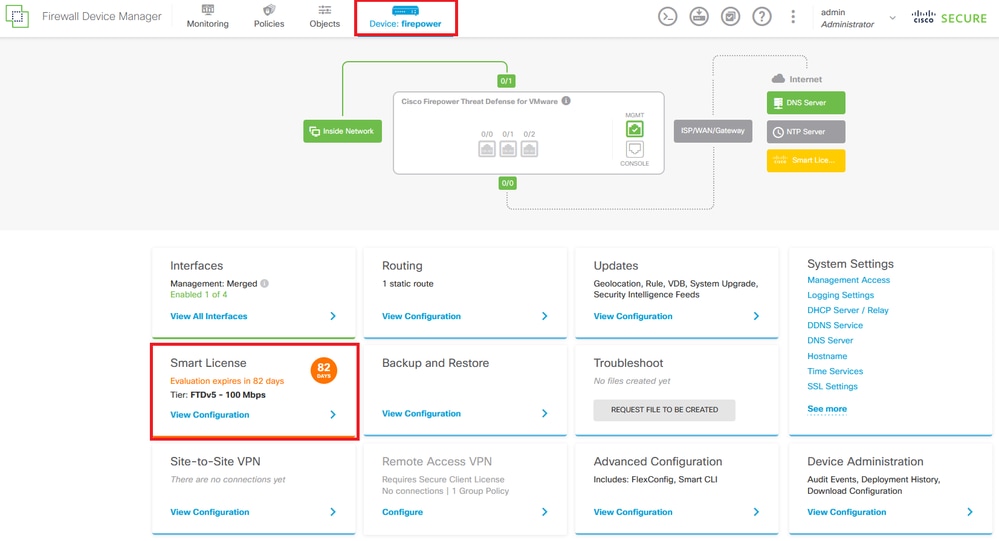
3. 歯車をクリックし、ユニバーサルPLRに切り替えを選択します。

注:デバイスでスマートライセンスを使用している場合は、デバイスの登録を解除する必要があります。

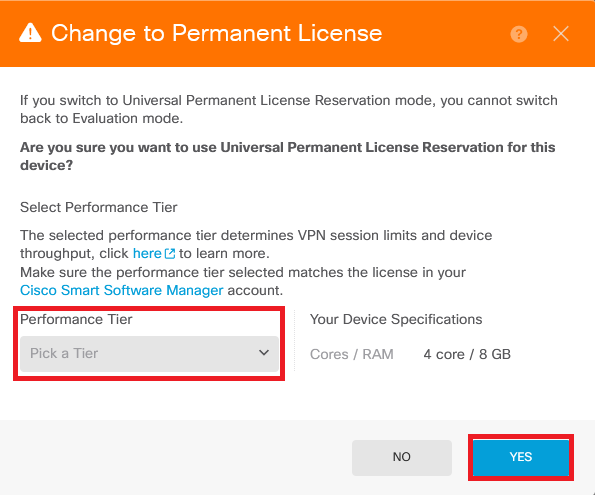
注意: PLRモードに一度切り替えると、評価モードに戻すことはできません。

4. プレビューウィンドウで、Performance Tierを選択して、Yesをクリックします。
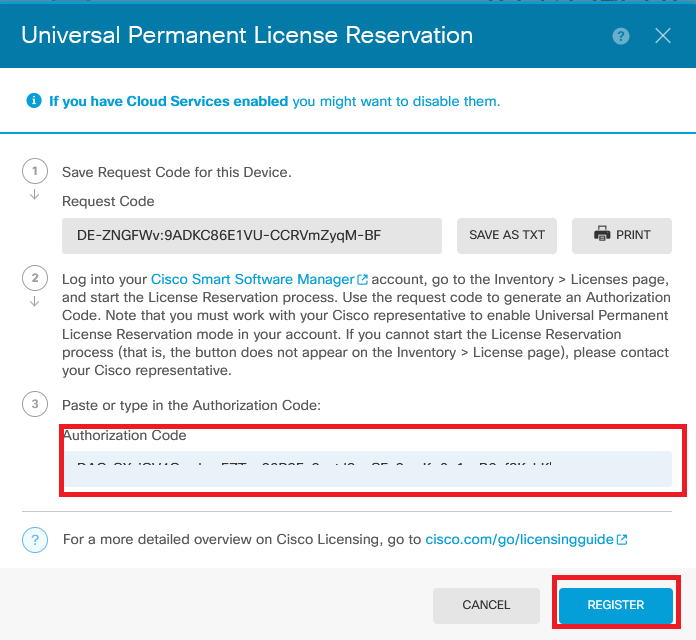
5. 要求コードを保存します。
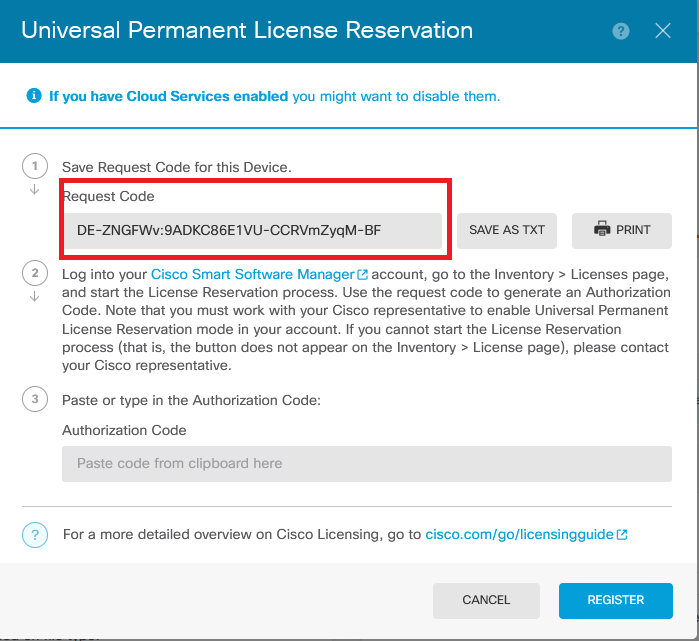
6. CSSMアカウントにログインし、 > > の順に選択し、をクリックします。
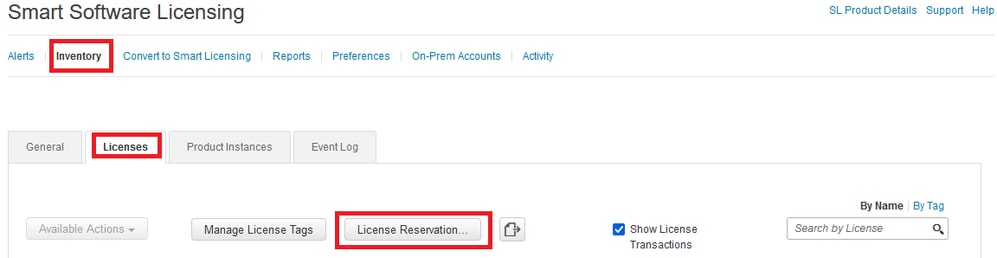
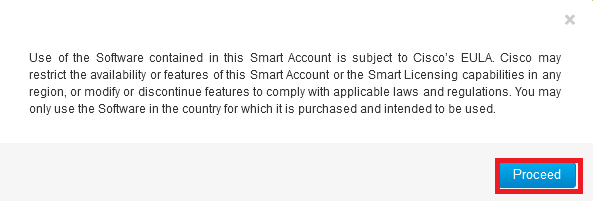
7. Proceedをクリックします。
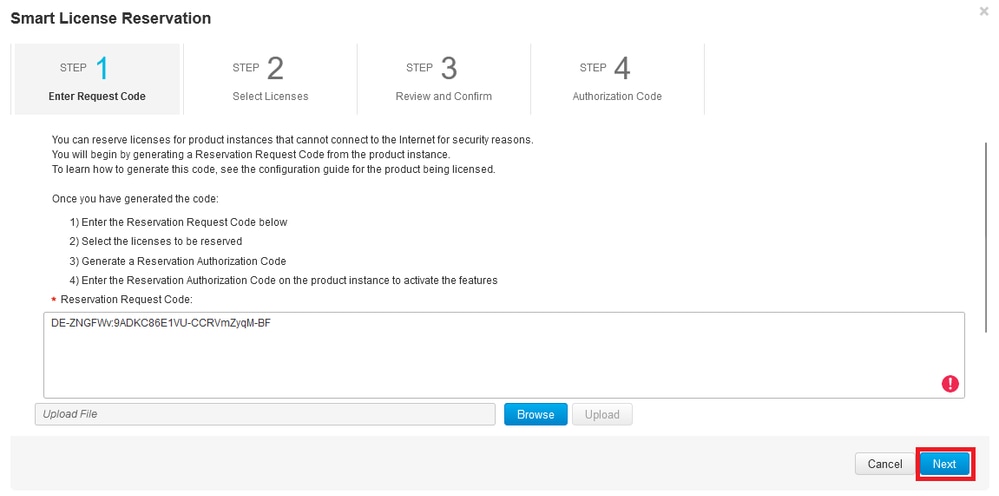
8. 要求コードを貼り付け、「次へ」をクリックします。
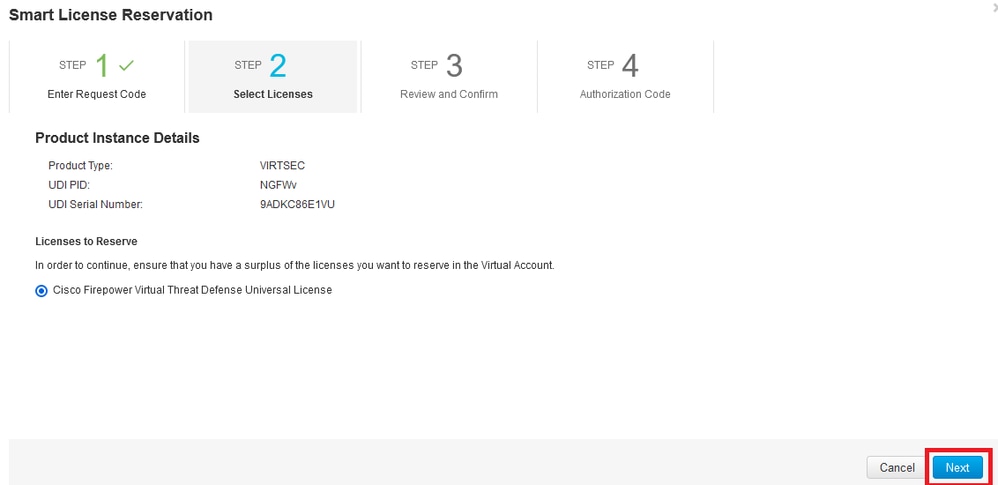
9. ライセンスを選択し、Nextをクリックします。
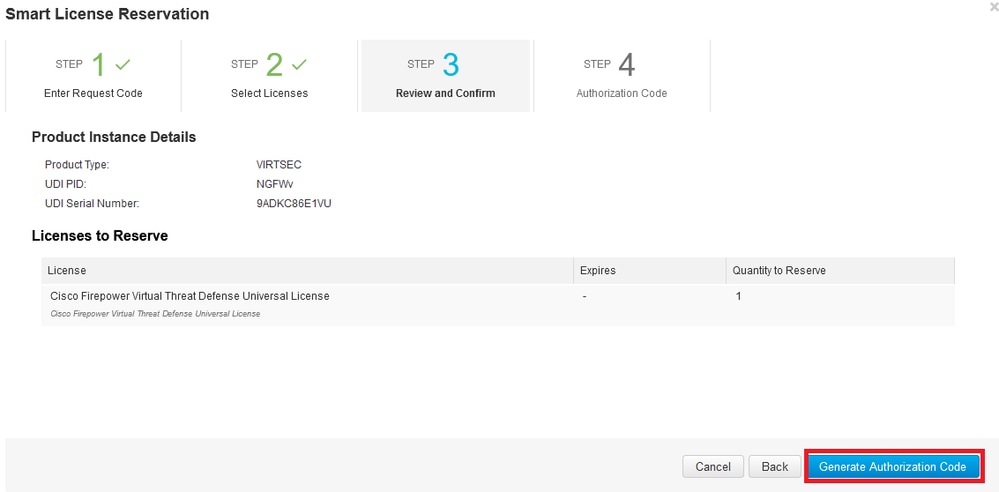
10. Generate Authorization Codeをクリックします。
11. 承認コードを保存するには、Download as FileまたはCopy to Clipboardをクリックします。
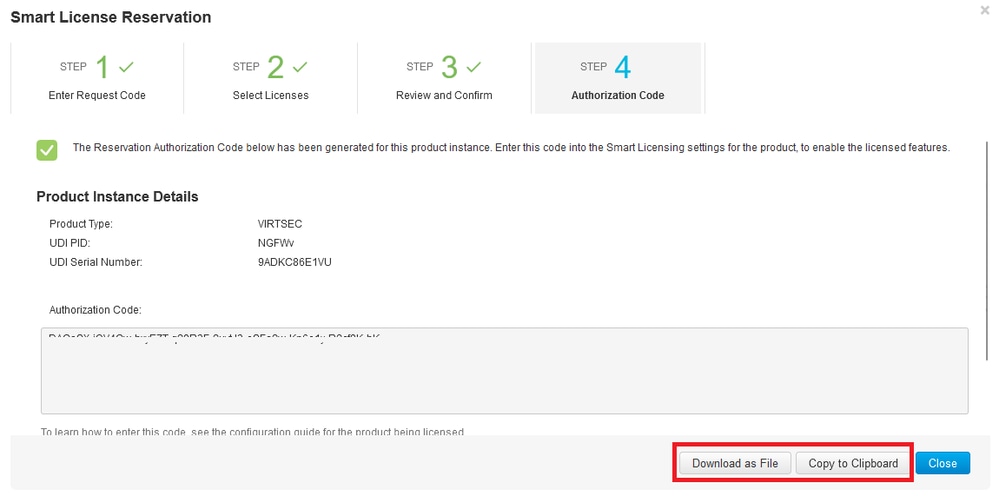
12. Closeをクリックしてプロセスを終了します。
13. FDMに戻り、承認コードを貼り付けて、登録をクリックします。
注:ページを更新して、ライセンスの現在のステータスを表示します。
PLR登録のキャンセル
CSSMのライセンスがあります
このオプションは、CSSMのLicense Registration Wizardを完了したときに認証コードを取得している場合に使用します。たとえば、誤ったFDMでプロセスを開始したため、CSSMアカウントでライセンスを解放する必要があります。
1. Deviceをクリックし、Smart Licenseに移動します。
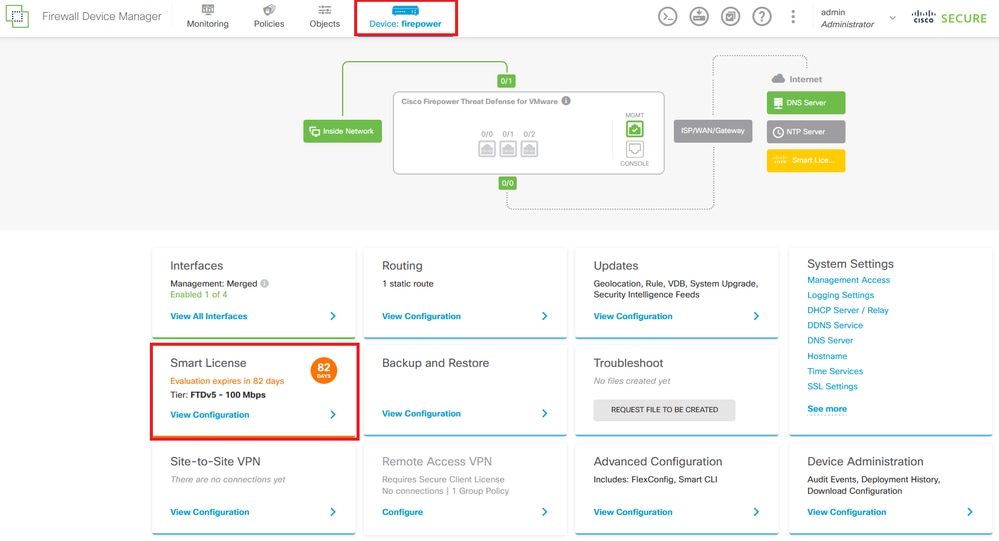
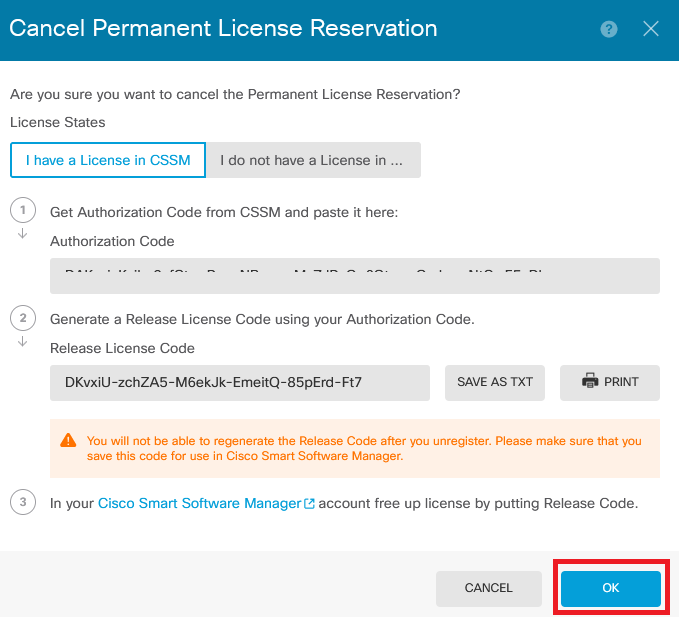
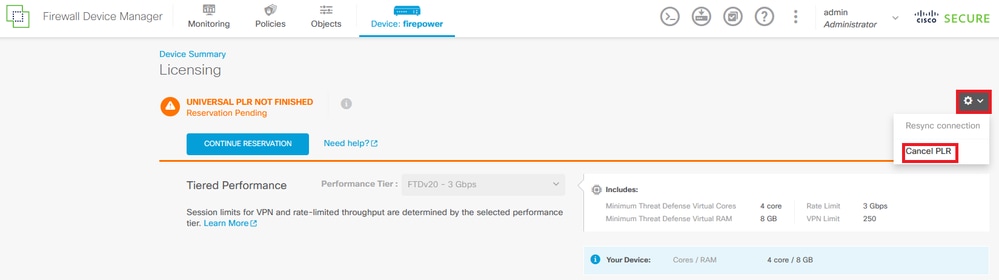
2. 歯車をクリックし、PLRのキャンセルを選択します。
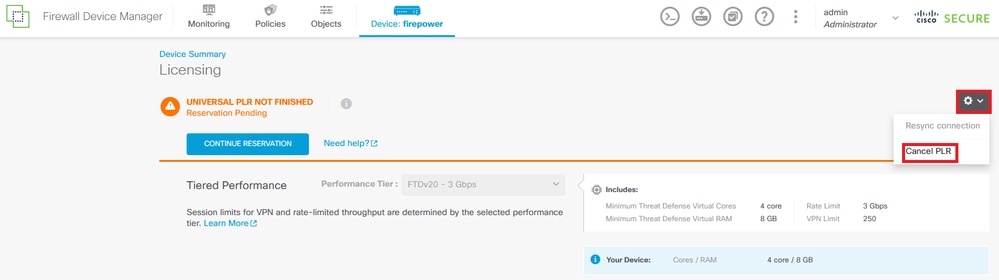
3. I have a license in CSSMを選択します。
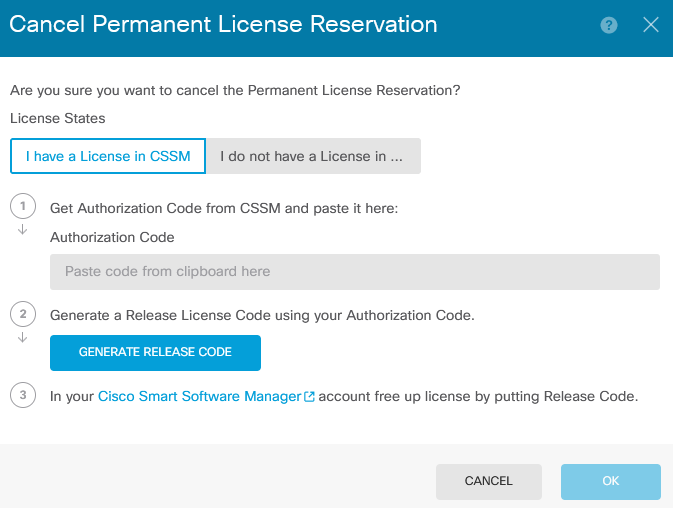
4.承認コードを貼り付け、リリースコードの生成をクリックします。
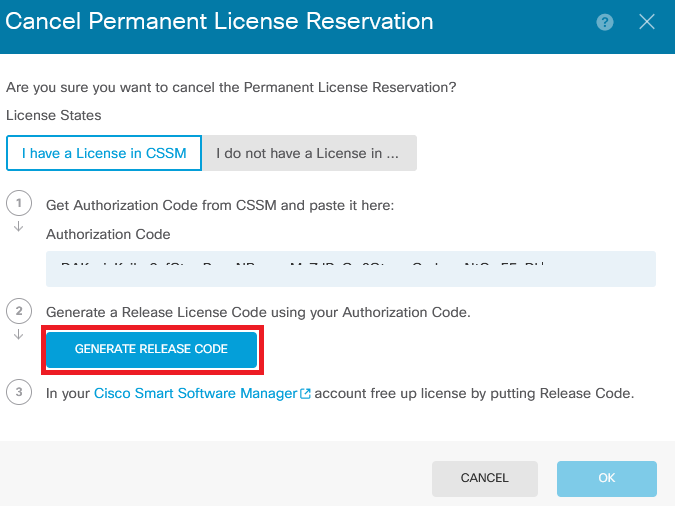
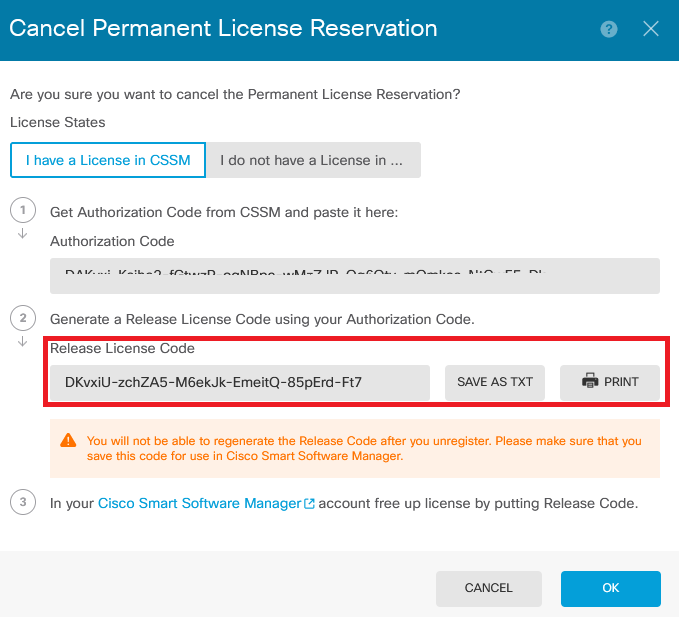
5.リリースライセンスコードを保存します。
6. CSSMアカウントにログインし、
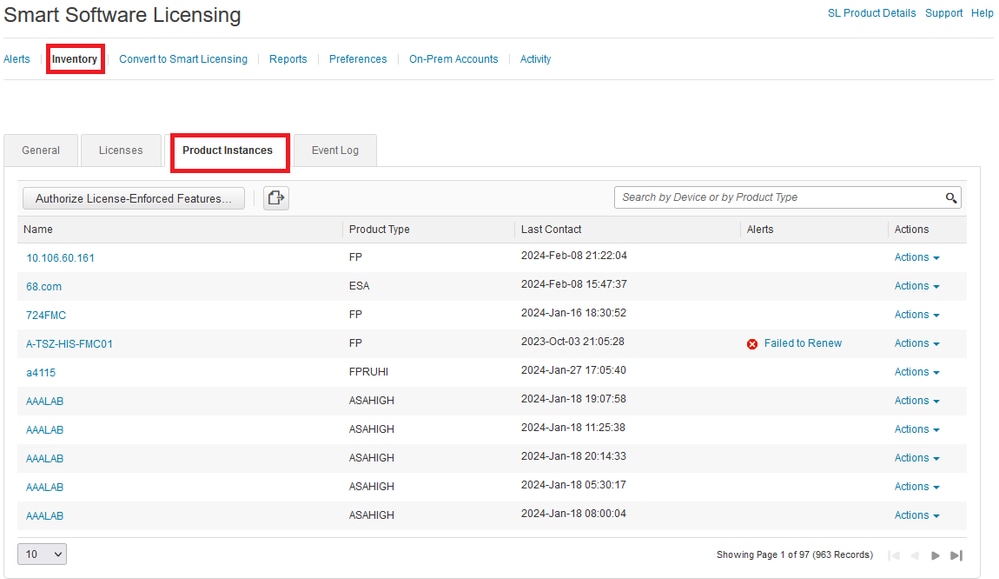
7. デバイスを名前で検索します。
注:名前はデバイスのシリアル番号です。
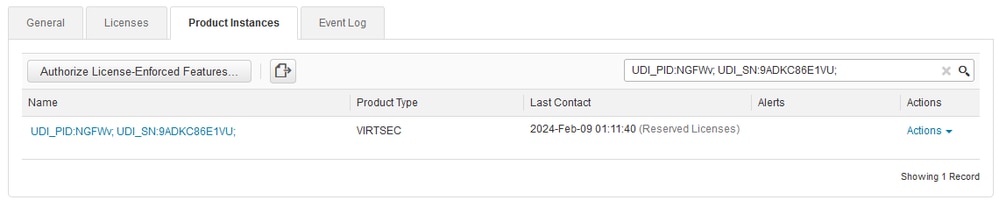
8. クリック
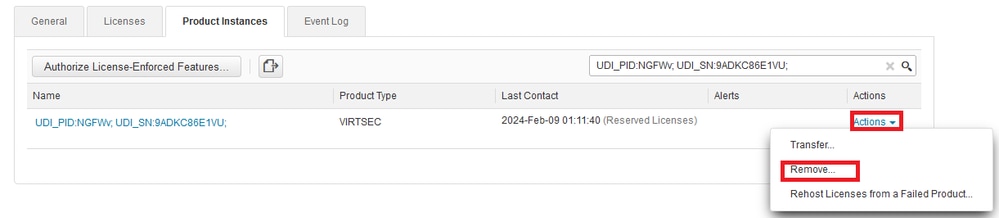
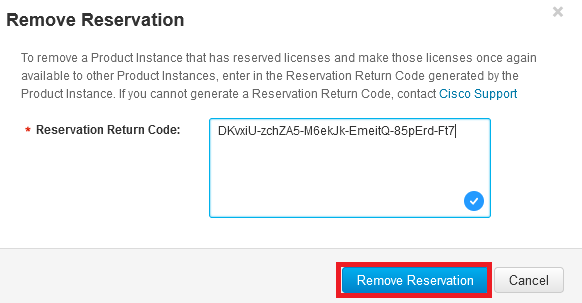
9.リリースライセンスコードを貼り付け、「予約の削除」をクリックします。
10. デバイスに戻り、OKをクリックします。
注:ページを更新して、ライセンスの現在のステータスを表示します。
CSSMのライセンスがありません
CSSMのLicense Registration Wizardを完了していない場合は、このオプションを使用してください。たとえば、FDMでPLRプロセスを開始したが、CSSMに正しいライセンスがないとします。
1. Deviceをクリックし、Smart Licenseに移動します。
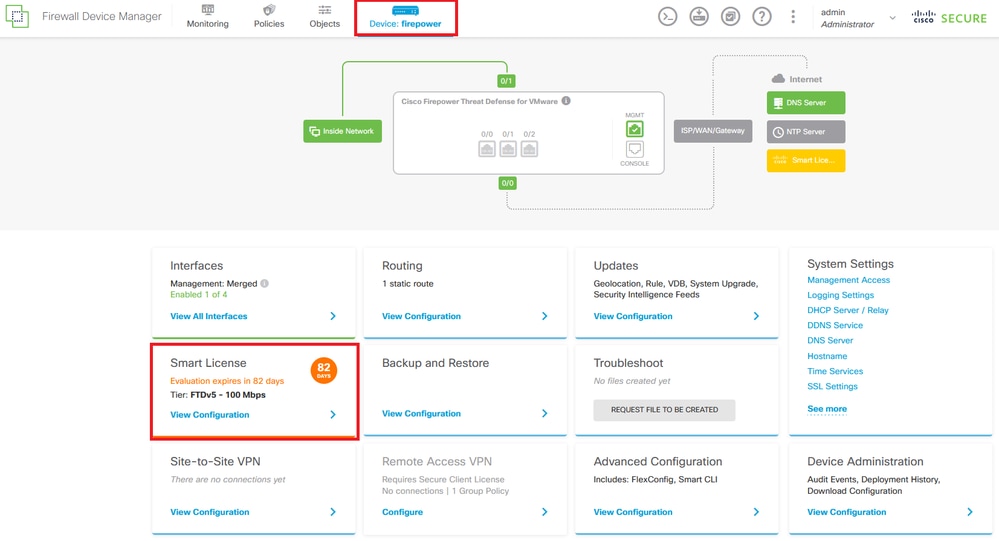
2. 歯車をクリックし、PLRのキャンセルを選択します。
3. I do not have a license in CSSMを選択します。
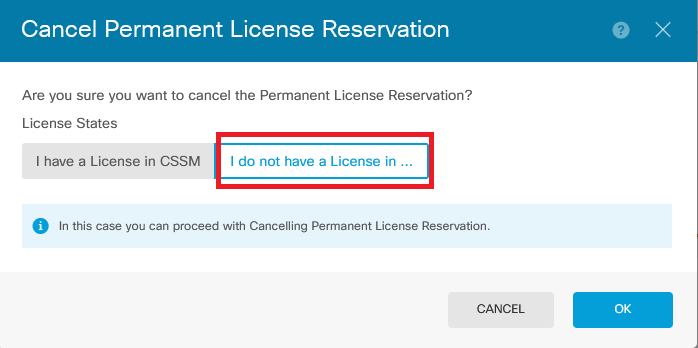
4. Okをクリックして完了します。
PLRモードでのデバイスの登録解除
1. Deviceをクリックし、Smart Licenseに移動します。
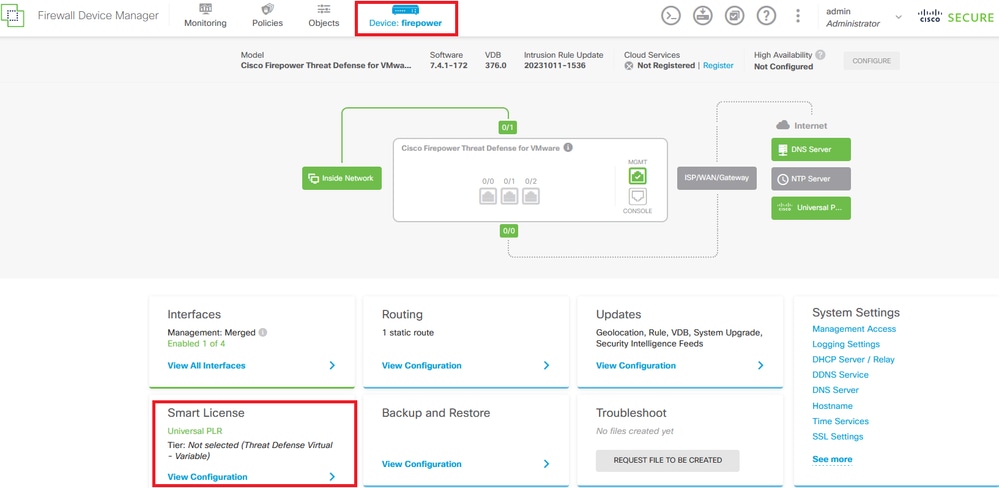
2. ギアをクリックして、Unregister Universal PLRを選択します。

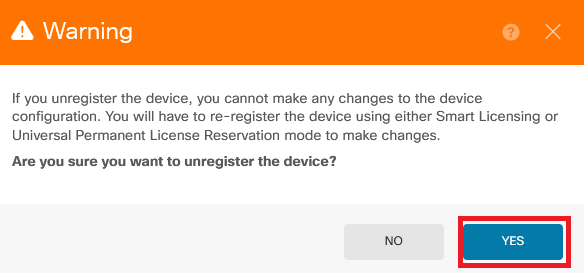
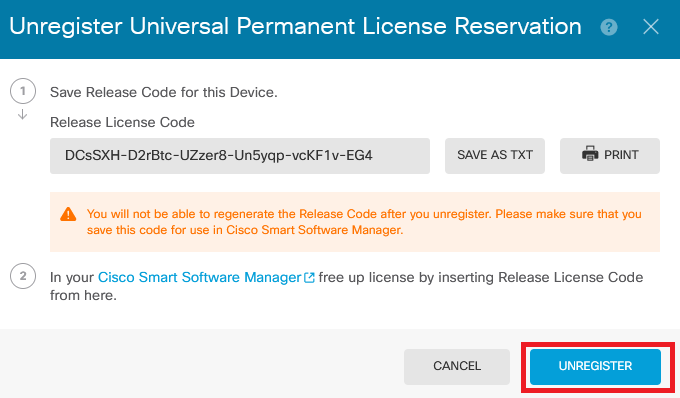
3. Yesをクリックしてプロセスを続行します。
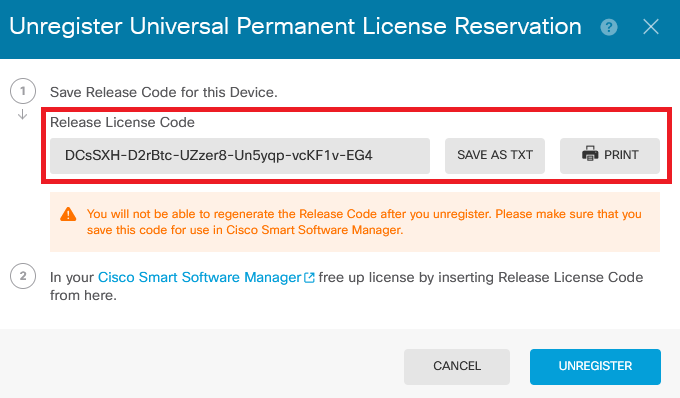
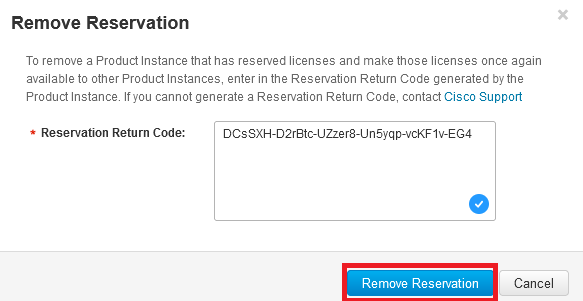
4. リリースライセンスコードを保存します。
5. CSSMアカウントにログインし、 > > の順に移動します。
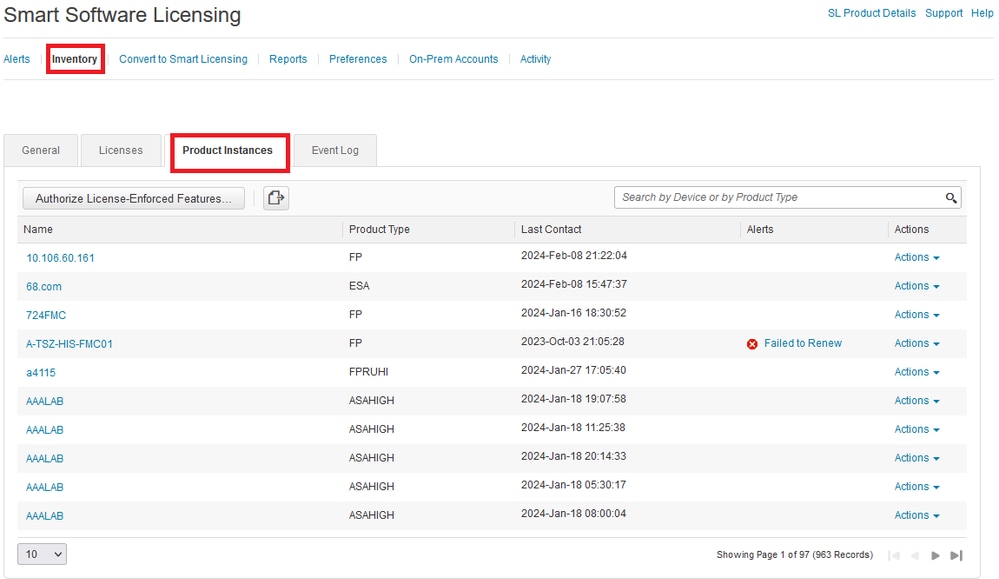
6. デバイスを名前で検索します。
注:デバイスの名前はシリアル番号です。
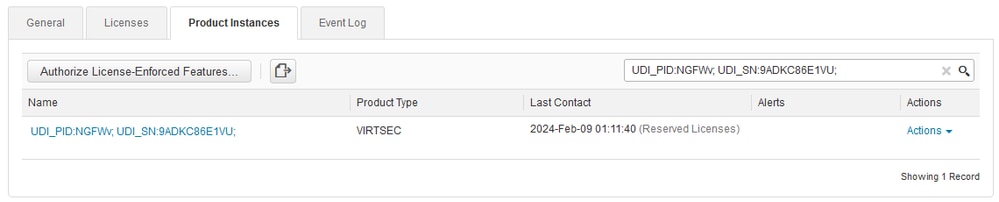
7. クリック
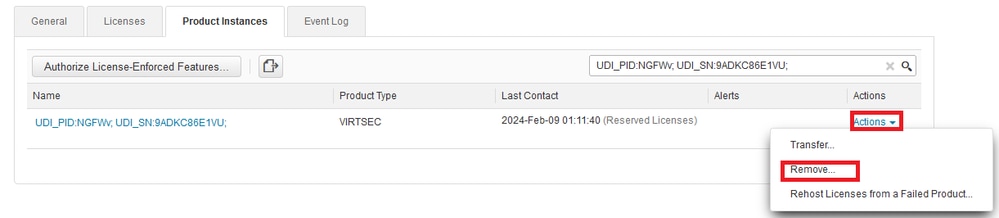
8.リリースライセンスコードを貼り付け、「予約の削除」をクリックします。
9. デバイスに戻り、Unregisterをクリックします。
確認
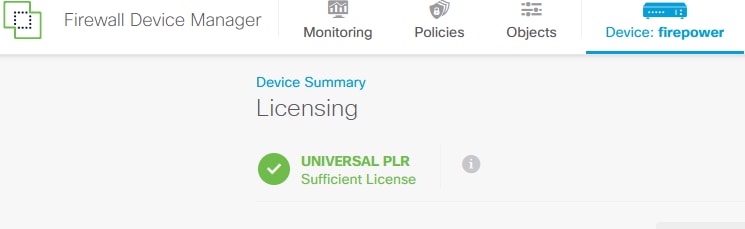
1. Device > Smart Licenseの順に移動すると、Universal PLRとしてライセンスが表示されます。
トラブルシュート
1. /ngfw/var/log/cisco/smart_agent.logでエラーを探します。
たとえば、これらのログでは、登録プロセスが正常に完了したことが確認できます。
> expert
admin@firepower:~$ sudo su
Password:
root@firepower:/home/admin# cd /ngfw/var/log/cisco/
root@firepower:/ngfw/var/log/cisco# tail smart_agent.log
2024-02-09 03:21:21 ajp-nio-8009-exec-8: INFO LicenseSoftwareIds:82 - Selected software ID: regid.2019-11.com.cisco.VIRTSEC,1.0_9aa10401-8a9a-4bfb-8e41-bea8ea257aad
2024-02-09 03:21:21 ajp-nio-8009-exec-8: INFO DefaultSmartAgentFactoryProvider:398 - New platform tag is regid.2019-11.com.cisco.VIRTSEC,1.0_9aa10401-8a9a-4bfb-8e41-bea8ea257aad
2024-02-09 03:21:21 ajp-nio-8009-exec-8: INFO PLRUnhandledNotificationHandler:31 - Handling listener class com.cisco.ngfw.onbox.backend.services.SmartAgentStatusServiceDelegate for Notification: NotifyReservationInstalled
2024-02-09 03:21:21 ajp-nio-8009-exec-8: INFO PLRUnhandledNotificationHandler:31 - Handling listener class com.cisco.ngfw.onbox.backend.platform.SmartAgentConfFileSync for Notification: NotifyReservationInstalled
2024-02-09 03:21:21 ajp-nio-8009-exec-8: INFO SmartAgentConfFileSync:178 - RegistrationStatus : REGISTERED AuthorizationStatus : AUTHORIZED
2024-02-09 03:21:21 ajp-nio-8009-exec-8: INFO SmartAgentConfFileSync:192 - updated the smart Agent File with the status
2024-02-09 03:21:21 ajp-nio-8009-exec-8: INFO PLRUnhandledNotificationHandler:31 - Handling listener class com.cisco.ngfw.onbox.backend.services.LicenseServiceDelegate for Notification: NotifyReservationInstalled
2024-02-09 03:21:21 ajp-nio-8009-exec-8: INFO DefaultSmartAgentManager:159 - Received notification from Nesla: 'NotifyExportControlled'.
2. ピグテールを取ってTACサポートをリクエストし、ケースノートに添付します。Cisco Technical Support & Downloadsでサポートを要求できます。
> expert
admin@firepower:~$ sudo su
root@firepower:/home/admin# pigtail all -outfile LogsRegistration.txt
3. ライセンスのステータスは、/etc/sf/smart_agent.confファイルでも報告されます。デバイスがUniversal Permanent Licensing Reservation(UPC)モードの場合、smart_agent.confには「REGISTERED」および「AUTHORIZED」と表示されます。
> expert
admin@firepower:~$ sudo su
root@firepower:/home/admin# tail /etc/sf/smart_agent.conf
#Fri Feb 09 03:21:21 UTC 2024
virtual_acct=
registration=REGISTERED,null
authorization=AUTHORIZED,1707448881842
一般的な問題
ライセンスが不足しています。ライセンス予約プロセスで、次のエラーが発生します。

推奨処置:
1. CSSMアカウントに十分なライセンスがあることを確認します。十分な数のライセンスがある場合は、TACにサポートを依頼してください。
2. [ライセンスの予約]ボタンが表示されません。
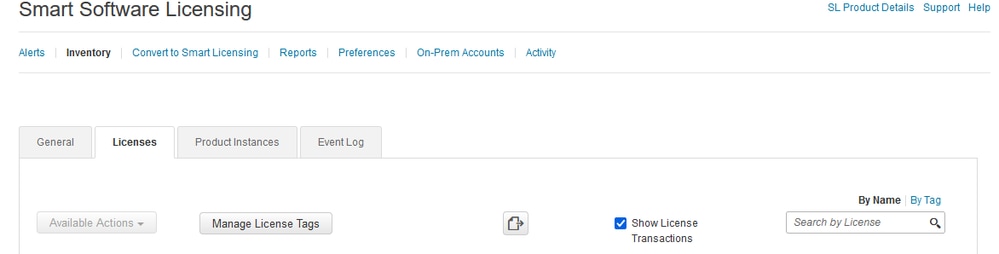
推奨処置:
3. アカウントでPLRモードを有効にするには、シスコの担当者にお問い合わせください。
関連情報
更新履歴
| 改定 | 発行日 | コメント |
|---|---|---|
2.0 |
23-Jul-2026
|
「概要」、「タイトル」、「スペル」、「文法」、「セクションを区切るための水平線の挿入」、「読みやすさ」、「CCWの修正済みアラート」を更新。 |
1.0 |
20-Feb-2024
|
初版 |
 フィードバック